ZoomのAI議事録・Zoom AI議事録の使い方【2026年最新】無料・有料・外部ツール比較

デジタルゴリラ代表。「まっすぐ誠実に、情熱を持って、大いに楽しみ楽しませる」を信条に、マーケティング・AI組織変革・ビジネスプロデュースを牽引する。

Zoomで議事録のAI作成を試みたものの、機能の仕組みがよくわからず設定が進まない——そんな経験はないでしょうか。本記事では、Zoomに搭載された2種類のAI機能の違いから、無料プランでの代替手順、外部ツール3選との使い分け判断まで整理しています。
目次
ZoomのAI議事録機能は「2種類」ある
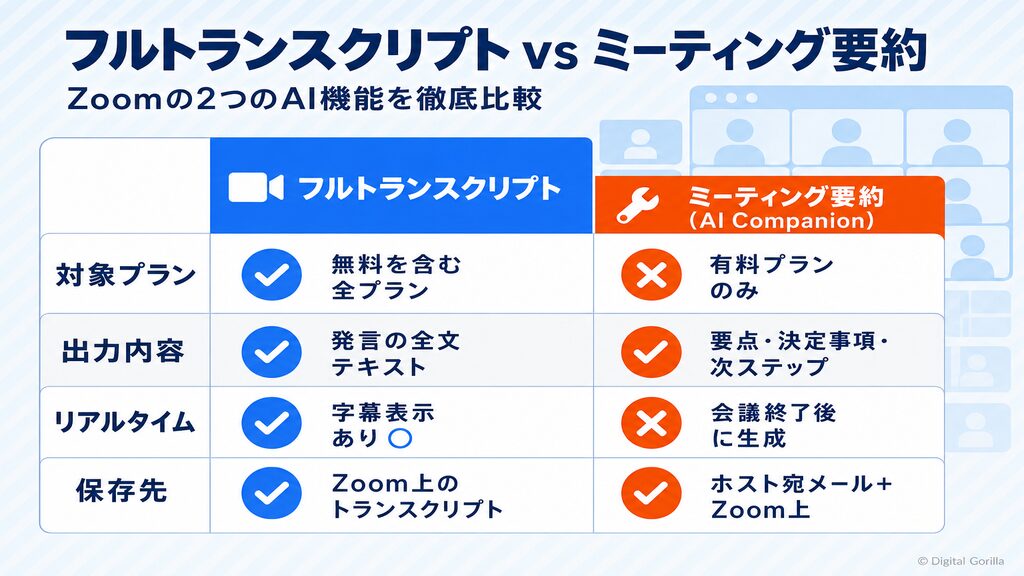
Zoomで議事録をAI活用して作る方法は、大きく2つに分かれます。「フルトランスクリプト」と「ミーティング要約(AI Companion)」です。この2つを混同したまま設定を進めると、期待どおりの出力が得られないケースが多くあります。
| 項目 | フルトランスクリプト | ミーティング要約(AI Companion) |
|---|---|---|
| 対象プラン | 無料(Basic)を含む全プラン | 有料プラン(Zoom Workplace)のみ |
| リアルタイム可否 | リアルタイム字幕あり | 会議終了後に生成 |
| 出力内容 | 発言の全文テキスト | 要点・決定事項・ネクストステップ |
| 保存先 | Zoom上のトランスクリプト | ホスト宛メール+Zoom上 |
フルトランスクリプトは「何を話したかを全部テキスト化する」機能、ミーティング要約は「重要な結論を抽出して届ける」機能です。目的に応じてどちらを使うかが変わるため、まずこの違いを押さえておきましょう。
フルトランスクリプト機能とは?(無料プランでできること)
フルトランスクリプトは、Zoomの無料(Basic)プランを含む全アカウントで使えます。会議中にリアルタイム字幕として表示され、会議終了後にはテキストデータとして保存・エクスポートも可能です。
話者ごとに発言を識別する機能も備わっており、「誰が何を言ったか」を後から確認しやすい形で記録されます。ただし、「要約」「決定事項の抽出」「アクションアイテムの生成」はフルトランスクリプトではできません。これらを自動で得たい場合は、有料プランのAI Companion一択です。
無料プランで要約まで行いたい場合は、フルトランスクリプトのテキストをChatGPTなどに貼り付けて要約させる方法が現実解です。音声文字起こしAI全般の比較については「【2026年最新】音声文字起こしAIおすすめ比較10選|無料・精度・セキュリティで選ぶ」でも詳しく解説しています。
ミーティング要約機能(AI Companion)とは?(有料プランのみ)
AI Companionは、有料のZoom Workplaceプランに含まれる生成AI機能です。会議終了後に、議論の要点・決定事項・次のステップ(アクションアイテム)を自動で抽出し、ホストにメールで届けるほか、Zoom上からも確認できます。
会議中に参加者が意識して記録しなくても、会議後に構造化された要約を受け取れる点が最大の強みです。日本語の会議にも対応しており、日本語で行われた会議の要約が日本語で自動生成されることが確認されています。複数言語が混在する会議では、多数派の言語、もしくはホストの設定言語が優先されます。
出典:Zoom公式ニュース「Zoom introduces Zoom AI Companion」
Zoom AI Companionは無料で使える?プラン別できること一覧
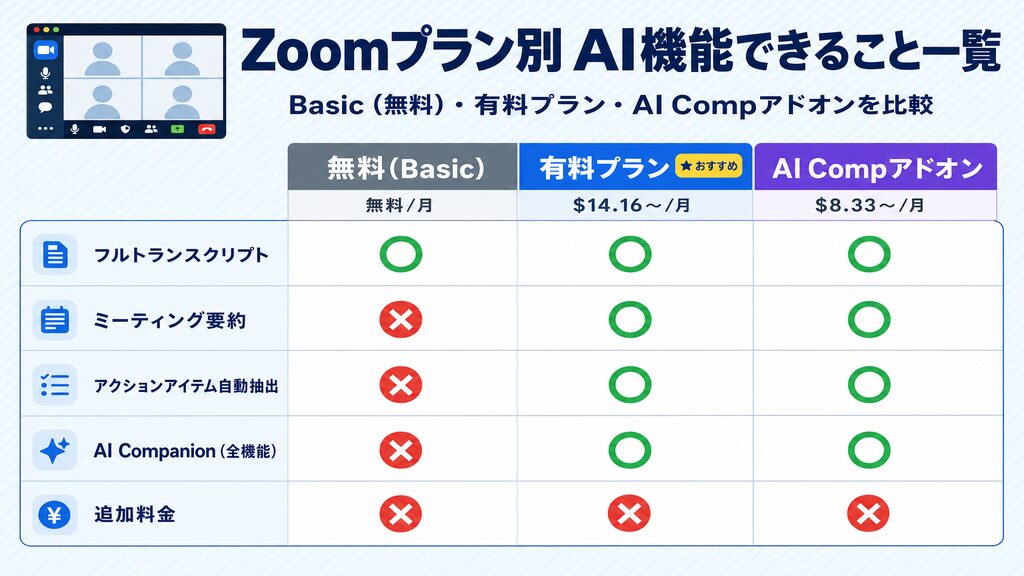
「ZoomのAI機能は無料で使えますか?」——この問いへの答えは、「AI Companionは無料プランでは使えません。有料プランなら追加料金なし」という2段構えです。
無料(Basic)アカウントはAI Companionの対象外です。一方、有料のZoom Workplaceプランを契約しているユーザーであれば、AI Companionは追加料金なしで利用できます(2026年8月時点。一部業種・地域では利用できない場合があります)。
| プラン | フルトランスクリプト | AI Companion(ミーティング要約) |
|---|---|---|
| Basic(無料) | ◯ | ✕ |
| Zoom Workplace 有料プラン(年払い月$14.16〜) | ◯ | ◯(追加料金なし) |
| AI Companionスタンドアロン(年払い月$8.33〜) | ◯ | ◯ |
Zoom Workplaceの有料プランは年払いで1ユーザーあたり月$14.16〜、AI Companionだけを使うスタンドアロンプランは月$8.33〜も用意されています(2026年8月時点・ドル建て)。
無料プランのままAI議事録を実現したい場合は、フルトランスクリプト機能でテキストを書き出し、ChatGPTで要約するフローが現実的な選択肢となります。詳しい手順は次のセクションで解説します。
出典:Zoom公式ニュース「Zoom AI Companion enables more productivity」
Zoomで議事録を作る3つの方法【プラン別手順】
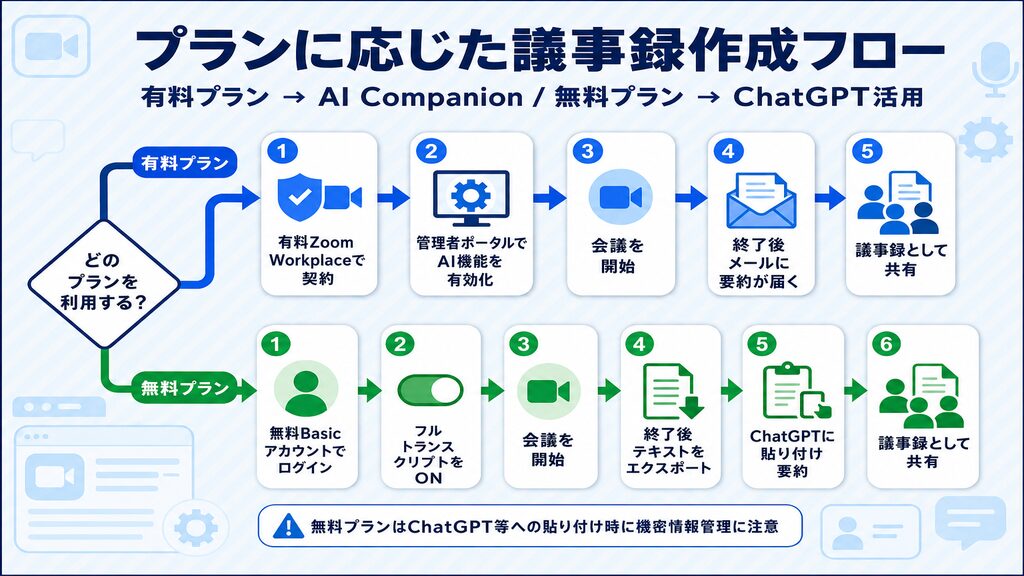
Zoomで議事録を作る方法は、利用プランに応じて大きく3つあります。自分の状況に合った方法を確認してみましょう。
【方法①】AI Companionで自動要約(有料プランのみ)
有料のZoom Workplaceプランを契約しているなら、AI Companionを有効化するだけで会議後に自動要約が届きます。設定手順は以下のとおりです。
管理者の設定手順:
- Zoom web portal(zoom.us)にサインイン
- 「Admin Center」→「Settings」へ進む
- 「Zoom AI」のセクションを開く
- 「ミーティング要約」などの機能横のトグルをオンにする
個人ユーザーの設定手順:
- Zoom web portal にサインイン
- 「Settings」→「Zoom AI」へ進む
- 各機能のトグルをオンにする
注意点として、管理者がトグルをロックしている場合は個人側での変更ができません。社内のIT部門やZoom管理者に有効化の依頼が必要なケースがあります。設定変更の権限が自分にないと感じた場合は、まず管理者に確認しましょう。
設定完了後は会議を通常どおり開始するだけです。会議終了後、ホスト宛に要約メールが届きます。
出典:Zoom公式サポート「Enabling/disabling AI features」
【方法②】フルトランスクリプト→ChatGPTで要約(無料プランの工夫)
無料プランのままAI議事録を実現したい場合は、フルトランスクリプトとChatGPTを組み合わせる方法があります。
手順:
- 会議前にZoom設定でフルトランスクリプト(自動字幕)をオンにする
- 会議後、Zoom上でトランスクリプトをテキスト形式でエクスポートする
- テキストをChatGPTに貼り付け、以下のようなプロンプトで要約を指示する
要約プロンプト例:
以下の会議のトランスクリプトを読んで、
① 議論の要点(3〜5点)
② 決定事項
③ 次のアクションアイテム(担当者名・期限があれば含める)
を箇条書きで整理してください。

[トランスクリプトを貼り付け]
この方法は手作業の工程が残りますが、無料で議事録の骨格を作れるのは大きなメリットです。ただし、テキストをChatGPTに貼り付ける際は、機密情報が含まれる会議のトランスクリプトは慎重に扱いましょう。社内の情報セキュリティポリシーを確認した上で利用することをおすすめします。
【方法③】ホスト以外(参加者側)でもAI機能は使えるか?
AI Companionを参加者側から使うには、ホストによる許可設定が前提です。ホストが許可していない場合、参加者はAI機能を起動できません。
参加者がAI Companionの恩恵を受けるための前提条件は以下のとおりです。
また、社外のゲスト(外部参加者)が含まれる会議でAI機能を使う場合は、参加者への事前告知が不可欠です。「この会議はAIで録音・要約します」という告知を会議開始時に行い、同意を得てから進めましょう。特に取引先や顧客との会議では、録音・分析に関する同意取得を怠らないよう心がけましょう。
Zoom対応のおすすめAI議事録ツール比較3選
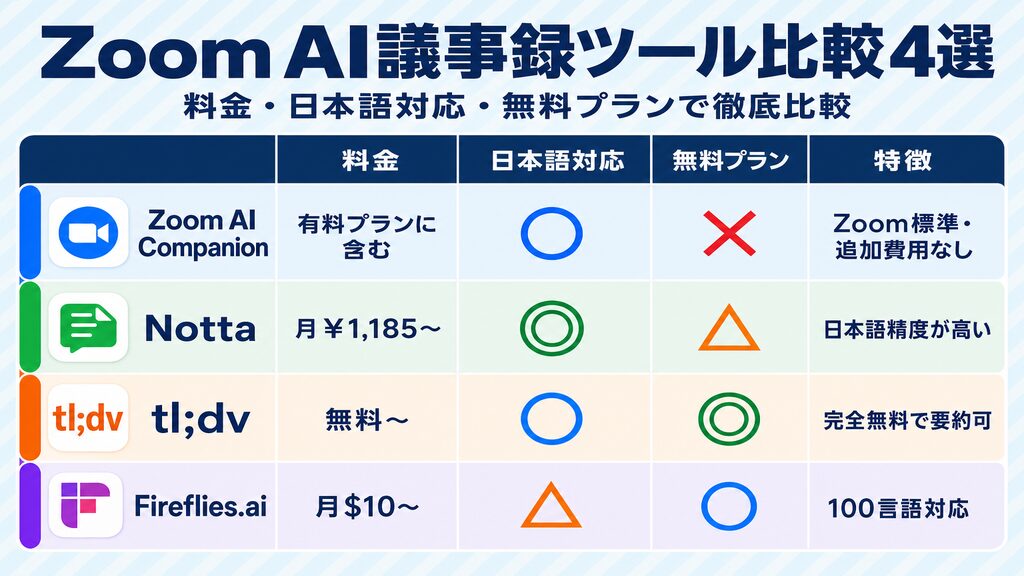
Zoomの外部連携ツールとして議事録AIを導入する需要も高まっています。以下がZoom対応の代表的な外部ツール3選です。
無料相談はこちら
Zoom AI導入で迷ったら、まずは無料相談から。
Notta(日本語対応・精度重視の選択肢)
Nottaは58言語に対応したAI文字起こしツールで、AI要約機能も搭載しています。Zoom・Teams・Google Meetとの連携に対応しており(連携は有料プランが前提)、日本語の会議を精度よく記録したい場合に選ばれることが多いツールです。
無料プランから始められますが、Zoomとの自動連携は有料プランのみで使えます。プレミアムプランは年額契約で1カ月あたり約1,185円から利用できます(2026年8月時点)。
出典:Notta公式サイト(https://www.notta.ai/ja)(2026年8月時点)
tl;dv(完全無料で始めたい人向け)
tl;dvは、完全無料でZoomおよびGoogle Meetに対応したAI議事録ツールです。無料プランのままAI要約機能を使える点が最大の特徴で、「まずコストをかけずに試したい」というニーズに応えます。
日本語にも対応していますが、英語を主体として開発されたツールのため、日本語特有の表現や専門用語の認識精度については実際に試しながら確認するのがおすすめです。
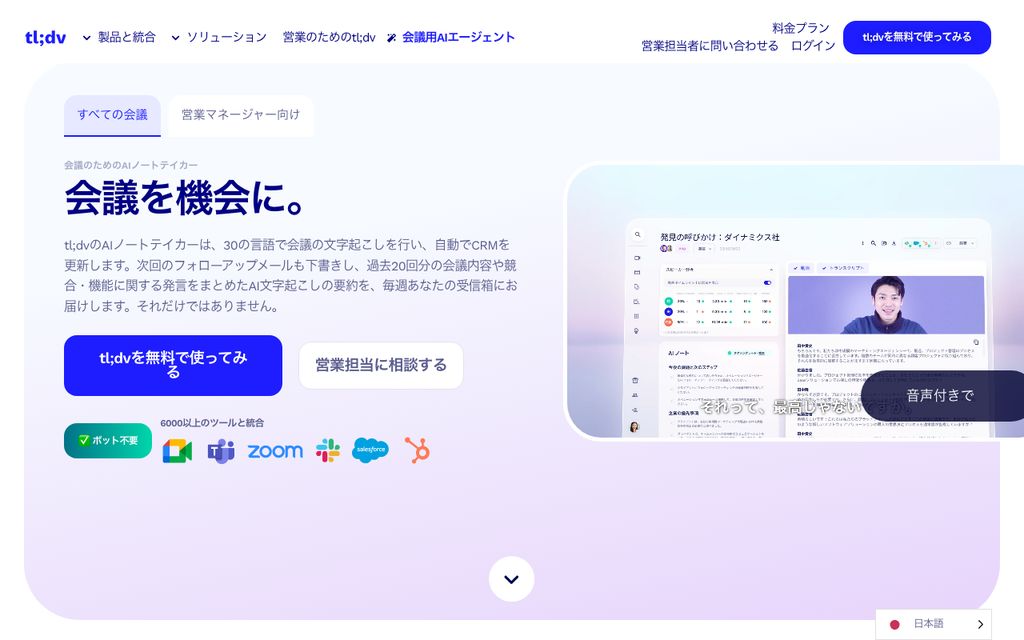
出典:tl;dv公式サイト(https://tldv.io)(2026年8月時点)
Fireflies.ai(多言語・100言語対応)
Fireflies.aiは100以上の言語の文字起こしに対応しており、英語が主要言語となる外資系企業やグローバルチームに強みを持ちます。無料プラン(Free forever)があり、ZoomのほかGoogle MeetやMicrosoft Teamsにも対応します。
料金は無料プランから、Pro(年払いで月$10)、Business(月$19)、Enterprise(月$39)まで段階的に用意されています(2026年8月時点)。
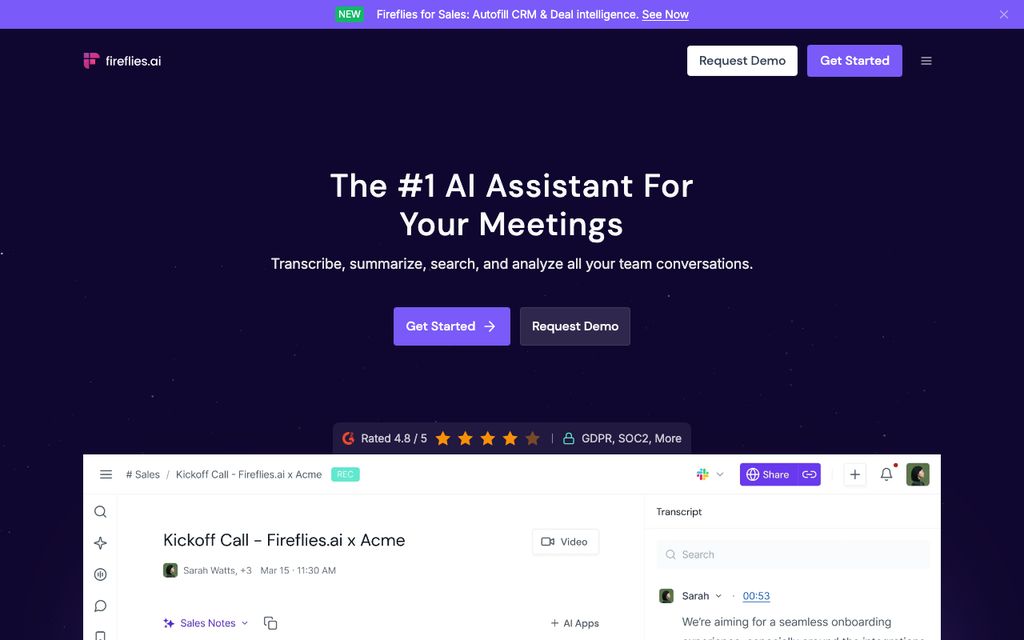
出典:Fireflies.ai公式サイト(https://fireflies.ai/pricing)(2026年8月時点)
外部ツール全般の比較については「【2026年最新】AIで議事録を無料で作るおすすめツール7選|ChatGPTで作る方法も解説」でも詳しく解説しています。
Zoom標準機能 vs 外部ツール どちらを選ぶべきか
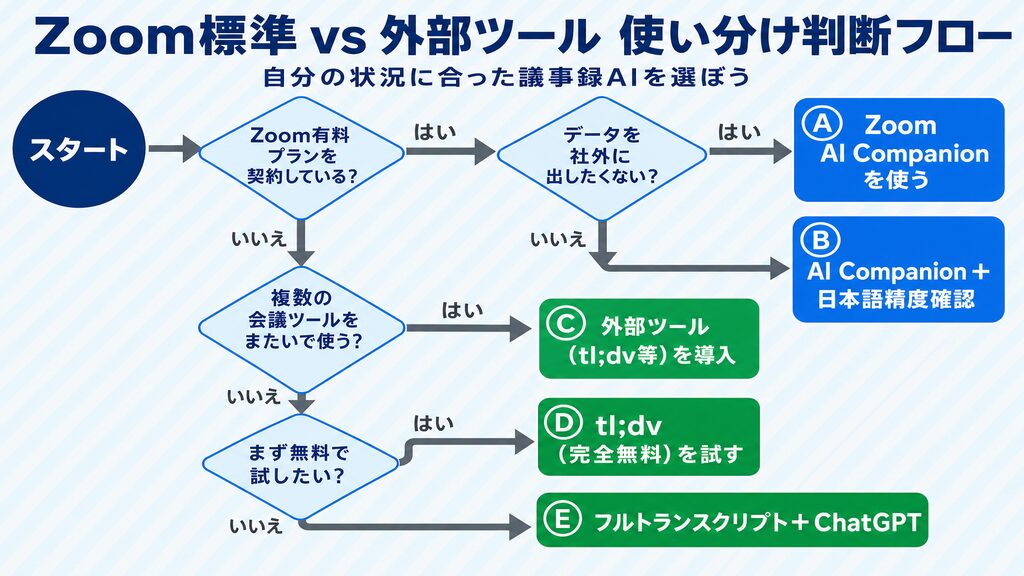
標準機能と外部ツールのどちらを選ぶかは、現在の契約状況と用途によって変わります。判断の基本的な考え方を整理しておきましょう。
Zoom標準機能(AI Companion)が向いているケース:
– すでにZoom Workplaceの有料プランを契約している
– 追加コストを発生させたくない
– データを外部のサーバーに送りたくない(セキュリティ重視)
– 複数ツールの管理を増やしたくない
外部ツールが向いているケース:
– 無料のZoom Basic プランを使っており、AI要約を使いたい
– 日本語精度をさらに高めたい(Notta等が選択肢)
– Google MeetやMicrosoft Teamsなど複数の会議ツールをまたいで使いたい
– 完全無料からスタートしたい(tl;dvが選択肢)
有料プランのユーザーであれば、まずZoom標準機能(AI Companion)を試すのが合理的な流れです。機能に不足を感じた場合や日本語精度に課題がある場合に外部ツールの導入を検討しましょう。
日本語精度の実態(Zoom AI Companion vs 外部ツール)
Zoom AI Companionは日本語の会議要約に対応していますが、文字起こし精度の具体的な数値は公式に公開されていません。実際に使ってみると、一般的な会話は問題なく処理されますが、専門用語・人名・社内固有の略語は誤認識が起きることがあります。
目視確認が欠かせないポイントとして、以下を押さえておきましょう。
日本語精度を最優先にするなら、日本語特化で評価を得ているNottaも有力な選択肢です。
セキュリティとデータ保存先の考え方
Zoom標準機能(AI Companion)を使う場合、音声データの処理はZoomのインフラ内で行われます。外部のサーバーに転送されないため、データ管理の観点ではZoom標準機能の方が社内統制しやすい構造です。
一方、外部ツール(Notta・tl;dv・Fireflies.ai等)を導入する場合、音声データが各社のサーバーに転送されます。導入前に各ツールのプライバシーポリシー・データ保存先・暗号化方式を確認し、社内のセキュリティポリシーとの整合を取りましょう。
機密情報が含まれる会議では、外部ツールの使用可否を事前に情報セキュリティ担当者に確認しておきましょう。また、録音・AI分析を行う旨を参加者に事前告知し、同意を得ることは外部ツール・標準機能いずれの場合も欠かせません。
Teamsを使った議事録AI活用については「TeamsのAI議事録機能を徹底解説|ライセンス選択から設定・活用法まで【2026年最新】」もあわせてご覧ください。
Zoom AI議事録の精度を上げる5つのコツ
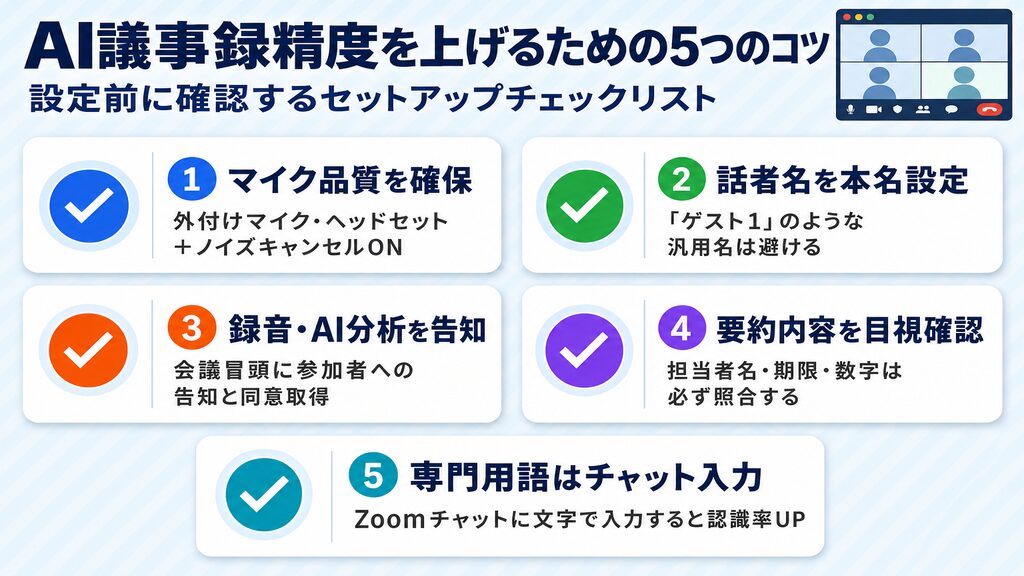
AI議事録の精度は、設定だけでなく会議の進め方によっても大きく変わります。実際に使い始めたユーザーがつまずきやすいポイントを踏まえ、精度向上のコツを5つまとめました。
① マイク品質を確保する
音質はAI文字起こしの精度に直結する重要な要素です。内蔵マイクより外付けマイクやヘッドセットを使うと認識率が上がります。またZoom側のノイズキャンセル機能もオンにしておくと、ノイズが減り誤認識が起きにくくなります。
② 話者ごとに名前を設定する
Zoomの話者識別機能を正確に機能させるため、参加者は本名でZoom表示名を設定しましょう。「ゲスト1」のような汎用名では要約の読み返しが難しくなります。
③ 会議開始前に録音・AI分析する旨を参加者に告知する
AI機能を使う場合は、冒頭で必ず告知し同意を得ます。「この会議はAI機能で自動的に要約されます」の一言が、参加者の安心感と法的な観点の両面から欠かせません。
④ 要約を受け取ったらアクションアイテム・決定事項を必ず目視確認する
AI要約はあくまで補助です。アクションアイテムの担当者名・期限・数字が正確かどうかは、実際の会議の流れと照合して確認しましょう。AIへの過度な依存が後のミスを招くケースもあります。
⑤ 専門用語・社内略語はチャットに文字で入力する
会議中に「○○プロジェクト」「○○法」などの専門用語が出る場合、Zoomのチャット機能を使って文字で入力しておくと、AIが正確に認識しやすくなります。音声だけで伝えるより認識精度が高まる実践的な工夫です。
AI議事録ツールの全体像については「【2026年最新】AI議事録作成ツールおすすめ10選|自動化の手順・ChatGPTで作る方法・企業導入のポイントまで解説」でも詳しく解説しています。
デジタルゴリラのAI導入支援について
株式会社デジタルゴリラでは、企業のAI導入を一貫してサポートしています。Zoom AI Companionの社内設定・展開から、Notta・tl;dvなどの外部AI議事録ツールの選定・比較、従業員へのレクチャーまで、状況に合わせた支援が可能です。「どのツールが自社に合うかわからない」「管理者設定を誰かに確認してほしい」といったご相談も、まずはお気軽にどうぞ。
無料相談はこちら
まずは無料相談から、一緒に考えます。
Zoom AI議事録についてよくある質問
Q1. Zoom AI Companionは無料プランで使えますか?
A. 無料(Basic)プランでは利用できません。AI Companionが使えるのは、有料のZoom Workplaceプランを契約しているアカウントに限られます。有料プランのユーザーであれば、追加料金なしでAI Companionを使えます(2026年8月時点。一部業種・地域では利用できない場合あります)。無料プランのままAI議事録を実現したい場合は、フルトランスクリプト機能でテキストを書き出し、ChatGPTで要約する方法が現実的な代替手段です。
Q2. 有料プランなら追加料金なしでAI議事録を作れますか?
A. はい、作れます。Zoom Workplaceの有料プランを契約しているユーザーであれば、AI Companionは追加料金なしで利用できます(2026年8月時点)。料金体系は年払いで1ユーザーあたり月$14.16〜(Zoom Workplace有料プラン)、AI Companionのみのスタンドアロンプランは月$8.33〜の2種類です。ただし、一部業種・地域では対象外となる場合もあります。
Q3. AI Companionの設定はどこからするの?管理者権限が必要ですか?
A. 管理者はZoom web portal → Admin Center → Settings → 「Zoom AI」から、全ユーザーまたは特定グループ単位でAI機能を有効化できます。管理者がロックしている場合、個人ユーザー側の設定変更はできない仕組みです。個人ユーザーは、管理者がロックしていない範囲で、Settings → 「Zoom AI」から自分用に有効・無効を切り替えられます。
Q4. ホスト以外の参加者でもAI議事録機能は使えますか?
A. ホストによる許可設定が前提です。ホストがAI Companion機能を有効化し、参加者への許可設定をオンにしていれば、参加者もAI機能の恩恵を受けられます。ただし、ホストが許可していない場合、参加者側からAI機能を起動することはできません。また、社外のゲストが含まれる会議では、AI機能を使う旨を事前に告知し、同意を得ておくことを忘れずに。
Q5. Zoom標準機能と外部ツール(Notta・tl;dvなど)はどちらがおすすめですか?
A. すでにZoom Workplaceの有料プランを利用しているなら、まずAI Companionを使ってみることをおすすめします。追加費用なしで使える点も魅力で、ほとんどのケースでは標準機能で十分です。日本語の専門用語精度をさらに高めたい場合はNotta、完全無料で始めたい場合はtl;dvが選ばれています。複数会議ツールをまたいで使いたい場合は外部ツールに軍配が上がります。
Google AI Studioを使った無料の議事録作成方法は「【2026年最新】Google AI Studio 議事録の作り方|無料・高精度・コピペ用プロンプト付き」もあわせてご覧ください。
まとめ:ZoomのAI議事録活用
ZoomのAI議事録機能を使うときの最大の落とし穴は、フルトランスクリプトとミーティング要約(AI Companion)の2機能を混同したまま進めることです。有料プランなら追加料金なしでAI Companionが使え、無料プランならフルトランスクリプト+ChatGPTの組み合わせが現実的な選択肢になります。自社の状況に合った方法を選び、精度向上の工夫も取り入れながら活用してみましょう。導入に迷ったら、まずはデジタルゴリラの無料相談をご活用ください。