【2026年最新】AI議事録作成ツールおすすめ10選|自動化の手順・ChatGPTで作る方法・企業導入のポイントまで解説

AI組織変革事業に従事。「最後までやり切る力は誰にも負けません」をモットーに、AI導入プロジェクトの推進と組織内のチームビルディングを支援する。
【2026年最新】AI議事録作成ツールおすすめ10選|自動化の手順・ChatGPTで作る方法・企業導入のポイントまで解説
AI議事録作成を活用すれば、毎回1〜2時間かかっていた会議後の記録が、確認・修正だけで15〜30分に短縮できます。録音から文字起こし・要約・整形まで一気に自動化できる仕組みです。この記事では、おすすめツール10選の料金比較から、ChatGPTで議事録を作る具体的な手順、IT制限環境での対応策まで一通り解説します。
目次
- AI議事録作成とは?従来の議事録作成との違いを3分で整理
- AI議事録作成ツールを導入する5つのメリット
- 【重要】ChatGPTのチャット画面で議事録を作る際の制約と現実的な手順
- 【2026年最新】AI議事録作成ツールおすすめ10選比較
- 無料プランの制限実態|あなたの会議頻度なら何ヶ月で上限に達するか
- AI議事録作成ツールの選び方|目的・環境別5つの比較ポイント
- IT制限環境でのAI議事録作成|Microsoft縛り・Google縛りの代替フロー
- AI議事録作成のデメリット・注意点・セキュリティ対策
- デジタルゴリラのAI導入支援について
- AI議事録作成についてよくある質問
- まとめ:AI議事録作成ツールの選び方と導入のポイント
AI議事録作成とは?従来の議事録作成との違いを3分で整理
AI議事録作成とは、会議の音声をAIが自動でテキスト化し、要点の抽出・整形・共有まで行う仕組みです。従来は書記担当者が手動でメモを取り、会議後に清書・送付という作業が必要でした。AI議事録ではその大部分を自動化し、担当者は最終確認だけに集中できる体制が整います。
AI議事録作成ツールができること
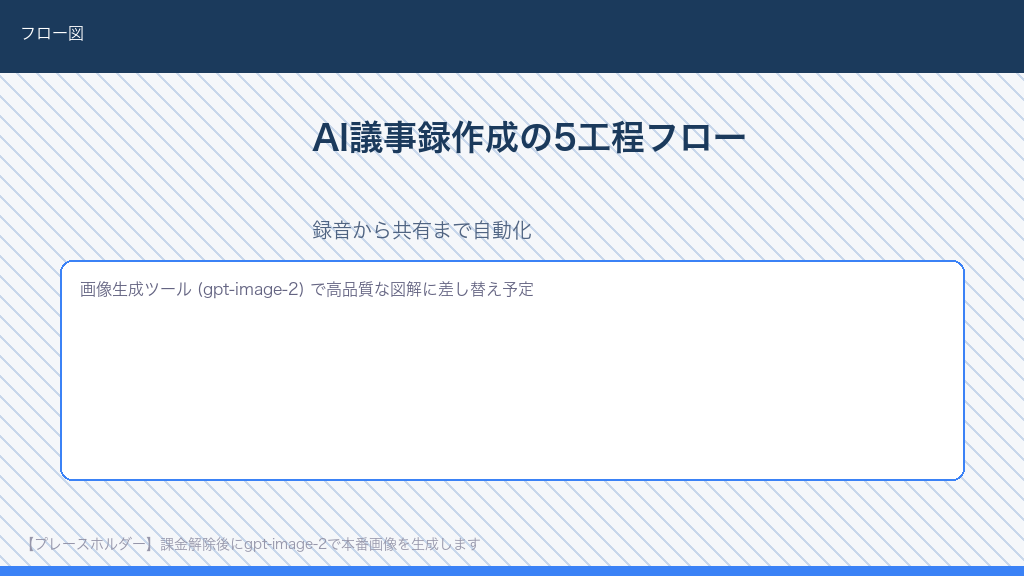
AIを使った議事録作成ツールは、主に以下の5工程をカバーします。
① 録音:スマートフォンやPC内蔵マイクで音声を収録。
② 文字起こし:音声認識エンジン(WhisperやGoogle Speech等)が音声をリアルタイムまたは事後にテキスト化します。精度は静かな環境での2者間会議で90%以上が目安です。
③ 話者分離:「Aさんが発言した内容」「Bさんが発言した内容」を自動で識別する機能。この機能の有無がツール選定の大きなポイントです。
④ 要約・整形:生成AIが発言の要旨を「決定事項」「アクションアイテム」「議題ごとのまとめ」に分類します。テンプレートへの自動整形も対応。
⑤ 共有:SlackやNotionなど連携ツールに議事録を自動送付します。
従来の議事録作成と何が違うのか
Ragate株式会社の2025年12月調査(情報システム・DX推進部門のビジネスパーソン506名)によると、AI導入前は「1時間の会議に対し会議後の作業時間が2〜3.5時間」かかるのが実態です。AI導入後は「確認・修正のみで15〜30分」に短縮され、1会議あたり約2時間の削減が報告されています。
従来の手法では書記担当者が会議中にメモを取りながら議論にも参加しなければならず、集中力が分散するという課題もありました。AI議事録ではリアルタイムの記録をAIが担うため、参加者全員が議論に専念できます。
AI文字起こしの仕組みについては「【2026年最新】AI文字起こしツールおすすめ比較|無料・精度・用途別に徹底解説」でも詳しく解説しています。
出典:Ragate株式会社「【506名調査】生成AI議事録の活用率は28.1%、1会議あたり約2時間の工数削減が可能に」
AI議事録作成ツールを導入する5つのメリット
AI議事録作成ツールの導入メリットは、作業時間の短縮・集中力の向上・コスト削減・情報の資産化・属人化の排除の5点です。「時間短縮」だけにとどまらず、会議の質そのものが変わり、ビジネスのスピードが一段上がるのです。
会議後の作業時間が大幅に短縮される
前述のRagate調査では、AI導入後に「会議後の作業が15〜30分で完結する」と回答した割合が高く、1会議あたり平均約2時間の削減が確認されています。週5会議・年50週で換算すると年間500時間の削減となり、人件費単価5,000円/時換算で年間約250万円のコスト削減が見込まれます。
議事録作成を担当していたスタッフが本来業務に集中できるため、生産性の向上幅は単純な時間削減以上です。
会議に集中できる・フォローが速くなる
2026年4月のアンケート調査(180件)で、AI議事録導入後の効果として「会議後のフォローが早くなった」と回答した割合が62.6%に達しています。「会議時間が短縮された」は13.0%で、速度向上の恩恵は特に「フォロー」の領域で顕著です。
議事録が会議終了後すぐに生成されるため、その日のうちにアクションアイテムを確認・分担できます。翌日に議事録が届くまで動けないという状況がなくなります。
出典:キーマンズネット「調査が暴いた、議事録AIで『仕事が回る会社』と『ムダが増える会社』の境界線」
週5会議なら年間500時間・約250万円の削減も
AI議事録ツールの導入費用は、チームで利用する場合でも月数千円〜数万円の範囲に収まるツールが大半です。年間削減コスト約250万円(Ragate試算)と比較すると、ROI(投資対効果)が見合う場面は多くあります。
Ragate調査では、AI議事録ツールの最多利用はCopilot for Microsoft 365(39.2%)で、Teams利用企業では追加費用なしで始められるケースもあります。既存契約の範囲から試せるのは大きな利点です。
生成AIによる業務全体の効率化については「生成AIで業務を効率化する方法|企業向け活用事例と導入ステップを徹底解説」もあわせてご覧ください。
出典:Ragate株式会社「【506名調査】生成AI議事録の活用率は28.1%、1会議あたり約2時間の工数削減が可能に」
AI議事録の選び方から導入・定着まで、一緒に考えます。
【重要】ChatGPTのチャット画面で議事録を作る際の制約と現実的な手順
「ChatGPTに音声を送れば議事録を作ってくれるのでは」と考えている方は少なくありません。しかし実際には、チャット画面で会議音声を扱う際にはプランと精度の両面に制約があります。導入前に整理しておきましょう。
ChatGPT無料プランは音声ファイルの文字起こし非対応(2026年時点)
ChatGPTのウェブ版・アプリ版で音声ファイルを直接文字起こしできるかどうかは、契約プランによって変わります。2026年7月時点で、無料プランではMP3・WAVなどの音声ファイルをアップロードして文字起こしする機能は非対応です。
有料プラン(Plus・Team・Enterprise)ではmp3・wav・m4aなどの音声ファイルをアップロードして文字起こしできます。ただしファイルサイズ25MB・実用上は10分程度までという制限があります。また話者分離(誰の発言かの区別)も不安定で、複数話者や雑音のある会議では精度の低下が課題です。長時間会議への対応は現時点では難しい作りとなっています。
つまり、長時間の会議録音をそのまま安定して議事録化する用途には、ChatGPT単体では力不足です。OpenAIのWhisper(音声認識モデル)はAPIとして提供されており開発者が組み込むこともできますが、一般ユーザーが長時間会議を扱うなら専用の議事録ツールを用意する方が確実で安定した運用につながります。
また、ChatGPTのAdvanced Voice Modeは会話用に設計されており、長時間の会議録音を処理する用途には向いていません。
ChatGPTで議事録を作る現実的な手順(録音→別ツール文字起こし→ChatGPTで整形)
有料プランを持たない場合や、長時間・複数話者の会議を扱う場合は、以下の3ステップが現実的で確実な方法です。
STEP 1. 録音する:スマートフォンの録音アプリ、またはZoom・Teamsの録音機能で会議音声を収録します。
STEP 2. 別ツールで文字起こしする:NottaやGoogle AI Studio(無料)などの文字起こしツールで音声テキストを生成。GoogleのAI Studioを使った無料文字起こしの方法は「Google AI Studioで文字起こしする方法【無料・高精度・議事録まで完全ガイド】」で解説しています。
STEP 3. ChatGPTで整形する:生成されたテキストをChatGPTに貼り付け、「以下の会議テキストを議事録形式に整形してください。決定事項・アクションアイテム・担当者を明記してください」と指示します。
このフローの弱点は、ツールを2つまたがる手間です。録音から共有まで一気通貫で自動化したいなら、専用のAI議事録ツールを選ぶ方が運用しやすい選択です。なお、AIを活用した要約処理の詳細な手順は「AIで要約する方法おすすめツール比較|無料・精度・使い方を徹底解説」でまとめています。
【2026年最新】AI議事録作成ツールおすすめ10選比較
2026年7月時点の主要10ツールを料金・特徴別に整理します。日本語特化型・コスパ重視型・プラットフォーム一体型の3グループ別に見ていきましょう。
※2026年7月時点の公式情報をもとに作成。最新情報は各ツールの公式サイトをご確認ください。
出典:Notta公式サイト(https://www.notta.ai/ja)(2026年7月時点)

出典:AI議事録取れる君公式サイト(https://toreru.jp/)(2026年7月時点)
日本語特化・法人向けツール(Notta・AI議事録取れる君・YOMEL・Rimo Voice)
Nottaは58言語対応の文字起こしツールで、日本語精度98%以上(公式値)を謳います。ただし独立レビューでは静かな2者間会議で93%、3名以上になると85%程度まで下がる報告もあり、環境によって変動します。無料プランは月間120分・1回3分・AI要約月10回まで。プレミアムプランは月払い1,980円(年払い月1,185円)で月間1,800分・1回5時間まで対応します。ビジネスプランは年払い月2,508円〜/ユーザーで文字起こし・AI要約ともに無制限です。
AI議事録取れる君は日本語に特化した国産ツールで、ISO/IEC 27001認証取得済みのセキュリティが特徴です。方言・専門用語への単語登録機能を搭載し、業界特有の用語が多い会議に強みを発揮します。「1時間の会議をわずか1分で要約」と案内されており、Zoom・Teams・Google Meetの3大プラットフォームに連携可能。お試しプランは月額1,380円(税抜)で3時間/月、クレジットカード不要の7日間無料体験から始められます。
YOMELは福井県が全庁5,400名に導入した国産ツールで、会議後すぐに議事録が完成する速さが評価のポイントです。
Rimo Voiceは長時間音声への対応力が高く、社内研修や講演録音の議事録化に特に強みを発揮します。
海外ツール・コスパ重視(tl;dv・Otter.ai・Fireflies.ai・LINE WORKS AiNote)
tl;dvのProプランは月払い$29(年払い換算$18/月)で録画・文字起こし無制限、全言語対応です。会議のハイライトをタイムスタンプ付きでクリップして共有する機能に定評があります。無料プランは通算制限があるため、頻繁に会議がある場合は早めに有料プランへの移行を検討してください。
Otter.aiの無料プランは月間300分まで使え、英語・スペイン語・フランス語・ドイツ語・日本語・中国語に対応しています。Proプランは月払い$16.99(年払い$8.33/月)で月間1,200分・最大90分/会議。Businessプランは月払い$30(年払い$19.99/月)で会議数・録画数無制限・最大4時間/会議です。英語音声の精度が高く、グローバル企業での利用に向いています。
Fireflies.aiの無料プランはチームで400分(合算)のストレージとAIクレジット20で永久無料利用できます。Proプランは年払い$10/月(月払い$18)で8,000分/ユーザーのストレージ。Businessプランは年払い$19/月(月払い$29)でストレージ無制限・文字起こし無制限・AI要約無制限となります。100言語以上に対応しており、多国籍チームでの導入事例が多いツールです。
LINE WORKS AiNoteはLINE WORKS環境に統合された日本向けツールで、LINE WORKS利用企業にとって導入障壁が低いのが特徴です。
プラットフォーム一体型(Notion AI・Zoom AI Companion)
Notion AIはAIミーティングノートとして会話の文字起こし・要点の要約・インサイト表示を自動実行します。Notionをメインのナレッジベースとして使っているチームでは、議事録を別ツールに移すことなく同じワークスペースにそのまま蓄積できるのが強みです。詳細な使い方は「Notion AIミーティングノートの使い方|自動要約・文字起こしから企業導入まで【2026年最新】」で解説しています。
Zoom AI CompanionはZoom有料プラン(Pro・Business・Enterprise)に追加費用なしで付帯し、文字起こし・会議要約・アクションアイテム抽出を一括で利用できます。2026年には「AI Companion 3.0」へ進化し、ライブ音声翻訳機能も加わりました(音声翻訳は一部の上位プラン向け)。日本語は文字起こし・要約・会議中チャット・録画の章立てすべてで対応しており、精度は標準的な会話で80〜90%程度です。
出典:Notta公式サイト|AI議事録取れる君公式サイト(BOXIL)|Otter.ai Pricing|Fireflies.ai Pricing|tl;dv Pricing|Notion AI公式サイト
無料プランの制限実態|あなたの会議頻度なら何ヶ月で上限に達するか
「まず無料で試してみたい」という方のために、各ツールの無料プランが実際にどこまで使えるか、具体的な数字で確認しておきましょう。
Notta無料:月120分・1回3分・AI要約月10回の実態
Nottaの無料プランは月間120分の文字起こし・1回の録音上限3分・AI要約月10回までという制限があります。週2回・1回60分の会議があるだけで、月120分の上限に達してしまいます。1回3分の制限のため、長時間の会議を連続で処理するのは難しい設計です。
試用には十分な余裕があるものの、実業務での継続利用には月払い1,980円のプレミアムプランへの移行がほぼ前提になります。
Fireflies.ai・tl;dv無料:通算制限の落とし穴
Fireflies.aiの無料プランはチーム全体で400分のストレージ制限がある点を押さえておきましょう。月ごとにリセットされる制限ではなく、アカウント存続期間中の通算上限のため、頻繁に会議をこなすチームでは数週間で上限に達します。
tl;dvの無料プランも同様に通算制限があり、試用期間としては使えても長期運用には向きません。無料で継続利用したいなら、月間300分までリセットされるOtter.aiのBasicプランがおすすめです。
無料AIツールを使った議事録作成の詳細は「【2026年最新】AIで議事録を無料で作るおすすめツール7選|ChatGPTで作る方法も解説」と「【2026年最新】無料AI議事録ツールおすすめ8選|完全無料とお試し型の違いも解説」で詳しくまとめています。
出典:Notta料金(生成AI総合研究所)|Fireflies.ai Pricing|Otter.ai Pricing
AI議事録作成ツールの選び方|目的・環境別5つの比較ポイント
AI議事録作成ツールを選ぶ際は、話者分離の有無・対応会議ツール・セキュリティ認証・料金体系・無料プランの制限の5点を先に確認しておきましょう。「機能が多いか少ないか」よりも、自社の利用環境・会議スタイル・セキュリティ要件に合っているかを先に確認してください。
話者分離(誰が何を言ったか識別)の有無を最初に確認する
話者分離機能がないと、テキスト化された発言が誰のものか分からない状態になります。複数人が参加する会議では、この機能の有無が議事録の実用性を左右する最重要ポイントです。
Notta・AI議事録取れる君・Fireflies.ai・Otter.aiなどは話者分離に対応しています。シンプルな文字起こし特化ツールでは非対応のものもあるため、比較時に必ず確認してください。精度は参加者の声の特徴差・マイクの質・背景雑音の量によって変わります。
Zoom・Teams・Google Meetのどれで使うかで選択肢が変わる
利用している会議ツールとの連携可否が、実際の運用のしやすさを決めます。
| 会議ツール | おすすめの連携ツール |
|---|---|
| Zoom | Zoom AI Companion(追加費用なし)・Notta・Fireflies.ai |
| Microsoft Teams | Microsoft 365 Copilot(Business: 年払い¥3,148/ユーザー/月税抜・Enterprise: 年払い¥4,497/ユーザー/月税抜)・Otter.ai |
| Google Meet | Gemini in Google Meet(Google Workspace契約で利用可)・Notta・tl;dv |
| 対面のみ | AI議事録取れる君・Notta(スマートフォンのマイクで録音) |
セキュリティ基準(ISO27001・SOC2・学習利用の有無)の確認方法
法人での導入で特に確認が必要なのは「音声データの取り扱い」です。以下の点をツールの利用規約・セキュリティページで確認してください。
Copilotの機能と選び方については「Copilotの使い方【2026年最新】種類・料金・企業導入まで徹底解説」も参考にしてください。
出典:AI総合研究所「Microsoft 365 Copilotの料金プランを解説」
IT制限環境でのAI議事録作成|Microsoft縛り・Google縛りの代替フロー
社内のIT規制で「使えるツールが決まっている」という環境でも、議事録の自動化は十分に実現できます。以下、環境別に最適なフローを整理します。
Microsoft縛りの場合:Teams標準機能から始める3ステップ
Microsoft 365環境に限定されている企業では、Teams Copilot(Microsoft 365 Copilot)が最初の選択肢です。
STEP 1. 会議の録音・文字起こしを有効化する:Teams会議の設定で「文字起こし」をオンにすると、会議終了後にTeams上でテキストが閲覧できます。
STEP 2. Copilotの議事録生成機能を使う:Microsoft 365 Copilotのライセンスがあれば、会議の概要・主要な議論ポイント・決定事項・アクションアイテム(担当者付き)・次回の予定を含む議事録を自動生成できます。2025年後半のモデルアップデートで日本語精度が改善されましたが、業界特有の用語や社内略語は引き続き人の目でチェックしましょう。
STEP 3. 生成された議事録をTeams・SharePointで共有する:Microsoft環境で完結するため、外部ツールへのデータ送信なしに運用できます。セキュリティ要件が厳しい企業でも導入しやすい構成です。
出典:ailead Blog「Teams Copilot 議事録を自動作成する方法|2026年最新機能と限界・補完ツール完全ガイド」
Google縛りの場合:Gemini in Google Meetを最大活用する方法
Google Workspace環境に限定されている場合は、Gemini in Google Meetが標準の選択肢です。
Google公式情報によると、「Gemini in Google Meet がメモの作成、会話の翻訳、重要な分析情報の抽出を自動化」し、自動メモ作成・リアルタイム翻訳・会議要約・アクションアイテム生成に対応しています。
Google Workspace Business Starterは¥800/ユーザー/月(通常価格)でGemini AIアシスタントを含みます。2026年8月4日〜11月4日のプロモーション期間中は20%割引の¥640で利用できます(新規顧客・最初の20ユーザー・12ヶ月間が対象)。
Google AI Studioを使った文字起こしの詳細な手順は「Google AI Studioで文字起こしする方法【無料・高精度・議事録まで完全ガイド】」で解説しています。
出典:Google Meet公式|Google Workspace 料金
AI議事録作成のデメリット・注意点・セキュリティ対策
AI議事録作成のデメリットは、音声データの情報漏洩リスク・録音同意の告知義務・誤変換やハルシネーションの3点が主な注意事項です。導入前にリスクを把握しておきましょう。
音声データの情報漏洩リスクとAI学習利用の実態
AI議事録ツールは、会議音声をクラウドサーバーにアップロードして処理します。機密情報・個人情報が含まれる会議でのクラウド外部送信は、情報漏洩リスクを伴います。
確認すべき点は以下の通りです。
国産ツール(AI議事録取れる君等)はISO/IEC 27001認証取得済みで、国内データセンターでの管理を明示しているものが多い傾向にあります。海外ツールを使う場合は、個人情報保護法との整合性を法務部門に確認してから導入してください。
録音同意・告知義務は必要か(外部参加者がいる会議の法的整理)
日本の個人情報保護法では、会議を録音・録画して第三者のサーバーに送信する場合、参加者への告知を行うことが原則となっています。社内参加者のみであれば社内規定の整備で対応できますが、社外の取引先・顧客が参加する会議では事前告知を忘れずに行ってください。詳細な法的要件については、個人情報保護委員会の公式ガイドラインや専門家への相談を推奨します。
実務上は「この会議はAIによる文字起こしを行っています」と会議冒頭でアナウンスするのが一般的な対応です。ZoomやTeamsでは参加者に録音開始の通知が自動表示される機能も搭載済みです。
誤変換・ハルシネーションを最小化する3つの対策
AI議事録はどのツールでも完璧ではありません。誤変換・話者の取り違え・ハルシネーション(事実と異なる内容の生成)はどのツールでも起こりえます。重要なのは、導入前に対策を講じておくことです。生成AIを業務利用する際の基本的な心構えとして、以下の3点を導入前に準備しておきましょう。
対策①専門用語の事前登録:社内略語・製品名・人名を単語登録機能に追加しておくと、固有名詞の誤変換を大きく減らせます。AI議事録取れる君などは単語登録機能を標準搭載しており、業界用語が多い企業でも活用しやすい設計です。
対策②重要会議は必ず確認者を設ける:自動生成された議事録を無確認で共有しない運用ルールを社内で決めておきましょう。特にアクションアイテムと担当者名の確認は、ミス防止の観点から人の目を通すことが欠かせません。
対策③複数マイクで音声品質を確保する:話者分離の精度はマイクの品質と配置に左右されます。複数人が参加する対面会議では、中央に高品質なマイクを置くか、指向性マイクを話者の前に配置するのがおすすめです。
デジタルゴリラのAI導入支援について

AI議事録ツールの選定は、ツールの機能比較だけでは完結しません。社内のIT環境・セキュリティ要件・既存ワークフローとの統合まで考慮すると、「どこから手をつければいいか」と悩む場面が多いものです。
当社では、AI議事録をはじめとした生成AIの業務導入を支援しています。ツール選定の相談から社内ルール整備・運用定着のフォローまで、企業の状況に応じた提案を行っています。ぜひ一度ご相談ください。
AI議事録の選び方から導入・定着まで、一緒に考えます。まずは無料相談から。
AI議事録作成についてよくある質問
Q1. ChatGPTだけでAI議事録を作ることはできますか?
A. ChatGPTの無料プランは音声ファイルの直接処理に対応していないため、単体での音声議事録作成はできません。有料プラン(Plus・Team・Enterprise)ではmp3・wav等をアップロードして文字起こしできますが、25MB・約10分の制限や話者分離の不安定さがあり、長時間・複数話者の会議には不向きです。現実的な手順は「別ツールで文字起こし→テキストをChatGPTに貼り付けて整形」という2ステップです。文字起こし部分にはNottaやGoogle AI Studioを使うと、無料から始められます。
Q2. AI議事録ツールの無料プランはどこまで使えますか?
A. ツールによって制限の内容が異なります。Nottaは月間120分・1回3分・AI要約月10回、Otter.aiは月間300分(月次リセット)、Fireflies.aiはチーム全体で400分(通算制限)です。週に複数回の会議がある場合、多くのツールで数週間〜1〜2ヶ月で無料上限に達します。継続利用を前提にするなら、月払い1,000〜2,000円程度の有料プランへの移行を最初から見込んでおきましょう。
Q3. 対面会議でもAI議事録は使えますか?スマホ1台でいいですか?
A. 対面会議にも対応可能で、スマートフォン1台でNottaやAI議事録取れる君を起動して録音すれば、文字起こし・要約を自動処理できます。ただし参加者数が多い場合や会議室が広い場合は、スマートフォンのマイクでは全員の声を拾いきれないケースがあります。卓上マイクとの組み合わせが精度安定の近道です。
Q4. 音声データをAIツールに送ると情報漏洩しませんか?
A. クラウド型のAI議事録ツールは音声データを外部サーバーに送信するため、情報漏洩ゼロとは言い切れません。機密情報が含まれる会議での利用は、ツールのセキュリティ認証(ISO/IEC 27001等)・データ保存場所・学習利用の有無を事前に確認しましょう。AI議事録取れる君はISO/IEC 27001認証取得済みで、国内データ管理を明示しています。社内ルールの整備と参加者への事前告知も、導入時に合わせて行ってください。
Q5. AI議事録作成ツールの導入費用はどのくらいかかりますか?
A. 個人・少人数チームでは月1,000〜3,000円程度の有料プランが中心です。法人向けのチームプランはユーザー数×月額となり、Nottaビジネスプランは年払い月2,508円〜/ユーザー、Fireflies.aiのBusinessプランは年払い$19/月(月払い$29)です。Microsoft 365 CopilotはBusiness向け年払い¥3,148/ユーザー/月(税抜)、Enterprise向け年払い¥4,497/ユーザー/月(税抜)となっています。Teams・Zoom・Google Meetの有料プランをすでに契約している場合は、追加費用なしでAI議事録機能を使えるケースもあるため、まず既存契約の範囲を確認するのがおすすめです。
まとめ:AI議事録作成ツールの選び方と導入のポイント
AI議事録の活用で、会議後の作業を15〜30分に短縮できます。ツール選定では「話者分離の有無」「使っている会議ツールとの連携」「セキュリティ認証」の3点を先に確認し、IT環境に合わせてTeams Copilot・Gemini in Meet・専用ツールを使い分けましょう。ChatGPTの無料プランは音声処理に対応しておらず、有料プランでも長時間・複数話者の会議には制約があるため、文字起こし工程は専用ツールを用意すると安定します。導入の相談は無料相談はこちらからどうぞ。