【2026年最新】AIで議事録を無料で作るおすすめツール7選|ChatGPTで作る方法も解説

「論理と情理とその間にあるグレーゾーン」を大切にするコンサルタント。ロジカル思考と優しさを兼ね備え、企業のAI導入・組織変革を最前線で支援する。
AIで議事録を無料で作りたいのに、どのツールが本当に無料なのか判断できず困っていませんか。この記事では、月0円で使い続けられるツール7選の制限内容を正確に整理。ChatGPTで議事録を作るプロンプト付き手順まで丁寧に解説します。
目次
AI議事録ツールの「完全無料」と「お試し無料」は別物だった
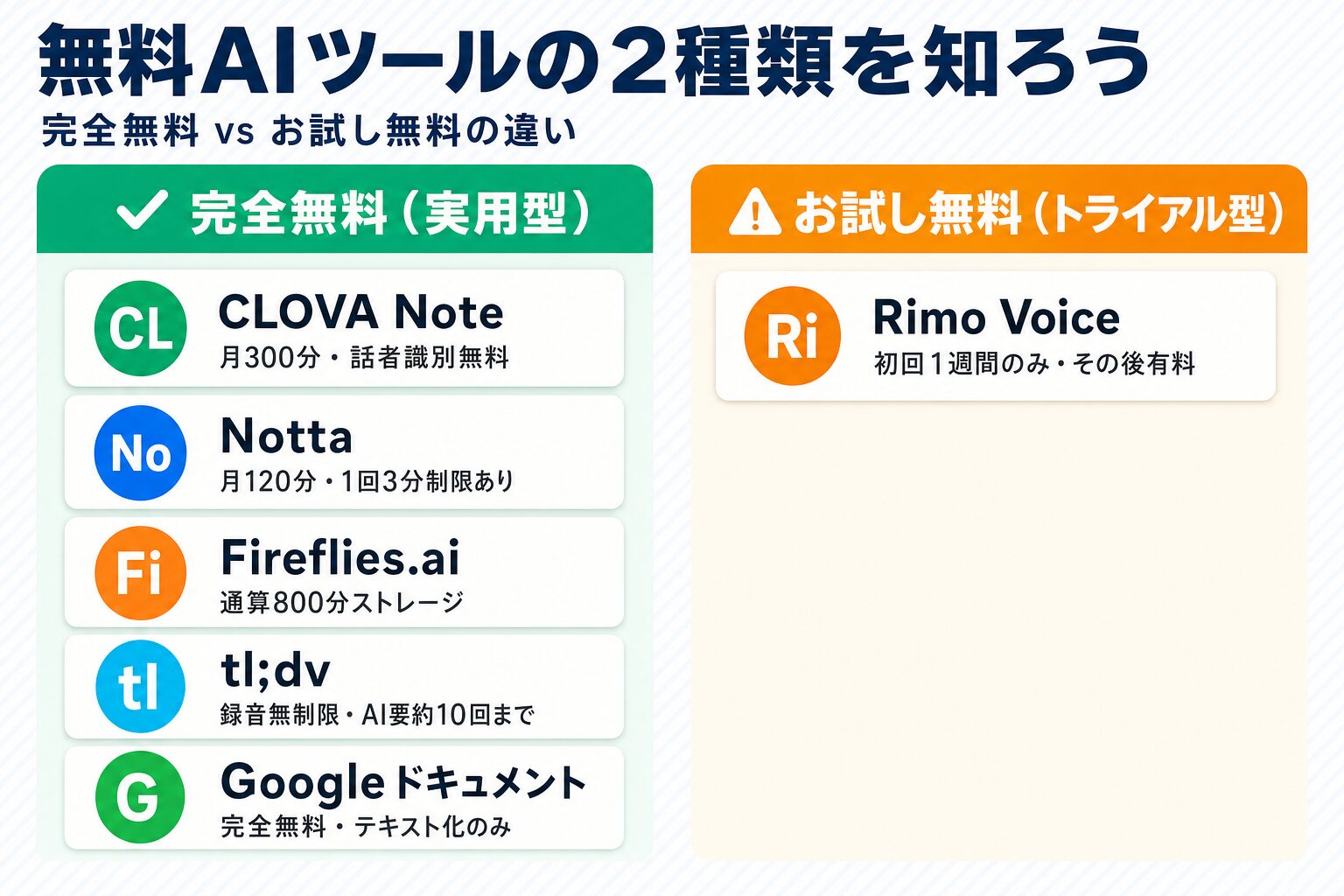
「無料」と書かれているから使い始めたのに、数日後に課金画面が出てきた——そんな経験をした方は少なくないはずです。AI議事録ツールの「無料」には、月額0円で使い続けられる実用型と、一定期間だけ試せるお試し型の2種類があります。
「実用型」完全無料ツール:今日から月0円で使い続けられる
恒久的な無料プランが存在し、実務で回せるツールがこちらです。CLOVA Note・Notta・Fireflies.ai・tl;dv・Googleドキュメントが該当します。
いずれも無料プランに利用上限はありますが、月額課金ゼロで使い続けられます。月0円のまま本番運用に入れるのが最大の特徴です。無料プランと有料プランの違いは主に月間利用時間や機能の数で、自分の会議量と照らし合わせて必要十分か判断できます。
「お試し型」無料ツール:トライアル終了後は有料が前提
トライアル期間が終わると有料プランへの移行が求められるタイプです。代表例がRimo Voiceで、Pro・Teamプランは初回1週間の無料トライアルのみ提供されています。
Rimo Voiceは日本語対応の精度と操作性に定評があり、チームでの導入検討には向いています。ただし、個人が月0円で使い続けるという目的には合致しない点を最初に把握しておきましょう。「どのツールか決めていないから、とりあえず試したい」という段階であれば、お試し型のメリットを活かせます。
出典:Rimo Voice プラン詳細|Rimo Voice サポート
Zoom・Google Meet・Teamsの「無料の壁」:AI議事録機能は有料プラン必須
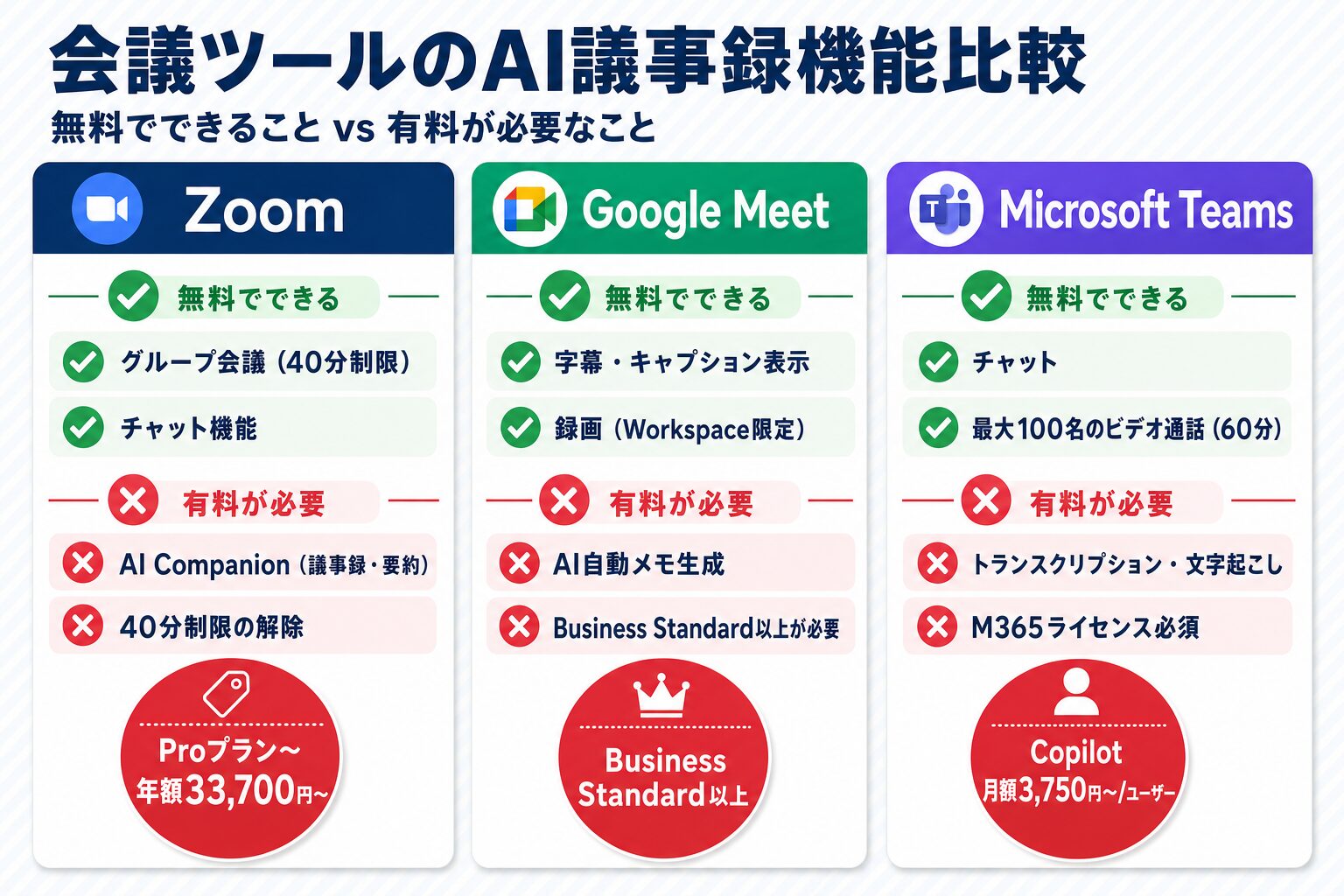
普段使っているオンライン会議ツールのAI議事録機能が無料で使えるかどうかは、多くの方が気にする点です。結論から言うと、Zoom・Google Meet・Microsoft Teamsの3つとも、AI議事録・自動メモ生成機能は有料プランでなければ利用できない点が共通しています。
この事実を知らずにオンライン会議ツールだけで解決しようとすると、結局有料に課金するか、別途無料ツールを探す羽目になります。それぞれの制限内容を以下で確認しておきましょう。
Zoom:AI Companionは有料プランのみ・無料版は40分制限
Zoom無料プラン(Basic)では、AI Companion(議事録要約機能)は利用できません。グループ会議には40分の時間制限もあります。AI Companionを使うにはProプラン以上への加入が必要で、年額約33,700円から——個人が継続的に使うにはそれなりのコストです。
無料でZoom会議の議事録を作りたい場合は、Zoom自体の機能ではなく、後述するCLOVA NoteやFireflies.aiとの組み合わせが現実的な選択肢です。
出典:Zoom AI Companion 機能詳細|felo.me
出典:Zoom有料プラン料金|freee
Google Meet:AI自動メモはBusiness Standard以上が必要
Google MeetのAI自動メモ生成は、Business Standard以上のGoogle Workspaceプランでのみ利用できます。Business Starterプランでは使えないため、プランの確認が欠かせません。
有料プランなしでGoogle Meet会議の議事録を作るなら、MeetにもともとついているキャプションをONにしておき、会議終了後にそのテキストを無料版GeminiやChatGPTにペーストして要約するのが有効な方法です。完全に自動化されるわけではありませんが、月0円で対応できます。
出典:Google Meet で Gemini に議事録を取ってもらう(対象エディション)|Google Workspace ヘルプ
出典:Google Meet × Gemini 議事録機能解説|MoneyForward
Microsoft Teams:トランスクリプションはM365有料ライセンス必須
Teams無料プランではトランスクリプション(文字起こし)機能は使えません。Microsoft 365 Business Basic以上のライセンスがあれば追加費用なしで利用できますが、さらに高度な要約・アクションアイテム提案を求めるなら、Microsoft 365 CopilotライセンスまたはTeams Premiumが別途必要になります。
Copilotライセンスは月額3,750円/ユーザーで、前提となるM365ライセンス費用と合わせると実質月額6,310円〜/ユーザーのコストが発生する点も把握しておきましょう。
出典:Teams トランスクリプション利用条件|ailead
出典:Microsoft Teams Copilot費用詳細|ailead
無料で使えるAI議事録ツール7選を比較
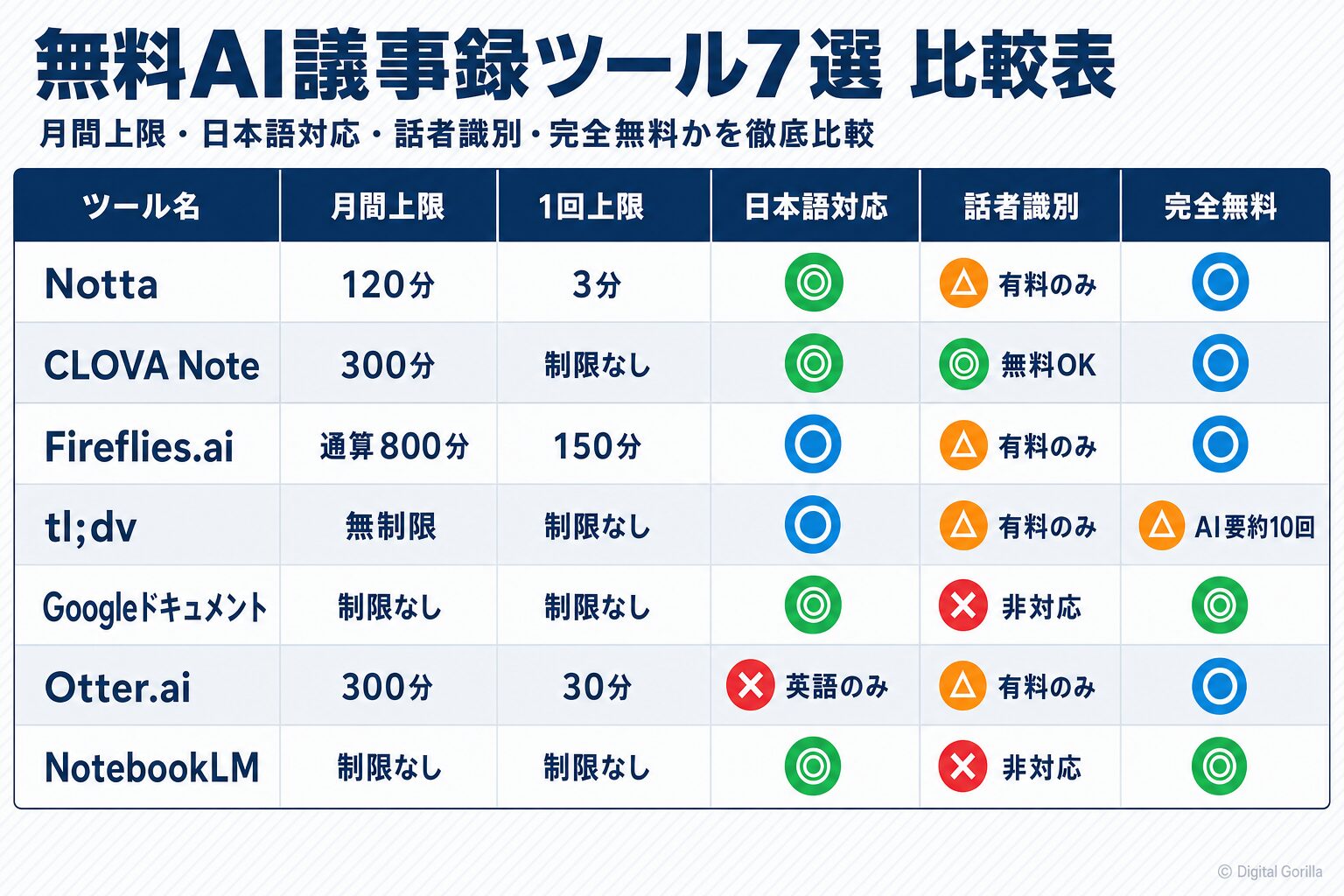
AI議事録ツールとは、会議の音声をリアルタイムで文字起こしし、要約や議事録を自動生成するサービスです。
ここからは、実際に月0円で使えるツール7選を詳しく見ていきます。「月間何分まで使えるか」「1回の会議で何分録音できるか」を自分の会議頻度と照らし合わせながら選んでください。
Notta:月120分・1回3分の制限を把握してから使う
出典:Notta公式サイト(https://www.notta.ai)(2026年6月時点)
Nottaの無料プランは月間120分、1回あたり3分の文字起こし制限があります。AI要約は月10回まで、ファイルのインポートは50個まで——使い始める前に把握しておきたい上限です。
1時間の会議を録音することはできないため、週1回でも1時間の定例会議がある方には制限がきつく感じられます。一方、5〜10分程度の短いMTGや、長い会議の一部だけを文字起こしする使い方なら十分機能します。日本語を含む58言語の音声認識に対応しており、精度面での評価は高いツールです。有料版(プレミアム)は月額1,980円で月間1,800分に拡張されます。
出典:Notta 料金プラン詳細|ai-transcription-guide.jp
CLOVA Note(LINE):月300分・スマホ対応・話者識別が無料で使える
※ CLOVA Noteの画面は公式サイトにてご確認ください(2026年6月時点)
CLOVA NoteはLINEが提供するAI文字起こしアプリで、スマホ1台で対面会議もオンライン会議も録音・文字起こしできます。月300分まで無料で使えます。
最大の強みは、スマホを会議テーブルに置くだけで録音が始まり、終了後すぐに文字起こしが完成するシンプルさです。iOSとAndroidの両方に対応しており、誰でも設定5分以内に使い始められます。話者識別機能(誰が何を話したかを自動で分離する機能)も無料プランで使えるのはCLOVA Noteならではの特徴。複数人が発言する会議では議事録の見やすさが大きく変わります。
日本語の認識精度も高く、後述するChatGPTと組み合わせることで、さらに整った議事録に仕上げられます。
出典:CLOVA Note(LINE WORKS AiNote)料金プラン|LINE WORKS
Fireflies.ai:ストレージ800分(通算)・100言語以上対応
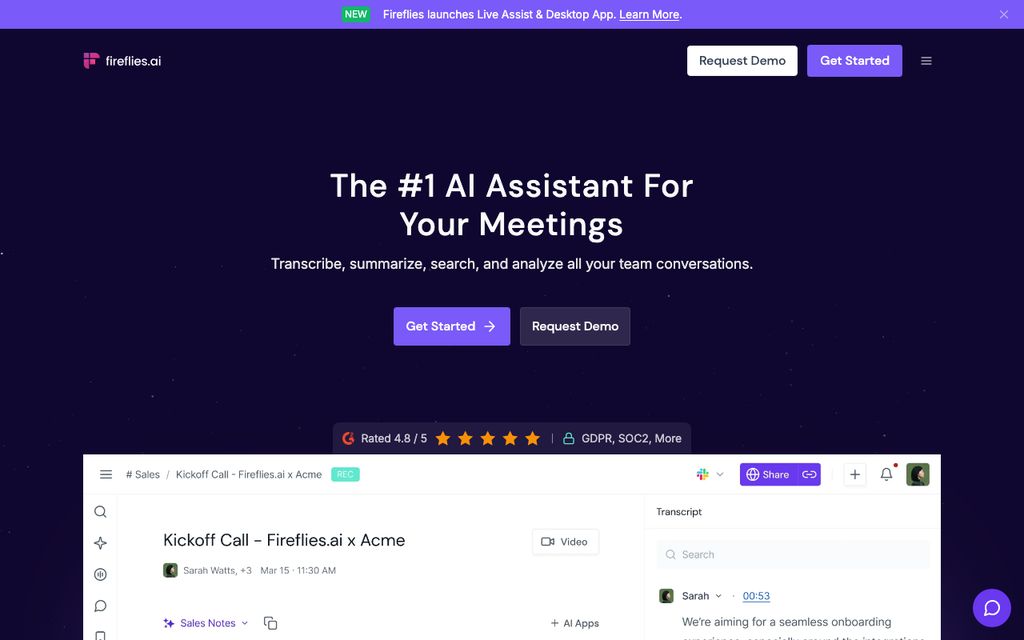
出典:Fireflies.ai公式サイト(https://fireflies.ai/)(2026年6月時点)
Fireflies.aiは英語圏発のツールですが、日本語を含む100言語以上のトランスクリプションに対応しています。無料プランのストレージ上限は1アカウントあたり800分。これは月次リセットではなく通算上限である点を押さえておきましょう。
文字起こし自体はストレージ上限内で無制限に行えます。1ファイルあたり100MB・150分まで対応しており、長時間会議のファイルもアップロード可能です。Zoom・Teams・Google Meetとの連携が無料プランでもできる点も評価ポイントで、オンライン会議中に自動で録音・文字起こしを走らせておけます。
英語会議が多い職種や、多言語での議事録が必要なチームに向いています。
出典:Fireflies.ai フリープランガイド|Fireflies.ai
tl;dv:録音は無制限だがAI要約は通算10回・3ヶ月で削除
tl;dvは録音数が無制限という珍しいツールですが、AI要約機能はアカウント全体で通算10回までという制限があります。月次リセットはなく、10回を消費するとその後は各会議の冒頭10分のみAIノートが生成される仕様です。
また、録音ファイルは3ヶ月後に自動削除されます。「使い切り型」として位置づけるのが正確で、AI要約10回の枠を計画的に配分しましょう。30言語以上でのトランスクリプションに対応しており、日本語でも問題なく使えます。「まず試したい」という方向けの位置づけです。
出典:tl;dv フリープラン制限詳細|tl;dv
Googleドキュメント音声入力:完全無料・リアルタイム文字起こしのみ
Googleアカウントがあれば完全無料で使えます。ブラウザでドキュメントを開き「音声入力」を選ぶだけで、発言がリアルタイムでテキスト化されます。要約や議事録フォーマットへの自動整形は行いませんが、ChatGPTにペーストして整形するゼロ円フローの出発点として最適な選択肢のひとつです。
Otter.ai:月300分・英語のみ(日本語非対応)
Otter.aiは月間300分・1回30分まで無料で使えるツールですが、無料プランは英語のみ対応しており、日本語の文字起こしには対応していません。また、ファイルインポートはアカウント全体で通算3回までという制限があります。
日本語の会議が主な方にはおすすめしにくいですが、英語での打ち合わせが多い職種や、外資系企業での利用には有力な候補です。英語の認識精度は高く評価されており、英語圏での標準的なツールのひとつです。
出典:Otter.ai Basicプラン制限|Otter.ai Help Center
NotebookLM:音声ファイルを読み込んで要約・Q&Aができる
出典:NotebookLM公式サイト(https://notebooklm.google.com/)(2026年6月時点)
GoogleのNotebookLMは、PDFや音声ファイルをソースとして読み込み、AIが内容を要約したり質問に答えたりできるツールで、完全無料です。
録音したMP3やWAVファイルをソースとして登録すると、AIが内容を読み込んで要約や重要ポイントの抽出を自動で行います。「この会議でどんな決定がされたか」「次のアクションは何か」をチャット形式で質問できるため、資料と会議録をひとまとめに管理したいチームに向いています。Notion AIと組み合わせるとさらに活用の幅が広がります(参考:「Notion AIの使い方を企業向けに徹底解説【2026年最新】」)。
自分に合ったツールの選び方:3つの確認ポイント
精度・セキュリティ・対面会議対応・話者分離・カレンダー連携の軸のうち、自分が何を優先するかで絞り込めます。
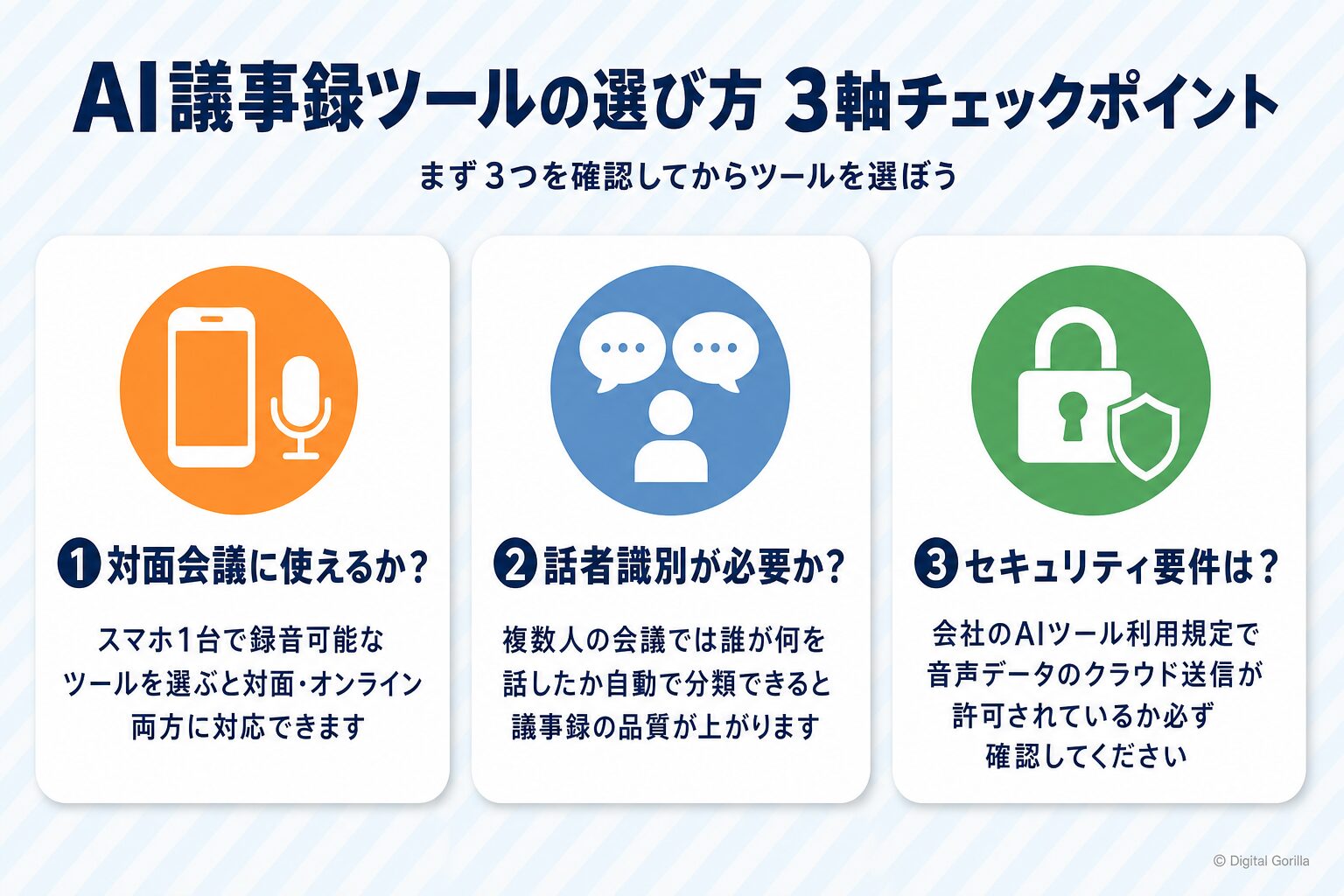
ポイント1:対面会議かオンライン会議か
スマホ1台でスタンドアローン録音できるCLOVA Noteは、対面会議での利用に向いています。ZoomやGoogle Meet・Teamsに自動接続して録音するFireflies.aiやtl;dvはオンライン会議中心の環境向きです。
ポイント2:話者識別(誰が何を話したか)が必要か
複数人が発言する会議では、誰がどのセリフを言ったかを自動で分けられる「話者識別」機能が議事録の質を大きく左右します。無料プランで話者識別を使えるのは現状CLOVA Noteのみです。Nottaは有料プランでないと話者識別が使えません。
ポイント3:セキュリティポリシーと会社のルールを確認する
ツールを決める前に、会社のAIツール利用規定でクラウドへの音声データ送信が許可されているかを確認してください。セキュリティについては次のセクションで詳しく解説します。
ChatGPTで議事録を無料で作る手順(プロンプトあり)
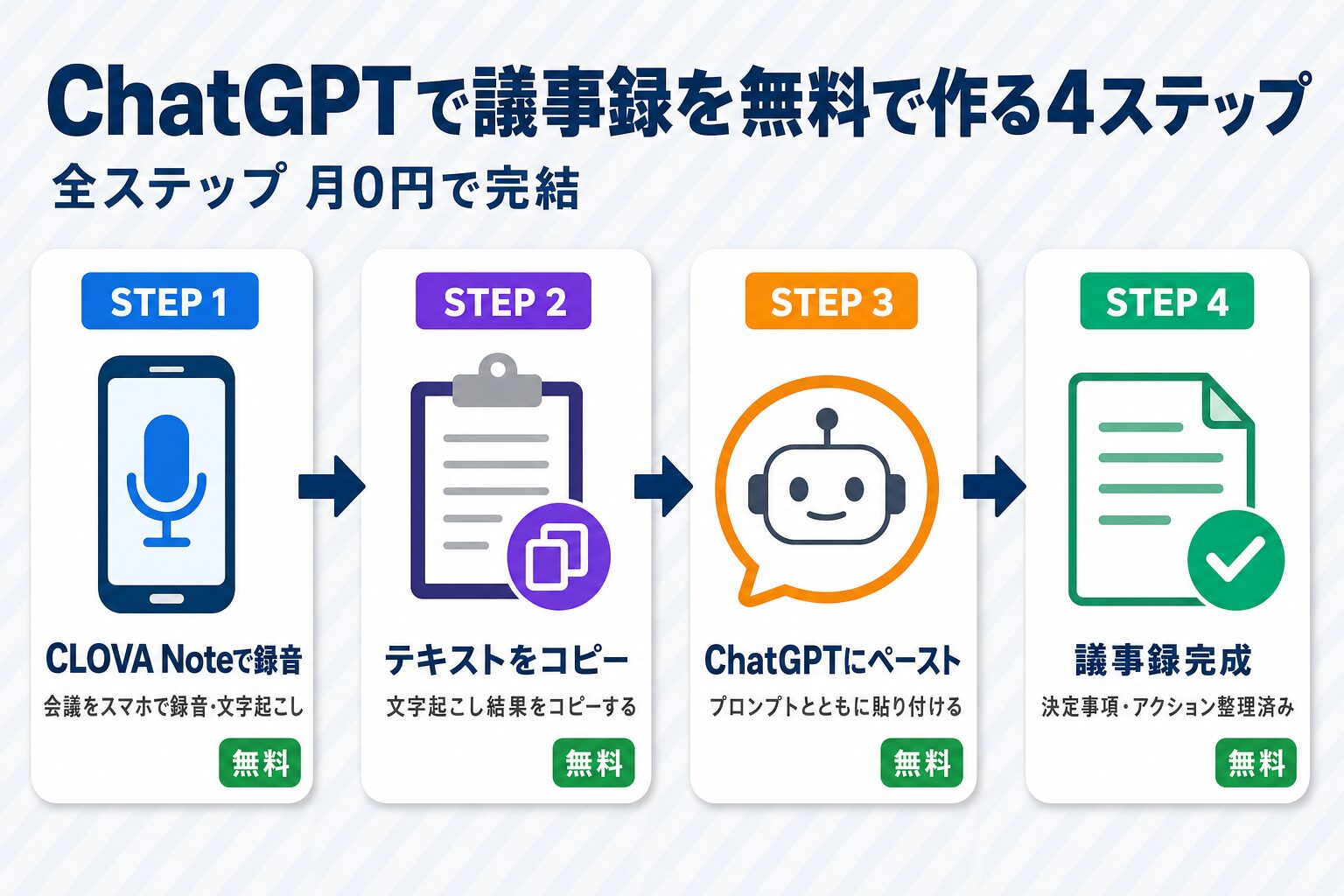
ChatGPTで議事録を無料で作るとは、音声文字起こしツールとChatGPTを組み合わせて月0円で議事録を自動整形するフローを指します。
ChatGPTの無料版(GPT-4o mini)は、要約・テキスト化・清書・テンプレート整形・タスク抽出に対応しています。ChatGPT単体では音声を直接処理できませんが、文字起こしツールと組み合わせれば月0円の完全無料フローが完成する——これがこの方法の最大のポイントです。
手順は大きく3ステップです。
AI導入について、まずは気軽にご相談ください。その一問から、一緒に考えます。
STEP1:まず音声を文字起こしする(CLOVA Note推奨)
※ CLOVA Noteの画面は公式サイトにてご確認ください(2026年6月時点)
会議の録音とテキスト化には、CLOVA Noteがおすすめです。iOSまたはAndroidにアプリをインストールし、会議前にアプリを起動して「録音開始」をタップするだけで音声の収録が始まります。スマホを会議テーブルに置いておくだけなので、操作の手間はほとんどありません。
会議終了後はアプリ内で文字起こし結果を確認し、「テキストをコピー」または「エクスポート」でテキストデータを取り出してください。対面会議でもオンライン会議でも同じ操作で対応できます。
STEP2:ChatGPTに文字起こしテキストを貼り付けてプロンプトを入力する
CLOVA Noteでコピーしたテキストを、ChatGPT(https://chat.openai.com)の入力欄に貼り付けます。その後、以下のプロンプトをそのまま入力してください。ChatGPTの無料版で動作します。
# 役割
あなたはプロの議事録作成者です。

# タスク
以下の会議の文字起こしを、議事録として整理してください。

# 出力形式
## 会議概要
- 日時:
- 参加者:
- 議題:

## 決定事項
(箇条書き)

## 議論内容
(h2ごとに要点を3行以内で)

## 次回アクション
(担当者・期限付き箇条書き)

# 文字起こしテキスト
[ここにCLOVA Noteなどの文字起こしテキストを貼り付ける]会議の日時・参加者・議題はChatGPTが自動で埋めることができない場合があります。出力後に手動で補足してください。
STEP3:出力結果を確認・修正してチームに共有する
ChatGPTが生成した議事録は、必ず人の目で確認してから使いましょう。特に固有名詞・数字・金額・期日は誤変換が起きやすいポイントです。LINE WORKS AiNoteの独自評価によると、AI議事録の日本語文字正解率は90.8%、数字認識率は80.3%(2024年8月時点)とされており、数字は特に念入りに確認する習慣をつけることをおすすめします。
確認が取れたら、GoogleドキュメントやNotionに貼り付けてチームに共有します。チームでAPIを活用した自動化を検討したい場合は、「ChatGPT APIとは?できること・始め方・料金・活用事例を企業向けに解説【2026年最新】」を参考にしてください。
出典:AI議事録の文字認識精度に関するデータ|LINE WORKS AiNote
Google AI Studio × ChatGPT の完全無料ゼロ円フロー
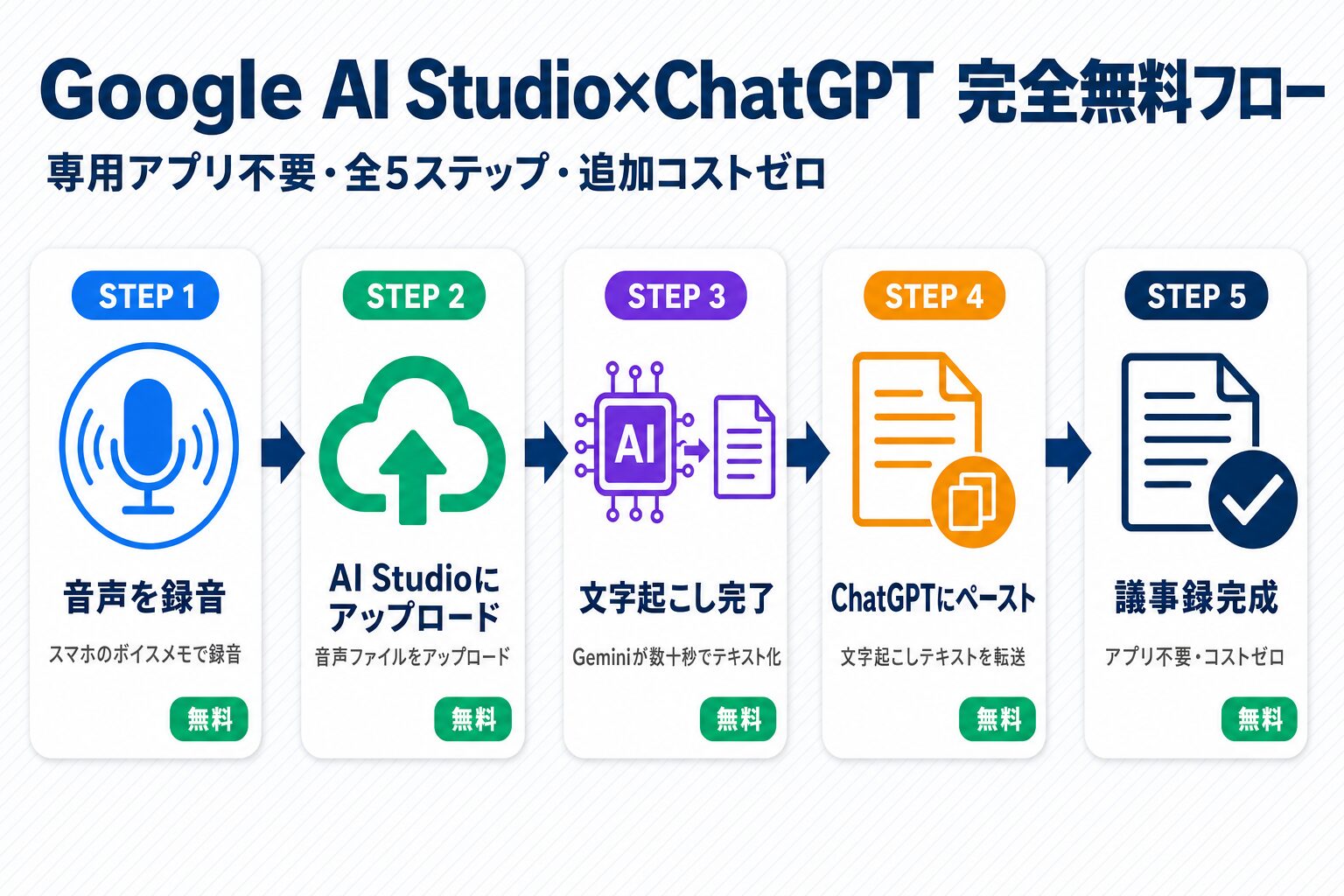
Google AI StudioとChatGPTを組み合わせると、専用アプリのインストールなしに完全無料で議事録を作成できます。
CLOVA NoteのアプリインストールなしでAI議事録を作りたい方には、Google AI StudioとChatGPTを組み合わせる音声認識・テキスト化フローが選択肢のひとつです。スマホのボイスメモで録音した音声ファイルを使うだけで、追加コストゼロで完結します。
クラウドとの連携がメインになるため、会社の利用規定を確認した上で活用してください。
Google AI Studioで音声ファイルを文字起こしする方法
Googleが提供するAIプラットフォームで、完全無料・Googleアカウントのみで使えます。iPhoneのボイスメモやAndroidの録音アプリで会議音声を録音し、Google AI Studio(https://aistudio.google.com)の「ファイルを追加」から音声ファイルをアップロードします。「この音声を文字起こしして」とプロンプトを入力するだけで、数秒〜数十秒でテキストが出力されるのは大きな魅力です。詳しい操作手順は「Google AI Studioで文字起こしする方法【無料・高精度・議事録まで完全ガイド】」を参照してください。
ChatGPTで議事録フォーマットに整える
Google AI Studioで出た文字起こし結果をコピーし、ChatGPTにペーストします。「STEP2」で紹介したプロンプトをそのまま使えるため、手順を覚える手間がありません。
この方法の利点は、専用の議事録アプリなしで完全に無料で完結する点です。Google AI Studio側で文字起こしの精度も高く、ChatGPTの要約精度と組み合わせることで十分実用的な議事録が出来上がります。議事録作成の業務効率化をさらに進めたい方は、「生成AIで業務効率化する方法|業務別・ツール別に比較して解説」も参考にしてください。
AI議事録ツールのセキュリティ不安に答える
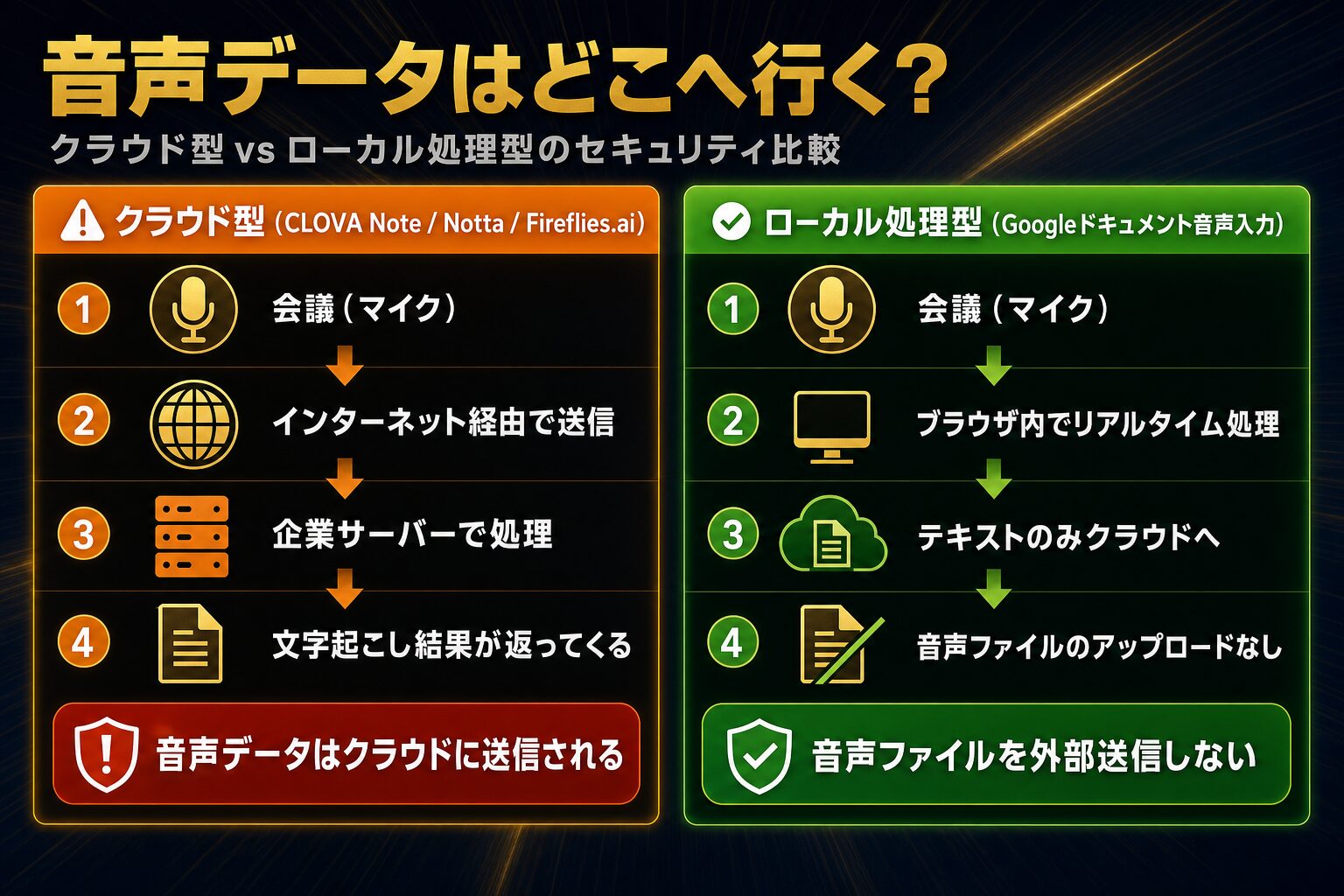
「会議の音声がAI企業のサーバーに送られるのが怖い」——この不安はセキュリティ意識の高い方なら当然の疑問です。情報漏洩リスクや安全性への関心は、AI議事録ツールを法人で使う際に特に重要なテーマです。
以下では音声データの流れと、リスクを最小化するための実践的な考え方を整理します。
無料ツールは音声データをサーバーに送信する
CLOVA Note・Notta・Fireflies.aiなどのクラウド型ツールは、録音した音声をインターネット経由でサービス会社のサーバーに送信して処理します。この構造上、完全な情報漏洩リスクゼロは難しいのが実態です。大手プラットフォームはデータの暗号化・保管期間の制限・学習への非使用ポリシーを明示しているケースが多く、利用規約を確認した上で使えば一般的な業務会議での利用は現実的なリスク範囲に収まります。
社内でAIツールを使う前に確認すべき3点
AI議事録ツールを会社で使い始める前に、以下の3点を確認してください。
①会社のAIツール利用規定の確認:クラウドへの音声送信が許可されているかを、情報システム部門や管理部門に確認しましょう。AIツールの利用ガイドラインを整備していない会社では、導入前にルール策定が必要な場合があります。
②機密情報・個人情報を含む会議への注意:採用面接・契約交渉・役員会議などの録音は、事前に参加者全員の同意を得た上で行う必要があります。個人情報を含む会議は、録音前に情報管理の方針を整理してください。
③ISMSやISO27001取得事業者を優先的に選ぶ:情報セキュリティマネジメントシステム(ISMS)の認証を取得しているサービスは、データ管理体制の第三者検証を受けています。法人導入時の基準として活用できます。
出典:生成AIセキュリティリスクと対策|LINE WORKS AiNote
完全無料でセキュリティリスクを最小化する方法
音声データをクラウドに送ることに不安がある場合、ローカル録音とChatGPTの組み合わせが最もリスクを抑えられます。具体的には、Googleドキュメントの音声入力でリアルタイムに文字起こし→テキストだけをChatGPTにコピペして整形する方法です。
音声そのものをクラウドに送る必要がなく、テキストデータのみが処理されます。完全にリスクをゼロにはできませんが、音声ファイルをアップロードするよりもデータの露出を抑えられます。機密情報が多い会議では、この方法を検討してみてください。
生成AIのセキュリティについて詳しく知りたい方は「生成AIのセキュリティリスクと対策|ガイドラインの作り方も解説」をご覧ください。
ゴリラのAI研究所を運営する株式会社デジタルゴリラについて
株式会社デジタルゴリラは、生成AIを活用した業務効率化支援を行うDX推進会社です。AI議事録ツールの選定・導入から、社内定着まで一貫してサポートします。
「どのツールを選べばいいか判断できない」「試してみたけど現場に定着しなかった」といったお悩みも丁寧にヒアリングしています。セキュリティポリシーとの整合性確認や操作レクチャーも含め、導入後の運用まで伴走するのが弊社のスタイルです。
AI導入について、まずは気軽にご相談ください。その一問から、一緒に考えます。
AIで作る議事録(無料ツール活用)についてよくある質問
Q1. ChatGPTで議事録を作るのは完全無料ですか?
A. ChatGPTの無料版(GPT-4o mini)で要約・整形は可能です。ただしChatGPT単体では音声の直接処理はできません。別途CLOVA NoteやGoogleドキュメントで文字起こしを行い、テキストをChatGPTにペーストする2ステップフロー——いずれも無料ですので、組み合わせると月0円の議事録作成が実現します。
Q2. スマホだけでAI議事録は作れますか?
A. はい、スマホ1台でAI議事録は作れます。CLOVA NoteはiOS・Androidに対応しており、スマホ1台で録音・文字起こし・話者識別まで完結するのが強みです。月300分まで無料で使える点も魅力です。録音テキストをChatGPTに転送して整形することもでき、追加コストなしで仕上げられます。
Q3. AI議事録ツールは情報漏洩のリスクがありますか?
A. 音声データがクラウドサーバーに送信されるため、完全なリスクゼロは難しいのが現状です。機密情報を含む会議は、録音前に会社のAI利用規定を確認しましょう。リスクを最小化したい場合は、Googleドキュメント音声入力でテキスト化→ChatGPTで整形するフローが選択肢のひとつとなります。
Q4. NottaとCLOVA Noteはどちらがおすすめですか?
A. 対面会議で話者識別も使いたいならCLOVA Note(月300分・話者識別無料)、Zoom連携やAI要約を重視するならNotta(月120分・1回3分制限あり)が向いています。月の会議頻度と録音時間を確認してから選ぶのが後悔しないコツです。
Q5. Zoom・Google Meet・Teamsの標準機能で議事録を作れますか?
A. いずれも無料プランではAI議事録機能は使えません。Zoom AI CompanionはProプラン以上、Google MeetのAI自動メモはBusiness Standard以上、Teams CopilotはMicrosoft 365有料ライセンスが前提。無料で議事録を作りたい場合は、本記事で紹介したCLOVA NoteやFireflies.aiなどの専用ツールを活用してください。
Q6. NotebookLMで議事録は作れますか?
A. 作れます。録音したMP3・WAVファイルをNotebookLMのソースとして追加すると、AIがコンテンツを読み込んで要約やQ&A対応をしてくれます。完全無料な上、会議録音の文字起こしと整理を一括でこなせる点がテキスト型ツールにはない強みです。
Q7. 無料のAI議事録ツールで月何時間の会議をカバーできますか?
A. CLOVA Note(月300分)が最も余裕がありますが、週2回・1時間の定例会議なら月約480分となり足りません。Googleドキュメント音声入力と組み合わせるか、有料プランへの移行を検討しましょう。
まとめ:AIで作る議事録は「完全無料」で始められる
AIで議事録を無料で作る方法の本質は、「文字起こしツール+ChatGPT」の2ステップで月0円のフローを確立することです。CLOVA NoteやGoogleドキュメントで音声をテキスト化し、ChatGPTにプロンプトとともにペーストすれば、実用的な議事録が完成します。ツール選びに迷ったら、対面会議ならCLOVA Note、オンライン会議ならFireflies.aiを起点に検討してください。
AI導入について、まずは気軽にご相談ください。その一問から、一緒に考えます。