【2026年最新】ai動画生成 無料おすすめ10選|使い方・商用利用・日本語対応を比較

マーケティング事業部デザイナー。「好きな気持ちに素直に、なんでもチャレンジ・やるからにはとことん」の姿勢で、クリエイティブとマーケティング支援に取り組む。

「AIで動画を作れると聞いたけど、無料でどこまで使えるの?」と疑問を持つ方に向け、本記事ではai動画生成の無料ツールおすすめ10選を比較します。透かし・商用利用・日本語対応まで実態を整理しました。
目次
ai動画生成とは?テキスト・画像から動画を作る3つの生成方式
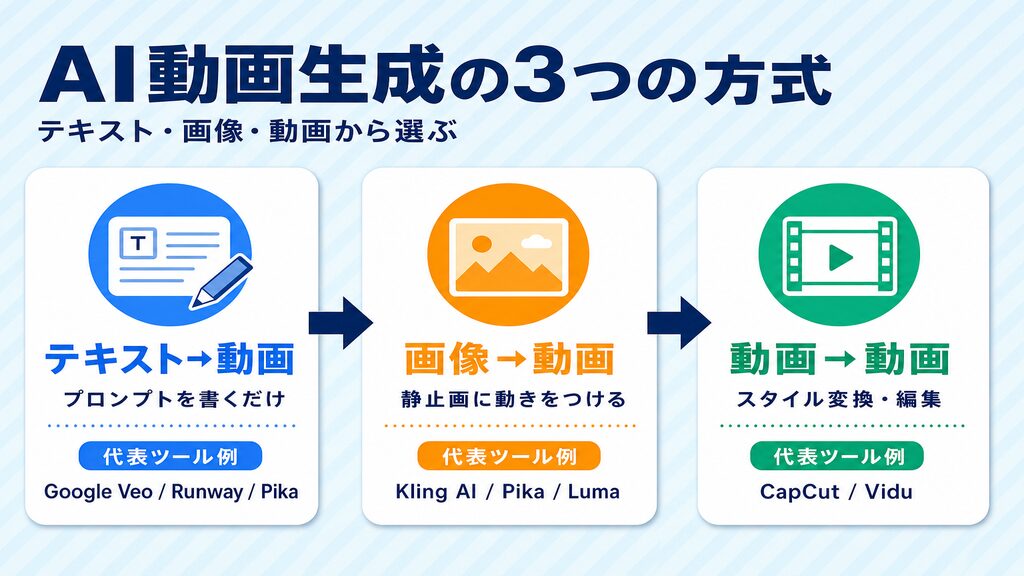
AI動画生成とは、テキスト・画像・動画といった入力データをもとに、AIが自動で動画クリップを生成する技術の総称です。生成方式は大きく3つに分かれます。自分の用途に合った方式を選ぶことが、最初の一本を失敗なく作る近道です。
テキストから動画を生成する(Text-to-Video)
プロンプト(指示文)を入力するだけで動画が生成される、最もシンプルな方式です。
テキストから動画を生成するツールは、Runway Gen-4・Google Veo 3.1・Pikaなどが代表例。「夕焼けの海辺を歩く人物、映画的な色調」のようなプロンプトを入力するだけで、数十秒のSNS向けショート動画を作れます。日本語プロンプトの対応状況はツールによって異なるため、後述の選び方セクションで整理します。
画像から動画を生成する(Image-to-Video)
手持ちの写真やイラストを入力し、動きを付けて動画化する方式です。
画像から動画を生成するImage-to-Videoは、人物アニメーション・商品カタログ動画・背景に動きを付ける用途に適しています。Kling AI・Pika・Luma Dream Machineが得意とする領域で、静止画素材をすでに持っている方にとって手軽に動画コンテンツを増やせる手段となります。ただし無料枠での生成本数は限られるため、用途に応じた使い分けが求められます。
動画から動画を生成する(Video-to-Video)
既存の動画にスタイル変換・エフェクト追加・シーン置換を施す方式です。
Video-to-VideoはCapCutのAI編集機能がこの領域に相当し、撮影済みの映像素材を活用して品質を高めたいクリエイターに向いています。技術的な上級者向けとして、Stable Video DiffusionのセルフホストによるVideo-to-Video活用もありますが、GPU環境が必要なため初心者には向きません。
【2026年最新】無料で使えるai動画生成おすすめ10選 比較一覧
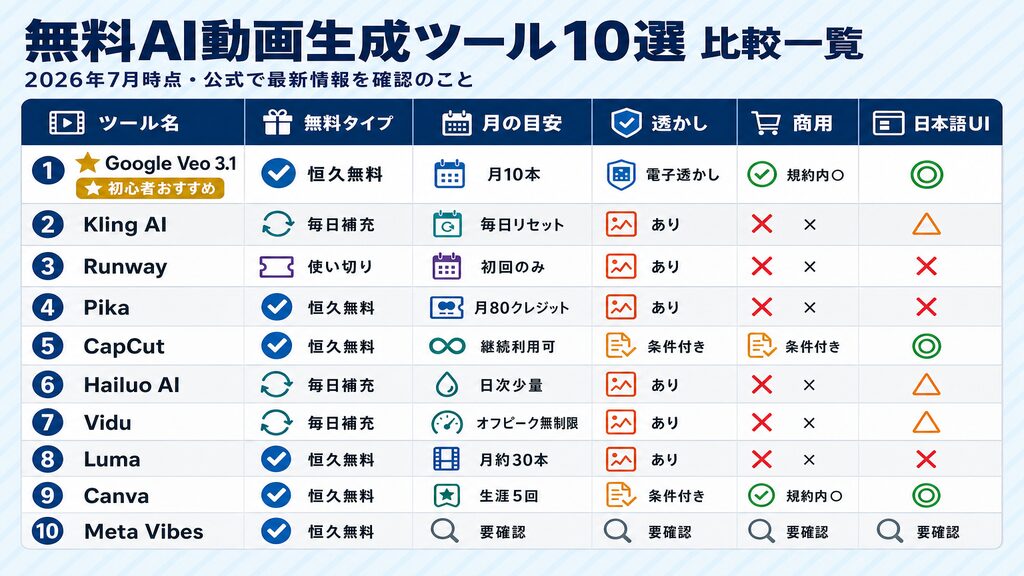
2026年7月時点で無料から始められるai動画生成ツールを10選まとめました。まず全体像を把握してから、各ツールの詳細を確認する流れで読み進めてください。
無料枠の「3タイプ」を先に把握する
ツールを選ぶ前に、無料枠の仕組みを理解しておくと見落としを防げます。
毎日補充型(Kling・Hailuo) は1日ごとにクレジットがリセットされますが、繰り越しはできません。使わなかった日のクレジットは消滅するため、コツコツ毎日使う人向けです。使い切り型(Runway) は初回登録時にクレジットが付与されるだけで、その後の補充はありません。「毎月もらえると思っていた」という誤解が多いため注意が必要です。恒久無料型(Google Veo 3.1・CapCut) は無料アカウントで継続的に使えますが、生成本数・画質・機能に制限があります。
| ツール | 無料枠タイプ | 月の生成目安 | 透かし | 商用利用 | 日本語UI | クレカ |
|---|---|---|---|---|---|---|
| Google Veo 3.1 | 恒久無料型 | 月10本 | SynthID(見た目はクリーン) | 規約準拠 | ◎ | 不要 |
| Kling AI | 毎日補充型 | 毎日リセット(本数は消費量による) | あり | 不可 | △ | 要確認 |
| Runway | 使い切り型 | 初回のみ数本相当 | あり | 不可 | × | 不要 |
| Pika | 恒久無料型 | 月80クレジット分 | あり | 不可 | × | 不要 |
| CapCut | 恒久無料型 | 制限内で継続利用可 | 条件付き | 条件付き | ◎ | 不要 |
| Hailuo AI | 毎日補充型 | 日次少量(変動大) | あり | 不可 | △ | 要確認 |
| Vidu | 毎日補充型 | オフピーク無制限 | あり | 不可 | △ | 要確認 |
| Luma Dream Machine | 恒久無料型 | 月約30本 | あり | 不可 | × | 要確認 |
| Canva | 恒久無料型 | 生涯5回のみ | 条件付き | 規約内で可 | ◎ | 不要 |
| Meta Vibes | 恒久無料型 | 不明(日本提供要確認) | 要確認 | 要確認 | 要確認 | 不要 |
※2026年7月時点・各社公式サイトで最新情報をご確認ください
1位:Google Veo 3.1(Google Vids)― 初心者が最初に選ぶべき無料ツール
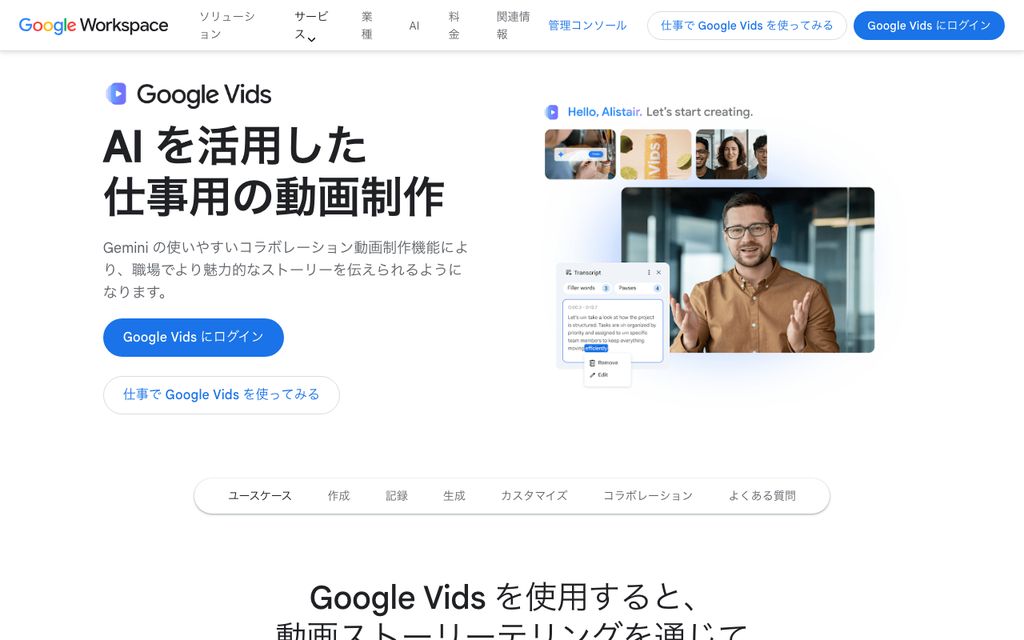
2026年4月に全個人Googleアカウントへ無料開放されたことで、初心者向けの一択に躍り出たツールです。
Googleアカウントだけでクレカ不要・月最大10本・最長8秒・720pのクリップが生成できます。生成物にはSynthID電子透かしが付与されますが、視覚上は見えません。vids.newにアクセスしてログインするだけで始められる手軽さも、他ツールにない強みです。日本語UIで操作方法に迷う場面が少なく、AI動画生成を初めて試す方の第一歩として最もとっつきやすい選択肢となっています。
※無料枠は地域・アカウント種別で差がある可能性があります。月10本という枠のクレジット換算・付与条件の詳細は公式で確定されていないため、2026年7月時点・公式で要確認です。
出典:Google公式ラーニングセンター – Vidsヘルプ
2位:Kling AI ― 毎日補充される業界最大級の無料枠
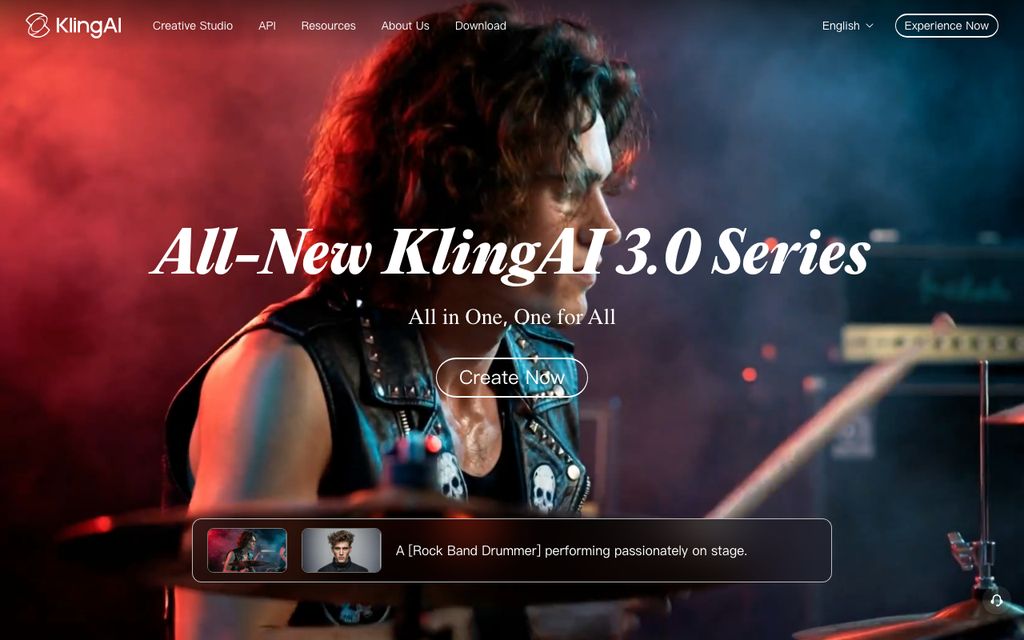
1日66クレジットが毎日リセットされる毎日補充型の仕組みで、使い続ける人には生成量を確保しやすいのが強みです。
無料枠は5秒・720p止まりで、透かしあり・商用不可という条件は他ツールと同じです。2026年2月リリースのKling 3.0では4K/60fpsやネイティブオーディオが対応済みですが、これらは有料の上位モデル向けの機能です。UIは英語・中国語が中心で、日本語UIは限定的な点に注意してください。1日66クレジットの付与量・5秒動画あたりの消費クレジットは情報源により幅があるため、2026年7月時点・公式で要確認です。
3位:Runway ― 初回125クレジットの使い切り型(補充なし)
出典:Runway公式サイト
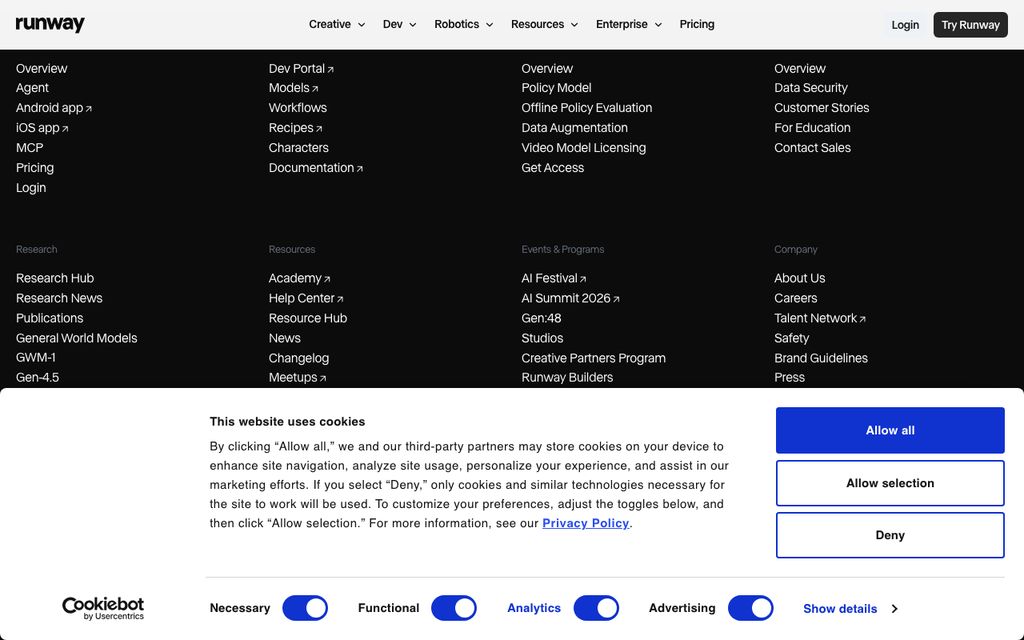
初回登録で125クレジットが付与されますが、それ以降の補充はありません。
公式pricingによると、Gen-4.5モデルは5秒あたり60クレジット、高速なGen-4 Turboは1秒あたり約6クレジット(5秒で約30クレジット)を消費します。使うモデルによって初回125クレジットで作れる本数は変わり、Gen-4.5なら約2本、Gen-4 Turboなら約4本が目安です。「毎月もらえると思っていた」という誤解が多いため、使い切り型であることを念頭に置いて試しましょう。全出力にRunwayの透かしが入り、無料枠での商用利用は規約上不可です。UIは英語のみで、有料のStandardプランは月$12〜(年払)から透かしを除去できます。有料プランの料金は2026年7月時点・公式で要確認です。
4位:Pika ― 月80クレジット・480p
出典:Pika公式サイト
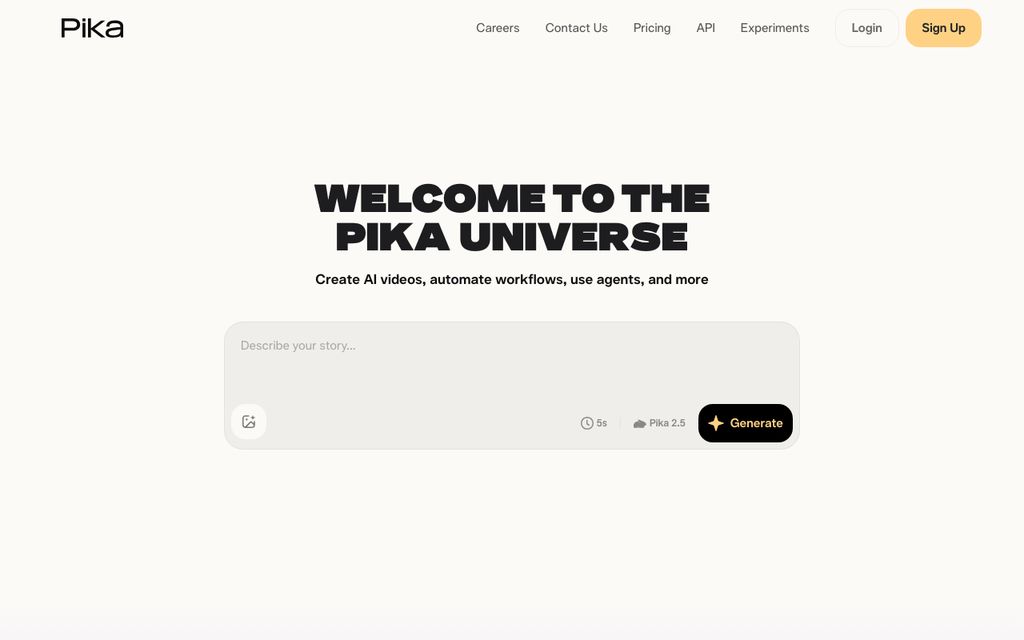
月80クレジットが毎月付与される恒久無料型ですが、解像度は480pのみに制限されます。
Pikaffects・Pikaswaps等のユニーク機能を無料で試せる点が特徴で、画像から動画への変換にも対応しています。透かしあり・商用不可の条件で、480pという画質はSNS投稿にはやや物足りないかもしれません。有料のStandardプランは年払で月$8〜(2026年7月時点・公式で要確認)となっており、720p以上・透かし除去が可能になります。日本語プロンプト入力自体は通りますが、UIは英語のみです。
5位:CapCut ― スマホで完結・手動書き出しは透かしなし

出典:CapCut公式サイト
モバイルアプリ・ブラウザ両対応・日本語UIで、スマホだけで動画生成から編集まで完結できる唯一の選択肢です。
デスクトップ版の手動エクスポートは無料でも透かしなしで出力できるとの情報があり(二次情報・公式で要確認)、SNS投稿に活用しやすい面があります。ただしProテンプレートや一部のAI生成クリップを使った場合は透かしが入るため、素材の選択に注意が必要です。商用利用については使う素材・テンプレートによって条件が変わるため、公式サイトで必ず確認してください。SNS投稿サイズの自動調整・テロップ自動生成も無料で使えます。
6位:Hailuo AI(MiniMax)― 短尺・高品質生成に強い中国製ツール
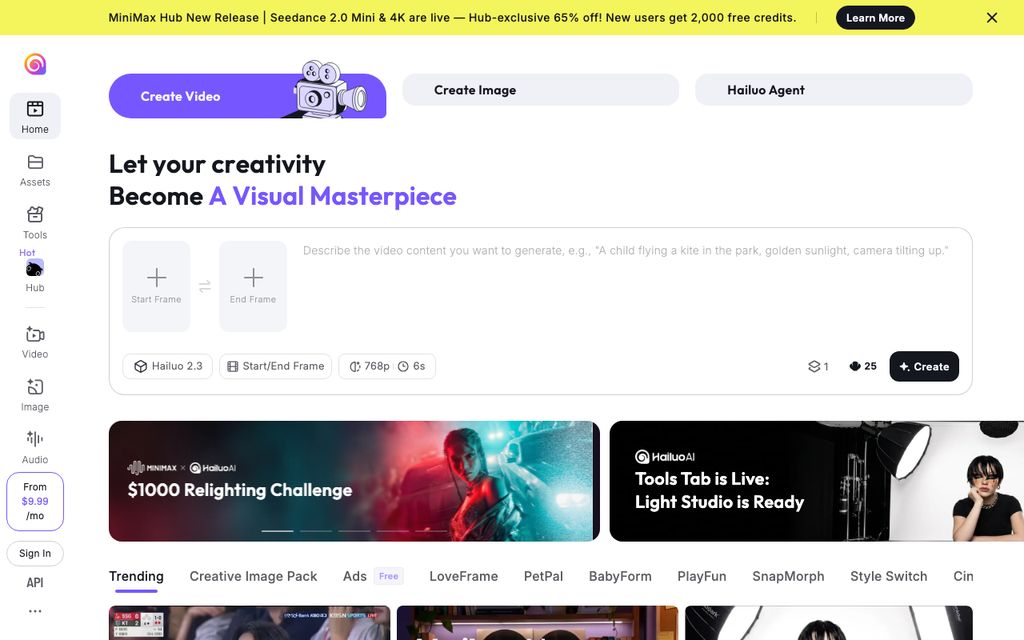
短尺の高品質動画生成に強みを持つ中国製ツールで、初回の試用クレジット+日次ボーナスクレジットが付与されます。
無料枠は768p・最長6秒・透かしあり・商用不可です。1日2〜3本程度の短尺動画を試せる程度の枠となっています。なお動画生成そのものは音声なしで、音声を付けたい場合はMiniMax Audio等の別機能を使う形です。MiniMaxはクレジット内容を予告なく変更した経緯があるため、無料枠の詳細は必ず公式サイトで最新情報を確認してください(2026年7月時点・特に変動が激しい)。Kuaishou(Kling)・Shengshu(Vidu)と同様に中国企業が運営しており、企業利用時はデータプライバシーの確認が欠かせません(後述)。
7位:Vidu ― オフピーク時間帯は回数無制限の穴場

出典:Vidu公式サイト
清華大学系の中国発ツールで、定期クレジット+オフピーク時間帯は無制限生成という独特の仕組みを持ちます。
無料出力は720p程度・透かしあり・商用不可の制限がかかります。有料のStandardプランは年払で月$8〜(2026年7月時点・公式で要確認)から商用利用と透かし除去が可能です。UIは英語・中国語が中心で、日本語UIは限定的です。Kling・Hailuoと同様に中国企業が運営しているため、入力する素材の取り扱いには注意が必要です。
8位:Luma Dream Machine ― 月約30生成・Ray3系の高品質モデル
出典:Luma AI公式サイト
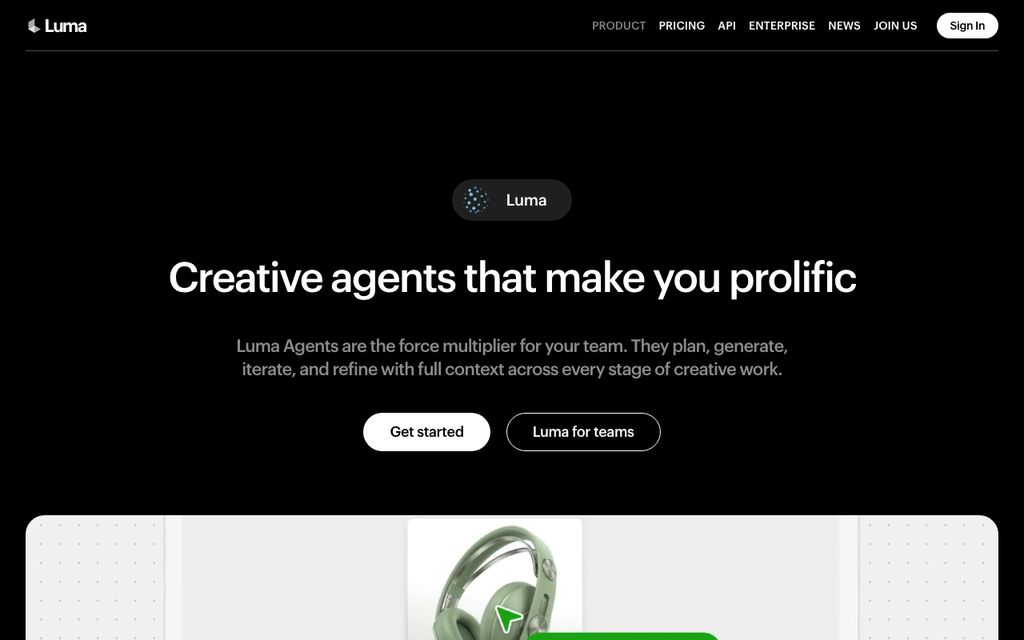
2026年1月リリースのRay 3.14で生成品質が大幅に向上したツールで、月約30生成の無料枠があります。
無料はドラフト解像度・透かしあり・商用不可の条件です。透かし除去にはPlus($29.99/月)以上が必要で、有料の最低ラインであるLite($9.99/月)でも透かしは残ります(2026年7月時点・公式で要確認)。UIは英語のみで、日本語プロンプトよりも英語プロンプトの方が精度が上がります。
9位:Canva ― 日本語UIで初心者に優しいが無料AI動画は生涯5回限り
出典:Canva公式サイト
日本語UIが完備されており、スライド・SNS用デザインと組み合わせて使いやすいのがCanvaの強みです。
ただし無料プランのAI動画生成は生涯5回・最長4秒・旧Magic Mediaモデルのみという大きな制限があります。GoogleのVeoを搭載した本格的な動画生成は有料専用プランに限られており、無料での本格活用は難しい状況です(2026年7月時点・公式で要確認)。プレゼン素材や静止画へのアニメーション付与用途であれば、5回という枠でも試す価値があります。
10位:Meta Vibes(Movie Gen)― Meta AIアプリで無料・日本提供は要確認
出典:Meta AI公式サイト
2025年9月25日にローンチしたMeta AIアプリ・meta.ai内で無料利用できるツールです。
テキスト・写真から短尺のAI動画を生成でき、有料プランは存在しません。ただし日本での提供可否・日本語対応・生成上限については公式サイトで要確認です。Movie Genの研究モデル本体は開発者向けに一般公開されていないため、meta.ai経由が唯一の利用手段となっています。
動画生成AIの無料ツールの選び方|商用利用・ウォーターマーク・日本語対応・スマホで絞る
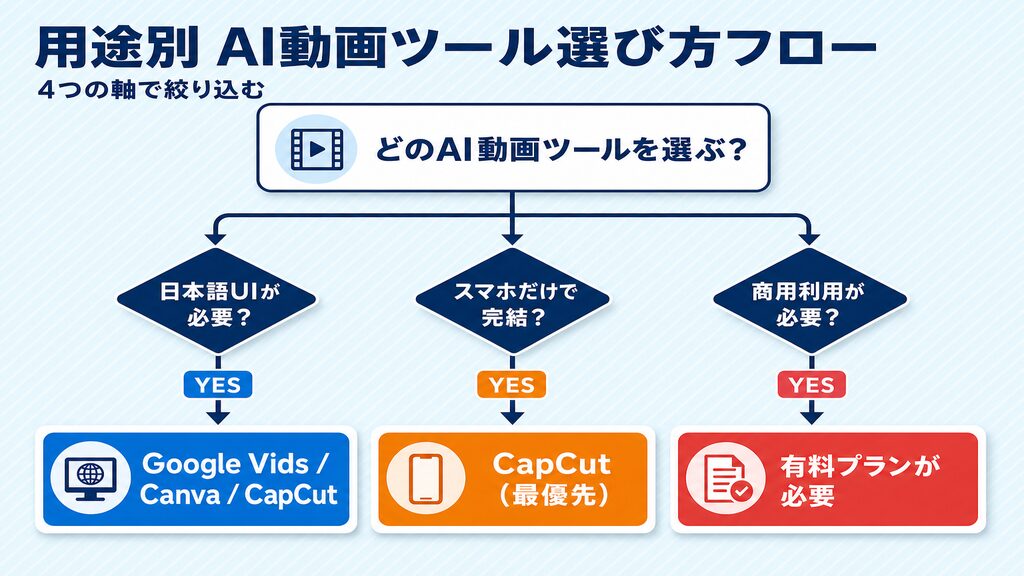
10選のうちどれを選ぶか迷ったときは、以下の4つの軸で絞り込んでください。比較検討の時間を大幅に短縮できます。
商用利用するなら無料プランのみでは難しい
商用利用を目的とする場合、無料プランのみでは対応できないケースがほとんどです。ほぼ全ツールで「無料枠=透かしあり・商用不可」が共通パターンとなっています。
CapCutのデスクトップ版手動書き出しは無料でも商用利用可との情報がありますが、使用する素材・テンプレートによって条件が変わるため公式サイトの確認が欠かせません。SNS収益化・クライアント向け動画制作など本格的な商用利用を考えている方は、いずれ有料プランへの移行を前提に検討することをおすすめします。
ウォーターマーク(透かし)なしで使える無料ツール
透かしなしで出力できる無料ツールは非常に限られており、現時点では実質2択です。
Google Veo 3.1(Google Vids)のSynthIDは電子透かしのため見た目はクリーンです。CapCutのデスクトップ手動書き出しも透かしなしで出力できるとの情報があります(条件付き・公式で要確認)。その他のツールは基本的に透かしあり前提で、SNS投稿に使えるかどうかは透かしの目立ち度や配置によって判断してください。
日本語プロンプト・日本語UIで使えるツール
日本語UIで操作できるツールはGoogle Vids・Canva・CapCutの3択です。
日本語プロンプト入力が通るKling・Hailuo・Pikaなども対応していますが、生成精度は英語プロンプトの方が高いケースが多くなっています。Runway・Lumaは英語プロンプト前提です。日本語プロンプトで思ったような動画が生成されない場合は、ChatGPTなどに「このプロンプトを英語に翻訳して」と依頼してから入力する方法が有効です。プロンプトの質が上がることで、生成結果が大きく変わります。
スマホだけで完結したいなら
スマホだけで動画生成から書き出しまで完結したい場合は、CapCutが第一候補です。
iOSアプリ・Androidアプリともに日本語UIで使えます。次点でGoogle Vids(モバイルブラウザから利用可・Googleアカウントのみ)があります。PCを持っていない方や外出先でさっと動画を作りたい方は、まずCapCutから試してみてください。
AI動画生成の活用でお悩みの方は、デジタルゴリラへ。まずは無料相談から。
ai動画生成の始め方|最初の1本を作る5ステップ
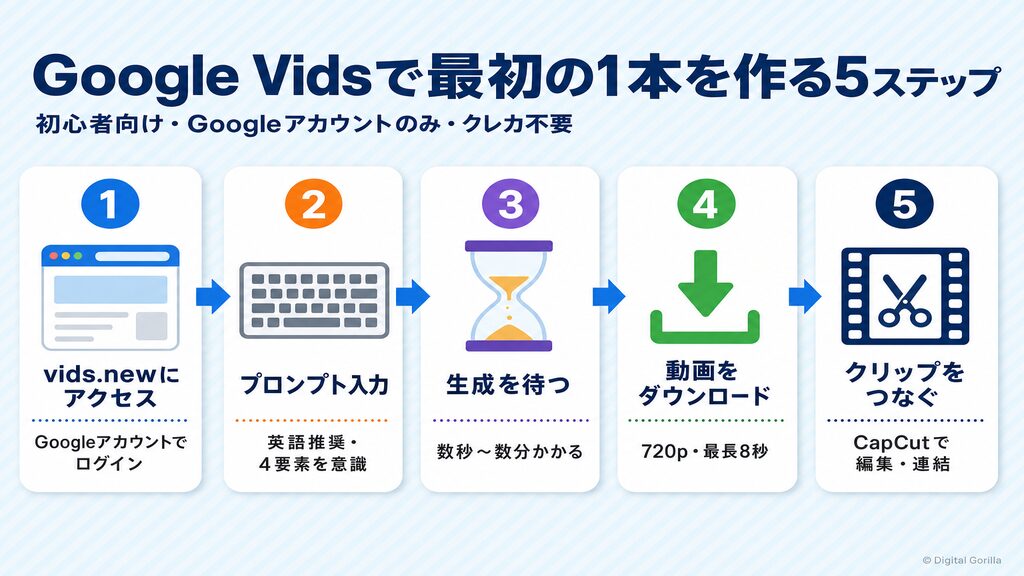
ここではGoogle Veo 3.1(Google Vids)を使って、最初の1本を作るまでの手順を説明します。日本語UI・Googleアカウントのみ・クレカ不要という条件が揃っているため、初めての方は迷わずこのツールから始めることをおすすめします。
STEP1:Googleアカウントでvids.newにアクセスする
ブラウザを開いてvids.newにアクセスし、Googleアカウントでログインします。
追加登録・クレジットカードは不要で、個人のGoogleアカウントがあれば即開始できます。なおGoogle Workspaceアカウント(会社の業務アカウント)の場合、組織の管理設定によってはVeo動画生成機能が無効になっているケースがあります。利用できない場合は個人アカウントで試してみてください。
出典:Google公式ラーニングセンター – Vidsヘルプ
STEP2:「New video」からプロンプトを入力する
「New video」を選択し、「Create a storyboard from a prompt(プロンプトからストーリーボードを作成)」を選択します。
テキストプロンプトを入力するとAIが動画クリップを生成します。プロンプトは「主語+動き+環境+雰囲気」の4要素を意識すると、想定に近い動画が出やすくなります。例えば「A young woman walking on a city street at sunset, cinematic lighting, slow motion」のように書くと品質が上がります。日本語よりも英語の方が精度が上がるケースが多いため、ChatGPTで翻訳してから入力する方法も活用してみてください。
STEP3:生成中の待ち時間と確認方法
生成は数秒〜数分程度かかります(環境・サーバー混雑によって変動)。
無料プランは有料ユーザーより低い優先度のキューに入るツールもあるため、混雑時には待ち時間が長くなることがあります。生成完了の通知をブラウザで確認し、失敗・エラーが表示された場合はプロンプトを少し変えて再生成してみてください。
STEP4:動画を確認してダウンロードする
生成完了後、720p・最長8秒のクリップが出力されます。
SynthID電子透かしは視覚上見えないため、見た目はクリーンな動画として確認できます。ダウンロードはブラウザから直接行えます。SNS向けサイズ(縦型・1:1など)への変換が必要な場合は、CapCutに読み込んでリサイズする流れがおすすめです。動画編集の具体的な手順については、「動画編集AIおすすめ比較【2026年最新】」も参考にしてください。
STEP5:4〜8秒クリップを複数つないで長尺に仕上げる
AI動画生成ツールは1クリップあたり4〜10秒が基本です。「短すぎて使えない」と思う方も多いですが、複数クリップをつなぎ合わせることで1分超の動画も十分に作れます。
CapCutで複数クリップを読み込んでBGMを追加し、テロップを自動生成させることで、本格的な動画に仕上がります。1本1本のクリップ単体ではなく「素材集め」として生成する発想に切り替えると、作れるコンテンツの幅が大きく広がります。
無料から有料への移行タイミング|月何本作るなら有料が得か
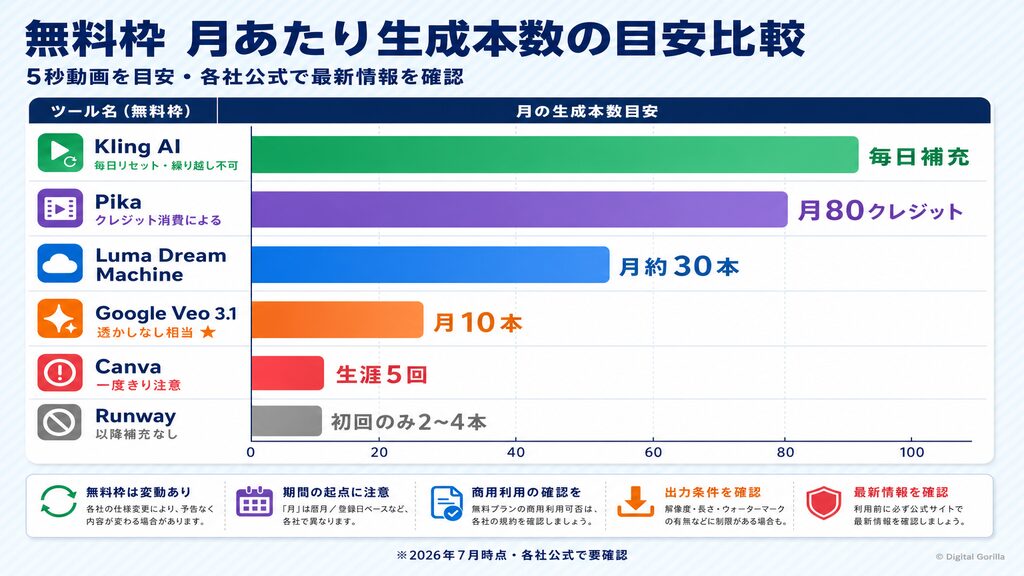
「もっとたくさん作りたい」「画質を上げたい」というタイミングで有料移行を検討します。移行の判断基準として、まず各ツールの無料枠で月に何本作れるかを把握しておきましょう。
ツール別「無料枠で月に何本作れるか」の目安
各ツールの無料枠をもとに、月あたりの生成本数(5秒動画を目安)を整理しました(2026年7月時点・各社公式で要確認)。
Google Veo 3.1:月最大10本(720p・最長8秒)
Kling AI:1日66クレジットが毎日リセットされる仕組みで、コンスタントに使い切れば毎日数本ずつ生成できます(繰り越しなし・5秒動画あたりの消費クレジットは公式で要確認)。
Runway:初回125クレジットのみ(以降補充なし)。Gen-4.5なら約2本、高速なGen-4 Turboなら約4本が目安です。
Pika:月80クレジット(消費量はコンテンツにより変動)
なお、毎日補充されるKling AIでも無料枠の画質は720p・透かしありとなります。本数だけでなく、用途・画質・透かしの有無を軸に判断しましょう。
有料移行を検討すべき3つのサイン
有料プランへの切り替えを考えるタイミングの判断材料として、以下の3点を目安にしてください。
(1)透かしなし・1080p以上で出力したい場合。 SNS収益化やクライアント向け動画では、透かしの有無が品質の印象を左右します。(2)月に10本以上コンスタントに作り続けたい場合。 無料枠では本数・解像度の両方に限界があります。(3)商用利用(SNS収益化・クライアント動画制作)が必要になった場合。 規約上の商用可否は必ず有料プランで確認してください。
有料プランの候補としては、Kling Standard(月$7〜$10前後・公式で要確認)、Runway Standard(年払$12/月〜・公式で要確認)、Pika Standard(年払$8/月・公式で要確認)が選択肢になります。より詳しい有料プランの比較は、「動画生成AIおすすめ比較【2026年最新】選び方と用途別の最適ツール」をご覧ください。
コスパ比較:継続的に動画を作る場合の考え方
毎月コンスタントに動画を作るなら、まずは無料枠が継続的にもらえるツール(Google Veo 3.1・Kling AI・Pika)で生成ワークフローを確立するのが賢い進め方です。
透かしなし・720p以上での品質を優先するなら、Pikaで年払$8/月〜や、Viduで年払$8/月〜が費用対効果の高い選択肢となります(2026年7月時点・公式で要確認)。まずは無料枠で生成ワークフローを確立してから、有料移行の必要性を判断することをおすすめします。
出典:各社公式pricing参照(Runway / Pika)
ai動画生成を無料で使うときの著作権・注意点

AI動画生成ツールを使う際は、ツールの利用規約と日本の著作権法の2つを別々に理解しておくことが欠かせません。「ツールがOKと言っているから大丈夫」という判断は不十分なため、以下の点を必ず押さえてください。
日本の著作権法上のAI生成動画の扱い(文化庁見解)
文化庁の見解では、AIが自律的に生成しただけのものは原則として著作物と認められません。
著作物として保護されるためには、人間の「創作意図」とそれを実現する「創作的寄与」が必要とされています。また、AI生成物であっても既存の著作物との「類似性」と「依拠性」が認められれば著作権侵害となりえます。「特定のアーティストのスタイルで生成して」といったプロンプトは、依拠性の観点でリスクを生む可能性があるため注意が必要です。ツールの利用規約で商用OKとされていても、他者の著作権を侵害しないことは別途求められる点を忘れないでください。
出典:文化庁「AIと著作権に関する考え方について」令和6年3月15日
無料プランの「商用利用不可」を見落とさない
ほぼ全ツールで無料枠は商用不可が共通のルールです。
CapCutのデスクトップ手動書き出しは条件付きで商用可との情報がありますが、Pro素材やAIテンプレートを使うと制限が変わります(公式で要確認)。SNS収益化・クライアント納品などビジネス利用を考えるなら、有料プランを選ぶことが基本方針です。
中国製ツール(Kling・Hailuo・Vidu)のデータプライバシー
Kling(Kuaishou:快手)・Hailuo(MiniMax:海螺AI)・Vidu(Shengshu:清華大学系)はいずれも中国企業が運営しています。
アップロードした画像・動画素材・プロンプトが利用規約上どのように扱われるかは、個人利用と企業利用で判断基準が異なります。個人のSNS投稿用途では大きな問題になりにくい一方、企業の機密情報・社員の顔が映った画像・製品の未公開情報などを入力することは強く避けてください。生成AIのセキュリティリスク全般については、「生成AIのセキュリティリスクと対策」も参考にしてください。
YouTubeやInstagramのAIラベル開示
YouTubeは2024年からAI生成コンテンツのラベル付け開示をクリエイターに義務化しており、2026年には自動検出・自動ラベル付けも導入されています。Instagram(Meta)も生成AIコンテンツのラベル方針を採用しています。
AI動画生成ツールで作った素材を投稿に使う場合は、各プラットフォームのAIコンテンツポリシーを確認のうえ、AIを使ったことを開示するラベルを設定してください。開示漏れはアカウントのポリシー違反につながるおそれがあります。
また、無料の画像生成AIと組み合わせて動画素材を作る際は、「無料で使える画像生成AIおすすめ10選|商用利用・用途別に徹底比較」も合わせて確認することをおすすめします。
デジタルゴリラのAI導入支援について

株式会社デジタルゴリラは、中小企業・成長企業向けのAI導入支援を手がけています。ai動画生成を含む生成AI活用の戦略立案から、社内ツールの選定・研修・運用定着まで一気通貫でサポートします。「どのツールを選べばいいかわからない」「導入後に使いこなせるか不安」という段階からご相談いただけます。まずはお気軽に無料相談からお声がけください。社内の課題やご要望をお聞きしたうえで、最適な活用プランをご提案します。
ai動画生成の無料ツールについてよくある質問
Q1. ai動画生成は完全無料で使えますか?ウォーターマークは外せますか?
AI動画生成ツールは無料で始めることができますが、完全に制限なしで使えるわけではありません。主要ツールの無料枠には透かし・解像度制限・生成回数制限が共通して設けられており、「お試し感覚で始める」と捉えるのが正確です。ウォーターマーク(透かし)の除去は有料プランへの移行が必要で、無料のまま外せるツールはほとんどありません(2026年7月時点)。
Q2. 無料で商用利用できるai動画生成ツールはありますか?
無料で商用利用できるAI動画生成ツールは、ほとんど存在しません。CapCutのデスクトップ手動書き出しは条件付きで商用可との情報がありますが、使う素材によって条件が変わります(公式で要確認)。本格的な商用利用には有料プランへの移行が基本方針です。
Q3. 日本語プロンプトで使えるai動画生成ツールはどれですか?
日本語プロンプトで使えるAI動画生成ツールは複数ありますが、日本語UIまで完備されているのはGoogle Vids・Canva・CapCutの3ツールです。Kling・Hailuo・Pikaは日本語プロンプトの入力自体は受け付けますが、生成精度は英語推奨です。英語が苦手な方はChatGPTに「このプロンプトを動画生成AI向けに英語にして」と依頼してから入力すると、生成品質が大きく改善します。
Q4. Soraは今も無料で使えますか?
Soraは2026年4月26日にスタンドアロンアプリ・Web版の提供を終了しており、現在は無料で動画生成することができません。動画生成機能はChatGPTへ統合される流れですが、無料プランでの生成は基本不可で、ChatGPT Plusなどの有料プランが必要です(2026年7月時点・最新の提供状況は公式で要確認)。無料でAI動画を試したい場合は、Google Veo 3.1(Google Vids)が現実的な代替手段です。
Q5. 無料枠で月に何本の動画が作れますか?
無料枠で月に作れる動画本数はツールによって大きく異なります。Google Veo 3.1は月10本(720p・最長8秒)、Kling AIは毎日クレジットがリセットされるため使い切れば毎日数本ずつ生成可能です。Pikaは月80クレジット分、Runwayは初回のみ(Gen-4.5で約2本・Gen-4 Turboで約4本相当・以降補充なし)です(2026年7月時点・各社公式で要確認)。詳しい本数の目安は本記事の「移行タイミング」セクションを参照してください。
まとめ:ai動画生成の無料ツールはGoogle Vidsから始めるのが近道
無料でai動画生成を試すなら、Googleアカウントだけで始められるGoogle Veo 3.1(Google Vids)が最も確実な第一歩です。商用利用を本格化する段階では有料プランへの移行を、中国製ツールを使う場合はデータプライバシーの確認を欠かさず行いましょう。AI動画生成の活用をさらに深めたい方は、無料相談からお気軽にご相談ください。