TeamsのAI議事録機能を徹底解説|ライセンス選択から設定・活用法まで【2026年最新】

AX事業部部長として、企業のAI導入・組織変革プロジェクトを統括。実装現場とマネジメントの両面からクライアントを支援する。
TeamsのAI議事録機能を使いたいのに、何のライセンスが必要か分からずにいませんか。本記事では、正式名称「インテリジェントな要約」の仕組みから、Teams PremiumとMicrosoft 365 Copilotのどちらを選ぶべきかの判断基準、管理者設定の手順、精度向上テクニックまで整理してお届けします。
目次
TeamsのAI議事録機能とは?「インテリジェントな要約」の正体
「Teams AI議事録」という製品名は存在しません。正式名称は「インテリジェントな要約(intelligent recap)」で、TeamsのRecap(要約)タブに集約されるAI機能の総称です。会議終了後に参加者が「次の行動」にすぐ移れるよう設計されており、手動のメモ取りを大幅に省けます。
Teamsの通常機能と混同しやすいため、まず「インテリジェントな要約=Teams純正のAI議事録機能」という前提を押さえておきましょう。
出典:Teams の通話、会議、イベントのインテリジェントな要約 – Microsoft Teams | Microsoft Learn
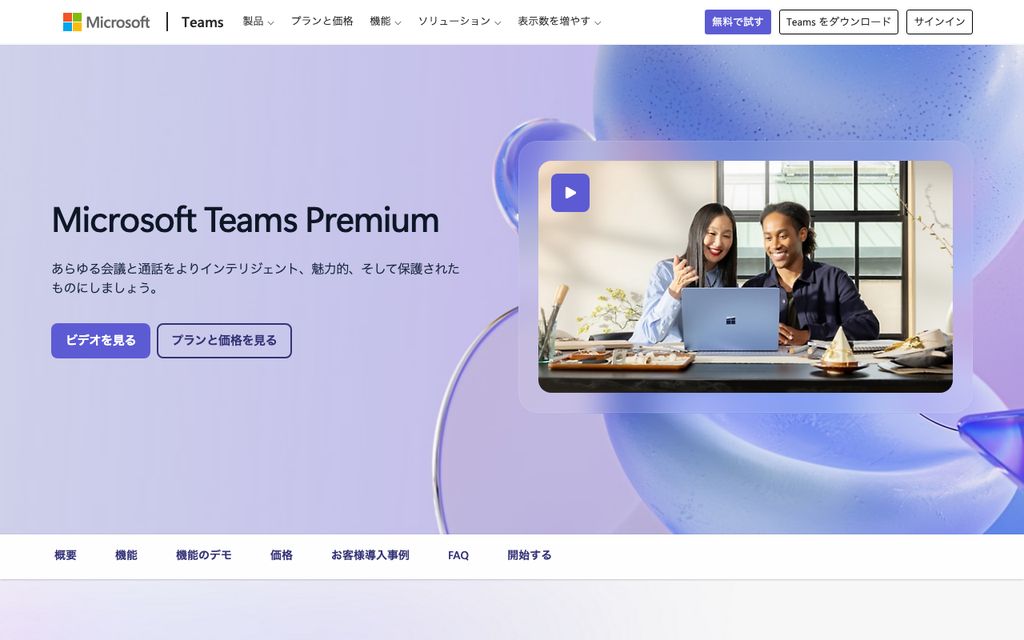
出典:Microsoft Teams公式サイト(https://www.microsoft.com/ja-jp/microsoft-teams/premium)(2026年7月時点)
インテリジェントな要約が生成する6つの内容
Recapタブには、会議終了後に以下の6項目が自動で集約されます。
アクションアイテムを自動抽出してくれる点が特に現場で好評です。「誰が・何を・いつまでに」という情報を人手なしで整理でき、会議直後の確認コストを下げられます。
出典:Teams の通話、会議、イベントのインテリジェントな要約 – Microsoft Teams | Microsoft Learn
会議中のCopilotチャットとは何が違う?
「会議中のCopilotチャット」と「会議後のインテリジェントな要約」は、まったく別の機能です。 この2つを混同したまま設定を進めると、想定した機能が使えないトラブルにつながります。
会議中のCopilotは、会議コントロールのCopilotアイコンから起動し、「今の議論をまとめて」「決定事項は?」といった質問にリアルタイムで答える機能です。一方、インテリジェントな要約は会議後にRecapタブへ自動集約される記録機能で、チャプター・話者タイムライン・AIノートが揃います。
前者(会議中Copilot)にはMicrosoft 365 Copilotライセンスが前提です。後者(インテリジェントな要約)はTeams PremiumまたはMicrosoft 365 Copilotのどちらかで使えます。
出典:Microsoft Teams 会議で Copilot を使用する | Microsoft Support
「録音なしでもCopilotは使える」──2025年11月以降の仕様変更
「CopilotはTeams会議の録音・録画が必須」という認識は古い情報です。文字起こし・録画がなくても、会議中はCopilotがAIノートとタスクを生成できます。 ただし会議後のRecapタブで要約を確認したい場合は、会議中に文字起こしか録画をオンにするひと手間が前提条件です。
「録画はしたくないが会議中だけAIアシストを使いたい」という場面でもCopilotチャットを活用できます。会議後のRecapタブまで必要なら、文字起こしを有効にするのを忘れないようにしましょう。
出典:Use Copilot without transcribing or recording a Teams meeting or call | Microsoft Support
TeamsのAI議事録に必要なライセンスと料金
TeamsのAI議事録機能(インテリジェントな要約)は、Teams標準ライセンスや無料版では利用できません。 別途アドオンライセンスが必要で、選択肢はTeams PremiumとMicrosoft 365 Copilotの2種類です。
導入前にどちらを選ぶかでコストと使える機能の幅が変わります。「議事録だけ使えれば十分」という組織と「会議中のAIアシストも活用したい」という組織では、最適なライセンスが異なります。
出典:Teams の通話、会議、イベントのインテリジェントな要約 – Microsoft Teams | Microsoft Learn
Teams Premiumで使える範囲と料金の目安
Teams Premiumは、Teams会議をよりスマートで安全にするためのアドオンライセンスです。AI会議ノート・AI推奨タスク・話者タイムラインマーカー・チャプターなど、インテリジェントな要約の主要機能がTeams Premiumで利用可能です。
Teams Premiumの具体的な日本円価格は公式ページで都度ご確認ください(執筆時点では公式未公表のため断定を省きます)。詳細は https://www.microsoft.com/ja-jp/microsoft-teams/premium を参照してください。なお、利用開始にはIT管理者によるライセンスの割り当てから始めましょう。
出典:Teams Premiumのインテリジェントな要約のためのデータ、プライバシー、およびセキュリティ – Microsoft Teams | Microsoft Learn
Microsoft 365 Copilot Businessで使える範囲と料金
Microsoft 365 Copilot Businessは、インテリジェントな要約に加えて会議中のCopilotチャットやオーディオ要約(現在パブリックプレビュー段階)まで使えます。Teams Premiumより幅広いAI機能を一括で利用できる点が特徴です。
2026年7月1日〜9月30日の期間限定割引では年払い¥2,698/ユーザー/月相当(通常¥3,148・消費税別)、月払い¥3,778/ユーザー/月で提供中です。価格・割引期間は変動するため、最新情報はMicrosoft公式ページでご確認ください。購入にはMicrosoft 365 Businessプランが前提となります。
Copilotの機能全体については「Copilotの使い方【2026年最新】種類・料金・企業導入まで徹底解説」も参考にしてください。
出典:Microsoft 365 Copilot プランと価格 – ビジネス向けの AI | Microsoft 365(Microsoft公式)
【選択フロー】Teams PremiumとMicrosoft 365 Copilotどちらを選ぶか
どちらを選ぶか判断に迷う方向けに、判断基準を整理します。
Teams Premiumが向いているケース:
– 会議後の要約タブ(AI会議ノート・話者タイムライン・チャプター)があれば十分
– コストを抑えつつAI議事録機能を導入したい
– 会議中のリアルタイムAIアシストは特に必要ない
Microsoft 365 Copilot Businessが向いているケース:
– 会議中に「今の決定事項は?」とリアルタイムでAIに聞きたい
– オーディオ要約・多言語要約(プレビュー段階)も試したい
– Word・Excel・Outlookなど、Office全体でもCopilotを活用したい
まず議事録機能から始めたい場合はTeams Premiumからスタートし、活用が定着したらMicrosoft 365 Copilotへ拡張するというステップアップが現実的な進め方です。
TeamsのAI議事録の使い方──管理者設定から会議中の操作まで
インテリジェントな要約を使えるようにするには、管理者とユーザーがそれぞれ動かなければなりません。管理者がTeams管理センターでポリシーを設定し、ユーザーが会議中に文字起こしをオンにするという2段階の流れを把握しておきましょう。
管理者設定を省略したまま運用を始めても、Recapタブに何も表示されません。「設定したはずなのに使えない」という問い合わせの多くが、この手順の抜けに起因しています。ライセンスを取得した直後に、管理センターの設定まで一気に進めておくのがスムーズな立ち上げの近道です。
出典:Teams の通話、会議、イベントのインテリジェントな要約 – Microsoft Teams | Microsoft Learn
管理者が最初にやること──Teams管理センターでのポリシー設定
インテリジェントな要約の前提として、文字起こし(トランスクリプト)を有効化するポリシー設定から始めてください。Teams管理センター(https://admin.teams.microsoft.com)で以下を設定します。
- 「会議」→「会議ポリシー」を開く
- 対象ユーザーが含まれるポリシーを選択
- 「文字起こし」をオンに設定
- 完全な要約(話者・チャプター含む)を出力したい場合は「記録を許可する」もオンに設定
- 対象ユーザーにポリシーを割り当てて保存
社内の録画ポリシーと整合を取りながら設定を進めましょう。情シス担当者の方は、変更前にデータ管理ポリシーとの整合性も忘れずに確認してください。
出典:Teams の通話、会議、イベントのインテリジェントな要約 – Microsoft Teams | Microsoft Learn
会議中の操作手順──トランスクリプト開始から要約生成まで
管理者設定が完了したら、実際の会議での操作に移ります。
- Teams会議を開始する
- 会議コントロールバーの「…(その他)」から「文字起こしを開始」を選択
- 必要に応じて「録画を開始」も選択(完全な要約を生成したい場合)
- 会議終了後、TeamsのRecapタブを開く
- AI会議ノート・話者タイムライン・チャプター・推奨タスクを確認
デスクトップ版はイベントチャットの「Recap」タブを選択、モバイル版は「アプリ→Recap」をタップします。要約が生成されるまで数分かかる場合がありますが、正常な動作です。
出典:Recap in Microsoft Teams(Microsoft Teamsの要約)| Microsoft Support
完全な要約に録画が必要な場合とそうでない場合
会議の設定によって、生成される内容が変わります。
| 設定状況 | 生成される内容 |
|---|---|
| 文字起こし+録画ともにON | AI会議ノート・AI推奨タスク・話者タイムライン・チャプター・ビデオ要約(全機能) |
| 文字起こしのみON(録画なし) | AI会議ノート・AI推奨タスク(話者・チャプター・ビデオ要約は制限あり) |
| 文字起こし・録画ともにOFF | 会議中のCopilotチャットは可能・会議後Recapタブは利用不可 |
録画なしでも文字起こしを有効にすれば基本的なAI要約は得られます。プライバシーへの配慮から録画を避けたい場合は、文字起こしのみオンにする運用も選択肢の一つです。
出典:Microsoft Teams公式サイト(https://www.microsoft.com/ja-jp/microsoft-teams/premium)(2026年7月時点)
Teams設定でつまずいていませんか?
ライセンス選定・管理者設定・社内展開まで、デジタルゴリラが一緒に整理します。
まずは無料相談から
TeamsのAI議事録のセキュリティと情報管理
「会議内容が社外に漏れないか」という懸念は、AI議事録導入を検討する多くの企業が最初に挙げるポイントです。Teams純正機能のインテリジェントな要約は、外部ボットを会議に招待する方式を取らず、Microsoftのテナント内で処理が完結します。
外部AI議事録ツールの多くは、会議に外部ボットを参加させて音声を外部サーバーで処理する設計です。一方のTeams純正機能は社内テナントの外にデータが出ない構造のため、情報保護の観点でシンプルな管理体制を実現できます。
会議データの保存先はどこか──Exchange・OneDrive・SharePoint
AIが生成したデータは、以下の場所への分散格納が原則です。
これらはすべて組織の会議記録保持ポリシーに従って管理される仕組みです。情報システム部門でExchange OnlineやSharePointのデータ保持ポリシーを設定している場合、AI議事録データもその範囲内に含まれることを確認しておきましょう。
出典:Teams Premiumのインテリジェントな要約のためのデータ、プライバシー、およびセキュリティ – Microsoft Teams | Microsoft Learn
顧客データはAIモデル学習に使われるか?
IT部長・セキュリティ担当者からよく受ける質問のひとつです。Microsoftの公式ドキュメントには以下が明記されています。
会議の発言内容や議事録が外部のAIモデル学習に流用されることはなく、Microsoftのテナント内で処理が完結する点が特徴です。外部ボットを招待するタイプのツールと比べると、このデータ管理面でのリスクを大きく抑えた設計です。
出典:Teams Premiumのインテリジェントな要約のためのデータ、プライバシー、およびセキュリティ – Microsoft Teams | Microsoft Learn
社外参加者がいる会議での注意点
社外の方が参加する会議でトランスクリプトや録画を有効にする場合、参加者への事前通知が欠かせません。 Teams管理センターのポリシー設定から、文字起こしや録画の開始時に全参加者へ自動通知する設定をオンにできます。
追加ボットを招待するタイプの外部ツールと異なり、Teams純正機能は社内の承認プロセスが不要です。社外参加者からも「知らないうちに録音されていた」という不信感を持たれにくく、コンプライアンス面でも扱いやすい仕組みです。
出典:Teams の通話、会議、イベントのインテリジェントな要約 – Microsoft Teams | Microsoft Learn
AI議事録の精度を上げる実践テクニック
「使ってみたが思ったより精度が低い」という声は少なくありません。その多くは会議前の準備や運用フローの工夫で改善の余地があります。特に日本語の専門用語や業界固有語での誤認識は、会議前のひと手間で大幅に減らすことが可能です。
精度向上は「入力品質を上げる」「AIの出力を人間がレビューする」の2方向から整理するのが定石です。アジェンダの事前共有・発言者が名乗る習慣・Copilotプロンプトの工夫──この3つを組み合わせるだけで、会議後の修正コストが目に見えて下がります。
日本語認識精度の現状と専門用語への対処法
一般的な日本語会議での認識精度は十分な水準です。一方で業界固有の専門用語・製品名・社内略語は誤認識が出やすく、事前の対策を取ることをおすすめします。
精度向上に効果があるのは、会議前にTeams上でアジェンダを共有することです。アジェンダに記載された単語やテーマをAIが参照しやすくなり、要約の文脈精度が上がります。加えて、発言者が最初に名前を名乗る習慣をつけると、話者タイムラインの識別精度も高まります。
多言語会議の要約(参加者の言語に翻訳する機能)は現在パブリックプレビュー段階で、英語・日本語・スペイン語を含む9言語に対応中。英語と日本語が混在する会議でも要約できます。
出典:Teams の通話、会議、イベントのインテリジェントな要約 – Microsoft Teams | Microsoft Learn
Copilotで議事録精度を上げるプロンプト例
Microsoft 365 Copilotのライセンスがある環境では、会議中・会議後のCopilotチャットにプロンプトを入力した情報の絞り込みが可能です。参考にしたい5つのプロンプト例を以下に示します。
- 「この会議の決定事項を箇条書きでまとめてください」
- 「アクションアイテムと担当者を一覧で教えてください」
- 「まだ結論が出ていない議題を整理してください」
- 「次回会議までにやるべきことをリストアップしてください」
- 「○○さんが発言した内容だけ要約してください」
プロンプトは「出力形式(箇条書き・一覧)」と「絞り込む対象(担当者名・議題名)」を具体的に指定するほど精度が高まる傾向です。「まとめて」だけより「決定事項と担当者を分けて箇条書きで」のように書く方が、そのまま使える議事録に近い出力が実用的になりやすいのです。
AI生成の議事録をそのまま使わないフロー
Microsoftの公式ドキュメントにも「AI生成コンテンツには不正確な情報が含まれる可能性がある」と明記されています。AIの出力を直接共有するのではなく、人間がレビューするステップを必ず挟みましょう。
推奨する運用フローは次の3ステップです。
- 会議後10〜15分でRecapタブを確認し、誤認識・ニュアンスのずれを修正
- 決定事項・アクションアイテムのみ抜粋して、社内共有用のテキストを作成
- 修正済みの内容をSharePointや社内Wikiに保存してチームへ展開
AIをドラフト作成ツールとして使い、最終確認を人間が担う分業体制が、長期的に運用しやすいモデルです。
出典:Teams の通話、会議、イベントのインテリジェントな要約 – Microsoft Teams | Microsoft Learn
TeamsのAI議事録と他サービスを比較──Zoom・Google Meet・Notion AI
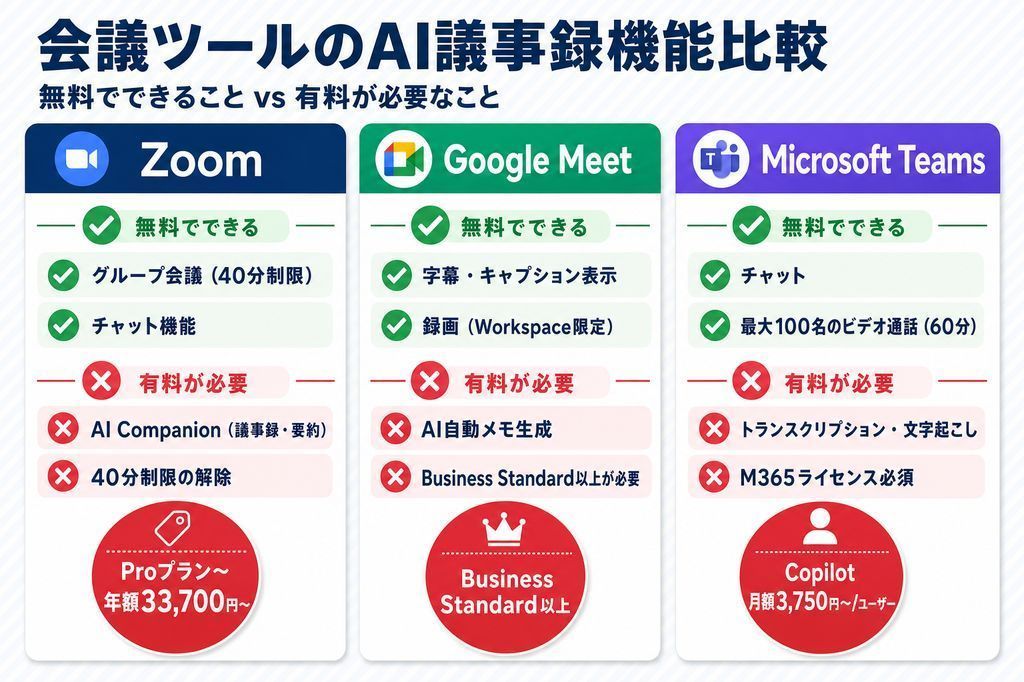
TeamsのAI議事録機能と他ツールを比較するとき、最大の差は「追加ライセンスが必要か否か」と「日本語での話者識別の精度」が主な差点です。自社の会議環境がどのツール中心かによって最適な選択肢は異なるものです。
すでにMicrosoft 365を全社導入済みの企業では、別途ツールを追加契約するよりTeams純正機能の方がデータ管理・承認フロー両面でシンプルに完結する傾向があります。
一方、ZoomやGoogle Meetを主軸にした会議環境では、各プラットフォームのAI機能やNotionのようなマルチプラットフォーム対応ツールが選択肢として有力です。それぞれの特徴を確認しておきましょう。
Teams・Zoom・Google Meet──3大ビデオ会議ツールのAI議事録機能比較
| 比較軸 | Microsoft Teams | Zoom AI Companion | Google Meet |
|---|---|---|---|
| AI議事録機能名 | インテリジェントな要約 | 会議要約 | Take notes for me |
| 追加費用 | Teams PremiumまたはM365 Copilotが別途必要 | 有料Workplaceプランに標準付帯(追加費用なし) | Business Standard以上が必要 |
| 日本語対応 | 対応 | 日本語を含む多言語対応 | 日本語含む8言語 |
| データ保存先 | Exchange・OneDrive・SharePoint | Zoomクラウド | Googleドキュメント |
| 話者識別 | 話者タイムラインマーカーで対応 | 対応 | 詳細は公式サイトで確認 |
Zoom AI Companionは有料Workplaceプランに追加費用なしで含まれており、AI議事録のコスト面ではZoomが有利な場面もあります。一方のTeamsは、ExchangeやSharePointとの深い統合によってデータ管理のしやすさで強みを持ちます。
詳細な比較は「【2026年最新】AIで議事録を無料で作るおすすめツール7選|ChatGPTで作る方法も解説」もご覧ください。
出典:Using Meeting Summary with AI Companion – Zoom Support
出典:Take notes for me in Google Meet – Google Meet Help
Notion AIミーティングノートとの違い(2025年5月時点)
Notion AIのミーティングノートは、Zoom・Google Meet・Teamsなど複数プラットフォームに一括対応し、リアルタイム文字起こし・自動要約・アクションアイテム抽出が使える構成です。追加ボットなしでシステムオーディオを直接録音できる仕組みで、マルチプラットフォーム運用に向いています。
2025年5月時点の情報では、Notion AIのスピーカーラベル(話者識別)は英語のみ対応で、日本語での話者区別は非対応です。 一方、Teamsのインテリジェントな要約は話者タイムラインマーカーによって日本語会議でも誰がいつ発言したかを識別可能です。日本語会議で話者ごとの発言を追いたい場合には、この点がTeams純正機能の明確な優位性です(Notion AIの仕様は更新される可能性があるため、最新情報は公式サイトでご確認ください)。
Notion AIの詳細は「Notion AIミーティングノートの使い方|自動要約・文字起こしから企業導入まで【2026年最新】」もご参照ください。
出典:AI Meeting Notes (beta) – Notion Help Center(2025年5月時点)
外部AI議事録ツール(Notta・Otolio等)との使い分け
外部AI議事録ツールは、Zoom・Teams・Google Meetなど複数のビデオ会議を一元管理できるマルチプラットフォーム対応が強みです。「複数のビデオ会議ツールを使っていて、まとめて管理したい」というケースに適しています。
ただし多くのサービスが外部ボットを会議に参加させる方式のため、組織のセキュリティポリシーによっては承認に時間がかかる点を念頭においてください。社内会議のほとんどがTeamsで完結している企業なら、追加ボット不要のTeams純正機能の方がシンプルな運用体制を築けます。
無料で使えるAI議事録ツールの比較は「【2026年最新】無料AI議事録ツールおすすめ8選|完全無料とお試し型の違いも解説」もご参考にしてください。
デジタルゴリラのAI導入支援について【CTA】
株式会社デジタルゴリラは、Microsoft 365とTeamsを活用したAI導入を専門的にサポートしています。ライセンス選定から管理者設定・社内展開・利活用研修まで、組織のAI活用を一気通貫で伴走します。
「Teams PremiumかM365 Copilotか、まだ決めかねている」「管理者設定を進めたいが社内にリソースがない」「導入後に実際に使ってもらえるか心配」——どの段階のお悩みからでもお気軽にご相談ください。現状ヒアリングから始め、組織に合った進め方をご提案します。
TeamsのAI議事録についてよくある質問
Q1. TeamsのAI議事録機能は無料で使えますか?
A. 無料では利用できません。Teams標準ライセンスや無料版では、インテリジェントな要約は使えない仕様です。Teams PremiumライセンスまたはMicrosoft 365 Copilotライセンスを別途ユーザーに割り当てる必要があります。導入を検討する際は、まず組織のIT管理者にライセンス追加を確認しましょう。
出典:Teams の通話、会議、イベントのインテリジェントな要約 – Microsoft Teams | Microsoft Learn
Q2. Teams PremiumとMicrosoft 365 Copilotはどちらを選べばよいですか?
A. 会議後の要約タブ(AI会議ノート・話者タイムライン・チャプター)だけで十分ならTeams Premiumが合います。会議中にリアルタイムでAIに質問したい場合や、オーディオ要約(現在プレビュー段階)も活用したい場合、さらにWord・ExcelなどOffice全体でもCopilotを使いたい組織にはMicrosoft 365 Copilot Businessが向いています。まず議事録から始めたいならTeams Premiumからのスタートがコスト面で合理的です。
Q3. 録音・録画なしでもTeamsのCopilotは使えますか?
A. 会議中のAIノートとタスク生成は、文字起こしや録画がなくても動作します。ただし、会議後のRecapタブで要約を確認するには、会議中に文字起こしか録画をオンにしておく必要があります。完全な要約(話者タイムライン・チャプター含む)を得るには、文字起こしと録画を両方オンにしておくのが確実です。
出典:Use Copilot without transcribing or recording a Teams meeting or call | Microsoft Support
Q4. TeamsのAI議事録のセキュリティは大丈夫ですか?
A. AI会議ノートとタスクの生成にはAzure OpenAI Service経由でGPTモデルを使用しますが、データ処理はMicrosoftテナント内で完結します。顧客データはAIモデルのトレーニングやテストに使用されず、OpenAIなどMicrosoft以外の関係者とも共有されないことが公式ドキュメントで明示されています。外部ボットを招待する方式のツールと比べて、社内情報の外部流出リスクを抑えた構造です。
出典:Teams Premiumのインテリジェントな要約のためのデータ、プライバシー、およびセキュリティ – Microsoft Teams | Microsoft Learn
Q5. AI議事録の日本語認識精度はどのくらいですか?
A. 一般的な日本語会議では問題なく動作する精度が確認されています。ただし業界固有の専門用語や社内略語で誤認識が起きやすいため、会議前にTeams上でアジェンダを共有し、発言者が冒頭で名前を名乗る習慣をつけると精度向上につながります。多言語会議の要約(翻訳機能)は現在パブリックプレビュー段階で、日本語を含む9言語に対応中です。AI生成の出力は必ず人間がレビューしてから共有する運用を習慣づけましょう。
まとめ:TeamsのAI議事録機能の選び方と活用
TeamsのAI議事録機能(インテリジェントな要約)を正しく使うには、ライセンス選択と管理者ポリシー設定の2点が入口となります。会議後の要約だけ使うならTeams Premium、会議中のAIアシストやOffice全体の活用も見据えるならMicrosoft 365 Copilotが現実的な選択肢です。データはMicrosoftテナント内で完結し、AI学習に使われない点も企業導入の安心材料になります。導入の進め方に迷ったら、まずは無料相談から一緒に整理しましょう。