

【2026年最新】Claudeのイラスト・画像生成と代替手段を徹底解説


「ClaudeでChatGPTのようにイラストや画像を生成できると思っていたのに、どうも様子が違う」「Claudeに画像を読み込ませて分析に活用できるのか知りたい」——そう感じている方に向けて、Claudeの画像機能の全体像(できること・できないこと・拡張でできること)をわかりやすく整理します。Claude Visionによる画像理解からSVG生成・MCP連携・Claude Codeを使ったパイプラインまで、自分のユースケースに合った活用方法を選べるようになります。
目次
- Claudeのイラスト・画像生成でできること・できないことを一覧で整理
- Claudeへのイラスト・画像読み込み機能|Claude Vision(画像理解)の使い方
- SVGコード生成でClaude イラストの代替ビジュアルを作る方法
- MCPサーバー連携でClaudeから画像生成を実現する方法
- Claude Code × 画像|エンジニア向け活用ガイド(画像入力・生成パイプライン)
- 【2026年最新】Claude Design|Anthropicが発表したビジュアル作成支援機能
- Claude・ChatGPT・画像生成AIの使い分けガイド|目的別おすすめ比較
- ClaudeのAI活用・画像活用のご相談はデジタルゴリラへ
- よくある質問
- まとめ:Claudeの画像機能を正しく理解してイラスト・ビジュアル活用を最大化しよう
- 関連記事
Claudeのイラスト・画像生成でできること・できないことを一覧で整理

Claudeは画像生成(PNG・JPG形式の出力)には対応していませんが、画像の「理解・分析」と「SVGコード生成」は標準機能として利用でき、さらにMCP連携やClaude Codeを組み合わせることで実質的な画像生成も実現できます。
Anthropic公式ヘルプでは「Claude is an image understanding model only.(Claudeは画像理解専用のモデルです)」と明示されています。つまり、Claudeはテキスト生成・コード生成と同様に「理解と出力」が得意なモデルであり、ピクセルベースの画像データを直接生成する機能は搭載されていません。
ただし、この「できない」という事実は、Claudeを画像活用に使えないことを意味しません。以下の3分類の表で全体像を把握しておくと、自分のやりたいことをどの方法でカバーできるかがすぐに判断できます。
| 分類 | 内容 | 詳細 |
|---|---|---|
| できないこと | ラスター画像の生成・編集 | PNG・JPG・GIF形式のイラストや写真を新規生成・加工する機能は非対応 |
| できること | 画像理解・分析(Claude Vision) | 画像をアップロードして内容説明・OCR・比較分析・資料読み取りが可能 |
| できること | SVGコード生成 | テキスト指示からSVGコードを出力。Artifactsでリアルタイムプレビュー可 |
| 拡張でできること | MCP連携による画像生成 | FLUX・Stable Diffusionなど外部モデルとMCPサーバー経由で接続 |
| 拡張でできること | Claude Codeを介した外部API接続 | GPT-Image-2など外部画像生成APIをClaude Codeからオーケストレート |
| 拡張でできること | Claude Designによるビジュアル作成支援 | スライド・プロトタイプ・デザインカンプの生成を支援(2026年4月発表の研究プレビュー機能) |
この表が、記事全体のロードマップになります。各分類の詳細は続くセクションで解説していきます。
※参照元:Anthropic|Can Claude produce images?
Claudeへのイラスト・画像読み込み機能|Claude Vision(画像理解)の使い方

Claudeの画像機能の中心は「画像を読んで理解する」能力であり、claude.aiに画像をアップロードするだけでイラストの内容説明・文字起こし・資料分析などを即座に実行できます。
画像生成はできないClaudeですが、画像理解(Vision)の精度は非常に高く、「自分のイラストをClaudeに読み込ませてフィードバックをもらいたい」「スキャンした資料の文字をデジタル化したい」というニーズにはそのまま対応できます。
以下では、Claude Visionでできること・できないことを順に整理します。
Claude Visionでできること5選
Claude Visionは、JPEG・PNG・GIF・WebPの4形式に対応しており、画像1枚から複数枚の比較分析・OCR・資料読み取りまで幅広いシーンで活用できます。
対応フォーマットと主な活用シーンは以下のとおりです。
| 活用シーン | 概要 |
|---|---|
| 1. 画像の内容説明・キャプション生成 | イラスト・写真・図版の内容をテキストで説明させる |
| 2. 文字起こし(OCR) | 名刺・資料・スクリーンショット内のテキストを抽出 |
| 3. 複数画像の比較分析 | 2枚以上の画像を並べてデザインの違いや変化を分析 |
| 4. グラフ・資料の読み取り | 棒グラフ・折れ線グラフ・表のデータを言語化 |
| 5. イラスト・デザインへのフィードバック | 自作のイラストやデザインカンプを読み込み、改善点をコメントしてもらう |
claude.aiへの画像の渡し方は3つあります。
- ドラッグ&ドロップ:ローカルファイルをチャット画面に直接ドラッグして投入
- ファイル添付ボタン:チャット入力欄のクリップアイコンからファイル選択
- URLの貼り付け:画像のURLをテキストとして貼り付けて参照
1ターンで送れる枚数は、claude.aiでは最大20枚、API経由では最大600枚(ただし200kトークンコンテキストモデルは100枚が上限)です。Claude Opus 4.7では高解像度画像への対応が強化されており、最大解像度が長辺2576ピクセル(従来モデルの1568pxから向上)となり、より精細な画像でも精度の高い分析が可能です。
※参照元:Anthropic|ビジョン(Claude Vision)
Claude Visionでできないこと・注意点
Claude Visionは人物の特定・同定ができない仕様であり、小さな画像や低解像度の画像では精度が下がる点にも注意が必要です。
主な制限事項を以下に整理します。
活用シーンを選べば制限は最小限に抑えられます。OCR・資料分析・フィードバック収集の用途では、上記の制限が実務に影響するケースはほとんどありません。
※参照元:Anthropic|ビジョン(Claude Vision)
SVGコード生成でClaude イラストの代替ビジュアルを作る方法
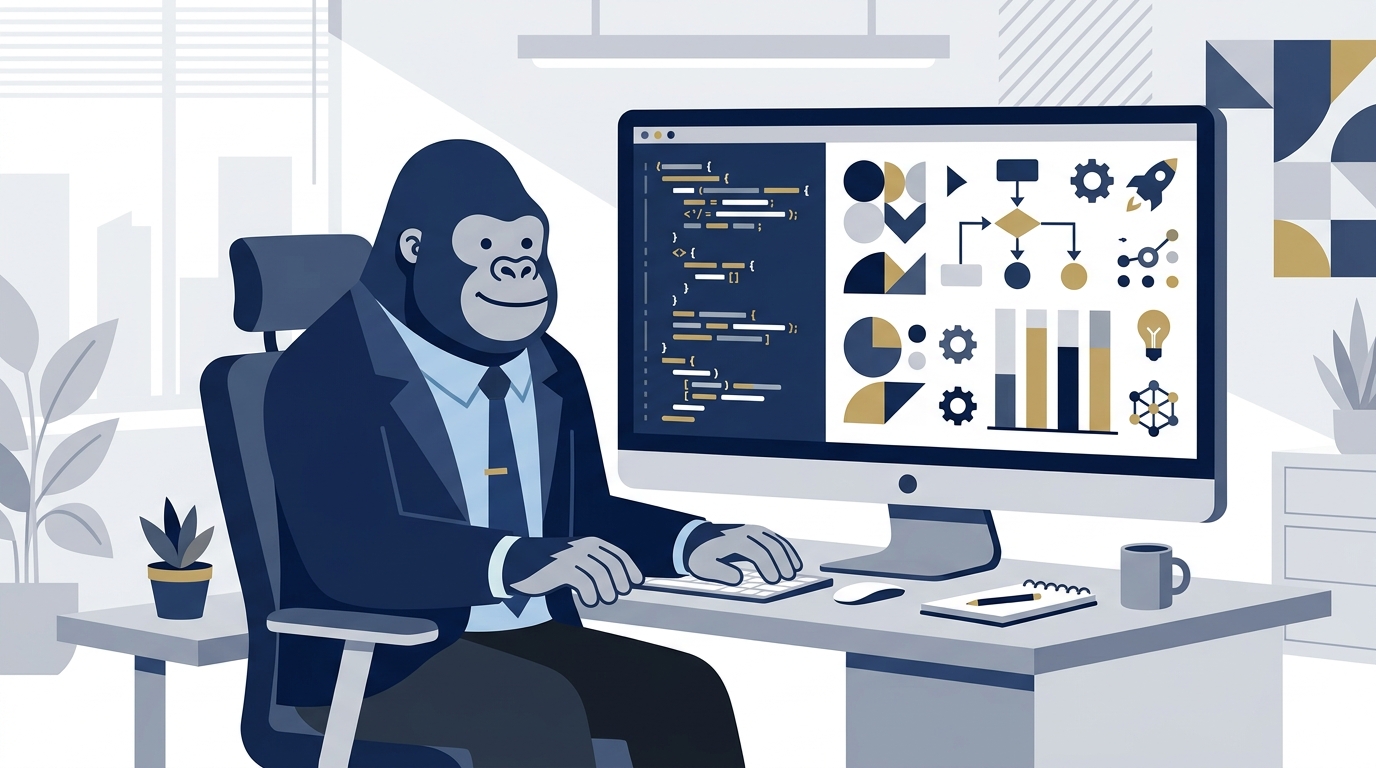
ClaudeはSVGコードをテキストで出力できるため、ロゴ・アイコン・フローチャート・組織図などのシンプルなベクターグラフィックスを実質的に「生成」できます。
SVG(Scalable Vector Graphics)とは、図形・線・テキストをコードで記述するベクター画像形式です。Claudeはこのコードを生成することで、画像そのものを出力しなくても「見えるビジュアル」を作ることができます。claude.aiではArtifacts機能を使えばリアルタイムでプレビューしながら調整できるため、ビジュアル生成ツールに近い感覚で使えます。
SVG生成でClaudeが「作れるもの」と「作れないもの」を明確に区別しておくと、期待値のミスマッチを防げます。
作れるもの(OK)
作れないもの(NG)
プロンプトの例としては「会社の意思決定プロセスを5ステップのフローチャートでSVGコードを出力して」「シンプルな山型のロゴをSVGで作って」のように、構造や形状を具体的に指示するほど精度が上がります。
Claudeを活用した業務改善でどこから着手すべきか迷っている場合は、まずデジタルゴリラに無料でご相談ください。SVG活用を含む生成AIの導入支援を承っています。
MCPサーバー連携でClaudeから画像生成を実現する方法
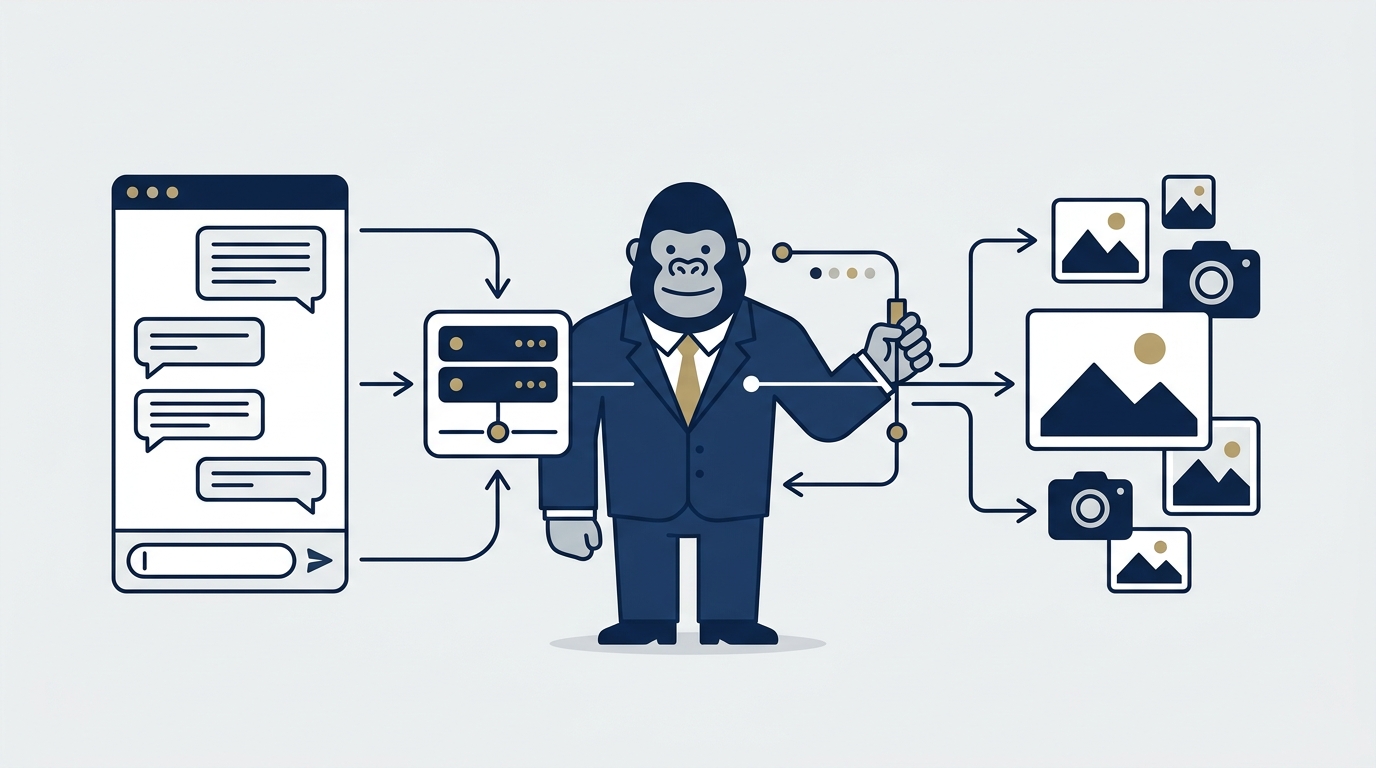
MCP(Model Context Protocol)を使えば、ClaudeとFLUX・Stable Diffusionなどの外部画像生成モデルを接続し、Claudeのチャット画面から実質的に画像生成を実行できるようになります。
MCPとは、AnthropicがClaudeの拡張性を高めるために策定したオープンなプロトコルです。簡単に言うと「ClaudeがSaaS・データベース・外部APIなど様々なツールと安全に通信するための標準規格」です。このMCPを使って画像生成モデルと接続するMCPサーバーを構築することで、ClaudeのUIから画像生成を指示できる環境を作れます。
設定の大まかな流れは以下のとおりです。
- 画像生成MCPサーバーを用意する:FLUXやStable Diffusionと連携するMCPサーバーをセルフホスト、またはコミュニティ公開のサーバーを活用する
- ClaudeデスクトップアプリのMCP設定に追加する:claude_desktop_config.json にサーバー情報を記載
- Claudeのチャットから画像生成を指示する:「〇〇のイラストを生成して」と入力すると、MCPサーバー経由で外部モデルに命令が送られ画像が生成される
注意点として、MCPサーバーの構築・運用は自己責任での対応が前提です。利用するモデル・サービスの利用規約への配慮と、セキュリティ上の設定確認は必ず行ってください。入門層のペルソナAには難易度が高いため、まずはSVGやClaude Designの活用から始める選択肢も検討してみてください。
【2026年最新】生成AI比較10選!導入の手順まで徹底解説でも、各AIツールの特徴を整理していますのでご参考ください。
※参照元:Anthropic|Model Context Protocol(MCP)
Claude Code × 画像|エンジニア向け活用ガイド(画像入力・生成パイプライン)

Claude Codeは画像を直接入力として受け取れるため、UIデザインのレビュー・エラースクリーンショットの分析・OCRを組み込んだ自動化パイプラインをコードとして構築できます。
Claude Codeは、ターミナル上で動作するClaudeのエージェント型CLIツールです。コードの生成・実行・修正をインタラクティブに進められるだけでなく、画像入力にも対応しており、エンジニアのワークフローに画像理解を組み込むハードルが大きく下がります。
以下では、Claude Codeへの画像入力方法・活用シーン・パイプライン構築の概要を解説します。
Claude Codeへの画像の渡し方(4つの方法)
Claude Codeには4つの画像入力方法があり、スクリーンショットから直接貼り付ける方法が最も手軽です。
- ドラッグ&ドロップ:ローカルの画像ファイルをClaude Codeのターミナル画面に直接ドラッグして投入する
- クリップボード貼り付け:Mac では Cmd+Shift+Ctrl+4 でスクリーンショットを撮ってクリップボードにコピーし、Ctrl+V で貼り付け。Windows では Snipping Tool でキャプチャして Ctrl+V で投入
- ファイルパス指定:add /path/to/image.png のようにファイルパスをテキストで直接指定する
- URL指定:画像のURLをテキストとして入力し、リモート画像を参照させる
状況に応じて使い分けることで、開発中の確認作業が大幅に効率化されます。
Claude Code × 画像の主な活用シーン
Claude Codeと画像の組み合わせが最も力を発揮するのは、デザインカンプからのコード生成・UIレビュー・エラー診断の3シーンです。
| 活用シーン | 内容 |
|---|---|
| UIデザインのレビュー・フィードバック | デザインカンプの画像を入力し、「このUIの問題点を指摘して」「アクセシビリティの観点でレビューして」と指示する |
| エラーメッセージのスクリーンショット分析 | ターミナルやブラウザのエラー画面をキャプチャして貼り付け、原因特定と修正案をワンステップで得る |
| 帳票・資料のOCR・テキスト抽出 | PDF・画像形式の帳票をスキャンして投入し、抽出されたテキストをそのままコードで処理させる |
| デザインカンプを元にしたコード生成 | Figmaの画面キャプチャやワイヤーフレーム画像を入力し、HTMLとCSSのコードを直接生成させる |
Claude Codeで画像生成パイプラインを構築する【概要】
Claude Codeをオーケストレーターとして活用することで、GPT-Image-2などの外部画像生成APIと連携した画像量産パイプラインをコードとして自動化できます。
具体的な設計思想は次のとおりです。Claude Codeに対して「商品画像を量産したい」「SNS投稿用のバナー画像を自動生成したい」といった要件を伝えると、Claude Codeは外部APIを呼び出すスクリプトを生成・実行します。
GPT-Image-2(2026年4月21日にOpenAI APIで正式リリース)などの外部画像生成APIをClaude Codeから呼び出す場合は、各APIの利用規約と認証設定を事前に整えておく必要があります。Claude CodeはAPI接続のコードを書いて実行するオーケストレーター役を担い、実際の画像生成処理は外部サービスが担う構成になります。
※参照元:OpenAI Developer Community|Introducing gpt-image-2 – available today in the API and Codex
エンジニア向けのClaude Code活用についてさらに深掘りしたい場合は、生成AI活用事例15選|部門別の具体的な使い方とおすすめツールを解説もあわせてご覧ください。
【2026年最新】Claude Design|Anthropicが発表したビジュアル作成支援機能

Claude Designは2026年4月17日にAnthropic Labsが発表したビジュアルデザイン支援機能で、テキスト・画像・ドキュメントを入力としてデザイン・スライド・プロトタイプを生成できます。
Claude Designは、Claudeの画像「生成」の文脈において最も注目すべき最新機能です。従来のSVG生成やMCP連携とは異なり、Claudeのビルトイン機能として提供されるデザイン支援ツールで、クリエイティブ制作の入り口をAIが担う設計になっています。
主な機能は以下のとおりです。
| 機能 | 概要 |
|---|---|
| テキスト・画像・ドキュメントからのデザイン生成 | 要件をテキストで入力するか、参照画像や既存ドキュメントを与えてビジュアルを生成 |
| スライド・プロトタイプの作成 | プレゼン資料やアプリのプロトタイプを一括生成 |
| インラインコメント・直接編集 | 生成結果にその場でコメントを追加したり直接編集したりする |
| リアルタイムプロトタイピング | 変更を加えながらリアルタイムで結果を確認 |
| グループコラボレーション | チームで共同作業できるマルチユーザー対応 |
| Claude Codeハンドオフ | デザインからコード実装へのスムーズな移行を支援 |
対応プランはPro・Max・Team・Enterprise(研究プレビューとして提供中)です。アクセスは claude.ai/design から行えます。
エクスポート形式は、Canva・PDF・PPTX・HTML・フォルダ保存に対応しています。現時点では研究プレビューの段階であり、機能・仕様は今後更新される可能性があります。
※参照元:Anthropic Labs|Introducing Claude Design
Claude・ChatGPT・画像生成AIの使い分けガイド|目的別おすすめ比較

Claudeは「画像を読む・分析する・コードを書く」分野で強みを発揮し、「画像を作る」目的にはChatGPT(DALL-E 3)・Midjourney・Adobe Fireflyのような専門ツールが適しています。
「Claudeでイラストを作りたかった」という読者が次のステップとして知りたいのは、「では何を使えばいいのか」という使い分けの判断軸です。以下の表で、目的別のツール選択を整理します。
| やりたいこと | 推奨ツール | 理由 |
|---|---|---|
| リアルな画像・イラストの生成 | ChatGPT(DALL-E 3)・Midjourney・Adobe Firefly | 画像生成に特化したモデルで高品質な出力が可能 |
| 画像の内容分析・説明・OCR | Claude(Vision機能) | 画像理解の精度が高く、長文コンテキストとの連携が得意 |
| シンプルなベクターグラフィック生成 | Claude(SVG生成) | テキスト指示でロゴ・フローチャート・アイコンをコード出力 |
| プレゼン資料・プロトタイプ作成 | Claude Design(研究プレビュー) | スライド・デザインカンプをAIで生成・編集 |
| 高度な画像編集・加工 | Adobe Photoshop(AI機能)・Canva AI | 既存画像の高精度な加工や合成に強い |
| 画像生成プロンプトの最適化 | Claude | テキスト理解と言語生成の精度を活かしてプロンプト文を磨く |
| コードと画像を組み合わせた開発 | Claude Code | 画像入力を受け取りながらコード生成・実行が可能 |
Claudeが最も力を発揮するのは「長文・コード・思考支援・画像分析」の領域です。「Claudeでプロンプトを精緻化してから、Midjourneyで画像を生成する」という組み合わせワークフローは、各ツールの強みを活かした実践的な活用方法です。
画像生成に強いツールの選定については、【2026年最新】ChatGPTイラスト生成の完全ガイドで詳しく解説しています。
ClaudeのAI活用・画像活用のご相談はデジタルゴリラへ
「Claudeをどう業務に組み込めばいいかわからない」「生成AIの活用方針を社内で整理したい」という段階からでも、デジタルゴリラは生成AIコンサルティングの専門チームとして支援します。
デジタルゴリラは、ChatGPT・Claude・Geminiなどの生成AIを企業の業務フローに組み込む支援を専門とするAIコンサルティング会社です。以下のようなご相談を承っています。
「何から始めればいいかわからない」という初期段階のご相談も大歓迎です。まずは無料相談で現状をお聞かせください。
よくある質問
Claudeのイラスト・画像機能についてよく寄せられる6つの質問に、本記事の内容をもとに簡潔に回答します。
Q1. ClaudeはChatGPTのようにイラストや画像を生成できますか?
ClaudeはPNG・JPG形式のラスター画像を直接生成することはできませんが、SVGコード生成・Vision機能・MCP連携の3つの代替手段があります。
Anthropic公式では「Claudeは画像理解専用モデル」と明示されており、ChatGPTのDALL-E 3やMidjourneyのような画像生成は標準機能として搭載されていません。一方でSVGベースのシンプルなビジュアルはClaudeで作成でき、MCPを活用すれば外部の画像生成モデルとの連携も実現できます。「イラストを作りたい」目的には、ChatGPT(DALL-E 3)やMidjourneyのような専門ツールを組み合わせる方法も検討してください。
Q2. Claude.aiで画像をアップロードするにはどうすればいいですか?
claude.aiでの画像アップロードは、ドラッグ&ドロップ・ファイル添付ボタン・URLの貼り付けの3通りの方法で行えます。
操作手順はシンプルです。ローカルファイルを使う場合はチャット画面に画像ファイルを直接ドラッグするか、入力欄のクリップアイコンからファイルを選択してください。Web上の画像を使いたい場合は、画像URLをテキストとして貼り付けるだけで参照できます。1ターンで最大20枚まで送れるため、複数の画像を一括で分析させることも可能です。
Q3. ClaudeのVisionはどの画像フォーマットに対応していますか?
Claude Visionの対応フォーマットはJPEG・PNG・GIF・WebPの4形式で、claude.aiでは1ターンあたり最大20枚、API経由では最大600枚(200kトークンモデルは100枚上限)まで送信できます。
最もよく使われるJPEGとPNGはもちろん、アニメーションGIFや次世代フォーマットのWebPにも対応しているため、Webコンテンツや資料の画像をそのまま入力として使えます。API経由の場合は大量枚数を一括処理するパイプラインも構築できますが、利用するモデルのコンテキスト上限(トークン数)に注意が必要です。
※参照元:Anthropic|ビジョン(Claude Vision)
Q4. Claude Codeで画像を使うことはできますか?
Claude Codeは画像入力に対応しており、ドラッグ&ドロップ・クリップボード貼り付け・ファイルパス指定・URL指定の4つの方法で画像を渡せます。
UIのレビュー・エラー画面の分析・デザインカンプからのコード生成など、開発作業に画像理解を組み込んだワークフローが実現できます。詳細な活用方法は本記事の「Claude Code × 画像|エンジニア向け活用ガイド」セクションで解説しています。エンジニアがClaude Codeと画像を組み合わせることで、視覚情報を伴う作業の自動化・効率化の幅が大きく広がります。
Q5. MCP連携でClaudeから画像生成するにはどうすればいいですか?
MCP(Model Context Protocol)を使ってFLUXやStable Diffusionなどの画像生成モデルと連携するMCPサーバーを構築することで、ClaudeのUIから実質的な画像生成が行えます。
設定の大まかな流れは「画像生成MCPサーバーを用意する → ClaudeデスクトップアプリのMCP設定に追加する → チャットから画像生成を指示する」の3ステップです。MCPサーバーの構築はある程度の技術知識が必要なため、やや上級者向けの方法です。入門層の方にはまずSVG生成かClaude Designの活用をおすすめします。詳細は本記事の「MCPサーバー連携でClaudeから画像生成を実現する方法」セクションをご確認ください。
Q6. Claude Designとは何ですか?
Claude Designは2026年4月17日にAnthropic Labsが発表した研究プレビュー機能で、テキストや画像を入力としてデザイン・スライド・プロトタイプを生成できるビジュアル作成支援ツールです。
Pro・Max・Team・Enterpriseの各プランで利用でき、claude.ai/design からアクセスできます。インラインコメント・直接編集・グループコラボレーション・Claude Codeへのハンドオフといった機能を備えており、デザインからコード実装までのフローをAIがサポートする設計になっています。研究プレビュー段階のため、機能・仕様は今後更新される可能性があります。
※参照元:Anthropic Labs|Introducing Claude Design
まとめ:Claudeの画像機能を正しく理解してイラスト・ビジュアル活用を最大化しよう
本記事のポイントを整理します。
Claudeの画像理解を活かし、生成は外部ツールと組み合わせることで、それぞれの強みを最大限に引き出す作業フローが構築できます。「どのAIを何に使うか」の判断軸が整ったら、ぜひ自分のユースケースに応じた活用を始めてみてください。
関連記事