【2026年最新】Google AI Studio 議事録の作り方|無料・高精度・コピペ用プロンプト付き

「ボケ、ツッコミ、オモイヤリ」を大切にしながら組織変革に取り組む。チームビルディング・コミュニケーション設計でクライアントの組織開発を支援。

会議が終わるたびに議事録作業で30分消えている——そんな悩みを抱えていませんか。Google AI Studioを使えば、ブラウザ一つで音声・動画ファイルを議事録に変換できます。この記事では、具体的な操作手順・コピペ用プロンプト4種・セキュリティ注意点・専用ツールとの比較まで、必要な情報をひとまとめにしました。
文字起こし機能の全体像を先に知りたい方は、「Google AI Studioで文字起こしする方法【無料・高精度・議事録まで完全ガイド】」もあわせてご覧ください。
目次
Google AI Studioとは?議事録作成に使える理由
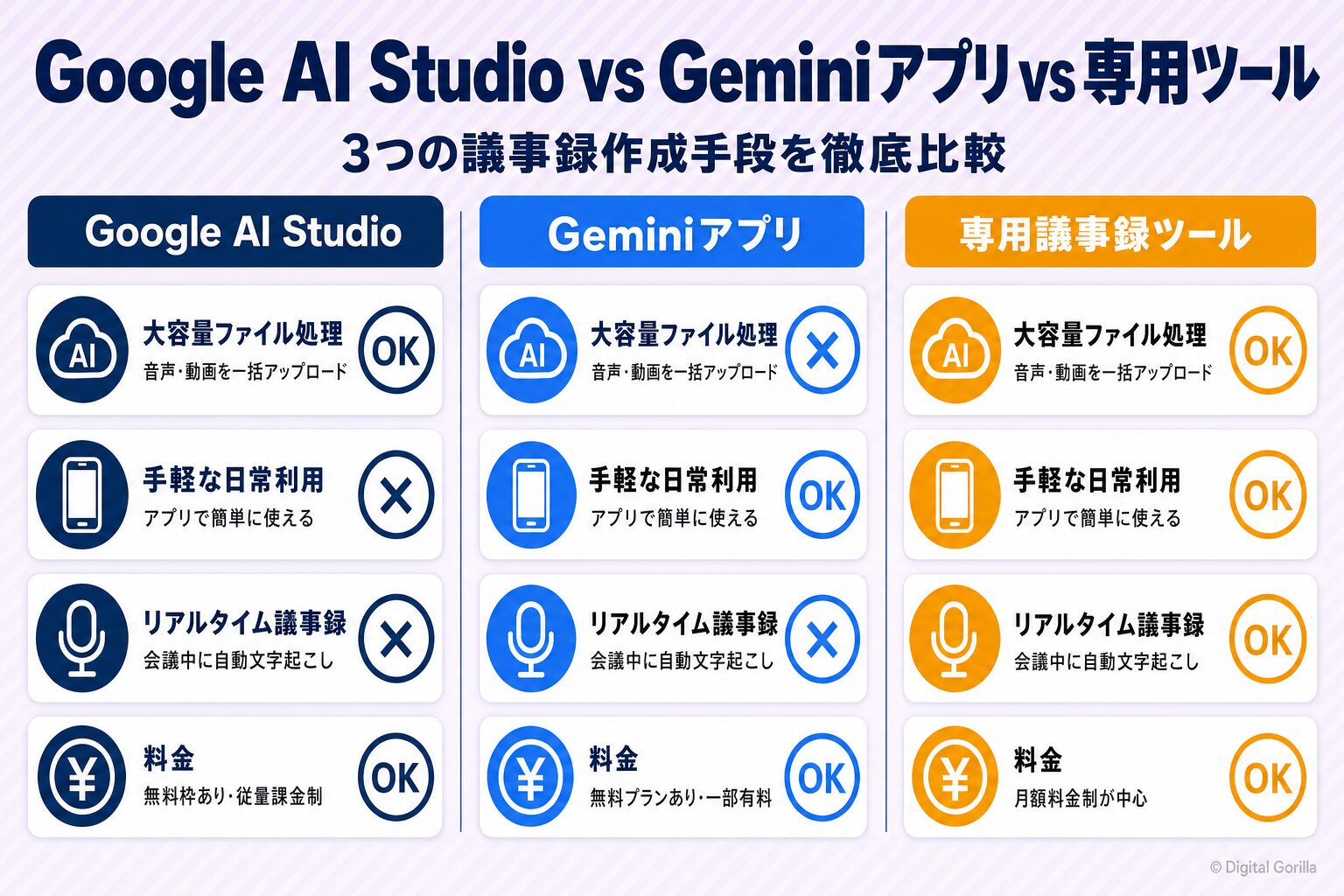
Google AI Studioは、Googleが提供する開発者・ビジネス向けのAIプラットフォームです。Gemini APIをブラウザから無料で試せる環境として設計されており、テキストだけでなく音声・動画・画像・PDFなど多様なファイルを入力として扱えます。専用アプリのインストールは不要です。Googleアカウントがあれば今日から使えるのが大きな強みです。
| 比較項目 | Google AI Studio | Geminiアプリ | 専用議事録ツール(例:Notta) |
|---|---|---|---|
| 主な用途 | 大容量ファイルの事後処理・プロンプト開発 | 日常的なAIアシスタント利用 | リアルタイム議事録・自動話者識別 |
| 対象ユーザー | 開発者・DX推進者・ビジネス活用者 | 一般ユーザー全般 | 会議の多い営業・バックオフィス |
| リアルタイム対応 | なし(録音済みファイルの事後処理) | 一部対応(Gemini Live) | あり(自動文字起こし) |
| 料金 | 無料(レート制限あり) | 無料/有料プランあり | 有料(例:NottaのBusinessプラン月4,180円/ユーザー〜) |
Google AI Studioの基本と位置づけ
Google AI Studioは、aistudio.google.com からGoogleアカウントだけでアクセスできます。クレジットカード登録は一切不要。Googleの公式説明では「Geminiファミリーでの開発を始める最速の方法(fastest way to start building with Gemini)」と位置づけられています。
議事録作成の文脈では、「AIを試してみたいけれど専用ツールの費用を払いたくない」「大きな音声ファイルをそのままアップロードして処理したい」というニーズに直接応えます。ブラウザ完結のため、社内PCへの追加インストールも不要です。
出典:Google AI for Developers(Google公式)
Geminiアプリとの違い——どちらを使うべきか
Geminiアプリ(gemini.google.com)とGoogle AI Studioは、同じGeminiモデルを使いながら用途が異なります。 Geminiアプリはスマートフォンからの手軽な利用や日常会話向き。一方、Google AI Studioは大容量ファイル処理やプロンプトの細かい調整に強みがあります。
議事録作成の用途では次のように使い分けるのがおすすめです。30分以上の会議録音や、ファイルサイズが大きいZoom・Google Meet録画を処理したい場合はGoogle AI Studioを選んでください。スマートフォンで手軽に短い会議メモを整理したい場合は、Geminiアプリで十分対応できます。
詳しい文字起こし機能の使い方については「Google AI Studioで文字起こしする方法【無料・高精度・議事録まで完全ガイド】」をあわせてご参照ください。
議事録作成に使える理由——コンテキストウィンドウとマルチモーダル対応
Google AI Studioで議事録が作れる技術的な理由は、Geminiモデルが持つ100万トークン(1Mトークン)の大規模コンテキストウィンドウにあります。音声は1秒あたり32トークンで換算され、1分間の音声が約1,920トークンに相当します。単純計算で、最長9.5時間分の音声を扱える計算です。
さらに、テキスト・音声・動画・画像を組み合わせて処理できるマルチモーダル対応も大きな強みです。会議の録画ファイル(mp4)をそのままアップロードすれば、映像と音声の両方から情報を取り出せます。Gemini 2.5 Pro(2026年7月時点)を使えば、日本語音声の文字起こしから議事録整形まで一貫して処理できます。
出典:Audio understanding | Gemini API | Google AI for Developers(Google公式)
【準備編】対応ファイル形式・無料枠の制限を事前確認
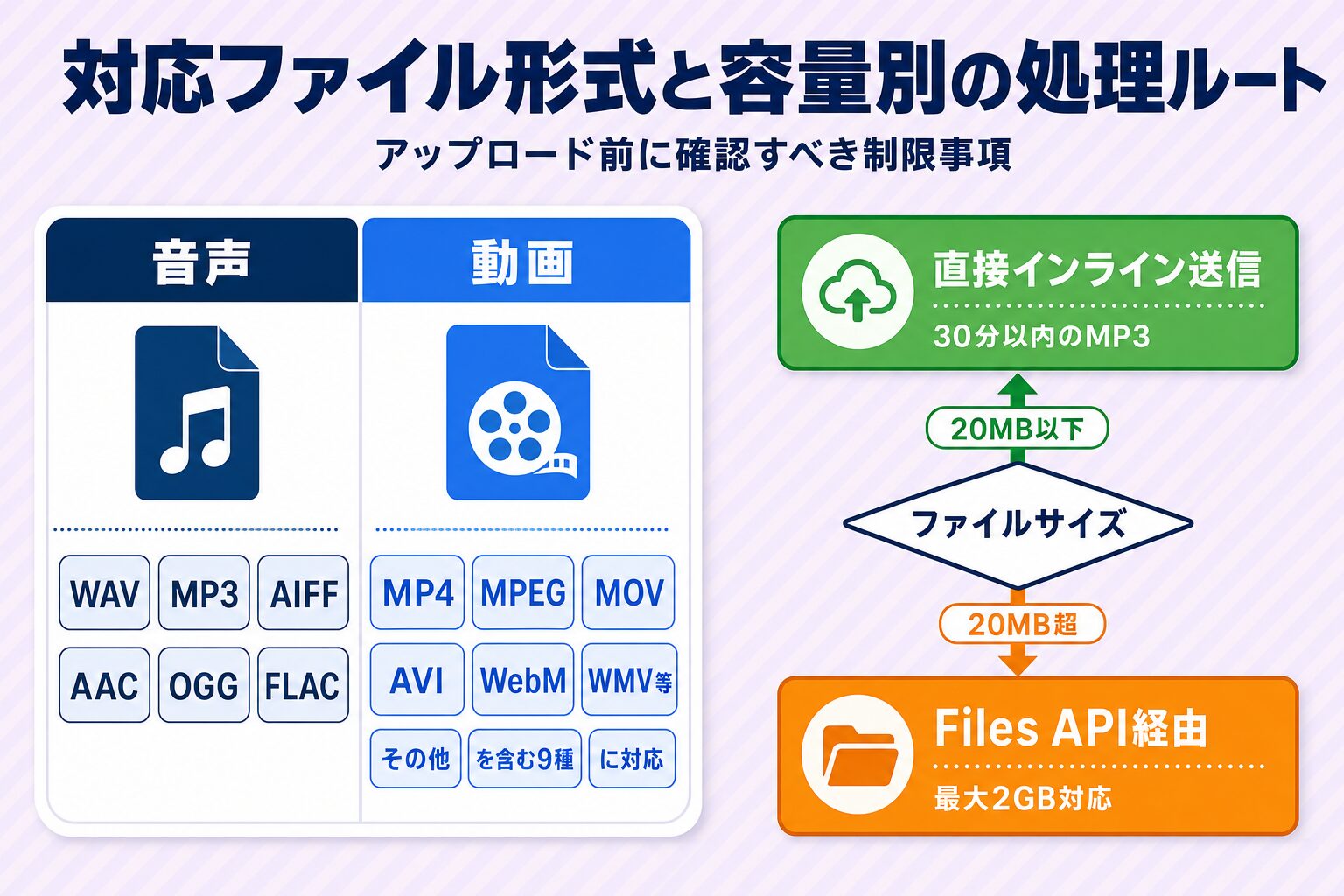
Google AI Studioが対応する音声形式は6種類(WAV・MP3・AIFF・AAC・OGG Vorbis・FLAC)、動画形式は9種類(MP4・MPEG・MOV等)です。無料枠では1日250回・10回/分のレート制限内で利用できます。実際に使い始める前に、対応ファイル形式とサイズ制限を把握しておきましょう。「アップロードしたらエラーになった」という失敗を防ぐため、ここで主要な制約を整理します。
対応ファイル形式(音声・動画)
音声ファイルの対応形式は以下の6種類です。
| 種別 | 対応形式 |
|---|---|
| 音声 | WAV・MP3・AIFF・AAC・OGG Vorbis・FLAC |
| 動画 | MP4・MPEG・MOV・AVI・X-FLV・MPG・WebM・WMV・3GPP |
M4Aファイルを使いたい場合は、事前の確認をお勧めします。M4AはAACのコンテナ形式のため、AACとして処理できる場合もありますが、公式の対応リストには明記されておらず動作は保証されません。M4A音声はあらかじめMP3またはAACに変換してからアップロードするのが確実です。
動画ファイルはMP4が最も一般的で、Zoom・Google Meet・Teamsの録画ファイルをそのまま使えます。音声のみの処理と比べてトークン消費が多い点には注意してください。音声だけで十分な場合はMP3に変換してからアップロードすると、処理が速くなります。
出典:Audio understanding | Gemini API | Google AI for Developers(Google公式)
出典:Video understanding | Gemini API | Google AI for Developers(Google公式)
無料枠の制限と有料版との違い
Google AI Studioの無料ティアでは、月額課金なしで入出力トークンが使えます。ただし、レート制限があります。
Gemini 2.5 Flashの場合(2026年7月時点・変動注意):
– 無料:10回/分(10 RPM)・250回/日(250 RPD)
– 有料(Pay-as-you-go):より高速なレート・コンテキストキャッシング・バッチAPI(50%コスト削減)
議事録作業では1回のリクエストで処理が完結することが多く、1日250回の制限は個人・小規模チームであれば十分です。一方、大規模な組織で多人数が同時に使う場合は有料プランへの移行を検討してください。有料版はデータがGoogleの製品改善に使われない点でも、機密性の高い会議録に向いています。
なお、レート制限は変動しやすいため、最新の値は aistudio.google.com/rate-limit で随時確認することをおすすめします。
出典:Gemini API Rate limits(Google公式)
ファイルサイズ制限と処理時間の上限
アップロード方法はファイルサイズによって2つに分かれます。
20MB以下のファイル: チャット画面から直接インライン送信が可能です。30分程度の音声会議(MP3・128kbps)は通常20MB以内に収まります。
20MBを超えるファイル: Files APIの利用が前提です。Google AI Studioのブラウザ操作では、大きなファイルは自動的にFiles API経由で処理されます。動画ファイルは無料で最大2GB、有料で最大20GBまで対応しており、大規模な会議録画も問題ありません。
音声の最大処理時間は9.5時間まで。音声は自動的に16Kbpsにダウンサンプリングされ、ステレオ音声はモノラルに変換されます。通常の会議録音であれば音質の劣化はほぼ気になりません。
出典:Audio understanding | Gemini API | Google AI for Developers(Google公式)
【実践編】Google AI Studioで議事録を作る4ステップ
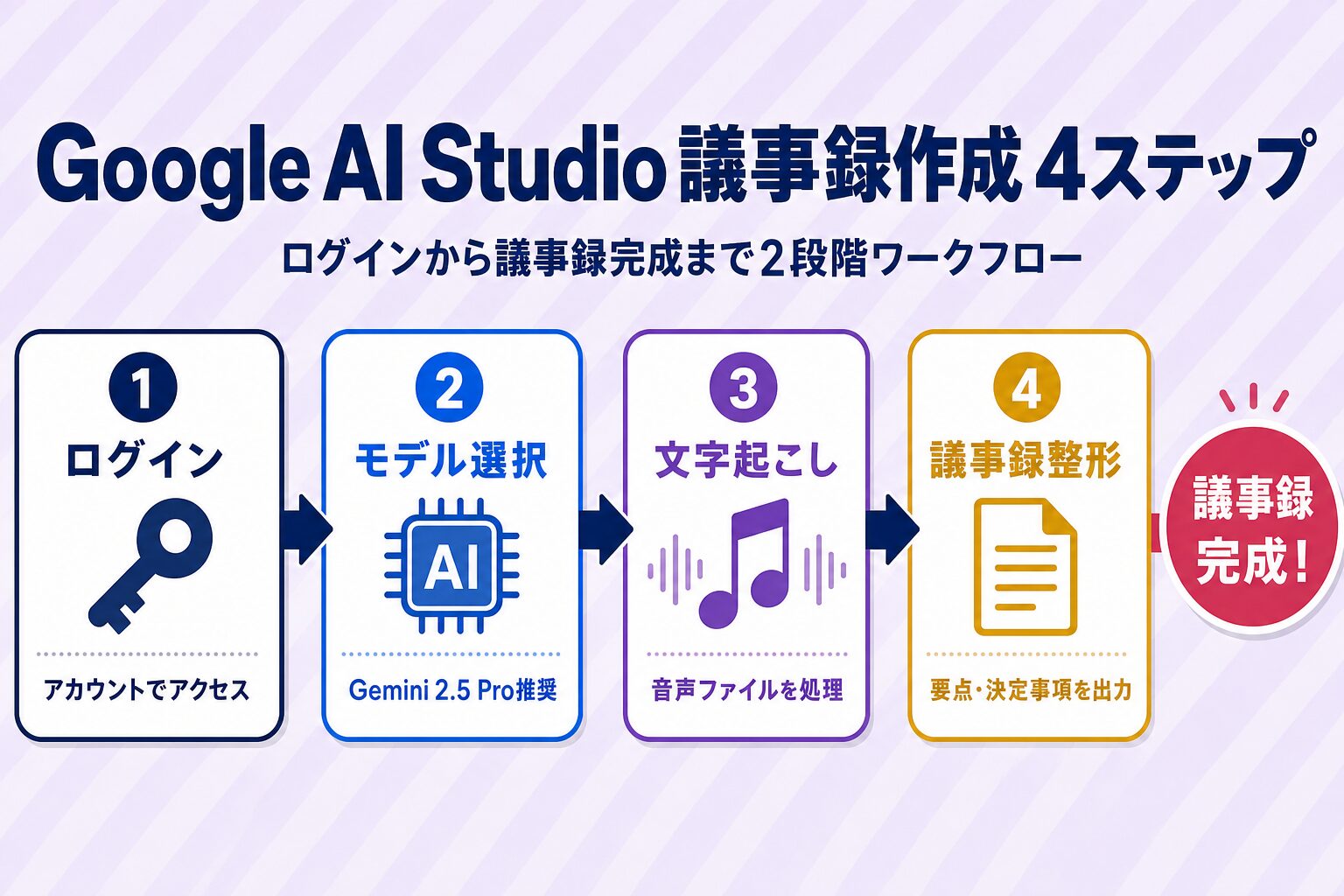
Google AI Studioで議事録を作る基本手順は、①ログイン→②音声/動画ファイルのアップロード→③文字起こし指示→④議事録整形、の4ステップです。議事録作成は「文字起こし→議事録整形」の2段階ワークフローを基本にしましょう。一度のプロンプトで全部やらせようとするより、段階を分けた方が精度が上がります。
STEP1 ログインとモデル選択
まず aistudio.google.com にアクセスし、Googleアカウントでログインしましょう。クレジットカードの登録は不要で、Googleアカウントさえあれば数秒で開始できます。
ログイン後は、画面右上または左サイドバーのモデル選択メニューからGeminiモデルを選んでください。議事録作成にはGemini 2.5 Pro(2026年7月時点)を選ぶのがおすすめです。処理能力が高く、日本語音声の複雑な内容も精度よく整理できます。処理速度を優先したい場合は、Gemini 2.5 Flashも選択肢に入ります。
チャット画面左上の「New chat」または「+」ボタンで新しい会話を開始し、次のステップに進みましょう。
STEP2 音声・動画ファイルのアップロード
出典:Google AI Studio公式サイト(https://aistudio.google.com)
チャット入力欄の左側にある「+」ボタンをクリックし、「Upload File」を選択します。ファイルエクスプローラーが開くので、議事録にしたい音声ファイル(MP3・WAV等)または動画ファイル(MP4等)を選んでアップロードしてください。
20MBを超えるファイルの場合: アップロードに数十秒〜数分かかることがあります。完了メッセージが表示されるまで待ってから次の操作に進んでください。大きなZoom録画などは、あらかじめ音声のみをMP3に変換しておくと処理速度が上がり快適です。
ファイルがアップロードされると、チャット入力欄の上部にファイル名が表示されます。この状態でプロンプトを入力すれば、Geminiがファイルの内容を参照して返答してくれます。
STEP3 文字起こし指示プロンプト
アップロード完了を確認したら、次は文字起こしの指示です。Google公式が推奨するプロンプトは「Generate a transcript of the speech」ですが、日本語の議事録作成には以下のプロンプトの方が実用的です。
この音声ファイルの文字起こしをしてください。
会議は日本語音声です。
話す人が変わるたびに改行し、「話者A:」「話者B:」のようにラベルを付けてください。
できるだけ正確に、聞き取れた言葉をそのまま書き起こしてください。
文字起こしが完了したら内容を確認します。固有名詞や専門用語に誤りがある場合は、次のSTEPのプロンプトで補正指示を追加するか、この時点で「○○は正確には△△と表記してください」と修正を依頼してください。
出典:Audio understanding | Gemini API | Google AI for Developers(Google公式)
STEP4 議事録整形指示プロンプト
文字起こしが完了したら、続けて議事録への整形を指示します。同じチャット内で以下のプロンプトを送信してください。
上記の文字起こしをもとに、以下の形式で議事録を作成してください。

【会議の概要】
(会議のテーマを1〜2文でまとめる)

【要点】
・(箇条書きで3〜5点)

【決定事項】
・(確定した内容を箇条書きで)

【アクションアイテム】
| 担当者 | タスク内容 | 期限 |
|-------|-----------|------|
|       |           |      |

全体は1,000〜2,000文字程度でまとめてください。
同じチャット内で指示を続けることで、Geminiは前の文字起こし内容を踏まえて議事録を生成します。出力された議事録を確認し、不足があれば「○○の議論についてもう少し詳しく書いてください」と追加指示を送ることで内容を補完できます。
出典:Google AI Studioで議事録作成する手順は?精度向上のポイントも解説|SHIFT AI TIMES
【必読】精度を上げるコピペ用プロンプト4選
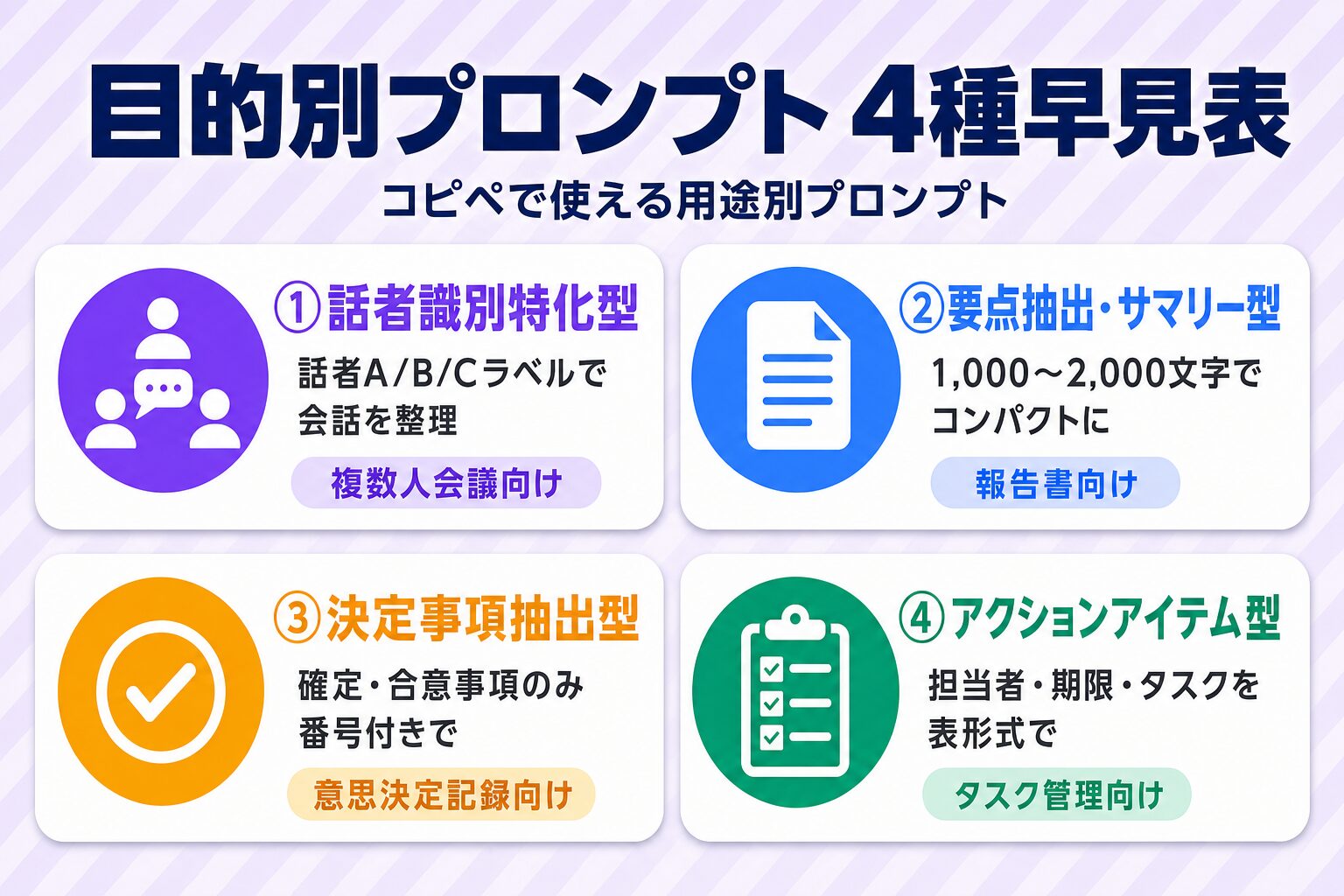
Google AI Studioの議事録精度を高めるプロンプトは、①話者識別特化型・②要点抽出サマリー型・③決定事項抽出型・④アクションアイテム管理型の4種類です。プロンプトの質が議事録の精度を左右します。 ここでは用途別にプロンプトを整理しました。会議の性質や必要な記録レベルに合わせて使い分けてください。
プロンプト① 話者識別特化型
複数人が参加する会議では、誰が何を言ったかを明確に記録することが議事録の核心です。話者の区別を最優先にした文字起こし用プロンプトがこちらです。
この音声ファイルの文字起こしをしてください。

以下のルールに従ってください:
・会議は日本語音声です
・話者が変わるたびに必ず改行し、「話者A:」「話者B:」「話者C:」のようにラベルを付ける
・同じ話者が続く場合は、話者ラベルを繰り返さない
・聞き取りにくい箇所は「(聞き取り不明)」と記載する
・相槌(うん、はい等)はスキップしても構わない
・会議参加者名が音声内で明らかになった場合、ラベルを名前に変更する(例:「話者A:」→「山田:」)
話者が多い会議ほど、このプロンプトは役立ちます。ラベル付けにより、後から「誰が決定権を持っていたか」「誰に確認が必要か」を素早く把握できます。
プロンプト② 要点抽出・サマリー型
長い会議でも、本当に重要な情報はごく一部。議事録を読む人に配慮して、コンパクトなサマリーを作りたい場合に使うプロンプトです。
以下の文字起こし内容をもとに、会議の要点サマリーを作成してください。

条件:
・全体を1,000〜2,000文字程度にまとめる
・冒頭に「会議の目的:○○」を1文で記載する
・重要なポイントを箇条書き(5〜8点)で整理する
・各ポイントには具体的な数値・固有名詞を含める(抽象的な表現は避ける)
・会議で合意できなかった点や保留事項があれば「保留事項」として別記する
マネージャーや経営層への報告用としても使いやすい形式です。「1,000〜2,000文字」という文字数制限を指定することで、Geminiが不必要に長い出力を生成するのを防げます。
プロンプト③ 決定事項抽出型
承認・確定した事項だけを正確に記録したい場面で活躍するプロンプトです。意思決定の記録として残す場合に向いています。
以下の会議の文字起こしから、確定・合意した決定事項のみを抽出してください。

ルール:
・「〜することになった」「〜で決まりです」「〜に決定しました」など、明確に確定した内容のみを対象にする
・検討中・未決・保留の内容は含めない
・決定事項は番号付きの箇条書きで整理する
・各決定事項に、その決定を下した(または合意した)人物名を括弧書きで添える
・「決定事項なし」の場合はその旨を明記する
「あの会議で何が決まったっけ?」という確認作業が大幅に速くなります。ミーティングの種類を問わず、後から参照したい正式な記録として機能します。
プロンプト④ アクションアイテム管理型
会議後のタスク管理に直結するプロンプトです。担当者・期限・内容を整理した表形式で出力します。
以下の会議の文字起こしから、アクションアイテムを抽出し、表形式で整理してください。

出力形式:
| 担当者 | タスク内容 | 期限 | 備考 |
|-------|-----------|------|------|

ルール:
・「〜をやっておく」「〜を確認する」「〜を送る」など、具体的な行動が伴う内容のみ対象
・担当者名が不明な場合は「(未定)」と記載する
・期限が明言されていない場合は「(要確認)」と記載する
・同じ担当者のタスクが複数ある場合は行を分けて記載するこのプロンプトで出力した表はそのままプロジェクト管理ツール(Notion・Asanaなど)にコピーして活用できます。他の議事録ツールとの比較や活用法については「【2026年最新】AIで議事録を無料で作るおすすめツール7選|ChatGPTで作る方法も解説」もご参照ください。
自社でAI議事録の仕組みを導入したいけれど、何から手をつければいいかわからない—— そんなときは、デジタルゴリラに相談してみてください。ツール選定から社内ルール整備まで、その一問から、一緒に考えます。
【必読】セキュリティと注意点——3段階リスク分類
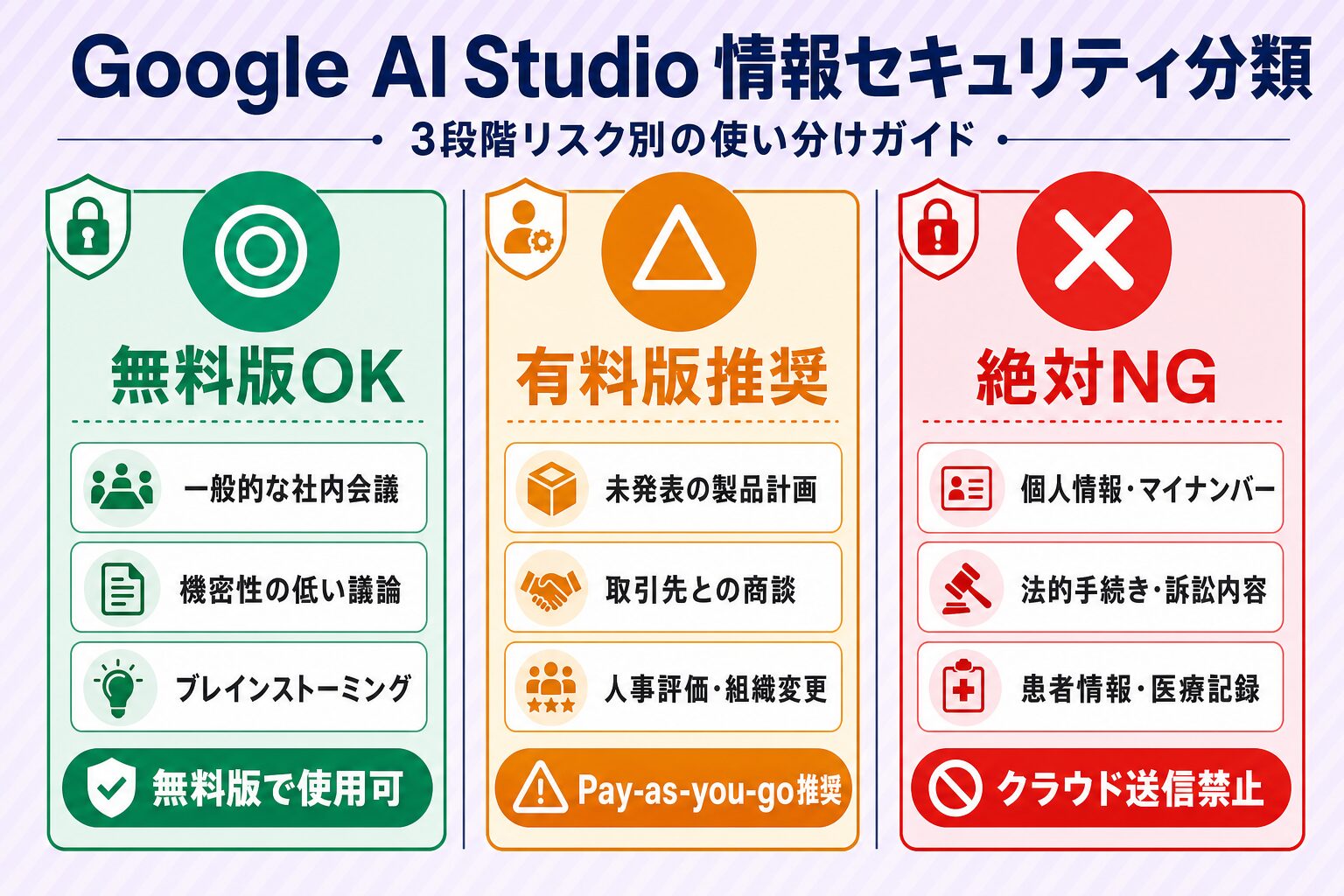
Google AI Studioは業務効率化に役立つツールですが、業務で使う際はデータの取り扱いをしっかり確認しておきましょう。会議の内容によってリスクレベルが異なるため、3段階で整理しました。
無料ティアのデータポリシーと注意事項
Googleの公式情報によると、無料ティアではデータが製品改善に使用される場合があります(”Data used to improve products”)。一方、有料(Pay-as-you-go)ティアでは「Data not used to improve products」と明記されており、入力データは学習対象外になります。
会議の音声をGoogleのサーバーに送信すること自体を気にする声もあります。Google AI Studioはクラウドベースのサービスで、ファイルはGoogleのインフラ上で処理される点をご確認ください。社内のセキュリティポリシーや扱う情報の機密性に応じて、利用可否を判断しましょう。
出典:Gemini API Pricing(Google公式)
機密情報を扱う場合のリスク管理3段階
会議の内容に応じて、以下の3段階で判断してください。
🟢 緑:無料版OK(一般的な社内会議)
– 商品企画・プロジェクト進捗・社内研修など機密性の低い会議内容
– 個人情報や顧客情報が含まれない社内議論
– 公知情報の整理・ブレインストーミング記録
🟡 黄:有料版推奨(社外秘レベルの情報)
– 未発表の製品計画・採用選考の議論
– 取引先との商談内容・価格交渉
– 人事評価・組織変更の検討内容
この場合、Pay-as-you-goプランに移行することでデータが学習に使われなくなります。または、固有名詞を「A社」「担当者B」のように伏せ字にしてから処理するのもひとつの手です。
🔴 赤:絶対NG(いかなるクラウドツールも不可)
– 個人情報(氏名・住所・マイナンバー等)を含む会議録
– 法的手続き・訴訟・顧問弁護士との協議内容
– 患者情報・診療記録などの医療情報
– 顧客の非公開財務情報
赤に分類される情報はGoogle AI Studio(有料版含む)を含め、外部クラウドサービスへの送信自体を避けてください。オンプレミス型の専用ツールや、社内設置型のAI環境を検討しましょう。
生成AIのセキュリティリスクと社内ルール整備の全体像については「生成AIのセキュリティリスクと対策|ガイドラインの作り方も解説」で詳しく解説しています。
精度に影響する録音環境と入力品質
どれだけ優れたAIを使っても、録音品質が低いと文字起こし精度は落ちます。AI議事録専門SaaSのOtolioによると、「専門用語や重なった発言では誤認識が起きる可能性がある。録音環境の改善とプロンプトの具体化で精度向上が見込める」とされています。
精度を高めるための実践的なポイントは以下のとおりです。
出典:Geminiで議事録を作成する方法と精度を上げるコツ|Otolio
Google AI Studioと専用ツールの比較——どちらを選ぶべきか
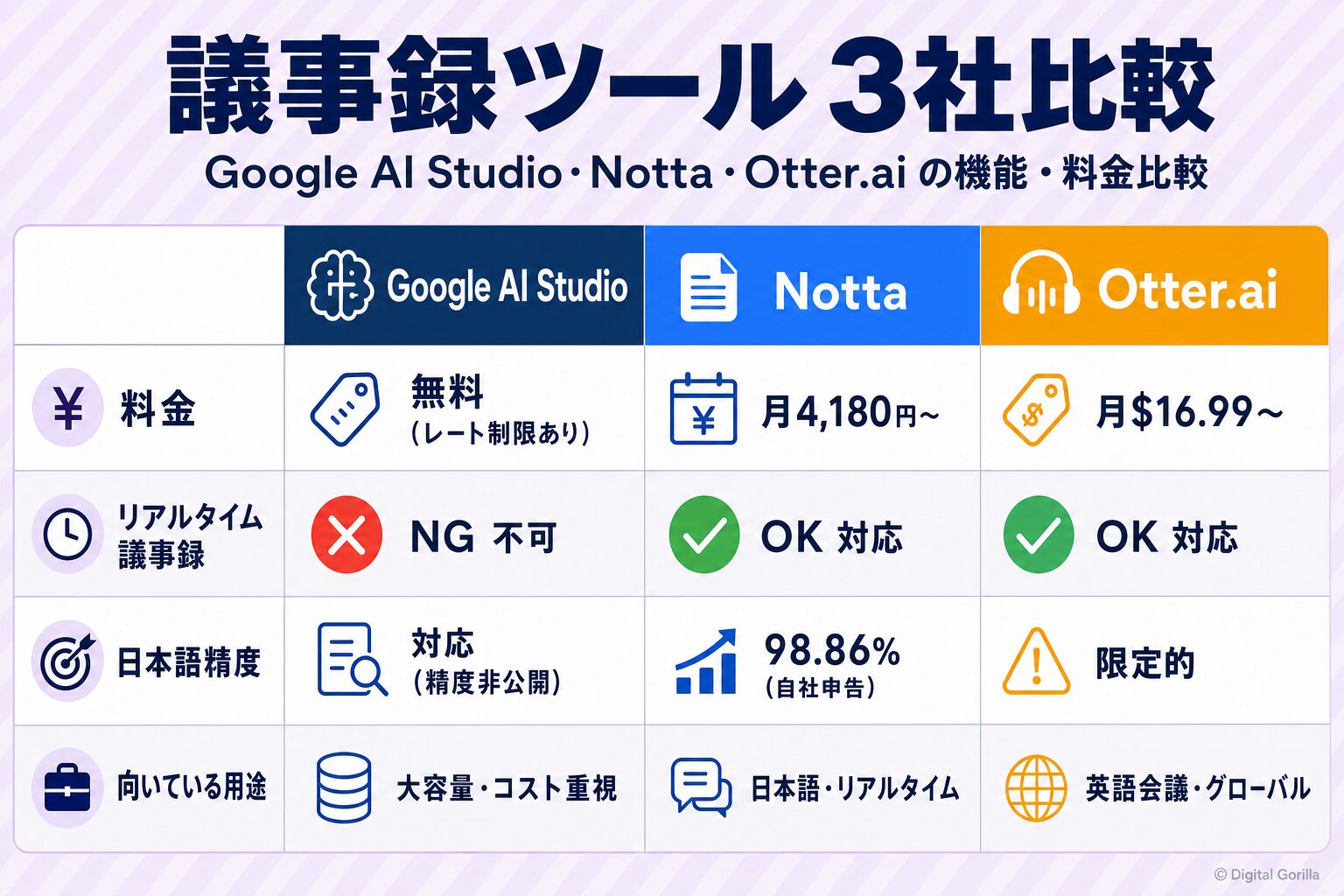
「Google AI Studioで十分か、専用ツールを使うべきか」——この判断は、使い方と予算次第で変わります。両者の違いを正直に整理しました。
リアルタイム議事録はできない——事後処理ツールとしての位置づけ
まず前提として、Google AI Studioはリアルタイムで議事録を生成できません。 録音済みのファイルをアップロードして処理する、事後処理ツールです。会議中に自動で文字起こしを行いながら確認するような使い方には対応していません。
リアルタイム議事録が必要な場合は、以下を使い分けてください。
– Google Meetの場合: Google Workspace有料プランに含まれるGemini会議機能が利用できます
– Zoom/Teamsの場合: NottaやOtter.aiなど専用ツールとの連携が必要です
「Google AI Studioは録音済みの音声ファイルを精度よく処理するツール」と割り切って使うことで、その強みを最大限に活かせます。無料のAI議事録ツールをもっと比較したい方は「【2026年最新】無料AI議事録ツールおすすめ8選|完全無料とお試し型の違いも解説」もご覧ください。
Google AI Studio・Notta・Otter.ai の比較表
| 比較項目 | Google AI Studio | Notta | Otter.ai |
|---|---|---|---|
| 料金 | 無料(レート制限あり) | 月4,180円/ユーザー〜(Businessプラン・月払い) | 月$16.99〜 |
| リアルタイム議事録 | ✗ 不可 | ✓ 対応 | ✓ 対応 |
| 日本語精度 | 日本語対応(公式精度数値は非公開) | 98.86%(同社自己申告値) | 限定的 |
| 話者識別 | プロンプト指定で対応 | 自動対応 | 自動対応 |
| ファイルサイズ上限 | 最大2GB(無料・動画) | プランによる | プランによる |
| Zoom/Meet連携 | ✗(録画ファイルを別途アップロード) | ✓ 直接連携 | ✓ 直接連携 |
| 向いている用途 | 大容量・事後処理・コスト重視 | 日本語高精度・リアルタイム | 英語会議・グローバル企業 |
Nottaの日本語認識精度98.86%はNotta社の自己申告値です。第三者による検証データではないため、参考値としてご覧ください。料金プランは変動する場合があるため、契約前に各社の公式サイトで最新の金額をご確認ください。
用途別おすすめ選び方フロー
以下のフローで、自分に合ったツールを選んでください。
コスト重視で、会議録画を事後に処理すれば十分 → Google AI Studio(無料)
会議録画ファイルさえあれば、追加コストゼロで精度の高い議事録が作れます。
リアルタイムで文字起こしが必要・日本語精度を最優先 → Notta
会議中に即座にテキスト化したい、Zoom/Meetと直接連携したい場合に向いています。費用対効果を考慮して選んでください。
英語メインのグローバル会議 → Otter.ai
英語の自動話者識別と会議連携に強みがあります。日本語対応は限定的なため、国内企業の会議には他のツールを選んでください。
機密情報が多い会議 → オンプレミス型ツールまたは有料Google AI Studio
クラウドへの送信そのものを避けたい場合は、社内設置型のAIソリューションを検討してください。
【応用編】議事録から提案資料へ——ワークフロー拡張活用
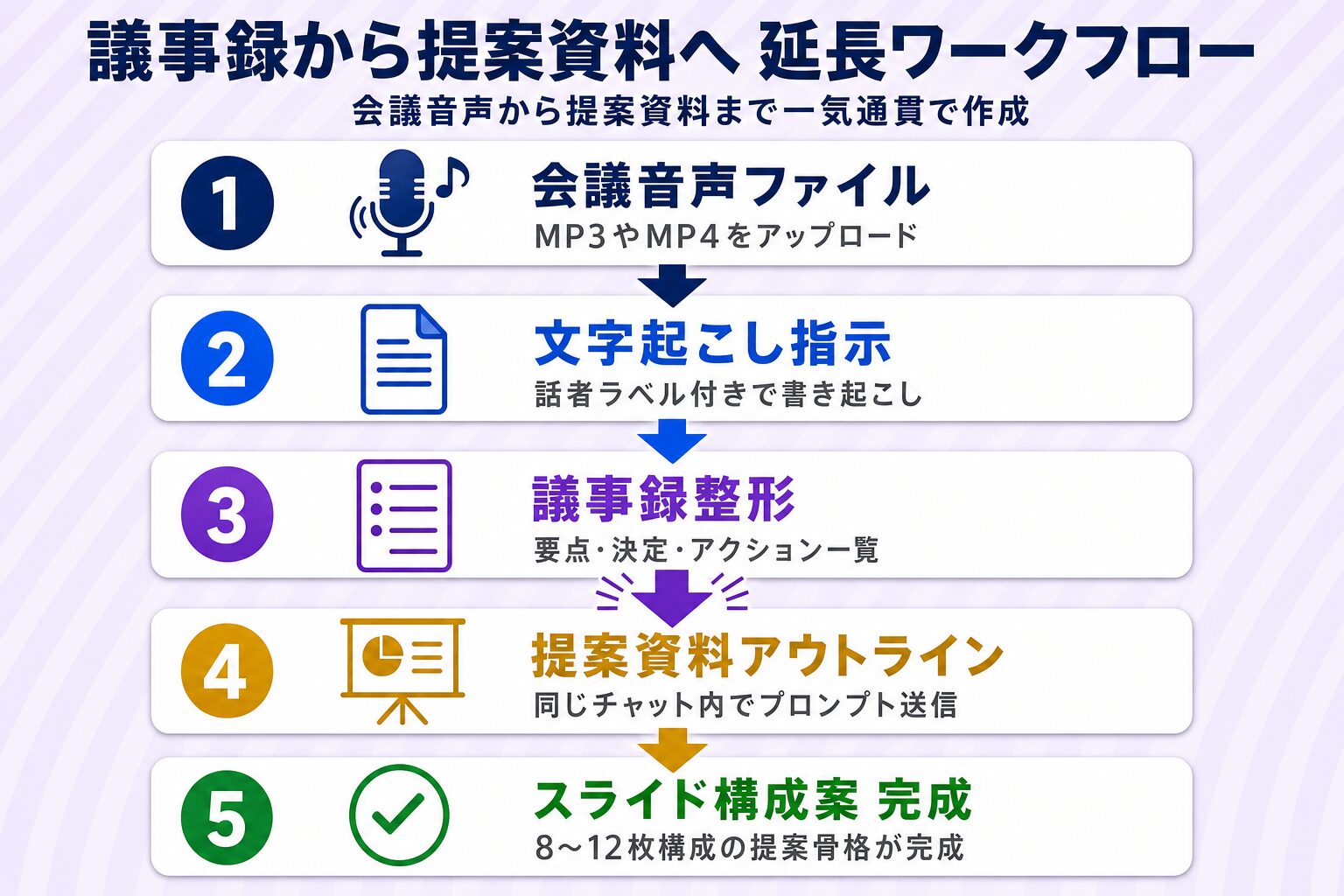
Google AI Studioは議事録作成の後、同じチャット内でそのまま提案資料アウトラインの作成まで連続処理できます。「議事録→提案資料」へのワークフロー延長——会議の内容をそのままビジネスアウトプットに変える最短ルートです。
議事録から次の提案資料アウトラインを作るプロンプト
商談・ヒアリング会議の議事録があれば、そのまま提案資料の構成まで一気に作れます。同じチャット内で議事録を生成した後、続けて以下のプロンプトを送信してください。
上記の議事録の内容をもとに、提案資料のアウトラインを作成してください。

条件:
・スライド構成を番号付きで提案する(目安:8〜12枚)
・各スライドのタイトルと、そのスライドで伝える要点(1〜2文)を記載する
・顧客の課題・現状・提案内容・期待効果・導入ステップの流れで構成する
・議事録で言及された具体的な数値・課題・固有名詞をスライド内容に反映する
・最後のスライドは「次のアクション」として、決定したステップを整理する
ヒアリング音声をアップロードしてから議事録を作り、さらに提案資料の骨格まで一気通貫で作成できるのは、Google AI Studioならではのワークフローです。提案資料の作成に特化したツールについては「【2026年最新】資料作成AIおすすめ比較10選|AIで資料作成を時短するツール選びと使い方」もあわせてご参照ください。
Google MeetやZoom録画を議事録化する場合の手順
実際のビジネスでは、Zoom・Google MeetのMP4録画ファイルをそのまま使うケースが大半です。動画ファイルの場合も基本的な手順は同じですが、ファイルサイズには注意が要ります。
1時間のZoom録画の場合の目安:
– 動画(MP4):1080p設定で約500MB〜1.5GB
– 音声のみ(MP3):128kbps設定で約55MB
動画ファイルをそのまま使う場合は、Files API経由で2GBまで処理できます。処理速度を重視するなら、ZoomやGoogle Meetの録画設定で「音声のみ」を別途保存するか、動画からMP3を抽出してからアップロードするのがおすすめです。
MP3への変換は、Windows標準の「フォト」アプリや、Mac標準の「QuickTime Player」、またはVLCメディアプレイヤーで行えます。変換後のファイルサイズが20MB以内であれば、インライン送信で手軽に処理できます。Microsoft Teamsを使っている方には、「TeamsとAIで議事録を自動作成する方法【2026年最新】完全ガイド」も参考にしてみてください。
デジタルゴリラについて
株式会社デジタルゴリラは、企業のAI活用・DX推進をワンストップで支援するコンサルティング会社です。ツール選定から社内ルール整備・従業員研修・運用定着まで、AI導入のフルサポートを提供しています。「Google AI Studioで議事録を作りたいが社内展開の方法がわからない」「AI活用のセキュリティルールを整備したい」——そんなご相談も歓迎しています。まずは無料相談から、一緒に最適な進め方を考えましょう。
Google AI Studioで議事録を作る方法についてよくある質問
Q1. Google AI Studioは無料で使えますか?
A. 月額課金なしで利用できます。無料ティアでは入出力トークンが無料ですが、レート制限があります。Gemini 2.5 Flashの場合、2026年7月時点で10回/分・250回/日の制限です(変動注意)。個人や小規模チームの議事録作業であれば、無料枠で十分対応できます。大量処理や機密情報を扱う場合は、Pay-as-you-goプランへの移行を検討してください。
出典:Gemini API Rate limits(Google公式)
Q2. 対応している音声・動画ファイルの形式は何ですか?
A. 音声はWAV・MP3・AIFF・AAC・OGG Vorbis・FLACの6形式に対応しています。動画はMP4・MPEG・MOV・AVI・X-FLV・MPG・WebM・WMV・3GPPの9形式が対象です。M4Aは公式リストに記載がなく、動作は保証されていません。M4Aを使いたい場合は事前にMP3またはAACに変換してからアップロードしてください。
出典:Audio understanding | Gemini API | Google AI for Developers(Google公式)
Q3. 話者の識別(誰が話したかの区別)はできますか?
A. 自動では識別されませんが、プロンプトで明示的に指示することで対応できます。Google公式によると、話者識別・タイムスタンプ付与・感情検出なども構造化出力を使って実装可能です。「話者が変わるたびに改行し、『話者A:』のようにラベルを付けてください」とプロンプトに含めるのがポイントです。本記事で紹介したプロンプト①(話者識別特化型)をそのままコピーして使えます。
出典:Audio understanding | Gemini API | Google AI for Developers(Google公式)
Q4. 機密情報を含む会議の音声をアップロードしても安全ですか?
A. 無料ティアでは、入力データがGoogleの製品改善に使用される場合があります。機密性の高い会議音声を安全に処理したい場合は、有料(Pay-as-you-go)プランへの移行を検討してください。有料版はデータが学習に使われません。個人情報・法的機密・顧客の非公開情報が含まれる場合は、クラウドサービスへの送信自体を避け、オンプレミス型ツールの利用を検討してください。
出典:Gemini API Pricing(Google公式)
Q5. リアルタイムで議事録を作ることはできますか?
A. できません。Google AI Studioは録音済みファイルの事後処理ツールとして設計されており、会議中のリアルタイム文字起こしには対応していません。リアルタイム議事録が必要な場合は、Google Meetであれば有料Workspaceプランに含まれるGemini会議機能を使うか、Notta・Otter.aiなど専用ツールを併用してください。
まとめ:Google AI Studioで議事録を効率化しよう
Google AI StudioはGoogleアカウントだけで使える無料ツールで、音声・動画ファイルを議事録に変換できます。2段階ワークフロー(文字起こし→整形)で精度が上がり、本記事のプロンプト4種をそのままコピーすれば初回から活用できます。機密情報の取り扱いとリアルタイム非対応という制約は必ず確認してください。まずは手元の会議録音で試してみましょう。無料相談はこちらからお気軽にどうぞ。