【2026年最新】資料作成AIおすすめ比較10選|AIで資料作成を時短するツール選びと使い方

AX事業部部長として、企業のAI導入・組織変革プロジェクトを統括。実装現場とマネジメントの両面からクライアントを支援する。

【2026年最新】資料作成AIおすすめ比較10選|AIで資料作成を時短するツール選びと使い方
資料作成AIを使えば、毎日の資料づくりにかかる時間を大幅に削減できます。営業パーソン1人あたり年間619時間・約167万円分が資料作成に費やされています(スマートスライド2021調査)。本記事では主要ツール10選を無料プラン・日本語対応・料金で比較し、AIで資料作成する手順も解説します。
目次
資料作成AIとは?できることとできないこと
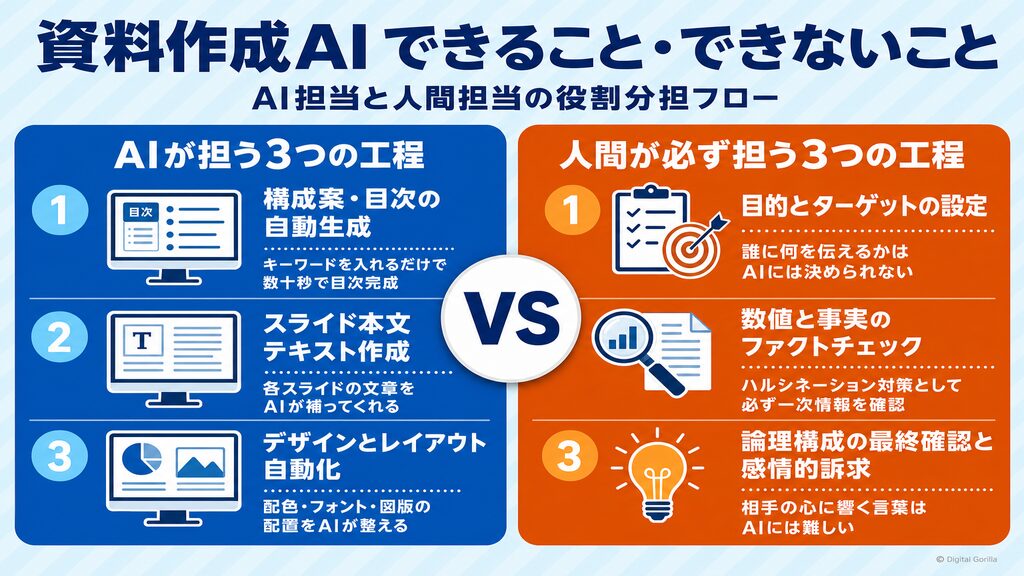
資料作成AIとは、キーワードやURLを入力するだけでスライドの構成・テキスト・デザインを自動生成するツールです。従来は担当者が1から行っていた「目次づくり」「本文ライティング」「デザイン調整」の3工程を、AIが短時間でこなしてくれます。
生成AI活用業務の調査(CommercePick・管理職1,008名・2026年)によると、企業における生成AI活用の1位は「文書作成(企画書・議事録・報告書)」で63.1%にのぼります。また、総務省令和7年版情報通信白書では、日本企業の46.8%が「メールや議事録・資料作成等の補助」での生成AI利用を「業務で使用中」と回答しており、資料作成AIはすでに多くの企業現場に浸透している状況です。
ただし、AIが担える工程と人間が担うべき工程は明確に分かれます。
出典:CommercePick「2026年最新 企業の生成AI利用実態調査」管理職1,008名の回答(2026年6月時点)
出典:総務省「令和7年版 情報通信白書」企業におけるAI利用の現状(2026年6月時点)
AIに任せると時短になる3つの工程
AIが特に力を発揮するのは「構成案(アウトライン)の生成」「スライドテキストの作成」「デザイン・レイアウトの自動化」の3工程です。
構成案の生成は、テーマと目的を伝えるだけでAIが論理的な目次を数十秒で出してくれます。これまで30分〜1時間かかっていたアウトライン作業が一気に短縮されるのは大きな魅力です。
テキスト生成では、各スライドに入れる文章をAIが補ってくれるため、「何をどう書けばよいか」という悩みが解消されます。GammaやイルシルのようなスライドAI専用ツールを使えば、流し込んだテキストをもとにAIがレイアウト・配色・フォントまで自動で整えてくれます。
STUDY HACKERの調査では、ChatGPT+Canvaの活用で従来約6時間かかっていたプレゼン資料作成が約4時間に短縮(2時間削減・33%効率化)できたという結果が出ています。
出典:STUDY HACKER「たったふたつのAIツールで激変!プレゼン資料づくり2時間短縮に挑戦してみた」(2026年6月時点)
人間が必ず担うべき3つの工程
一方で、AIに任せると品質が下がる工程も存在します。「目的・ターゲット設定」「情報精査とファクトチェック」「最終確認と感情的訴求」の3つは、人間が責任を持って担うべき工程です。
「誰に何を伝えるための資料か」という目的設定をAIに丸投げすると、的外れな内容が生成されるリスクがあります。また、AIはハルシネーション(事実誤認)を起こすため、数値・法律情報・固有名詞には必ずファクトチェックが欠かせません。BtoB向けの提案書に誤った数字が1つ入るだけで信頼を大きく損なうため、ここだけは人間が責任を持って確認しましょう。機密情報や個人情報のリスクについては後述のセクションで詳しく取り上げます。
出典:cocoo AI「資料作成の質を落とさず効率化するために押さえるべき6つのポイント」(2026年6月時点)
【目的別】資料作成AIおすすめ10選比較表
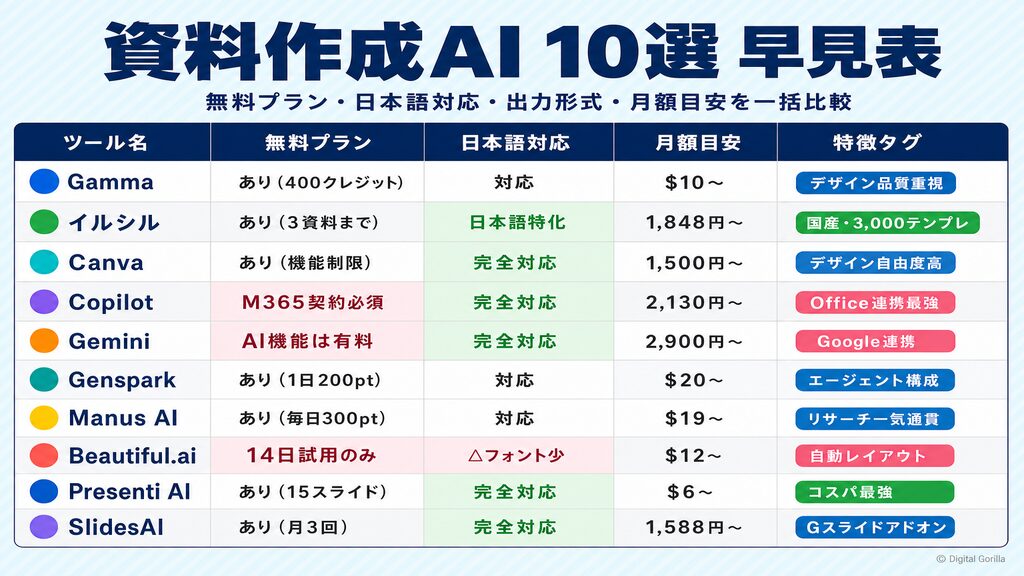
2026年6月時点でのおすすめ10ツールを一覧で比較しました。早見表で全体像を確認してから、各ツールの詳細をご覧ください。なお、各ツールが搭載するLLMの詳細な性能比較は「【2026年最新】LLMの比較ガイド|ChatGPT・Claude・Geminiを料金・性能・用途別に徹底比較」も参考にしてください。
| ツール | 無料プラン | 日本語対応 | 出力形式 | 月額目安 | こんな人に |
|---|---|---|---|---|---|
| Gamma | ◯(400クレジット) | ◯ | PDF・PPTX | $10〜(年払い) | デザイン品質重視 |
| イルシル | ◯(3資料) | ◎(日本語特化) | PPTX・PDF(有料) | 1,848円〜 | 日本ビジネス特化 |
| Canva(Magic Design) | ◯(機能制限) | ◎ | PPTX・PDF | 約1,500円〜 | デザインの幅が広い |
| Microsoft Copilot | ✕(M365必須) | ◎ | PPTX(ネイティブ) | 2,130円〜 | Office連携重視 |
| Google Slides + Gemini | △(AI機能は有料) | ◎ | PPTX・PDF・ODP | 2,900円〜 | Googleエコシステム |
| Genspark(AI Slides) | ◯(1日200pt) | ◯ | PPTX・PDF・Google Slides | $19.99〜(年払い) | AIエージェント×構成 |
| Manus AI | ◯(毎日300pt) | ◯ | PPTX・PDF・Google Slides | $19〜 | リサーチ→資料一気通貫 |
| Beautiful.ai | ✕(14日トライアル) | △ | PPTX・PDF | $12〜(年払い) | 自動レイアウト最適化 |
| Presenti AI | ◯(15スライド) | ◎ | PPTX・PDF(Pro以上) | $6〜(年払い) | コスパ重視・日本語OK |
| SlidesAI | ◯(月3回) | ◎ | Google Slides | 1,588円〜(年払い) | Googleスライドアドオン |
| ~~Tome~~ | ~~—~~ | ~~—~~ | ~~—~~ | ~~—~~ | 2025年4月30日サービス終了 |
Tomeについて: 2025年4月30日にプレゼンテーション制作サービスとして終了しています。すでに使っていた方は、Gamma・イルシル・Canvaへの移行をご検討ください。
Gamma|テキスト入力だけで完成するデザイン品質
Gammaは、URLやテキストを入力するだけでプレゼン・ドキュメント・Webページを自動生成するAIツールです。2025年9月にGamma 3.0へアップデートされ、エージェント機能とAPI連携(API v1.0は2025年11月一般提供)による業務フロー自動化機能が追加されました。 また、SNSコンテンツ生成機能(Instagram・X・LinkedIn向け投稿画像の直接生成)も新たに加わっています。
無料プランでは登録時に400クレジットが付与され、10枚スライドを約10回分作成できます。有料のPlusプランは月額$10(年払い)でAI生成が実質無制限です。PDF・PPTX両形式でのエクスポートに対応しています。日本語プロンプトでの生成も可能ですが、エクスポート後にフォントの確認と調整が必要なケースがあります。デザイン品質と汎用性のバランスを重視する方に向いているツールです。
出典:AI PICKS マガジン「Gamma 完全ガイド 2026」(2026年6月時点)
イルシル|日本のビジネスシーン特化・テンプレート3,000種以上
イルシルは、日本人向けに特化して設計された国産のAIスライド作成ツールです。日本のビジネスシーン用テンプレートが3,000種類以上あり、ユーザー数は15万人を突破しています。 目次・サービス紹介・事例紹介・提案書など、日本企業でよく使われる資料フォーマットをそのまま活用できます。
料金体系は「フリープラン(無料・3資料まで・ウォーターマーク表示)」と「パーソナルプラン(月額1,848円税込・資料作成無制限・PPTX・PDF出力可)」の2段階です。日本語UIで操作でき、デザイン知識がなくても直感的に使える設計になっているため、AIツール初心者にも取り組みやすい選択肢です。
出典:情報の形「イルシルの料金プラン比較」(2026年6月時点)
Canva(Magic Design)|デザインの自由度とAI機能を両立
Canvaはテンプレート100万点超を誇るデザインプラットフォームで、Magic Design(デザイン自動生成)・Magic Write(文章生成)など豊富なAI機能を備えています。2026年にはCanva AI 2.0が追加され、テキストや音声で説明した内容から会話型インターフェースでデザインを構築できるようになりました。
無料プランでも基本テンプレートとデザイン機能が利用でき、Canva ProはAI機能をフル活用できます(年払いで月額約1,500円)。PPTX・PDF形式でのエクスポートにも対応しています。プレゼン資料に限らず、SNS投稿・バナー・チラシなどあらゆるデザイン作業を一元管理したい方にとってコストパフォーマンスの高い選択肢です。商用利用の可否はテンプレート・素材ごとに異なるため、利用規約を事前に確認しましょう。
出典:Canva料金ページ(日本語公式)(2026年6月時点)
Microsoft Copilot in PowerPoint|既存ファイルから直接スライドを生成
Office環境がある企業なら、まずCopilot in PowerPointを検討してください。Wordファイルを起点にプレゼン資料を直接生成でき、ドキュメント内の画像も自動で組み込まれます。 最適動作のファイルサイズは24MB未満です。
2026年よりAgent Mode(エージェントモード)が提供開始されており、詳細なプレゼン説明を入力するとCopilotが対象ユーザー・スタイルについて確認質問を行い、精度の高いアウトラインを生成します。個人向けMicrosoft 365 Personalは月額2,130円(年払い)、法人向けMicrosoft 365 Copilotは月額4,497円(年間契約)です。組織の標準テンプレートを起点に生成できるため、既存レイアウト・デザインを保持したまま活用できます。詳しい使い方は「Copilotの使い方【2026年最新】種類・料金・企業導入まで徹底解説」を参照してください。
出典:Microsoft Support「PowerPoint の Copilot を使用して新しいプレゼンテーションを作成する」(公式)(2026年6月時点)
Google Slides + Gemini|Google Workspaceユーザーはここから
Gemini in Google Slidesは、テキスト入力からスライドを自動生成し、Google DriveやGmailのファイルを「@ファイル名」で参照しながら資料を作れます。 さらにGeminiのCanvas機能を使えば、チャット形式で対話しながらリアルタイムでスライドを作成・編集することも可能です。
AI機能を利用するには個人向けGoogle AI Proプラン(月額2,900円・5TBストレージ付き)以上が必要で、無料のGoogleアカウントでは利用できない点に注意してください。PPTX・PDF・ODP形式でのエクスポートに対応しており、日本語にも完全対応しています。Googleエコシステムで仕事をしている企業にとっては、追加ツールを習得せずに始められる最短の選択肢です。
出典:Google ドキュメント エディタ ヘルプ「Gemini in Google スライドを活用する」(公式)(2026年6月時点)
Genspark(AI Slides)|AIエージェントが構成・デザインを一括自動生成
GensparkはAIエージェント型のオールインワンツールです。AI Slides機能ではまずAIがアウトライン(構成案)を生成し、確認・修正を経てからスライド生成に進む2段階フローを採用しています。この構成確認ステップがあることで、方向性のズレを最初の段階で防ぎやすくなっています。 2025年12月のアップデートでは既存PowerPointファイルをアップロードしてテンプレートとして保存・指定できる機能が追加されました。
無料プランは1日200ポイント付与(毎日リセット)で、AI Slides生成は約100ポイント消費します。有料のPlusプランは年払いで月額$19.99(約3,000円)です。PPTX・PDF・Google Slides形式でエクスポートできます。ただし、クレジット制のためヘビーユースでは上位プランへの切り替えを検討しましょう。エクスポート後にフォント・レイアウトが一部崩れる場合があるため、出力後に必ず目視で確認してください。
出典:Saiteki AI「Gensparkでパワーポイント出力する完全ガイド」(2026年6月時点)
Manus AI|複数ソースをリサーチして資料に仕上げるエージェント型ツール
Manus AIは自律型AIエージェントで、トピックを入力するとAIが複数ソースをリサーチしたうえでスライドデッキを自動生成します。PPTX・PDF・Google Slides形式でのエクスポートに加え、Google Drive・OneDriveへの直接保存にも対応。「デザインスキル一切不要」を掲げており、生成後に色・フォント・レイアウト・ロゴを自由に調整できるのが特徴です。
無料プランはスタータークレジット1,000+毎日300クレジット付与、有料のBasicプランは月額$19からです。ただし、Manus AIは運営継続性のリスクに注意してください。 2025年12月にMetaがManus AIを買収しましたが、2026年4月に中国国家発展改革委員会(NDRC)が安全保障上の理由から買収の取消を命じ、2026年6月にMetaが運営分離・データ遮断に着手しました。買収は事実上巻き戻され、Manusは独立運営を継続して新機能の追加も続けているものの、今後の経営体制は流動的な状況です。業務の基幹ツールとして依存度を高める前に、運営状況を継続的に確認することをおすすめします。
出典:Manus公式「Best AI Presentation Maker / Create Slides Instantly」(2026年6月時点)
その他注目ツール(Beautiful.ai・Presenti AI・SlidesAI)
Beautiful.aiはテキストや画像を追加するとAIが自動で最適なレイアウトを調整するツールです。DesignerBotでプレゼン全体を一括生成でき、有料プランではAI生成が無制限です。Proプランは月額$12(年払い)で、14日間の無料トライアルが用意されています。完全な永続無料プランはなく、日本語フォントの種類が少ない点は日本語主体の資料では気をつけておきましょう。
Presenti AIはキーワード入力やWord・PDF・Markdownのアップロードからスライドを自動生成するツールで、無料プランで最大15スライドまで試せます。日本語UIを完全提供しており、PPTX・PDFエクスポートはProプラン(月額$8・年払い)以上に対応。コストを抑えつつ日本語対応のツールを探している方にとって有力な選択肢です。
SlidesAIはGoogleスライドのアドオンとして動作し、無料プランで月3回まで利用できます。Proプランは年払い換算で月1,588円と低コストに抑えられます。Google Slidesをメインで使っている方への追加ツールとして使いやすい位置づけです。
出典:SlidesAI公式サイト(日本語)(2026年6月時点)
資料作成AIの選び方|4つの比較軸と判断フロー
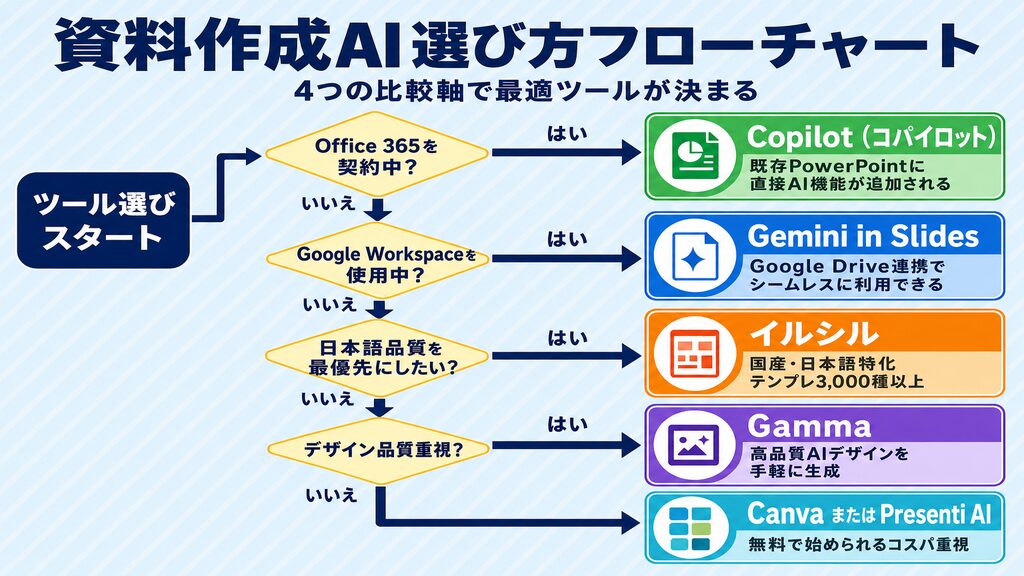
ツールが多くて迷ったときは、以下の4軸で順番に絞り込んでいくと判断しやすくなります。
①既存環境(Office/Google)で使えるかを最初に確認
最短でAI資料作成を始めるなら、すでに使っている環境に追加する形が最も合理的です。 Microsoft 365をすでに契約しているなら、Copilotへのアップグレードで追加コストを抑えて始められます。Google Workspaceユーザーなら、Google AI Pro(月額2,900円)を追加するだけでGemini in Slidesが使えます。新しいツールを導入する前に、まず自社の既存契約を棚卸しするところから始めましょう。
②日本語対応品質を3点でチェック
日本語での資料作成を前提とする場合、確認すべきポイントが3つあります。フォント崩れの有無・日本語テキストの自動生成品質・テンプレートの日本語ビジネス対応の3点です。イルシルとCanvaは日本語UIで完全対応しており、フォント問題が起きにくい設計です。Gammaは日本語生成に対応していますが、エクスポート後のフォント確認・調整が一手間かかる点は押さえておきましょう。Beautiful.aiは日本語入力自体は可能なものの、フォントの選択肢が少なく日本語主体の資料には向きません。
③無料プランの制限と本当の費用対効果
「無料で使える」という表記でも、クレジット制のツールは実質的に使える回数に制限があります。Gensparkは1日200ポイントでAI Slidesの生成に約100ポイント消費するため、実質1日2件程度が限度です。月に作成する資料の本数を先に見積もり、クレジット消費量と照らし合わせてから選ぶと、後から想定外のコストが発生しません。まず無料で使い勝手を確認してから有料プランへの移行を判断する順番がおすすめです。
④ツールの継続性リスクを見極める視点
Tomeは2025年4月30日にサービスを終了しました。使い込んでいたユーザーは一から乗り換えが必要になっており、業務テンプレートや資料データを失った方も少なくありません。Manus AIも運営の継続性に不確実性があります。業務の基幹ツールとして導入するなら、大手企業が運営するツール(Microsoft・Google・Canva等)を軸に、新興ツールは機能検証用と位置づけることが安全な選び方です。 セキュリティやデータ学習ポリシーの確認も、企業導入では外せないステップです。
AIで資料作成する手順|ChatGPT×Gammaの2ステップフロー
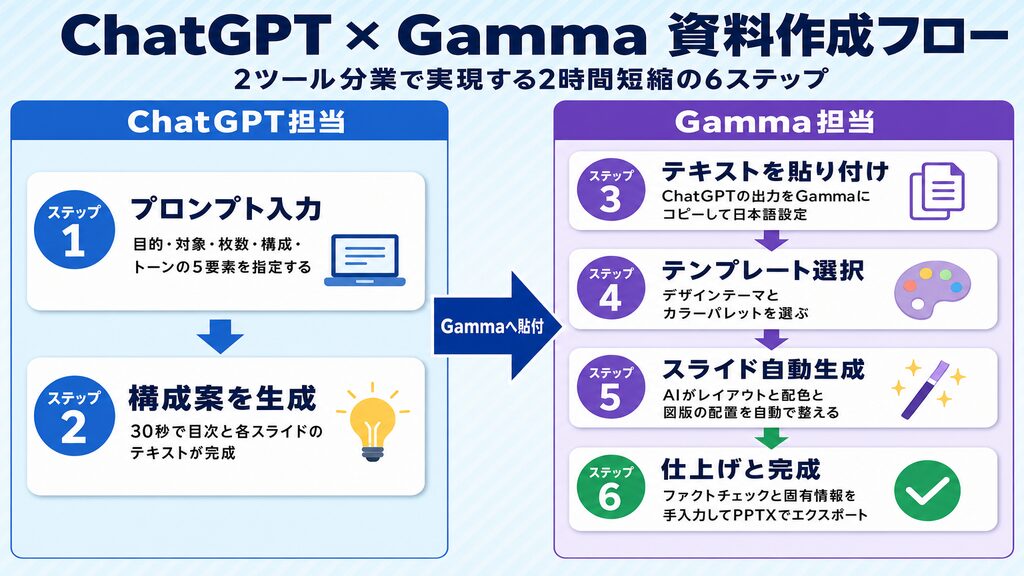
実際にAIで資料作成する具体的な手順を解説します。最も再現性が高い方法は、ChatGPT(またはGemini)で構成とテキストを作り、GammaやイルシルでスライドにデザインするSTEP分業フローです。STUDY HACKERの調査でも確認されているこのワークフローで、2時間の時短が実現しています。
STEP①|ChatGPT(またはGemini)で構成案とテキストを生成する
構成案を作るプロンプトには、「目的・対象・スライド枚数・フォーマット・トーン」の5要素を盛り込むと精度が上がります。
NG例:
営業資料を作ってくださいOK例:
中小企業のIT部長(40〜50代)向けに、生成AI導入を検討してもらうための
提案書を10枚のスライドで作成してください。

構成は「課題提示→解決策→導入事例→費用感→次のアクション」の流れで、
数字を使って説得力を持たせてください。
トーンは信頼感重視・専門用語は最小限でお願いします。
各スライドに見出しと本文(2〜3行)を含めてください。
この5要素が揃うだけで、AIが出力する構成の精度が大きく上がります。一発で完成を求めず、「まず構成案(目次)だけ出して」と段階的に確認するのも有効な進め方です。
STEP②|Gammaやイルシルにテキストを流し込んでスライドを生成する
ChatGPTで生成したテキストをGammaにコピーして貼り付けます。操作の流れは「テキスト貼付→言語を日本語に設定→テンプレート選択→生成→エクスポート」の5ステップで完結します。生成後はフォントやカラー・図版の配置を微調整し、PPTX形式でエクスポートすれば、既存の社内テンプレートへの差し替えも可能です。
STEP③|AIが苦手な「仕上げ」を人間が担う
スライドが完成したら、必ず人間の手で最終確認を行ってください。特に注意すべき3点があります。
ファクトチェック: AIが生成した数値・統計データ・企業名・製品名は、必ず一次情報と照合してください。数字が1桁違うだけで資料の信頼性が大きく損なわれます。
業界固有情報の手入力: 自社独自のサービス詳細・価格・仕様はAIが知らないため、必ず手動で加筆しましょう。
感情的訴求の調整: 相手の心に響くメッセージはAIには難しく、プレゼンターの言葉で仕上げるのがポイントです。
AIツールの選定や社内活用ルールの設計でお悩みなら、まずは無料相談からお声がけください。まずは無料相談から
コピペで使える!資料の種類別プロンプトテンプレート
資料の種類によって、AIへの伝え方が変わります。以下のテンプレートは「[ ]」内を自社の情報に書き換えてそのままお使いください。
提案書・営業資料向けプロンプト
[業種:例「製造業」]の[ターゲット:例「購買部門マネージャー(40代)」]向けに、
[商品・サービス名]の提案書を[枚数:例「12枚」]のスライドで作成してください。

■ 構成(順序固定)
1. 現状の課題(ターゲットが感じている悩みを言語化)
2. 解決策の概要
3. 他社との比較・優位性
4. 導入事例(業種・削減時間・コストを数値で)
5. 料金・導入フロー
6. 次のアクション(連絡先・CTA)

トーン:信頼感重視・数字を使って論理的に。専門用語は最小限に。
各スライドに見出しと本文(2〜3行)を含めてください。営業資料では「課題提起→解決策→導入事例」の流れが最も説得力を生みます。最初にターゲットの痛点を言語化することで、その後の解決策への信頼感が高まります。
出典:STUDY HACKER「たったふたつのAIツールで激変!プレゼン資料づくり2時間短縮に挑戦してみた」(2026年6月時点)
報告書・業務報告向けプロンプト
[期間:例「2026年6月1日〜6月30日」]の[プロジェクト名・業務名]に関する
月次報告書を[枚数:例「8枚」]のスライドで作成してください。

■ 盛り込む情報
・今月の進捗サマリー(KPI達成率:[XX%])
・主な取り組みと成果
・課題と対応策
・来月の計画と目標数値

受け手:[例「事業部長・経営会議メンバー」]
フォーマット:箇条書き中心で、1スライド1メッセージの原則で構成してください。
数値・実績が中心になる報告書は、AIが生成した数字を必ずファクトチェックしてから使うことが鉄則です。
企画書・新規施策向けプロンプト
[施策名:例「社内AI研修プログラム導入」]を[受け手:例「取締役会・予算承認者」]に
プレゼンするための企画書を[枚数:例「15枚」]で作成してください。

■ 5W1H構成で組み立てる
・Why:なぜ今これが必要か(背景・市場データ)
・What:施策の概要・スコープ
・Who:対象範囲・担当体制
・When:スケジュール・マイルストーン
・Where:対象部署・実施環境
・How:具体的な進め方・コスト・ROI

承認を得るため、投資対効果(ROI)を数値で示すスライドを必ず含めてください。
企画書では「承認を得る」という目的を明記することで、AIが説得力のある論理展開を組み立てやすくなります。
プロンプトをレベルアップする5つのコツ
プロンプトの質を上げるために、以下の5点を意識してください。
- 目的を一文で書く:「何のための資料か」を最初に明示
- 受け手の属性を具体化:「担当者向け」より「IT部長・非エンジニア・50代」のように細かく
- スライド枚数を指定:「10枚」と伝えると密度が適切になり過不足が減る
- フォーマット(構成の型)を指定:「課題→解決策→事例」のように流れを先に示す
- トーン・文体を指定:「信頼感重視・数字多め」か「親しみやすく・シンプルに」かを明示
この5点が揃うだけで、生成されるコンテンツの精度が格段に変わります。
企業・ビジネスでAI資料作成を導入するときの注意点
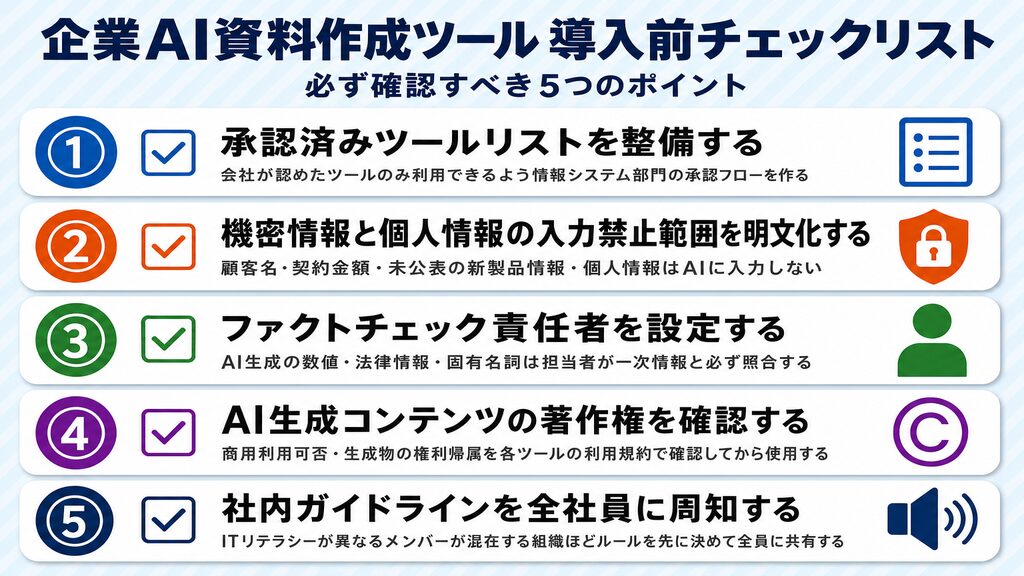
個人で使う場合と、企業として導入する場合では注意すべき点が大きく異なります。情報漏洩・ハルシネーション・社内ルール整備の3点は、導入前に必ず対処してください。
社内の機密情報・個人情報をAIに入力してはいけない
入力する情報の範囲を事前に定めることが、企業導入で最も重要なステップです。 顧客名・契約金額・未公表の新製品情報・個人情報などをAIツールに貼り付けると、そのデータがモデルの学習に使われる可能性があります。各ツールのデータ学習ポリシーは異なり、Microsoft 365 Copilotは商用データ保護契約のもとで利用できますが、個人向けの無料ツールは学習に使われるケースがあります。
入力前に確認すべき事項として、次の3点を押さえてください。
入力する情報は「公開情報のみ」か「匿名化・一般化した情報のみ」を基本にすることが、情報漏洩を防ぐ根本的な対策です。
AIが生成した情報はそのまま使わない
ハルシネーション(AIが事実と異なる情報を自信ありげに生成する現象)は、現時点ではどのAIツールでも発生します。数値・法律・固有名詞・統計データについては、必ずオリジナルの一次情報と照合してください。
また、AI生成画像の著作権は各ツールの利用規約によって異なります。商用利用の可否・生成物の権利帰属をあらかじめ確認したうえで、外部向けの提案書や営業資料に組み込むようにしましょう。
社内ガイドラインと利用ルールを先に整備する
ツールを導入する前に、社内ガイドラインを整備することをおすすめします。特に「①使ってよいツールのリスト(承認済みツール)」「②入力禁止情報の範囲(機密情報・個人情報・未公開情報)」「③生成物のファクトチェック責任(最終確認者の役割)」の3点を明文化しておくとトラブルを防ぎやすくなります。ITリテラシーが異なるメンバーが混在する組織ほど、ルールを先に決めてから全社展開することが、トラブル防止の第一歩です。
生成AIのセキュリティリスク全般については「生成AIのセキュリティリスクと対策|企業が今すぐ取り組むべき対策ガイド」で詳しく解説しています。企業での本格導入前にあわせてご確認ください。
出典:総務省「令和7年版 情報通信白書」(公的機関)(2026年6月時点)
AI資料作成の導入事例|企業が得た効果と数字
「本当に効果が出るのか」という疑問に、実際の数値でお答えします。その他の事例については「生成AI活用事例15選|業種・部門別に徹底解説【2026年最新】」もあわせてご覧ください。
製造・大企業の導入事例(パナソニック コネクト・みずほ銀行)
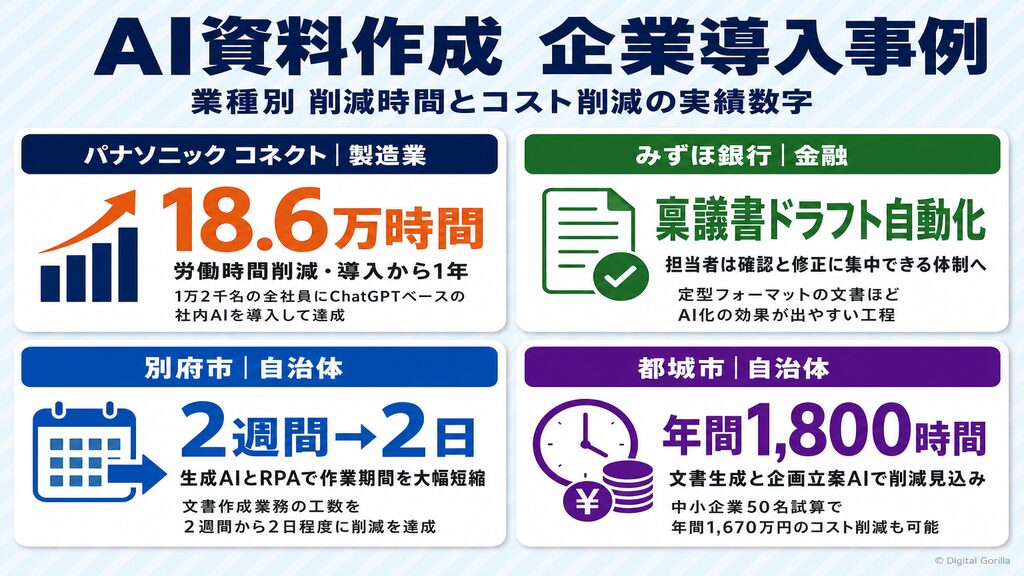
パナソニック コネクトは約1.2万人の全社員にChatGPTベースの社内AI「ConnectAI」を導入し、導入から1年で約18.6万時間の労働時間削減を達成しました。 1人あたりに換算すると年間約15時間以上の削減に相当します。資料作成を含む社内業務全般の効率化効果です。
みずほ銀行は生成AIを活用して稟議資料のドラフトを自動作成する仕組みを導入しています。担当者はドラフトの確認・修正に集中できる体制に移行しており、定型フォーマットが決まっている文書ほどAI化の効果が出やすい工程です。大企業の事例が示す本質は「AIがドラフトを作り、人間が精査する」という分業の仕組みであり、中小企業でも同じアプローチを取り入れられます。
出典:freeconsultant.jp「生成AIの活用事例14選【2026年最新】」(2026年6月時点)
自治体・中小企業への横展開事例と試算
自治体でも効果が確認されています。別府市は生成AIとRPAを活用して「2週間かかる作業を2日程度に短縮」する効果を達成しました。都城市は文書生成・企画立案AIの活用で年間約1,800時間の削減効果を見込んでいます。
中小企業への試算としては、営業50名の企業で資料作成業務を20%削減した場合、年間約1,670万円のコスト削減が可能というデータがあります(スマートスライド試算)。資料作成AIの導入コストが月数千円〜数万円の範囲で収まることを考えると、費用対効果は十分に見込めます。
出典:PRtimes「営業現場における業務実態調査2021」(株式会社スマートスライド)(2026年6月時点)
デジタルゴリラのAI導入支援について

株式会社デジタルゴリラは、AI資料作成ツールの選定から社内ガイドライン整備・研修まで、企業のAI活用を一括してサポートしています。「どのツールが自社に合うかわからない」「セキュリティが心配で踏み切れない」「導入後の社員定着まで手が回らない」という段階からお気軽にご相談ください。
製造業・サービス業・士業事務所など業種を問わず、AIの実務導入を支援してきた実績があります。ツール選定だけでなく、導入後の現場定着まで含めて伴走するのがデジタルゴリラの進め方で、一つひとつ丁寧に対応します。業務効率化のためのAI活用全般については「生成AIで業務効率化する方法|中小企業が取り組む実践ガイド【2026年最新】」もご参照ください。
資料作成AIについてよくある質問
Q1. 無料でAI資料作成ツールを使えますか?
はい、無料で使えます。Gamma・イルシル・Canvaはいずれも無料プランがあります。Gammaは登録時に400クレジットが付与され、10枚スライドを数回作成できます。イルシルは3資料まで無料で作成可能。Canvaの無料プランでは基本テンプレートを使ったデザインが利用できます。ただし、PPTX出力・ウォーターマーク非表示・AI生成回数の拡張は有料プランへの移行が前提となります。まず1〜2ツールを無料で試してから有料移行を判断しましょう。
Q2. ChatGPTだけでパワーポイントファイルを完成させられますか?
ChatGPTの有料プランでは、PowerPoint形式(PPTX)のファイルを直接出力できます。ただし、デザインの完成度という観点では、GammaやイルシルのようなスライドAI専用ツールと組み合わせるほうが品質は上がります。「ChatGPTで構成とテキストを生成し、Gammaでデザイン化する」という2ツール分業が、現時点では最もコストパフォーマンスの取れた使い方です。
Q3. GammaとイルシルとCanva、日本語資料に向いているのはどれですか?
日本のビジネス資料への適合度でいうと、イルシルが最も日本語特化です。日本語UIで操作でき、日本のビジネスシーン向けテンプレートが3,000種類以上あります。Canvaは日本語に完全対応しており、テンプレートの幅が広い点が強みです。GammaはデザインクオリティとAI生成の品質が高く、日本語設定で使えますが、フォント調整が一部必要なケースがあります。
Q4. AIで作った資料は社外向け(提案書・営業資料)に使えるレベルですか?
AI生成のままでは、社外向けにそのまま使うのは難しいケースがほとんどです。自社独自の数値・事例・価格・仕様はAIが知らないため、必ず手動で加筆しましょう。ハルシネーションによる事実誤認が含まれる場合があるため、ファクトチェックも欠かせません。「AIがドラフトを作り、人間が仕上げる」という分業を前提にすることで、作業時間を大幅に短縮しながら品質を担保できます。
Q5. 資料作成AIのプロンプトはどう書けばいいですか?
精度を上げるには5要素を盛り込んでください。①目的(何のための資料か)②対象(受け手の属性)③スライド枚数④構成の型(課題→解決策→事例など)⑤トーン(信頼感重視か親しみやすさ重視か)。この5点が揃うだけで、AIが生成する構成の精度が大きく向上します。具体的なテンプレートは本記事のプロンプトテンプレートセクションをご参照ください。
Q6. Microsoft 365 CopilotとGammaのような専用ツール、どちらがいいですか?
Office環境がある企業はCopilot、ゼロからデザイン重視で作りたいならGammaが向いています。Copilotの強みは既存のWordファイルや組織のテンプレートをそのまま活用できる点です。Gammaの強みは入力テキストから高品質なデザインを自動生成できる点で、Office環境を持たないスタートアップや個人にも選ばれています。
Q7. 会社の機密情報をAIに入力しても大丈夫ですか?
顧客名・契約金額・未公表の新製品情報・個人情報などは入力しないようにしましょう。無料ツールの多くは入力データをモデルの学習に使用する可能性があります。法人向けプランを使うか、情報を匿名化・一般化してから入力するか、いずれかを選んでください。詳しくは本記事の注意点セクションと「生成AIのセキュリティリスクと対策|企業が今すぐ取り組むべき対策ガイド」をご確認ください。
まとめ:資料作成AIで業務効率化を実現するための3ステップ
資料作成AIの本質は「反復作業を自動化し、人間の判断に集中させるツール」です。まず既存環境(Office/Google)に合ったツールを選び、2ツール分業フローでプロンプト設計に慣れること。そして機密情報の入力禁止・ファクトチェック義務・承認済みツールリストの3点を社内ルール化する。この3ステップがAIで資料作成を継続的な業務効率化につなげる近道です。デジタルゴリラへの無料相談からお気軽にご連絡ください。