Google AI Studioで文字起こしする方法【無料・高精度・議事録まで完全ガイド】

AI組織変革事業部マネージャー。「AIはトモダチ」を信条に、AIエージェント開発・AI導入支援を通じて企業の労働生産性変革に取り組む。
Google AI Studioを使った文字起こしに興味はあるけれど、やり方がわからない——そんな方に向けて、本記事では無料で使える文字起こし手順から議事録作成のプロンプトテンプレートまで、実務ですぐ使える内容を整理しました。2GBのファイルを1プロンプトで処理できる仕組みは、既存のツールでは得られない体験です。
目次
- Google AI Studioの文字起こしとは?Geminiアプリとの違いを先に整理する
- 【図解あり】Google AI Studioで文字起こしする基本手順6ステップ
- 精度を上げる!プロンプトの書き方と用途別テンプレート一覧
- 文字起こしが途中で止まる・できない場合の対処法
- Google AI Studioの文字起こしをビジネスで活用する3つの事例
- 会社の音声をアップロードしていい?セキュリティとデータ管理の注意点
- ChatGPT(Whisper)・Nottaと比較|Google AI Studioを選ぶべき人・場面
- デジタルゴリラについて
- Google AI Studioの文字起こしについてよくある質問
- まとめ:Google AI Studioの文字起こし
Google AI Studioの文字起こしとは?Geminiアプリとの違いを先に整理する
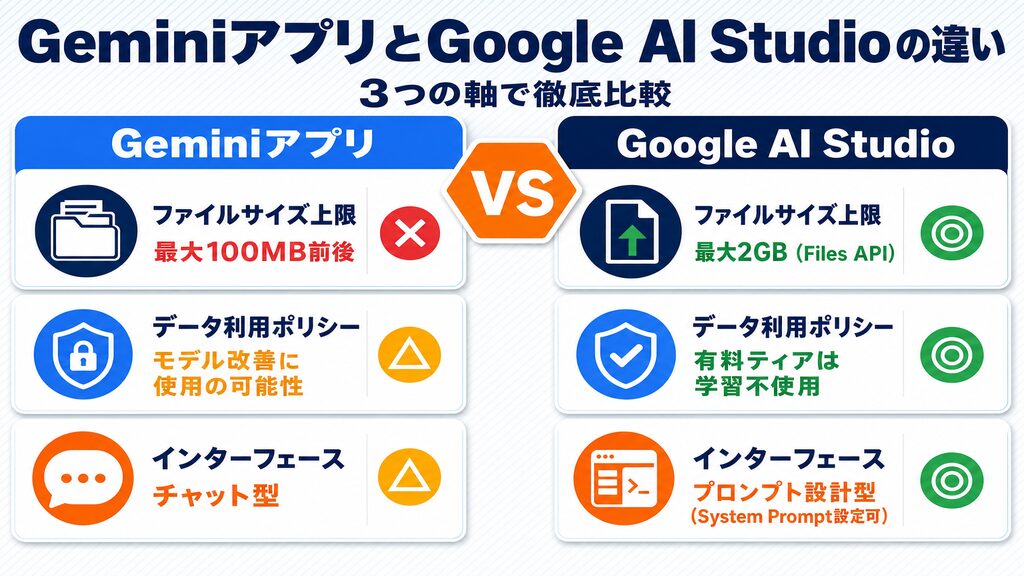
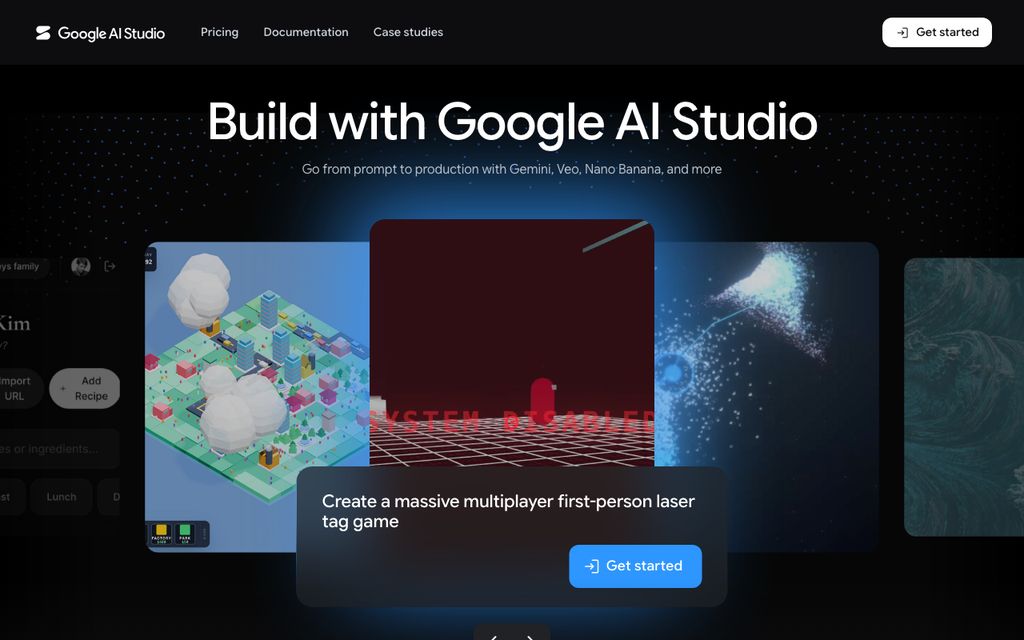
Google AI Studioは、Googleが提供する開発者向けプレイグラウンドです。Googleアカウントがあれば無料で使えるWebサービスで、GeminiのAPIに直接アクセスしながら音声・動画の文字起こしを試せます。
「Geminiアプリ」とどう違うのか、先に整理しておきましょう。
GeminiアプリとGoogle AI Studioは何が違うのか
2つのツールは、同じGeminiを使っていても用途と仕様が大きく異なります。
| 比較軸 | Geminiアプリ | Google AI Studio |
|---|---|---|
| 主な用途 | 日常的なAIチャット | 開発・プロンプト実験 |
| ファイルサイズ上限 | 最大100MB前後 | 最大2GB(Files API) |
| データ利用ポリシー | モデル改善に使われる可能性あり | 有料ティアではモデル学習に使用しない |
| インターフェース | チャット型 | プロンプト設計型(System Prompt設定可) |
最大の違いはファイルサイズ上限です。 Google AI StudioはFiles APIを通じて1ファイルあたり最大2GBまで扱えるため、長時間の会議録画や講演動画もそのままアップロードできます。
なお、Geminiのメモリ機能やプロジェクト機能については別記事でも解説しています。詳細は「Geminiのメモリ機能(パーソナライズ)とは?設定方法・企業での活用と注意点を解説【2026年最新】」をご覧ください。
出典:Gemini API公式ドキュメント(Files API)
Gemini 2.5 Pro・2.5 Flashの選び方
Google AI Studioで文字起こしする際には、モデルの選択が仕上がりに影響します。主な選択肢はGemini 2.5 ProとGemini 2.5 Flashの2つです。
| 比較軸 | Gemini 2.5 Pro | Gemini 2.5 Flash |
|---|---|---|
| 精度傾向 | 精度重視(専門用語・インタビュー向き) | 速度重視(長尺・大量処理向き) |
| 処理速度 | やや遅め | 高速 |
| 向いているケース | 専門用語・インタビュー精度重視 | 長尺・大量処理・スピード重視 |
精度を優先するならPro、処理速度や大量バッチ処理を優先するならFlashという選択が基本線です。日常の会議録や定型的な音声であれば、Flashで十分な仕上がりが得られます。
【図解あり】Google AI Studioで文字起こしする基本手順6ステップ
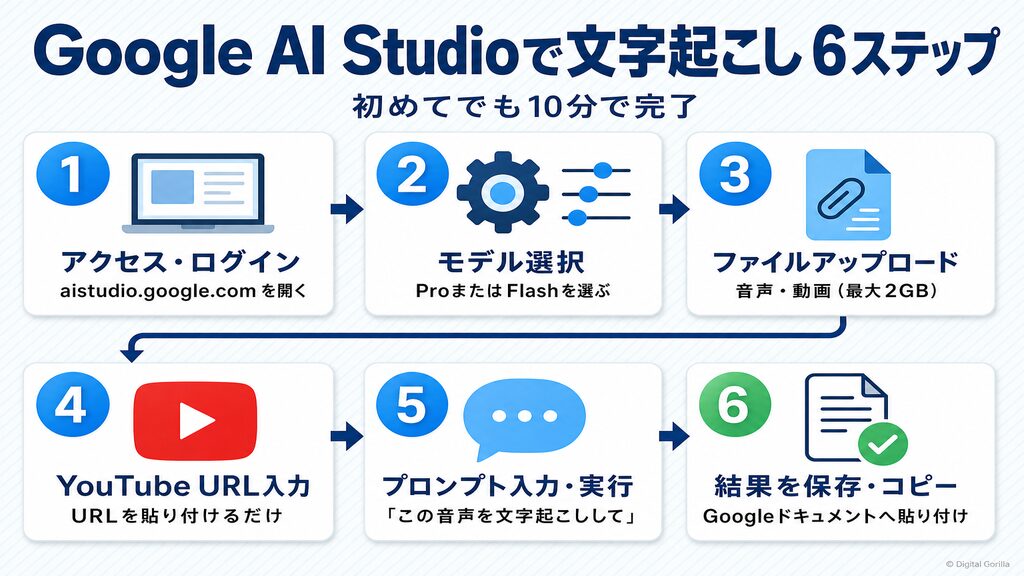
実際の操作は6ステップで完結します。Googleアカウントさえあれば、初めての方でも10分以内に最初の文字起こしを体験できるはずです。
STEP①:Google AI Studioにアクセス・ログインする
ブラウザで aistudio.google.com を開き、Googleアカウントでログインします。アプリのインストールは不要で、ログイン後は即座にプロンプト入力画面が表示されます。
画面上部の「New prompt」ボタンから新しいプロジェクトを作成してください。
STEP②:モデルを選択してプロジェクトを作成する
画面右上のモデル選択メニューで、Gemini 2.5 ProまたはGemini 2.5 Flashを選びます。精度が気になる場合はPro、とにかくすぐ試したい場合はFlashで始めるのがおすすめです。
モデルを選んだら「New prompt」画面のまま次のステップに進みます。
STEP③:音声・動画ファイルをアップロードする(対応形式一覧)
プロンプト入力エリア左側のクリップアイコンをクリックし、音声または動画ファイルを選択してください。ドラッグ&ドロップにも対応しています。
対応している音声形式: WAV・MP3・AIFF・AAC・OGG Vorbis・FLAC
対応している動画形式: MP4・AVI・MOV・WebM・MPEG・WMV・3GPP・FLV・MPG
ファイルサイズは1ファイルあたり最大2GBまで対応しています。ただし、総リクエストサイズが100MBを超える場合はFiles APIを経由してのアップロードとなります。
出典:Gemini API公式ドキュメント(Audio understanding)
STEP④:YouTubeのURLを直接入力して文字起こしする
音声ファイルのアップロードだけでなく、YouTubeのURLをそのまま貼り付けるだけでも文字起こしできます。プロンプト入力エリアに「https://www.youtube.com/watch?v=…」の形式でURLを貼り付け、プロンプトで指示するだけで完結します。
ダウンロードや変換の手間なく動画内容をテキスト化できるため、リサーチや情報収集で特に重宝する機能です。
STEP⑤:プロンプトを入力して実行する
ファイルアップロードまたはURL貼り付けが完了したら、以下のようなシンプルな一文で文字起こしを開始できます。
この音声を文字起こししてください。プロンプトを入力したら「Run」ボタンをクリック。音声の長さにもよりますが、数十秒〜数分で結果が返ってきます。詳細なテンプレートは次のセクションを参照してください。
STEP⑥:出力結果を保存・コピーする
出力されたテキストはプロンプト入力エリア下のチャットウィンドウに展開されます。右上のコピーアイコンでクリップボードへのコピーが可能なので、GoogleドキュメントやNotionにそのまま貼り付けて保存してください。
プロジェクトとして保存しておけば、続けてプロンプトを追加して議事録フォーマットへの変換や要約も行えます。
精度を上げる!プロンプトの書き方と用途別テンプレート一覧
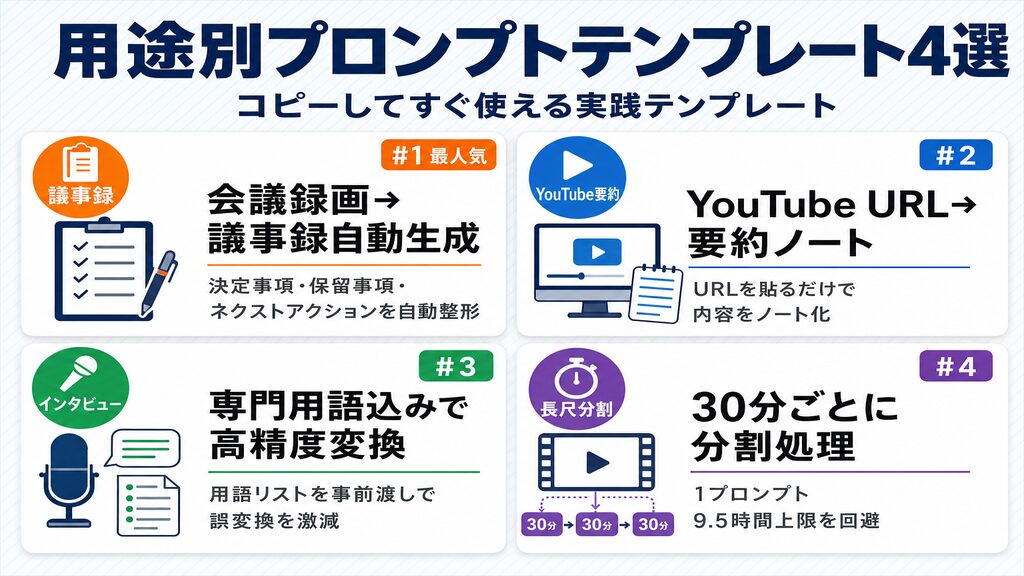
文字起こしの出力品質は、プロンプトの書き方で大きく変わります。このセクションでは、コピーしてすぐ使えるテンプレートを4パターン用意しました。
基本の精度向上プロンプト(話者分離・フィラー削除)
最も使いやすい基本テンプレートは以下の通りです。
この音声を、話者分離を行いながら正確に文字起こしてください。
相槌やフィラー(えー、あのー)は適宜削除して読みやすくしてください。
句読点を適切に挿入し、発言ごとに改行して出力してください。話者分離にGeminiが対応しており、「話者A:」「話者B:」の形式でラベルを付けて出力してくれます。会議参加者が複数いる場合に重宝する機能です。
タイムスタンプを付与したい場合は「各発言の先頭に[00:00]形式のタイムスタンプを付けてください」を一文追加してください。
議事録に使えるプロンプトテンプレート
会議録画を文字起こしして、そのまま議事録として仕上げるテンプレートです。
この会議音声を文字起こしして、以下の形式で議事録を作成してください。

【参加者】
【決定事項】
【保留事項】
【ネクストアクション(担当者・期限付き)】
【次回会議の予定】1プロンプトで文字起こしと議事録の生成が同時に完了します。Google MeetやZoomで録音した音声ファイルをそのままアップロードするだけで、会議終了後すぐに議事録が完成します。担当者の記録作業を大幅に削減できるのが魅力です。
インタビュー・セミナー・長尺音声向けプロンプトのコツ
1時間を超えるインタビューや研修動画を処理する場合、専門用語の事前提供が精度向上の鍵を握ります。
以下の専門用語リストを参考にして、このインタビュー音声を正確に文字起こしてください。
専門用語:[用語1、用語2、用語3…]

話者分離を行い、発言ごとに改行してください。
専門用語の誤変換には特に注意してください。
1プロンプトあたりの最大処理時間は9.5時間(公式値)です。ただし、実務上は精度の維持と処理の安定性を考慮し、30分ごとに分割してアップロードすることをおすすめします。
出典:Gemini API公式ドキュメント(Audio understanding)
文字起こしが途中で止まる・できない場合の対処法
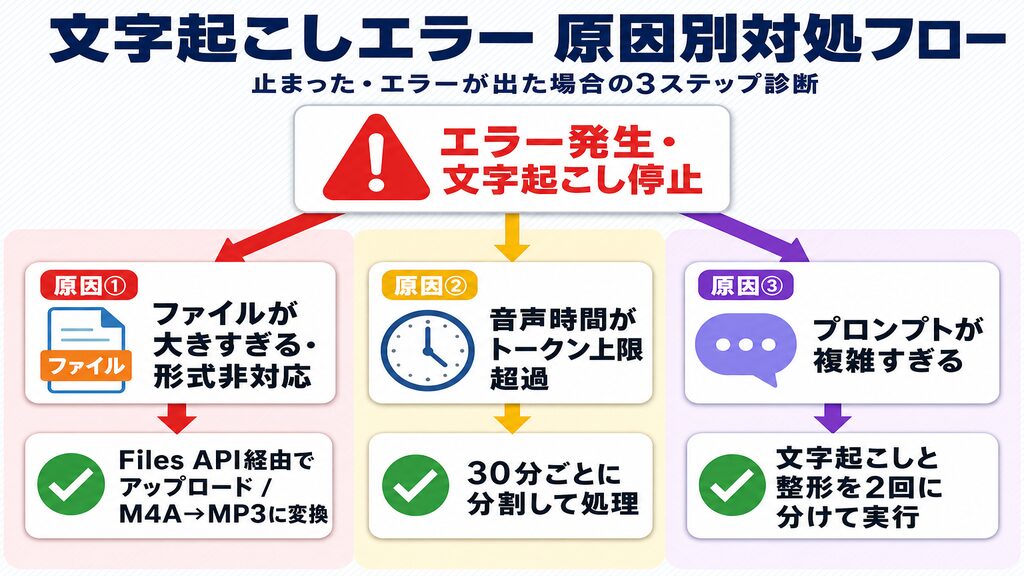
Google AI Studioで文字起こしが途中で止まる場合、ファイルサイズ・トークン上限・プロンプトの複雑さが主な原因です。「文字起こしが止まった」「エラーが出た」という場合、原因は大きく3つに分かれます。各原因への対処を順に確認しましょう。
原因①:ファイルが大きすぎる・形式が非対応
総リクエストサイズが100MBを超える場合、直接アップロードではエラーになります。この場合はFiles APIを経由したアップロードに切り替えてください。
また、M4AやOPUSなど非対応形式のファイルは事前の変換が前提です。MacであればQuickTime Playerで「ファイルを書き出す」からAACまたはMP3に変換できます。動画ファイルの場合は、あらかじめ音声ファイルとして書き出してからアップロードすると処理が安定します。
出典:Gemini API公式ドキュメント(Files API)
原因②:音声時間がトークン上限を超えている
Geminiは音声1秒あたり32トークン(1分あたり1,920トークン)として換算します。1プロンプトで扱える音声の上限は9.5時間です。
9.5時間を超える長尺音声はエラーになります。対処法は、30分ごとに分割して別プロジェクトで処理することです。分割後の各テキストをまとめてから要約プロンプトをかけると、最終的な議事録も効率よく作れます。
出典:Gemini API公式ドキュメント(Audio understanding)
原因③:プロンプトの指示が複雑すぎる
「文字起こし」「話者分離」「要約」「議事録生成」を1つのプロンプトに詰め込みすぎると、出力が途中で止まったり品質が落ちたりすることがあります。
この場合は文字起こしの指示と整形・要約の指示を分けて、2回に分けて実行するのが確実です。まず生の文字起こしを取得し、続けて別プロンプトで議事録フォーマットへの変換を依頼する——この2段階の流れが安定した結果を出しやすい方法です。
Google AI Studioの文字起こしをビジネスで活用する3つの事例
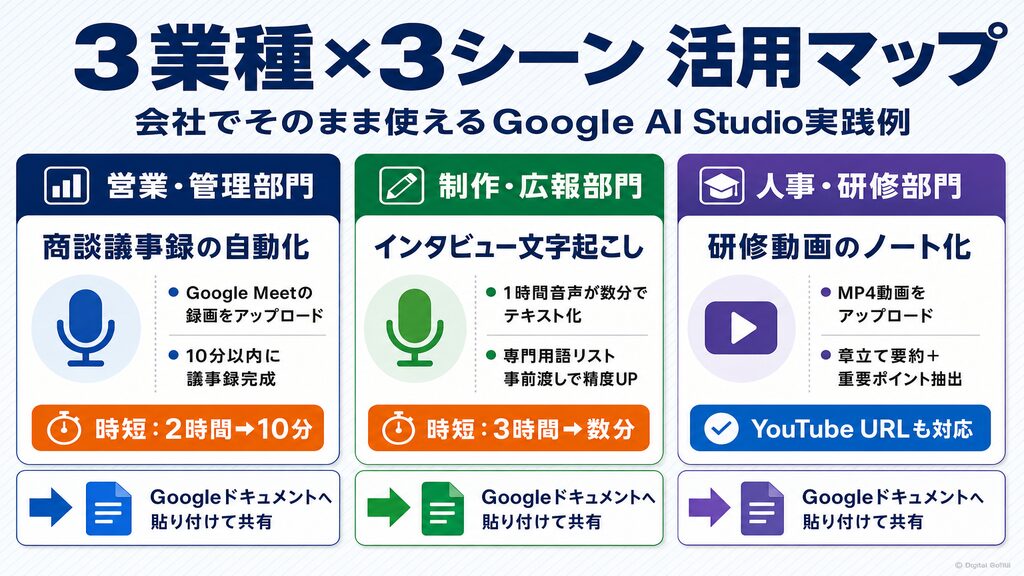
AI活用の導入を検討中の方や、既存ツールからの切り替えを考えている方へ向けて、具体的なビジネス活用事例を3つ紹介します。
AI活用の進め方でお悩みの方へ。 まずはお気軽にご相談ください。無料相談はこちら
活用事例①:会議・商談の議事録を自動生成する
Google MeetやZoomで録画した会議音声をGoogle AI Studioにアップロードし、話者分離+ネクストアクション抽出のプロンプトをかけると、会議終了後10分以内に議事録が仕上がります。
実務での活用フロー:
1. Google Meetで会議を録画
2. 録音ファイルをGoogle AI Studioにアップロード
3. 話者分離+議事録プロンプトを実行
4. 出力をGoogleドキュメントに貼り付けて共有
月次の全社会議や週次のチームミーティングなど、定例で行われる会議との相性が特によいです。なお、Geminiのプロジェクトにシステムプロンプトとしてこのワークフローを保存しておくと、毎回の設定が不要になります。詳細は「Geminiのプロジェクト機能とは?使い方・Gemsとの違い・ビジネス活用を解説【2026年最新】」で解説しています。
活用事例②:インタビュー・取材の文字起こしを効率化する
1時間のインタビュー音声をそのままアップロードし、専門用語リストを事前に渡した上で文字起こしを実行するだけです。手動での文字起こし作業(通常2〜3時間)が数分で完了するため、取材後の工数を大幅に圧縮できます。
精度をさらに上げるコツ: インタビュー対象者の名前・業界固有の用語・製品名などをプロンプト冒頭に列挙することで、誤変換を大幅に減らせます。Geminiは40以上の言語に対応しているため、英語インタビューの日本語変換なども1プロンプトで処理可能です。
活用事例③:セミナー・研修動画をノート化する
MP4やMOV形式の研修動画をアップロードし、「章立て要約+重要ポイントの箇条書き」を指示すると、受講ノートとして使えるドキュメントが自動生成されます。
外部セミナーの録画や自社研修のアーカイブ動画の教材化にも活躍する場面が多いです。YouTube URLを直接貼り付ける方法でも同様の処理ができ、公開セミナーのアーカイブ活用でも一役買います。
出典:Gemini(Google AI Studio)で文字起こしする5つの手順!活用事例やメリットも紹介|SHIFT AI TIMES
会社の音声をアップロードしていい?セキュリティとデータ管理の注意点
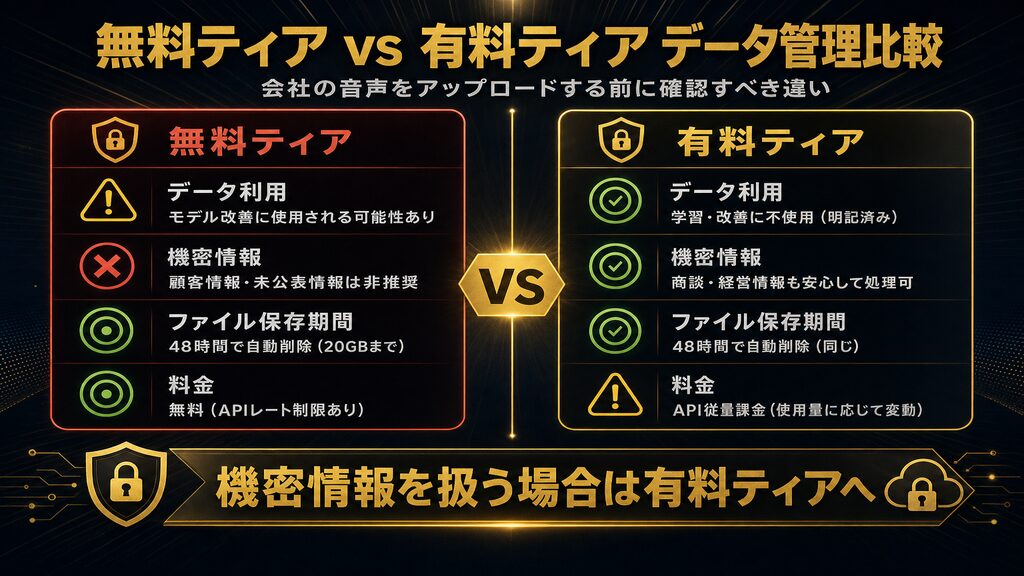
Google AI Studioに会社の音声をアップロードする際は、無料ティアと有料ティアでデータの取り扱いポリシーが大きく異なります。社内の会議音声や商談録音をアップロードする前に、データの取り扱いポリシーを事前に把握しておきましょう。
無料ティアでは入力データがモデル改善に使われる可能性がある
無料ティアでは、入力コンテンツがGoogleの製品改善に使用される可能性がある点を最初に把握しておきましょう。公式料金ページには有料ティアについて「Content not used to improve our products」と明記されており、裏を返すと無料ティアではこの保護が付きません。
個人の学習目的や公開情報の処理であれば、この仕様が問題になることはほぼないはずです。一方、顧客との商談録音・未公表の経営情報・個人情報を含む社内音声を扱う場合は、有料ティアへの切り替えを検討してみてください。
生成AI全般のセキュリティリスクについては「生成AIのセキュリティリスクと対策|ガイドラインの作り方も解説」で詳しく取り上げています。
出典:Gemini API Pricing|Google AI for Developers
機密情報をアップロードする前に確認すべき3点
機密性の高い音声を扱う前に、以下の3点を社内で確認してください。
① 有料ティアへの切り替え検討
Google AI Studioの有料ティアでは、データが学習に使われません。月額費用はAPIの使用量に応じた従量課金のため、処理量が少なければコストも低く抑えられます。
② 社内のAI利用ガイドライン確認
多くの企業では生成AIへのデータ入力を制限するガイドラインを設けています。自社のポリシーに反していないか、情報システム部門や法務部門に確認することを強くおすすめします。
③ 大規模・継続利用時のVertex AI移行検討
エンタープライズ向けのデータ保護が必要な場合は、Google Cloud上のVertex AI Geminiへの移行も選択肢に入ります。SLA・データ処理契約・VPC Service Controls等のエンタープライズ機能が利用できます。
また、著作権のある動画(市販DVDや放送番組等)の文字起こし利用は、個人の私的複製の範囲を超える可能性がある点にも留意してください。
ファイルは48時間で自動削除される(ストレージ仕様)
Google AI StudioにアップロードしたファイルはFiles APIに保存され、48時間後に自動削除されます。1プロジェクトあたりの合計ストレージは20GBです。
アップロードしたファイルが長期間残り続けることはありません。この仕組みを把握しておくことで、「いつデータが消えるか」という不安を解消できます。
出典:Gemini API公式ドキュメント(Files API)
ChatGPT(Whisper)・Nottaと比較|Google AI Studioを選ぶべき人・場面
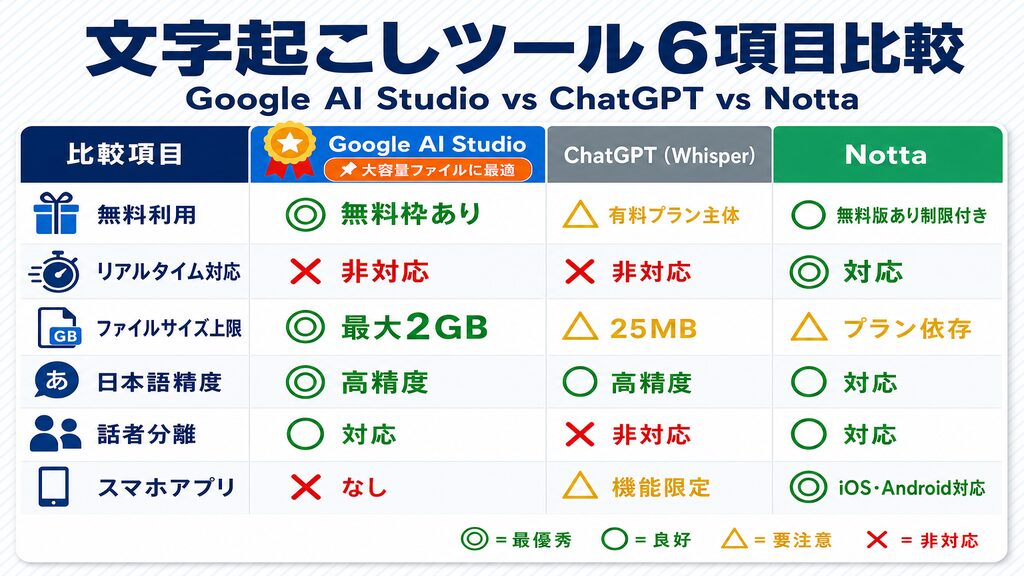
Google AI Studio、ChatGPT(Whisper)、Nottaはそれぞれ強みの異なるツールです。目的に合った一本の選択が、活用満足度を決定づけます。
3ツールの機能・料金・使いやすさ比較表
| 比較軸 | Google AI Studio | ChatGPT(Whisper) | Notta |
|---|---|---|---|
| 無料での利用 | ◎ 無料枠あり | △ 有料プランが主体 | ○ 無料版あり(制限付き) |
| Webインターフェース | ◎ あり | ◎ あり | ◎ あり |
| リアルタイム文字起こし | × 非対応 | × 非対応 | ◎ 対応 |
| ファイルサイズ上限 | ◎ 最大2GB | △ 25MB(Whisper API) | △ プラン依存 |
| 日本語精度 | ◎ 高精度 | ○ 高精度 | ○ 対応 |
| 話者分離 | ○ 対応 | × 非対応 | ○ 対応 |
| スマホアプリ | × なし | △ アプリあり(機能限定) | ◎ iOS・Android対応 |
| Notion連携 | × なし | × なし | ◎ 内蔵 |
Google AI Studioが特に向いているケース
以下のニーズに当てはまる場合は、Google AI Studioが第一候補です。
① 長尺ファイルを無料で処理したい: 2GBまでのファイルを無料枠内で扱えるため、長時間の会議録画や講演動画でもコストをかけずに処理できます。
② 多言語の音声を文字起こしたい: 40以上の言語に対応しており、英語・中国語・韓国語など多言語が混在する音声も1プロンプトで処理できる点が強みです。
③ 話者分離と議事録生成を同時に行いたい: プロンプト設計次第で、文字起こしから議事録フォーマットの生成まで一気に処理できます。
④ APIに発展させたい: Google AI Studioで動作確認してから、同じGemini APIをプロダクションに組み込む流れがスムーズです。
ChatGPTやNottaを選んだほうがいいケース
正直にお伝えすると、Google AI Studioが適さない場面もあります。
リアルタイムでの文字起こしが必要な場合は、NottaやOtter.aiを選んでください。Google AI Studioはリアルタイム文字起こしに対応しておらず、会議中にその場でテキスト化したいニーズには向きません。
スマホからサッと使いたい場合はNottaが上です。クロスプラットフォームに対応しており、iOS・AndroidアプリからPC版と同等の機能が使えます。
Notion・Slackへの自動連携が必要な場合もNottaに軍配が上がります。外部ツール連携をノーコードで設定できる点は、Google AI Studioにはない強みです。
生成AIツールの比較については「【2026年最新】生成AI比較10選!導入の手順まで徹底解説」でも詳しく解説しています。
出典:Best AI Transcription Tools|WonderTools
デジタルゴリラについて
株式会社デジタルゴリラは、企業向けのAI導入支援とDX推進を専門とするコンサルティング会社です。Google AI Studioを含む生成AIツールの選定から社内研修・運用体制の整備まで、一貫してサポートしています。「まず何から始めればいいかわからない」という段階から、個社の状況に合わせた導入計画を一緒に設計します。
生成AIの活用でお悩みの方は、まず無料相談からどうぞ。その一問から、一緒に考えます。無料相談はこちら
Google AI Studioの文字起こしについてよくある質問
Q1. Google AI Studioは無料で使えますか?
A. Googleアカウントがあれば無料で利用できます。Files APIも全リージョンで無償提供されています。ただし、無料ティアでは入力データがGoogleの製品改善に使用される可能性がある点は覚えておきましょう。業務上の機密情報を扱う場合は、有料ティアへの切り替えを検討してみてください。
Q2. GeminiアプリとGoogle AI Studioの文字起こしは何が違いますか?
A. 最大の違いはファイルサイズ上限とデータポリシーです。Google AI StudioはFiles API経由で最大2GBのファイルを処理でき、プロンプトの詳細なカスタマイズも可能です。Geminiアプリはチャット用途に最適化されており、大容量ファイルの文字起こしには向いていません。
Q3. 文字起こしが途中で止まる・エラーになるのはなぜですか?
A. 主な原因は3つです。①総リクエストサイズが100MBを超えている(Files API経由でのアップロードが必要)、②音声時間が9.5時間の上限を超えている(30分ごとに分割して処理)、③プロンプトの指示が複雑すぎる(文字起こしと整形を2回に分けて実行)。いずれかに該当していないか確認してみてください。
Q4. 話者を分けて文字起こし(話者分離)するにはどうすればいいですか?
A. プロンプトに「話者分離を行いながら正確に文字起こしてください」と明記するだけです。Geminiは話者識別機能を備えており、「話者A:」「話者B:」の形式で自動的にラベルを付けて出力します。参加者名がわかっている場合は「話者AをXX、話者BをYYとして区別してください」と指定すると、名前付きで出力されます。
Q5. 会社の会議音声をアップロードしても情報漏洩のリスクはありませんか?
A. 無料ティアでは入力データがモデル改善に使われる可能性がある点を理解した上で利用を判断してください。顧客情報・未公表の経営情報・個人情報を含む音声は有料ティアで処理するか、社内のAI利用ガイドラインを確認してから使うことを強くおすすめします。なお、アップロードしたファイル自体は48時間後に自動削除されます。
まとめ:Google AI Studioの文字起こし
Google AI Studioの文字起こしは、最大2GBのファイルを無料で処理できる点が最大の強みです。基本手順の6ステップと用途別プロンプトテンプレートを活用すれば、議事録作成・インタビュー文字起こし・研修動画のノート化まで、記録作業を大幅に効率化できます。業務利用では無料ティアのデータポリシーを確認の上、有料ティアへの切り替えも検討してください。次の一歩を踏み出したい方は無料相談からお気軽にどうぞ。