ChatGPTとExcelを連携する3つの方法【2026年最新】使い方・プロンプト・注意点

デジタルゴリラの組織基盤を支える管理部メンバー。バックオフィス・記事制作・採用サイト構築まで幅広く担当し、健康な組織づくりに注力する。

ExcelでChatGPTを使う方法は「公式アドイン」「ファイルアップロード分析」「チャットでコード生成」の3種類があります。目的に合う方法を選ぶことが使いこなしの最大のポイントです。本記事では各手順・職種別プロンプト例・CopilotとChatGPTの使い分けを整理します。
目次
ChatGPTとExcelの連携は3種類ある — まず整理しよう
Excelの作業にChatGPTを取り入れる方法は、動く場所とできることが大きく異なる3種類。目的を明確にしてから手段を選ぶことで、導入後のギャップを防げます。

① ChatGPT for Excel(公式アドイン)— Excelの中でAIが直接操作
ChatGPT for Excel(正式名称:ChatGPT for Excel and Google Sheets)は、OpenAIが提供する公式アドインです。Excelのサイドバー内に常駐し、数式・参照・前提条件を含む大規模なマルチタブファイルも含め、スプレッドシートの作成・更新・説明を直接行えます。ブックを閉じずにAIと対話できるのが最大の特徴で、日常的な表作業を一段と効率化できます。
② ChatGPTにExcelファイルをアップロードして分析する
ChatGPT公式サイト(Web版・アプリ)にExcelファイル(.xlsx / .csv)を直接アップロードし、AIに分析させる方法です。タスクによっては内部でPythonコードが自動生成・実行される仕組みで、データの集計・グラフ作成・傾向分析に向いています。ただし、画像ベースのテーブルや複雑なレイアウトのファイルからは正確な値を抽出できない場合があります。精度が重要な場面では、スプレッドシート形式のファイルを用意しましょう。
③ チャットで数式・VBAコードを生成してExcelに貼る
ChatGPTのチャット画面で数式やVBAコードを生成し、自分でExcelに貼り付けて使う方法です。アドインのインストールは不要で、最もシンプルな連携方法です。「SUMIF関数の書き方を教えて」「このVBAコードを修正して」のように自然言語で依頼できます。生成したコードはVBEに自分で貼り付けて実行するため、内容を必ずレビューしてから使いましょう。
出典:ChatGPT for Excel and Google Sheets | OpenAI Help Center
https://help.openai.com/en/articles/20001063-chatgpt-for-excel-and-google-sheets
ChatGPT for Excelの導入手順(Free含む全プランで使える)
ChatGPT for ExcelはFree・Go・Plus・Pro・Business・Enterpriseなど全プランに対応しています。5ステップでインストールを済ませましょう。
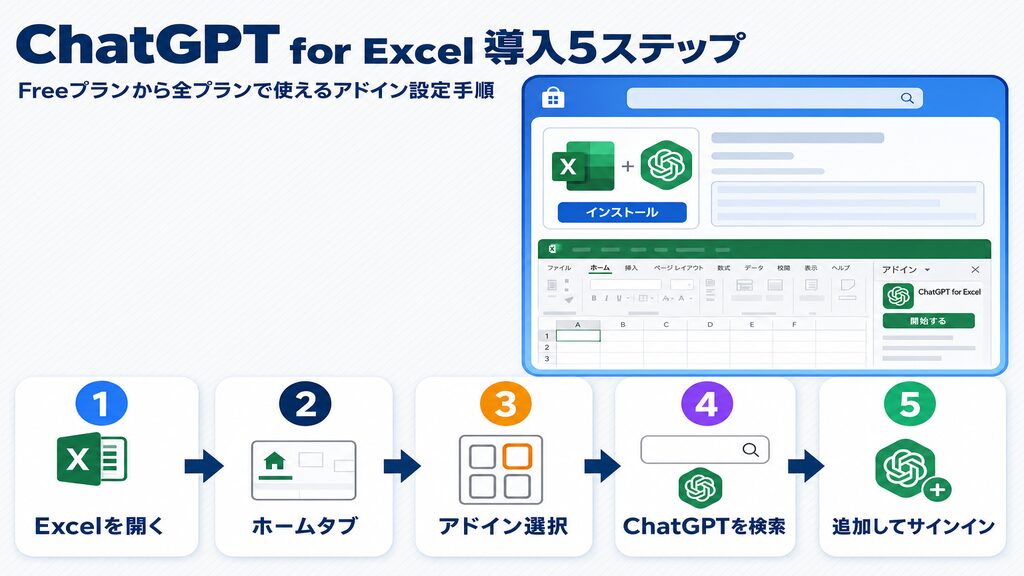
Microsoft Marketplaceからインストールする
手順は①Microsoft Excel(デスクトップ版またはWeb版)を開く、②[ホーム]タブに移動、③[アドイン]を選択、④検索バーで「ChatGPT」を検索、⑤追加してリボンからChatGPTパネルを開く、の5ステップです。企業のITポリシーでMicrosoft Storeにアクセスできない場合は、Microsoft 365管理者がマニフェストXMLを使って内部展開することもできます。
ChatGPTアカウントでサインインする
アドインを開いたら、ChatGPTアカウントでサインインしてください。FreeとGoプランは制限付きの利用枠、Plus・Proはプランのエージェント利用上限の範囲内で使えます。なお、Business・Enterprise・Edu・K-12の無料プレビューは2026年6月2日で終了済みです。現在は各プランのクレジットと利用規約に従って課金されます。料金体系の詳細は「ChatGPTの料金・解約・商用利用ガイド【2026年6月最新】」を参照してください。
使いこなすための3つのコツ(公式推奨プロンプト作法)
OpenAI公式が推奨するプロンプト作法は3つあります。①変更してほしい内容を具体的に指示する(何を保持し、何を上書きし、どこを対象にするかを明示)、②大きな編集の前に計画を先に確認する(「編集前に変更するタブとセル範囲を一覧にしてください」)、③ブック内の特定シートを@メンションして対象を絞る。また、Web検索でブックに取り込む情報を調べることもできます。
出典:ChatGPT for Excel and Google Sheets | OpenAI Help Center
https://help.openai.com/en/articles/20001063-chatgpt-for-excel-and-google-sheets
ChatGPT for Excelの活用例3選
OpenAI公式が挙げる得意領域から、日常業務に直結する代表的な3つを確認しましょう。
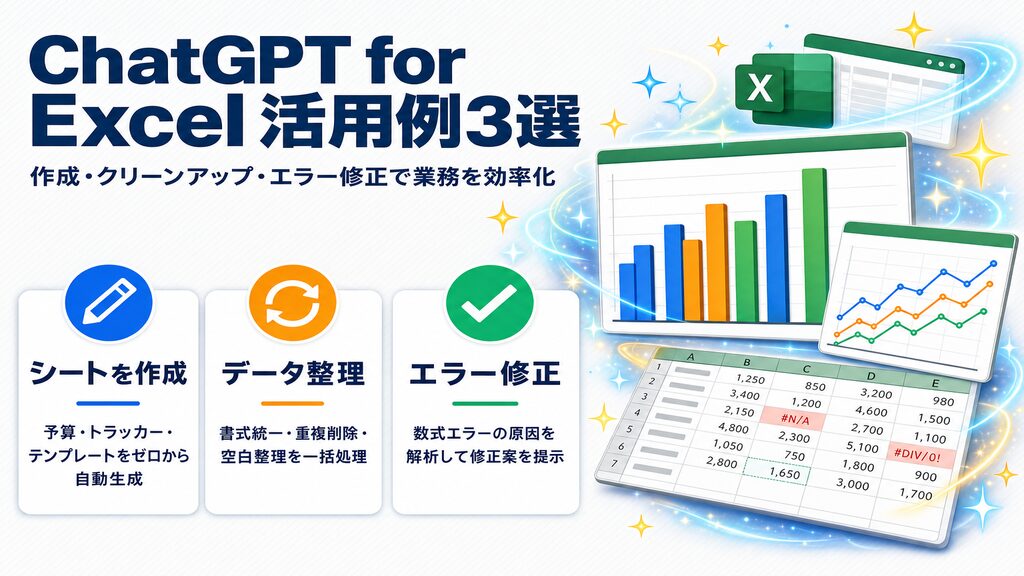
シートをゼロから作成する(予算・トラッカー・テンプレート)
「カテゴリ・合計・グラフ付きの月次予算を整形して作成して」と入力するだけで、新しいシートが自動で生成されます(OpenAI公式プロンプト例)。プロジェクトトラッカーや採用管理表なども同様に作成でき、ゼロから設計する手間を省けます。「作成後に変更したタブとセル範囲を一覧にして」と付け加えると、何が変わったかをその場で把握できます。
乱れたデータをクリーンアップする
「書式を統一し、不統一なラベルを修正し、重複を削除して」と指示するだけで、シートの整理を任せられます(OpenAI公式プロンプト例)。重複削除・書式統一・空白セルの整理など、複数の作業を一括して依頼できます。クリーンアップ後に「変更した箇所を要約して」と続けると、どこが変わったかをその場で確認できます。
数式エラーの解析と修正
「セルB145でエラーが出ているのはなぜか、数式の連鎖を説明して修正案を提示して」のように入力すると、エラーの原因と修正方法を提示してくれます(OpenAI公式プロンプト例)。前提条件やドライバーを含む複雑な数式でも原因を解析できるため、自力では難しいケースでも役立ちます。修正を適用する前に内容を確認し、問題がなければ採用しましょう。
出典:ChatGPT for Excel and Google Sheets | OpenAI Help Center
https://help.openai.com/en/articles/20001063-chatgpt-for-excel-and-google-sheets
関連記事:「業務効率化する方法」
職種別コピペプロンプト集【経理・営業・人事・総務】
「何を変えてほしいか・何を保持するか・対象はどこか」を具体的に示すのが、ChatGPT for Excelの公式推奨プロンプト作法です。部門ごとのコピペ用プロンプト例を紹介します。
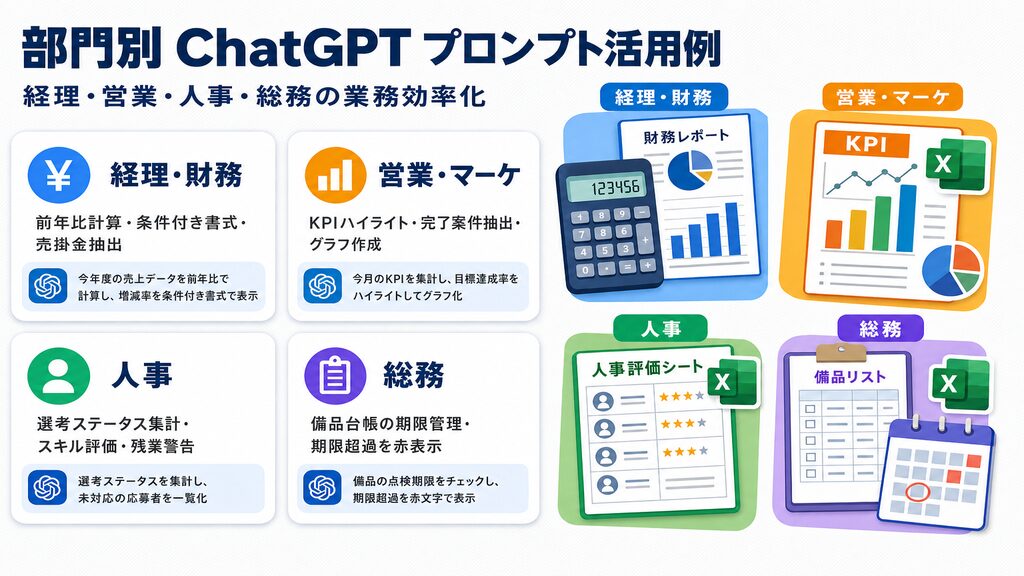
経理・財務部門向けプロンプト例
経理・財務業務でChatGPTを活用する際は、操作対象のセル範囲・保持すべき書式・実行してほしい処理を具体的に指示するのがポイントです。数値や集計結果は必ず自分でレビューしてください。OpenAI公式が明記しているとおり、ChatGPTは財務・法務・税務のアドバイザーではなく、出力をアドバイスとみなすべきではありません。 判断の補助として活用しましょう。
プロンプト例(コピペ可)
例①:前年比計算の列追加
予算表のA列に費目、B列に前年実績、C列に今期予算を入力してあります。D列に前年比(%)を計算する数式を追加してください。Inputsタブの書式は変えないでください。変更点を一覧にして教えてください。例②:条件付き書式の設定
F5からF20の合計をF21に入れ、0以下の場合はセルを赤で塗りつぶしてください。他のセルはそのままにしてください。例③:期日超過の売掛金抽出
売掛金一覧の「請求日」列を確認し、請求日から90日を超えた件数を数えて「期日超過」シートに抽出してください。例④:月次損益の変動検知
月次損益表の「前月比増減額」列を確認し、±10%を超えている項目を太字にしてください。他の書式は変えないでください。
出典:ChatGPT for Excel and Google Sheets | OpenAI Help Center
https://help.openai.com/en/articles/20001063-chatgpt-for-excel-and-google-sheets
営業・マーケティング部門向けプロンプト例
KPIダッシュボードや進捗管理表の自動化に役立ちます。シート名を@メンションで指定すると、AIが操作対象を誤りにくくなります。グラフ作成や集計は指示後にデータを必ず確認してください。月次推移グラフも自然言語で依頼できます。
プロンプト例(コピペ可)
例①:商品別売上グラフの作成
@売上データ シートのB列(商品名)とC列(売上金額)をもとに、商品別売上の棒グラフを新しいシートに作成してください。グラフタイトルは「商品別売上推移」にしてください。例②:達成率の警告ハイライト
@月次KPI シートの前月と今月の数値を比較し、達成率が80%を下回った項目を赤くハイライトしてください。他の書式は変えないでください。例③:完了案件の抽出
案件管理表のD列「ステータス」が「クローズ済み」の行だけを抽出して、新しい「完了案件」シートに貼り付けてください。例④:月次売上の折れ線グラフ
3か月分の売上データを月ごとに集計して、前月比の推移が一目でわかる折れ線グラフを作成してください。
人事・総務部門向けプロンプト例
採用管理・評価シート・勤怠集計などのデータ整理に役立ちます。個人情報を含むファイルを扱う際は、ChatGPTへのデータ送信が社内ポリシーに沿っているかを事前に確認してください。業務内容を含まないダミーデータでのテストを先に行うのがおすすめです。
プロンプト例(コピペ可)
例①:採用ステータスの集計
採用管理シートの「選考ステータス」列を確認し、「一次通過」の候補者数・「内定」の候補者数を集計して別セルに表示してください。例②:スキル評価の集計と抽出
評価シートのB列に社員名、C〜F列にスキル評価(1〜5点)があります。各社員の平均スコアをG列に計算し、上位5名を別シートに抽出してください。例③:残業時間の警告ハイライト
勤怠データの「残業時間」列を確認し、月間45時間を超えた社員の行をオレンジでハイライトしてください。他の書式は変えないでください。例④(総務):備品台帳の期限管理
備品台帳の「点検期限日」列を確認し、今日から30日以内に期限を迎える行を黄色でハイライトしてください。期限超過の行は赤にしてください。他の書式は変えないでください。
出典:ChatGPT for Excel and Google Sheets | OpenAI Help Center
https://help.openai.com/en/articles/20001063-chatgpt-for-excel-and-google-sheets
ChatGPTデスクトップアプリのCodexでExcelブックを直接操作する
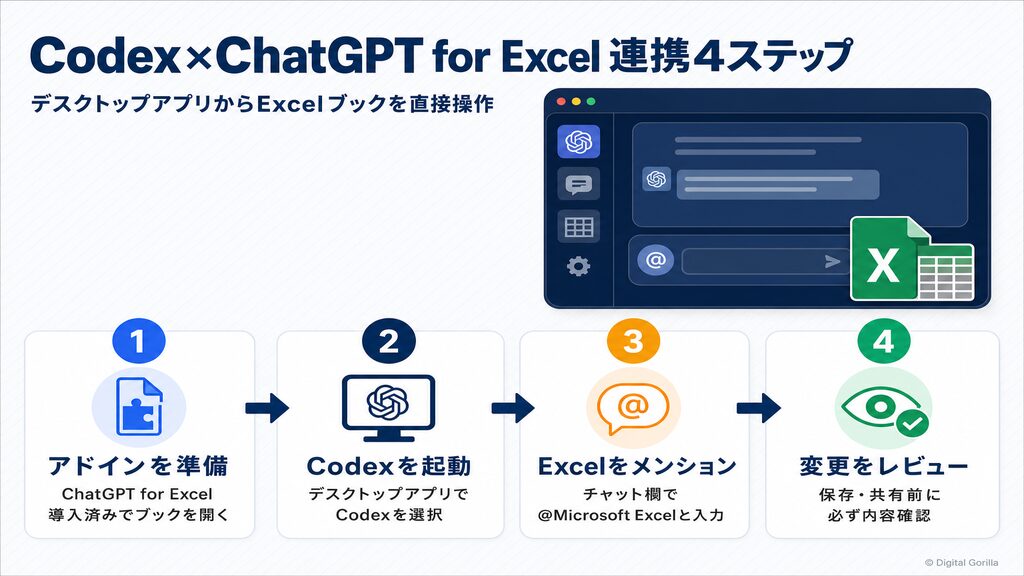
ChatGPTデスクトップアプリのCodex機能を使うと、開いているExcelブックをアドイン経由で直接操作できます。OpenAI公式によると、Codexはブック内のシート・数式・値・書式・グラフを検査・更新でき、ユーザーが提供したコードやローカルファイルもタスクに組み込めます。このワークフローは現時点でMicrosoft Excelのみ対応(Google Sheetsは現時点で未対応)。
操作手順は4ステップです。まず、ChatGPT for Excelアドインをインストール済みの状態でExcelブックを開きます。次に、ChatGPTデスクトップアプリを起動してCodexを選択。チャット欄で「@Microsoft Excel」とメンション入力すると、開いているブックがCodexの操作対象になります。変更内容は保存・共有前に必ずレビューしてください。
出典:ChatGPT for Excel and Google Sheets | OpenAI Help Center
https://help.openai.com/en/articles/20001063-chatgpt-for-excel-and-google-sheets
ChatGPT for ExcelとCopilot in Excelの違いと使い分け方
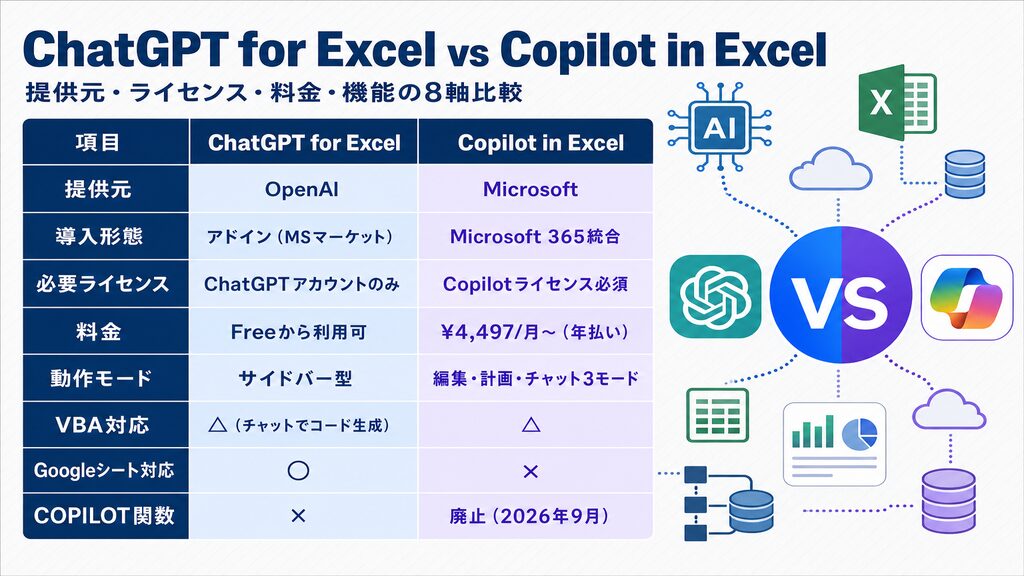
ChatGPT for ExcelとExcelのCopilot(Copilot in Excel)は、どちらもAIでExcelを操作できますが、提供元・ライセンス・機能が異なります。
ライセンスと料金の違い
ChatGPT for Excelを使うのに必要なのはChatGPTアカウント(Free含む全プラン)だけです。一方、ExcelのCopilotにはMicrosoft 365側の対象Copilotライセンスが別途必要(Microsoft公式)。法人向けの料金は、ChatGPT Businessが年払い$20/ユーザー/月(月払いは$25)、Microsoft 365 Copilotが年払い¥4,497/ユーザー/月相当(税別)となっています(2026年9月時点・各公式サイト参照)。
機能・動作モードの違い
ExcelのCopilotには編集・計画・チャットの3モードがあり、計画モードでは実際の操作前に変更計画を確認できます。ChatGPT for Excelはサイドバー型で、Codex経由のデスクトップ操作も選択肢になります。なお、ExcelのCOPILOT関数は2026年9月14日に廃止済みのため、現在はCopilotペインから同様のAI操作を行います(Microsoft公式)。詳しくは「Copilotの使い方【2026年最新】種類・料金・企業導入まで徹底解説」もあわせて参照してください。
どちらを選ぶか — 判断フロー
Microsoft 365のCopilotライセンスをすでに保有している組織ならExcelのCopilotが使いやすいです。ChatGPTを普段使いしていてExcelにも連携したい場合や、Google Sheetsとも並行して使いたい場合はChatGPT for Excelが向いています。Freeプランから試せるのもChatGPT for Excelならではの点です。
ChatGPTやExcelとのAI連携について、導入方針や安全な使い方を一緒に考えます。まずはお気軽にご相談ください。
出典:Excel の Copilot の使用を開始する | Microsoft サポート
https://support.microsoft.com/ja-jp/excel/copilot/get-started-with-copilot-in-excel
出典:COPILOT Function | Microsoft Support
https://support.microsoft.com/en-us/excel/functions/copilot-function
出典:Microsoft 365 Copilot プランと価格 | Microsoft 365
https://www.microsoft.com/ja-jp/microsoft-365-copilot/pricing/enterprise
ChatGPT×Excelで注意すべきこと
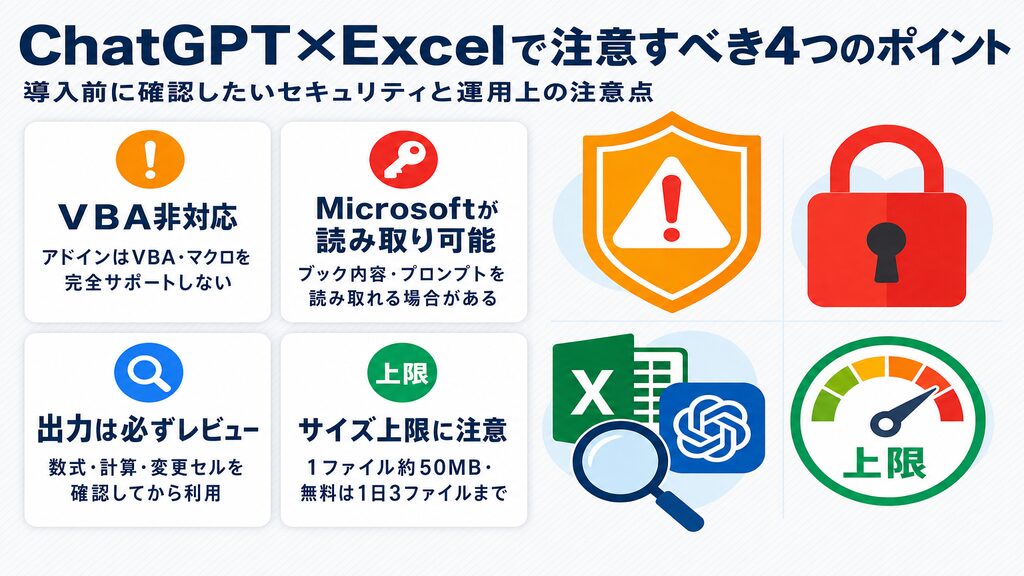
便利な連携ですが、導入前に把握しておくべき注意点があります。特に法人の場合、セキュリティ面の確認は欠かせません。
VBA・マクロはアドインでは完全サポートされない
ChatGPT for ExcelアドインはVBAやマクロを完全にはサポートしていません(OpenAI公式)。VBAコードをExcelで使いたい場合は、ChatGPTのチャット画面でコードを生成し、VBEに自分で貼り付けて実行する方法(前述の③)に切り替えましょう。アドインでVBA操作を試みてうまくいかない場合は、この制限が原因かどうかをまず確認してみましょう。
MicrosoftがExcelブックの内容を読み取れる可能性がある
ChatGPT for ExcelはExcel内で動作するため、MicrosoftのAdd In Marketplace利用規約が適用されます。OpenAI公式が明記しているとおり、MicrosoftはExcelブックの内容・添付ファイル・プロンプトを読み取れる場合があります。 また、一部のデータログはOpenAI側に30日間保存される点も把握しておきましょう。機密情報や個人情報を含むファイルを使う前に、社内のセキュリティポリシーを必ず確認してください。
セキュリティ対策の全体像は「生成AIのセキュリティリスクと対策」、社内データ活用の方法は「ChatGPTに社内データを学習させる5つの方法」も参考にしてください。
出力は必ずレビューしてから使う
AIの出力には誤りが含まれる場合があります。OpenAI公式も「出力を共有・利用する前に数式・計算・引用・変更されたセルをレビューすること」と求めています。特に重要なファイルを操作する前は、元に戻せるよう事前にファイルを複製しておくのがおすすめです。また、ファイルアップロード分析の場合、スプレッドシートのサイズ上限は1ファイル約50MBとなっており、無料ユーザーは1日3ファイルまでという制限もあります。
出典:ChatGPT for Excel and Google Sheets | OpenAI Help Center
https://help.openai.com/en/articles/20001063-chatgpt-for-excel-and-google-sheets
出典:File Uploads FAQ | OpenAI Help Center
https://help.openai.com/en/articles/8555545-file-uploads-faq
ゴリラのAI研究所について
ゴリラのAI研究所は、株式会社デジタルゴリラが運営するAI活用・DX推進の専門メディアです。IT部長・経営企画・現場リーダーを対象に、ChatGPT・生成AI・AIセキュリティの正確な最新情報を発信しています。「どのAIツールから始めるべきか」「社内データを安全に活用したい」といった課題に、専門コンサルタントが無料で対応します。導入の第一歩として、まずはお気軽にご相談ください。
ChatGPTとExcelに関するよくある質問
Q. ChatGPT for Excelは無料で使えますか?
Free・Goプランを含む全プランで利用できます。ただし、FreeとGoは制限付きの利用枠となります。利用回数の具体的な上限はOpenAIから公表されていないため、実際に使いながら確認してください。Business・Enterprise・Edu・K-12の無料プレビューは2026年6月2日で終了しています。
Q. ChatGPT for ExcelにAPIキーは必要ですか?
APIキーは不要です。Microsoft Marketplaceからアドインをインストールし、リボンのChatGPTアイコンからパネルを開いて、お使いのChatGPTアカウントでサインインするだけで使えます。特別な開発者設定も必要ありません。
Q. ChatGPT for ExcelでVBAマクロを自動化できますか?
ChatGPT for ExcelアドインはVBAやマクロを完全にはサポートしていません(OpenAI公式)。VBAコードを利用したい場合は、ChatGPTのチャット画面でコードを生成してもらい、Excelのマクロエディター(VBE)に貼り付けて実行してください。
Q. CopilotとChatGPTはどちらがExcelに向いていますか?
Microsoft 365のCopilotライセンスをすでに持っている場合はExcelのCopilotが使いやすいです。ChatGPTアカウントだけで始めたい、Google Sheetsとも連携したいという場合はChatGPT for Excelが向いています。Freeプランから試せるのもChatGPT for Excelの特徴です。
Q. 機密情報を含むExcelファイルを使っても大丈夫ですか?
MicrosoftのAdd In Marketplace利用規約の一環として、Microsoftがブックの内容・プロンプトを読み取れる場合があります(OpenAI公式)。また、一部のデータログはOpenAI側に30日間保存されます。機密情報や個人情報を含むファイルを使う前に、必ず社内のセキュリティポリシーを確認してください。
まとめ:ChatGPTとExcelの連携
ChatGPTとExcelの連携は「アドイン・ファイル分析・コード生成」の3手段が軸で、目的に合う方法を選ぶことが使いこなしの第一歩です。ChatGPT for ExcelはFreeプランから始められるうえ、デスクトップアプリのCodexでブックを直接操作する新しい使い方も広がっています。機密情報の扱いには注意が必要なため、社内ポリシーを確認しながら導入を進めましょう。AI活用についての疑問は、無料相談でお気軽にご確認ください。