AI議事録ツールおすすめ10選【2026年最新】無料・選び方・使い方まで解説

「ボケ、ツッコミ、オモイヤリ」を大切にしながら組織変革に取り組む。チームビルディング・コミュニケーション設計でクライアントの組織開発を支援。

AI議事録ツールおすすめ10選【2026年最新】無料・選び方・使い方まで解説
会議のたびに議事録作成で2〜3.5時間を費やしていませんか。Ragate株式会社(2025年12月・506名調査)によると、AI議事録ツールの活用で1会議あたり約2時間の工数削減が見込めます。本記事では、おすすめ10選の比較から無料の活用法・選び方・注意点まで解説します。
目次
AI議事録ツールとは?できることと従来との違い
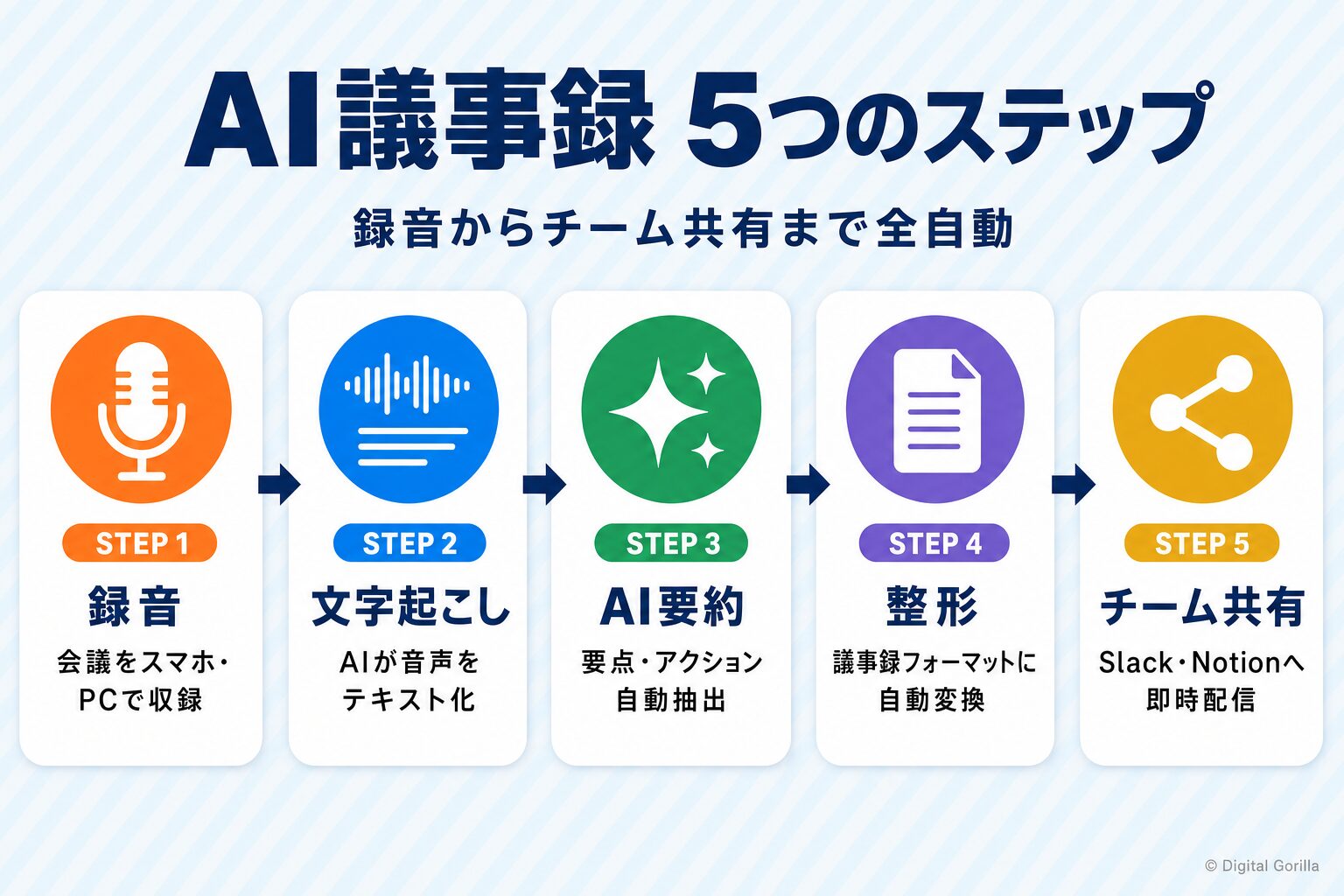
AI議事録ツールとは、会議音声を自動で文字起こしし、AIが要約・整形・共有まで担うサービスです。ZoomやTeamsなどのWeb会議ツールと連携し、会議終了後すぐに議事録が手元に届きます。「音声文字起こしAIの詳しい仕組み」も参考にしてください。
AI議事録ツールでできること5つ
AI議事録ツールが担う主な機能は以下の5つです。
- リアルタイム音声認識・文字起こし(Zoom・Teams・Meet連携)
- 話者識別(誰が何を発言したかを自動で区別)
- AI要約・アクションアイテム自動抽出
- 整形済み議事録のエクスポート(PDF・Word・Notion等)
- チーム共有・承認ワークフロー連携
これら5機能が揃うことで、会議後の転記・編集・配布といった手作業がほぼ不要になります。
従来の議事録作成と何が違うのか(工数比較)
Ragate株式会社(2025年12月・506名調査)によると、従来は会議後の作業が2〜3.5時間かかっていました。AI導入後は確認・修正のみで15〜30分に短縮され、1会議あたり約2時間の削減が実現します。
AI議事録ツールおすすめ10選【2026年最新比較表】
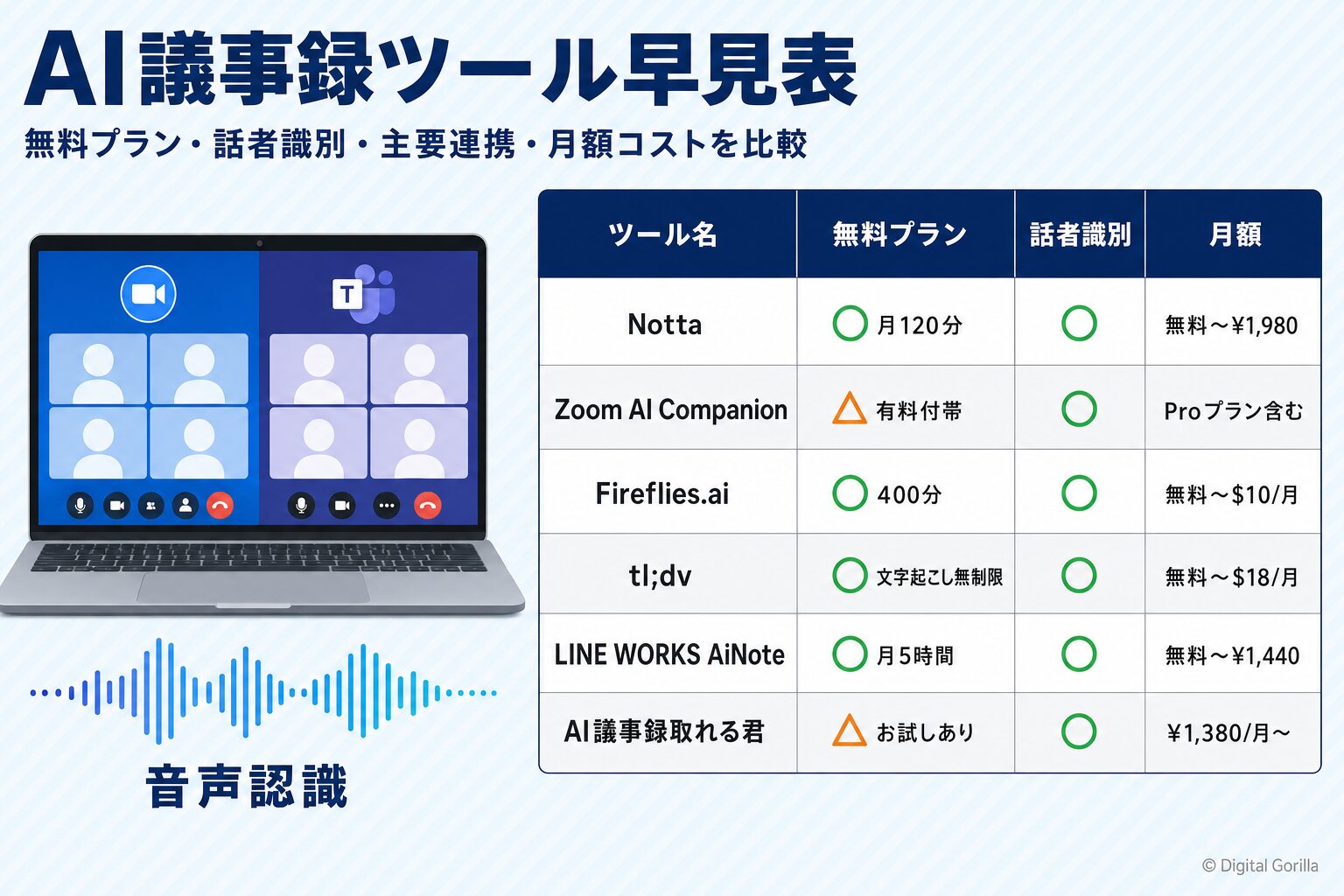
主要なAI議事録ツール10選を8項目で比較します。詳細は「AIで議事録を無料で作るおすすめツール7選」もあわせてご確認ください。
| ツール名 | 無料プラン | 話者識別 | 主な会議ツール連携 | 日本語精度 | 月額費用目安 | AI学習オプトアウト | 向いているユーザー |
|---|---|---|---|---|---|---|---|
| Notta | ○(月120分) | ○ | Zoom/Meet/Teams | 98%(公称) | 無料〜¥1,980 | 設定あり | 個人・中小 |
| Zoom AI Companion | ×(有料付帯) | ○ | Zoom専用 | 80〜90% | Proプランに含む | 設定あり | Zoom利用法人 |
| Gemini in Google Meet | ×(Standard以上) | △(改善中) | Meet専用 | 良好 | ¥1,600/月〜 | 設定あり | Google Workspace法人 |
| M365 Copilot(Teams) | ×(別途契約) | ○ | Teams/Outlook | 良好 | ¥4,497/月 | 設定あり | Microsoft環境法人 |
| Fireflies.ai | ○(400分/チーム) | ○ | Zoom/Meet/Teams | △(英語強) | 無料〜$10/月 | 設定あり | グローバル企業 |
| tl;dv | ○(AIノート10回) | ○ | Zoom/Meet/Teams | △(英語強) | 無料〜$18/月(年払い) | 設定あり | 営業・CRM連携 |
| Otter.ai | ○(月300分) | ○ | Zoom/Meet/Teams | △(英語特化) | 無料〜$16.99 | 設定あり | 英語会議・採用 |
| Notion AIミーティング | ×(Business以上) | △ | Zoom連携 | 良好 | ¥3,150/月〜 | 設定あり | Notion利用者 |
| LINE WORKS AiNote | ○(フリー月5時間) | ○(90.8%) | Zoom/Meet/Teams | 90.8%(公称) | 無料〜¥1,440/月 | 設定あり | 日本語重視の中小 |
| AI議事録取れる君 | ×(無料体験あり) | ○ | Zoom/Meet/Teams | 日本語特化 | ¥1,380/月〜(税抜) | 設定あり | 国産・日本語特化重視 |
※料金・機能は2026年8月時点。最新情報は各公式サイトでご確認ください。
Notta|58言語・精度98%・日本語No.1の定番
無料プランは月120分・1回3分上限・AI要約月10回まで。 プレミアムは月1,980円(年払い月1,185円)で月1,800分・1回5時間まで利用できます。公称精度98%ですが実測精度は環境により変動します。詳しくは「AI議事録の文字起こし精度を徹底解説」をご参照ください。
Zoom AI Companion|Zoom有料プランに追加費用なしで付帯
有料プラン(Pro・Business・Enterprise)に追加費用なしで付帯します。Basic(無料)では文字起こし・要約機能に制限があり、「Zoomで無料で使える」という理解は誤りです。 日本語精度は標準的な会話で80〜90%程度。会議の決定事項・アクションアイテム・次ステップを箇条書きで自動生成します。
Gemini in Google Meet|Business Standard以上で文字起こし・要約
Business Standard(¥1,600/月)以上限定。Business Starter(¥800/月)にはGeminiのAI議事録機能が含まれません。 主催者がデフォルト設定を有効にすると全会議でAI自動メモ生成が起動します。話者識別は改善中です。
Microsoft 365 Copilot(Teams)|法人利用率No.1・SharePoint横断検索
別途年払い¥4,497/ユーザー/月(税抜)を別途契約してください(※2026年8月時点)。Ragate調査(2025年12月)では利用率39.2%でトップ。Intelligent Recap機能で会議要約・タスク・チャプターを自動生成し、SharePoint・OneDriveを横断して自然言語で指示できます。
Fireflies.ai|100言語対応・ストレージ400分無料
無料プランはストレージ400分/チーム・AIクレジット20枚で文字起こし・AI要約が回数無制限。ただしビデオ録画やトランスクリプトのダウンロードは有料プラン(年払い$10/月〜)への移行が欠かせません。100言語以上の文字起こしに対応し、英語会議が多いグローバルチームに向いています。
tl;dv|録画・文字起こし無制限(無料)・CRM連携
無料プランは録画・文字起こし無制限(30言語以上)・AIミーティングノート10回が永久無料。ただし録画データは3か月後に自動削除されます。 Proプランは年払い月$18(月払い$29)でノート生成無制限。CRM連携(Salesforce・HubSpot)に対応し、商談録画を営業データに直結させたいチームに向いています。
Otter.ai|英語特化・月300分無料・教育・採用面接向け
無料プランは月300分・1回30分上限。Proプランは月$16.99(年払い月$8.33)で月1,200分・最大90分/会議に対応。6言語に対応しますが日本語精度は英語と比べると課題があります。 英語会議や採用面接向けの選択肢です。
Notion AIミーティングノート|Notion利用者向けの定番選択
ビジネスプラン(¥3,150/メンバー・年払い)以上でのみ利用可。 フリープラン・プラスプランでは使えません。ボット不要で音声文字起こし・要約を自動生成し、Notionデータベースに直接保存できます。詳しくは「AI議事録の文字起こし精度を徹底解説」をご参照ください。
LINE WORKS AiNote|文字正解率90.8%・話者分離あり
AiNoteはLINE WORKS本体とは別の料金体系で、フリープラン(月5時間)・ソロ(年契約 月1,440円)・チーム(年契約 月19,800円・月100時間)などから選びます(※2026年8月時点)。 公称文字正解率90.8%・話者分離に対応しており、国内企業向けのセキュリティ体制を重視する法人に向いています。
AI議事録取れる君|月1,380円〜・Zoom/Teams/Meet対応の国産ツール
お試しプランは月額1,380円(税抜・月3時間)から。Zoom・Google Meet・Microsoft Teamsの3プラットフォームに対応します(※2026年8月時点)。 上位のEnterpriseP-10は月額5,800円(税抜・月10時間)、EnterpriseP-100は月額47,000円(税抜・月100時間)です。無料プランはなく、収録時間が月単位の上限制である点が導入時の判断材料になります。 詳細は「AI議事録取れる君の詳細レビュー」をご覧ください。
Zoom・Teams・Google MeetのAI議事録内蔵機能と専用ツールの使い分け
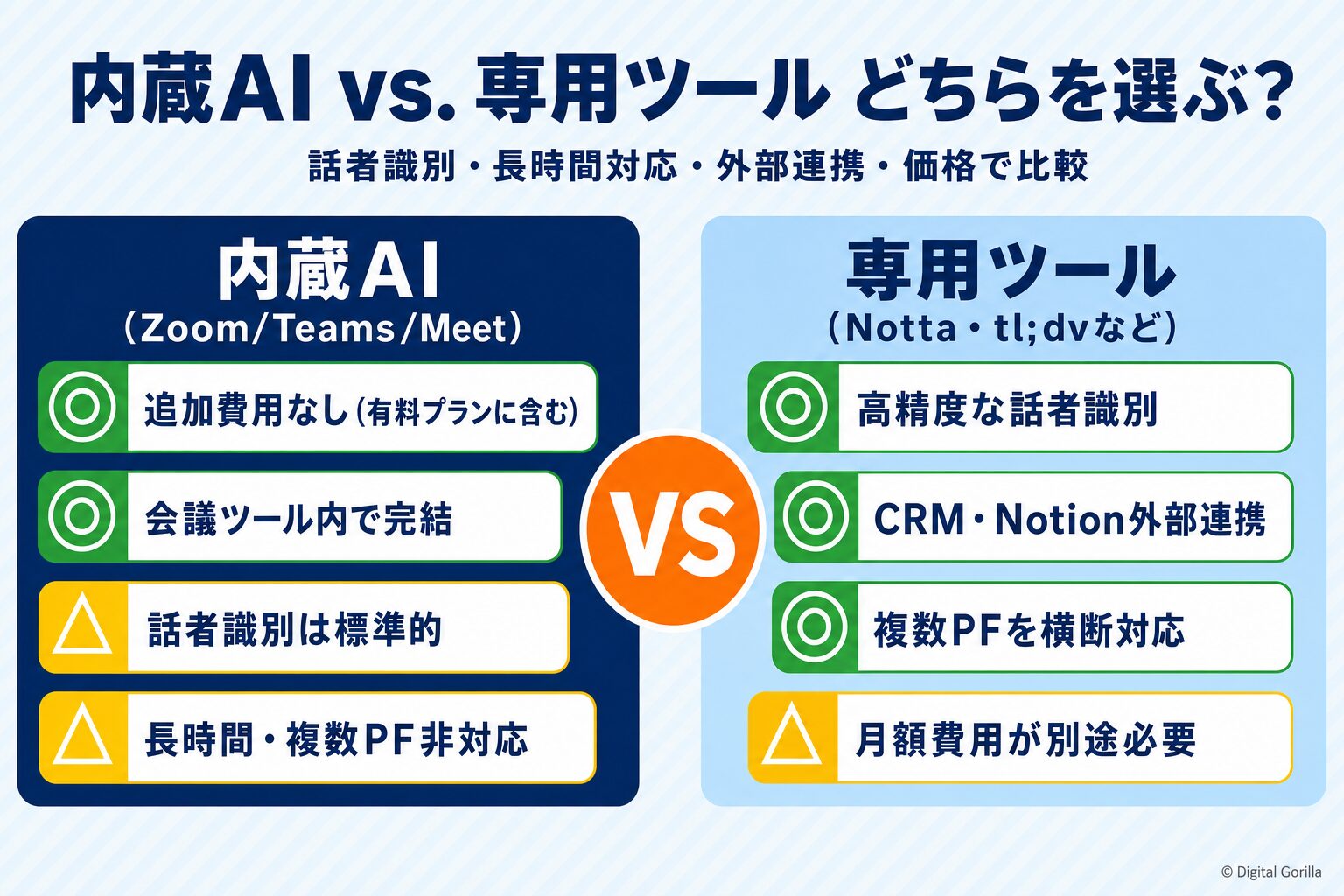
同じAI議事録でも、会議プラットフォームに内蔵されたAIと専門ツールでは得意領域が別です。自社の会議スタイルに合わせて選ぶことが費用対効果を左右します。
内蔵AIで十分なケースとその限界
Zoom・Teams・Meet内蔵のAIは、同一プラットフォームのみで完結する会議に向いています。追加費用がかからない(有料プランに含む)という手軽さが魅力です。ただし話者識別精度・長時間対応・外部ツール連携に限界があり、月20件以内のオンライン会議が主な用途であれば十分なケースも少なくありません。
専用ツールを追加すべき3つのケース
専用ツールの追加を検討すべきケースは主に3つです。①複数プラットフォームを横断する会議が多い ②Salesforce・NotionなどへのCRM連携が必要 ③月数十件以上の会議で詳細な話者識別・議事録検索を使いたい場合。これらに当てはまるなら、専用AI議事録ツールが業務効率を底上げします。
AI議事録の選定から社内展開まで、プロが一緒に考えます。まずは無料相談から。
ChatGPT・Google AI Studioで無料完結するAI議事録の作り方
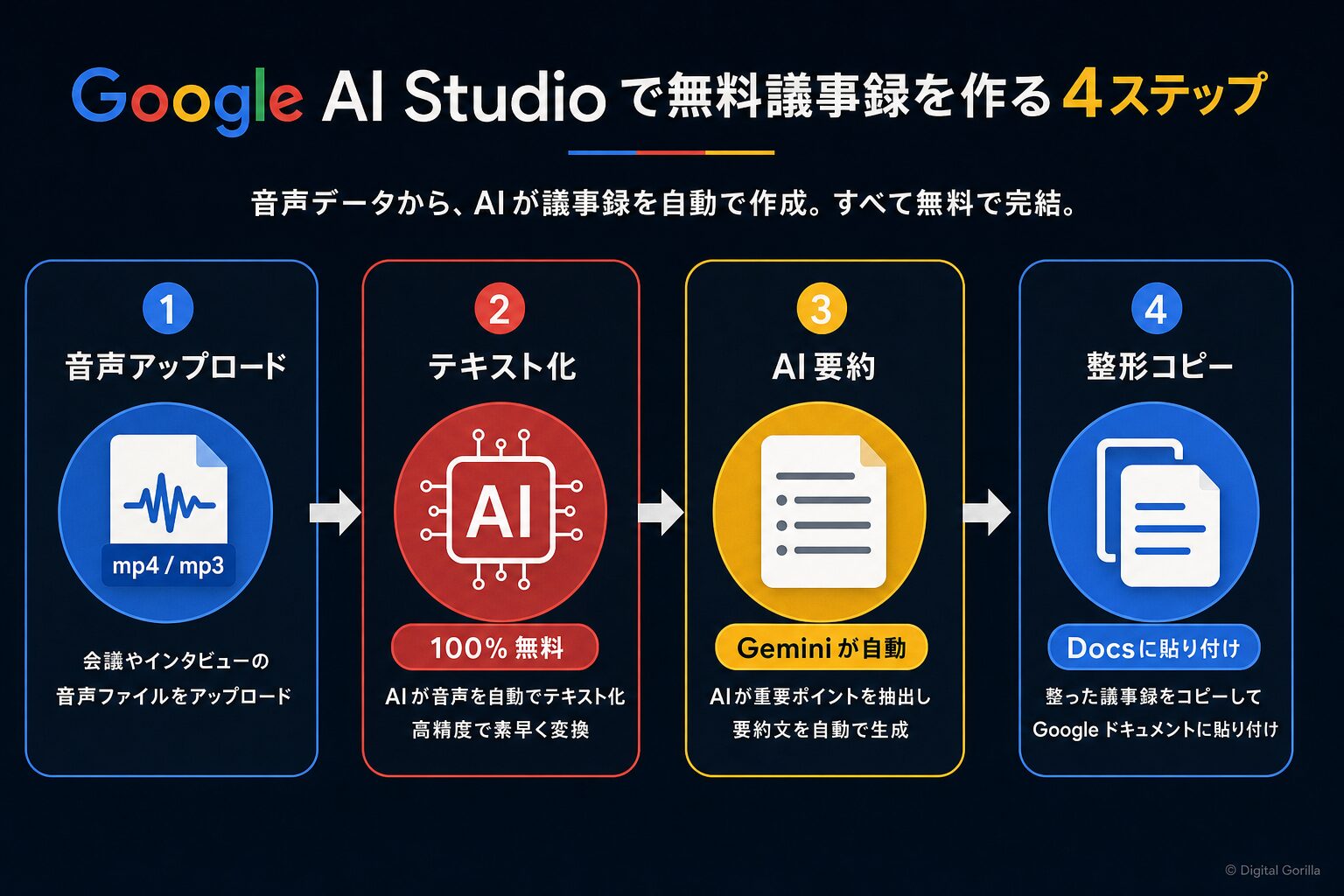
専用ツールを契約する前に、まず無料で試したい方へ。ChatGPTやGoogle AI Studioを組み合わせることで、ツール費用ゼロで議事録を作成できます。ただし各ツールには制約もあるため、事前に把握しておきましょう。
ChatGPTだけで議事録を作る現実的な手順
まず音声レコーダーアプリで会議を録音し、Whisperなど無料の文字起こしサービスでテキスト化。そのテキストをChatGPTに貼り付けて「議事録形式で要約してください」と指示するのが基本の流れです。話者識別や長時間音声の直接処理には現時点で対応していません。詳しくは「AIで議事録を自動作成する方法」をご覧ください。
Google AI Studioで無料・2時間超音声を処理する方法
Google AI Studioは無料枠のあるAI開発プラットフォームです。Gemini APIの音声理解機能はプロンプトあたり9.5時間の音声に対応しており(※2026年8月時点・公式ドキュメント)、長時間の会議録音を一括文字起こしできます。 話者分離には非対応のため手動補足が前提です。詳細は「Google AI Studioで議事録を作る方法」をご覧ください。
NotebookLMで議事録は作れない?できること・できないことを整理
NotebookLMはPDFや文書をアップロードして分析するツールです。①リアルタイム文字起こし非対応 ②話者分離非対応 ③ZoomやTeamsなどWeb会議ツールとの連携なしという3点から、議事録作成ツールとしての用途は想定外です。アップロード済みの議事録テキストをもとに質問・要約する目的には活用できます。
AI議事録ツールの選び方:5つのチェックポイント
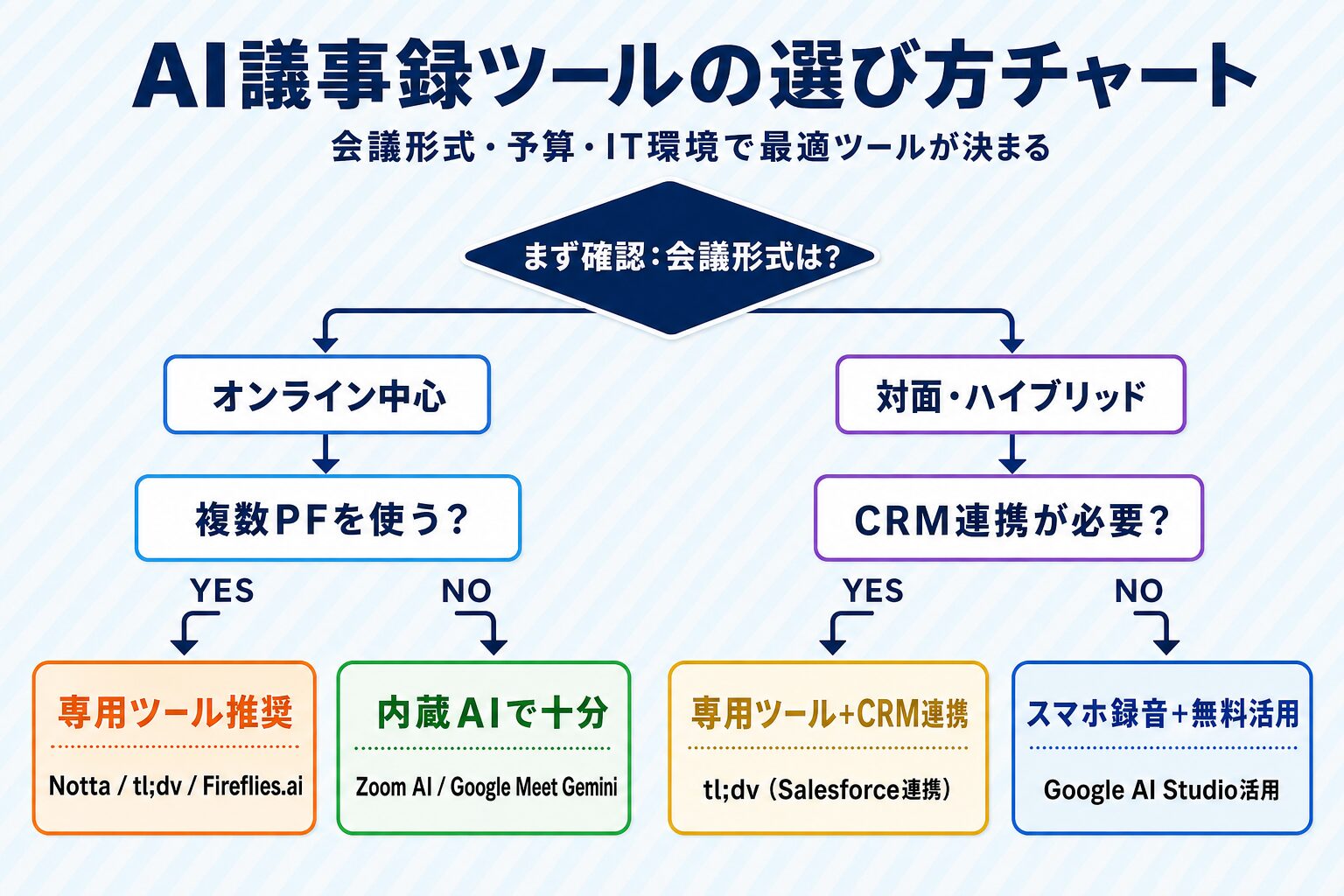
料金や機能一覧だけで選ぶと、導入後に「うちの会議スタイルに合わなかった」という失敗が起きがちです。以下の5点を事前に確認しておけば、選定ミスを防げます。
チェック1:会議形式(オンライン・対面・ハイブリッド)と対応環境
会議形式で必要な機能が変わります。オンライン会議ならZoom/Teams/Meet連携の有無を優先確認。対面会議ではスマホ1台設置だと全員の声を拾いきれないため、卓上マイクの併用がおすすめです。ハイブリッドでは両対応の専用ツールが必要になります。詳しくは「AI文字起こしレコーダーの選び方」をご参照ください。
チェック2〜5(話者識別・セキュリティ・連携・料金)の確認方法
残り4つのチェックポイントを整理します。②話者識別の精度(2名以上の会議では必須)、③セキュリティ(ISO27001・SOC2取得、学習オプトアウト設定の有無)、④連携機能(Slack・Notion・Salesforce等)、⑤月額費用(無料プランの制限と有料移行のタイミング)。これら4項目を比較スプレッドシートで整理してから判断すると、選定が格段に楽になります。
AI議事録の注意点:法的リスク・セキュリティ・使ってはいけないケース
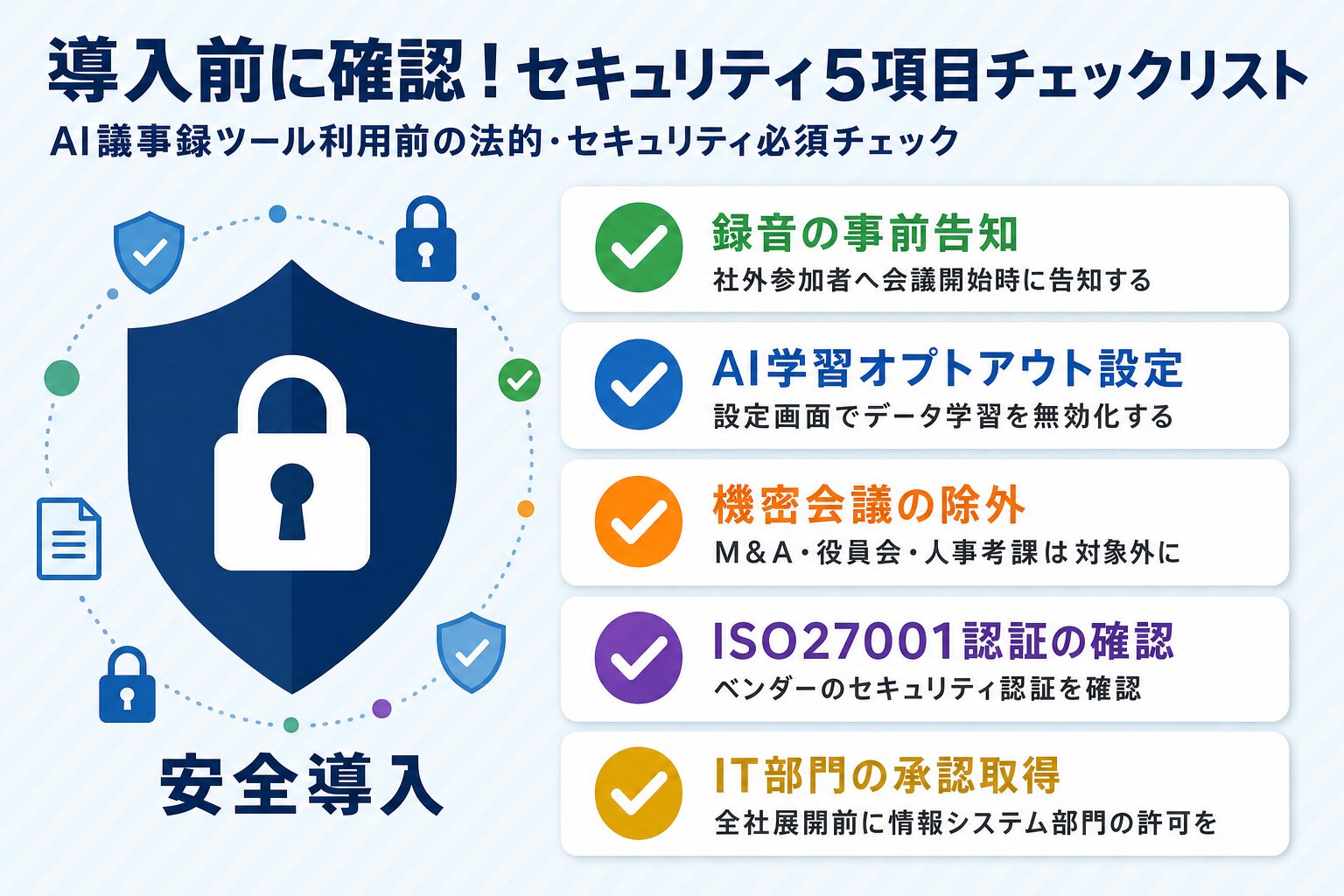
便利なAI議事録ツールですが、無計画に導入すると法的リスクやデータ漏洩につながる場合があります。導入前に以下の点を必ず確認してください。
録音の同意・告知義務:社外参加者がいる会議では事前告知が必要
日本法上、会議の録音自体は当事者間では違法ではありませんが、社外参加者がいる場合は個人情報保護の観点から事前告知を行いましょう。 会議開始時に次のような告知を加えましょう。
「本日の会議はAI議事録ツールで録音・文字起こしを行います。ご参加をもって同意いただいたものとして扱います。」
社外参加者を招く会議では、招待メールにあらかじめ告知文を加えておきましょう。
AI学習データ再利用リスク:「使ってはいけない会議」の種類
以下の会議ではAI議事録ツールへのデータ送信を避けましょう。
各ツールの設定画面(「Privacy」または「セキュリティ設定」)からAI学習オプトアウトを必ず有効にしてください。設定の有無は契約前にサポートページで事前確認をおすすめします。
失敗しない導入ステップ:まず無料で2〜3ツールを試す
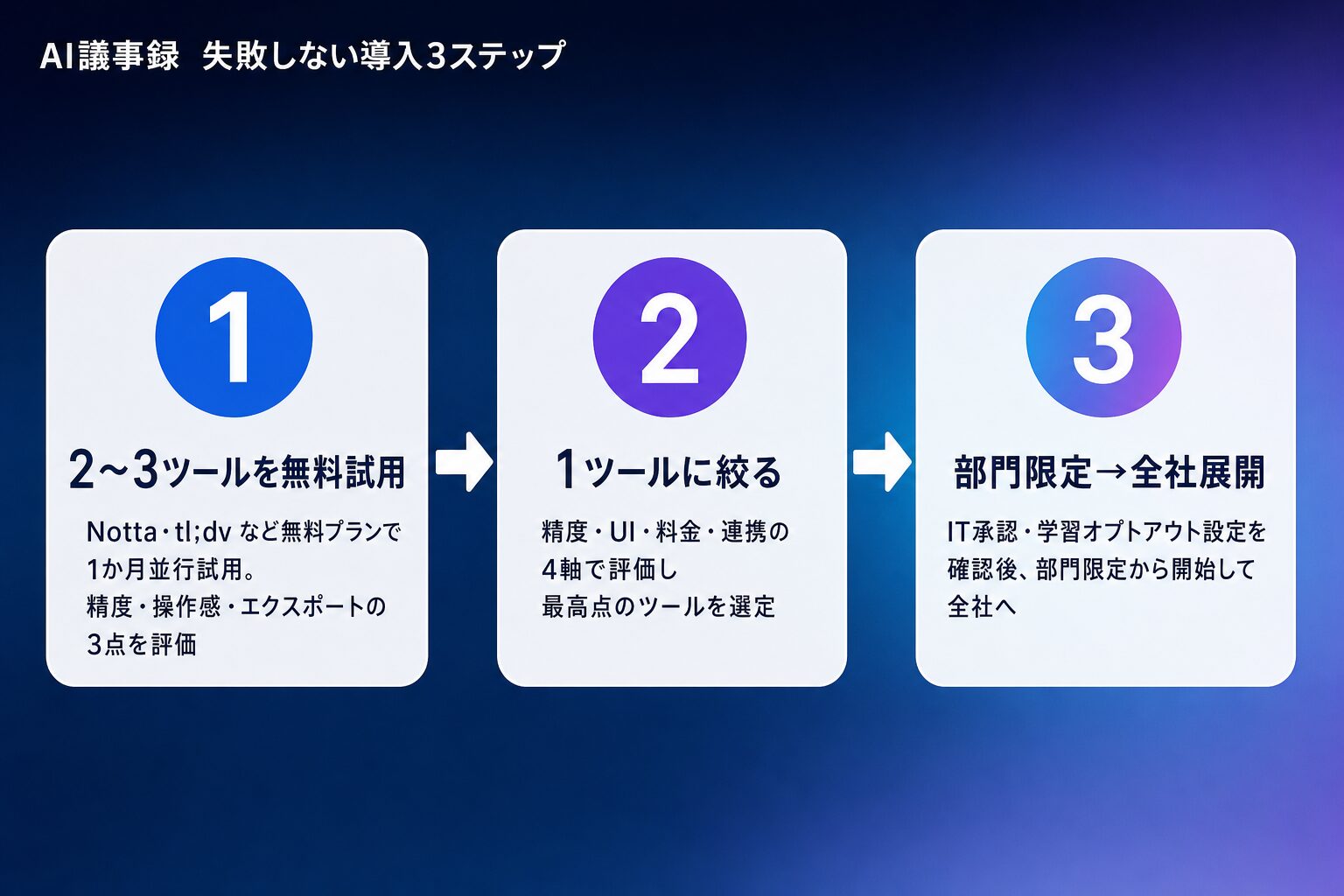
「試してみたけど使い続けられなかった」という失敗を防ぐには、段階的な導入が鍵です。焦って全社契約すると、使わない機能に費用が発生するリスクがあります。
ステップ1:無料プランで2〜3ツールを1か月並行試用する
まず無料プランを持つ2〜3本を1か月間並行して試しましょう。オンライン会議中心ならNotta+tl;dv、英語会議が多い環境ではFireflies.ai+Otter.aiの組み合わせが向いています。精度・操作感・エクスポート形式の3点を評価軸に絞って比較すると判断しやすくなります。詳しくは「AIで議事録を無料で作るおすすめツール7選」もご参考にしてください。
ステップ2:評価基準で1本に絞り、ステップ3:チーム展開・IT承認
評価基準は「精度・UI・料金・連携先」の4軸で数値化し、最高点のツールを1本に絞ります。全社一括契約ではなく部門限定から始めることが肝心です。 全社展開後に「この部門の会議では使わない機能に費用がかかっている」という事態を防げます。展開前にIT部門の承認と学習オプトアウト設定の確認も忘れずに。「生成AIで業務を効率化する方法」もあわせてご覧ください。
デジタルゴリラのAI導入支援について
株式会社デジタルゴリラでは、AI議事録ツールの選定から社内ルール整備・チーム展開まで、企業のAI導入を一貫して支援しています。「どのツールが自社に合うか分からない」「セキュリティ面の確認方法を知りたい」という段階からでもお気軽にご相談ください。
AI議事録についてよくある質問
AI議事録ツールとは何ですか?従来の議事録作成と何が違いますか?
AI議事録ツールとは、会議の音声をリアルタイムで文字起こしし、AIが要約・整形・共有まで行うサービスです。従来は1時間の会議に対し会議後の作業が2〜3.5時間かかっていましたが、確認・修正のみで15〜30分に短縮されます(Ragate調査・2025年12月)。
AI議事録ツールを無料で使えますか?どこまで無料で使えますか?
無料で使えるツールには、Notta(月120分)・Fireflies.ai(ストレージ400分/チーム)・tl;dv(録画・文字起こし無制限、AIノート10回)などがあります。機能・利用時間に上限があるため、本格活用には有料プランへの移行が前提です。
ZoomやTeamsにはもともとAI議事録機能がありますか?
ZoomにはAI Companion(有料プランに付帯)、TeamsにはMicrosoft 365 Copilot(別途年払い¥4,497/月)が搭載されています。いずれも無料プランでは利用できないか機能が制限されます(※2026年8月時点)。
AI議事録ツールを使うときに録音の許可は必要ですか?法律的な問題はありますか?
当事者間の録音自体は問題ありませんが、社外参加者がいる場合は個人情報保護の観点から事前告知を行いましょう。M&A審議・役員会・顧客との機密案件ではAIツールへのデータ送信を避けましょう。
AI議事録ツールの選び方で最も重要なポイントはどこですか?
最も重要なのは会議形式との適合性です。オンライン会議なら対応するプラットフォーム(Zoom/Teams/Meet)の確認が先決。次に話者識別・セキュリティ・連携機能・料金の4点を評価し、まず無料プランで試してから絞るのが失敗しない進め方です。
まとめ:AI議事録ツールの選び方と導入の第一歩
AI議事録ツールの活用で、会議後に2〜3.5時間かかっていた作業が15〜30分に圧縮されます。ツール選びでは会議形式・日本語精度・セキュリティ・録音同意の4点を確認し、まず無料プランで2〜3本を試してから絞るのが失敗しない進め方です。ツール選定や社内展開でお悩みの際は、無料相談はこちらからお気軽にご相談ください。