Notion AIで議事録を作る方法|自動文字起こし・要約・カスタム指示まで徹底解説【2026年最新】

「論理と情理とその間にあるグレーゾーン」を大切にするコンサルタント。ロジカル思考と優しさを兼ね備え、企業のAI導入・組織変革を最前線で支援する。
会議中はメモに必死で、話の内容が頭に入らない——そんな経験、思い当たりませんか。Notion AIの議事録機能を使えば、文字起こしから要約・アクションアイテムの抽出まで自動化できます。この記事では、プラン別の3つの方法と、すぐ使えるカスタム指示プロンプト例まで、全手順をまとめました。
「Notion AIの使い方を企業向けに徹底解説【2026年最新】」
目次
Notion AIで議事録を作る3つの方法【プラン別比較】

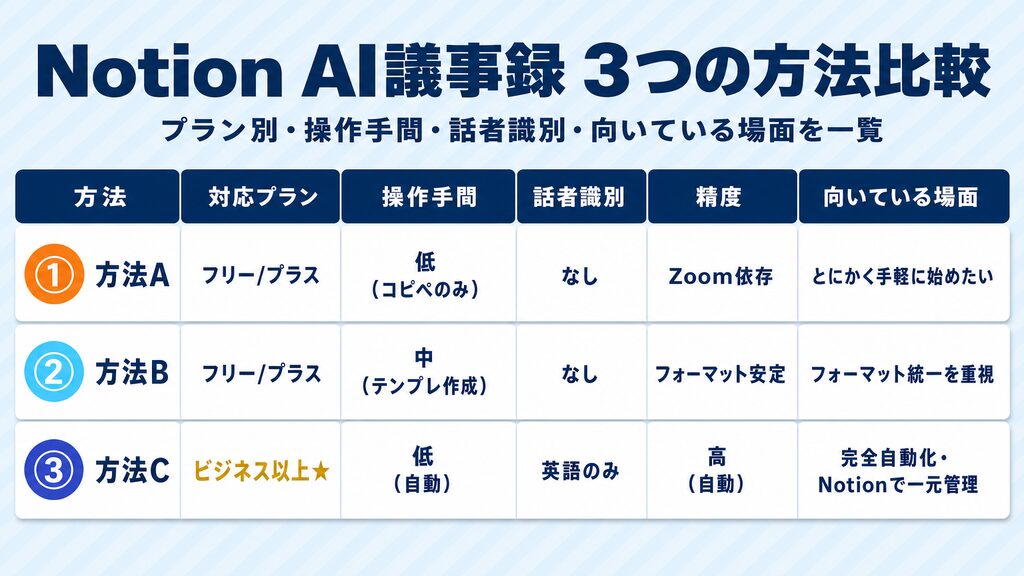
Notion AIで議事録を作るアプローチは、大きく3つあります。
使っているプランによって選べる方法が変わるため、まず自分のプランを確認してから読み進めてください。
方法A(フリー/プラスプラン):テキスト貼り付け→AI要約
ZoomやGoogle Meetが出力した文字起こしテキストをNotionのページに貼り付け、AIの要約コマンドで整形する方法です。
フリー・プラスプランでも利用できる最も手軽な手順で、追加コストゼロで始められます。ただし、文字起こし精度はZoom側のAI機能に依存し、要約の編集も手作業が中心です。フリー・プラスプランのAI機能は「Limited Trial(体験版)」扱いで利用回数に上限があります。
方法B(フリー/プラスプラン):テンプレート+AIオートフィル
あらかじめ議事録テンプレートを作成しておき、AIオートフィル(自動入力)機能を使ってプロパティを埋める方法です。
会議ごとにページを複製して使い回せるため、フォーマットが安定します。ただし、テキスト貼り付けは方法Aと同様に手作業が残ります。テンプレートを設計する初期コストはかかるものの、運用が軌道に乗れば議事録の品質が一定に保てる点は大きなメリットです。
方法C(ビジネスプラン以上):AIミーティングノートで自動文字起こし
もっとも本格的なのが、「AI Meeting Notes(AIミーティングノート)」を使った自動文字起こし・要約の完全自動化です。
会議中に/meetコマンドを呼び出すだけで、Notionがシステム音声を直接録音し、終了後に要約・決定事項・アクションアイテムを自動生成します。ビジネスプランまたはエンタープライズプランが必須(年払い¥3,150/メンバー/月)で、フリー・プラスは体験版としての利用に限られます。
「Notion AI 料金を徹底比較|無料版でできることとプラン選びの全解説【2026年最新】」
出典:Notion公式ヘルプセンター|AI Meeting Notes (beta)
https://www.notion.com/help/ai-meeting-notes
出典:Notion公式料金ページ
https://www.notion.com/pricing
AIミーティングノートの使い方(/meetコマンドから要約まで全手順)

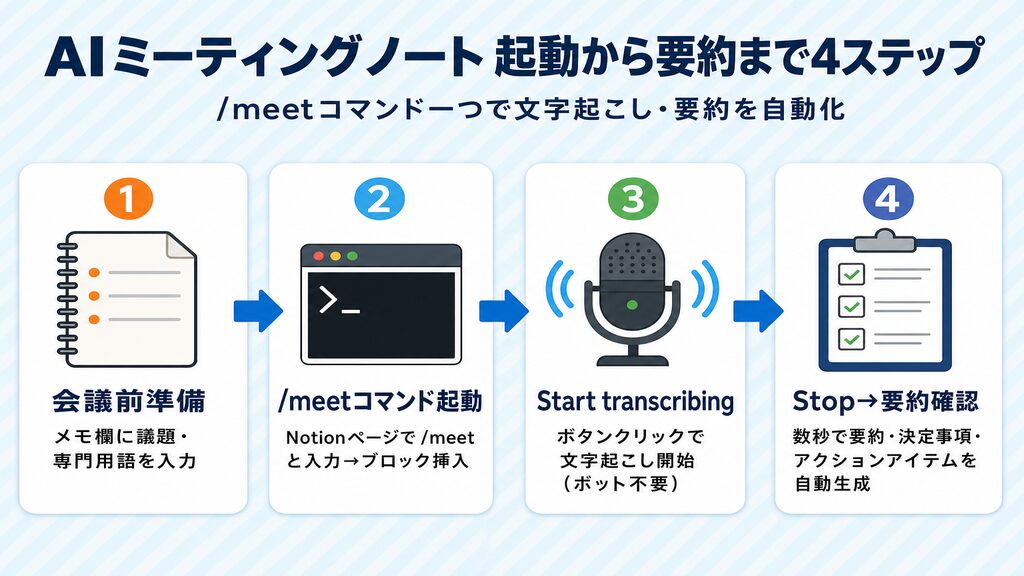
ここでは、最も自動化が進んだ方法Cの全手順を解説します。
「Notion AIミーティングノートの使い方|自動要約・文字起こしから企業導入まで【2026年最新】」
起動前の確認事項(プラン・アプリ・OS)
まず、以下の3点を確認してください。
必要な環境:
– Notionデスクトップアプリ v4.7.0以上
– Mac:macOS 13以上(Windowsは最新版)
– ビジネスプランまたはエンタープライズプラン
ブラウザ版(Chrome・Safari等)ではシステム音声(相手の声)を録音できません。マイク音声の文字起こしは可能ですが、オンライン会議で相手の発言まで自動記録したい場合は必ずデスクトップアプリを使ってください。iPhoneはマイク録音のみに対応しており、対面会議の録音向きです。ビデオ通話中の相手の音声は録音できないため、オンライン会議にはデスクトップアプリを用意してください。
STEP1:/meetコマンドでAI Meeting Notesブロックを挿入する
Notionのページを開き、任意の行で /meet と入力します。
候補から「AI Meeting Notes」を選択するとブロックが挿入され、録音準備が整います。ブロック内のメモ欄に議題・頻出する専門用語・プロジェクト名をあらかじめ書いておくと、Notion AIが要約を生成する際にその内容を参照するため、要約の的確さが上がるのがポイントです。会議前の2〜3分の入力が、後の編集時間を大きく節約する鍵です。
STEP2:Start transcribingで文字起こしを開始する(Zoom/Teams/Google Meet対応)
メモ欄への入力が済んだら「文字起こしを始める(Start transcribing)」をクリックします。
Notionはシステムオーディオを直接録音するため、ZoomやMicrosoft Teams、Google Meetいずれの場合もボットのインストールは不要です。Google Meetを使う場合は「Notion Meetings Add-on」Chrome拡張が役立ちます。会議ページと自動連携でき、録音開始後はNotionを最小化したまま話し合いに全集中できるのが利点です。
STEP3:Stopで停止→要約・決定事項・アクションアイテムを確認する
会議終了後、「Stop」ボタンを押すと文字起こしが完了。
数秒〜数十秒で要約・決定事項・アクションアイテムが自動生成されます。AIが下書きを作り人間が仕上げる運用モデルは、メモ担当者の手間を大きく削れるのが強みです。
Notion Calendar連携で会議前に議事録ページを自動生成する方法
Notion Calendarと連携すると、予定した会議の直前に議事録ページを自動作成できます。
設定は2ステップです。①NotionカレンダーとNotionワークスペースを連携し、②カレンダー設定でデフォルトの議事録テンプレートを指定——この2つで、スケジュールされた会議の直前に議事録ページが自動生成されます。録音は「Start transcribing」から手動でスタートします。
出典:Notion公式ヘルプセンター|AI Meeting Notes (beta)
https://www.notion.com/help/ai-meeting-notes
カスタム指示のプロンプト例文集【コピペ用5選】
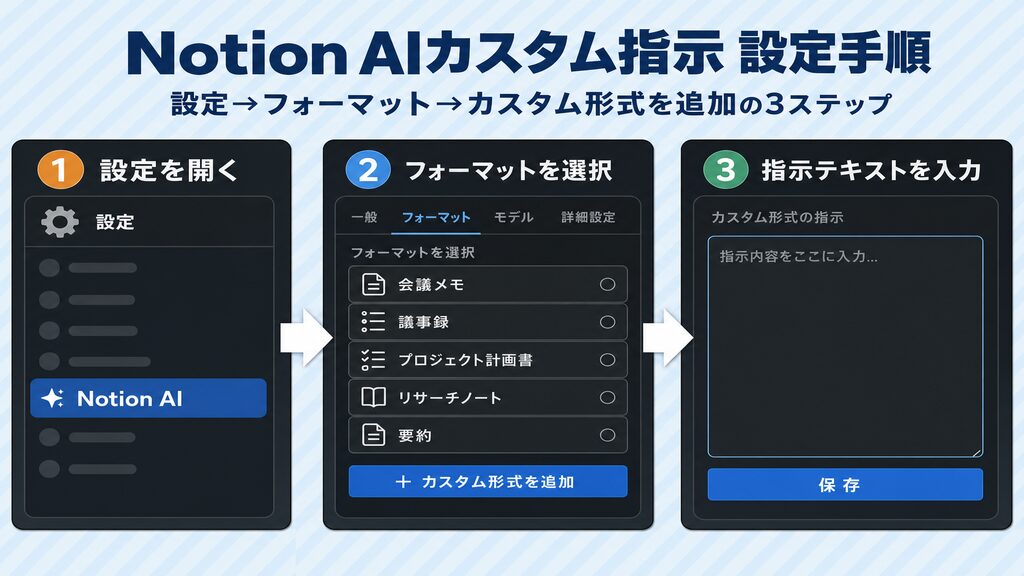
AIミーティングノートの要約フォーマットは、カスタム指示で自由に変えられます。
カスタム指示の設定手順
「設定」→「Notion AI」→「Instructions(指示)」→「Add custom instructions(カスタム指示を追加)」の順に進み、指示文を入力します。
カスタム指示はデフォルトで自分だけに適用されるプライベート設定です。既存の議事録テンプレートをNotionのAIチャットに貼り付け、「このフォーマットのカスタム指示を作って」と依頼すると、プロンプトを自動生成させることもできます。
コピペで使えるカスタム指示プロンプト5選
以下の5パターンをそのままカスタム指示に貼り付けて使ってください。
例①:標準議事録(箇条書き・決定事項・次回アクション)
## 議事録フォーマット
### 会議概要
(日時・参加者・目的を1〜2行でまとめる)

### 決定事項
(箇条書き・番号付き)

### アクションアイテム
(担当者・内容・期日を含めて箇条書き)

### 議論のポイント
(主な議論の流れを簡潔に)

雑談・アイスブレイクの内容は省略すること。
担当者・期限の追記が欲しい場合は次のフォーマットを使ってください。
例②:担当者・期限付きアクションアイテム重視
## アクションアイテム一覧(最優先で抽出)
| 担当者 | タスク内容 | 期限 | 優先度 |

## 決定事項
(箇条書き)

## 背景・補足(必要な場合のみ)

アクションアイテムは「誰が・何を・いつまでに」を必ず明記すること。
プロジェクト管理が主目的のチームには次のパターンが合います。
例③:決定事項・未決事項・前提条件整理型
## 決定事項(今回確定したこと)
## 未決事項(次回以降に持ち越したこと)
## 前提条件(議論の前提として共有された情報)
## アクションアイテム(担当・期限付き)

プロジェクトの状態管理に使いやすい構成にすること。
社外の方へ送付する場面には、敬語統一バージョンを一つ持っておくと重宝します。
例④:外部参加者向けクリーン議事録(雑談カット・敬語統一)
## 議事録
(外部の方にも送付できるよう、敬語・丁寧語で統一)

### 議題ごとの討議内容
(各議題について、議論の要点と結論を簡潔に)

### 決定事項・合意事項

### 次回アクション

社内の俗語・略称・固有ジャーゴンは外部向けの表現に言い換えること。雑談・余談は省略すること。
例⑤:プロジェクト管理DB連動型(フェーズ・優先度・担当部門付き)
## タスクDB連携フォーマット
### アクションアイテム
| タスク名 | 担当者 | 担当部門 | 期限 | 優先度(高/中/低) | フェーズ |

### 決定事項
### 保留事項(次のアクションが決まっていないもの)
### 会議メモ(参照用)

Notionデータベースのプロパティと対応するよう列名を統一すること。
出典:Notion公式ヘルプセンター|AI Meeting Notes (beta)
https://www.notion.com/help/ai-meeting-notes
Notion AIの導入・活用でお困りの方へ
「どのプランが合うか」「社内にどう展開するか」——その一問から、一緒に考えます。まずは無料相談から。
無料相談はこちら
Notion AI議事録の制限・できないことと実務対処法

便利な機能ですが、いくつかの制限があります。実務でぶつかりやすい課題と対処法を整理しました。
話者識別できない問題とその理由(英語のみ対応)
現時点でスピーカーラベル(話者識別)は英語のみ対応しています。
日本語の会議では、複数人が発言していても一続きのテキストとして出力されます。対処法は主に3通りです。
- 停止後に手動で発言者名を追記する
- 会議の冒頭で参加者が名前を名乗ることを習慣化し、手動追記を楽にする
- 話者識別が必須の場面(初対面の外部商談等)ではtl;dvやNottaを検討する
専門用語の誤変換をメモ欄登録で改善する実用ハック
文字起こし中に固有名詞・製品名・社内略称が誤変換されやすいのは、AIミーティングノート全般に共通する課題です。
STEP1で紹介したメモ欄に頻出単語や専門用語をあらかじめリストアップしておくと、要約時にAIが正しい表記を参照できるため、誤変換のまま要約に残るのを減らせます。特に部署名・プロダクト名・競合会社名など、一般的な辞書に載りにくい言葉を中心にリストを作っておきましょう。会議前の準備に1〜2分かけるだけで、後の編集時間を短縮できます。
要約が生成されない・/meetが表示されない場合の診断フロー
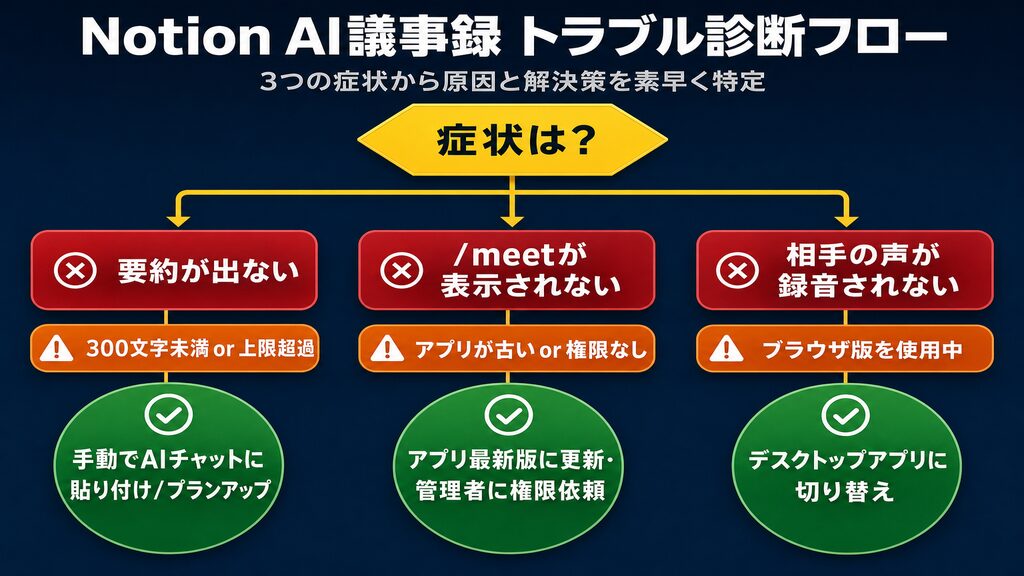
うまく動かないときは、次の3つのパターンから原因を絞ってください。
①要約が自動生成されない
300文字(約1分)未満のトランスクリプトでは要約が生成されません。短い会議の場合は、文字起こしテキストをAIチャットに貼って手動で要約を依頼してください。
②/meetコマンドが表示されない
原因は3つに絞られます。プラン要件(Business/Enterprise)を満たしていない(フリー・プラスプランは利用不可)・デスクトップアプリが古い(v4.7.0未満)・ワークスペース管理者に権限を付与されていない、のいずれかです。アプリを最新版にアップデートし、管理者へ権限確認を依頼してください。
③相手の声が録音されない
ブラウザ版Notionを使っている場合は、システム音声にアクセスできないためです。デスクトップアプリに切り替えてください。iPhoneでビデオ通話中の相手音声は録音できない仕様です。
1日の利用上限と対応フォーマット
AIミーティングノートには1ユーザーあたり1日10時間の利用上限があります。
通常の社内会議利用では超えることはほぼありませんが、長時間セミナーや終日研修での連続録音には注意してください。音声ファイルのアップロードに対応するフォーマットは AAC・M4A・MP3・WAV に限られ、MOV・MP4・Loomの動画ファイルは非対応です。
出典:Notion公式ヘルプセンター|AI Meeting Notes (beta)
https://www.notion.com/help/ai-meeting-notes
Notion AIで議事録を取るべきでない場面(使い分け判断)
AIミーティングノートが特に力を発揮するのは、社内定例会議・週次1on1・プロジェクト進捗共有のような場面です。
一方、以下の場面では別ツールの検討をすすめます。
出典:Notion公式ヘルプセンター|AI Meeting Notes (beta)
https://www.notion.com/help/ai-meeting-notes
Notta・tl;dv・Google AI Studioとの比較(Notion AIが向いているチームは?)

「【2026年最新】AIで議事録を無料で作るおすすめツール7選|ChatGPTで作る方法も解説」・「【2026年最新】無料AI議事録ツールおすすめ8選|完全無料とお試し型の違いも解説」・「【2026年最新】Google AI Studio 議事録の作り方|無料・高精度・コピペ用プロンプト付き」
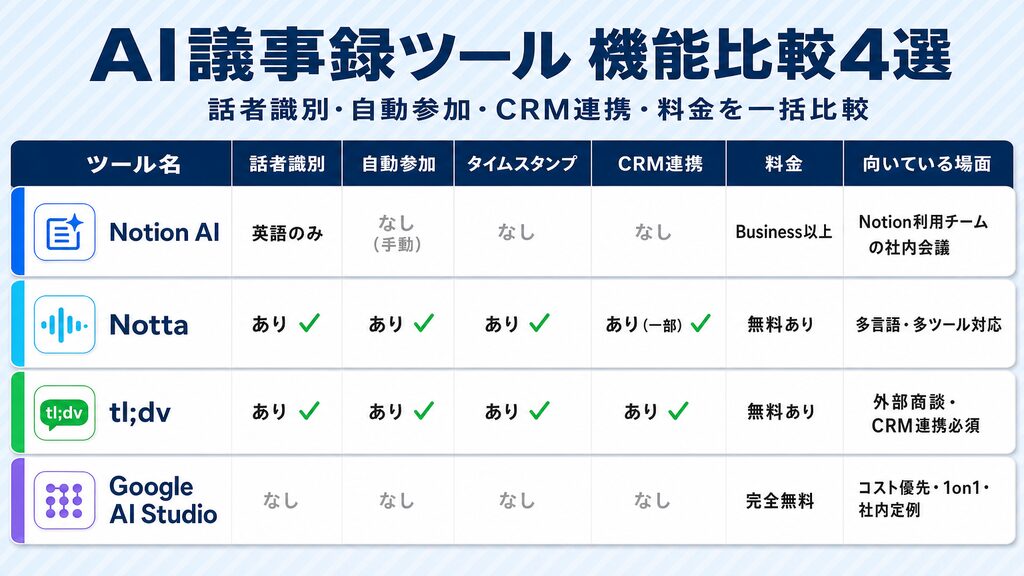
AI議事録ツール4種類の機能比較表
| 機能・特徴 | Notion AI | Notta | tl;dv | Google AI Studio |
|---|---|---|---|---|
| 話者識別 | 英語のみ | あり | あり | プロンプト指定で対応 |
| 自動参加(ボット) | なし(手動起動) | あり | あり | なし |
| タイムスタンプ | なし | あり | あり | プロンプト指定で対応 |
| CRM連携 | なし | あり(一部) | あり(Salesforce等) | なし |
| 対応言語 | 16言語 | 58言語 | 多言語 | 多言語 |
| 無料プラン | 体験版(制限あり) | あり(制限あり) | あり(制限あり) | 無料で利用可 |
| 向いている場面 | Notion利用チームの社内会議 | 多言語・多ツール対応が必要な場面 | 外部商談・CRM連携 | コスト優先・1on1や社内定例 |
Notion AIの最大の強みは「Notionワークスペース内で完結する統合体験」にあります。文字起こし・要約・タスク・ドキュメントがすべてNotionに集まるため、転記・コピペの手間がゼロになります。
出典:Notion公式ヘルプセンター|AI Meeting Notes (beta)
https://www.notion.com/help/ai-meeting-notes
出典:Notion公式料金ページ
https://www.notion.com/pricing
Notion AIが向いているチーム・向いていないチームの判断基準
Notionをすでにプロジェクト管理やドキュメント管理に使っているチームにとって、ビジネスプランへのアップグレードはコスパ面で優位になりやすいです。
AI議事録・無制限ページ・タスク・Wikiがまとめて含まれ、専用ツールを単体で契約するよりトータルのコストを抑えられる場合があります。一方、次の条件に当てはまる場合は専用ツールを併用するか、専用ツールへの切り替えを検討してください。
出典:Notion vs Otter 比較ページ(Notion公式)
https://www.notion.com/compare-against/notion-vs-otter
デジタルゴリラのAI導入支援について

株式会社デジタルゴリラは、企業のAI活用・DX推進を専門に支援するコンサルティングチームです。
「Notion AIを社内に展開したいが、どのプランを選ぶべきか迷っている」「AIで議事録を自動化したいが、情報セキュリティが心配」——こうした現場の疑問に、導入計画の設計から社内研修・運用定着まで一貫してお付き合いします。ツール選定だけでなく、業務フローへの組み込み方や社内ルール整備まで含めた伴走支援が強みです。その一問から、一緒に考えます。まずは無料相談から。
Notion AIの議事録機能についてよくある質問
Q1. Notion AIで議事録を作るには何のプランが必要ですか?
自動文字起こし・要約まで含む「AI Meeting Notes(AIミーティングノート)」は、Businessプランまたはエンタープライズプランで利用できます。フリー・プラスプランは体験版(Limited Trial)として制限付きで使える仕様です。Trial回数・期間の具体的な上限は公式ページに明記されていないため、本格導入はBusinessプランを基準に検討してください。
出典:Notion公式ヘルプセンター|AI Meeting Notes (beta)
https://www.notion.com/help/ai-meeting-notes
Q2. ブラウザ版Notionでも文字起こしはできますか?
ブラウザ版はマイク音声のみ対応で、システム音声(相手の声)の録音はできません。 オンライン会議で相手の発言まで自動記録したい場合、デスクトップアプリ(v4.7.0以上)への切り替えが前提。対面会議や自分の発言のメモ用途ならブラウザ版でも文字起こしを利用できます——その点は方法を間違えなければ問題ありません。Mac環境ではmacOS 13以上が動作条件です。
Q3. /meetと入力しても何も表示されません。どうすればよいですか?
原因は主に3点に絞られます。①プラン要件(Business/Enterprise)を満たしていない(フリー・プラスプランは利用不可のため、Businessプランへのアップグレードが必要)、②デスクトップアプリが古い(v4.7.0未満の場合は最新版へ更新)、③ワークスペース管理者に権限を付与されていない(管理者へ確認を依頼)——この順に確認していくのが最短の解決ルートです。
Q4. 日本語の会議で話者(発言者)を自動識別することはできますか?
現時点ではスピーカーラベル(話者識別)は英語のみ対応しています。日本語会議では発言者の区別なく一続きのテキストとして出力される点に注意してください。実務上の対処としては、会議後に手動で発言者名を追記するか、冒頭に参加者が名前を名乗ることを習慣化しておくのが現場では定番のやり方です。
出典:Notion公式ヘルプセンター|AI Meeting Notes (beta)
https://www.notion.com/help/ai-meeting-notes
Q5. 5分程度の短い会議でも要約は自動生成されますか?
要約の自動生成には最低300文字分のトランスクリプト(約1分間の音声)を確保してください。5分の会議であれば通常は基準を超えますが、発言量が少ない場合は生成されないことがあります。その場合は文字起こしテキストをコピーし、NotionのAIチャットに貼り付けて「この会議の要約を作ってください」と依頼することで対応できます。
出典:Notion公式ヘルプセンター|AI Meeting Notes (beta)
https://www.notion.com/help/ai-meeting-notes
まとめ:Notion AIの議事録機能を活用しよう
Notion AIの議事録機能を最大限に活かすには、プランに合った方法を選ぶことが出発点です。ビジネスプランなら/meetコマンドひとつで文字起こし・要約・アクションアイテムが自動化でき、カスタム指示で出力フォーマットも自社仕様に整えられます。Notionをすでに使っているチームはAI議事録まで一元化でき、転記コストをなくせます。導入・活用でお悩みの場合は、デジタルゴリラの無料相談からお気軽にご連絡ください。