
Notion AIの使い方を企業向けに徹底解説【2026年最新】

デジタルゴリラ代表。「まっすぐ誠実に、情熱を持って、大いに楽しみ楽しませる」を信条に、マーケティング・AI組織変革・ビジネスプロデュースを牽引する。

Notion AIの使い方を企業向けに徹底解説【2026年最新】
Notionを導入したものの、AI機能をうまく活用できていないと感じていませんか。Notion AIの使い方を正しく把握すれば、議事録の自動作成・社内ドキュメントの要約・ワークスペース横断検索まで、業務の効率が大きく変わります。本記事では、企業の意思決定者が導入判断できるよう、機能・料金・セキュリティ・導入ステップを一気通貫で解説します。
目次
- Notion AIとは?ビジネスで使えるAIアシスタントの全体像
- Notion AIの料金プランと2025年のプラン変更【価格を正確に把握する】
- Notion AIの使い方――3つの起動方法と基本操作【スクリーンショット付き】
- AIミーティングノートで議事録を自動化する方法【Businessプラン限定】
- Notion AI導入をプロに相談する
- Notion AIを業務で活用する事例7選【部門別】
- Notionエージェント(AI 3.0)とは?自動化の可能性と現実
- Notion AIと他AIツールの比較【ChatGPT・Copilot・NotebookLM・Claude】
- Notion AIの企業導入ステップ【IT部長・DX担当者向け】
- Notion AIのセキュリティ――企業データを入力しても安全か?
- 株式会社デジタルゴリラについて
- Notion AIの使い方についてよくある質問
- まとめ:Notion AIの使い方
Notion AIとは?ビジネスで使えるAIアシスタントの全体像
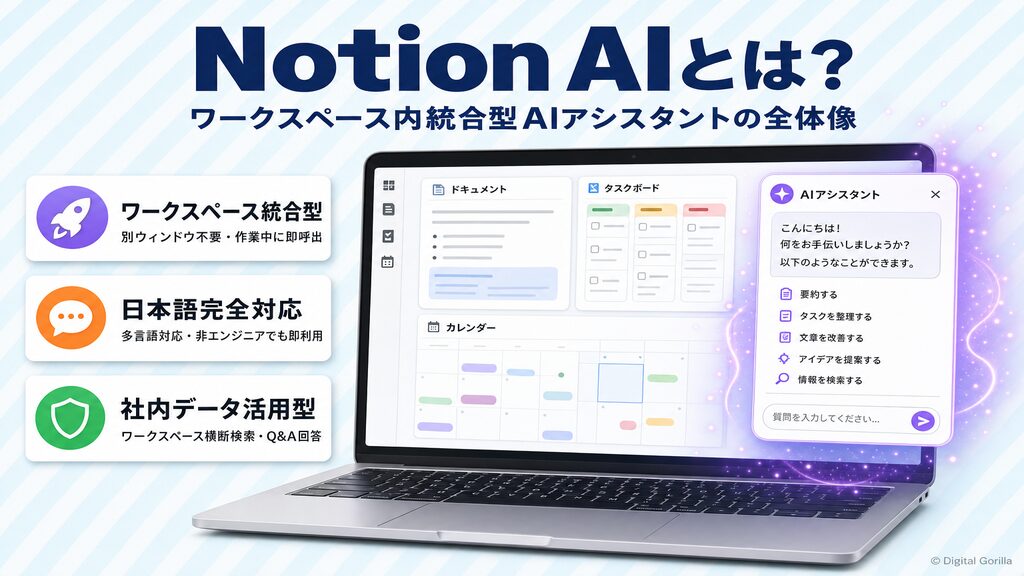
Notion AIは、プロジェクト管理とナレッジベースを一体化したツール「Notion」の中に直接組み込まれたAIアシスタントです。ChatGPTのように別ウィンドウを開く必要はなく、作業中のドキュメントや会議メモの上でそのままAIを呼び出せる点が大きな特徴です。日本語を含む多言語に対応しており、非エンジニアでもすぐに使い始められます。
出典:Notion AI 機能ページ(公式)|Notion
https://www.notion.com/ja/product/ai
NotionとNotion AIの違い――Notionを使っていない場合はまずここから
Notionは、タスク管理・情報共有・ナレッジベース構築をひとつのワークスペースで完結させるツールです。Notion AIはそのNotionの中に搭載されたAI機能であり、Notion本体を使っていない状態ではAIの恩恵はほぼ得られません。
まずNotionを組織で活用するベースがあってこそ、Notion AIが力を発揮します。「AIだけ試したい」という場合は、ChatGPTなど汎用AIを先に検討するのが筋道です。一方、すでにNotionで社内ドキュメントやタスクを管理している組織であれば、AI機能はその延長線上で即座に活用できます。既存のワークスペースとのシームレスな統合が、Notion AI最大のアドバンテージです。
Notion AIでできること10項目【2026年最新・全機能一覧】
Notion AIの主要機能は大きく3グループに分けられます。
① 生成・編集系(日常業務の直接サポート)
1. AIチャット・リサーチ — ワークスペース内の情報を参照しながら質問に回答
2. 文章生成・編集 — ドキュメントの新規作成・文体調整・加筆
3. 要約・翻訳 — 長文議事録の要約、英日・日英翻訳
② 検索・Q&A系(社内情報を活かす)
4. Q&A(ワークスペース横断検索) — 社内ドキュメント全体から答えを探す
5. 自動入力(AIプロパティ) — データベースの列を条件に合わせて自動補完
6. エンタープライズサーチ — Slack・GitHubなど外部アプリも含めた横断検索(ビジネスプラン以上)
③ 自動化・エージェント系(新世代機能)
7. AIミーティングノート — 会議を自動文字起こし・要約・アクションアイテム抽出
8. Notionエージェント — 複数タスクを自律的に実行するAIエージェント
9. カスタムエージェント — 独自ワークフローを設定できる高度なエージェント機能
10. リサーチモード — Web情報とワークスペース情報を組み合わせたリサーチ支援
他のAIツールとの位置づけを確認したい方は、「生成AI比較10選|ビジネス用途別のAIツール選び方ガイド」もあわせてご覧ください。
出典:Notion AI 機能ページ(公式)|Notion
https://www.notion.com/ja/product/ai
Notion AIの料金プランと2025年のプラン変更【価格を正確に把握する】
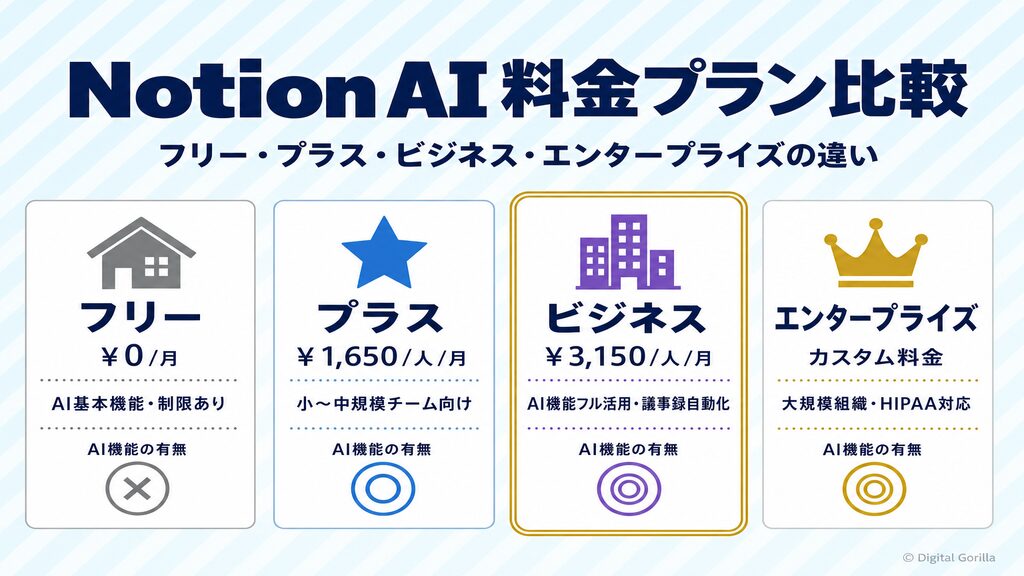
料金プランの選択は導入判断の核心です。2025年5月のプラン体系変更により、料金だけでなく使える機能の範囲も大きく変わりました。公式確認済みの情報をもとに整理します。
4つのプランと年払い価格一覧【公式情報】
Notionの料金プランは4段階で構成されています(すべて年払い・1人あたり月額換算)。
| プラン | 年払い価格 | 主な対象 |
|---|---|---|
| フリー | ¥0 | 個人・少人数チームの試用 |
| プラス | ¥1,650/人/月 | 小〜中規模チーム |
| ビジネス | ¥3,150/人/月 | 企業・本格活用チーム |
| エンタープライズ | カスタム | 大規模組織・高度なセキュリティ要件 |
月払い価格は公式サイトにてご確認ください。 年払いと月払いで価格が異なるため、導入前に公式料金ページで最新の金額を必ず確認することをおすすめします。
出典:Notionの料金プランページ(公式)|Notion
https://www.notion.com/ja/pricing
プランごとにAI機能はどこまで使える?
プラン選定で重要なのは「どのAI機能が使えるか」の把握です。
| AI機能 | フリー | プラス | ビジネス | エンタープライズ |
|---|---|---|---|---|
| コア機能(チャット・生成・翻訳) | 制限あり | 制限あり | 無制限 | 無制限 |
| AIミーティングノート | 制限あり | 制限あり | ✅ | ✅ |
| Notionエージェント | ✗ | ✗ | ✅ | ✅ |
| エンタープライズサーチ | ✗ | ✗ | ✅ | ✅ |
フリー・プラスプランでもAIコア機能(文章生成・要約・翻訳)は試せますが、利用には制限があります。議事録自動化やエージェント機能など企業で本格活用する場合は、ビジネスプラン以上が実質的な前提となります。
出典:Notionの料金プランページ(公式)|Notion
https://www.notion.com/ja/pricing
2025年5月のプラン変更――AIアドオン廃止とビジネスプラン統合の経緯
2025年5月、Notionは「Notion AI for Work」を発表し、プラン体系を大幅に見直しました。それ以前は、AIを使うには既存プランに加えてAIアドオンを別途購入する必要がありました。この構造が2025年5月に廃止され、ビジネスプランにAI機能が統合されています。
なぜ今ビジネスプランへの移行を検討すべきか、理由は明確です。旧来のアドオン料金を個別に払い続けるより、AI機能が統合されたビジネスプランに一本化した方が管理が簡素化され、新機能(エージェント・ミーティングノート等)も追加コストなく利用できます。AIを業務の中心に置く組織にとって、このタイミングでのプラン見直しは合理的な選択です。
出典:Notion AI for Work 発表記事(Business Insider Japan)
https://www.businessinsider.jp/article/2505-notion-ai-for-work/
Notion AIの使い方――3つの起動方法と基本操作【スクリーンショット付き】
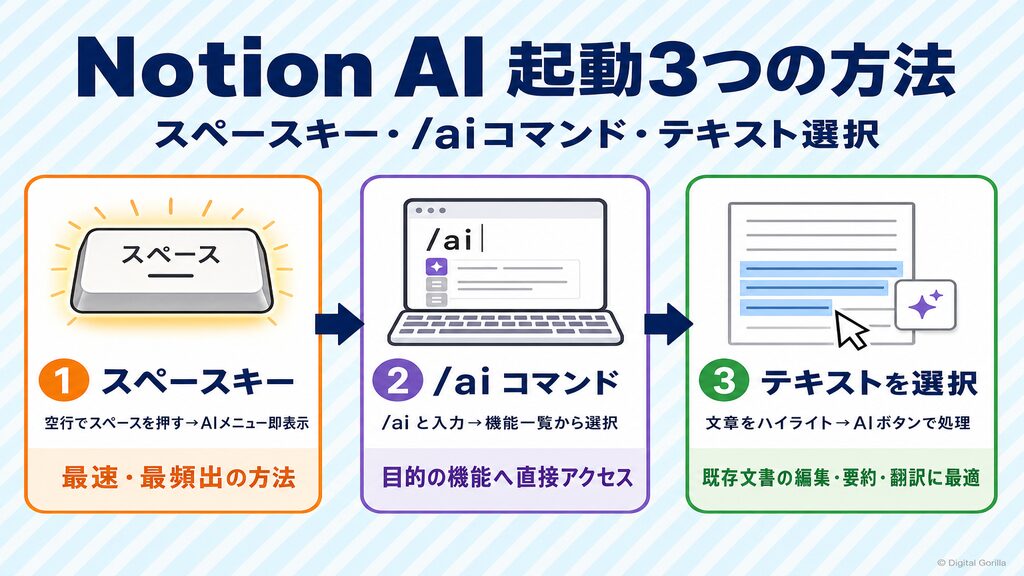
Notion AIの使い方を覚えるうえで最初のハードルは「どうやって呼び出すか」です。起動方法は3種類あり、作業の流れに応じた使い分けが効率向上の近道です。非エンジニアの方でも、この3つさえ押さえれば1人でスムーズに使い始められます。
方法①スペースキーで呼び出す(最速・最頻出)
新しい行の先頭でスペースキーを押すと、AIメニューが即座に表示されます。文章生成・編集・要約といった操作をワンキーで起動できるため、最も頻繁に使われる起動方法です。
具体的な手順:
1. Notionページを開き、何も入力されていない行にカーソルを置く
2. スペースキーを1回押す
3. AIメニューが表示されるので、「文章を書く」「要約する」等の目的を選択
4. 必要に応じてプロンプト(指示文)を入力してEnterキーで実行
日常的なドキュメント作成では、この方法だけでほとんどの操作が完結します。
方法②「/ai」コマンドで機能を指定する
行の先頭に「/ai」と入力すると、AIに関連する機能の一覧が表示される仕組みです。要約・翻訳・自動入力など、使いたい機能が明確な場合はこちらの方が素早く目的の操作へ到達できます。
主な/aiコマンド例:
– /ai要約 — 選択したテキストを要約
– /ai翻訳 — 日本語⇔英語の翻訳
– /aiドラフト — 新規文章のドラフト作成
スペースキーよりも目的の機能へ直接アクセスできるため、慣れてきたら積極的に活用してみてください。作業時間の短縮につながります。
方法③文章を選択してAIに処理させる
すでに書かれた文章を選択(ハイライト)した状態でAIボタンをクリックすると、選択範囲に対してAIが処理を実行します。編集・要約・翻訳・Q&A応答など、既存テキストへの加工に最適な方法です。
活用シーン:
– 長い議事録を選択して「3行で要約」
– 日本語で書いたメールを選択して「英語に翻訳」
– 箇条書きのメモを選択して「文章に整える」
既存のドキュメントを効率よく整理・加工したいときに、最もダイレクトに使える操作です。
AIプロパティ(データベース自動入力)の使い方
Notionのデータベース(表形式の管理リスト)では、「AIプロパティ」という列を追加することで、各行のデータを条件に合わせて自動入力できます。ナレッジベースや案件管理データベースに組み合わせると威力を発揮します。
設定手順:
1. データベースに「AIプロパティ」の列を追加
2. プロパティ設定画面でAIに何をさせるか(要約・分類・タグ付け等)を指示
3. 既存データに対して一括実行するか、新規追加時に自動実行するかを選択
たとえば「案件情報を入力したら、ステータス・優先度・担当部門を自動で分類させる」という使い方が可能です。社内ドキュメントの整理・タグ付けを大量に抱えている組織では、手作業に比べて大幅な工数削減につながります。
AIミーティングノートで議事録を自動化する方法【Businessプラン限定】
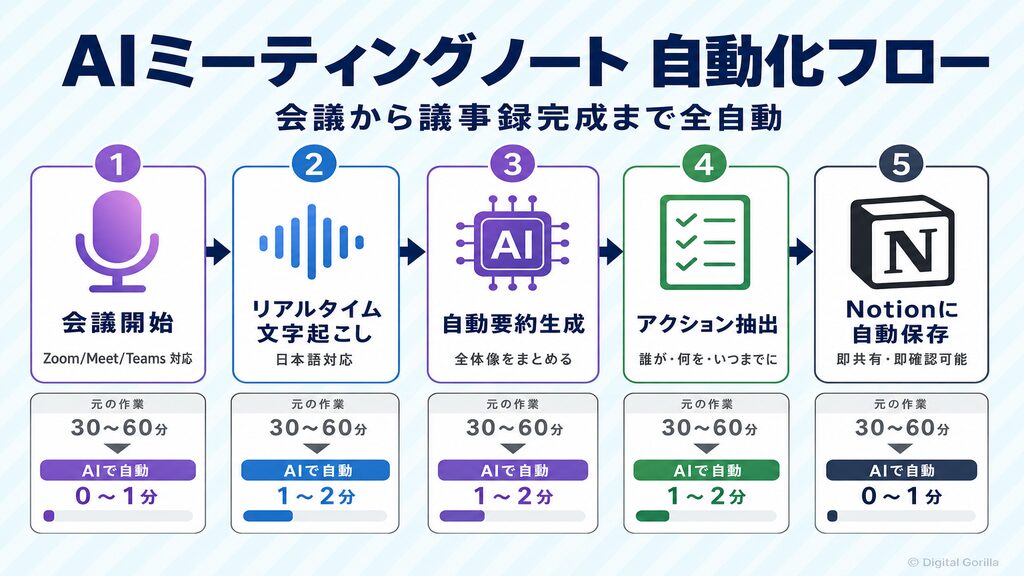
AIミーティングノートはビジネスプラン以上でのみ利用できます。 フリー・プラスプランでは制限があるため、この機能を目的に導入を検討している場合は、プラン選定の前提として押さえておいてください。
企業向けのユースケースとして最も注目を集める機能のひとつです。会議中の発言をリアルタイムで文字起こしし、会議終了後には要約・アクションアイテムまで自動で生成されます。
AIミーティングノートでできること
AIミーティングノートは、ボット参加者を会議室に招待する必要なく動作する点が特徴です。参加者のデスクトップアプリが会議音声を直接処理するため、プライバシーへの配慮がしやすい設計です。
主な機能:
– 文字起こし — 発言をリアルタイムでテキスト化(日本語対応)
– 要約 — 会議の全体像を自動でまとめる
– アクションアイテム抽出 — 「○○さんが△△する」という決定事項を自動リスト化
– フォローアップ — 次のステップ・期限を整理してNotionページに保存
従来は議事録担当者が30〜60分かけて手作業で行っていたプロセスを、会議終了直後に自動で完成させられます。週に複数回の定例会議がある組織では、月単位で数十時間の削減効果が見込まれます。
出典:Notionの料金プランページ(公式)|Notion
https://www.notion.com/ja/pricing
設定手順と対応サービス(Zoom・Google Meet・Teams)
AIミーティングノートを使うには、デスクトップアプリのインストールが前提条件です。ブラウザ版のNotionでは動作しないため注意してください。
対応するオンライン会議サービス:
– Zoom
– Google Meet
– Microsoft Teams
基本的な設定手順:
1. Notionデスクトップアプリを開き、設定画面から「AIミーティングノート」を有効化
2. Zoom・Google Meet・Teamsのいずれかと連携設定
3. 会議開始時にNotionのミーティングノート機能をオンにする
4. 会議終了後、自動生成されたノートをNotionページで確認・編集
Zoom・Google Meet・Teamsのいずれも追加プラグイン不要で連携できます。社内でどのオンライン会議ツールを使っているかに関わらず、そのまま導入できる点が企業には使いやすいところです。
議事録自動化の活用事例と注意点
AIミーティングノートを導入した企業では「議事録作成の負担がゼロになった」という声がある一方で、実務上の注意点もあります。
プロンプトで精度を上げるコツ:
– 会議前に「今日の会議の目的:○○」をNotionページに書いておくと、要約の精度が向上
– 専門用語や固有名詞を事前に登録しておくと誤変換が減る
ハルシネーション対策として必ずやること:
– AIが生成した要約・アクションアイテムは必ず人間がレビューする
– 「誰が・何を・いつまでに」という3要素が抜けていないかを確認
– 重要な意思決定が含まれる会議は、要点整理後に参加者へ確認を回す
AIの要約が会議の文脈と微妙にずれることがあります。「会議の言葉をそのまま記録したい」という場面では、文字起こしの生データを併用するのが実務的な対応として確実です。
Notion AI導入をプロに相談する
Notion AIの活用方法や導入設計について、無料相談で一緒に考えます。機能の選定からチームへの展開まで、企業規模・業種に応じた進め方をご提案します。
Notion AIを業務で活用する事例7選【部門別】
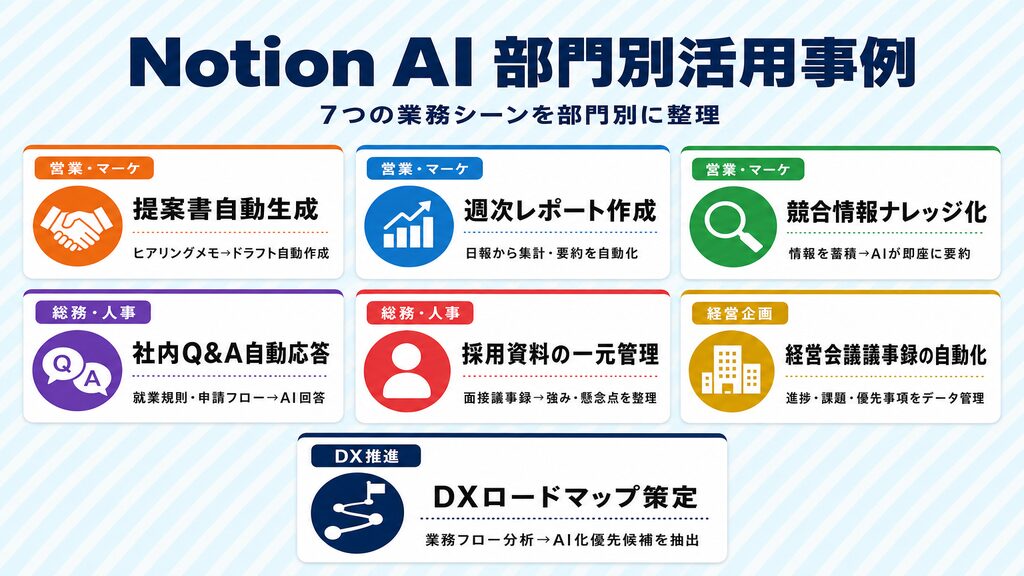
「Notion AIは便利そうだが、自分たちの部門でどう使うか」というイメージが持ちにくい方のために、部門別の活用事例を整理します。業務効率化のヒントとして、自部門に近いケースから読み進めてみてください。
営業・マーケティング部門の活用例
事例①:提案書ドラフトの自動生成
過去の案件資料とヒアリングメモをNotionに蓄積しておき、AIに「○○社向けの提案書ドラフトを作成して」と指示するだけで、骨格が整った提案書が数分で出来上がります。プロジェクト管理データベースと組み合わせることで、案件ごとの進捗・担当者・提案履歴を一元管理できます。
事例②:週次レポートの作成効率化
各営業担当が日報・週報をNotionに入力しておくと、AIが情報共有用のサマリーを自動生成。チームマネージャーは集計・編集の手間なく月次報告資料を作れます。
事例③:競合情報のナレッジ化
メンバーが集めた競合情報をNotionに蓄積し、AIに「最近の競合の動向を200字でまとめて」と指示することで、情報共有の手間を大幅に削減できます。
総務・人事部門の活用例
事例④:社内ドキュメントのQ&A対応
就業規則・各種申請フロー・社内規程をNotionのナレッジベースにまとめておけば、有給申請の方法やテレワーク規定といった社員からの問い合わせに、AIが自動で回答します。問い合わせ対応にかかる工数を大幅に削減した実績を持つ企業もあります。
事例⑤:採用・オンボーディング資料の管理
面接議事録や入社手続きのチェックリストをNotionで一元管理しておくと、情報の散逸を防げます。AIが面接内容を要約・整理し、「この候補者の強みと懸念点を3点ずつ教えて」という問いにも答えてくれます。
経営企画・DX推進部門の活用例
事例⑥:経営会議資料の要約・整理
月次経営会議の議事録をAIミーティングノートで自動生成し、DXの進捗・課題・次月の優先事項をデータベースで管理。エンタープライズサーチ機能を使えば、過去の意思決定経緯を横断検索できます。
事例⑦:DXロードマップの策定支援
現状の業務フローをNotionにまとめ、AIに「どの業務がAI化の優先候補か」を分析させる使い方も広がっています。データベースとの組み合わせで、部門ごとのDX進捗を可視化・共有しやすくなります。
他の部門での生成AI活用事例は、「生成AI活用事例15選|業種・部門別の導入パターンと成果まとめ」や「生成AIで業務効率化する方法|企業が今すぐ取り組める10のステップ」もあわせてご参照ください。
Notionエージェント(AI 3.0)とは?自動化の可能性と現実
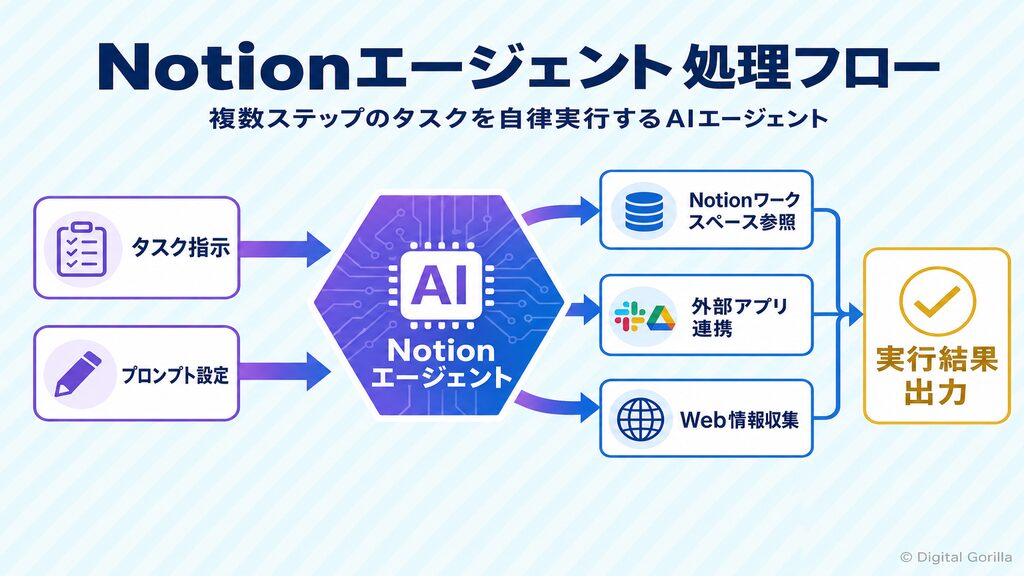
2025年後半から「AIエージェント」という言葉を耳にする機会が急増しています。Notionもこの流れに乗り、「Notionエージェント」という自律型AI機能を新たにラインナップに加えました。ただし、実務では「できること」と「現実の難しさ」の両面を把握したうえで使い始めるのが賢明です。
Notionエージェントでできること
Notionエージェントはビジネスプラン以上で使える機能です。 公式の説明では「あなたの代わりに作業を行います。Notion、接続済みアプリ、Webのコンテキストを使用して、複雑で多段階のタスクを実行します」と位置づけられています。
具体的に自動化できるタスクの例:
– Slackの特定チャンネルを参照してNotionの週報を自動作成
– Google Driveの資料を参照してNotionページに要点をまとめる
– GitHub連携でプルリクエストの更新情報をNotionのタスクボードに反映
– Webリサーチを実行して競合情報を指定フォーマットでNotionに整理
従来は人が複数のアプリを行き来しながら手動でつなぎ合わせていた作業を、エージェントに一括して任せられるのが大きな特徴です。
出典:Notionの料金プランページ(公式)|Notion
https://www.notion.com/ja/pricing
カスタムエージェントの料金と使い方
標準のNotionエージェントに加えて、独自のワークフローを設定できる「カスタムエージェント」が用意されています。料金は1,000クレジットあたり月額$10で、2026年5月4日以降に有料化されました(それ以前は無料試用期間)。
クレジットの消費目安:
クレジット消費量はタスクの複雑さによって異なります。単純な情報収集から複数アプリを跨ぐ複合タスクまで、処理の規模に応じてクレジットが消費されるため、導入初期は小規模なタスクから試して消費量を把握することをおすすめします。
出典:Notionの料金プランページ(公式)|Notion
https://www.notion.com/ja/pricing
エージェント活用で「思ったより大変」になるパターンと対策
エージェント機能は可能性が大きい一方、「設定してみたら思ったより手がかかった」という声も実務者から聞こえてきます。陥りやすいパターンとその対策を整理します。
パターン①:指示(プロンプト)があいまいで期待と違う結果になる
エージェントは指示に忠実に動くため、あいまいな指示では出力がずれます。「週報を作って」ではなく「今週のSlack #project-a の投稿を参照し、進捗・課題・来週の予定の3つの見出しで300字の週報を作成して」のように条件を具体的に書くのがポイントです。
パターン②:ハルシネーション(事実と異なる情報生成)を見落とす
エージェントが参照した情報の一部を誤って解釈し、存在しない数値・決定事項を生成することがあります。重要な文書に使う場合は、最終出力を人間が必ずレビューする工程を組み込んでください。
パターン③:設定が複雑で運用に詰まる
複数アプリの連携設定や権限管理は、IT担当者の支援なしでは難しいケースがあります。最初から複雑なフローを設計するより、「まず1つの繰り返し作業を自動化する」という絞り込みが成功の近道です。
Notion AIと他AIツールの比較【ChatGPT・Copilot・NotebookLM・Claude】
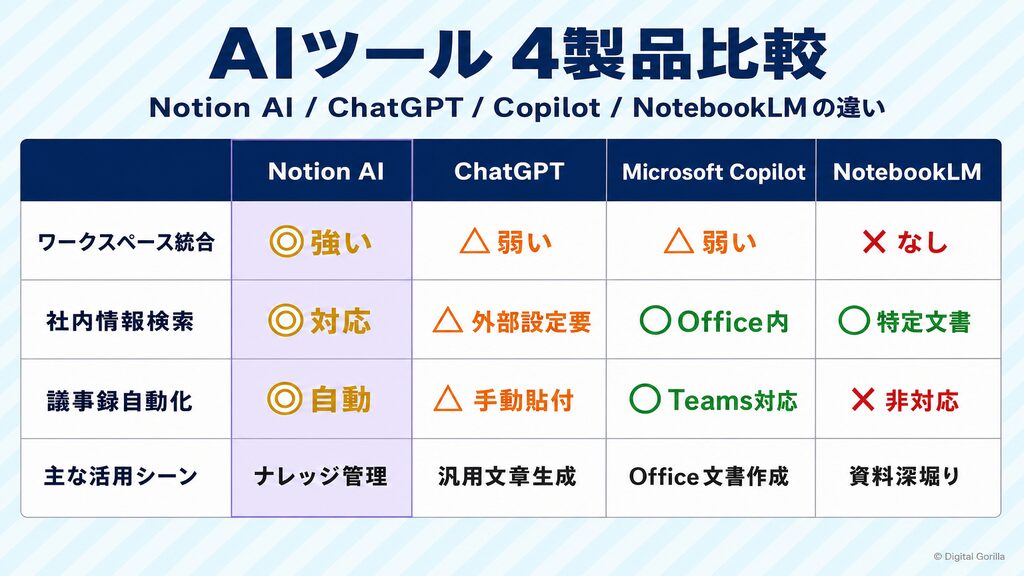
「すでにChatGPTを使っているが、Notion AIを追加する意味があるか」「Microsoft 365環境でCopilotが使えるのになぜNotionが必要か」——企業の意思決定者が実際に抱えるこの問いに、正直に向き合います。
Notion AI vs ChatGPT――「社内情報への精通度」が決定的な違い
ChatGPTは汎用型AIとして高い性能を持ちますが、自社のNotionワークスペースにある資料・議事録・プロジェクト情報は参照できません。都度コピー&ペーストで情報を貼り付ける手間が生じるのも事実です。
Notion AIの決定的な強みは、ワークスペース横断検索でQ&Aに答えられる点です。「○○プロジェクトの最新の議事録を見て、来週の準備事項を教えて」という問いに、社内蓄積情報をもとに回答できます。ChatGPTでは外部連携の設定なしにこれを行うのは難しく、Notionをすでに使っている組織ではNotion AI側が大きく有利です。
Notion AIが複数のAIモデルを組み合わせて動作する設計になっている点も、ユーザーが意識せずに高品質な回答を受け取れる仕組みとして注目されています。
ChatGPTに社内データを読み込ませる方法については、「ChatGPTに社内データを学習させる5つの方法|セキュリティリスクと安全な活用術」で詳しく解説しています。
Notion AI vs Copilot(Microsoft 365)――既存環境との相性で選ぶ
Microsoft 365をメインで使っている組織にとって、Copilotは自然な選択肢です。WordやExcel、Teamsの中でAIが使えるため、既存ツールの延長線上で活用できます。
Notion AIはMicrosoft 365環境とも連携できますが、WorkspaceがNotionを中心に設計されていない場合、効果は限定的です。
| 比較軸 | Notion AI | Microsoft Copilot |
|---|---|---|
| 主な活用環境 | Notionワークスペース | Word・Excel・Teams |
| Slack連携 | ✅(ビジネスプラン以上) | 限定的 |
| Google Drive連携 | ✅(ビジネスプラン以上) | ✗ |
| メイン用途 | ナレッジ管理・プロジェクト管理 | Office文書作成・会議支援 |
判断基準はシンプルで、「情報管理の中心がNotionかOfficeか」で選ぶという視点が一番です。両方を使っている場合は、用途を分けて使い分けることも現実的な選択肢になります。
Notion AI vs NotebookLM――「知識蓄積型」の使い分け
GoogleのNotebookLMは、特定のドキュメントをアップロードしてそこから質問・要約できるAIです。Notion AIのQ&A機能と似た使い方もできますが、両者の設計思想は別物です。
NotebookLMは「特定資料を深く読み込む」用途に向いており、数十ページのPDFや複数の参考資料を一括インポートして分析させる場面でとりわけ力を発揮します。一方、Notion AIは「組織で継続的に蓄積・更新されるドキュメントを横断して活用する」用途を得意としています。
【結論】用途別の選び方フロー
AIツール選定に迷う場合は、以下の問いで絞り込んでください。
- すでにNotionで社内情報を管理しているか? → YESならNotion AI一択に近い
- Microsoft 365(Word・Excel・Teams)が業務の中心か? → YESならCopilotを軸に検討
- 汎用的な文章生成・質問応答が主な用途か? → ChatGPTと組み合わせる選択肢も有効
- 特定資料を深く読み込む調査が多いか? → NotebookLMが向いているケースが多い
ツール選定は「1つに絞る」より「どのツールを何の用途に使うか」を整理することが出発点です。Notion AIは「社内ナレッジを活かす」用途において、他ツールにはない強みを持ちます。
Notion AIの企業導入ステップ【IT部長・DX担当者向け】
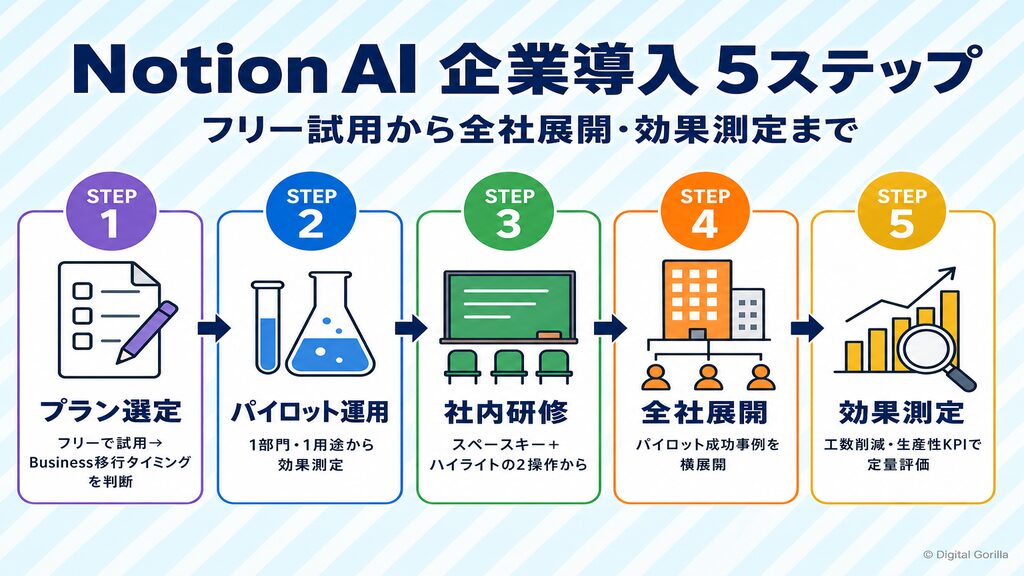
Notion AIの操作方法を習得したあと、IT部長・DX推進担当者が次に直面するのは「組織でどう展開するか」という問いです。ここでは、企業での導入を段階的に進める5つのステップをまとめました。
STEP1 プラン選定――フリーで試してBusinessに移行するタイミング
まずフリープランで操作感を把握し、その後の移行タイミングを判断する流れが、多くの企業でうまく機能しています。
ビジネスプランへの移行を検討するタイミング:
– AIコア機能の制限に達して業務が止まるようになった
– 議事録自動化(AIミーティングノート)を本格導入したい
– 全社規模のナレッジ管理にエンタープライズサーチが必要になった
– セキュリティ要件からエンタープライズプランの検討が必要になった
フリー・プラスはAI機能に制限がありますが、「まずNotionの基本操作を社内に定着させる」フェーズであれば十分に活用できます。AI機能の本格活用と組織定着のタイミングを見極めて移行するのが費用対効果の高い進め方です。
出典:Notionの料金プランページ(公式)|Notion
https://www.notion.com/ja/pricing
STEP2 パイロット運用――まず1部門・1用途から始める
全社一斉導入は失敗のリスクが高まります。「1部門・1用途」に絞り込んでパイロット運用を行い、効果を確認してから展開範囲を広げる進め方で、リスクを最小化できます。
パイロット運用に向いている用途:
– 定例会議の議事録をAIミーティングノートで自動化(効果が数値化しやすい)
– 特定部門の社内ドキュメントをNotionに集約してQ&A機能を試す
– 営業部門で提案書ドラフトをAIで作成して工数を計測
最初に選ぶ部門は「AI活用に前向きなメンバーがいる」「繰り返し作業が多い」「効果を数値化しやすい」という3条件を満たすチームが狙い目です。タスク管理とAI活用の両面で成果が出やすいチームをパイロットに選ぶと、社内への展開時の説得材料になります。
STEP3 社内研修――非エンジニアが1時間で使えるようになるポイント
Notion AIは直感的に使える設計ですが、初心者がつまずくポイントは決まっています。研修設計の要点を次の3点に絞りました。
研修で押さえる3ポイント:
1. スペースキーとハイライト操作の2つだけ先に覚える — プロンプトを複雑に考える前に、この2操作で8割の業務が対応できる
2. 「社内の実データを使う」演習を入れる — ダミーデータより実際の議事録や報告書を使った演習の方が定着率が上がる
3. 「AIの出力は必ず人間がレビューする」ルールを最初から徹底する — ハルシネーション対策の習慣を研修段階から植え付けることで、後々のトラブルを防げる
社内研修の設計や外部委託を検討している場合は、「生成AI研修とは?社内導入の進め方と外部研修の選び方ガイド」も参考になります。
よくある導入失敗パターンと対策
組織でのNotion AI導入で繰り返されやすい失敗パターンと、その対策を整理しました。
失敗パターン①:AIへの丸投げで品質管理が崩れる
AIが生成した文章をそのまま社外に出してしまうケースがあります。「AI出力は素材、最終チェックは人間が行う」というフローを社内ルールとして明文化しておきましょう。
失敗パターン②:Notionへの情報集約が不十分でAIが機能しない
Q&AやエージェントはNotionに蓄積されている情報をもとに動作します。情報が散在したままでは精度が出ません。「まずNotionへの情報集約」を先行させてからAI活用を重ねる——この順番を守ることが精度安定の鍵です。
失敗パターン③:管理者不在で使い方がバラバラになる
AI活用のルール・推奨プロンプト・活用事例を管理するNotion上の「AI活用ガイドページ」を1つ作り、担当者を置くことで運用が安定します。プロンプトの失敗例・成功例も蓄積して組織内で共有するのが継続活用の鍵です。
Notion AIのセキュリティ――企業データを入力しても安全か?
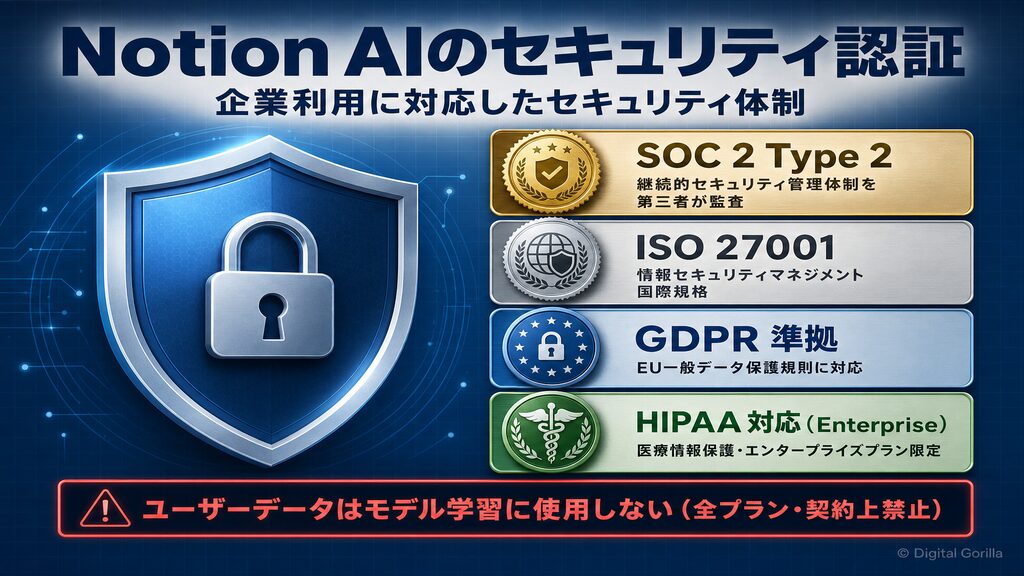
「社内の機密情報をAIに入力して大丈夫か」——企業での導入検討において、最も慎重に確認すべき問いです。Notionは公式サイトでセキュリティに関する詳細な情報を公開しており、企業利用に耐える設計が整っています。
生成AIのセキュリティリスク全般については、「生成AIのセキュリティリスクと対策|企業が知るべき7つのポイント」でまとめて解説しました。
Notionの主要セキュリティ認証(SOC 2 Type 2・ISO 27001)
Notionは以下の主要セキュリティ認証を取得しています。
| 認証・規格 | 内容 |
|---|---|
| SOC 2 Type 2 | セキュリティ・可用性・機密性の継続的な管理体制を第三者機関が監査・認定 |
| ISO 27001 | 情報セキュリティマネジメントシステムの国際規格 |
| GDPR準拠 | EU一般データ保護規則への対応 |
| CCPA準拠 | カリフォルニア州消費者プライバシー法への対応 |
SOC 2 Type 2は「一時点のスナップショット」ではなく「継続的な運用期間にわたる管理体制の監査」であるため、信頼性の高い認証として企業のセキュリティ担当者も評価する基準です。
出典:Notion AI 機能ページ(公式)|Notion
https://www.notion.com/ja/product/ai
ユーザーデータはモデル学習に使われない?
Notionの公式ページには「NotionはAIサブプロセッサーと契約を締結し、ユーザーのデータをモデルの学習に使用することを禁止しています」と明記されています。つまり、Notionのワークスペースに入力した社内情報・議事録・プロジェクトデータが、AIモデルの学習データとして外部に持ち出されることはありません。これは契約によって担保された事実であり、公式ドキュメントで確認できます。
一方、AI処理後のデータ保持期間はプランによって異なります。完全な「ゼロデータ保持」(LLMプロバイダーがデータを一切保存しない)はエンタープライズプラン限定で、それ以外のプラン(フリー・プラス・ビジネス)ではLLMプロバイダー側のデータ保持期間は最大30日間です。学習への利用は全プランで禁止されていますが、処理後の一時保持の扱いはプランで差がある点を正確に押さえておきましょう。
社内データをAIに渡すことへの懸念が大きい場合でも、この仕組みを理解したうえで判断の根拠にしてください。ただし、すべての情報が安全というわけではなく、ワークスペース内のアクセス権限管理は別途きちんと設定する必要があります。
出典:Notion AI 機能ページ(公式)|Notion
https://www.notion.com/ja/product/ai
エンタープライズプランならHIPAA対応も可能
医療機関・製薬会社・医療系SaaS企業など、医療情報を扱う組織向けには、エンタープライズプランでHIPAA(医療情報保護法)対応が可能です。
エンタープライズプランでは以下の追加セキュリティ機能が利用できます。
医療・金融・法律など特にデータ保護要件が厳しい業種での導入を検討している場合は、エンタープライズプランの詳細をNotion営業チームに確認することをおすすめします。
出典:Notion AI 機能ページ(公式)|Notion
https://www.notion.com/ja/product/ai
株式会社デジタルゴリラについて
株式会社デジタルゴリラは、生成AI・ChatGPT活用をはじめとするAI導入支援を専門とするDX推進会社です。企業規模・業種を問わず、プラン選定から社内研修・活用定着まで一気通貫でサポートしています。Notion AIを含む生成AIツールの業務活用について、まずは無料相談からご相談ください。社内の状況を伺いながら、貴社に合った導入ステップをご提案します。
Notion AIの使い方についてよくある質問
Q1. Notion AIは無料で使えますか?
A. フリープランでもAIコア機能(文章生成・要約・翻訳)を試せますが、利用には制限があります。公式サイトでは「制限あり」と表記されており、具体的な上限回数はNotionから公式に案内されていません。本格的な業務活用を想定する場合は、制限のないビジネスプラン(年払い¥3,150/人/月)への移行をご検討ください。
出典:Notionの料金プランページ(公式)|Notion
https://www.notion.com/ja/pricing
Q2. ChatGPTとNotion AIはどちらを使えばよいですか?
A. 目的によって最適な選択は変わります。すでにNotionで社内情報を管理している組織なら、ワークスペース横断検索・議事録自動化という強みを持つNotion AIが業務にフィットします。一方、Notionを使っていない場合や、汎用的な文章生成・質問応答がメインなら、ChatGPTという選択肢が有力です。両方を使い分けるのも有効で、「社内情報の活用はNotion AI、汎用調査はChatGPT」という組み合わせが実務でよく見られます。
Q3. Notion AIで議事録を自動作成するには何が必要ですか?
A. 3つの前提条件があります。①ビジネスプラン以上のアカウント(フリー・プラスでは制限あり)、②Notionデスクトップアプリのインストール(ブラウザ版では動作しない)、③Zoom・Google Meet・Teamsのいずれかとの連携設定です。この3条件が揃えば、追加プラグインなしで議事録自動化を開始できます。
出典:Notionの料金プランページ(公式)|Notion
https://www.notion.com/ja/pricing
Q4. 社内の機密情報をNotion AIに入力しても安全ですか?
A. Notionの公式情報によると、ユーザーデータはAIモデルの学習に使用されません(全プランで契約上禁止)。また、SOC 2 Type 2・ISO 27001の認証を取得しており、企業利用に対応したセキュリティ体制が整っています。なお、AI処理後のデータについて完全な「ゼロデータ保持」が適用されるのはエンタープライズプランで、それ以外のプランではLLMプロバイダー側で最大30日間のデータ保持があります。機密情報の取り扱いについては、社内のアクセス権限管理と組み合わせて運用することを前提としてください。
出典:Notion AI 機能ページ(公式)|Notion
https://www.notion.com/ja/product/ai
Q5. Notion AI 3.0(Notionエージェント)は従来の機能と何が違いますか?
A. 従来のNotion AI(チャット・要約・翻訳)は「人が指示した1つの作業を実行する」ツールでした。Notionエージェントは「複数ステップからなる複雑なタスクを自律的に実行する」点が大きな違いです。たとえば「Slackの投稿を参照して、週報を作成し、NotionのタスクボードのステータスをまとめてGoogleカレンダーと照合する」といった複数アプリにまたがる連続処理を自動化できます。ただしビジネスプラン以上での提供となり、カスタムエージェントは追加クレジット($10/1,000クレジット)がかかります。
出典:Notionの料金プランページ(公式)|Notion
https://www.notion.com/ja/pricing
まとめ:Notion AIの使い方
Notion AIは「Notionの中にAIを統合する」という設計が最大の強みで、社内情報を活かした議事録自動化・ナレッジ検索・業務自動化を一気通貫で実現できます。導入の鍵は「フリーで操作感を確認→1部門・1用途でパイロット→ビジネスプランに移行」という段階的なアプローチです。Notion AI導入の進め方については、無料相談で一緒に考えます。