

Copilotの使い方【2026年最新】種類・料金・企業導入まで徹底解説

AI組織変革事業部マネージャー。「AIはトモダチ」を信条に、AIエージェント開発・AI導入支援を通じて企業の労働生産性変革に取り組む。

Copilotの使い方を調べているうちに、プランの種類や料金体系が複雑すぎて混乱してはいないでしょうか。この記事では、Microsoft 365 Copilotの種類・料金・アプリ別の操作手順・企業導入のステップを、意思決定者の視点で整理しました。セキュリティの不安も含めて、一通り解消できる内容にしています。
目次
Copilotとは?種類と基本概念を整理する
「Copilot」という名称は複数の製品に使われており、どれを指すかによって機能もコストもまったく異なります。まず全体像を把握してから、各アプリの使い方へ進むのが、混乱を避ける近道です。
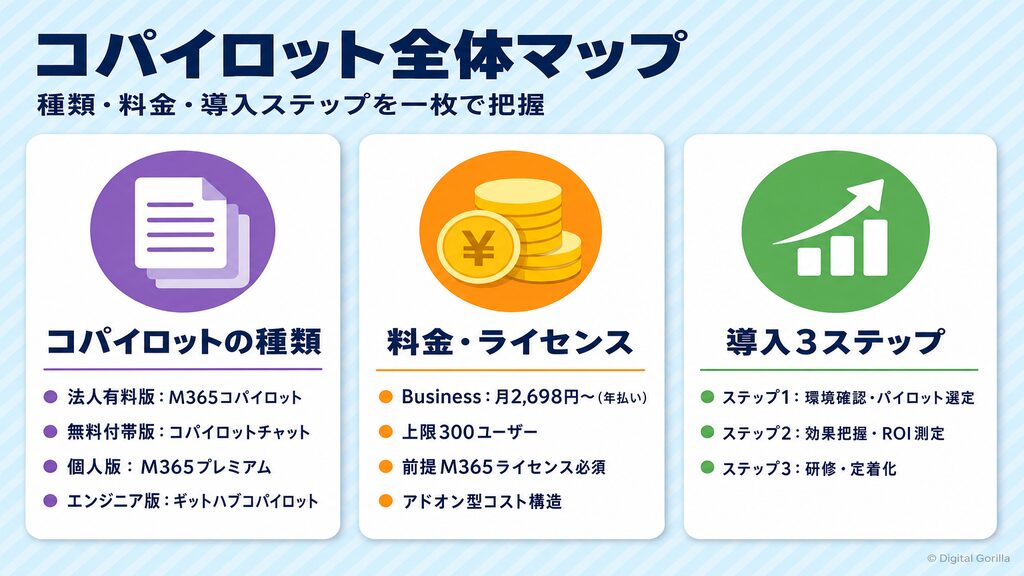
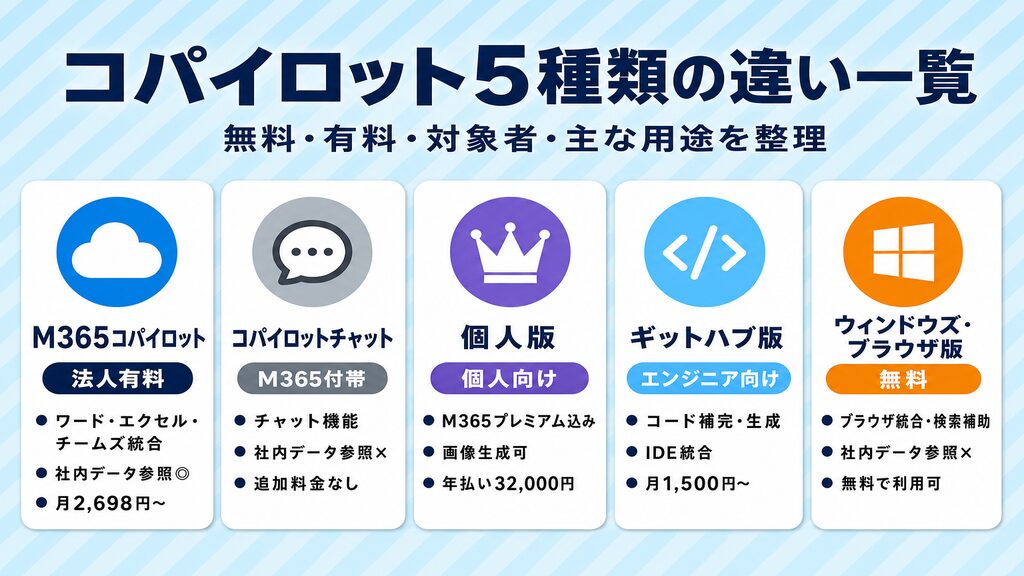
大きく分けると「法人向け有料版・無料付帯版・個人向け版・エンジニア向け版」の4系統があります。それぞれの特徴を整理しましょう。
Microsoft 365 Copilot(法人向け有料版)
企業がまず検討すべき本丸が、この「Microsoft 365 Copilot」です。Word・Excel・Teams・Outlook・PowerPointなどのアプリ内に直接統合され、文書の下書きや会議の議事録生成、メール要約などの業務を自動化します。
別途アドオンライセンスが必要で、中小企業向けは「Microsoft 365 Copilot Business」として最大300ユーザーまで提供されます。ライセンス要件と料金の詳細は後のセクションで整理しました。
Copilot Chat(Microsoft 365に無料付帯)
Microsoft 365の対象サブスクリプションを持つ組織には、Copilot Chatが追加料金なしで自動的に含まれます。 Webベースのチャット機能(インターネットの情報を参照)はそのまま利用可能ですが、社内データや社内ドキュメントを参照する「職場ベースのチャット」には、別途Microsoft 365 Copilotのライセンスを取得してください。社内データ参照機能を使うにはライセンスの有無が前提条件となります。
なお、2026年4月15日からWord・Excel・PowerPoint・OneNote内でのCopilot Chat利用に制限が加わっています。詳細は料金セクションで確認してください。
出典:Microsoft 365 Copilot のライセンス オプション(Microsoft Learn 公式)
https://learn.microsoft.com/ja-jp/microsoft-365/copilot/microsoft-365-copilot-licensing
Copilot(Windows・Web・モバイル版)
Windows 11に搭載されているCopilotや、ブラウザ(Edge等)・スマートフォンアプリから使える無料版です。インターネット検索の補助や画像生成(Copilot Designer連携)が主な用途で、社内データへのアクセスはできません。個人利用や機能を試すための入り口として位置づけるのが妥当です。
旧Copilot Pro → 現Microsoft 365 Premium(個人向け)
2025年10月1日に、旧「Copilot Pro」は「Microsoft 365 Premium」へ統合されました。現在、Microsoft公式の個人向け価格ページに「Copilot Pro」という単体プランは存在しません。
個人向けプランの現行ラインアップは次の通りです(公式価格・税込/税別の明示なし)。
| プラン | 年払い | 月払い |
|---|---|---|
| Microsoft 365 Personal | ¥21,300/年 | ¥2,130/月 |
| Microsoft 365 Family | ¥27,400/年 | ¥2,740/月 |
| Microsoft 365 Premium | ¥32,000/年 | ¥3,200/月 |
Copilot機能は全プランに搭載(Familyはサブスクリプション所有者のみ)。旧Copilot Proに相当する機能は、Microsoft 365 Premiumに含まれます。
出典:個人向け Copilot の価格プラン(Microsoft 公式)
https://www.microsoft.com/ja-jp/microsoft-365-copilot/pricing/individuals
GitHub Copilot(エンジニア向け・参考)
エンジニアがコード補完や自動生成に使うのが「GitHub Copilot」です。Microsoft 365 Copilotとはまったくの別系統で、対象も目的も異なります。 個人向けは無料の「Free」から$10/月の「Pro」、$39/月の「Pro+」、$100/月の「Max」まで。組織向けは「Copilot Business」$19/シート・月と「Copilot Enterprise」$39/シート・月があります。
本記事のターゲット読者(IT部長・経営企画・DX推進者)が主に判断すべきは、Microsoft 365 Copilotです。GitHub Copilotはエンジニアチームへの別途検討事項として整理してください。
出典:GitHub Copilot Plans & pricing(GitHub 公式)
https://github.com/features/copilot/plans
CopilotとChatGPTの違い——どちらを選ぶべきか
生成AIの導入を検討するとき、Copilotと並んでよく挙がるのがChatGPTです。どちらも優れたAIアシスタントですが、強みが重なる部分と明確に異なる部分があります。 違いを先に整理してから選ぶことで、後悔しない導入判断ができます。
Copilotの強みはMicrosoft 365データとの連携
Copilotが他の生成AIと大きく異なるのは、Microsoft 365の社内データと直接連携できることです。SharePoint上の社内ドキュメント・Outlookのメール・Teamsの会議録といった「すでに社内にある情報資産」を素材として活用できます。
ChatGPTやGeminiに「先週の会議の内容を要約して」と頼んでも、その会議の情報を持っていないため回答は不可能です。Copilotはこの点でまったく異なります。Microsoft 365にログインした状態で、アクセス権限がある社内データを参照した回答が得られます。この「組織の記憶」を活かせる点こそ、Copilotの核心的な価値です。
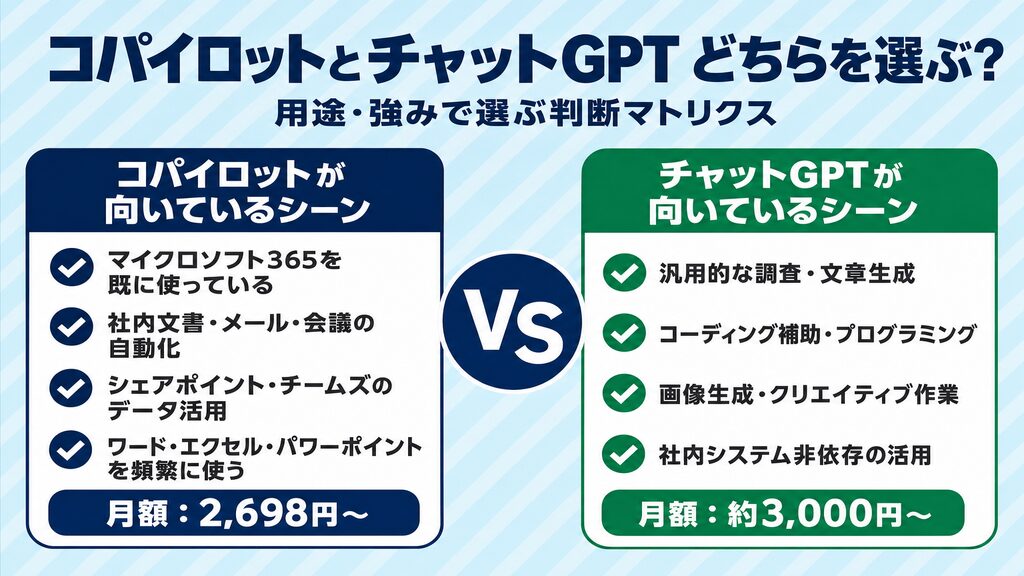
ChatGPTが向いているシーンとCopilotが向いているシーン
用途によって向き・不向きは明確に分かれます。下表を参考にしてください。
| シーン | Copilot | ChatGPT |
|---|---|---|
| 社内文書の要約・改訂 | ◎ | △(データ連携なし) |
| Teams会議の議事録自動生成 | ◎ | × |
| メールの下書き・要約 | ◎(Outlook統合) | 〇 |
| Excelでのデータ分析 | ◎(アプリ統合) | 〇(別途操作が必要) |
| 汎用的な調査・文章生成 | 〇 | ◎ |
| コーディング支援 | △ | ◎ |
| 画像生成 | 〇(Copilot Designer) | ◎ |
Microsoft 365をすでに使っている企業であれば、既存の投資を活かせるCopilotが選択肢の筆頭です。汎用的な文章生成・リサーチ・コーディング補助で幅広く使いたい場合はChatGPTも検討に値します。生成AIの種類ごとの詳細な比較は「【2026年最新】生成AI比較10選!導入の手順まで徹底解説」でも整理しています。
Copilotの料金と前提ライセンス——導入前に確認すべきコスト
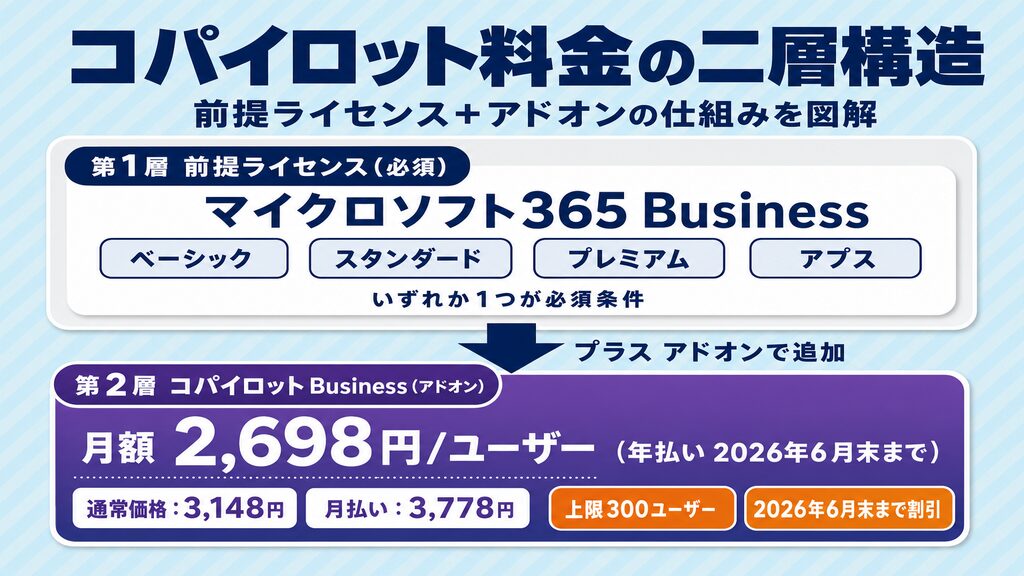
Copilotの料金設計で最も見落とされやすいのが、「前提となるMicrosoft 365ライセンスが別途必要」という点です。Copilotアドオンだけ購入すれば使えると誤解したまま予算申請すると、後で追加費用が発生します。 事前にコスト全体を把握してから社内承認を進めましょう。
Microsoft 365 Copilot Businessの料金(中小企業向け・最大300ユーザー)
2026年6月15日時点の公式価格は下表の通りです(消費税別)。
| 支払い方式 | 月額単価(1ユーザー当たり) |
|---|---|
| 年払い(期間限定割引) | ¥2,698 |
| 年払い(通常価格) | ¥3,148 |
| 月払い | ¥3,778 |
期間限定割引(¥2,698)は2026年6月30日までの適用です。 2026年7月1日以降は価格改定が予定されています。予算策定の際は改定後の価格を再確認してください。また、本プランの上限は300ユーザーまでです。
出典:Microsoft 365 Copilot プランと価格(Microsoft 公式)
https://www.microsoft.com/ja-jp/microsoft-365-copilot/pricing
前提ライセンス要件(これがないと追加購入できない)
Microsoft 365 Copilot Businessは、以下のMicrosoft 365プランを保有している組織のみ追加できます。
上記のいずれのプランも契約していない場合、Copilot Businessは導入できません。まず前提ライセンスを取得し、そのうえでCopilotをアドオンする構造です。 大企業向けの「Microsoft 365 Copilot」アドオンでは、E3・E5・F1・F3等も前提対象に含まれます。
出典:Microsoft 365 Copilot のライセンス オプション(Microsoft Learn 公式)
https://learn.microsoft.com/ja-jp/microsoft-365/copilot/microsoft-365-copilot-licensing
個人向けプランについて(参考)
個人利用の場合はアドオン方式ではなく、Copilot機能込みのMicrosoft 365プランをそのまま契約します。Microsoft 365 Personal(年払い¥21,300)・Family(年払い¥27,400)・Premium(年払い¥32,000)の3プランがあり、旧Copilot Proに相当するフル機能はPremiumプランに含まれます。
【重要】2026年4月15日のCopilot Chatアクセス制限変更
2026年4月15日から、Microsoft 365 Copilotライセンスを持たないユーザーは、Word・Excel・PowerPoint・OneNote内でのCopilot Chat利用が制限されるようになったと報じられています(複数の大手ITメディアが報道・Microsoft公式での一次確認は継続中)。
組織規模によって扱いが異なります。
| 組織規模 | 変更内容 |
|---|---|
| 2,000ユーザー以上 | Word・Excel・PowerPoint・OneNote内のCopilot Chatが利用不可に |
| 2,000ユーザー未満 | 同4アプリで「標準アクセス(混雑時に性能が低下しうる)」に制限 |
なお、Outlook内のCopilot ChatやMicrosoft 365 CopilotアプリのAI Webチャット・エージェント機能は引き続き利用できます。2025年10月に無料開放した機能が、約半年で有料ライセンス必須に戻る変更です。 無料のCopilot Chatに依存した運用を想定していた組織は、ライセンス取得を改めて検討する必要があります。
出典:Microsoft backtracks on Copilot Chat access in M365 apps(Computerworld)
https://www.computerworld.com/article/4150022/microsoft-backtracks-on-copilot-chat-access-in-m365-apps.html
Copilotの導入コストや適切なプラン選定について、まずは貴社の状況を整理したい方はお気軽にご相談ください。
Copilotの使い方——アプリ別に操作手順を解説
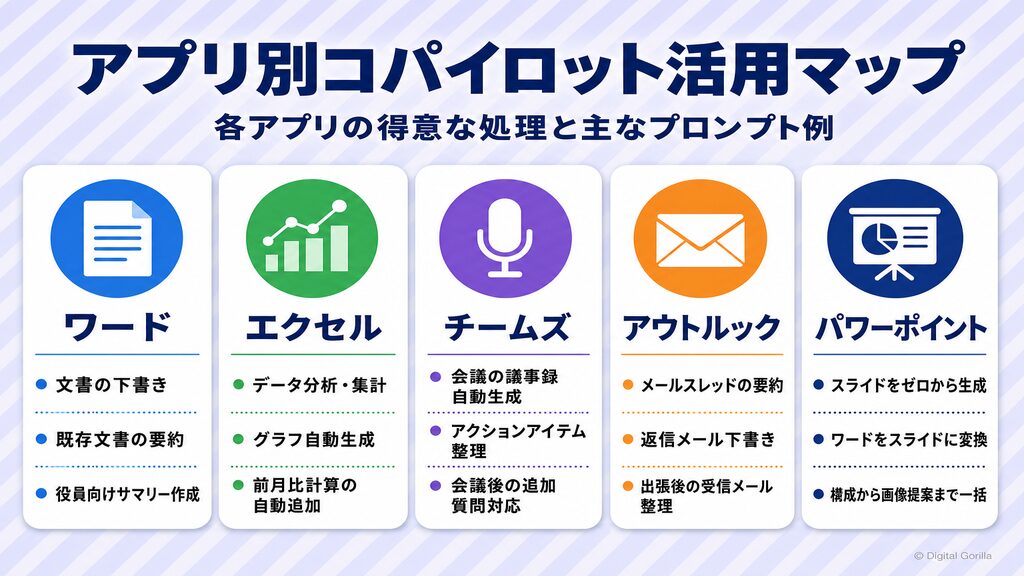
Microsoft 365 Copilotは、アプリごとに操作方法と得意な処理が異なります。日常業務でよく使うアプリから順番に試すのが、定着への近道です。 以下では、公式ヘルプが案内するアプリ別の基本的な使い方と、すぐ使えるプロンプト例を紹介します。
各アプリでCopilotを使うには、Microsoft 365 Copilotのライセンスを別途取得しておきましょう。取得後は各アプリのツールバーまたはサイドパネルにCopilotボタンが表示され、すぐに利用を開始できます。
Word:文書の下書きと要約
WordのCopilotは、コンテンツの下書きと既存文書への追加・要約が主な機能です(Microsoft公式より)。白紙の状態から文書を起こしたり、既存のドキュメントを指示に基づき改訂したりできます。
基本的な使い方:
- Wordを開き、文書内または左サイドバーのCopilotアイコンをクリック
- チャット欄にプロンプト(指示)を入力して送信
- 生成されたテキストを確認し、「保持する」「破棄する」「再生成する」で後処理
プロンプト例:
「先月のプロジェクト進捗報告書(3,000字)を500字に要約してください。要点は箇条書きで3点にまとめ、判断が必要な事項は太字にしてください。」
「添付した提案書のドラフトをもとに、役員向けの1ページサマリーを作成してください。具体的な数字と次のアクションを明記してください。」
プロンプト設計の基本は「目的・形式・制約条件」の3点を明示することです。特に「誰向けか」「どのくらいの量か」を指定すると、一発でほしいアウトプットに近づきます。
出典:Microsoft Copilot ヘルプとラーニング(Microsoft Support 公式)
https://support.microsoft.com/ja-jp/copilot
Excel:データ分析・グラフ作成
ExcelのCopilotは、データ操作・分析・グラフ自動生成を自然言語で指示できるのが強みです(Microsoft公式より)。関数が苦手な担当者でも、「この列とこの列を比較してグラフを作って」と入力するだけで対応できます。
基本的な使い方:
- Excelでデータが入ったテーブルを開く(テーブル形式への変換が推奨される場合あり)
- リボンメニューの「Copilot」ボタンをクリックし、右サイドパネルを起動
- 分析したい内容や操作を自然言語で入力
プロンプト例:
「月別売上データから、前月比の伸び率を計算した列を追加してください。」
「製品カテゴリ別の売上合計を棒グラフで表示し、上位3カテゴリを強調してください。」
ExcelとCopilotを組み合わせた活用テクニックについては、「ChatGPTをExcel(エクセル)で使う方法|関数・VBA・データ分析の実践ガイド【2026年最新】」でも詳しく解説しています。
Teams:会議の議事録・要約を自動生成
TeamsのCopilotは、企業導入の場面で最も費用対効果を実感しやすい機能のひとつです。 会議を録音・録画せずとも、リアルタイムでトランスクリプション(文字起こし)を生成し、会議終了後に要約・アクションアイテム・決定事項の整理を自動で行います。
基本的な使い方:
- Teamsでオンライン会議を開始し、会議内でCopilotを起動
- 会議終了後、「会議の概要」タブに要約・アクションアイテムが自動生成される
- チャット欄で「誰が何を担当することになったか教えて」など追加質問が可能
プロンプト例(会議後のフォローアップ):
「この会議で合意した事項を3点でまとめてください。それぞれの担当者と期限を明記してください。」
「山田さんの発言を時系列でまとめてください。」
60分の会議を議事録化する作業が5分前後に短縮されたという国内企業の報告もあります。議事録担当を固定する必要がなくなり、参加者全員が議論に集中できる環境——これがTeams導入の最大のメリットです。
Outlook:メールの下書きと要約
OutlookのCopilotは、受信メールの要約・返信メールの下書き・スレッド全体の把握を自動化します。長いメールチェーンを最初から読み直す手間が省け、出張後や長期休暇明けの「メール地獄」からの復帰が格段に楽になります。
基本的な使い方:
- Outlookでメールを開き、Copilotアイコンをクリック
- 「このメールを要約して」「返信を下書きして」などを入力
- 生成されたテキストをベースに編集して送信
プロンプト例:
「このメールスレッドの要点を3行でまとめてください。次に私が取るべきアクションも教えてください。」
「以下の条件でメールの返信を書いてください。丁寧な敬語を使い、内容は承諾する旨を伝えつつ、開始日について1週間の猶予を求める。」
メールの下書き作業は、慣れた担当者でも1通に5〜10分かかる業務です。Copilotを使えばたたき台が数十秒で生成されるため、仕上げに集中できます。
PowerPoint:スライド自動生成
PowerPointのCopilotは、新しいプレゼンテーションをゼロから作成したり、Wordで作った文書をスライドに変換したりするのが主な用途です(Microsoft公式より)。構成から画像提案まで一括生成されるため、スライド作成に費やす時間を大幅に削れます。
基本的な使い方:
- PowerPointを開き、「Copilot」ボタンをクリック
- 「〜についてプレゼンを作成して」と入力するか、Wordファイルを指定してスライドに変換
- 生成されたスライドを個別に編集し仕上げる
プロンプト例:
「Microsoft 365 Copilotの社内導入提案書を作成してください。対象は経営層で、費用対効果・導入ステップ・セキュリティ対策を含む10枚のスライドにしてください。」
「添付のWordレポート(月次レポート)を、重要データをハイライトした役員向け5枚スライドに変換してください。」
出典:Microsoft Copilot ヘルプとラーニング(Microsoft Support 公式)
https://support.microsoft.com/ja-jp/copilot
企業導入を成功させる3つのステップ——ROI・社内整備・研修
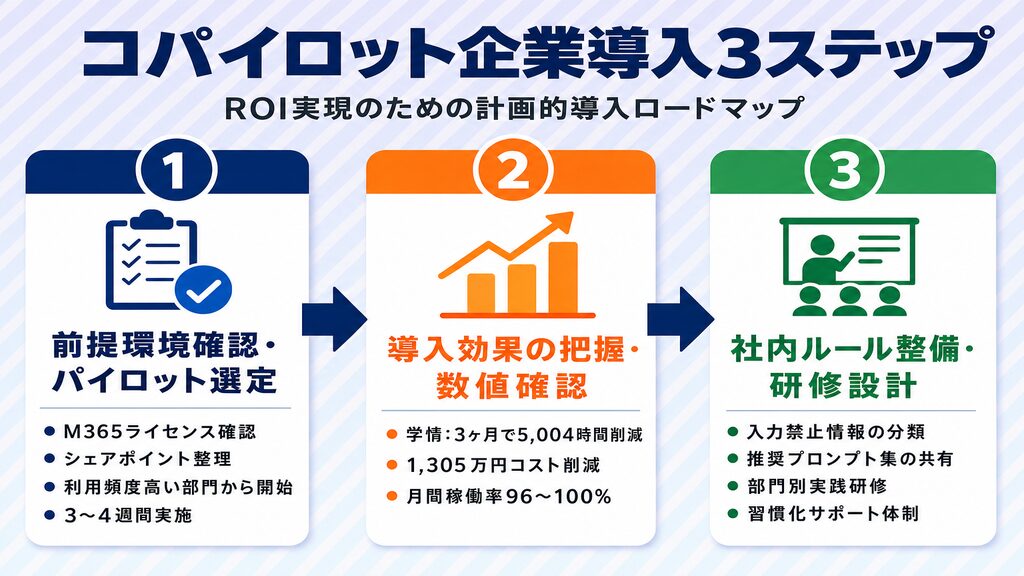
Copilotを導入したにもかかわらず「誰も使わない」「使い方がわからない」という状況は、多くの企業で起きています。ツールを買うだけでは業務は変わりません。 環境整備・効果測定・研修という3つのステップを計画的に踏むことが、ROIを実現するための条件です。
STEP1:前提環境の確認とパイロット部門の選定
Copilotを全社展開する前に、まず前提環境を確認します。
確認すべき主なポイント:
パイロット部門の選定基準:
パイロット期間は3〜4週間程度が目安で、実際の業務で使いながら効果と課題を記録していきましょう。
STEP2:導入効果の把握——国内企業の実績数値
Copilotの投資判断において、具体的な効果数値を把握しておくことが判断の助けになります。Microsoft公式のカスタマーストーリーでは国内企業の実績を確認でき、社内承認の説明材料としても使えます。
株式会社学情の事例(Microsoft公式カスタマーストーリー):
Microsoft 365 Copilotを全社導入した学情は、2025年2月から4月の3か月間で合計5,004時間の業務時間削減・金額換算1,305万円のコスト削減を実現しました。さらに、アクティブユーザー率100%(全社員が何らかの用途でCopilotを活用)を達成しています。
出典:Microsoft 365 Copilot の早期の導入と圧倒的な活用率で切り拓く学情の生成AIプロジェクト(Microsoft for business 公式)
https://www.microsoft.com/ja-jp/biz/smb/cases-gakujo
三井物産の事例(Microsoft公式カスタマーストーリー):
三井物産は2025年6月時点で、派遣スタッフを含め約5,000ユーザーがCopilotを利用し、月間稼働率96〜100%を維持しています。蓄積した活用事例は数百件に上り、定着のカギは週1回ペースで延べ120回超の個別相談会を実施した社内サポート体制でした。
出典:Microsoft 365 Copilot を導入し生成AI活用の基礎力を養う三井物産(Microsoft Customer Stories 公式)
https://www.microsoft.com/ja-jp/customers/story/26115-mitsui-and-co-microsoft-365-copilot
こうした実績からわかるのは、高い利用率を実現している企業ほど、ツール導入と並行して手厚いサポート体制を整えているという共通点です。生成AI活用のさらなる事例は「生成AI活用事例15選|部門別の具体的な使い方とおすすめツールを解説」でも詳しく紹介しています。
STEP3:定着を左右する社内ルール整備と研修設計
パイロットの結果を踏まえ、全社展開前に社内ルールを整備します。
整備すべき社内ルールの例:
研修設計のポイント:
全社員を一斉に集める座学研修だけでは定着しません。「実際の自分の業務でどう使うか」を体感する実践形式の研修を、部門ごとに設計するのが定着率を高める鍵です。研修後に「この作業ではCopilotを使う」という習慣が根付くかどうかが、ROIを分けます。
生成AI研修の具体的な設計方法については「【2026年最新】生成AI研修とは?費用・助成金・選び方を徹底解説」を参照してください。また、業務効率化への生成AI活用全般については「生成AIで業務効率化する方法|業務別・ツール別に比較して解説」も合わせて確認してみてください。
Copilotのセキュリティと社内データ保護——IT部長が確認すべきポイント
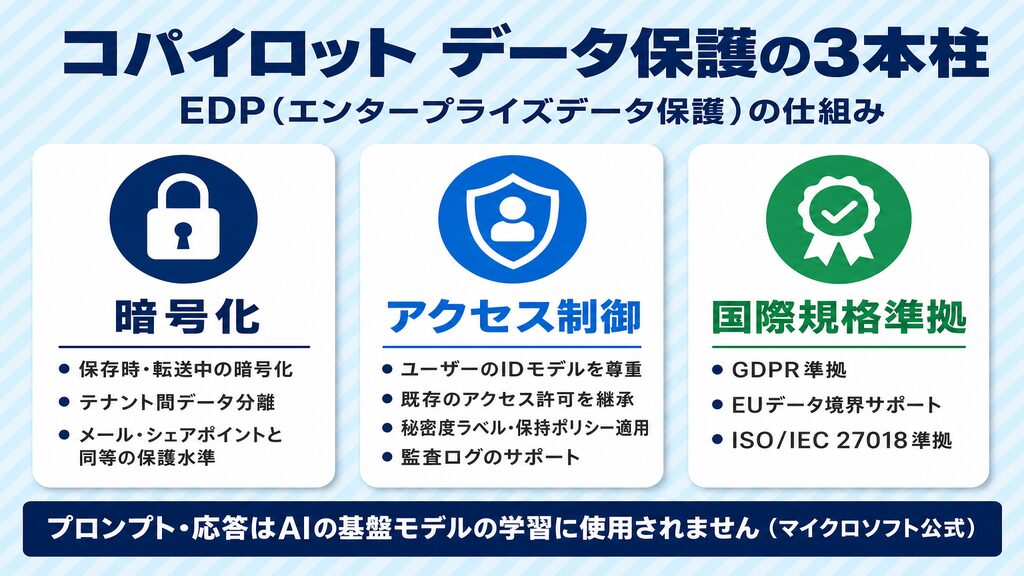
「社内の機密情報をCopilotに入力して大丈夫か」——これはIT部長や情報セキュリティ担当者が最初に確認すべき問いです。Microsoftは公式ドキュメントで明確な根拠を示しており、まず一次情報を確認してから判断しましょう。
「社内データがAIの学習に使われない」の根拠
Microsoft公式ドキュメントには、次の通り明記されています。
「Microsoft 365 Copilot Chatは、ユーザーのコンテキストを使用して関連する応答を作成します。Microsoft 365 Copilot では、Microsoft Graph データも使用されます。他の Copilot オファーと一致して、Microsoft Graph を通じてアクセスするプロンプト、応答、データは、基盤モデルのトレーニングには使用されません。」
この記述が示す通り、Copilotへの入力(プロンプト)と生成されたアウトプット(応答)は、AIモデルの学習に使われません。 保護の枠組みはエンタープライズデータ保護(EDP)——既存のMicrosoft 365環境にそのまま適用される仕組みです。
出典:Microsoft 365 CopilotとMicrosoft 365 Copilot Chatでのエンタープライズデータ保護(Microsoft Learn 公式)
https://learn.microsoft.com/ja-jp/microsoft-365/copilot/enterprise-data-protection
暗号化・アクセス制御・GDPR準拠の概要
EDPでは、プロンプトと応答はExchangeのメールやSharePointのファイルと同じ契約条件で保護されます。具体的な保護内容は次の通りです(Microsoft公式より)。
データ保護の3本柱:
重要なのは、Copilotがユーザーのアクセス権限を超えてデータを参照することはない点です。A部門のメンバーはB部門のSharePointドキュメントにアクセス権がなければ、Copilotを通じても閲覧できません。既存のアクセス制御がそのまま維持されます。
出典:Microsoft 365 CopilotとMicrosoft 365 Copilot Chatでのエンタープライズデータ保護(Microsoft Learn 公式)
https://learn.microsoft.com/ja-jp/microsoft-365/copilot/enterprise-data-protection
生成AI全般のセキュリティリスクと対策については「生成AIのセキュリティリスクと対策|ガイドラインの作り方も解説」でも詳しく解説しています。また、社内データのAI活用方法を広く整理した「【2026年最新】ChatGPTに社内データを学習させる5つの方法|RAG・ファインチューニング徹底比較」も参考にしてください。
次世代の活用:Copilot Studio(AIエージェント)で業務を自動化する
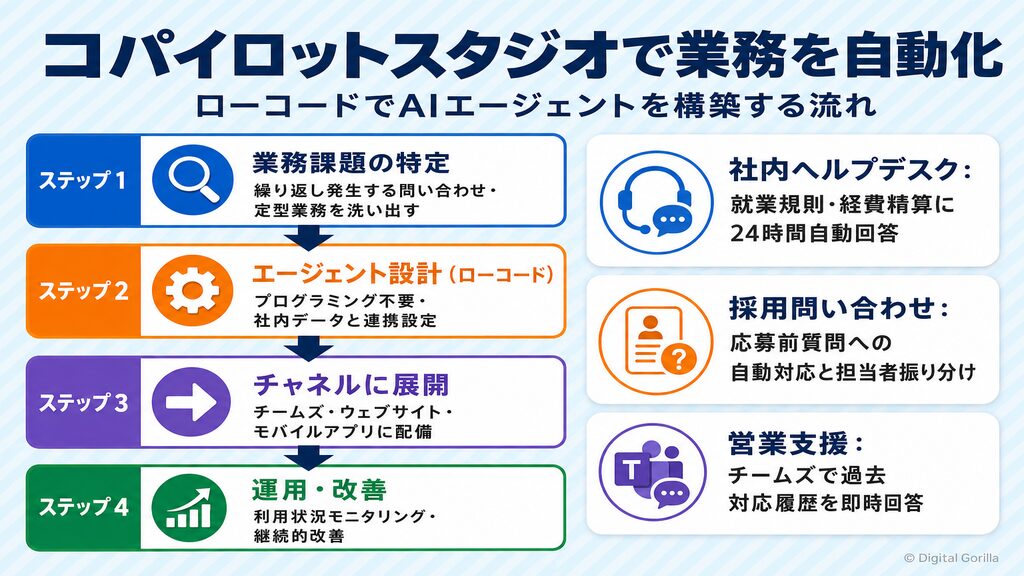
Copilotの「使う」段階をひと通り体験した組織が次に着目するのが、Copilot Studioによる「AIエージェント」の構築です。Copilotが質問に答えるツールだとすれば、Copilot Studioは業務プロセスそのものを自動化する「仕組み」を作るプラットフォームです。
Copilot Studioとは何か——「業務ロボット」を非エンジニアが作れる
Microsoft公式ドキュメントでは、次のように定義されています。
「Copilot Studio は、エージェントとエージェントフローを構築するためのグラフィカルでローコードなツールです。データサイエンティストや開発者を必要とせずに、Copilot Studio でエージェントを簡単に作成できます。」
ローコード(プログラミング知識がほとんど不要)で構築できるため、IT部門だけでなく業務に詳しい現場担当者が主体的に自動化の仕組みを設計できます。完成したエージェントは、Webサイト・モバイルアプリ・Microsoft Teams・Azure Bot Serviceなど複数のチャネルへ展開可能です。
出典:Overview – Microsoft Copilot Studio(Microsoft Learn 公式)
https://learn.microsoft.com/ja-jp/microsoft-copilot-studio/fundamentals-what-is-copilot-studio
中小・中堅企業が使えるCopilot Studioの活用シーン例
Copilot Studioが特に威力を発揮するのは、繰り返し発生する問い合わせや定型業務の自動化です。
| 業務 | Copilot Studioでできること |
|---|---|
| 社内ヘルプデスク | 就業規則・経費精算・IT手順に関する社員からの質問に24時間自動回答 |
| 採用問い合わせ | Webサイト訪問者の応募前質問に自動対応し、担当者への振り分けも自動化 |
| 顧客サポート | FAQを社内データベースと連携させ、問い合わせへの一次回答を自動生成 |
| 営業支援 | Teamsチャンネルで「この顧客の過去対応履歴を教えて」に即時回答 |
| 稟議・申請受付 | Teamsのチャットから申請フォームへの誘導と確認メッセージの自動送信 |
Copilot Studioの活用はITチームだけに任せるのではなく、業務プロセスを熟知した現場担当者がリードするのが成功パターンです。
デジタルゴリラのAI導入支援について
株式会社デジタルゴリラは、中小・中堅企業向けのAI導入支援を専門とするコンサルティング会社。Microsoft 365 Copilotの導入支援から、Copilot Studioを使った業務自動化の設計、社員向けの生成AI研修まで、貴社の状況に合わせてワンストップで対応します。
「まず何から始めればいいかわからない」「既存のMicrosoft 365環境をどう活かすか整理したい」「研修設計の手伝いをしてほしい」——そんな段階から一緒に考えます。課題のヒアリングから始めますので、まずは無料相談でお気軽にお声がけください。
Copilotの使い方についてよくある質問
Q1. CopilotはChatGPTとどう違いますか?
A. 最大の違いは「Microsoft 365の社内データと連携できるかどうか」です。CopilotはSharePoint・Outlook・Teamsといった社内データを参照して回答を生成できますが、ChatGPTは社内データを参照できません。Microsoft 365をすでに活用している企業にとっては、Copilotが既存の投資を活かしやすい選択肢です。汎用的な調査・文章生成・コーディング補助が中心ならChatGPTも有力候補となります。
Q2. Copilotは無料で使えますか?どこまでが無料ですか?
A. Microsoft 365の対象サブスクリプションを持つ組織には、Copilot Chatが追加料金なしで付帯します。ただし、Word・Excel・PowerPoint・Outlook・Teamsのアプリ内でCopilotを使う機能(文書の下書き・議事録生成など)には、有料のMicrosoft 365 Copilotライセンスの取得が前提。また、2026年4月15日から一部のアプリではCopilot Chatの無料利用にも制限が加わっています(複数の大手ITメディアが報道・公式での一次確認は継続中)。
Q3. Copilot in ExcelやWordを使うには何が必要ですか?
A. 2つの条件を同時に満たす必要があります。①Microsoft 365 Business Basic・Standard・Premium・Apps for businessのいずれかのライセンス、②Microsoft 365 Copilot Business(またはMicrosoft 365 Copilot)のアドオンライセンスです。アドオンだけ購入しても前提ライセンスがなければ利用できないため、導入前に社内のライセンス状況を必ず確認してください。
Q4. 社内の機密情報をCopilotに入力しても安全ですか?
A. Microsoft公式ドキュメントでは「入力したプロンプト・応答・データはAIの基盤モデルのトレーニングには使用されない」と明記されています。保存時・転送中の暗号化、テナント間のデータ分離、ユーザーのアクセス許可の継承(Copilotがアクセスできるデータはそのユーザーがアクセスできるデータのみ)、GDPR・ISO/IEC 27018準拠など、エンタープライズデータ保護(EDP)の枠組みが適用されます。ただし、社内ポリシーとの照合は別途実施してください。
Q5. Copilot Studioと通常のCopilotは何が違いますか?
A. 通常のCopilot(Microsoft 365 Copilot)は、ユーザーが質問・指示を入力するとリアルタイムで応答する「対話型アシスタント」です。一方、Copilot Studioは「AIエージェント」を構築するためのローコードツールで、プログラミング不要で業務プロセスの自動化システムを作れます。Copilotが「使う」ツールなら、Copilot Studioは「仕組みを作る」プラットフォームと整理するとわかりやすいです。
まとめ:Copilotの使い方と企業導入のポイント
Copilotの本質的な価値は、Microsoft 365の既存データ資産にAIの知性を加える点にあります。Word・Excel・Teams・Outlookがそのままアシスタントになり、汎用AIとは用途が異なります。導入前の確認事項は、前提ライセンス・2026年6月末の割引期限・4月以降のアクセス制限変更(複数メディア報道中)の3点。研修と社内ルール整備が定着を左右します。
まずは貴社の環境と課題を整理したい方は、無料相談からお気軽にご連絡ください。