AI文字起こしおすすめ比較【2026年最新】企業向け選び方ガイド

マーケティング事業部所属。「人との繋がり」と「とにかく楽しむこと」を大切に、デジタルマーケティング支援を通じてクライアントの事業成長に伴走する。
会議のたびに議事録作成で残業していませんか。AI文字起こしツールを使えば、2〜3時間かかっていた作業が15〜30分に短縮できます。本記事では精度・セキュリティ・料金の3軸で主要ツールを比較し、個人から企業まで自分に合った選び方を解説します。
目次
AI文字起こしとは?仕組みと手動との違い
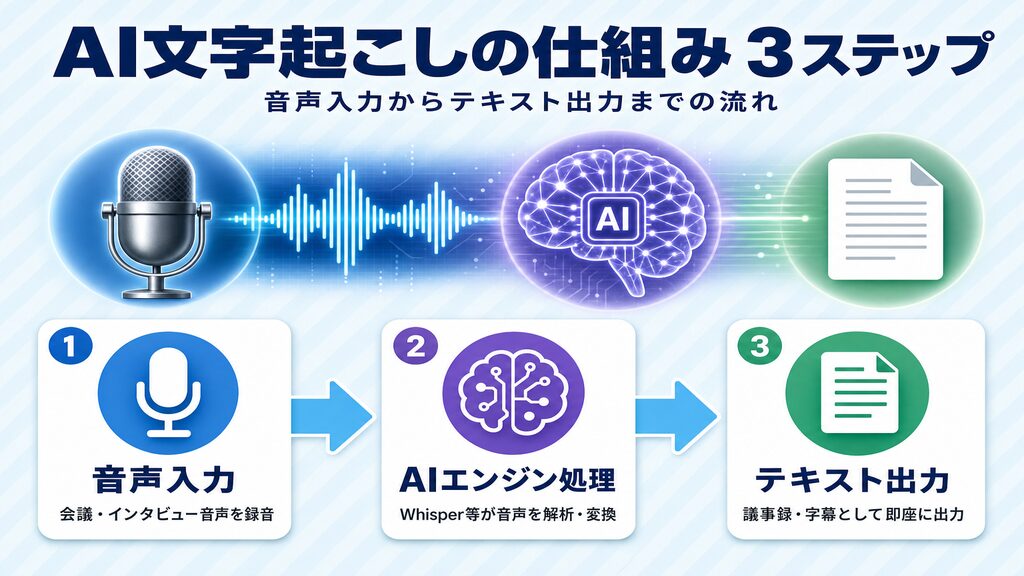
AI文字起こしとは、音声データをAIエンジンが解析して自動でテキスト化する技術です。手動では1時間の音声を起こすのに4〜5時間かかりますが、AIなら同じ作業をコーヒーを1杯飲む間に完了できます。個人利用と企業利用では求めるポイントが大きく異なるため、まず自分の用途を確認するところから始めましょう。
音声認識AIの仕組み|WhisperなどのAIエンジンはどう動くか
AIの文字起こしエンジンは、音声データを細かな音素単位に分解し、統計的なパターンと照合してテキストに変換します。OpenAIが公開したWhisperは680,000時間のマルチリンガル音声データで学習したモデルで、98言語に対応。音声テキスト化の精度は録音環境やノイズの有無に左右されますが、主要ツールの日本語認識精度は2026年時点で90%以上に達しています。
ノイズ除去や文脈推定により、AIは聞き取りにくい発話も補完して変換できます。ただし、カスタム辞書に登録されていない専門用語や固有名詞は、誤認識が起きやすい点を覚えておきましょう。AIエンジンの仕組みをさらに詳しく知りたい方は、「【2026年最新】LLMの比較ガイド|ChatGPT・Claude・Geminiを料金・性能・用途別に徹底比較」も参考にしてください。
出典:GitHub – openai/whisper: Robust Speech Recognition via Large-Scale Weak Supervision
https://github.com/openai/whisper
個人向けと企業向けで選び方は変わる|2つの軸で自分に合うツールを知る
個人ユーザーが重視するのは「無料で使えるか」「スマホ1台で完結するか」の2点です。一方、企業ユーザーはセキュリティ認証の有無、チーム共有機能、Zoom・Teamsとの連携、そして社内のIT制約への対応を優先します。
日本語対応の精度は両者ともに重要ですが、企業では話者識別機能(誰が何を発言したかの記録)も外せないポイントです。個人・企業それぞれに向けたツール選びの軸を、以下でまとめています。なお、紙や画像のテキスト化が必要な場合は別のアプローチも必要で、「AI OCRとは?仕組み・活用事例・選び方を企業向けに徹底解説【2026年最新】」も参考になります。
AI文字起こしの精度と速度|主要ツールの認識率を比較
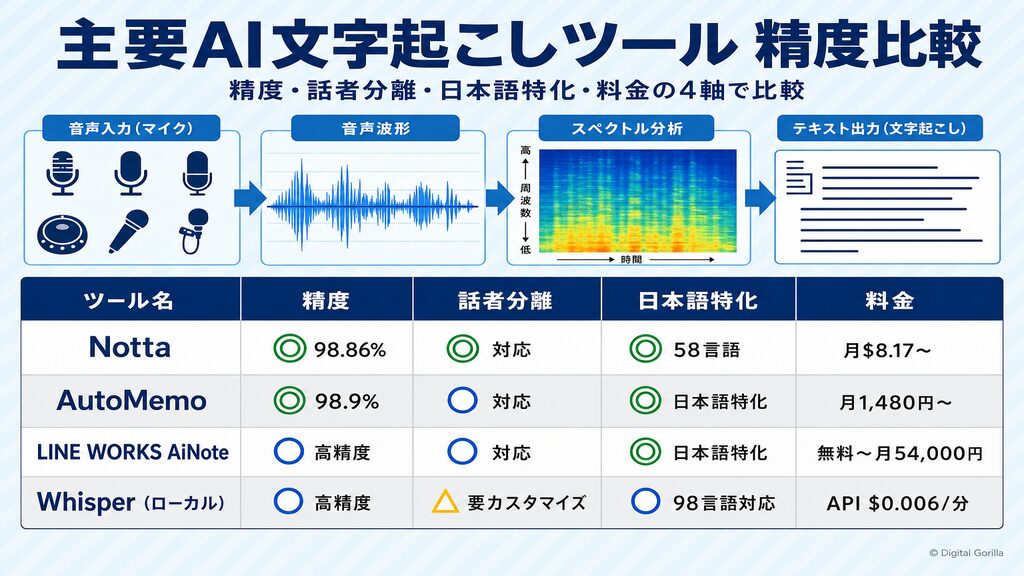
「公称99%の精度」と書かれていても、実際の会議環境では下がることがあります。精度の数値はあくまで理想的な録音環境での値であり、実務では条件によって大きく変動するものです。各ツールの認識率と話者識別機能の差を知った上で選ぶことが、導入後の後悔を防ぐポイントです。
AI文字起こし精度を左右する5つの要素
音声認識の精度は、以下5つの要素が絡み合って決まります。録音環境が整っていても、専門用語が多い議題では精度が落ちることがあります。
精度に影響する5つの要素:
1. 録音環境とマイク品質:雑音の多い空間では認識率が著しく低下します
2. 話者数と発話の重なり:複数人が同時に話すと分離が難しくなります
3. 専門用語・固有名詞の頻度:業界特有の語彙は辞書登録でカバーできます
4. ノイズ処理の性能:エンジンのノイズ除去能力によって差が出ます
5. AIエンジンの種類:Whisper系・自社開発系・大手クラウド系で得意分野が異なります
Nottaの公式発表では発話が明瞭な会議環境で98.86%の精度を達成しています。AutoMemoも5人会議での正確率を98.9%と公表していますが、いずれも理想条件での数値である点を念頭に置いてください。
出典:音声認識・テキスト化サービス-音声認識精度98%|Notta
https://www.notta.ai/voice-recognization
出典:料金プラン|文字起こしAI AutoMemo(オートメモ)
https://automemo.com/pricing-plans/
話者分離機能の実力|誰が何を言ったかを正確に記録する
話者識別(話者分離)は、会議録音の中から「誰がいつ何を発言したか」を自動で判別する機能です。企業の議事録では発言者を特定することが後のタスク管理に直結するため、この機能の有無がツール選定の大きな分岐点になります。
無料ツールでは話者分離が使えないか、精度が低い傾向があるので要注意。Nottaはリアルタイムおよびアップロード後の両方で話者識別に対応しており、ZoomやTeamsとのBot自動参加を設定すると会議を自動録音・識別できます。完全無料で使えるGoogleドキュメントの音声入力には話者分離機能がなく、用途をシンプルな個人メモに絞るのがおすすめです。
おすすめAI文字起こしツール比較【2026年最新】
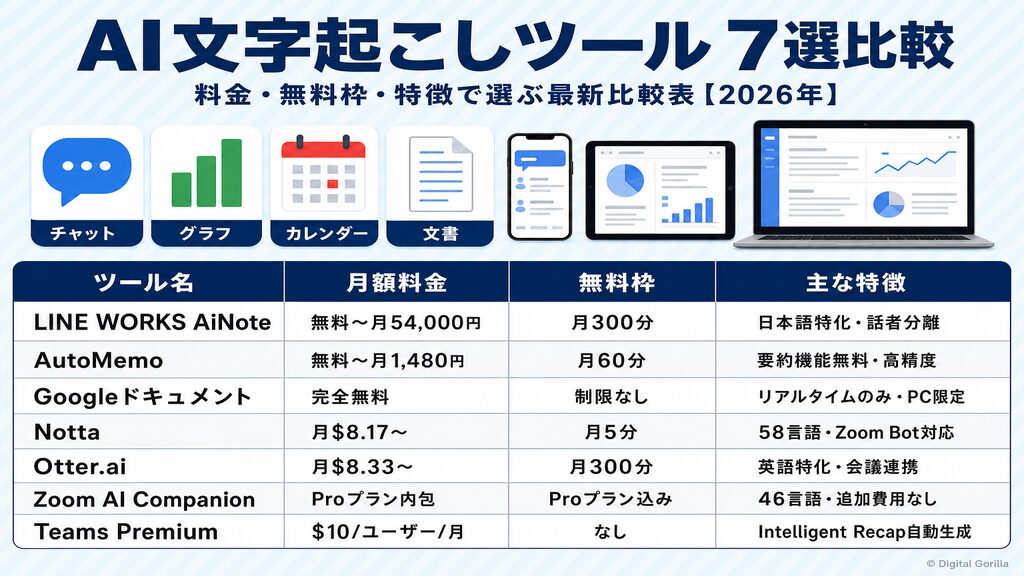
主要な文字起こしAIツールを料金・無料枠・用途の3軸で整理しました。個人の使い始めには無料枠のあるツールから試すのが手軽です。チームでの本格利用や、セキュリティが求められる企業向けツールは別の基準で選ぶことになります。
無料で使えるAI文字起こしツール3選
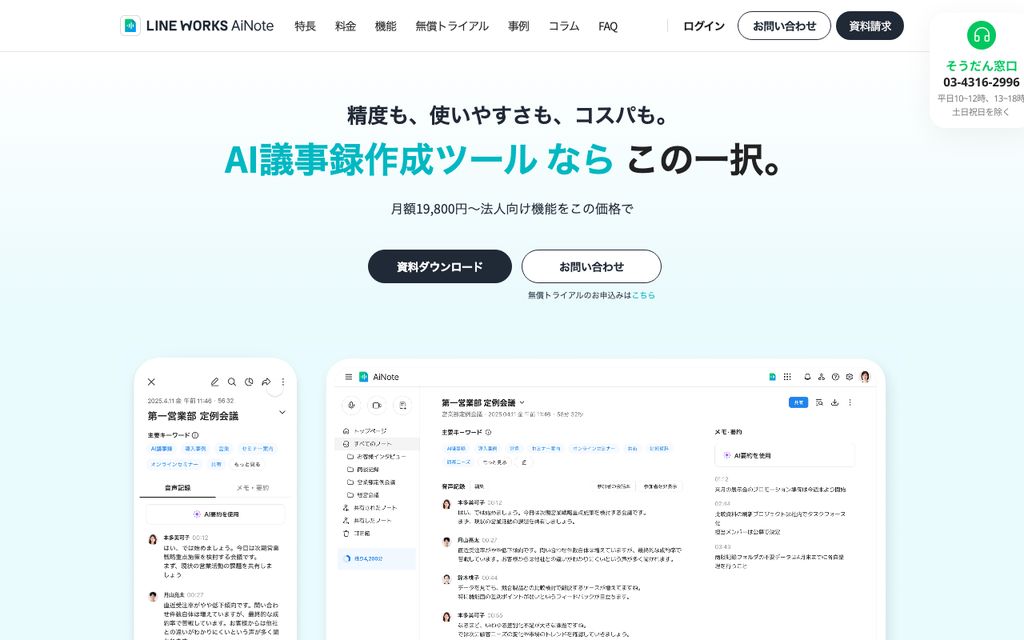
出典:LINE WORKS AiNote公式サイト(https://line.worksmobile.com/jp/ainote/)(2026年7月時点)
まず、無料から試せる3つを紹介します。
LINE WORKS AiNote(旧CLOVA Note)
フリープランで月300分(5時間分)まで無料で使えます。日本語特化のエンジンを採用しており、話者識別にも対応。有料プランはソロプラン月1,440円(600分)・チームプラン月19,800円(6,000分)・ビジネスプラン月54,000円(18,000分)の3段階です。CLOVA Note βは2025年7月31日にサービス終了し、正式版として移行しました。
AutoMemo(オートメモ)
無料プランで毎月1時間まで文字起こしが使えます。プレミアムプランは月額1,480円(税込)で利用制限が大幅に緩和され、2025年6月のリニューアルで要約機能もすべてのプランで追加料金なしになりました。
Googleドキュメント音声入力
Googleアカウントがあれば完全無料で使えます。リアルタイムに音声をテキスト化しますが、iOS非対応・話者分離なし・ファイルアップロード不可という制約があります。短時間のメモ取りや個人利用には手軽な選択肢です。
無料AI議事録ツールをさらに詳しく比較した記事として「【2026年最新】AIで議事録を無料で作るおすすめツール7選|ChatGPTで作る方法も解説」と「【2026年最新】無料AI議事録ツールおすすめ8選|完全無料とお試し型の違いも解説」も参考にしてください。
出典:CLOVA Note βは100万ユーザー突破 正式版「LINE WORKS AiNote」の料金プランも公開|ascii.jp
https://ascii.jp/elem/000/004/229/4229234/
出典:料金プラン|文字起こしAI AutoMemo(オートメモ)
https://automemo.com/pricing-plans/
ビジネス向けAI文字起こしツール比較(Notta・Otter.ai)
出典:Notta公式サイト(https://www.notta.ai/ja)(2026年7月時点)
Notta
58言語の音声認識に対応しており、日本語を含む多言語会議に強みを持ちます。Proプランは年払いで月額$8.17(月払い$13.49)で、月1,800分の文字起こし時間と1会話あたり最大90分まで利用可能。Businessプランは月$15(年払い)で文字起こし時間が無制限になり、ZoomやTeamsへのBot自動参加にも対応しています。
Otter.ai
英語を主体とした文字起こしに強く、無料プランで月300分まで使えます。Proプランは年払い月$8.33(月払い$16.99)で月1,200分、Businessプランは年払い月$19.99で無制限かつZoom・Teams・Meet連携と最大4時間の会議録音に対応。日本語精度はNottaと比べてやや劣るため、日本語主体の会議にはNottaの方が向いています。
出典:Notta Pricing: Compare Plans, Features & Costs
https://www.notta.ai/en/pricing
出典:Pricing | Otter.ai
https://otter.ai/pricing
会議ツール統合型|Zoom・Teams・Google Meetの文字起こし機能
会社で特定のツールしか使えない場合、外部サービスを追加契約せず既存の会議ツールで文字起こしを完結させる方法があります。
Zoom AI Companion
Pro以上の有料Zoomプランに追加料金なしで含まれており、46言語のリアルタイム文字起こしと翻訳に対応しています。すでにZoomを契約している企業にとっては、最もコストパフォーマンスのよい選択肢の一つです。
Microsoft Teams Premium
$10/ユーザー/月(年払い)の追加プランで、AI搭載のIntelligent Recap(会議サマリー・アクションアイテム自動生成)が使えます。Microsoft 365 Copilotを追加する場合はエンタープライズ向け$30/ユーザー/月・中小企業向けCopilot Businessアドオン$18/ユーザー/月〜(年払い)の追加課金になります。
Google Meet
Business Standard以上のWorkspaceプラン($14/ユーザー/月〜)で文字起こし機能が利用できます。対応言語は日本語を含む8言語のみで、iOSデバイスは対象外。Notion AIと組み合わせた会議記録の管理方法については「Notion AIミーティングノートの使い方|自動要約・文字起こしから企業導入まで【2026年最新】」で解説しています。
出典:Zoom AI Companion pricing | Zoom
https://www.zoom.com/en/products/ai-assistant/features/accessibility/
出典:Microsoft Teams Premium | Microsoft
https://www.microsoft.com/en-us/microsoft-teams/premium
出典:Google Meet で文字起こしを使用する|Google Meet ヘルプ
https://support.google.com/meet/answer/12849897?hl=ja
GeminiとCopilotで無料議事録を作る手順
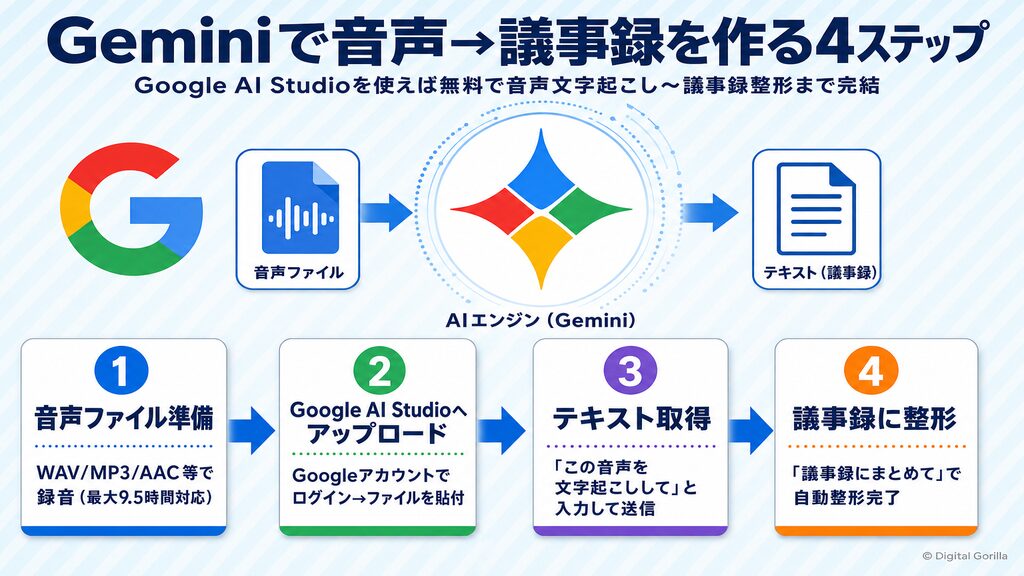
GeminiやCopilotは追加費用なしで文字起こしから議事録作成まで対応できるため、専用ツールを契約する前の最初のステップとして活用できます。すでに業務で使っているMicrosoftまたはGoogleのアカウントがあれば、今すぐ試せます。
Google AI Studio(Gemini 2.5 Flash)で音声を無料文字起こしする方法
出典:Google AI Studio公式サイト(https://aistudio.google.com/)(2026年7月時点)
Google AI Studioは、Googleアカウントがあれば無料で使えるAI開発プラットフォームです。2026年4月の料金改定以降、Gemini 2.5 Flashが完全無料で使える状態が続いており、Gemini 2.5 Proは従量課金に移行しています。
1プロンプトあたり最大9.5時間の音声を処理でき、対応フォーマットはWAV・MP3・AIFF・AAC・OGG・FLACと幅広く対応しています。手順は以下の通りです。
- Google AI Studio にアクセスしてGoogleアカウントでログイン
- 「新しいプロンプト」を作成し、音声ファイルをアップロード
- 「この音声を文字起こしして」とプロンプトを入力して送信
- 出力されたテキストをコピーし、「以下の文字起こしを議事録にまとめて」と続けて整形
「Google AI Studioで文字起こしする方法【無料・高精度・議事録まで完全ガイド】」では詳細な操作手順を画面付きで解説しています。
出典:Audio understanding | Gemini API | Google AI for Developers
https://ai.google.dev/gemini-api/docs/audio
Microsoft Copilot(Teams)で会議を自動記録する方法
Microsoft環境に縛られている企業でも、TeamsのCopilot機能で会議の自動文字起こしと要約が実現できます。利用パターンは2つあります。
パターン①:Teams Premium($10/ユーザー/月・年払い)
Intelligent Recapにより、会議終了後に発言の要約・アクションアイテム・トピックタイムラインが自動生成されます。Teams単体の機能拡張として最もシンプルな導入方法です。
パターン②:Microsoft 365 Copilot追加(Copilot Business $18/ユーザー/月〜・エンタープライズ$30/月、いずれも年払い)
TeamsだけでなくOutlook・Word・Excelにもコパイロット機能が広がります。会議の文字起こし内容を資料として整形したい場合は「【2026年最新】資料作成AIおすすめ比較10選|AIで資料作成を時短するツール選びと使い方」も参考になります。
出典:Microsoft Teams Premium licensing | Microsoft Learn
https://learn.microsoft.com/en-us/microsoftteams/teams-add-on-licensing/licensing-enhance-teams
企業導入前に確認すべきセキュリティリスクと対策
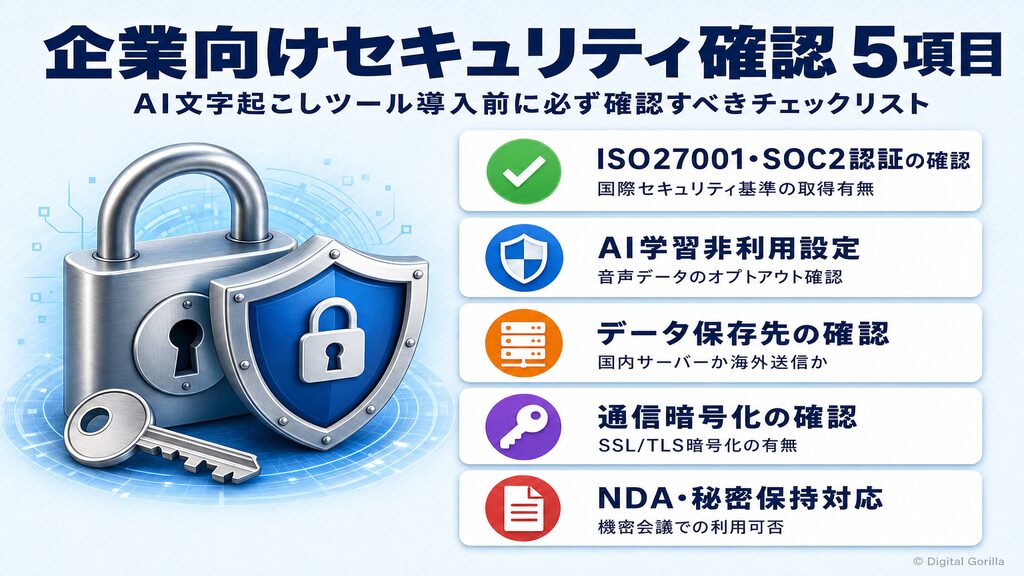
企業の会議には、顧客情報・契約内容・経営計画など外部に漏れてはならない情報が含まれます。AI文字起こしを導入する前に、音声データの扱いについて必ず確認しておくべきポイントを整理しました。セキュリティリスクを把握せずに導入すると情報漏洩インシデントを招く恐れがあるため、事前チェックが欠かせません。
クラウド型AI文字起こしのリスク|音声データは外部サーバーに送信される
クラウド型のAI文字起こしサービスでは、録音した音声データがインターネット経由でサービス提供企業のサーバーに送信されます。適切なセキュリティ対策が取られていない場合、データが外部から引き出されるリスクがゼロでないことを念頭に置きましょう。
導入前に確認すべき3点は以下の通りです。
外部参加者がいる会議での告知義務と個人情報保護法の考え方
個人情報保護委員会の公式見解では、「個人情報取扱事業者は、個人情報保護法上、利用目的を通知または公表する義務を負いますが、録音していることについて伝える義務までは負いません」と明記されています。法律上の義務がない一方、実務上は参加者への事前告知が強くおすすめです。
また、同委員会の見解として「通話内容から特定の個人を識別することが可能な場合には個人情報に該当する」とも示されており、文字起こし結果の管理と利用目的の明示は欠かせません。顧客や取引先が参加する会議でAI文字起こしを使う際は、社内ルールの整備と参加者への事前案内をセットで進めることが実務上のリスク管理になります。
出典:顧客との通話録音に関するQ&A|個人情報保護委員会
https://www.ppc.go.jp/all_faq_index/faq1-q1-10/
セキュリティ重視の企業にはオンプレ・ローカル実行型も選択肢
医療・法務・金融など高秘匿情報を扱う業種では、音声データを社外のサーバーに一切送信しない「ローカル実行型」が選択肢になります。OpenAIが公開したWhisperはMITライセンスのオープンソースモデルで、自社のサーバーやPCにインストールしてオフライン実行が可能。680,000時間のマルチリンガル音声データで学習しており、98言語に対応しています。
クラウドAPIとして使う場合はWhisper APIが1分あたり$0.006。25MB以内のMP3・MP4・WAV等のファイルをアップロードして処理します。自社環境に構築する場合は初期の技術コストがかかりますが、音声データが社外に出ない安心感は他の手段では代えられません。
出典:Speech to text | OpenAI API
https://developers.openai.com/api/docs/guides/speech-to-text
出典:GitHub – openai/whisper
https://github.com/openai/whisper
AI文字起こし導入のROI試算|年間250万円削減の根拠
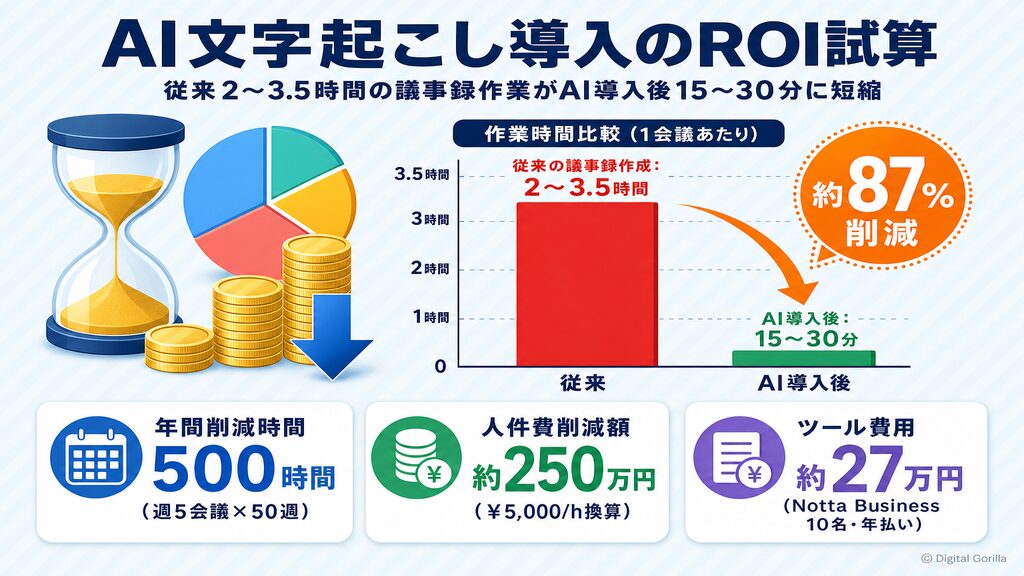
AI文字起こしを導入した場合の費用対効果(ROI)は、週5回の会議チームで年間250万円の工数削減が試算されます。「便利そうだから」ではなく数値で判断したい方・上司への稟議資料を準備したい方に向けて、根拠を整理しました。
週5会議チームに導入した場合の年間削減試算
ラーゲイトが実施した506名のビジネスパーソン調査では、AI文字起こし・議事録ツール導入によって1会議あたり約2時間の工数削減が報告されています。具体的には、従来2〜3.5時間かかっていた会議後の作業がAI活用後は15〜30分に短縮されています。
年間削減試算(週5会議・50週のチームの場合):
| 項目 | 数値 |
|---|---|
| 1会議あたりの工数削減 | 約2時間 |
| 年間削減時間(週5会議×50週) | 500時間 |
| 人件費換算(¥5,000/h)での年間削減額 | 約250万円 |
| Notta Business(10名・年払い)の年間費用例 | 約$1,800(≒約27万円) |
ツール費用を差し引いても年間200万円超の削減試算が成り立ちます。もちろん人件費単価や会議頻度によって変動するため、自社の実態に合わせて数値を入れ替えて試算してみてください。
AI議事録ツールの無料・低コスト選択肢をまとめた「【2026年最新】無料AI議事録ツールおすすめ8選|完全無料とお試し型の違いも解説」も合わせてご確認ください。Notion AIを使った会議記録の体制整備については「Notion AIミーティングノートの使い方|自動要約・文字起こしから企業導入まで【2026年最新】」が参考になります。
出典:【506名調査】会議革命|AI議事録・要約ツールで実現する業務効率化の実態と導入ガイド|ラーゲイト
https://www.ragate.co.jp/media/developer_blog/88bnenzjp
株式会社デジタルゴリラについて

株式会社デジタルゴリラは、AIツールの選定・導入から社内ルール整備・研修まで、企業のAI活用を一気通貫で支援しています。「どのツールが自社に合うか」「情報漏洩リスクはどう管理するか」といった問いに、専門チームが個社の状況に合わせて回答します。ツール選定だけでなく、運用開始後の社内定着まで伴走するのが特徴です。
AI文字起こしの導入を検討しているが、自社のセキュリティ要件やIT制約への対応が不安な場合も、まず無料相談からお気軽にご相談ください。
AI文字起こしについてよくある質問
Q1. AI文字起こしの精度はどのくらいですか?手動との差は?
A. 主要ツールの公称精度は、Nottaが発話明瞭な会議環境で98.86%、AutoMemoが5人会議で98.9%となっています。ただし、これらは理想的な録音環境での数値です。実際には録音環境・ノイズ・話者数・専門用語の有無によって変動します。手動で1時間の音声を起こすのに4〜5時間かかるのに対し、AIなら数分で処理できる点が最大のメリットです。
出典:音声認識・テキスト化サービス-音声認識精度98%|Notta
https://www.notta.ai/voice-recognization
Q2. 社外秘の会議内容をAI文字起こしツールに送っても情報漏洩しませんか?
A. セキュリティ要件を満たしたツールを選べば情報漏洩リスクは大幅に低減できます。クラウド型ツールを使う場合は、ISO27001・SOC2の認証取得状況と、音声データをAI学習に使わない(オプトアウト)設定の確認が必須です。セキュリティ要件が厳しい場合は、OpenAI Whisperをローカルにインストールするオンプレミスまたはオフライン実行型が選択肢になります。音声データが社外サーバーに一切送信されないため、医療・法務・金融業種でも導入しやすい構成です。
出典:GitHub – openai/whisper|OpenAI
https://github.com/openai/whisper
Q3. 無料で使えるAI文字起こしツールはありますか?
A. LINE WORKS AiNoteのフリープランは月300分(5時間分)まで無料で文字起こしができます。AutoMemoも無料プランで毎月1時間まで試せます。Googleドキュメントの音声入力は時間制限なく完全無料ですが、録音ファイルのアップロードとiOSには非対応。手軽さを重視するならGoogleドキュメント、日本語精度と話者分離を重視するならLINE WORKS AiNoteがおすすめです。
Q4. Zoom・TeamsでAI文字起こしを使うにはどうすればいいですか?
A. Zoom AI CompanionはPro以上の有料Zoomプランに追加費用なしで含まれており、46言語のリアルタイム文字起こしに対応しています。Microsoft Teams PremiumはIntelligent Recap付きで$10/ユーザー/月(年払い)。外部サービスを追加したい場合は、NottaのZoomBot自動参加機能を使えば、Zoomに招待するだけで文字起こしが開始されます。自社の契約状況に合わせてコスト比較した上で選ぶのが近道です。
出典:Zoom Transcription: Translate & Transcribe In Real Time | Zoom
https://www.zoom.com/en/products/ai-assistant/features/accessibility/
Q5. 文字起こしAIで方言や専門用語はうまく認識できますか?
A. 標準的な日本語の発話では高い精度を発揮しますが、業界固有の専門用語や地方の方言では誤認識が起きることがあります。対策として、カスタム辞書登録機能を持つツール(Nottaなど)に社内用語や商品名を登録しておくと精度向上につながります。また、会議前にアジェンダや専門用語をドキュメント化しておき、文字起こし後に照合して修正するのも実務で定番の運用方法です。
まとめ:AI文字起こしの選び方
AI文字起こしの本質は「会議後の作業時間を削減して、人が判断や対話に集中できる環境を作ること」にあります。個人ならLINE WORKS AiNoteやGeminiの無料枠から試し、企業ではセキュリティ認証とチーム機能を軸に選ぶのが近道です。導入ツールに迷ったり、社内ルール整備が不安な場合は専門家への相談が時間を節約します。無料相談はこちら