Notion AIミーティングノートの使い方|自動要約・文字起こしから企業導入まで【2026年最新】

「論理と情理とその間にあるグレーゾーン」を大切にするコンサルタント。ロジカル思考と優しさを兼ね備え、企業のAI導入・組織変革を最前線で支援する。
会議のたびに議事録作成で時間が取られていませんか。Notion AIミーティングノートは、録音から文字起こし・自動要約・アクションアイテム抽出まで一連の作業を自動化するツールです。Businessプランで月3,150円〜(年払い時の月額換算)、既存のNotionワークスペースにそのまま組み込めます。
目次
Notion AIミーティングノートとは?録音から要約まで自動でできること
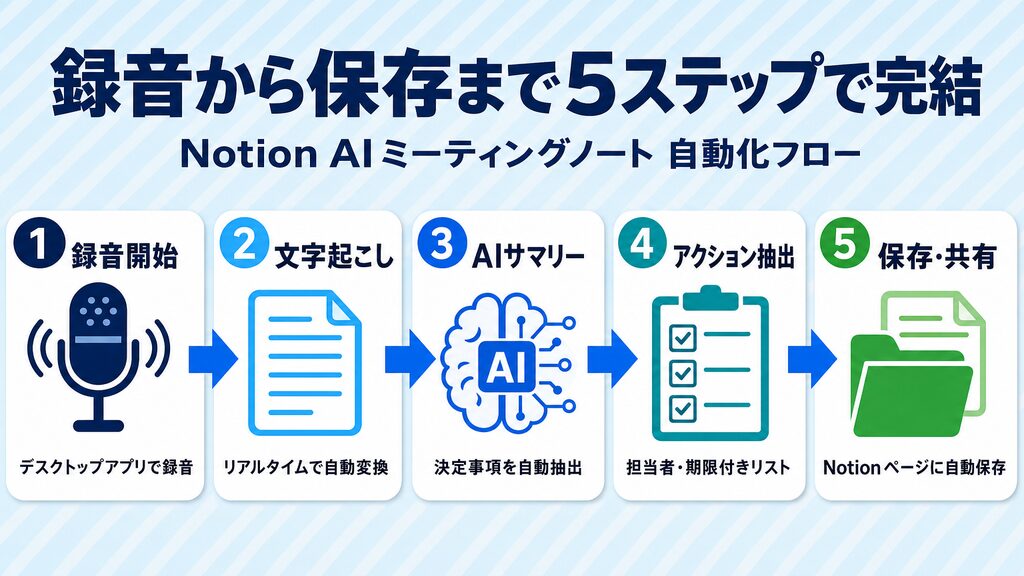
Notion AI ミーティングノート(正式名称:AI Meeting Notes)は、Notionが2025年5月13日にリリースしたベータ機能です。「Perfect meeting memory」を掲げ、会議の音声をリアルタイムで文字起こしし、自動でサマリーとアクションアイテムを生成します。追加のボットやソフトウェアは一切不要で、PCのシステム音声を直接録音する仕組みのため、Zoom・Google Meet・Microsoft Teamsなどあらゆるオンライン会議ツールと自由に組み合わせられる設計です。
Notion Calendarと連携すると、スケジュールから会議を自動認識して記録の準備を整えてくれます。過去の会議内容をAIで横断検索したり、プロジェクトページを自動更新したりする機能も備えており、議事録の転記作業を根本から省ける点が大きな魅力です。
「Notionで文書管理しているチームが追加コストを最小限に抑えつつ、議事録業務を自動化したい」という用途に特に向いています。
出典:AI Meeting Notes—Perfect meeting memory | Notion
https://www.notion.com/product/ai-meeting-notes
出典:AI Meeting Notes (beta) – Notion Help Center
https://www.notion.com/help/ai-meeting-notes
ミーティングノート機能が一般ツールと違う3つのポイント
最大の違いは「Notionワークスペース内で完結する統合体験」です。文字起こし・AI要約・タスク・関連ドキュメントが同じページに集約されるため、別ツールへの転記が不要になります。
3つのポイントは①追加ソフト不要のシステム音声録音、②カスタム指示で出力フォーマットを固定できる点、③過去会議データの横断AI検索による情報資産化です。
出典:Notion AI Meeting Notes Review 2026 | tl;dv
https://tldv.io/blog/notion-ai-meeting-notes-review/
対応言語・録音時間の制限(16言語以上・1日10時間)
日本語を含む16言語に正式対応しており、公式製品ページでは「19言語対応(うち3言語はベータ)」と記載されているため、随時拡張されています。日本語は日常会話レベルの認識精度です。
1ユーザーあたりの上限は1日10時間で、要約生成には最低約1分間(300文字相当)の音声を用意しましょう。話者識別は英語のみ対応しており、日本語では話者名が区別されない点を把握しておきましょう。
出典:AI Meeting Notes (beta) – Notion Help Center
https://www.notion.com/help/ai-meeting-notes
利用可能プランとBusinessプランの費用(月3,150円〜)
本格利用にはBusinessまたはEnterpriseプランが欠かせません。Free・Plusプランは体験版(Trial)として制限付きで試せますが、継続利用には向きません。以下は公式表示価格(年払い時の月額換算・税抜)です。
| プラン | 料金(1メンバー/月・年払い時) | AI ミーティングノート |
|---|---|---|
| Free | ¥0 | Trial(制限あり) |
| Plus | ¥1,650 | Trial(制限あり) |
| Business | ¥3,150 | フル利用可 |
| Enterprise | カスタムPO | フル利用可 |
Notion AI ミーティングノートの料金についてより詳しくは、「Notion AI 料金を徹底比較|無料版でできることとプラン選びの全解説【2026年最新】」でも解説しています。
出典:Notion Pricing Plans: Free, Plus, Business, & Enterprise
https://www.notion.com/pricing
【前提確認】Notion AIミーティングノートを使う前に必要な準備
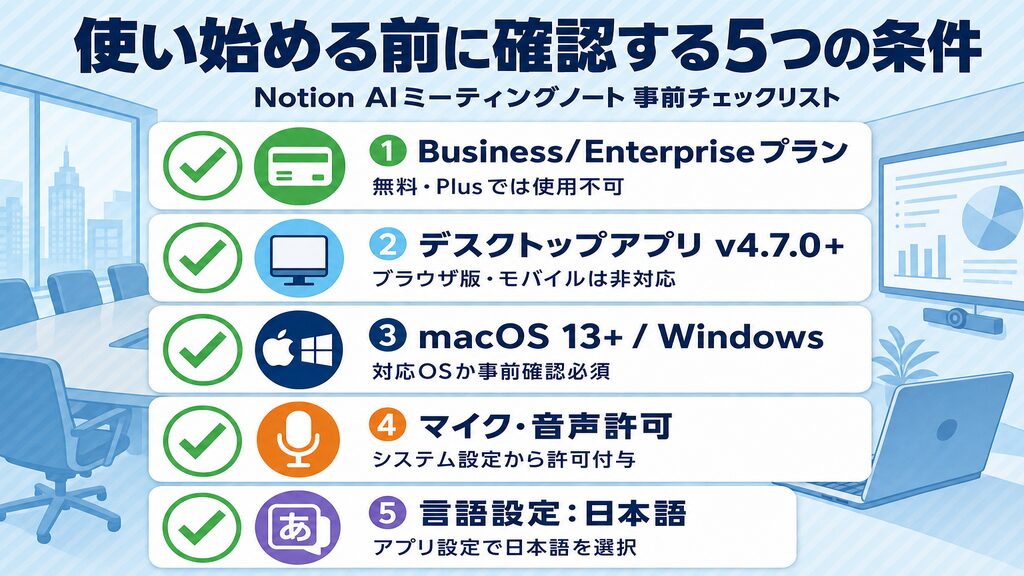
録音を始める前に、5つの条件を確認しておきましょう。プランが未対応の場合や、アプリのバージョンが古い場合は、そのまま操作を進めてもミーティングノートのブロックが表示されません。
確認すべき5つの条件は次のとおりです。①BusinessまたはEnterpriseプランを契約している、②Notionデスクトップアプリをv4.7.0以上にアップデートしている、③Mac環境の場合はmacOS 13以上を使用している、④PCのマイク・システム音声へのアクセス許可を付与している、⑤言語設定が日本語に設定されている。この5点をすべて満たしてから録音を始めましょう。
なぜブラウザ版・モバイルアプリでは使えないのか(仕組みと理由)
デスクトップアプリ限定な理由は「OSレベルのシステム音声へのアクセス権限」にあります。ブラウザはセキュリティポリシー上この権限を付与できないため、Zoom等の会議音声を拾えません。ブラウザ版は対面会議のマイク録音のみ対応。オンライン会議の自動議事録化にはデスクトップアプリが前提です。
Businessプランへのアップグレード手順
Notion左下のワークスペース名→「設定とメンバー」→「プランとお支払い」→「プランをアップグレード」の順に進みます。BusinessプランにはAI Meeting Notes・Notion Agent・Enterprise Search(Beta)が含まれ、年払いで最大20%割引になります。支払いはクレジットカードのみです。
出典:Notion Pricing Plans: Free, Plus, Business, & Enterprise
https://www.notion.com/pricing
マイク・言語設定の確認ポイント
Mac:「システム設定」→「プライバシーとセキュリティ」→「マイク」でNotionを許可。Windows:「設定」→「プライバシーとセキュリティ」→「マイク」から同様に許可します。事前に設定しないと録音開始時にエラーが出るため、初回利用前に確認しましょう。言語設定はアプリ設定画面から「日本語」を選択。録音開始後の変更は既存トランスクリプトに反映されません。
AI導入をどう進めるか迷っているチームは、デジタルゴリラにご相談ください。無料相談はこちら
Notion AIミーティングノートの使い方ステップ別解説
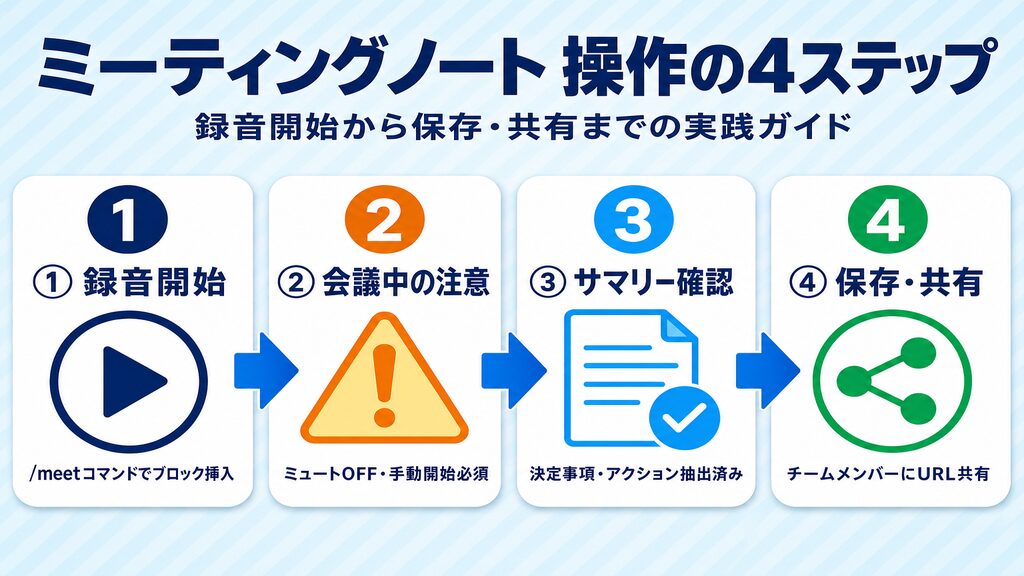
出典:Notion公式サイト(2026年6月時点)
操作はシンプルな4ステップです。Notionで議事録用のページを新規作成し、スラッシュコマンドでミーティングノートブロックを挿入→録音を開始→会議終了後に自動生成されるサマリーを確認→Notionページに保存・共有、という流れになります。既存のNotionページに組み込めるため、プロジェクトページと議事録を一か所でまとめて管理できる点が実用的です。
Notion AIの機能全般については「Notion AIの使い方を企業向けに徹底解説【2026年最新】」でも詳しく紹介しています。
録音の開始・終了と会議中の確認事項
スラッシュコマンド /meet を入力するとAI Meeting Notesブロックが挿入されます。「録音を開始」をクリックし、画面・システム音声へのアクセス許可を承認してください。
会議中の注意点は2点です。①録音は手動開始(自動参加機能は非搭載)、②録音中にシステム音をミュートにすると会議音を拾えなくなる点。どちらも運用前にチームへ周知しましょう。
自動生成されるサマリーとアクションアイテムの確認方法
録音停止後、AIが自動でサマリー生成を開始。「決定事項」「アクションアイテム」「要約テキスト」の3セクションが出力され、担当者名・期限も含まれます。一般的な会話では6〜7割の精度で下書きが生成されます。固有名詞は誤変換されやすいため、人が確認・修正する運用を前提にしましょう。
文字起こしテキストの編集・修正とNotionページへの保存
「トランスクリプト」タブからフルテキストを確認・インライン編集できます。固有名詞の誤変換を修正したら、URLをチームへ共有しましょう。Businessプランのメンバーであれば誰でも閲覧・コメントが可能。生の音声ファイルへはプライバシー設計上アクセスできない点も覚えておきましょう。
出典:AI Meeting Notes (beta) – Notion Help Center
https://www.notion.com/help/ai-meeting-notes
Notion AIミーティングノートのカスタム指示活用術
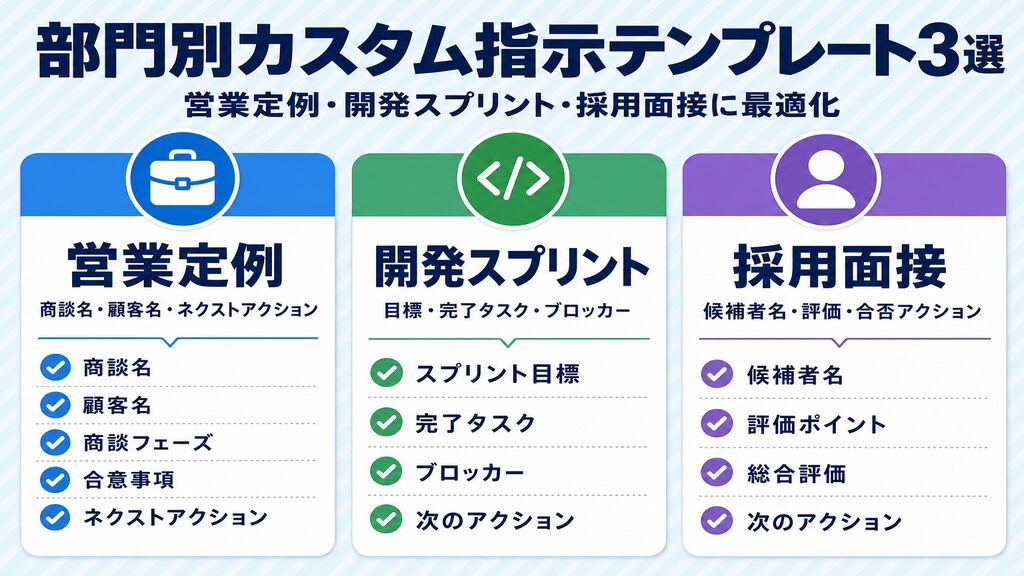
カスタム指示(Custom Instructions)は、AIが生成するサマリーの構造をユーザー自身が設定できる機能です。2026年3月のアップデートで追加されました。デフォルトのサマリーは汎用フォーマットですが、部門ごとのニーズに合わせたフォーマットを指定すると、毎回の編集コストをさらに圧縮できます。なお、カスタム指示はデフォルトでプライベート設定のため、自分だけに適用される点も覚えておきましょう。
カスタム指示で出力フォーマットを固定する方法
Notion AIミーティングノートの設定アイコンから「カスタム指示」を開き、テキストボックスに指示文を入力します。「次の項目を必ず出力してください:①決定事項(担当者・期限付き)、②ネクストアクション一覧、③保留事項」のように箇条書きで明示すると、出力の安定度が上がります。
指示文は日本語入力でOK。250字程度のシンプルな指示から始め、実際の出力を確認しながら調整していく進め方をおすすめします。
営業・開発・人事の部門別プロンプト例文集
部門ごとにテンプレートを用意すると初期設定がスムーズです。
出典:AI Meeting Notes (beta) – Notion Help Center
https://www.notion.com/help/ai-meeting-notes
Notion AIミーティングノートの弱点と他ツールとの使い分け
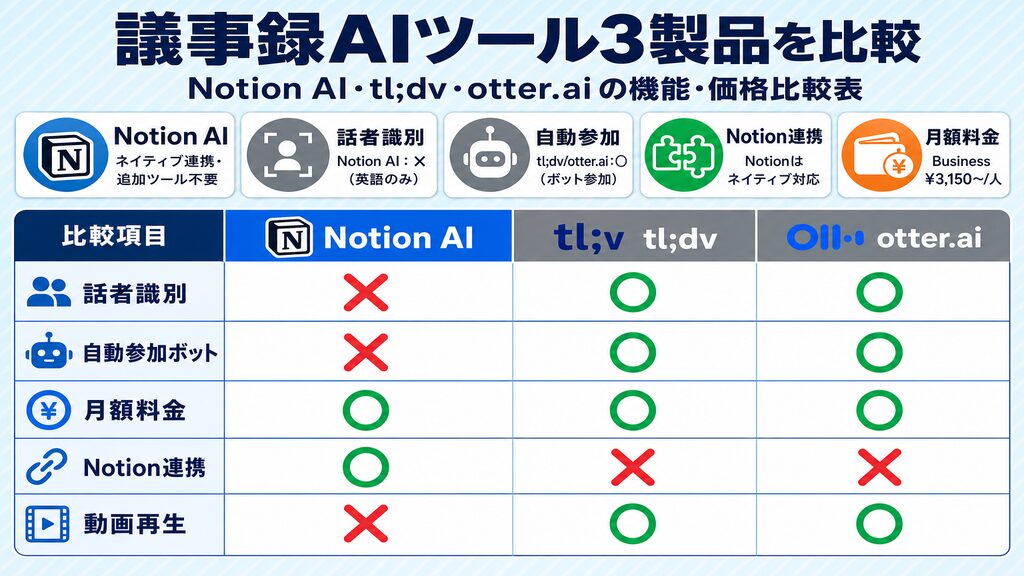
Notion AIミーティングノートの弱点は、専用の議事録AIツールと比較するとはっきりします。主な制限は5点です。話者識別なし・自動参加なし・動画再生なし・タイムスタンプなし・CRM連携なしがその内訳で、これらが必須の場合は専用ツールとの併用か切り替えを検討してください。
無料で使えるAI議事録ツールとの比較については「【2026年最新】AIで議事録を無料で作るおすすめツール7選|ChatGPTで作る方法も解説」、無料・有料の選び方については「【2026年最新】無料AI議事録ツールおすすめ8選|完全無料とお試し型の違いも解説」も参考にしてください。
話者識別がない場合の代替ワークフロー
会議冒頭に参加者が名前を名乗る習慣をつけ、文字起こし後に検索+置換で話者名を付与するのがおすすめです。ファシリテーターが別ブロックに話者名と要点を手入力してAIサマリーを補完する運用もあります。5〜6名以下の小規模会議ならこのハイブリッド運用で十分です。大人数や発言者の細かい記録が必要な場合は専用ツールも検討してみてください。
tl;dv・Fireflies・otter.aiと機能・価格の比較
| 機能 | Notion AI | tl;dv | Fireflies | otter.ai |
|---|---|---|---|---|
| 話者識別 | ✕(英語のみ) | ○ | ○ | ○ |
| 自動参加(ボット) | ✕ | ○ | ○ | ○ |
| タイムスタンプ | ✕ | ○ | ○ | ○ |
| Notion統合 | ○(ネイティブ) | △ | △ | △ |
| 月額料金(個人) | Businessプラン ¥3,150〜 | 無料プランあり | 無料プランあり | 無料プランあり |
「Notion内で完結させたい」「転記ゼロにしたい」チームにはNotionが向き、「話者識別が欠かせない」「CRM連携が必須」のチームは専用ツールが合います。音声文字起こしを別ツールで実施したい場合は「Google AI Studioで文字起こしする方法【無料・高精度・議事録まで完全ガイド】」も選択肢に入ります。
出典:Notion AI Meeting Notes Review 2026 | tl;dv
https://tldv.io/blog/notion-ai-meeting-notes-review/
出典:Notion vs Otter | Notion
https://www.notion.com/compare-against/notion-vs-otter
企業でのNotionミーティングノート導入・活用事例とROI試算

Notionを既に導入しているチームがBusinessプランへ移行してAIミーティングノートを活用した場合、議事録作業の大幅な削減が見込めます。特に「週次定例・月次振り返り・採用面接」など繰り返し発生する会議が多いチームほど、累積コスト削減の恩恵は大きくなります。定量的な試算は以下のROI試算例を参考にしてください。
中規模チームでの導入フローと社内展開のコツ
10〜30名規模は3段階で展開します。①パイロット運用(2〜3週間)→②カスタム指示のチームテンプレート化→③全体展開と運用ルール策定。「録音は手動開始」「話者識別は英語のみ」を事前に周知し、期待値を調整しておくのがポイントです。セキュリティはSOC 2 Type 2取得済み・TLS 1.2以上暗号化。機密性が高い部門ではEnterpriseプランを検討しましょう。
議事録作成時間とコスト削減のROI試算例
以下のシミュレーションが参考になります(実際の効果は運用方法により異なります)。
| 項目 | 数値 |
|---|---|
| 月10回の定例・1回30分を議事録作成(時給3,000円換算) | 月15,000円 |
| AIサマリー確認・修正で1回5分に短縮後 | 月2,500円 |
| 月間削減額 | 約12,500円 |
| 年間削減額 | 約150,000円 |
Businessプラン(メンバー10名で月31,500円)は議事録以外のAI機能も含まれるため、実際の費用対効果はさらに高くなります。
出典:Notion Pricing Plans: Free, Plus, Business, & Enterprise
https://www.notion.com/pricing
株式会社デジタルゴリラについて
株式会社デジタルゴリラは、中小企業・成長企業向けにAI導入支援・マーケティング支援を提供しています。Notion AIをはじめとした生成AIツールの選定から社内展開・運用設計まで、貴社の状況に合わせた伴走支援を行っています。「どのツールが合うか分からない」「社内に展開しても定着しない」といったお悩みは、まずお気軽にご相談ください。
Notion AIミーティングノートについてよくある質問
Q1. iPhone・AndroidのモバイルアプリでNotion AIミーティングノートは使えますか?
A. 現時点ではNotionデスクトップアプリが必須です。モバイルアプリはOSポリシー上システム音声へのアクセス権限が付与されないため、ZoomやGoogle Meetの会議音声を録音できません。オンライン会議の自動議事録化にはデスクトップアプリをご利用ください。
Q2. 録音データのセキュリティと外部漏洩リスクはありますか?
A. SOC 2 Type 2認証取得済み・通信はTLS 1.2以上で暗号化されています。生の音声ファイルにはユーザーがアクセスできないプライバシー設計です。Enterpriseプランではトランスクリプトの自動削除スケジュールや同意収集機能も利用でき、機密性の高い会議での活用に向いています。
出典:AI Meeting Notes—Perfect meeting memory | Notion
https://www.notion.com/product/ai-meeting-notes
Q3. 全員がBusinessプランでなくても使えますか?
A. 録音を行う側(会議のホスト役)がBusinessプランまたはEnterpriseプランである必要があります。作成された議事録ページの閲覧については、Notionの通常のページ共有権限に準じます。FreeプランやPlusプランのメンバーでも、共有されたページであれば閲覧・コメントが可能です。ただし、自ら録音・サマリー生成を行うにはBusinessプラン以上を契約してからご利用ください。
Q4. 話者ごとに自動で発言を分けることはできますか?
A. 話者識別(スピーカーラベル)機能は英語のみ対応しており、日本語の会議では話者の自動識別ができないのが現状です。日本語の文字起こしでは話者名なしのテキストとして出力されます。対応策として、会議冒頭に参加者が名前を名乗る習慣の導入や、文字起こし後に手動で話者名を付与する運用をとることをおすすめします。
出典:AI Meeting Notes (beta) – Notion Help Center
https://www.notion.com/help/ai-meeting-notes
Q5. 文字起こし精度はどのくらいですか?専門用語は認識されますか?
A. 一般的な会話の要約精度は高く、雑談はカットされ、ネクストアクションも自動抽出されます。固有名詞・社内略語での誤変換は起きやすく、確認作業が不可欠。「AIが下書きを作り、人が確認・修正する」運用で、議事録作成時間の大幅な短縮が見込めます。
出典:AI Meeting Notes (beta) – Notion Help Center
https://www.notion.com/help/ai-meeting-notes
まとめ:Notion AIミーティングノートの活用ポイント
Notion AIミーティングノートは、既存のNotionワークスペースに議事録自動化を組み込める点が最大の強みです。Businessプラン(月3,150円〜・年払い時の月額換算)があれば追加ツール不要で、録音から文字起こし・要約・アクションアイテム抽出までが完結します。日本語の話者識別が未対応な点は把握したうえで、AI下書き+人による確認という運用で業務効率化を実現しましょう。AI導入の進め方に迷ったら、無料相談はこちらからお気軽にどうぞ。