ExcelのAI機能まとめ【2026年最新】Copilot・ChatGPT・Python in Excelを徹底解説

AI事業部長として組織変革・AI導入支援を統括。AIと人間力の融合による労働生産性向上に取り組む。

ExcelのAI機能を導入したいけれど、CopilotとChatGPTのどちらを選べばいいか迷っていませんか。本記事では、Microsoft 365の有無を問わず選べる3つのアプローチ(Copilot・外部AI・Python in Excel)を料金・使い方・業務活用例まで整理しています。
目次
ExcelのAI機能とは?3つのアプローチで整理する
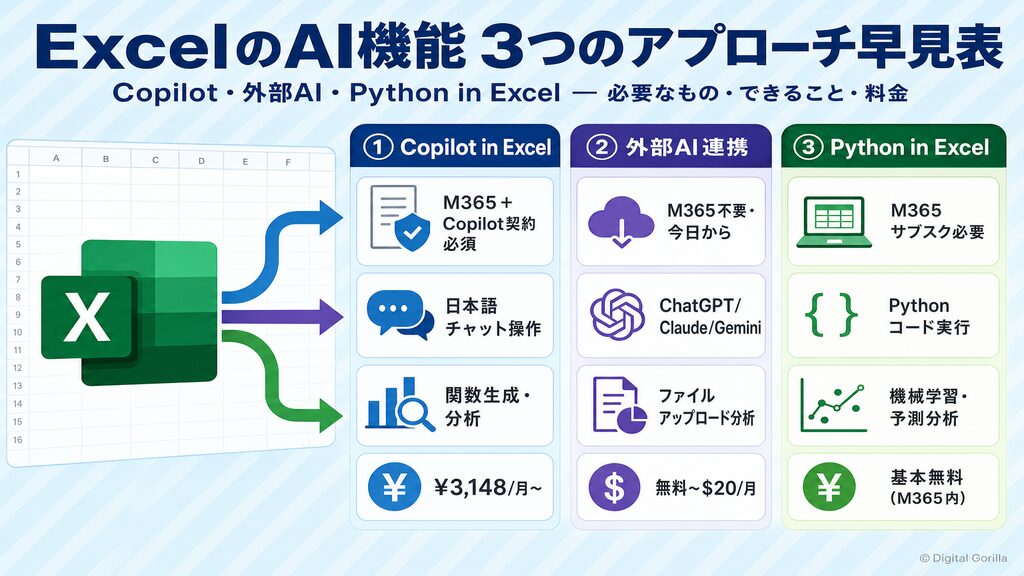
Microsoft 2025 Work Trend Index(31カ国3万1,000人調査)では、82%の従業員が会社非公認のAIツールを業務で使っているという数字が明らかになっています。Excelでの活用に迷う企業は珍しくなく、多くの担当者が同じ悩みを抱えているのが実態です。
ExcelでAIを使う方法は大きく3つに整理できます。Microsoft 365を契約中であればCopilot in Excel、M365がなくても今すぐ使えるChatGPTや外部AI連携、そしてデータ分析に特化したPython in Excelです。環境や目的に合わせてアプローチを選ぶことが近道です。
出典:Microsoft 2025 annual Work Trend Index
https://news.microsoft.com/annual-work-trend-index-2025/
① Microsoft Copilot in Excel(Microsoft 365環境に最適)
Copilot in ExcelはコーディングスキルなしでExcelのAI機能を使える最もシンプルな方法です。Microsoft公式が「コーディングのスキルは必要ありません。会話式」と明示しているとおり、日本語でチャットするだけでデータ分析や関数生成が行えます。
ファイルはOneDriveまたはSharePointに保存(自動保存オン)することが前提条件。操作モードは「編集モード・プランモード・チャットモード」の3種類があり、用途に合わせて切り替えながら使います。Microsoft 365のサブスクリプションがある企業なら、追加アドオンで即日導入できます。
出典:Excel の AI – 機能とメリット | Microsoft Excel
https://www.microsoft.com/ja-jp/microsoft-365/excel/ai-for-excel
② ChatGPT・Claude・GeminiをExcelで使う方法(M365なしでも可)
Microsoft 365を持っていない企業でも、今日から始められる方法があります。ChatGPT・Claude・Geminiなどの外部AIをExcelと組み合わせる方法で、ファイルアップロードによる分析・アドイン追加・APIキーを使った連携の3種類から選べます。
ChatGPT Freeでもファイルアップロードによるデータ分析が可能で(機能制限あり)、費用を抑えながら試せる入口として使いやすい選択肢です。
③ Python in Excel(データサイエンス活用に最適)
Python in ExcelはExcelのセル上でPythonコードを直接実行できる機能で、Anacondaが提供するpandas・Matplotlib・scikit-learnなどの主要ライブラリに対応しています。Pythonのローカルインストールは不要で、Microsoftのクラウド上でコードを実行して結果をワークシートに返す仕組みです。
Microsoft 365サブスクリプション対象者なら基本機能を無料で使えます。上級者向けですが、機械学習や予測分析まで視野に入れた本格的なデータ分析を行いたい方には特に合った選択肢です。
出典:Python in Excel の概要 | Microsoft Support
https://support.microsoft.com/ja-jp/office/python-in-excel-%E3%81%AE%E6%A6%82%E8%A6%81-55643c2e-ff56-4168-b1ce-9428c8308545
ExcelのAI活用にかかる料金・プラン比較
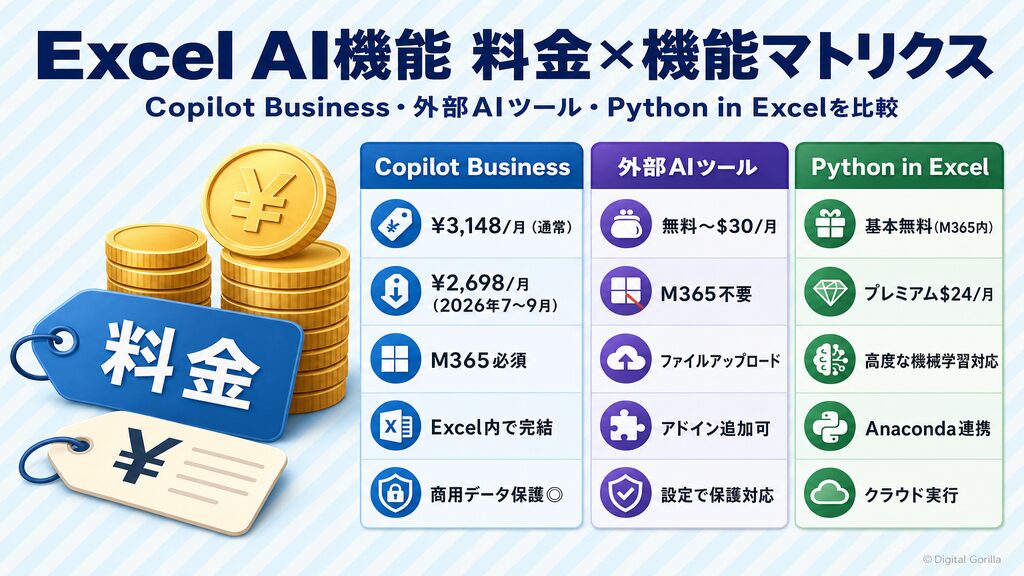
「無料で使えるのか?」はExcelのAI機能を検討する際に最も多い疑問です。料金体系はMicrosoft 365の有無と利用目的によって大きく変わるため、最初に自社環境を確認しておくと選択を誤りません。Copilot in ExcelはMicrosoft 365のいずれかのプランへの加入が前提で、追加のアドオン費用が上乗せになる仕組みです。一方、ChatGPTや外部AIはMicrosoft 365がない環境でも今日から無料で始められます。Python in ExcelはMicrosoft 365対象者なら基本機能が無料で使えるのも特徴のひとつです。以下の3パターンを整理してから選択すると、無駄な費用を避けられます。
Copilot in Excelの料金(個人・法人別)
法人向けの主なプラン(2026年7月20日時点・Microsoft公式):
| プラン | 通常価格(年払い) | プロモ価格(2026年7〜9月) |
|---|---|---|
| Copilot Business(アドオン単体) | ¥3,148/ユーザー/月 | ¥2,698/ユーザー/月 |
| Business Standard+Copilot Business | ¥3,523/ユーザー/月 | — |
| Business Premium+Copilot Business | ¥4,797/ユーザー/月 | — |
| エンタープライズ向け | $30/ユーザー/月(年間コミット) | — |
既存のMicrosoft 365プランにCopilot Businessをアドオンとして追加するかたちで導入します。2026年7〜9月はプロモーション価格が適用されているため、現在のタイミングで契約するとコスト面で有利です。
出典:Microsoft 365 ビジネス プランと料金 | Microsoft 365
https://www.microsoft.com/ja-jp/microsoft-365/business/with-copilot-plans-and-pricing
ChatGPT・外部AIツールの費用感
ChatGPT Freeではファイルアップロード分析を試せますが、回数制限があります。ChatGPT Plus($20/月)またはTeam($30/ユーザー/月)ではAdvanced Data Analysisを上限なく使えるため、Excel分析を本格活用するなら有料プランへの切り替えを検討しましょう。
CopilotかChatGPTかの選択は「Microsoft 365を既に契約しているか」で判断するのが早道です。M365をすでに使っているならCopilot Businessを追加する方がExcel内で完結して使いやすく、M365を持っていなければChatGPTの外部連携が費用を抑えやすい選択肢になります。
詳しい料金・APIの使い方については「「ChatGPT APIとは?できること・始め方・料金・活用事例を企業向けに解説【2026年最新】」」もご参照ください。
Python in Excelの料金
Microsoft 365サブスクリプション対象者は基本機能が無料です。プレミアム機能(高度な機械学習・大規模データ処理)を使いたい場合は、Excelアドオンライセンス$24/ユーザー/月(または$240/ユーザー/年)がかかります。
注意点として、Python in ExcelはiPad・iPhone・Androidでは利用できません。デスクトップ版またはExcel Web版での使用が前提で、インターネット接続も必須です。
出典:Using Python in Excel for Data Analysis | Microsoft 365
https://www.microsoft.com/en-us/microsoft-365/python-in-excel
AI導入のコストや環境についてお悩みの方は、まずは無料相談からお気軽にどうぞ。
無料相談はこちら
Microsoft Copilot in Excelでできること7選
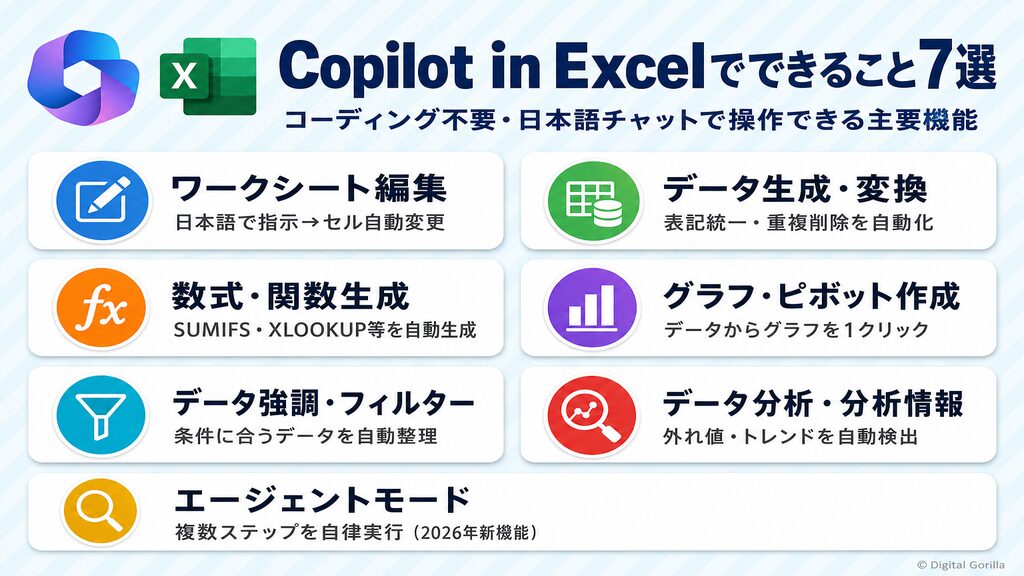
Copilot in Excelの主要機能は7カテゴリに整理できます。(1)ワークシート編集、(2)データ生成・変換、(3)数式生成、(4)グラフ・ピボットテーブル作成、(5)データ強調表示・並べ替え・フィルター、(6)データ分析・分析情報抽出、(7)Web検索です。2026年にはエージェントモードも一般提供され、自律的な複数ステップ処理まで対応しました。

出典:Microsoft Excel AI機能公式サイト
Copilotをさらに深く理解したい方は、「「Copilotの使い方【2026年最新】種類・料金・企業導入まで徹底解説」」もあわせてご覧ください。
出典:Excel の Copilot の使用を開始する | Microsoft Support
https://support.microsoft.com/ja-jp/excel/copilot/get-started-with-copilot-in-excel
数式・関数の自動生成と説明
「A列の日付とB列の売上から先月分の合計を出してほしい」と日本語で伝えるだけで、SUMIFSやXLOOKUPなどの関数を自動生成します。 複雑な数式の動作原理をCopilotに解説させることもでき、他の人が作ったファイルを引き継ぐ際にも欠かせない機能です。
入力の具体性が上がるほど、生成される関数の精度も高くなります。「売上データ」だけでなく「A列が日付・B列が売上金額・C列が担当者名の表で、担当者ごとの月別合計をD列に出したい」のように表の構造まで伝えることが、出力精度を高める近道です。
データ分析・グラフ・ピボットテーブルの自動作成
Copilotにデータへの質問をすると、グラフ・ピボットテーブル・サマリー・トレンド・外れ値として分析情報が返ってくる仕組みです。「Analyze Data」機能と組み合わせることで、ランキング分析・トレンド検出・外れ値検出・多数派分析の4タイプの分析を自動実行できます。
制限として、データセットは150万セル以下である必要があります。 また、旧形式の.xlsファイルや結合セルを含む表には非対応です。大規模データを扱う場合は、事前にファイル形式と表の整備を確認しましょう。
出典:Get insights about numerical data with Copilot in Excel | Microsoft Support
https://support.microsoft.com/en-US/Excel/copilot/get-insights-about-numerical-data-with-copilot-in-excel
データ整形・クリーニング
「都道府県名の表記ゆれ(東京・東京都・TOKYO)を”東京都”に統一して」のように自然言語で指示するだけで、重複削除・日付形式の変換・表記統一を自動処理できます。
テキスト分析機能では、顧客フィードバックや問い合わせデータの感情分析・主要テーマ抽出にも対応しています。結果はワークシート内の新しい列として追加されるのが特徴です。フィルタリングや条件付き書式との組み合わせで、データ整形の工数削減につながります。
VBA・マクロの自動生成
「毎月同じ形式で集計するVBAを書いてほしい」と伝えるだけで、コーディング知識がなくてもマクロを生成できます。生成されたコードはVisual Basic Editorで確認したうえで、コピーしてモジュールに貼り付けると実行可能な状態です。
ただし、生成コードの動作確認は必ず人間が行います。特に本番データを扱うマクロは、サンプルデータで動作を確認してから使うことを強くおすすめします。
2026年新機能・エージェントモード(Agent Mode)
2026年前半に一般提供されたAgent Modeは、ゴールを指示するだけで複数ステップを自律実行する機能です。 「先月の売上データから部門別レポートを作って」と伝えると、データ整理→集計→グラフ作成→レポート生成を自動で進めます。
従来のCopilotが「提案するAI」だったとすれば、Agent Modeは「実行するAI」への進化です。複数の手作業をまとめて自動化したい場合、まずAgent Modeで試してみるのが近道になります。
出典:Excel の Copilot の使用を開始する | Microsoft Support
https://support.microsoft.com/ja-jp/excel/copilot/get-started-with-copilot-in-excel
Copilot in Excelの使い方・導入手順
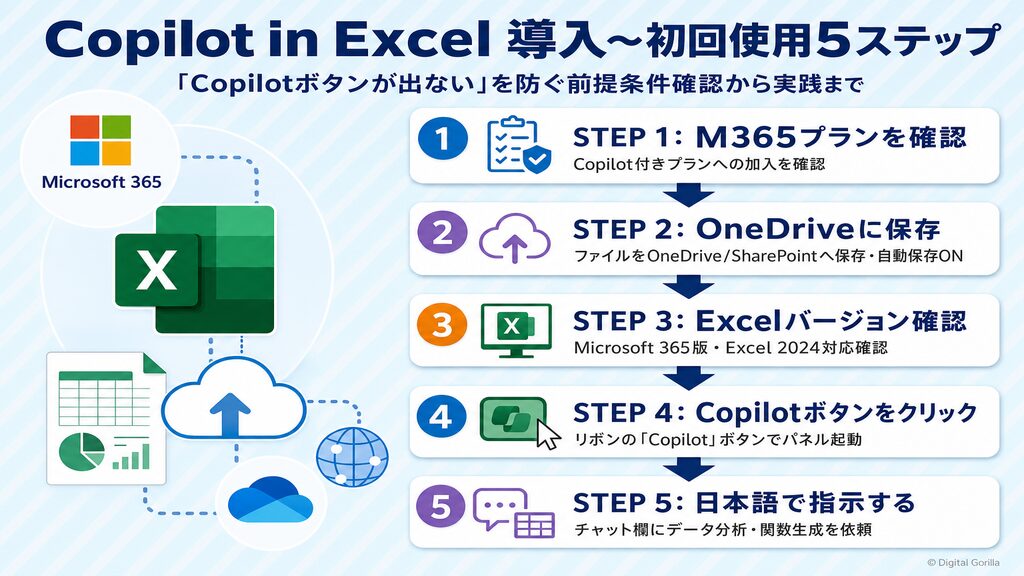
「Copilotボタンが見つからない」「グレーアウトして押せない」という声は、Copilot in Excelの導入初期に最もよく聞かれるトラブルです。その多くは、サブスクリプションの種類・ファイルの保存場所・Excelのバージョンという3つの前提条件のいずれかが満たされていないことが原因で起きています。本節ではこの3要件の確認方法と、Copilotパネルの基本操作・業務ですぐに使えるプロンプトテンプレートまでをステップ順に整理します。最初に前提を押さえてから操作に進むのが、確実な導入の近道です。
利用するための前提条件(3つ)
Copilot in Excelを使うには以下の3つがそろっている必要があります。
① Microsoft 365サブスクリプション(Copilot付きプラン)の契約
Copilot in ExcelはExcel 2021単体では利用できません。Microsoft 365 Personal/Family(AIクレジットプラン)・商用Microsoft 365 Copilot・Copilot Chat資格のあるビジネスサブスクリプションのいずれかへの加入が前提となります。
② ファイルをOneDriveまたはSharePointに保存(自動保存オン)
ローカル保存のファイルではCopilotが機能しません。ファイルを開いた後、OneDriveまたはSharePointへ保存してから自動保存をオンにすることが必須条件です。
③ 対応バージョンの確認
対応バージョンはExcel for Microsoft 365・Excel for Microsoft 365 for Mac・Excel 2024・Excel for iPad・Excel Web Appです。古いバージョンでは表示されません。
Copilotが表示されない場合のチェックリスト:
– プランにCopilotが含まれているか
– ファイルがOneDrive/SharePointに保存されているか
– 自動保存がオンになっているか
– Excelのバージョンが最新か
出典:Excel の Copilot に関してよく寄せられる質問 – Microsoft サポート
https://support.microsoft.com/ja-jp/office/excel-%E3%81%AE-copilot-%E3%81%AB%E9%96%A2%E3%81%97%E3%81%A6%E3%82%88%E3%81%8F%E5%AF%84%E3%81%9B%E3%82%89%E3%82%8C%E3%82%8B%E8%B3%AA%E5%95%8F-7a13758f-d61e-4a56-8440-f2c9a07802ec
Copilotパネルの開き方と基本操作
リボンの「Copilot」ボタンをクリックすると右側にパネルが開きます。チャット欄に日本語で指示を入力するだけで操作できます。
3つのモードの使い分けは以下の通りです。編集モードはシートの編集を直接実行、プランモードはデータ整理・シートのマージなど複数ステップのタスクを計画・実行、チャットモードはデータについての質問や分析情報の取得に使います。
実践的なプロンプト例3パターン:
– 関数生成:「A列の日付とB列の売上から、今月分の合計をC1セルに表示してください」
– グラフ作成:「この売上データを月別の棒グラフにして、前年同月比の折れ線を重ねてください」
– データ分析:「この表で売上が特に高い商品と低い商品を教えてください」
使えるプロンプトの書き方(コピペ用テンプレート3選)
以下の3つはそのままCopilotに入力して使えるプロンプトテンプレートです。
テンプレート①(関数生成)
先月分の売上合計を任意のセルに出す基本パターンです。
A列の日付とB列の売上から、先月分の合計をC1セルに表示してくださいテンプレート②(データ整形)
複数の表記を一括で統一する際に使えます。
この表の都道府県名の表記ゆれ(東京・東京都・TOKYO)を"東京都"に統一してくださいテンプレート③(グラフ作成)
この売上データを月別の棒グラフにして、前年同月比の折れ線を追加してくださいプロンプトを書くコツは「どの列のデータを使うか」「どんな形で出力してほしいか」を具体的に伝えることです。曖昧な指示だと修正が増えるため、表の構造と目的のアウトプットをセットで伝えましょう。
出典:Excel の Copilot の使用を開始する | Microsoft Support
https://support.microsoft.com/ja-jp/excel/copilot/get-started-with-copilot-in-excel
業務別活用例|経理・営業・人事でExcelのAI機能を使う方法
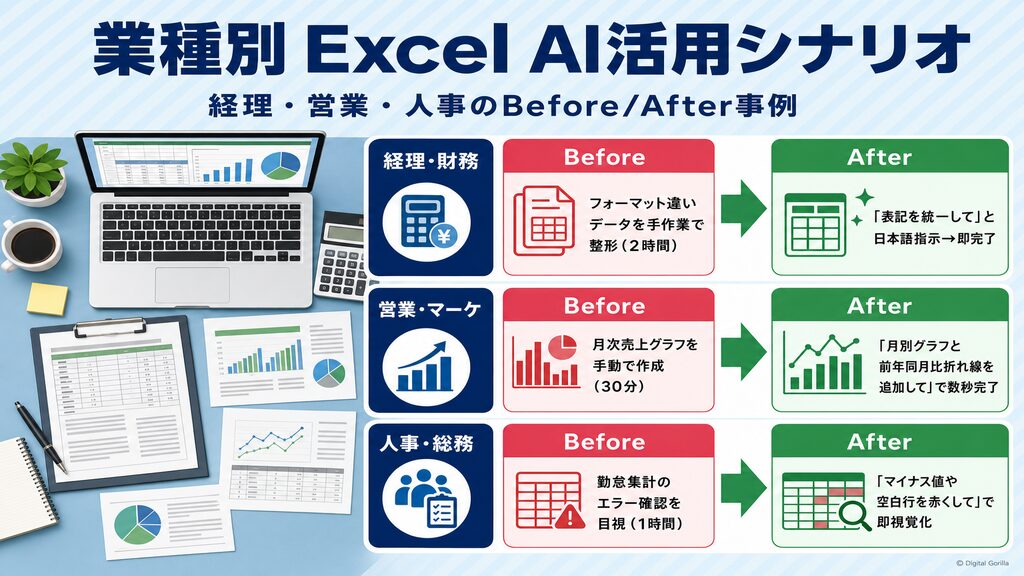
JCBはMicrosoft 365 Copilotを2024年6月から本格導入し、2025年1月のアンケート調査でよく使われるユースケーストップ5の合計で1人あたり平均約6時間/月の時間削減を達成しました。また、2025年3月時点で半年間の平均月間利用率が83%という高い水準を記録しています。職種に合った使い方を選ぶことが、この数字を再現する第一歩です。
資料作成の自動化にも興味がある方は、「「【2026年最新】資料作成AIおすすめ比較10選|AIで資料作成を時短するツール選びと使い方」」もご参照ください。
出典:業務変革に取り組む JCB。Microsoft 365 Copilot の利用率を高め、業務効率化、生産性を大幅に向上 | Microsoft Customer Stories
https://www.microsoft.com/ja-jp/customers/story/23634-jcb-co-ltd-microsoft-365-copilot
経理・財務部門での活用
経理部門でのCopilot活用は、請求書データの整形・重複チェック・集計の3つがすぐに試せる用途です。 複数部門から届くフォーマット違いのデータを「この表の会社名の表記を統一して」と指示するだけで整形できます。
ただし、Microsoftは金融・法律・医療など機密性の高い分野の意思決定にはCopilotを使わないよう明示しています。最終的な数値確認・判断は必ず人間が行うことを前提に活用しましょう。請求書の集計・重複チェックなど定型作業への活用が着実な出発点です。
出典:Excel の Copilot に関してよく寄せられる質問 – Microsoft サポート
https://support.microsoft.com/ja-jp/office/excel-%E3%81%AE-copilot-%E3%81%AB%E9%96%A2%E3%81%97%E3%81%A6%E3%82%88%E3%81%8F%E5%AF%84%E3%81%9B%E3%82%89%E3%82%8C%E3%82%8B%E8%B3%AA%E5%95%8F-7a13758f-d61e-4a56-8440-f2c9a07802ec
営業・マーケティング部門での活用
営業データの集計とグラフ化は、Copilotが最も効果を発揮しやすい用途のひとつです。「部門別の売上をピボットテーブルにまとめて、前月比の折れ線グラフも追加して」と伝えるだけで、手作業なら30分かかる作業を数秒でこなします。
テキスト分析機能を使うと、顧客フィードバックのCSVから感情分析やテーマ抽出も行えます。「改善要望」「価格への言及」「サービス評価」といった分類が新列として自動的に追加されるため、アンケートデータの読み取りが実用的です。予実管理グラフの自動生成と組み合わせると、月次報告の準備がひとまとめになります。
人事・総務部門での活用
勤怠集計表のエラー検出と整形は、人事部門での代表的な活用シーンです。「この表でマイナス値や空白がある行を赤くして」と指示するだけでエラーを視覚化でき、確認作業を効率化できます。
VBA自動生成を活用すると、毎月の定型集計作業をマクロ化できます。「部署ごとのシートに分けてから集計するVBAを書いて」と伝えるだけで、コーディング知識がなくてもテンプレートコードを入手可能です。生成したコードは必ずテストデータで動作確認してから本番に使いましょう。
ChatGPT・Claude・GeminiをExcelで使う方法(M365なしでも可)
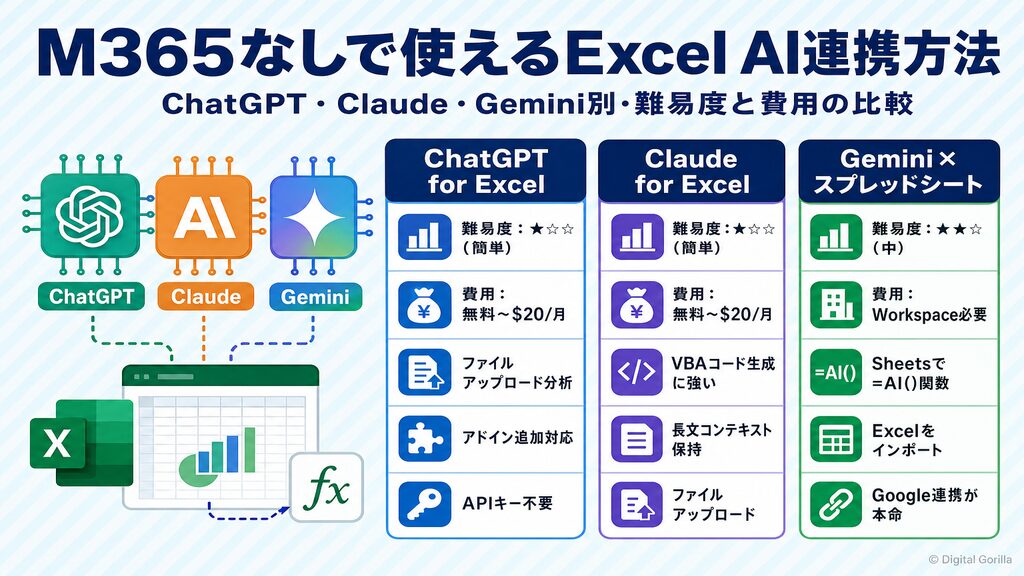
Microsoft 365を持っていない場合でも、ExcelでAIを活用する方法はあります。ChatGPT・Claude・Geminiがその代表的な選択肢で、得意シーンの違いは次のとおりです。
各AIの性能・用途比較については「「LLMの比較ガイド|ChatGPT・Claude・Geminiを料金・性能・用途別に徹底比較【2026年最新】」」でも詳しく解説しています。ChatGPTとExcelの詳細な連携手順は「「ChatGPTをExcel(エクセル)で使う方法|関数・VBA・データ分析の実践ガイド【2026年最新】」」もあわせてご覧ください。
ChatGPTをExcelで使う3つの方法
① Web版にExcelファイルをアップロードしてAdvanced Data Analysisで分析
最も手軽な方法です。ChatGPTのWeb版にxlsxまたはCSVをアップロードするだけで、データのグラフ化・集計・傾向分析を依頼できます。ChatGPT PlusまたはTeamプランでAdvanced Data Analysisをフル活用できます。
② アドイン「ChatGPT for Excel」をExcelに追加
Microsoft AppSource(Excelのアドインストア)からインストールするだけで、Excel内のパネルからChatGPTに指示できるようになります。なお本アドインはサードパーティ(Apps Do Wonders LLC)が提供するものです。ファイルをアップロードする手間がなく、開いているシートのデータをそのまま分析に使えます。
③ Excel内でChatGPT APIキーを使ったPower Query連携(上級者向け)
APIキーを取得してPower QueryまたはVBAで連携する方法です。自動化の自由度が高い反面、設定の手間がかかります。定型業務の完全自動化を目指す場合に適した選択肢です。アドインを使った手軽な連携方法については「「ChatGPT拡張機能おすすめ12選【2026年最新】業務・用途別に徹底比較」」もご参照ください。
Claude・GeminiをExcelで使う方法
ClaudeはWeb版にExcelファイルをアップロードして、VBAコード生成やダッシュボード設計の依頼に使えます。長い文脈を保持しながら複数の分析を連続して行える点が強みです。
GeminiはGoogle スプレッドシートとの連携が本命で、Google Workspace BusinessプランのGemini in Sheetsでは=AI()関数を直接シート上で使えます。ExcelファイルをGoogleスプレッドシートにインポートしてGeminiで分析する流れが現実的な活用方法です。Excelとの直接連携は現時点では公式に提供されていません。
ExcelのAI機能を使う際のセキュリティ対策と注意点
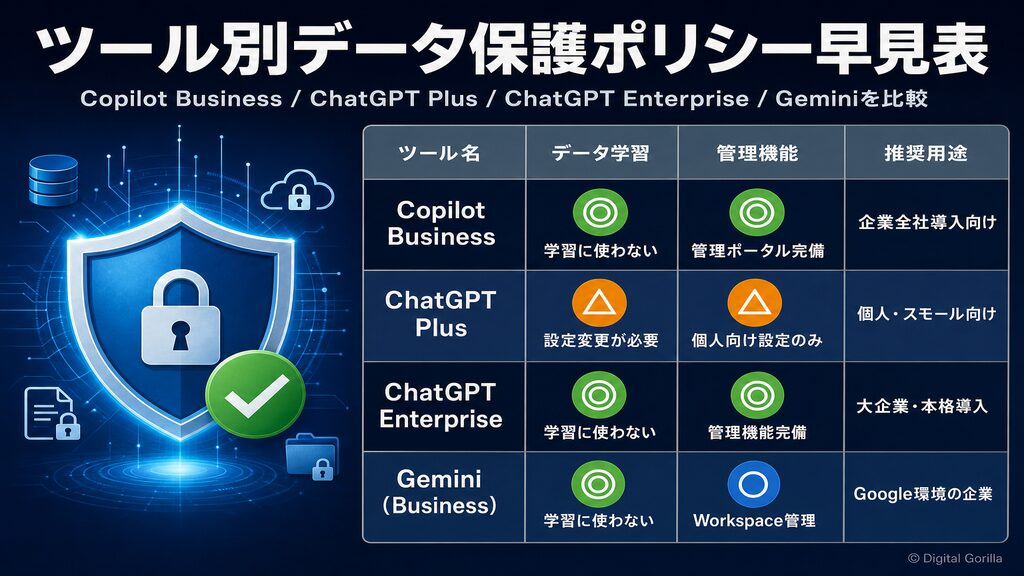
AIツールへのデータ入力に不安を感じるのは当然です。ツールごとに企業データの取り扱い方針が異なるため、自社のデータが学習に使われるかどうかを導入前に把握しておくことが欠かせません。特に個人情報・財務情報・顧客情報などの機密データを扱う業務でAIを活用する場合、保護ポリシーの違いを正確に理解したうえで適切なツールを選ぶことがリスク管理の第一歩です。本節では主要ツールのデータ保護方針と、実務で守るべき注意点を整理します。
AIのセキュリティリスクについてさらに詳しく知りたい方は、「「生成AIのセキュリティリスクと対策|ガイドラインの作り方も解説」」もあわせてご確認ください。
ツール別データ保護の違い
Copilot Business(法人向けMicrosoft 365 Copilot):商用データ保護適用・AIの学習に使用しない
企業データがAIのトレーニングに利用されないことがMicrosoftによって明示されています。法人導入での安心感が最も高い選択肢です。
ChatGPT Plus:設定変更が必要
デフォルトではデータがトレーニングに使われる可能性があります。設定から「データをトレーニングに使用しない」をオンにすることが必須です。企業データを扱う場合は、必ず確認してから使いましょう。
ChatGPT Enterprise:ビジネスデータ保護適用・学習に使われない
Plusと異なり、EnterpriseはデフォルトでビジネスデータをAIの学習に使わない設定になっています。企業での本格導入に向いています。
いずれのツールでも、個人情報・機密情報はAIに入力しないことが基本原則です。
Copilot in Excelの技術的注意点
Copilot in ExcelはOneDriveへのクラウド保存が前提のため、ローカルファイルでは動作しません。また、Microsoftは金融・法律・医療など機密性の高い分野での意思決定にCopilotを使わないよう、公式に明示済みです。
AIが生成した数式・VBAコードは、本番適用の前に必ずサンプルデータで動作を検証します。特にVBAは本番データを直接操作するため、テストなしでの実行は避けましょう。
出典:Excel の Copilot に関してよく寄せられる質問 – Microsoft サポート
https://support.microsoft.com/ja-jp/office/excel-%E3%81%AE-copilot-%E3%81%AB%E9%96%A2%E3%81%97%E3%81%A6%E3%82%88%E3%81%8F%E5%AF%84%E3%81%9B%E3%82%89%E3%82%8C%E3%82%8B%E8%B3%AA%E5%95%8F-7a13758f-d61e-4a56-8440-f2c9a07802ec
ハルシネーション対策|AIを「関数選定係」として使う
AIが直接計算を行うと、誤出力(ハルシネーション)が起きる場合があります。 Microsoftも「Copilotは間違いを犯したり、情報を誤って解釈したり、不正確な結果を生成することがある」と公式に案内しています。
おすすめの役割分担は「AIは使うべき関数を提案する、実際の計算はExcelに任せる」という考え方です。具体的には、①AIに「どの関数を使うか」を提案させる→②Excelが実際の計算を行う→③重要な数値は人間がダブルチェックする、という流れが着実です。特に合計値・比率・日付計算を含む数式は、必ずサンプルで動作確認しましょう。
デジタルゴリラのAI導入支援について

株式会社デジタルゴリラでは、ExcelのAI機能導入から全社的なAI活用の体制づくりまでを一貫してサポートしています。「どのツールを選べばいいかわからない」「社内ルールをどう整備するか」「まず何から始めるべきか」といった段階から一緒に考えます。
JCBのように月6時間の削減を実現した企業のように、まずは1〜2名でのパイロット導入からスモールスタートで始めるのが着実な進め方です。AI活用の全社展開については「「生成AIで業務効率化する方法|業務別・ツール別に比較して解説」」もご参照ください。
ExcelのAI機能の導入について、プランの選び方から社内ルール整備まで何でもお気軽にご相談ください。
無料相談はこちら
ExcelのAI機能についてよくある質問
Q1. CopilotとChatGPTのどちらをExcelで使えばいいですか?
A. Microsoft 365を契約中の企業はCopilot in Excelをすぐに導入できます。Excel内で完結し、OneDriveとの連携も自動で行われるため操作がシンプルです。M365を持っていない場合はChatGPTのファイルアップロード機能か、サードパーティ製アドイン「ChatGPT for Excel」が現実的な選択肢です。まずMicrosoft 365の契約状況を確認してから、どちらを使うか判断しましょう。
Q2. Copilot in Excelはいくらかかりますか?
A. 法人向けMicrosoft 365 Copilot Business(アドオン)は¥3,148/ユーザー/月(年払い)です。2026年7〜9月はプロモーション価格で¥2,698/ユーザー/月になっています。既存のMicrosoft 365プランにアドオンとして追加する形で契約でき、個別のシステム構築は不要です(2026年7月20日時点・Microsoft公式)。
出典:Microsoft 365 ビジネス プランと料金 | Microsoft 365
https://www.microsoft.com/ja-jp/microsoft-365/business/with-copilot-plans-and-pricing
Q3. Copilotのエージェントモード(Agent Mode)とは何ですか?
A. 2026年前半に一般提供された機能で(Excelデスクトップ版は2026年1月にGA)、「月次売上レポートを作って」とゴールを伝えると、データ整理・集計・グラフ作成・レポート生成を自律的にこなします。従来の「提案するCopilot」と異なり、複数のステップを人間の指示なく自動実行する点が最大の違いです。繰り返し発生する定型レポートの自動化から試してみましょう。
Q4. 社内の機密データをExcel AIに入力しても大丈夫ですか?
A. ツールによって扱いが異なります。法人向けCopilot Business(Microsoft 365 Copilot)は商用データ保護が適用され、入力データがAIの学習に使われない仕組みです。ChatGPTは設定変更またはEnterprise版で保護できます。個人情報・機密情報はいずれのツールにも入力しないことが基本ルールです。導入前に企業のセキュリティポリシーを確認してから使いましょう。
Q5. ExcelのAI機能は計算ミスをすることがありますか?
A. あります。AIが直接計算すると誤出力(ハルシネーション)が発生しやすく、Microsoftも「不正確な結果を生成することがある」と公式に認めています。「AIは関数の種類を提案する担当・実際の計算はExcelに任せる」という役割分担が着実な対処法です。生成された数式はサンプルデータで必ず動作確認してから本番に使ってください。
まとめ:ExcelのAI機能と選び方
ExcelのAI機能は「Copilot(Microsoft 365あり)・外部AI(M365なし)・Python in Excel(データ分析特化)」の3アプローチから、自社環境に合わせて選ぶのが遠回りしない近道です。Copilot Business(¥3,148/月〜)はExcel内で完結して使いやすく、JCBのように月6時間削減の実績があります。まずは1〜2名のパイロット導入から始めるのが着実です。AI導入の進め方や費用感が気になる方は、無料相談はこちらからご連絡ください。