

ChatGPTをExcel(エクセル)で使う方法|関数・VBA・データ分析の実践ガイド【2026年最新】

AI組織変革事業部マネージャー。「AIはトモダチ」を信条に、AIエージェント開発・AI導入支援を通じて企業の労働生産性変革に取り組む。

ExcelのVLOOKUPやSUMIFSを書くたびに時間を取られていませんか。ChatGPTをExcel業務に組み合わせると、関数・VBA・データ分析の作業を大きく短縮できます。本記事では「ChatGPT for Excel」の2つの意味の整理から、コピペで使えるプロンプト実践例、セキュリティ上の注意点まで、業務ですぐ使える情報をまとめました。
目次
ChatGPT for Excelとは?2種類の意味を先に整理しよう
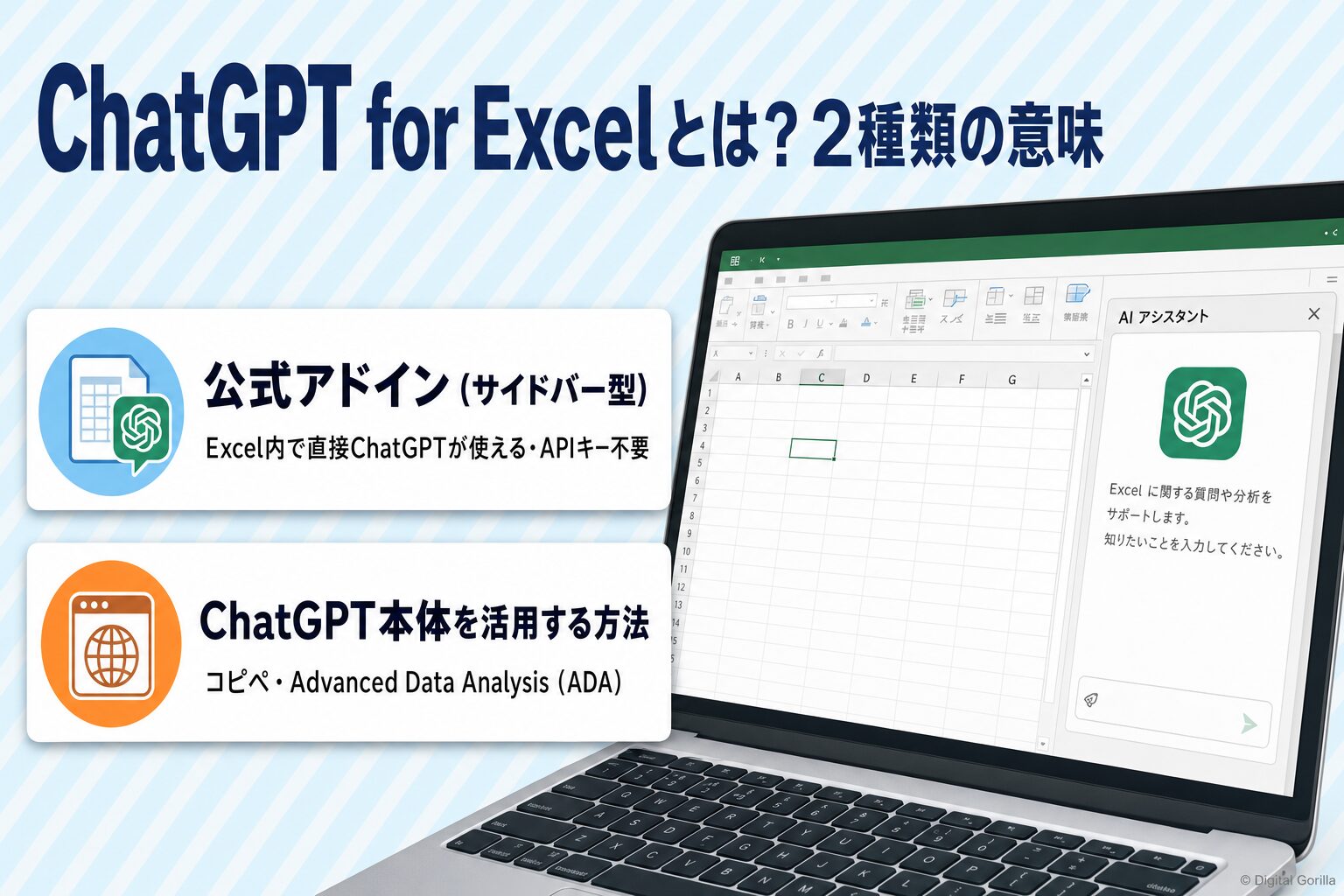
「ChatGPT for Excel」という言葉には、実は2つの異なる意味があります。この点を最初に押さえておかないと、設定方法や料金の情報が混在して混乱しやすくなります。
ひとつはOpenAIが公式に提供するExcel用アドイン(サイドバー型)、もうひとつはChatGPT本体をExcel業務に使う方法(コピペやファイルアップロード)です。どちらを選ぶかによって、できることも手順も変わります。以下で順を追って整理しましょう。
(A) Excel内で動くOpenAI公式アドイン(2026年5月GA)
OpenAIは2026年5月に、「ChatGPT for Excel」の公式アドインを全プラン向けに一般提供(GA)しました。このアドインはMicrosoft AppSource(Excelのアドインストア)からインストールでき、ExcelのサイドバーにChatGPTが表示されるのが特徴です。
APIキーは不要で、ChatGPTのアカウントにサインインするだけで使い始められます。自然言語でスプレッドシートの作成・更新・説明を依頼でき、大規模・マルチタブのファイルの数式や参照への対応も特徴のひとつです。Google Sheetsに対応した同名アドインも用意されています。
対応プランはFree・Go・Plus・Pro・Business・Enterprise・Edu・K-12と全プランですが、FreeとGoは利用回数に制限があります。本格的に使うならPlus(月額20ドル・約3,000円・2026年6月時点)以上を選ぶのがおすすめです。
出典:OpenAI Help Center「ChatGPT for Excel and Google Sheets」
https://help.openai.com/en/articles/20001063-chatgpt-for-excel-and-google-sheets
(B) ChatGPT本体をExcel業務に活用する方法(コピペ/ADA)
公式アドインとは別に、Web版ChatGPTにExcelのデータをコピーして貼り付ける方法もあります。追加インストールが不要で、ChatGPTの無料プランでも今日から使えるのが利点です。
さらに、ChatGPT Plus以上のプランで使えるAdvanced Data Analysis(ADA)を使うと、ExcelファイルやCSVをアップロードしてPythonベースのデータ分析やグラフ作成を依頼できます。コーディングの知識は不要で、日本語の指示だけで操作できる点が特徴です。
この記事で扱う範囲と読み方ガイド
本記事はこの2つのアプローチをどちらも扱います。まずh2-2で「ChatGPTとExcelでできること」を把握し、h2-3で3つの連携方法の使い分けを確認、h2-4のプロンプト実践例を自分のシーンに当てはめてみてください。セキュリティが気になる方はh2-6を先に確認することをおすすめします。
ChatGPTとExcelでできること7選
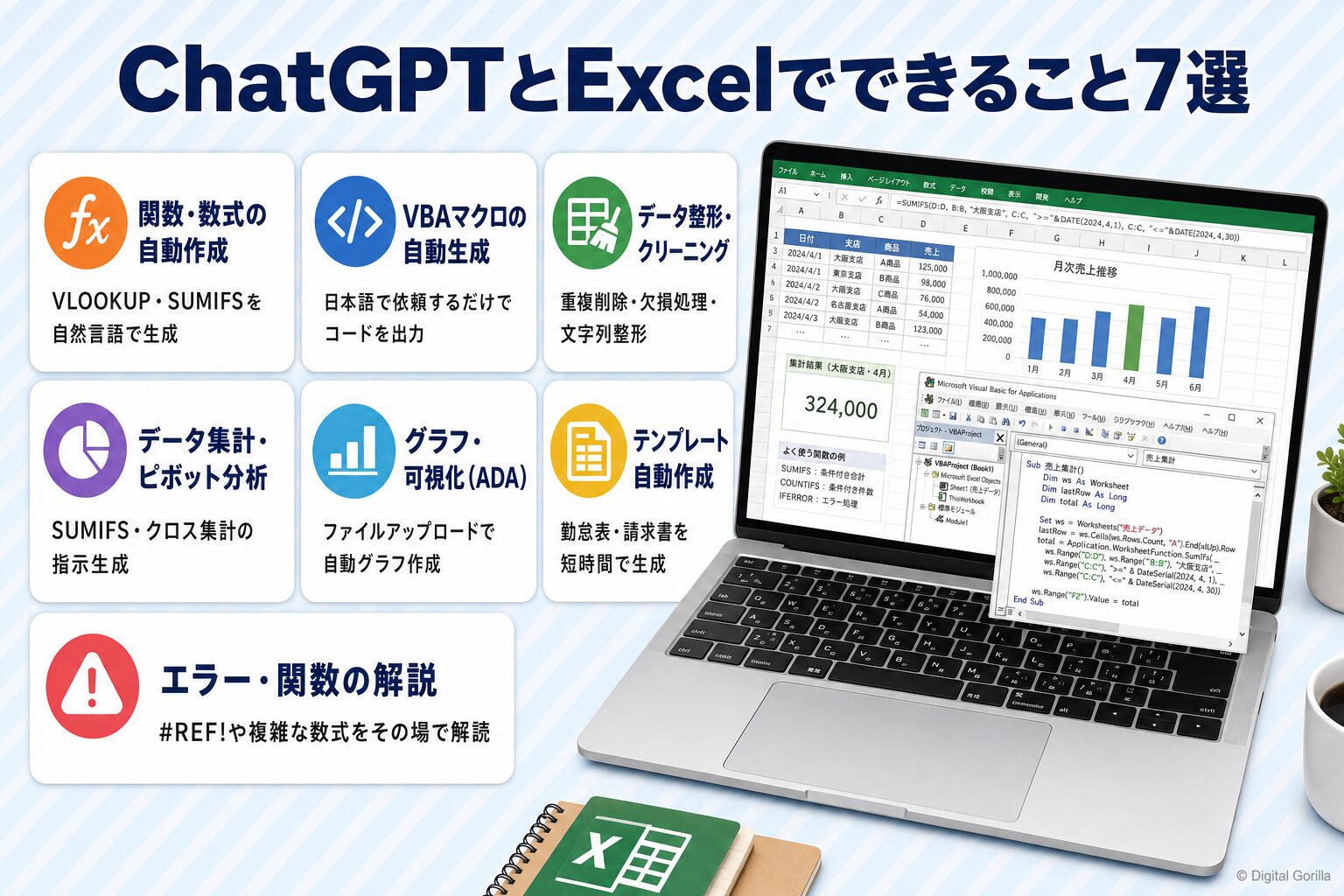
ChatGPTとExcelを組み合わせると、日々のルーティン業務を大きく効率化できます。代表的な活用シーンを7つ紹介しますので、自分の業務と照らし合わせながら読んでみてください。関数の作成からVBA自動化、データ整形まで、幅広い領域をカバーしています。
①関数・数式の自動作成(VLOOKUP・SUMIFS・INDEX-MATCHなど)
最もよく使われるのが、Excelの関数・数式を自然言語で依頼する使い方です。「商品名で単価を引いてきたい」と伝えるだけで、VLOOKUP・INDEX-MATCH・SUMIFSといった関数を正しい書式で生成してくれます。
関数の引数や参照範囲をどう指定すればよいか迷ったとき、ChatGPTに「このデータ構成でSUMIFSを書くには?」と質問するだけで、具体的なセル参照付きの数式を得られます。ただし、生成された数式はExcel上で実際に動作を確認してから採用するようにしましょう。
②VBAマクロの自動生成
プログラミングの知識がなくても、やりたい処理を日本語で説明するだけでVBAコードを生成してもらえます。「毎日特定のシートをPDFで保存するマクロが欲しい」といった要件を伝えると、貼り付けてすぐ使えるコードを出力します。
VBAの構文エラーや改修時の修正も、コードをそのまま貼り付けて「ここのエラーを直して」と依頼するだけで対処可能です。コード作成のハードルが下がり、業務自動化への入口として活用しやすくなります。
③データ整形・クリーニング(重複削除・欠損処理)
名寄せ・重複削除・欠損値の処理など、Excelのデータクリーニング作業は手間がかかりやすい領域です。ChatGPTに整形したいデータをコピーして貼り付け、「このデータから空白行を削除してB列を半角統一する方法を教えて」と指示すれば、手順や数式を案内してもらえます。
列の並び替えや文字列の整形(全角→半角、姓名の分割など)も、Excelの関数を使った方法で解説してくれます。一度覚えれば繰り返し使えるのが強みです。
④データ集計・ピボット分析の指示生成
「月別・商品別の集計表を作りたい」という要件を自然言語で伝えると、ピボットテーブルの設定手順や集計に使う関数を丁寧に案内してもらえます。Excelの操作手順そのものを教えてもらう使い方も、実務では頼りになる場面が多くあります。
複雑な集計条件(複数条件のSUMIFS・クロス集計など)も、データ構成を説明すれば適切な数式を提示してくれる点が強みです。集計ミスを減らしたい場面で、数式の意味をChatGPTで確認する習慣は地道ながら効果的なアプローチです。
⑤グラフ・データ可視化(ADA経由)
ChatGPT Plus以上で使えるAdvanced Data Analysis(ADA)では、ExcelファイルやCSVをアップロードしてグラフや統計分析を自動生成できます。内部ではPythonが動作しており、pandas・matplotlib・scikit-learnといったライブラリが処理を担います。
棒グラフ・折れ線グラフ・散布図など多様なグラフを日本語指示だけで作成でき、画像として出力することも可能です。コーディングが不要なため、データ分析に不慣れな方にも取り組みやすいのが特徴です。
⑥Excelテンプレートの自動作成(勤怠表・請求書など)
「月次の勤怠管理表のテンプレートをExcel形式で作成して」と依頼すると、項目・数式・書式設定の考え方まで案内してもらえます。請求書・見積書・シフト表なども同様で、業務で使い回せるテンプレートを短時間で用意できるのが魅力です。
既存のテンプレートを改善したい場合も、「このシートに承認欄と印鑑欄を追加するにはどうすればよいか」と具体的に質問するだけで、手順の案内が得られます。
⑦関数の意味・エラーの解説依頼
Excelを使っていると「#REF!」「#VALUE!」「#N/A」といったエラーに遭遇するのは、よくある場面のひとつです。エラーメッセージと数式をそのままChatGPTに貼り付けるだけで、原因と修正方法を日本語で丁寧に教えてもらえます。
また、他の人が作った関数の意味が分からないとき、「この数式が何をしているか教えて」と質問するだけで、内容をわかりやすく解説してくれます。チームで共有するファイルのメンテナンスにも役立つ、活用の幅が広い機能です。
ChatGPTとExcelを連携する3つの方法と使い分け
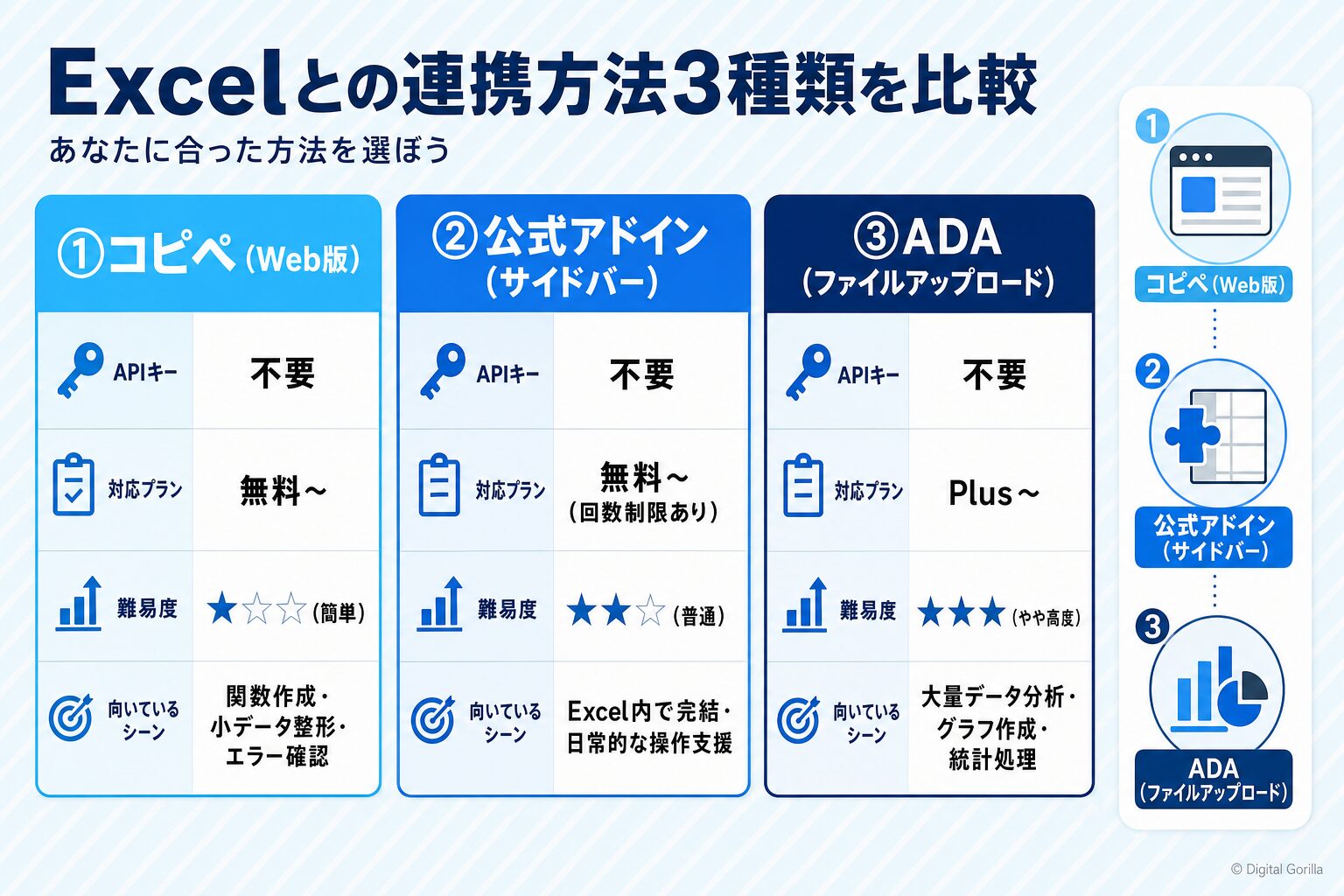
ChatGPTをExcel業務に活用する方法は、大きく3種類に分類できます。それぞれ準備の手間・できること・向いているシーンが異なるため、自分の状況に合った方法を選ぶことがスムーズな導入への近道です。
方法①:Web版ChatGPTにデータをコピペする(最も手軽)
最も導入コストが低い方法で、追加インストールや設定は一切不要です。ChatGPT(chat.openai.com)を開き、Excelのセルの内容をコピーして貼り付けるだけで使えます。無料プランでも利用できるため、「まずChatGPTをExcelに使ってみたい」という方の出発点として選びやすい方法です。
ただし、大量データの貼り付けには向きません。また、顧客情報や機密データをそのまま入力することは避け、ダミーデータに置き換えてから使うようにしましょう。セキュリティ上の注意点は後述のh2-6で詳しく解説します。
方法②:ChatGPT for Excel公式アドインを使う(Excel内サイドバー)
OpenAI公式の「ChatGPT for Excel」アドインをインストールすると、Excelのサイドバーに直接ChatGPTが表示されます。ブラウザとExcelを行き来する手間がなく、スプレッドシートを見ながら自然言語で指示を出せる点が特徴です。
セットアップは3ステップで完了します。
- Microsoft AppSourceで「ChatGPT for Excel」を検索し、「今すぐ入手」をクリック
- Excelのアドインが有効になったら、サイドバーを開いてChatGPTアカウントでサインイン
- APIキーの設定は不要。サインイン後すぐに利用開始できる
FreeとGoプランでは利用回数に制限があるため、継続的に使うならPlus以上のプランへの移行を検討してみてください。
出典:OpenAI Help Center「ChatGPT for Excel and Google Sheets」
https://help.openai.com/en/articles/20001063-chatgpt-for-excel-and-google-sheets
方法③:Advanced Data Analysisでファイルをアップロードして分析する
ChatGPT Plus以上のプランで使える高度な分析機能です。ExcelファイルやCSVをChatGPTにアップロードし、日本語で分析・集計・グラフ作成を指示できます。内部ではPythonコードが自動生成・実行され、ユーザーはコーディングを意識する必要がありません。
対応ファイル形式はCSV・Excel(.xlsx/.xls)のほか、PDF・Word・画像など多様な形式に対応しています(詳細な上限値は公式ドキュメントを確認してください)。主に使われるPythonライブラリはpandas(データ整形)・matplotlib(グラフ化)・NumPy・scikit-learn(機械学習)などです。なお、Advanced Data AnalysisはChatGPT Plus以上のプランで利用できる機能です。Freeプランでは基本的なファイルの読み取りはできますが、Pythonによる本格的な集計・グラフ作成・分析は利用できない点にご注意ください(利用範囲は変更される場合があるため、公式の最新情報もあわせてご確認ください)。
出典:OpenAI公式 / ChatGPT Advanced Data Analysis概要
https://openai.com/
3つの方法の使い分けポイントまとめ
| 方法 | APIキー | 対応プラン | 難易度 | 向いているシーン |
|---|---|---|---|---|
| コピペ(Web版) | 不要 | Free〜 | 低 | 関数作成・エラー確認・小データ整形 |
| 公式アドイン | 不要 | Free〜(回数制限あり) | 低〜中 | Excel内で完結させたい・日常的な操作支援 |
| ADA(ファイルアップロード) | 不要 | Plus〜 | 中 | 大量データ分析・グラフ作成・統計処理 |
まずはコピペ方式で使い慣れ、業務に組み込みたくなったら公式アドインを検討する流れが無理なく始めやすい方法です。
生成AIを業務全体で活用する方法については「生成AIで業務効率化する方法|業務別・ツール別に比較して解説」も合わせてご参照ください。
業務シーン別・コピペで使えるプロンプト実践例
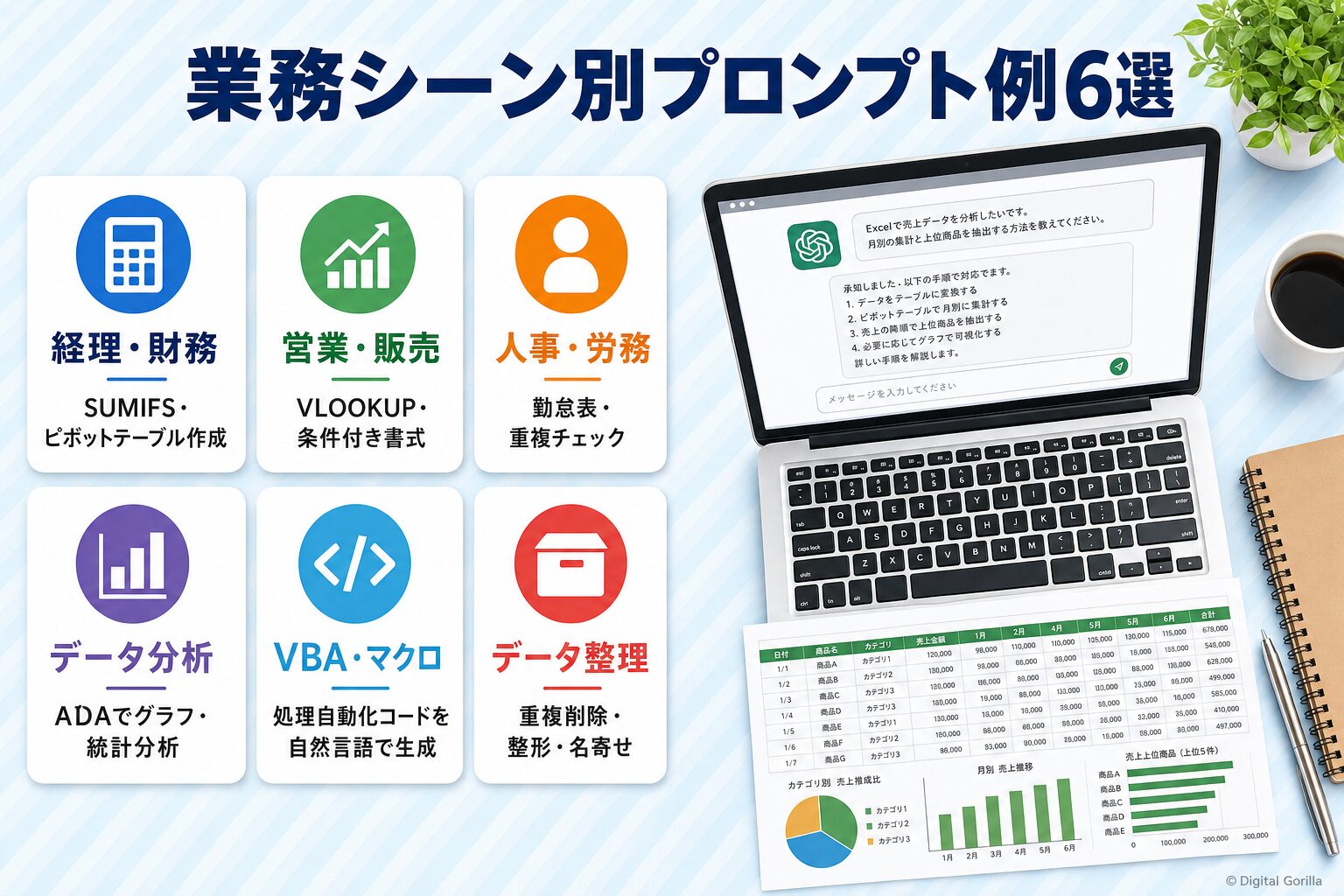
ChatGPTをExcel業務で最大限に活用するには、目的に合ったプロンプトを用意することが欠かせません。以下に、業務シーン別のコピペ用プロンプトひな形を紹介します。自分のデータ構成に合わせてカスタマイズしてご活用ください。
経理・財務:集計・SUMIFS・ピボット作成プロンプト
売上集計や費用分析でよく使うプロンプト例です。シート構成とやりたいことを具体的に伝えると、精度の高い回答が返ってきます。
以下のExcelシートのデータをもとに、月別・商品カテゴリ別の売上合計を集計するSUMIFS数式を教えてください。

シート構成:
- A列:日付(例:2026/01/15)
- B列:商品カテゴリ(例:飲料・食品・日用品)
- C列:売上金額(数値)

集計先は別シートのA列に月(1〜12)、B1〜D1に商品カテゴリを並べた形式です。
集計セルに入れるSUMIFS数式を書いてください。以下の経費データについて、ピボットテーブルを使って部門別・費目別の月次集計表を作る手順を教えてください。
データ構成:
- A列:日付、B列:部門名、C列:費目(交通費・交際費・消耗品など)、D列:金額
ピボットテーブルの設定方法をステップごとに説明してください。営業・販売:実績管理表・VLOOKUP・条件付き書式プロンプト
顧客リストや売上管理表での活用に使えるプロンプトです。VLOOKUP・INDEX-MATCHなど参照系の関数とセットで活用すると効果を発揮します。
顧客IDをキーに、顧客マスタシートから顧客名・担当者・エリアを引いてくる数式を教えてください。

シート構成:
- 売上シート:A列に顧客ID、B〜D列に顧客名・担当者・エリアを表示したい
- 顧客マスタシート:A列に顧客ID、B列に顧客名、C列に担当者、D列にエリア

VLOOKUPまたはINDEX-MATCHで書いてください。顧客IDが重複している場合の注意点も教えてください。売上実績表のC列(達成率)が80%未満のセルを赤く塗りつぶす条件付き書式の設定手順を教えてください。
Excelのバージョンは365です。人事・労務:勤怠表・シフト作成・重複チェックプロンプト
勤怠管理や人員配置など、人事労務業務でのプロンプト例です。テンプレート作成から重複削除まで対応できます。
月次勤怠管理表のExcelテンプレートを作成してください。

必要な項目:
- 氏名・日付・出勤時間・退勤時間・休憩時間・実働時間(自動計算)
- 月間の合計実働時間・残業時間(自動集計)
- 有給取得日のフラグ列

数式の内容と、各セルに入れるべき式を説明してください。A列に社員IDが入っているリストで、重複しているIDをすべて検出して別セルに抽出する方法を教えてください。
Excelの関数またはフィルター機能を使った方法で説明してください。データ分析担当:ADAを使ったグラフ・統計分析プロンプト
Advanced Data Analysisでファイルをアップロードして使う際のプロンプト例です。ファイル構成の説明を添えると精度が上がります。
(CSVファイルをアップロードした後に使う)

アップロードしたCSVは月次売上データです。以下の分析をお願いします。

1. 月別売上の推移を折れ線グラフで表示
2. 商品カテゴリ別の売上構成比を円グラフで表示
3. 前年同月比の変化率を計算して表にまとめる

出力はグラフ画像と、分析のポイントを3行以内でまとめたコメントをお願いします。VBA・マクロ自動化:コード生成プロンプトのコツ
VBAコードを生成してもらうときは、「何のシートにある」「どんなデータを」「どう処理したいか」の3点を明確に伝えるのがコツです。
以下の処理を自動化するVBAコードを書いてください。

処理内容:
- 「売上データ」シートのデータを、A列の「エリア名」ごとに別シートに分割して保存する
- 各シートの名前はエリア名(例:東京・大阪・名古屋)とする
- 元のシートのヘッダー行(1行目)は各分割シートにもコピーする

Excel 365環境です。実行する前にバックアップを取る方法も教えてください。
ChatGPT vs Microsoft 365 Copilot:Excel活用時の違いと使い分け
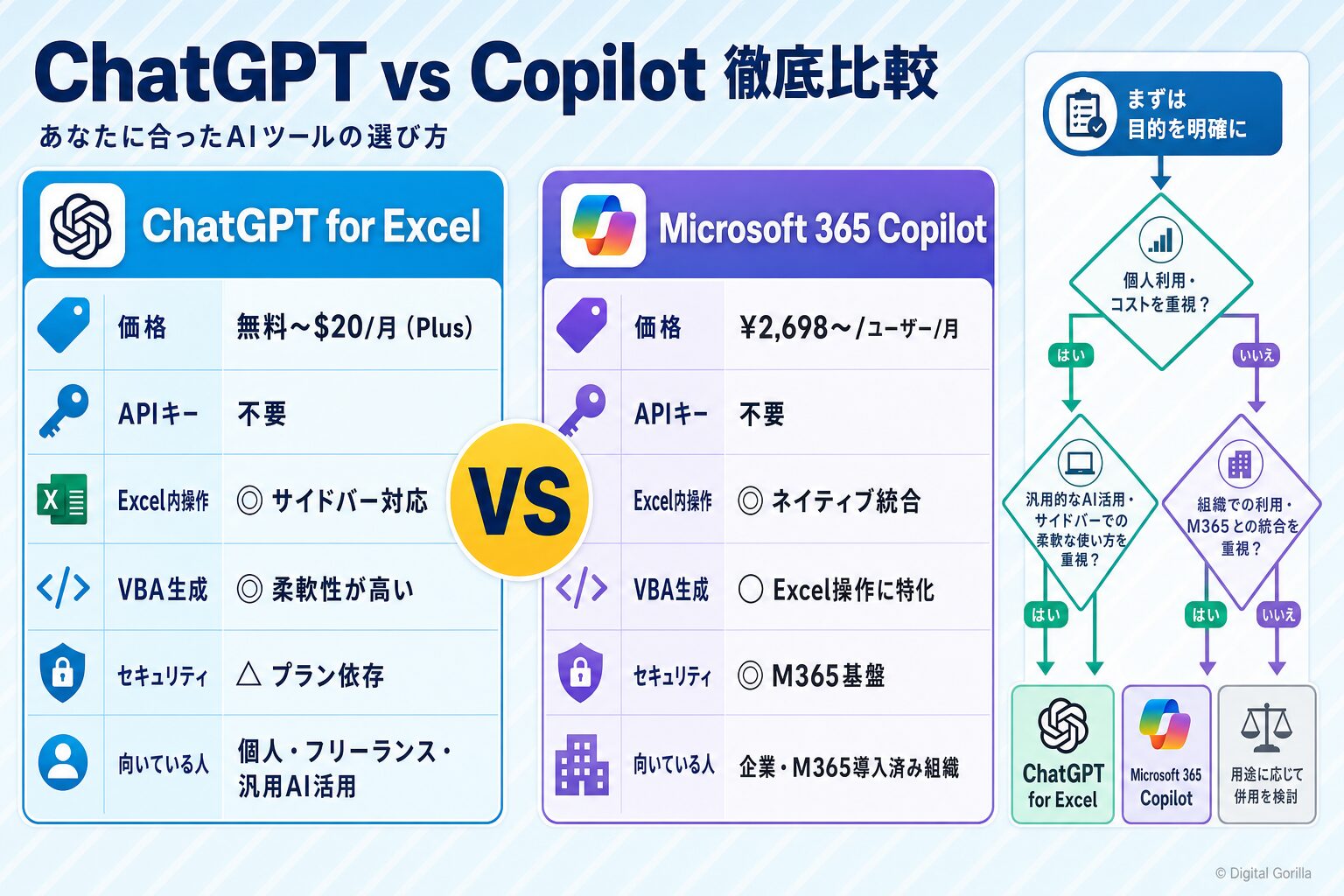
「ChatGPTを使うべきか、それともMicrosoft 365 Copilotを選ぶべきか」という疑問を持つ方は少なくありません。両者の特徴を比較しながら、自社の環境に合った選択基準を整理します。
ChatGPTとCopilotの機能比較(できることの違い)
ChatGPT for Excel(公式アドイン)は、Excel内のサイドバーからChatGPTに指示を出してスプレッドシートを操作できる機能です。関数の生成・データの説明・テンプレート作成が得意で、汎用的なAI対話としても使えます。
一方、Copilot in Excel(Microsoft 365 Copilotに含まれる)はExcelネイティブの操作に深く統合されており、自然言語でのデータ傾向分析・グラフ作成・数式の説明が可能です。Microsoftのセキュリティ基盤(Microsoft 365のデータ保護)の上で動作するため、社内データを扱う企業での利用に向いています。
VBAコードの生成についてはどちらも対応していますが、ChatGPTの方がコーディング全般の柔軟性は高い傾向があります。
料金・コスト比較(ChatGPT Plus vs Microsoft 365 Copilot)
| プラン | 月額料金 | 主な対象 |
|---|---|---|
| ChatGPT Free | 無料 | 個人・試用 |
| ChatGPT Plus | 月額$20(約3,000円・2026年6月時点) | 個人・ヘビーユーザー |
| Microsoft 365 Copilot Business | ¥2,698/ユーザー/月(キャンペーン価格・税別・2026年6月30日まで) | 中小企業 |
| Microsoft 365 Copilot(企業向け) | ¥4,497/ユーザー/月(年払い・税別) | 大企業・エンタープライズ |
ChatGPT Plusの円換算は為替レートにより変動するため、決済時の実際の金額は公式ページでご確認ください。Microsoft 365 Copilotは別途Microsoft 365ライセンスが必要な点にも注意してください。
出典:Microsoft公式「Microsoft 365 Copilot プランと価格」
https://www.microsoft.com/ja-jp/microsoft-365-copilot/pricing
どちらを選ぶべきか:実務的な判断フロー
以下の観点で判断すると整理しやすくなります。
すでにMicrosoft 365の環境があるならCopilotの追加ライセンスを検討する価値があります。ChatGPTは汎用性が高く、ExcelだけでなくWord・PowerPoint・メール作成など業務全般に使える点が強みです。
主要な生成AIツールの機能比較については「【2026年最新】生成AI比較10選!導入の手順まで徹底解説」も参考にしてください。
ChatGPT×Excelの注意点・セキュリティ対策
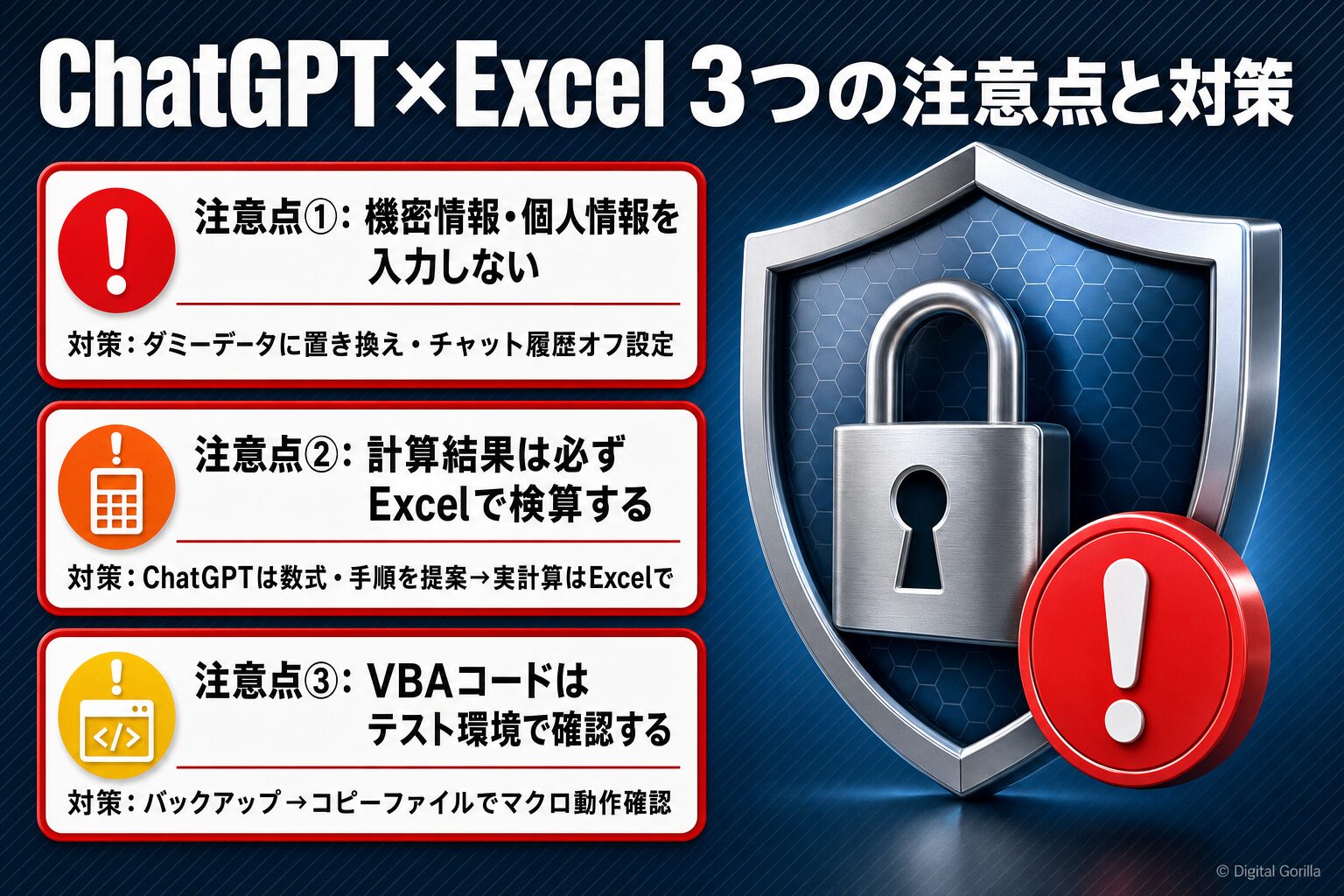
ChatGPTとExcelの組み合わせは業務効率化に有効ですが、使い方を誤るとリスクにもなります。特に法人・業務利用では、以下の3点を必ず押さえてから運用を始めてください。
注意点①:機密情報・個人情報を入力してはいけない
ChatGPTに入力したテキストは、プラン・設定によってはOpenAIのモデル学習に使われる可能性があります。顧客リスト・契約情報・個人情報・売上の実数値など、社外秘の情報をそのまま貼り付けてはいけません。
対策としては、まずChatGPTの設定から「チャット履歴とトレーニング」をオフにすることが出発点です。また、ダミーデータや匿名化したデータに置き換えてからプロンプトを作成する習慣を持つことが重要になります。
法人での本格活用を検討しているなら、OpenAIのBusinessまたはEnterpriseプランを検討してください。Businessプランでは入力データがモデルトレーニングに使われない設定がデフォルトとなっており、より安全に運用できます。
生成AIのセキュリティリスクと具体的な対策については「生成AIのセキュリティリスクと対策|ガイドラインの作り方も解説」を、ChatGPTへの社内データ活用については「【2026年最新】ChatGPTに社内データを学習させる5つの方法|RAG・ファインチューニング徹底比較」をご参照ください。
注意点②:計算結果・数値は必ずExcelで検算する
ChatGPTは文章生成・説明・コード作成に長けていますが、数値計算を直接行わせると誤った結果を返すことがあります。いわゆる「ハルシネーション(hallucination)」と呼ばれる現象で、自信満々な口調で間違った数字を提示するケースも珍しくありません。
実務での分担の考え方は「ChatGPTには関数や手順を教えてもらい、実際の計算はExcelに任せる」というシンプルな原則です。この徹底が、計算ミスを大幅に減らす近道になります。ChatGPTが生成した数式をExcelに入力した後は、必ずサンプルデータで検算し、期待通りの結果が出るかを確認してから本番運用に使ってください。
注意点③:生成されたVBAコードは必ずテスト環境で確認する
ChatGPTが生成するVBAコードは多くの場合動作しますが、データを上書き・削除するような処理を含む場合は特に慎重に扱う必要があります。想定外の範囲に処理が及んだり、元に戻せないデータ削除が起きたりするリスクがあります。
テスト実行の手順として、まず本番ファイルのコピーを作成し、そのコピーに対してマクロを実行するのが安全な進め方です。期待通りの動作を確認してから、本番ファイルへ適用するようにしましょう。VBAコードのデバッグもChatGPTに依頼できるため、エラーが出た際はコードとエラーメッセージをセットで貼り付けて確認を依頼してみてください。
株式会社デジタルゴリラについて
株式会社デジタルゴリラは、生成AIの業務活用・社内展開を専門とするAI導入支援会社です。ChatGPTをはじめとした生成AIの活用戦略の策定から、社内研修・ツール選定・運用ガイドライン整備まで、一気通貫でサポートしています。
「ChatGPT×Excelを社内で展開したいが、セキュリティ面が不安」「どのプランを選べばよいか判断できない」「従業員への研修や活用ルールの策定が必要」といった課題をお持ちの場合、まずはお気軽にご相談ください。その一問から、一緒に考えます。
ChatGPT for Excelについてよくある質問
Q1. ChatGPT for Excelは無料で使えますか?
A. 無料プラン(Free)でも利用できます。ただし、FreeおよびGoプランは利用回数に制限があります。Plusプラン(月額$20・約3,000円・2026年6月時点)以上になると制限が緩和され、Advanced Data Analysisも利用可能です。本格的な業務利用を想定するならPlus以上への移行を検討してください。なお、プラン別の詳細な制限はOpenAI公式ページで最新情報を確認してください。
出典:OpenAI「ChatGPT for Excel and Google Sheets」
https://help.openai.com/en/articles/20001063-chatgpt-for-excel-and-google-sheets
Q2. ChatGPT for ExcelはAPIキーが必要ですか?
A. OpenAI公式版の「ChatGPT for Excel」アドインはAPIキー不要です。ChatGPTアカウントでサインインするだけで利用を開始できます。以前はサードパーティ製のアドイン(非公式版)が使われており、それらはAPIキーの取得・設定が必要でした。2026年5月以降に提供されているOpenAI公式版とは仕組みが異なる点にご注意ください。
Q3. ChatGPT for ExcelとAdvanced Data Analysisの違いは何ですか?
A. 2つは異なる機能です。ChatGPT for Excel(公式アドイン)はExcelのサイドバーに表示されるAIで、スプレッドシートに対して直接指示を出せます。一方、Advanced Data Analysis(ADA)はChatGPT本体にCSVやExcelファイルをアップロードして、Pythonを用いた分析・グラフ作成・統計処理を行う機能です。ADAはExcel内では動作せず、ChatGPT上でのファイル操作となります。
Q4. CopilotとChatGPT for Excelはどちらを選べばよいですか?
A. 判断の軸はMicrosoft 365をすでに契約しているかどうかです。すでに導入済みならCopilot(追加ライセンス)を検討する価値があります。Microsoftのセキュリティ基盤と統合できるためです。一方、Microsoft 365を使っていない場合や汎用的なAI活用を優先したい場合は、ChatGPTの柔軟性の高さが利点になります。コスト・セキュリティ・利用シーンを踏まえて選択してください。
Q5. ChatGPTの計算が間違うことはありますか?
A. あります。ChatGPTは文章生成・コード作成・説明には優れていますが、数値計算そのものは得意ではなく、自信を持った口調で誤った数値を返すことがあります。実務では「ChatGPTは関数・手順を教える役割」「実計算はExcelに任せる」という分担が安全な運用方法です。生成された関数や数式は必ずExcel上でサンプルデータを使った検算を行ってから採用してください。
まとめ:ChatGPT for Excelで業務効率化を始めよう
ChatGPT for Excelの活用で最初に押さえるべきは「2種類の意味の使い分け」です。公式アドインで始めるか、コピペ方式で試すかを決め、慣れたら Advanced Data Analysis による本格的なデータ分析に移行する流れが無理なく続けられます。機密情報の入力・計算結果の過信・VBAの無検証実行という3つのリスクを避けながら使えば、日々のExcel業務を着実に効率化できます。
社内でのChatGPT×Excel展開に課題をお感じの場合は、無料相談からお気軽にご連絡ください。