Microsoft Copilot Studio 使い方【2026年最新版・料金とエージェント作成4ステップ】

AX事業部部長として、企業のAI導入・組織変革プロジェクトを統括。実装現場とマネジメントの両面からクライアントを支援する。
Copilot Studioの使い方を調べているが、料金体系が複雑でどこから始めればいいか分からないIT部長やDX推進担当者は多いです。Essentials・Premiumという実在しないプラン名や、2025年に廃止された課金単位「メッセージ」の情報が今も出回っており、混乱を招いています。この記事では2026年時点の正確な定義・料金・エージェント作成の4ステップを整理し、自社導入を判断できる具体的な材料を提供します。
目次
Microsoft Copilot Studioとは?2026年版の正確な定義
Microsoft Copilot Studioは、AI搭載のエージェントやワークフローを構築・管理するための、グラフィカルでローコードなプラットフォームです。Power Platformのエコシステムに属し、組織のデータやシステムに接続したエージェントを、ユーザーがすでに活動しているチャネルに公開できます。2026年時点では「チャットボット作成ツール」にとどまらず、業務オペレーション全体を自動化する基盤として機能が大幅に拡張されました。
Power Virtual Agents(PVA)からの改称と何が変わったか
もともとCopilot StudioはMicrosoft Power Virtual Agents(PVA)という名称のサービスでした。チャットボット作成ツールとして提供されていましたが、生成AIの台頭を受けて機能が大幅に拡張され、「Microsoft Copilot Studio」へ改称されています。
旧PVAで作成したクラシックボットは現在も動作し、既存資産を活かしながら段階的に移行できるため、すでにチャットボットを運用している企業にとっては安心材料です。
クラシックボットは「会話フロー(トピック)を設計者が手動で定義する」設計が基本で、生成AIの自律的な推論を使いません。一方、現在の標準的なCopilot Studioエージェントは、生成AIが質問内容を解釈してナレッジから最適な回答を引き出す設計が中心です。この違いを押さえておけば、既存資産の活用方針を決めやすくなります。
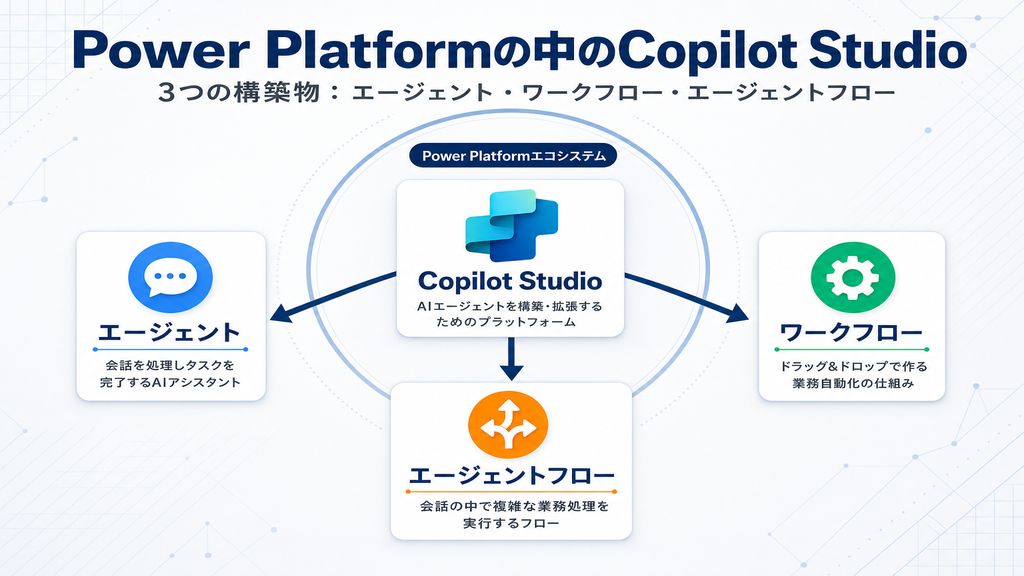
作れるものは3種類:エージェント・ワークフロー・エージェントフロー
Copilot Studioで構築できるものは、大きく3種類あります。
エージェントは、会話を処理しタスクを完了するAIアシスタントです。与えられた指示に従い、接続したナレッジソースを活用しながら、ユーザーの要求を論理的に分析して次の行動を決めます。社内FAQへの自動回答やカスタマーサポートの一次対応が、典型的な使い方です。
ワークフローは、ドラッグ&ドロップのデザイナーで作成する業務自動化の仕組みです。会話フローを持たず、定型的な処理を順番に実行するために使います。フォーム送信後のデータ処理や、条件に応じた通知送信などに向いています。
エージェントフローは、Power Automateに似た操作感を持つCopilot Studioネイティブのフローです。エージェントと組み合わせて使うことで、会話の中で複雑な業務処理を実行できるようになります。この3つは単独でも組み合わせても使えるため、自社の業務に合わせて柔軟に設計できるのが特徴です。
2026年の新概念「ハーネス」:選択で機能も課金も変わる
2026年に入り、Copilot Studioの公式ドキュメントで「ハーネス」という概念が中心的な位置を占めるようになりました。ハーネスとは、エージェントやワークフローを動かす実行エンジンのことで、現在3種類が提供されています。
GitHub Copilotハーネスは、推論を重視した設計で、多段階の作業や複雑なビジネスプロセスへの対応が得意です。段階的に問題を分析しながら処理を進める用途に向いています。エンジニア向けの開発支援としては「GitHub Copilot 使い方【2026年最新】企業導入前に知るべき全手順」で個別に詳しく解説していますので、あわせてご参照ください。
標準ハーネスは、ルールベースで構造化された、再現性の高い会話を実現する設計です。社内FAQや問い合わせ対応の自動化に最も一般的に使われるハーネスで、公式ドキュメントの多くが冒頭で「本記事は標準ハーネスについて説明します」と明示しています。
Copilotチャットハーネスは、Microsoft 365 Copilot Chatを組織固有のナレッジで拡張するためのものです。M365 Copilotを導入済みの企業が、既存のAIアシスタントをカスタマイズする用途で使います。
選択するハーネスによって、推論方法・扱えるタスクの複雑さ・既成機能・課金方法が変わります。どのハーネスを選ぶかが、設計の起点です。
出典:Microsoft Copilot Studioとは(Overview)- Microsoft Learn
https://learn.microsoft.com/ja-jp/microsoft-copilot-studio/fundamentals-what-is-copilot-studio
Copilot Studioでできること・主な機能
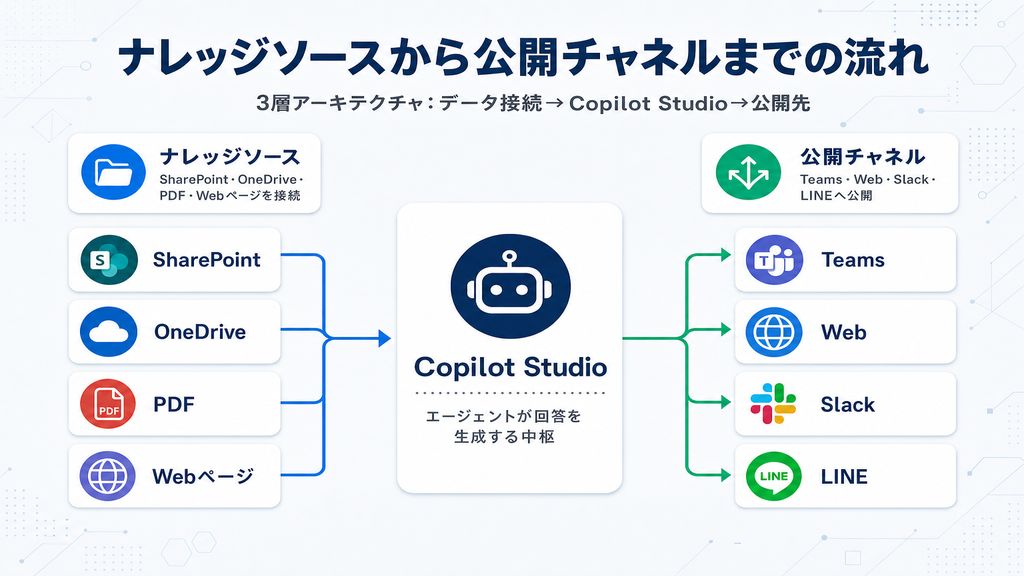
Copilot Studioの機能を整理するうえで重要な2つの軸があります。「どのデータと接続できるか(ナレッジソース)」と「どこに公開できるか(チャネル)」です。この2軸を押さえると、自社でどんなエージェントが作れるかが具体的にイメージしやすくなります。
ナレッジソース:接続できる5種類のデータ
エージェントが回答の根拠として参照できるデータ(ナレッジソース)は、5種類です。
公開Webサイトは、Bingを経由してインターネット上の特定サイトを検索し、その内容をもとに回答する仕組みです。生成モードでは最大25サイト、クラシックモードでは最大4URLを指定でき、製品マニュアルや会社の公式サイトを参照させる際に使われます。
ドキュメントは、DataverseにアップロードしたPDF・Wordファイル等を検索して回答します。社内向けの手順書や規定集を取り込む際の、基本的な方法です。
SharePointは、社内で最も広く使われているナレッジソースの一つです。SharePointのURLを指定すると、GraphSearchを使って対象ドキュメントを検索し回答を生成します。生成モードで最大25URL、クラシックモードでは生成回答ノードごとに最大4URLを指定できますが、利用する場合はエージェントのユーザーがMicrosoft Entra IDで認証済みである必要がある点に注意してください。
Dataverseは、Power Platformのデータベース基盤です。CRMデータや申請履歴など、構造化されたデータをエージェントに参照させたい場合に使います。生成モードでは無制限に追加でき、クラシックモードでは最大2ソース・各15テーブルまでの対応です。
コネクタを使ったエンタープライズデータは、Microsoft SearchでインデックスされたSAPやServiceNowなどの外部システムのデータにアクセスする方法です。SharePointやDataverse以外の社内システムと接続したい場合に、選択肢に入ります。
SharePoint・Dataverse・コネクタを使う場合は、いずれもエージェントユーザーのMicrosoft Entra ID認証が欠かせません。社外向けのエージェントを作りたい場合は、公開Webサイトやドキュメントが主な選択肢です。社内のRAG(Retrieval-Augmented Generation)構築の考え方は「ChatGPTに社内データを学習させる5つの方法|RAG・ファインチューニング徹底比較【2026年最新】」もご参照ください。
出典:知識源の概要 – Microsoft Copilot Studio | Microsoft Learn
https://learn.microsoft.com/ja-jp/microsoft-copilot-studio/knowledge-copilot-studio
公開できるチャネル:Teams・Web・Slack・LINEなど
作成したエージェントは、複数のチャネルで公開できます。最も一般的なのは、Microsoft Teamsへの埋め込みと、WebサイトへのDirect Lineを使ったカスタム埋め込みの2パターンです。
公式ドキュメントに列挙されているチャネルは以下のとおりです。Teams・Microsoft 365 Copilot、SharePoint、WhatsApp、デモWebサイト、カスタムWebサイト、モバイルアプリ、Facebook、Azure Bot Serviceに対応したチャネル(Slack・Telegram・Twilio・LINE・Kik・GroupMe・Direct Line Speech・Emailを含む)があります。
Teamsに公開する場合、社内の従業員がすでに日常的に使っているツール上でエージェントを利用できます。一方、WebサイトにDirect Lineで埋め込む方法は、社外のユーザーにも使ってもらいたい場合に選ばれる形です。1つのエージェントを、複数チャネルで同時に公開することもできます。
2026年5月GA:Computer Useで画面操作の自動化が加わった
2026年5月に一般提供(GA)となったComputer Use機能は、APIが用意されていない古いシステムに対しても、エージェントが画面を「見て・クリックして・テキストを入力する」操作を自動化できる機能です。
従来のRPA(ロボティック・プロセス・オートメーション)に近い概念ですが、Copilot Studioのエージェントが自律的に判断しながら操作を進める点が異なります。「このフォームの内容をこのシステムに入力して」という自然言語の指示だけで、エージェントが画面操作手順を自分で考えて実行するのが特長です。
あわせて、マルチエージェント連携(複数のエージェントが協調してタスクを処理する仕組み)と、GenAI Voice(音声でエージェントと対話する機能)も2026年に正式提供されました(GenAI Voiceは2026年時点で北米リージョン限定のGA)。問い合わせ対応への電話窓口統合や、複数の専門エージェントを組み合わせた業務自動化が実現できるようになっています。
出典:重要な概念 – エージェントの公開と展開 – Microsoft Copilot Studio | Microsoft Learn
https://learn.microsoft.com/ja-jp/microsoft-copilot-studio/publication-fundamentals-publish-channels
【導入判断フロー】Copilot Studioは自社に向いているか?
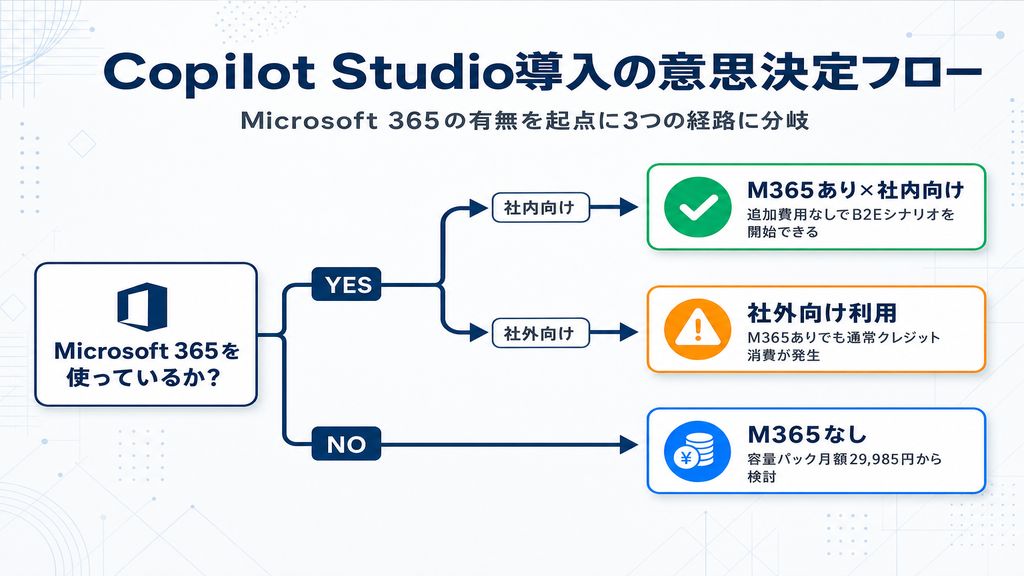
Copilot Studioの導入を検討する際、「Microsoft 365環境がすでにあるかどうか」が最初の分岐点です。その後、エージェントを主に社内向けに使うか社外向けに使うかで、必要なコストと設定内容が変わります。この判断フローを整理すると、自社にとってのCopilot Studio活用の最適な入り口が見えてくるはずです。
Microsoft 365環境がある企業:ほぼ追加費用なしで始める道
Microsoft 365 Copilotライセンス(¥4,497/ユーザー/月・年払い)を持つ組織では、Copilot Chat・SharePoint・Microsoft Teamsなどのサービス内でエージェントを社内向けに運用する場合、クラシック回答・生成回答・Microsoft Graphテナントグラウンディングのクレジットがゼロ評価となります。つまり、社内向け(B2Eシナリオ)に限り、Copilotクレジットを消費しない運用が可能です。
この条件を活かすと、M365 Copilotを導入済みの企業は追加のライセンス費用なしで社内FAQエージェントを構築できます。たとえば「Teamsで社員が質問すると、SharePointのマニュアルを参照して回答してくれるエージェント」のような仕組みを、実質コスト追加なしで試せる計算です。社内でM365 Copilotをすでに活用しているのであれば、まずこの経路から始めることをおすすめします。
ただし、社外ユーザーが利用するシナリオや、GenAI Voice等の高度な機能を使う場合は別途Copilotクレジットを消費します(エージェントアクションはB2Eシナリオに限りゼロ評価です)。社内向けエージェントが定着したら、次のステップとして外部公開やアクション連携を検討する流れが自然になります。
Microsoft環境がない企業:スタンドアロン導入の判断基準
M365を使っていない企業でも、Copilot Studioは利用できます。スタンドアロン版の容量パックは月額¥29,985(25,000 Copilotクレジット)で、テナント単位のライセンスのため社員数に関係なく1パックで複数のエージェントを動かせるのが特徴です。
25,000クレジットで実際にどのくらい対応できるかは、Microsoft公式の試算式で推計できます。「1日900人の顧客が利用、平均会話がクラシック回答4回+生成回答2回」のシナリオでは、1日あたり7,200クレジット(計算式:[(4×1)+(2×2)]×900人=7,200クレジット)を消費します。25,000クレジットは約3.5日分に相当し、月間でこのシナリオを継続するには約9パック(7,200×30日÷25,000=8.64)が必要という計算です。
対応件数が少なく、同条件(クラシック回答4回+生成回答2回)で1日100人規模の問い合わせ対応であれば、1日800クレジット・月換算24,000クレジットとなり、月1パックでほぼ収まります。1日200人規模になると月48,000クレジットとなり、2パックが必要になります。初期は1パックから始めて使用量をモニタリングするアプローチが現実的で、未使用のCopilotクレジットは翌月に繰り越されないため、使い切れる規模から始めることが重要なポイントです。
Dify・Power Automateとの使い分け
Copilot StudioかDifyか迷った場合、最大の分岐点は「Microsoft環境の有無」です。すでにMicrosoft 365やSharePointを使っている企業では、Copilot StudioがSharePoint・Teams・Dataverseとネイティブに連携できる点が大きな利点になります。一方、Microsoft環境に依存しない自由度を求めるなら、Difyが選択肢に入ります。Difyの詳細な機能と使い方については「Difyの使い方を解説|チャットボット・ワークフロー作成から企業活用まで【2026年最新】」をご参照ください。
Power Automateとの関係は「競合ではなく補完」です。Power AutomateはMicrosoft製のワークフロー自動化ツールで、定型的な業務フローを実行する際に強みがあります。Copilot Studioはその実行のトリガーやインターフェースを担う立場で、両者を組み合わせて使うのが実際の現場に多いパターンです。「Copilot Studioを使えばPower Automateは不要」ではなく、用途に応じて使い分け・連携させる考え方が正しいといえます。
Copilot Studioの料金体系【2026年版・正確な情報】
まず重要な誤情報を整理します。「Essentials」「Premium」というプラン名はMicrosoft公式のどこにも存在しません(NG-001)。競合記事の中にこれらのプラン名が書かれていたとしても、それは事実誤認です。また、課金単位は2025年9月1日から「メッセージ」ではなく「Copilotクレジット」に変更されました。「25,000メッセージ」という旧表記の情報を今も見かけますが、正しくは「25,000 Copilotクレジット」です(NG-002)。
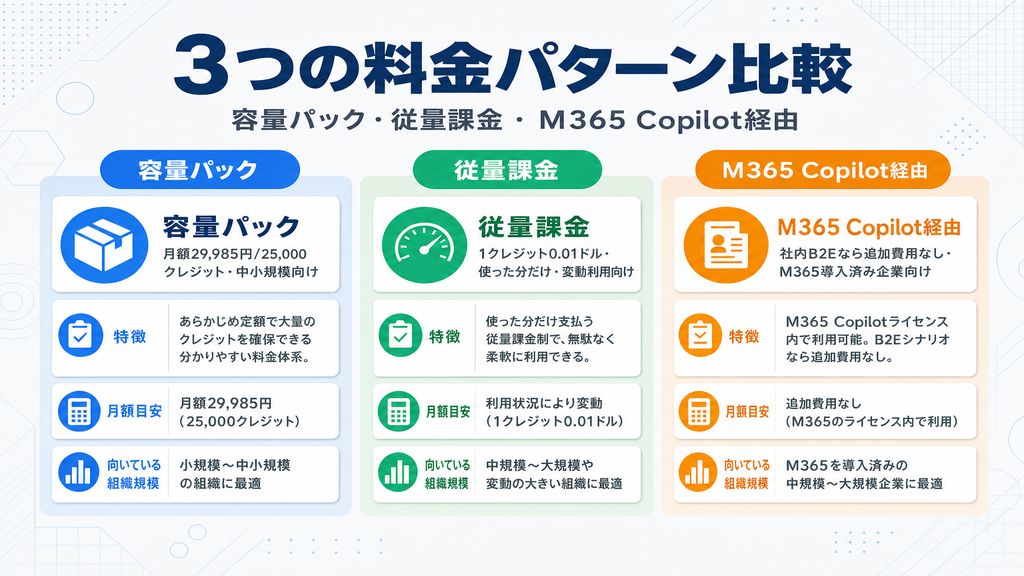
3つの料金パターンの全体像
2026年時点でCopilot Studioには、3つの料金パターンがあります。
容量パック(プリペイドサブスクリプション)は、月額¥29,985で25,000 Copilotクレジットを前払い購入する方式です。テナント単位のライセンスのため、特定のユーザーに割り当てる必要がなく、複数のエージェントで共有して使えます。複数パックを購入して容量を増やすことも可能で、毎月の請求期間開始時に25,000クレジットが補充される仕組みです。
従量課金制(Pay-as-you-go)は、Azureサブスクリプションに紐づけて使った分だけ支払う方式です。事前のコミットメントが不要で、1 Copilotクレジットあたり$0.01(米ドル建て)が課金されます。月の末に実際の使用量に応じた金額が精算される仕組みで、利用にはPower Platform管理センターで課金ポリシーを作成し、環境をAzureサブスクリプションにリンクする設定を済ませておく必要があります。
Copilotクレジット購入前プラン(Pre-Purchase Plan)は、1年分のCopilotクレジットを前払いするオプションです。Copilotクレジットコミットユニット(CCCU)のプールをMicrosoft対象製品全体で使えるため、Copilot Studio以外のMicrosoft製品との組み合わせでもクレジットを活用できます。前払いによりコストを最大20%削減できる点が、特徴です。
Microsoft 365 Copilot経由は前述のとおり、¥4,497/ユーザー/月(年払い)のライセンスを持つユーザーが社内向けB2Eシナリオで使う場合に、多くのケースで追加クレジットが不要になる仕組みです。Microsoft Copilot全体の料金体系については「Copilotの使い方【2026年最新】種類・料金・企業導入まで徹底解説」もご参照ください。
出典:標準ハーネスライセンス – Microsoft Copilot Studio | Microsoft Learn
https://learn.microsoft.com/ja-jp/microsoft-copilot-studio/billing-licensing
Copilotクレジットとは:2025年9月からの課金単位変更
Microsoft公式ドキュメントには次の記述があります。
「2025年9月1日から、エージェントの共通通貨がmessagesからCopilotクレジット。前払いパックあたりの数量や従量課金制の料金に変更はありません。」
この変更によって数量(25,000)や金額(¥29,985)は変わっていませんが、課金単位の名称が変更されています。現時点でもMicrosoft公式の日本語料金ページには「25,000メッセージ」という旧表記が一部残っていますが、Microsoft Learn側の「25,000 Copilotクレジット」が正しい表記です。記事やドキュメントを読む際には、どちらの表記を使っているかで情報の鮮度を判断できます。
なお従量課金の日本円建て単価はMicrosoft公式ページに明記がなく、記載できるのはドル建ての$0.01/クレジットのみです。円換算額は為替レートの変動もあるため、実際の導入前にAzure料金ページで確認することになります。
機能別クレジット消費レートの早見表
Copilotクレジットの消費量は、使う機能によって異なります。主な機能の消費レートを整理しました。
| 機能 | 消費レート | M365 Copilotユーザーの場合 |
|---|---|---|
| クラシック(従来型)の回答 | 1クレジット | ゼロ評価(社内向けB2Eシナリオに限る) |
| 生成回答 | 2クレジット | ゼロ評価(社内向けB2Eシナリオに限る) |
| エージェントアクション | 5クレジット | ゼロ評価 |
| テナントGraphグラウンディング | 10クレジット | ゼロ評価(社内向けB2Eシナリオに限る) |
| エージェントフローアクション | 13クレジット/100アクション | ゼロ評価 |
| GenAI Voice | 35クレジット/分 | — |
| プレミアムGenAI Voice | 75クレジット/分 | — |
「M365 Copilotユーザーの場合」欄の「ゼロ評価」は、Microsoft 365サービス・アプリ内で社内向けB2Eシナリオとして使う場合に限るという条件が必須です。社外ユーザーへの公開や社内向けシナリオ以外の利用には、通常のクレジット消費が発生します。この条件を確認せずに「M365 Copilotがあれば無料」と理解すると、実際の運用で予想外のコストが発生する原因になりかねません。
出典:請求レートと管理 – Microsoft Copilot Studio | Microsoft Learn
https://learn.microsoft.com/ja-jp/microsoft-copilot-studio/requirements-messages-management
コスト試算の方法:「うちの場合いくら?」を計算する
Copilotクレジットの消費量は「会話1回あたりの回答種別×回数×1日の対話人数」で試算できます。Microsoftが公式ドキュメントに掲載している試算例を引用します。
「平均的なランには、返品関連の質問に対して4つのクラシックな回答と、トラブルシューティングに関する2つの生成回答が含まれています。平均は1日あたり900人の顧客です。1日あたりの推定コストは、[(4×1)+(2×2)] x 900 customers = 7200 Copilot Creditsの計算に基づいています。」
このシナリオは月換算で約21.6万クレジット(7,200×30日)となり、容量パックで約8.6パック分です。自社での試算は「1回の会話で何往復するか」「どの機能を使うか(クラシックか生成回答か)」「1日の利用人数は何人か」を当てはめて計算します。
注意点として、未使用のCopilotクレジットは翌月へ繰り越されない仕組みです。またテナントが前払いキャパシティの125%に達すると強制措置がトリガーされ、カスタムエージェントが無効化されます(進行中の会話は中断されません)。使用量の推移はPower Platform管理センターでリアルタイムに確認できるため、定期的なモニタリングを習慣にしておきましょう。
AIエージェントの活用について「自社にどう導入するか」の壁打ちをご希望の場合は、ぜひ無料相談をご活用ください。
その一問から、一緒に考えます。無料相談はこちら。
無料試用版を始める前に知っておくべきこと
Copilot Studioには、個人としてサインアップできる無料試用版があります。ただし試用版を始める前に知っておかないと確実に手が止まるポイントが2つあり、先に把握しておくとスムーズにエージェントの作成まで進められます。
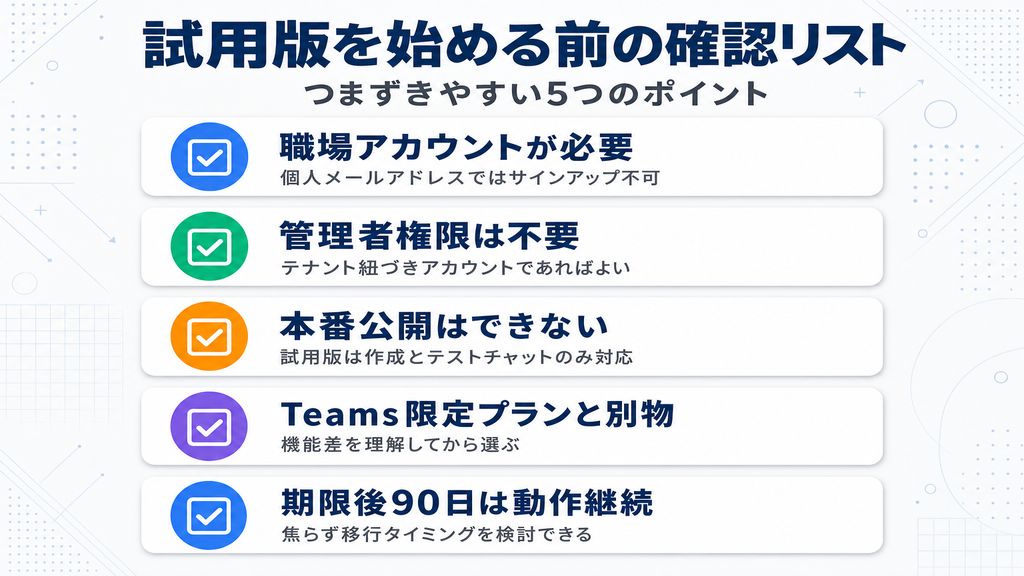
試用版でできること・できないこと
試用版でできることは、Copilot Studioにアクセスしてエージェントを作成し、テストチャットパネルで動作を確認することです。ナレッジソースの追加や会話フローの設計など、エージェントの基本的な構築は試用版でも体験できます。
試用版でできないことは、作成したエージェントをTeamsやWebサイト等の本番チャネルに公開することです。これが試用版を使う際の最大の落とし穴で、「作ったのに公開できない」と困惑するケースが少なくありません。試用版はあくまで動作確認と学習のための環境だと理解しておきましょう。
試用版の期限が近づくと通知とメールが届き、期間を30日間延長できます。試用版が期限切れになった後も、作成したエージェントは90日間引き続き動作しますが、90日後には引き継ぎ作業が必要になる点は念頭に置いておいてください。
出典:Copilot Studio Standard ハーネスにアクセスする – Microsoft Copilot Studio | Microsoft Learn
https://learn.microsoft.com/ja-jp/microsoft-copilot-studio/requirements-licensing-subscriptions
個人メールアドレスでは試用できない:職場・学校アカウントが必要
試用版のサインアップにGmail等の個人メールアドレスを使おうとすると、拒否される場合があります。Copilot Studioの試用版に必要なのは、職場または学校アカウント(会社のMicrosoft 365アカウント、または学校が発行したアカウント)です。
「社内のMicrosoftアカウントがあるかどうか」を事前に確認しておくと、サインアップで手が止まるケースを防げます。テナント管理者の権限は必須ではありませんが、組織のMicrosoft 365テナントに紐づいたアカウントである必要があるため、自分のアカウントで試用版にサインアップできない場合は、情報システム部門に確認するのが早道です。
Teams限定プランとスタンドアロン版の機能差
一部のMicrosoft 365サブスクリプションには、Teamsの機能として「Copilot Studio(Teamsプラン)」が含まれます。このTeamsプランは、スタンドアロン版とは機能が大きく異なる点に注意しておきましょう。
Teamsプランでは使えない主な機能は以下のとおりです。
・生成オーケストレーション(AIが会話の流れを自律的に制御する機能)
・Premiumコネクタ(SalesforceやServiceNow等の外部システム連携)
・Copilotを使った作成・編集支援は利用できません
・Bot Frameworkスキルとの連携
・ライブ担当者への引き継ぎ(エスカレーション)
Teamsプランで公開できるチャネルはTeamsのみで、WebサイトへのDirect Line埋め込みや他のチャネルへの公開はできません。社外向けのエージェントを作りたい場合や上記の機能が必要な場合は、スタンドアロン版へのアップグレードを検討してください。アップグレード後も同じ環境で同じエージェントを引き続き使用できるため、Teamsプランでプロトタイプを作りながらスタンドアロンへの移行を判断するアプローチも取れます。
Copilot Studio 使い方:エージェント作成の4ステップ
ここからは、実際のエージェント作成の流れを解説します。公式クイックスタートをベースに、非エンジニアがつまずきやすいポイントを補足しながら進めましょう。
Copilot Studioへのアクセスはhttps://copilotstudio.microsoft.comから行います。対応ブラウザはChrome 91以降、Firefox 89以降、Safari 16.4以降のいずれかで、インストールは不要です。
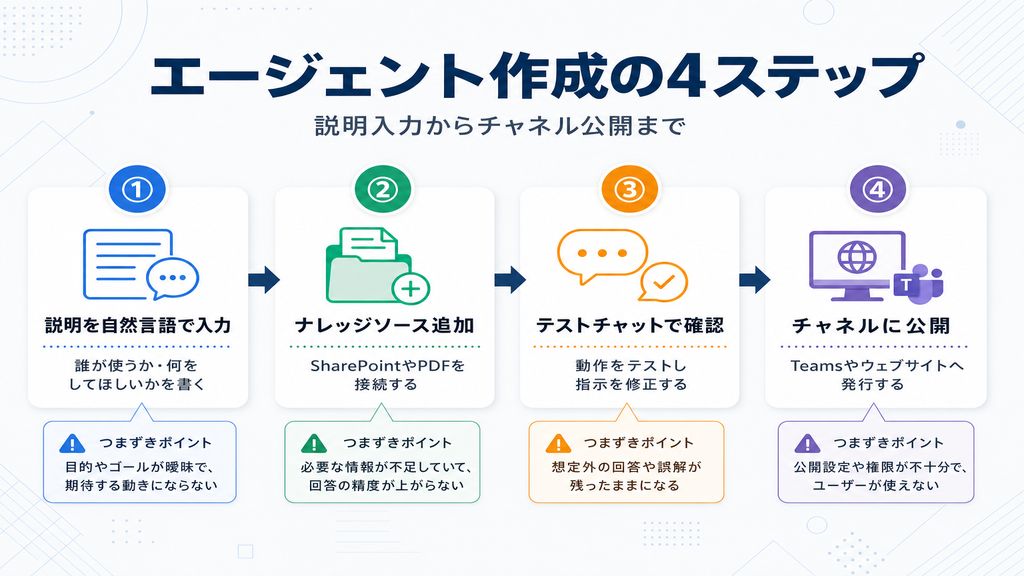
STEP 1:サインインしてエージェントの概要を自然言語で入力する
サインイン後、ホームページから新しいエージェントの作成を開始します。最初に行うのは「このエージェントに何をしてほしいか」を自分の言葉で入力することです。説明文は最大1,024文字まで入力でき、AIがその説明をもとにエージェントの名前・説明・指示を自動で生成し、あわせてトリガー・チャネル・知識源・ツールの候補も提案してくれます。
公式クイックスタートには次の言葉があります。
「データサイエンティストや開発者は必要ありません。」
説明文の書き方のコツは、「具体的な対象(誰が使う)」と「解決したいこと(何をしてほしい)」の2点を含めることです。たとえば「社員が社内規定について質問すると、SharePointの就業規則ドキュメントをもとに回答してくれるエージェントを作りたい」のように書くと、AIが適切な初期設定を提案してくれます。最初の説明文が曖昧でも、後から「指示(Instructions)」を編集して精度を上げていく設計のため、まず動かしてみるのが近道です。
出典:クイックスタート:標準ハーネスでエージェントを作成・展開する – Microsoft Learn
https://learn.microsoft.com/ja-jp/microsoft-copilot-studio/fundamentals-get-started
STEP 2:ナレッジソースを設定する(SharePoint・PDF・Webサイト)
エージェントの概要が確定したら、参照させるナレッジソースを追加します。最もよく使われるのは、SharePointとドキュメント(PDF等)の2種類です。
SharePointを使う場合は、事前にMicrosoft Entra IDの認証設定が必要になります。設定そのものはCopilot Studioの管理画面から行えますが、組織のAzure AD(Entra ID)管理者との連携が必要なケースがある点は、先に把握しておいてください。
STEP 2でよくあるつまずき: ナレッジソースを追加してすぐにテストしても、まだ古い回答が返ってくることがあります。これはインデックス作成(検索用のデータ処理)に時間がかかるためで、初回処理には5〜30分、その後の同期は4〜6時間ごとに行われる仕組みです。「追加したのに反映されない」と焦らず、少し時間を置いてから再テストするのが正解です。
生成モードとクラシックモードで、接続できるナレッジソースの上限数が異なる点も押さえておいてください。生成モードのSharePointは最大25URL、クラシックモードは生成回答ノードごとに最大4URLという制限があります。設計段階でどのモードを使うか決めておくのが、後から制限に気づいて設計を変える手間を防ぐコツです。
STEP 3:テストチャットで動作確認する(うまく動かない時の対処)
ナレッジソースの追加が完了したら、画面右側のテストチャットパネルで実際に質問を入力して動作を確認します。
公式が示すエージェント改善の鉄則は「テストする→変更を加える→もう一度テストする→繰り返す」のサイクルです。期待どおりの回答が返ってこない場合は、エージェントへの「指示(Instructions)」を修正するのが最初のアプローチになります。指示文でトーンや回答の形式、対応範囲を明確に定義することで、回答精度が上がるはずです。
重要な注意点: テストチャットパネルとは別に、「デモWebサイト」に移動してURLを取得する機能がありますが、このURLはチームメンバーや関係者と共有してフィードバックをもらうためのものです。公式ドキュメントには次のように明記されています。
「デモWebサイトは、運用環境での使用を意図したものではありません。このURLを顧客と共有しないでください。」
デモWebサイトのURLを社外の顧客向けとして案内することは、公式に禁止されています。顧客向けには必ず本番チャネル(カスタムWebサイトやTeams等)への公開を行ってください。テストチャットとデモWebサイトは別物であり、それぞれの用途を明確に分けて運用する必要があります。
STEP 4:チャネルに公開する(公開後の反映タイミングに注意)
テストで問題がないことを確認したら、ページ上部の「発行」ボタンを選択し、確認メッセージで再度「発行」を選択します。発行が成功すると、緑色のバナーが表示される仕組みです。発行後は、Teams・Webサイト・その他のチャネルへの接続設定を行います。
認証設定については既定で「Microsoftによる認証」が有効になっており、TeamsやPower Apps、Microsoft 365 CopilotではMicrosoft Entra ID認証が自動的に使われるため、手動セットアップは不要です。一方、社外の誰でもアクセスできるWebサイトにエージェントを設置する場合は「認証なし」を選択する必要があります。ただし「認証なし」を選ぶと、URLを持つすべてのユーザーがエージェントと対話できる状態になるため、公開するコンテンツの範囲を十分に検討してから設定してください。
公開後の反映タイミングに関する重要な仕様: 発行後に変更を加えて再発行しても、既存の会話セッションにはすぐに反映されません。公開された最新コンテンツが利用可能になるのは、新しいセッションが開始された後です。多くのチャネルでは、非アクティブ状態が30分続くとセッションが終了します。Teamsで即座に最新版を試したい場合は「start over」と入力すると会話がリセットされ、最新版に切り替わりますが、それ以外のケースでは発行から反映まで最大1時間かかることがあります。
出典:重要な概念 – エージェントの公開と展開 – Microsoft Copilot Studio | Microsoft Learn
https://learn.microsoft.com/ja-jp/microsoft-copilot-studio/publication-fundamentals-publish-channels
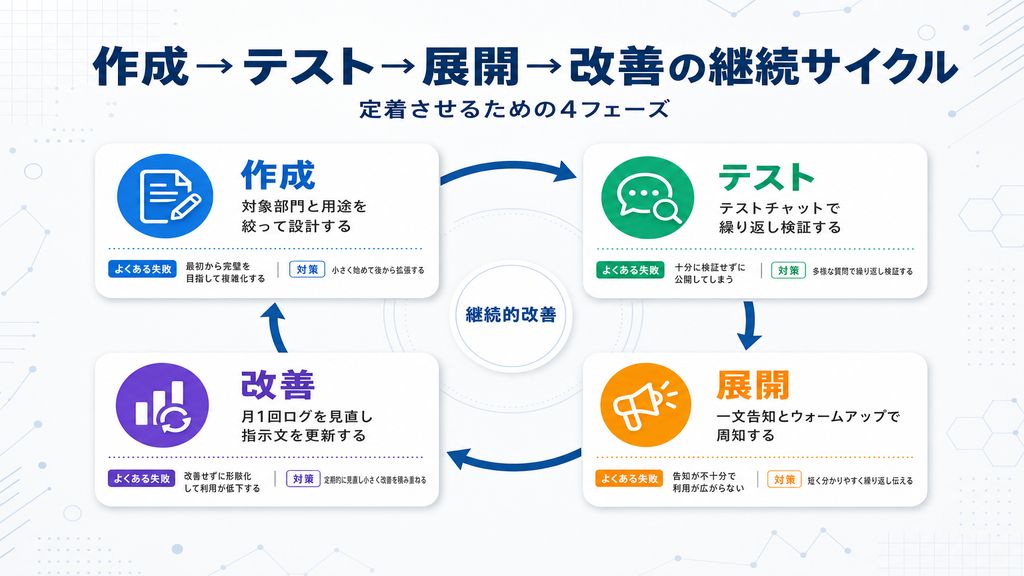
「作ったのに使われない」を防ぐ:組織展開と改善サイクル
エージェントを作り上げて公開した後、従業員に実際に使ってもらうまでには、もう一つの壁があります。「知られていない」「使い方が分からない」「前に一度聞いたら的外れな回答だったから使わなくなった」。こうした理由で使われないエージェントは少なくありません。作成フェーズと並行して展開設計を考えることが、定着率を左右します。
公開後の反映タイミングと運用上の注意事項
発行後のタイムラグについてはSTEP 4で触れましたが、運用中も意識し続ける必要がある仕様です。エージェントの指示文やナレッジソースを更新した後、最新の内容がユーザーに届くまでには新しいセッションの開始が欠かせません。「更新したのに古い回答が返ってくる」という問い合わせが社内で発生した場合は、セッションをリセット(Teamsなら「start over」)するよう案内すると解決する仕組みです。
既知の制限として、ユーザーが添付ファイルをチャットに送信やアップロードすることはできません。添付ファイルを送信しようとすると「現在、処理できるのはテキストのみです」という応答が返る仕様です。この制限はチャネル側が添付ファイルをサポートしていても全チャネルに適用され、またMicrosoft Teamsでは1つの質問ノードで表示できる推奨アクションは最大6件という制限もあります。
これらの制限をユーザーに事前に伝えておくことが、「壊れた」という誤解を防ぐコツです。FAQ等で「できないこと」をあわせて案内しておくと、実際の運用でも役立ちます。
従業員に使ってもらう展開戦略:5つのポイント
エージェントの認知と定着には、技術面の整備だけでなく展開の設計が欠かせません。実際の導入現場から効果的と判断したポイントを、5点整理しました。
・使いどころを一文で伝える告知から始める。 「Teamsで〇〇を聞くエージェントが使えるようになりました」という一文告知が、機能説明の長文より使ってもらいやすいです。「よく聞かれる質問TOP5」のようにユースケースを具体的に示すと、効果が高くなります。
・質問文をユーザーの実際の言葉に合わせる。 FAQの質問文が書き言葉すぎると、ユーザーが「そんなふうに聞いてもいいのか」と感じてしまいます。社員が実際に口頭で聞くような表現(「有給ってどうやって申請するの?」等)に合わせると、使いやすさが上がります。
・最初のウォームアップセッションを設ける。 チームメンバーが集まる場でエージェントに実際に質問してもらうデモを15〜30分行うと、「これで聞いていいんだ」という心理的ハードルが下がります。
・最初は1つの部門・1種類の問い合わせに絞る。 スコープを絞ることでナレッジの精度が上がり、的外れな回答体験を最小化できます。成功体験を作ってから横展開する順序が、定着率を高めます。
・月1回の見直しサイクルを設ける。 「どんな質問に答えられなかったか」のログをPower Platform管理センターで確認し、ナレッジソースや指示文を更新する習慣をつくります。放置したエージェントは情報が古くなり、信頼を失う原因です。
カスタマイズと改善:紹介メッセージ・プロンプト・アイコンの調整
エージェントの完成度を上げるカスタマイズ要素が、3つあります。
紹介メッセージは、エージェントが会話を開始する際に最初に表示するメッセージです。「会話開始」トピックのメッセージノードを編集して保存することで変更できます。「こんにちは。社内規定について何でも聞いてください」のような具体的な一言を入れると、ユーザーが最初の質問を思いつきやすくなります。
推奨プロンプトは、TeamsまたはMicrosoft 365で使うエージェントに最大10個設定できる、ユーザーが選べる質問候補です。「有給の申請方法は?」「就業規則の改訂はいつ?」のようによく聞かれる質問を設定すると、使い始めのハードルが下がります。ただしCopilot Studioのテスト環境では推奨プロンプトは表示・使用できないため、確認はTeams公開後です。
アイコンは、PNG形式・72KB未満・最大解像度192×192ピクセルの画像をアップロードして変更できます。会社のロゴや部門のアイコンを設定すると、ユーザーに「これが自社のエージェントだ」と認識してもらいやすくなります。
出典:クイックスタート:標準ハーネスでエージェントを作成・展開する – Microsoft Learn
https://learn.microsoft.com/ja-jp/microsoft-copilot-studio/fundamentals-get-started
Copilot Studioの活用事例:3つのユースケース
Copilot Studioが実際にどんな業務課題の解決に使われているかを、3種類のユースケースで整理します。活用シーンごとに、接続するナレッジソース・公開チャネル・課金の考え方が異なるため、それぞれのポイントを押さえておいてください。
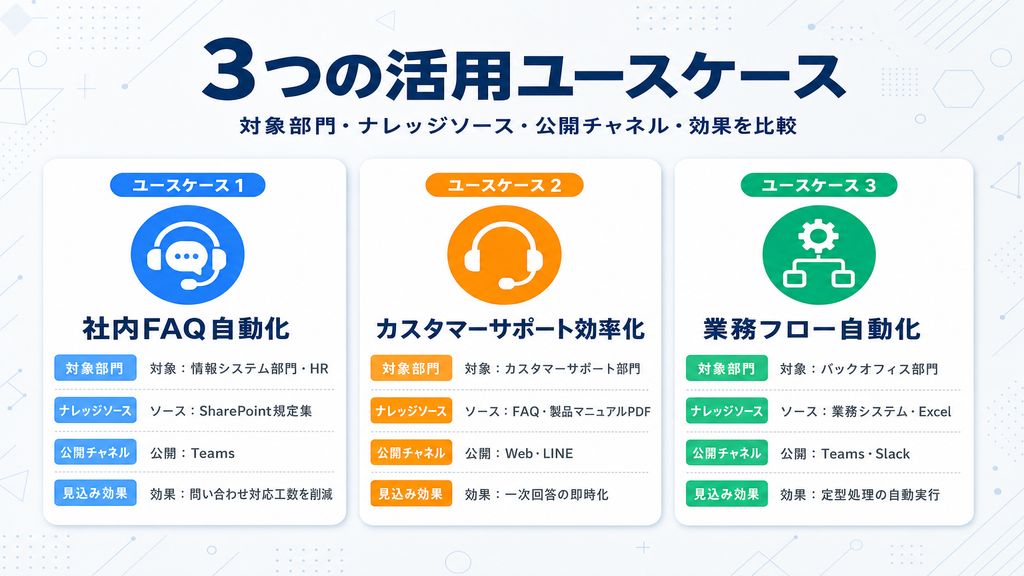
ユースケース①:社内FAQ・ヘルプデスクの自動化(情報システム部門・HR向け)
代表的なユースケースの一つが、情報システム部門やHR部門への問い合わせ自動化です。「パスワードのリセット方法は?」「有給残日数を確認したい」「就業規則の改訂版はどこにある?」。こうした繰り返し対応がTeams上のエージェントに集約されると、担当者の対応コストが大幅に下がります。
構成は「SharePointの社内マニュアル・規定集をナレッジソースに設定→Teamsチャネルに公開」というシンプルな設計です。Microsoft 365 Copilotライセンスを持つ企業では、社内向けB2Eシナリオに限りCopilotクレジットのゼロ評価が適用されるため、クレジットコストを意識せずに社内問い合わせ対応を自動化できます。
コスト試算の参考値として、公式の計算式を使うと「1日50人が平均3往復(クラシック回答2回+生成回答1回)で対話する場合」は、1日あたり200クレジット([(2×1)+(1×2)]×50人=200クレジット)です。月換算で6,000クレジットとなり、25,000クレジットの容量パック1つで余裕をもって対応できる規模感になります。
社内FAQエージェントを導入する際は、まず「月にどのくらいの問い合わせがあるか」「そのうち定型質問の割合はどのくらいか」を把握しておくのが、効果測定の基準づくりのコツです。
ユースケース②:カスタマーサポートの対応効率化(B2Cサービス向け)
Webサイトに組み込んで社外ユーザー向けに公開するカスタマーサポートエージェントは、ECサイトや製品サポートサイトでの利用が想定されます。「返品・交換の手順を知りたい」「対応機器のスペックは?」のような一次問い合わせをエージェントが処理し、担当者は複雑な案件への対応に集中できる体制が作れる仕組みです。
このユースケースでは、重要な課金の差異があります。社外ユーザーが利用するシナリオは社内向けB2Eシナリオに該当しないため、M365 Copilotライセンスがあってもゼロ評価の対象外で、通常のCopilotクレジット消費が発生する点です。
認証設定についても社外公開では「認証なし」を選択することになりますが、この設定にするとURLを持つすべてのユーザーがエージェントと対話できる状態になります。また「認証なし」の状態では、ユーザー固有の情報を扱うアクション(Dataverseへの書き込み等)は使えなくなる点も、設計段階で確認しておいてください。
ユースケース③:Power Automate連携による申請・承認フローの自動化
「テレワーク申請をTeamsのエージェントを通じて行い、承認者に通知が届いて承認完了まで完結する」のような申請・承認フローは、Copilot StudioとPower Automateを組み合わせた典型的なユースケースです。
ここで重要なのが、課金の仕組みです。公式ドキュメントには次のように明記されています。
「Power Automateクラウドフローは Copilotクレジットではなく、Power Automateライセンスを使用します。彼らはCopilot Studioの強制や請求の対象外です。」
つまり、Power Automateのフロー実行部分はCopilot Studioの課金対象外で、Power Automateのライセンス側で管理される仕組みです。この点を理解していないと、Copilotクレジットの消費量を計算する際にフロー実行分を二重に見積もる原因になりかねません。
Teams上での申請フロー自動化と組み合わせると、「エージェントで受け付け→Power Automateで承認フロー実行→完了通知をTeamsに送信」という一連の流れがノーコードで実現できます。Teamsと連携したAI活用の詳細については「【2026年最新】AIで議事録を無料で作るおすすめツール7選|ChatGPTで作る方法も解説」もご参照ください。
出典:請求レートと管理 – Microsoft Copilot Studio | Microsoft Learn
https://learn.microsoft.com/ja-jp/microsoft-copilot-studio/requirements-messages-management
よくある質問
Q1. Copilot Studioは無料で使えますか?
無料の試用版があり、エージェントの作成とテストチャットでの動作確認は試用版でも体験できます。ただし試用版ではTeamsやWebサイトへのエージェント本番公開はできません。有料版の最小コストは、容量パック1パック分の月額¥29,985(25,000 Copilotクレジット)です。Microsoft 365 Copilotライセンスを持つ企業では、社内向けB2Eシナリオに限り多くの機能を追加費用なしで利用できます。試用期間は期限が近づいたタイミングで30日間の延長が可能で、期限切れ後も作成済みエージェントは90日間動作し続ける仕様です。
Q2. Microsoft 365がなくてもCopilot Studioは使えますか?
使えます。Microsoft 365を持っていない場合でも、スタンドアロン版の容量パック(月額¥29,985・25,000 Copilotクレジット)を購入すれば利用可能です。ただしM365 Copilotライセンスを持つ企業では、社内向けB2Eシナリオのクレジットがゼロ評価になるという大きなコストメリットがあります。Microsoft 365環境がないと追加費用が増える可能性があるため、そのコスト差を踏まえてCopilot Studioの導入を判断することが大切なポイントです。
Q3. プログラミングの知識がなくても使えますか?
基本的な機能であれば、プログラミング知識は不要です。公式クイックスタートには「データサイエンティストや開発者は必要ありません」と明記されており、エージェントの説明を自然言語で入力するだけでAIが初期設定を自動生成してくれます。ただし高度なカスタマイズ(Power AutomateやDataverseとの複雑な連携、カスタムコネクタの開発等)には、Power PlatformやAzureの知識が必要になる場合もあります。まずナレッジソースを追加してテストする基本的な使い方から始め、必要に応じて機能を拡張していくのが現実的なアプローチです。
Q4. Copilot StudioとMicrosoft 365 Copilotはどう違いますか?
Microsoft 365 Copilot(M365 Copilot)は、WordやExcel、Outlook、TeamsなどのMicrosoftアプリにAIアシスタント機能を追加するサービスです。「文章の要約」「会議の議事録生成」「メールの下書き作成」など、既存のビジネスアプリ上でAIを活用できるようにします。
Copilot Studioは、独自のAIエージェントを「作る」プラットフォームです。社内マニュアルに特化したFAQエージェントや、申請・承認フローを処理するエージェントなど、自社の業務に合わせてカスタムエージェントを構築できます。2つは競合ではなく補完関係にあり、M365 CopilotをAIを使う基盤、Copilot Studioをその上で自社固有のエージェントを作る手段として組み合わせると、より高度なAI活用が実現します。ChatGPTやClaude、Perplexityなど他のAIアシスタントとの違いも含めて整理したい場合は「AIアシスタントとは?種類・比較・企業導入の選び方【2026年最新】」をあわせてご確認ください。
Q5. Copilotクレジットとは何ですか?どのくらい消費されますか?
Copilotクレジットは、2025年9月1日から採用されたエージェント課金の共通単位です。それ以前は「メッセージ」という単位を使っていましたが、複雑な処理を含むエージェントアクションや音声機能に対応するため、機能別の消費レートを設けられるCopilotクレジットへ移行しました。
消費レートは機能によって異なります。クラシック回答が1クレジット、生成回答が2クレジット、エージェントアクションが5クレジットという体系です。「1日100件の問い合わせ、平均2往復(生成回答のみ)」の場合は、1日400クレジット(2×2×100=400)の消費になります。月換算で約12,000クレジットとなり、25,000クレジットの容量パック1つで1か月対応できる計算です。ただし使用量は実際の会話の内容で変わるため、公式の試算式(STEP4で紹介した[(回答種別×レート)]×人数の計算)を使って、自社のシナリオで試算することを強くおすすめします。
ゴリラのAI研究所について
株式会社デジタルゴリラが運営するAI実践メディアです。東北・仙台を拠点に、AIエージェントの自社運用から法人向けAI導入支援まで手がけており、「教科書に書いてないリアルな課題と解決策」を発信しています。Copilot StudioをはじめとするノーコードAIツールの選定・導入・組織展開まで、無料相談が伴走の入り口です。
その一問から、一緒に考えます。まずは無料相談はこちら。
まとめ:Copilot Studioの使い方
Copilot Studioは2026年時点で、業務オペレーション全体の自動化基盤へと進化しました。料金体系はCopilotクレジット単位の3パターンで、Essentials・Premiumというプランは存在しません。M365 Copilotライセンスがあれば、社内向けB2Eシナリオの多くは追加費用なしで動かせます。作成と並行して組織への展開設計を進めることが、定着のカギです。導入可否を一緒に整理したい方は、ぜひ無料相談をご活用ください。