AIデータ分析ツール無料おすすめ6選【2026年最新】用途別フロー・制限早見表付き

AI組織変革事業部マネージャー。「AIはトモダチ」を信条に、AIエージェント開発・AI導入支援を通じて企業の労働生産性変革に取り組む。

AIデータ分析ツールを無料で試したいけれど、どれを選べばいいか迷っていませんか。本記事では主要6ツールの無料範囲・制限・セキュリティ注意点を用途別フローと早見表で整理しました。ExcelユーザーがゼロからAI分析に移行できる3ステップも解説します。
目次
AIデータ分析ツールとは?無料でできることとExcelとの違い
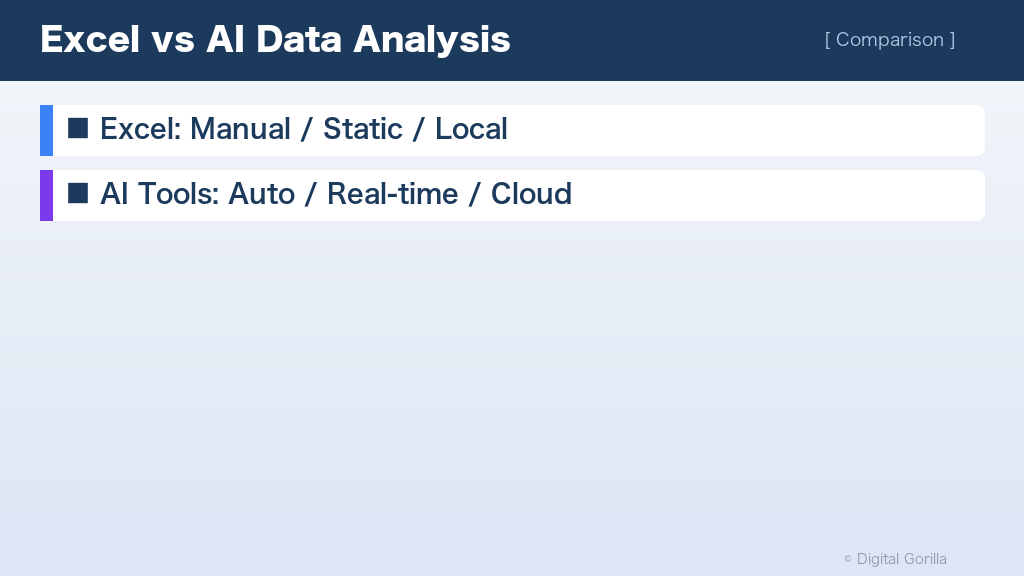
AIデータ分析ツールとは、データの集計・可視化・予測をAIが補助するソフトウェアの総称です。Excelと何が違うのか、無料でどこまで使えるのかを整理します。
他のAIツール全般と比較したい場合は「【2026年最新】生成AI比較10選!導入の手順まで徹底解説」もあわせて参照してください。
無料で使えるAIデータ分析の3つの種類(BI型・チャット型・予測分析型)
無料で使えるAIデータ分析ツールは大きく3種類に分類できます。「BI型」はLooker StudioやPower BI Desktopに代表され、ダッシュボードでデータを可視化するのが主な用途です。「チャット型」はChatGPTのように自然言語でデータを質問・分析でき、非エンジニアでも扱いやすい点が特徴です。
「予測分析型」はOrangeやGoogle Colabのように機械学習を使って将来値を予測するもので、より高度な分析に対応しています。用途と習熟度に応じて最適な種類が異なるため、まず目的を明確にしてから選ぶのが近道です。
ExcelとAIデータ分析ツールの違いを比較表で確認
Excelは手作業の集計・グラフ作成に優れている一方、大量データのリアルタイム更新や自然言語での分析指示には不向きです。AIデータ分析ツールはその弱点を補い、数千行のCSVを短時間で処理したり、「先月との売上差を折れ線グラフで見せて」と入力するだけでグラフが生成されます。ただしExcelは社内の定型フォーマットや細かいレイアウト調整に強みがあります。「ExcelでデータをためてAIで分析する」という組み合わせが、現場で定着しやすい進め方です。
出典:Microsoft公式「Get started with Power BI Desktop」
【必読】業務データをAIに渡す前のセキュリティチェック
ツールを選ぶ前に、この節を先に確認するのが鉄則です。業務データをAIツールに入力する前に確認すべきポイントを整理します。
セキュリティリスク全般については、「生成AIのセキュリティリスクと対策|ガイドラインの作り方も解説」もあわせて参照してください。
無料パブリックサービスに「機密データ」を入れてはいけない理由
ChatGPTなど無料のパブリックサービスでは、入力したデータがAIの学習に使われる可能性があります。顧客の氏名・連絡先・売上明細・契約情報などの機密データをアップロードすると、個人情報保護法や社内規程に抵触するリスクがあります。Tableau Publicのように「データを必ず公開する」仕様のツールは、機密情報の入力が厳禁です。無料ツールの活用は「公開しても問題のないデータ」に限定するのが鉄則です。
安全に使うための用途別ツール選択フロー
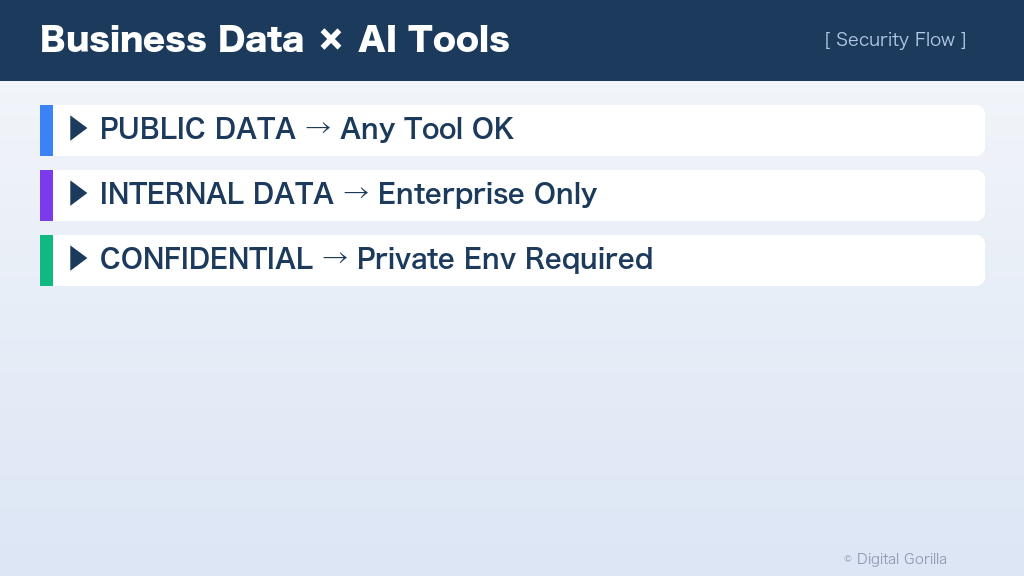
データの機密レベルに応じてツールを分けることで、安全な活用が実現します。「公開可能なデータ」や「個人が学習目的で扱うデータ」であれば無料パブリックサービスで問題ありません。「社内一般情報」は企業アカウントで設定を確認した上で利用し、「機密・個人情報を含むデータ」はAzure OpenAIやChatGPT Enterpriseのようなプライベート環境への限定が前提です。判断に迷う場合は情報システム部門や法務への確認を先に済ませましょう。
出典:OpenAI公式「ChatGPT Free Tier FAQ」
無料で使えるAIデータ分析ツールおすすめ6選【比較表付き】
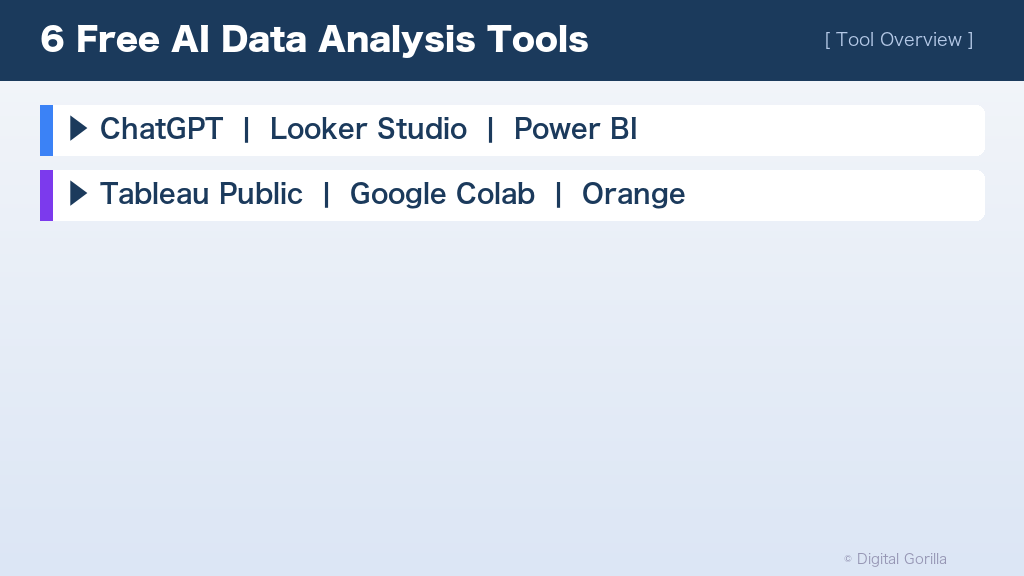
ChatGPT・Looker Studio・Power BIなど、無料で使えるAIデータ分析ツールを6つ厳選しました。用途・スキル・セキュリティ要件の3軸が判断の基準です。
ChatGPT(Advanced Data Analysis)— チャット型AI分析の入口
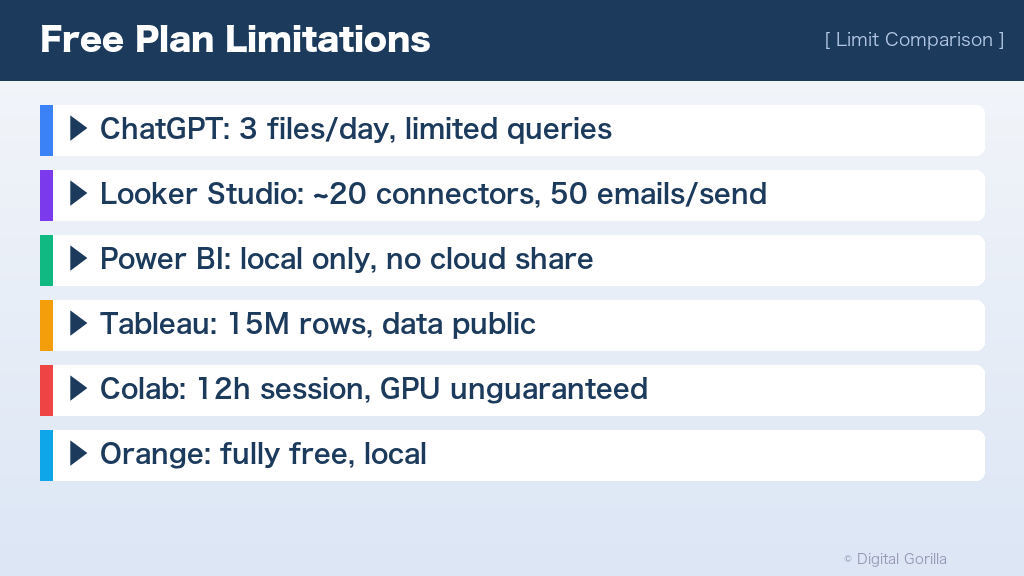
ChatGPTの高度なデータ分析機能では、CSVやExcelをアップロードするだけで自動グラフ作成・回帰分析・シナリオシミュレーションを実行できます。無料プランでも利用できますが、有料プランより厳しい利用上限が設けられており、OpenAI公式は具体的な回数を公表していません(残量はアプリ内で確認できます)。ファイルのアップロードは1日最大3件(画像・PDF・テキスト文書)が上限です。「この月の売上が下がった原因を分析して」のように自然言語で指示できるため、プログラミングの知識がない方でもすぐに使い始められます。
API連携を検討される場合は「ChatGPT APIとは?できること・始め方・料金・活用事例を企業向けに解説【2026年最新】」も参照してください。
Google Looker Studio — 完全無料のBI連携ダッシュボード
Google Looker Studioはダッシュボードを無制限に作成でき、Google Analytics 4・Google Ads・BigQueryとのネイティブ連携が無料で利用できます。無料で使えるコネクタは主にGoogleサービス向けの約20種類(2026年9月時点)で、サードパーティ製コネクタの多くは追加費用が発生します。データブレンドは最大5ソース、スケジュールメール配信の送信先は1回につき最大50名が上限です。GA4やGoogle広告のデータを持つマーケティングチームとの相性がよく、定期レポートの自動生成にも対応しているのが強みです。
Power BI Desktop(無料版) — Windows環境の最強ローカル分析
Power BI Desktopは無料でダウンロードできるWindowsアプリで、数百種のデータソースへの接続・Power Queryによるデータ変換・DAX数式での計算が使えます。AI機能としてKey Influencers(主要影響要因分析)・Decomposition Tree(分解ツリー)・Smart Narrative(自動テキスト要約)が無料で利用できます。なお、自然言語クエリ機能(Q&A)は2026年12月廃止予定のため、後継のCopilot for Power BIへの移行を早めに検討してください。クラウド共有・自動更新・チーム協業には別途有料ライセンスが必要になります。
Tableau Public — 圧倒的な可視化表現力(データ公開が前提)
Tableau Publicは有料版Tableau Desktopとほぼ同等の可視化機能を無料で使えるツールです。ただし保存したワークブックはすべてTableau Publicサイトに公開されるため、機密データや社内データの入力は絶対に避けてください。対応行数は最大1,500万行で、Excel・Googleドライブ・テキストファイル等との接続はできますが、データベースへの直接接続は有料版のみとなります。またTableau公式は本エディションを商用利用の対象外と明記しているため、業務での利用を検討する場合は有料版が前提になります。データを公開しても問題のないオープンデータの可視化や、ポートフォリオ公開の用途に限定して活用しましょう。
Google Colab — プログラマー向け無料Python分析環境
Google ColabはPythonコードをブラウザ上で実行できる無料のJupyterノートブック環境です。GPUを割り当てれば、TensorFlowやscikit-learnを使った機械学習も動く環境です。ただしGoogle公式は「Colabで利用できるGPU・TPUの種類は時期によって変動する」「Colabのリソースは保証されておらず、無制限でもない」と明記しており、利用上限も公表していません。ノートブックの最大実行時間は12時間で、アイドル状態が続くとランタイムは自動的に切断されます。Pythonが書ける方や、機械学習モデルを試したい方向けのツールです。
Orange — コード不要のビジュアル機械学習ツール
Orangeはリュブリャナ大学のBioinformatics Labが開発したオープンソースのデータ分析ツールで、完全無料で利用できます。ビジュアルプログラミングで機械学習のワークフローを組み立てられるため、Pythonが書けなくてもクラスタリング・分類・回帰などの分析を実行できます。インターネット接続なしのローカル環境で動かせるため、機密データを含む分析にも対応しやすいのが強みです。機械学習を学びながら実際の業務データで試したい方に向いています。
出典:OpenAI公式「ChatGPT Free Tier FAQ」|Tableau公式FAQ|Microsoft公式「Learn how to use natural language to explore data with Power BI」
無料版の具体的な制限と「有料移行」のタイミング
無料版で始めて業務に組み込んでいくと、いずれかの制限に当たります。どのタイミングで有料版へ移行するかの判断軸を整理します。
6ツールの無料版制限を項目別に比較
6ツールの制限をまとめると、大きな差が出るのは「クラウド共有」「データ公開要否」「GPU保証」の3点です。Looker StudioとOrangeはデータを公開せずに分析・共有できますが、Power BI Desktopはクラウド共有に有料ライセンス(Pro: 月額$14〜)の取得が前提になります。Tableau Publicはデータの公開が前提で、機密データには使えません。Google ColabはGPUの割り当てが保証されないため、大規模モデルの学習が必要になった段階でColab Proなど有料プランへの移行を検討するのがセオリーです。
こんなときは有料プランへの移行を検討する
以下のいずれかに当てはまった段階が、有料移行を検討するサインです。
①チームメンバーと同じダッシュボードをリアルタイムで共有したい(Power BI Pro: 月額$14〜)。②社内の機密データをAI分析で使いたいがセキュリティ要件を満たせない(ChatGPT Team: 月額$30〜でデータ再学習オフ可)。③ChatGPTのデータ分析を1日に複数回使いたい(ChatGPT Plus: 月額$20〜)。費用対効果を見極めながら段階的に移行するのをおすすめします。
出典:Microsoft公式「Power BI の価格」|OpenAI公式「ChatGPT Pricing」
無料AIデータ分析ツールの選び方|スキル・用途・データ規模で決める
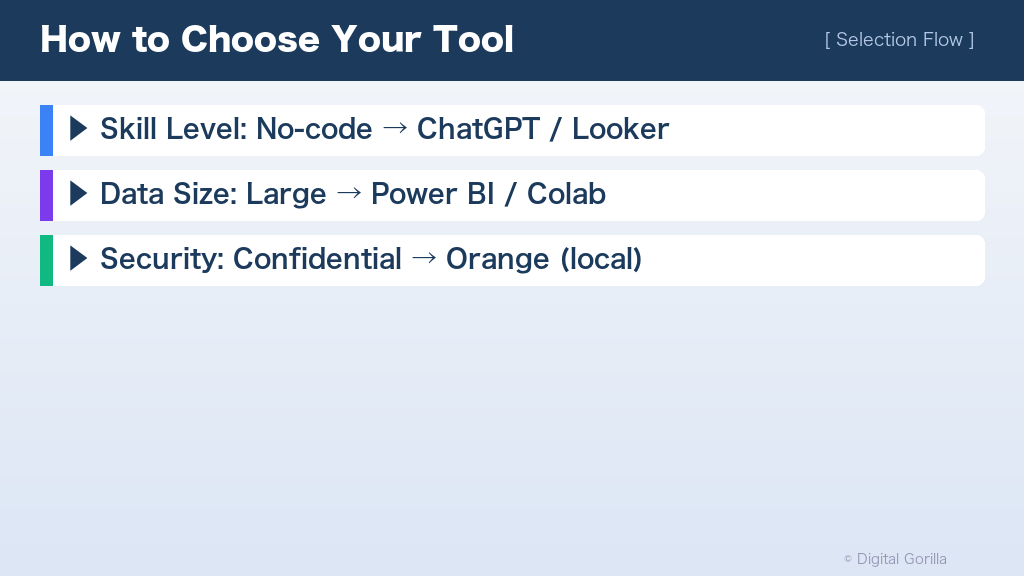
ツールの選択で迷ったときは3つの軸で判断すると整理しやすくなります。スキル・データ規模・セキュリティ要件の順に確認してみましょう。
選定ポイント①:プログラミング不要か(ノーコード・ローコード)
プログラミングの知識がない場合は、ChatGPT・Looker Studio・Power BI Desktop・Orangeの4ツールがノーコードで使えます。Excelの操作感に近いのはPower BI Desktopで、ドラッグ&ドロップでグラフを組み立てられます。より直感的に自然言語で指示したい場合はChatGPTがおすすめです。逆にPythonが書ける場合は、Google Colabで機械学習まで含めた高度な分析が行えます。
選定ポイント②:データ量・更新頻度・共有人数
データが頻繁に更新され複数人でリアルタイム共有したい場合は、Looker StudioがGA4・Google広告とのリアルタイム連携で最も使いやすい選択肢です。大量データのバッチ処理にはGoogle ColabやOrangeが向いていますが、Colabはセッション管理の手間があります。チーム利用が前提でExcelファイルを中心に扱うなら、Power BI Desktopで集計してPDF出力・共有という運用も選択肢に入ります。データ量が増えてきたら早めにクラウド版への移行を検討しましょう。
選定ポイント③:セキュリティ要件(機密データ有無)
機密データを扱う場合、無料のパブリックサービスは選択肢から外れます。個人情報・売上情報・契約情報を含むデータは、Tableau Public・ChatGPT無料版での使用を避け、ローカル完結できるPower BI DesktopやOrangeを選びましょう。機密データをAI分析にかけたい場合は、Azure OpenAIやChatGPT Enterpriseなどのプライベート環境への投資を先に検討することをおすすめします。
出典:Tableau公式「Tableau Public FAQ」
ExcelユーザーがゼロからAIデータ分析に移行する3ステップ
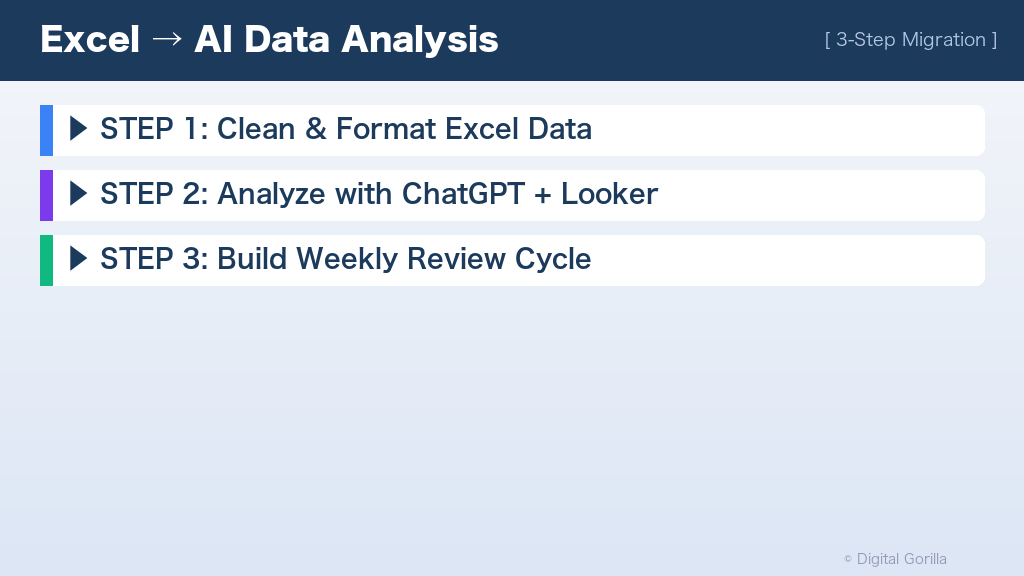
Excelに慣れたユーザーが最初の一歩を踏み出すために、現実的な3ステップを解説します。データ整形から運用サイクルの設計まで順を追って確認してください。
業務全体のAI活用については「生成AIで業務効率化する方法|業務別・ツール別に比較して解説」もあわせて参照してください。
STEP1. 手持ちのExcelデータを「AI対応形式」に整える
AIが正確に分析できるデータには条件があります。ヘッダー行が1行目に固定されていること、結合セルを解除してあること、1行1レコードの形式になっていることの3つが最低限の要件です。日付が「2024年4月」と「2024/4」で混在している、空白行が入っている、単位が列内で不統一といった「ローデータあるある」がAI分析の精度を下げる原因になります。ChatGPTに「このデータを整形して」と依頼する前に、まず自分でこれらの問題を確認してから進めましょう。
STEP2. ChatGPTとLooker Studioで最初の分析を実行する
整形済みのCSVをChatGPTにアップロードし、「月別売上の推移を折れ線グラフで見せて」と入力するだけで最初の分析が実行できます。分析結果のグラフはPNG形式でダウンロードでき、Looker Studioにデータを接続すればインタラクティブなダッシュボードに発展させられます。Looker StudioとGoogleスプレッドシートを接続する場合は、スプレッドシートに整形済みデータを貼り付けるだけでコネクタ設定は完了です。最初は小さなデータセットで試してから本番データに移行するのをおすすめします。
ExcelとChatGPTを組み合わせた具体的な手順は「ChatGPTをExcel(エクセル)で使う方法|関数・VBA・データ分析の実践ガイド【2026年最新】」でも詳しく解説しています。
STEP3. 分析結果を業務判断につなげる運用サイクルを作る
一度分析できたら、次は「毎月〇日に同じ分析を回す」という運用サイクルを設計するのが次のステップです。Looker Studioではスケジュールメール配信で定期レポートを自動送信でき、Power BI Desktopではローカルファイルをリフレッシュするだけでダッシュボードを最新化できます。分析の目的・使うデータ・報告先・更新頻度の4点を社内で合意してから自動化を進めると、継続利用につながります。AI分析はあくまで意思決定の補助であり、最終判断は担当者が行う体制が長続きの秘訣です。
出典:Microsoft公式「Get started with Power BI Desktop」|Google公式「レポートの自動配信をスケジュール設定する」
部門別・業種別のAIデータ分析活用事例
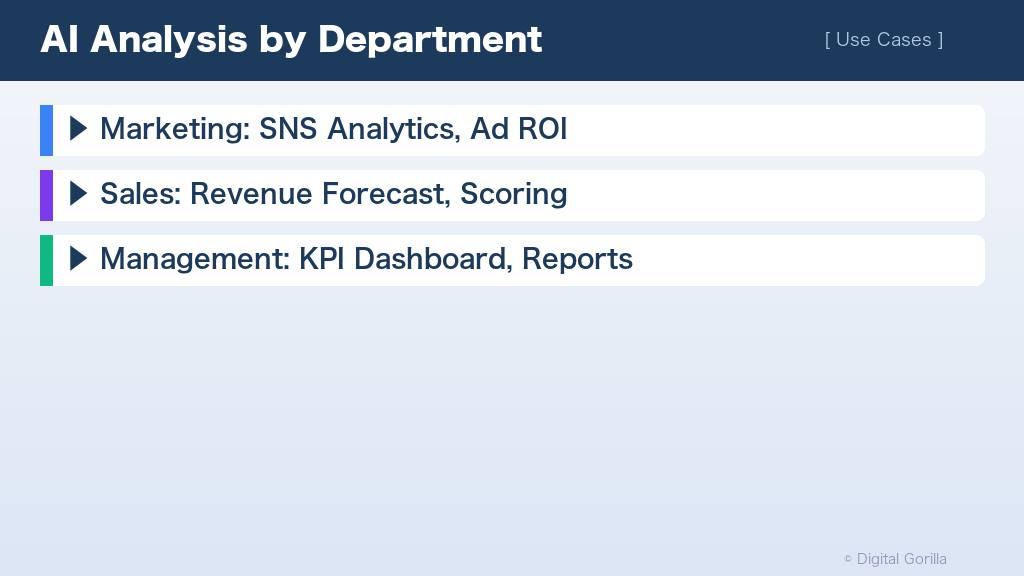
ツールの使い方だけでなく、どの部門でどう使われているかを知ると導入イメージが具体化します。3つの部門別に活用例をまとめました。
マーケティング部門:SNS分析・広告効果測定・コンテンツ改善
マーケティング部門では、Looker StudioとGoogle Analytics 4を連携したダッシュボードが特に相性よく使えます。広告のクリック単価・コンバージョン率・セッション数をひとつの画面で確認でき、ChatGPTで月次レポートのサマリーを自動生成するのも定番の使い方です。SNSの投稿データや顧客アンケートのテキストをChatGPTに渡し、傾向やキーワードを抽出するコンテンツ改善にも活用されています。マーケティング施策の効果検証サイクルを週次・月次で回せるようになると、投資対効果の見える化が格段に進みます。
営業部門:売上予測・顧客スコアリング・商談優先順位付け
営業部門では、過去の受注データをChatGPTで分析し「成約率が高い顧客の共通点」を洗い出すのが定番の使い方です。Power BI DesktopのKey Influencers機能を使えば、受注・失注に影響する要因を自動で特定でき、商談の優先順位付けに活用できます。Google ColabとPythonを使えばより精度の高い売上予測モデルを構築できますが、まずはChatGPTでのデータ分析依頼から試してみましょう。月次レビューの前日にデータを整理してChatGPTに投げる、という習慣から始めるのが取り組みやすい進め方です。
経営企画・管理部門:ダッシュボード経営・KPI可視化
経営企画部門では、複数部門のKPIをLooker Studioにまとめたダッシュボードを経営会議の前日に自動更新する運用が定着しつつあります。Power BI DesktopのSmart Narrative機能は、グラフの増減を自動でテキスト要約してくれるため、資料作成の手間を大幅に削減できます。月次・四半期の予算対実績を継続的に可視化することで、課題発見から意思決定までのサイクルが格段に短くなります。最初は特定事業部のKPI3〜5本から始めて、段階的に対象を拡大していくのがスムーズな進め方です。
出典:Microsoft公式「Learn how to use natural language to explore data with Power BI」
デジタルゴリラのAI導入支援について

株式会社デジタルゴリラは、IT部長・DX推進部門・経営企画部門を主な対象とするAI導入支援を行っています。「どのツールを選べばよいかわからない」「社内データをどこまでAIに渡してよいか判断できない」という段階からご相談に乗っており、ツール選定からパイロット運用・社内展開まで一貫してサポートします。まずはお気軽にご相談ください。
AIデータ分析ツールの無料版についてよくある質問
Q1. 完全無料で使えるAIデータ分析ツールはありますか?
A. はい、本記事で紹介した6ツールはすべて無料から始められます。Looker Studio・Orange・Google Colabは基本機能が完全無料です(Looker Studio ProやColab Proといった上位有料プランも別途用意されています)。ChatGPTは無料プランで利用可能。Power BI Desktopも無料でダウンロードできます。Tableau Publicは無料ですが、保存したデータはすべて公開される仕様です。
Q2. ChatGPTのデータ分析機能は無料で使えますか?利用回数制限は?
A. ChatGPTの高度なデータ分析機能は無料プランでも利用できます。ただし有料プランより厳しい上限が設定されており、OpenAI公式は具体的な回数を公表していません。ファイルのアップロードは1日最大3件(画像・PDF・テキスト文書)までです。回数を増やしたい場合はChatGPT Plus(月額$20)への移行を検討してください。
Q3. 無料ツールに社内の売上データや顧客情報を入力しても大丈夫ですか?
A. 基本的には入力を避けることをおすすめします。無料のパブリックサービスに機密データを入れると、個人情報保護法や社内規程に抵触するリスクがあります。特にTableau Publicはデータが必ず公開される仕様です。機密データをAI分析で扱う場合は、Azure OpenAIやChatGPT Enterpriseのようなプライベート環境の利用を前提にしてください。
Q4. プログラミングの知識がなくても使えるAIデータ分析ツールはどれですか?
A. ChatGPT・Looker Studio・Power BI Desktop・Orangeの4ツールはプログラミング不要で使えます。ChatGPTは自然言語で指示するだけでデータを分析でき、Looker StudioはGoogleサービスとのドラッグ&ドロップ連携が中心です。Orangeはビジュアルプログラミングで機械学習のクラスタリング・分類・回帰などのアルゴリズムを扱えます。
Q5. 無料版から有料版に移行すべきタイミングの目安を教えてください。
A. ①チームでリアルタイム共有が必要になった、②ChatGPTの無料版制限に頻繁に引っかかる、③機密データをAI分析にかけたいの3つがサインです。Power BI Proは1ユーザーあたり月額$14、ChatGPT Plusは月額$20と比較的低コストのため、業務時間の節約効果と照らして判断してください。
まとめ:無料AIデータ分析ツールの選び方
無料のAIデータ分析ツールは、セキュリティ要件とスキルレベルで選ぶツールが大きく変わります。機密データを扱わない範囲ならChatGPTとLooker Studioの組み合わせからすぐ始められ、ExcelユーザーにはPower BI Desktopへの移行も現実的な選択肢です。どのAIデータ分析ツールを無料から試すべきか迷っている方は、無料相談はこちらからお気軽にどうぞ。