Gemini 改行拡張機能おすすめ3選【2026年最新】Enter誤送信を即解決

デジタルゴリラ代表。「まっすぐ誠実に、情熱を持って、大いに楽しみ楽しませる」を信条に、マーケティング・AI組織変革・ビジネスプロデュースを牽引する。

Gemini 改行拡張機能おすすめ3選【2026年最新】Enter誤送信を即解決
Geminiで改行しようとEnterを押した瞬間に送信されてしまう——そんな悩みはChrome拡張機能を1つ追加するだけで解決できます。本記事では2026年10月時点のおすすめ拡張機能3選の導入手順と、ショートカットだけで対応する方法、企業PC向けの代替策まで解説します。
目次
Geminiの「拡張機能」が指すものは2種類ある
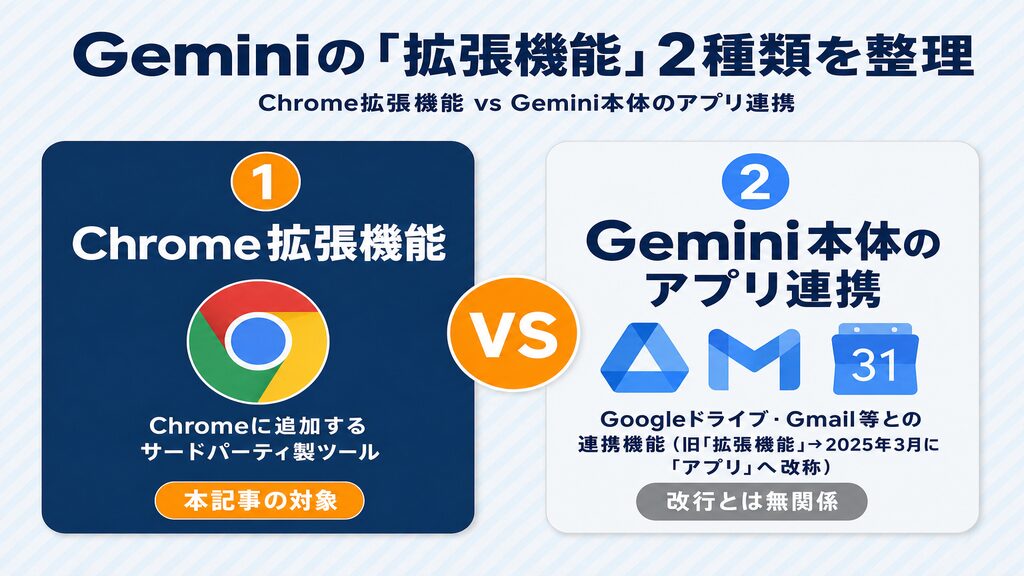
「Gemini 改行」問題を解決する「拡張機能」を検索すると、異なる2つの概念が混在しがちです。先に整理しておきましょう。
Chrome拡張機能(本記事の主題)
本記事が扱うのは、Chromeブラウザに追加するサードパーティ製のツールです。Chromeウェブストアで「Chromeに追加」するだけで、Geminiのページでのキー操作を変えられます。
2026年10月時点で、Googleが公式に提供する改行用の拡張機能は見当たらないのが実情です。後述する3選はすべて第三者の開発者が作ったもので、ストアに掲載されています。
Gemini本体の「アプリ」連携(旧「拡張機能」から2025年3月に改称)
Gemini内部には、GoogleドライブやGmailなどと連携する機能があります。かつて「Extensions(拡張機能)」と呼ばれていましたが、2025年3月に「Apps(アプリ)」へ名称変更されました。改行問題とはまったく別の話であるため、混同しないようご注意ください。
Gemini自体の機能については「Geminiの新機能まとめ【2026年最新】企業が今すぐ導入すべき機能と活用判断」もあわせてご参照ください。
出典:Gemini でアプリ連携を利用、管理する – Gemini アプリ ヘルプ
Geminiで改行できない原因3パターン
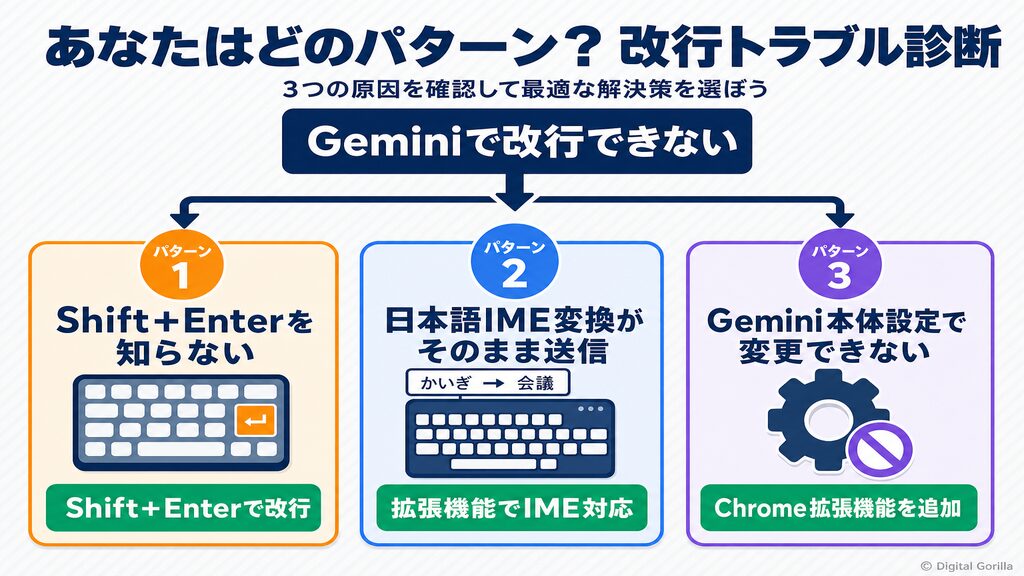
Geminiで改行できない主な原因は、①Shift+Enterの未使用、②日本語IMEの変換確定Enterの誤送信、③送信キーを変更できない仕様の3つに分類されます。
改行できない問題には3つの原因があります。自分に当てはまるパターンを確認してから解決策を選びましょう。
パターン1:Shift+Enterで改行できることを知らない
2026年10月時点のWeb版GeminiはEnterキーで送信される仕様です。改行するには、WindowsならShift+Enter・MacならShift+Return(またはShift+Enter)を使います。
長文プロンプトや複数行のコードを入力したい場合も、まずこのショートカットを試してみてください。日本語IME使用中でも変換確定後であれば Shift+Enter で改行できます。この操作で解決するなら、拡張機能の追加は不要です。
パターン2:日本語IMEの変換確定Enterがそのまま送信になる
日本語入力では漢字変換を確定するためにEnterを押す場面が少なくありません。この変換確定のEnterがそのまま送信として処理されるという報告が、ユーザーコミュニティで多数上がっているのです。
報告の多くはSafari上でGeminiを使っている場合のもので、Chromeでは同様の現象が起きないという声もあります(原因の特定には至っていません)。Chromeで使う場合は、IME入力への配慮をうたう拡張機能(後述)も選択肢の一つです。
パターン3:Gemini本体の設定では送信キーを変更できない(2026年10月時点)
ChatGPTのデスクトップアプリには、Enterで送信するか、Cmd+Enter(Windowsは Ctrl+Enter)を必須にするかを設定画面で選べる項目があります。しかし2026年10月時点で、Gemini本体の設定画面には送信キーを切り替える項目が見当たらないというのが実態です。
この仕様がChrome拡張機能を使う理由です。次の見出しでおすすめ3選を紹介します。
各AIツールの機能比較については「【2026年最新】LLMの比較ガイド|ChatGPT・Claude・Geminiを料金・性能・用途別に徹底比較」もご覧ください。
GeminiのEnter改行問題を解決するChrome拡張機能おすすめ3選
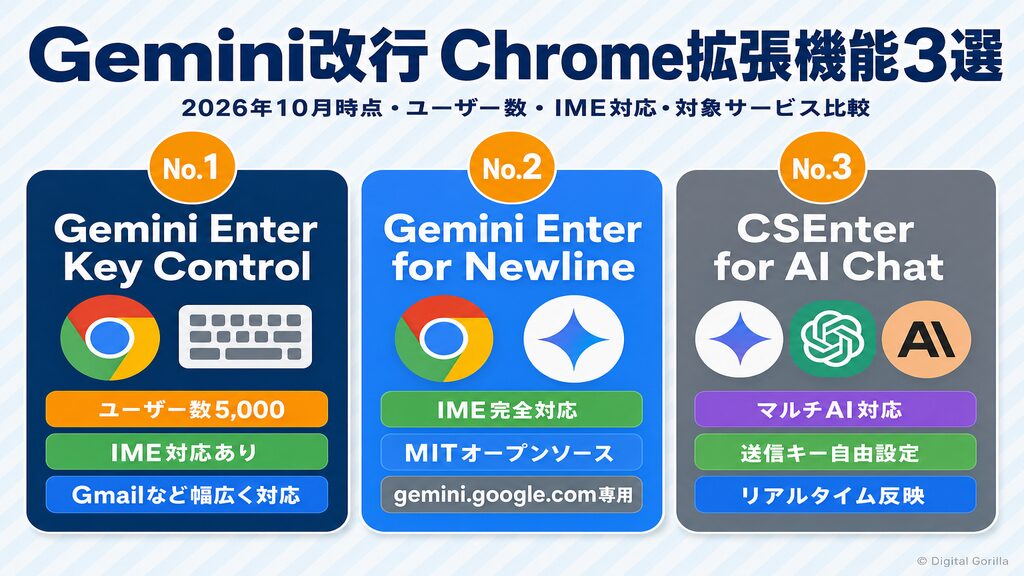
以下3つは2026年10月時点でGemini本体(gemini.google.com)に対応が確認できる拡張機能です。Googleサービス専用型2本と複数AI対応型1本を、ユーザー数・更新頻度・IME対応を基準に選びました。
1. Gemini Enter Key Control(Googleサービスに幅広く対応・IME入力に配慮)
2026年10月時点でユーザー数5,000・評価4.6(16件)・バージョン1.6.5(2026年10月3日更新)と、Gemini(Googleサービス)専用の改行拡張機能の中では最大規模です。
対応サービスはgemini.google.com・Gemini Notebook・Google Chat・Google Flow・Google検索のAIモードと幅広く、Enterで改行・Shift/Ctrl/Cmd+Enterから送信キーを選べます。日本語・中国語・韓国語IMEへの配慮もある設計です。
開発者は入力内容・会話内容の収集なし・外部サーバーへの送信なしと表明しており(開発者の自己申告)、ソースコードはGitHubで公開済みです。窓の杜でも紹介実績があります。なお、Chromeに内蔵されたAIサイドパネルには対応していない点を押さえておきましょう。
出典:Gemini Enter Key Control (by marusin) – Chrome ウェブストア
2. Gemini Enter for Newline(gemini.google.com専用・シンプル型)
2026年10月時点でユーザー数443・バージョン1.0.0(2025年12月4日更新)。gemini.google.com専用に設計されたシンプルな拡張機能です。
Enter=改行・Ctrl+Enter(MacはCmd+Enter)=送信に変更します。ストアの説明では日本語IMEへの完全対応、データ収集なし、MITライセンスのオープンソースであることがうたわれている点も特徴です。Geminiだけを使い込みたい方や、余計な設定なしにすぐ動かしたい方に向いています。
出典:Gemini Enter for Newline – Chrome ウェブストア
3. CSEnter for AI Chat(Claude・ChatGPT・Gemini複数AI対応・送信キー自由設定型)
2026年10月時点でユーザー数95・評価5.0(1件)・バージョン1.5.0(2026年10月4日更新)。Claude・ChatGPT・Gemini・Gemini Notebook・Google検索AIモードに対応します(Microsoft Copilotは非対応)。
Shift・Ctrl・Altを自由に組み合わせて送信キーを設定でき、設定はリロード不要でリアルタイムに反映されます。複数のAIツールをまたいで使い分ける方に向いた選択肢です。
出典:CSEnter for AI Chat – Chrome ウェブストア
Geminiなどの生成AIを業務にどう活かせばよいか迷ったら、無料相談はこちらからお気軽にご相談ください。
Chrome拡張機能のインストール手順と安全な使い方
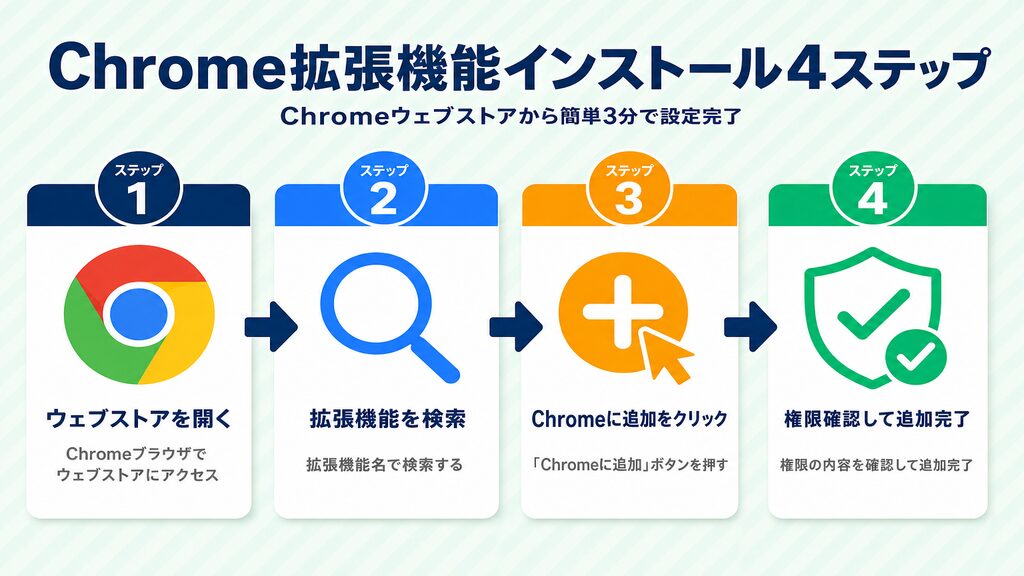
Chrome拡張機能のインストールは、Chromeウェブストアから「Chromeに追加」するだけで完了します。
初めて拡張機能を追加する方のために、インストールから設定変更・無効化まで手順をまとめます。
インストール方法(4ステップ)
- ChromeブラウザでChromeウェブストアを開く
- 拡張機能名で検索する
- 「Chromeに追加」をクリックする
- 権限の内容を確認して「拡張機能を追加」をクリックすれば完了
シークレットモードでは拡張機能を追加できない点にご注意ください。職場や学校のPCでは、組織の設定により一部の拡張機能がブロックされることがあります。
出典:拡張機能をインストールして管理する – Chrome ウェブストア ヘルプ
拡張機能のセキュリティと権限管理——業務利用前に確認すること
拡張機能はサイト上のデータを読み取る権限を持つ場合があります。今回紹介した3つの拡張機能は、いずれもChromeウェブストアのプライバシー欄で開発者が「データを収集または使用しない」と表明していますが、あくまでも開発者の自己申告です。
権限を最小化するには、Chromeの拡張機能設定で「クリックされた場合のみ」または「特定のサイト」へのアクセスに限定する設定を使います。企業でGeminiを利用する際は、自社の情報セキュリティポリシーを事前に確認しましょう。
Chrome拡張機能の選び方については「ChatGPT拡張機能おすすめ12選【2026年最新】業務・用途別に徹底比較」も参考にしてください。
出典:拡張機能をインストールして管理する – Chrome ウェブストア ヘルプ
職場・学校のPCで拡張機能が使えない場合
組織ポリシーでChrome拡張機能がブロックされている場合は、拡張機能なしでの改行方法を使うことになります。次の見出しで3つの代替手段を紹介します。セキュリティポリシーが厳しい環境でも問題なく使える方法があるので、参考にしてください。
拡張機能なしでGeminiを改行する3つの方法
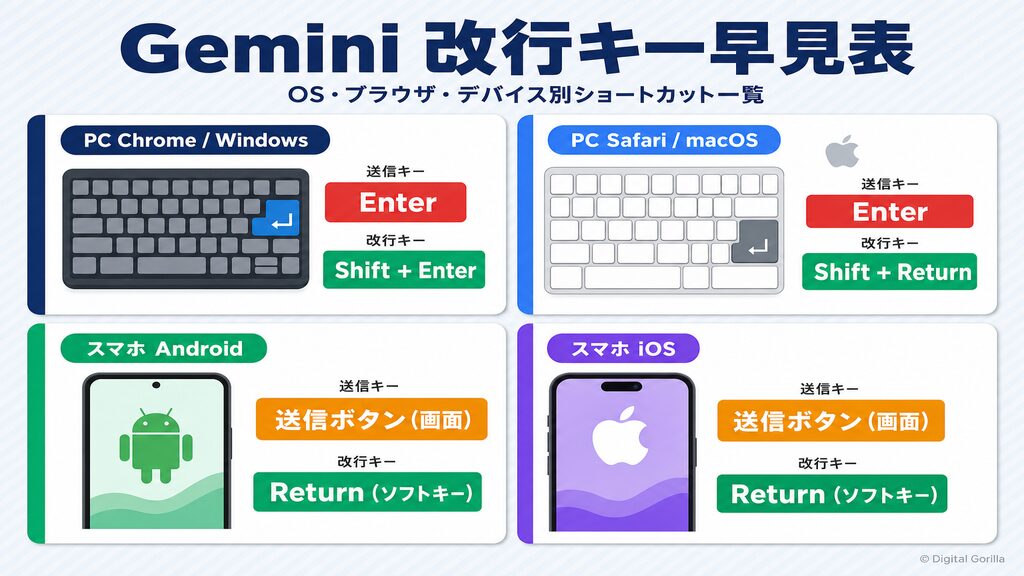
Chrome拡張機能を使わずにGeminiで改行する方法は、①Shift+Enterショートカット、②スマートフォンアプリの利用、③外部テキストエディタからの貼り付けの3つです。
拡張機能を使わない方法も3つあります。環境や用途に合わせて使い分けてください。
方法1:Shift+Enterで改行する(PCブラウザ版の基本)
PCブラウザ版の基本操作として、WindowsならShift+Enter・MacならShift+Return(またはShift+Enter)が改行のキーボードショートカットです。
日本語IMEを使っている場合、変換確定の直後にShift+Enterを押せば改行になります。
方法2:スマートフォンのGeminiアプリで改行する
Android・iOSのGeminiアプリでは、ソフトウェアキーボードの改行(Return)キーで改行でき、送信は画面の送信ボタンで行います。PCとは操作が異なり、Enterキーで誤送信されない仕様です。
Chrome拡張機能はスマートフォンでは使用できないため、モバイル環境ではこの操作が標準となります。
方法3:外部テキストエディタで下書きしてから貼り付ける(業務利用向け安全策)
メモ帳やテキストエディタで複数行のプロンプトを書いてからGeminiに貼り付ける方法です。拡張機能が使えない企業環境や、入力内容の機密性が特に高い業務で確実な代替手段となります。
プロンプトを外部ファイルで管理すれば再利用もしやすく、長期的なプロンプト資産として蓄積できます。
Geminiの活用をさらに深めたい方は「Geminiのメモリ機能(パーソナライズ)とは?設定方法・企業での活用と注意点を解説【2026年最新】」もあわせてどうぞ。
Geminiの改行操作でよく迷う追加Tips
「ChatGPTとGeminiで操作は違うのか」「Chromeのサイドパネルでは拡張機能が効くのか」という疑問が多いため、補足します。
ChatGPT・CopilotとGeminiの改行操作の比較
Web版ChatGPTやMicrosoft Copilotも、Enterで送信・Shift+Enterで改行という点でGeminiと同じ操作になっています。なおChatGPTのデスクトップアプリは、設定で送信キーの変更が可能です。
複数のAIツールを日常的に使い分けると、送信キーの感覚が混乱しがちです。CSEnter for AI Chatのような複数AI対応の拡張機能を使えば、ChatGPT・Claude・Geminiで統一したキー操作で入力できます(Copilotは対象外)。
Copilotの詳しい使い方は「Copilotの使い方【2026年最新】種類・料金・企業導入まで徹底解説」をご覧ください。
Chrome内蔵のGemini in ChromeサイドパネルとChrome拡張機能の関係
2026年4月21日に日本でも提供が始まったGemini in Chrome(サイドパネル)は、拡張機能のインストール不要でChromeのサイドバーからGeminiにアクセスできる機能です。
ただしGemini Enter Key Controlは、ストア説明で「ブラウザに内蔵されたAIサイドパネル」には適用されないと明記しています。拡張機能が効くのは、gemini.google.comなど各拡張機能が対応をうたうページです。
出典:Gemini in Chrome 提供開始 – Google Japan Blog
株式会社デジタルゴリラについて

株式会社デジタルゴリラは、中小企業・成長企業向けにAI導入支援と業務効率化コンサルティングを提供しています。ChatGPT・Gemini・Claudeなどの生成AIを活用した社内ワークフロー構築、研修、情報セキュリティポリシー策定まで、導入から定着まで一貫した体制で進めるチームです。「どのツールを選べばよいかわからない」という段階から、一緒に取り組めます。
Geminiの改行拡張機能についてよくある質問
Q1. GeminiでEnterキーを押すと改行ではなく送信されてしまうのはなぜですか?
A. 2026年10月時点のWeb版GeminiはEnterキーで送信される仕様です。改行にはShift+Enterを使います。Gemini本体の設定画面には送信キーを切り替える項目が見当たらないため、キー操作を変えたい場合はChrome拡張機能の追加が現実的な選択肢になります。
Q2. Gemini Enter Key ControlとGemini Enter for Newlineはどちらを選べばよいですか?
A. 対応サービスの違いで選ぶのが確実です。NotebookLMやGoogle ChatでもEnter改行を使いたいならGemini Enter Key Control、gemini.google.comだけで使うならGemini Enter for Newlineで十分です。ユーザー数と更新の新しさはGemini Enter Key Controlが上回っており、Gemini Enter for Newlineにはまだ評価がついていません(2026年10月時点)。
Q3. 日本語入力中に変換確定のEnterがそのまま送信されてしまいます。どう防ぎますか?
A. Gemini Enter Key Controlは日本語・中国語・韓国語IMEへの配慮がある設計です。Safariを使っている場合は、Chromeへの切り替えで改善したという報告があります。それでも解決しない場合はCSEnter for AI Chatも試してみましょう。いずれも2026年10月時点でGemini対応が確認できます。
Q4. 企業のPCでChrome拡張機能がブロックされている場合はどうすればよいですか?
A. 組織設定で拡張機能がブロックされている場合は、外部テキストエディタで下書きしてからGeminiに貼り付ける方法が確実です。入力内容の機密性管理という観点からも、業務利用で有効な手段です。導入前に自社の情報セキュリティポリシーを確認しましょう。
Q5. スマートフォンのGeminiアプリでも改行できますか?
A. GeminiのスマートフォンアプリではソフトウェアキーボードのReturnキーで改行できます。送信は画面の送信ボタンで行うため、PCのEnter送信問題は発生しないのが特徴です。スマートフォンではChrome拡張機能が使えないため、この操作が標準となります。
まとめ:Geminiの改行拡張機能
GeminiのEnter送信問題は、Chrome拡張機能を1つ追加するだけで解決できます。対応範囲・IME対応・更新頻度を総合するとGemini Enter Key Controlがまず試す選択肢で、gemini.google.com専用に絞るならGemini Enter for Newlineも十分です。拡張機能が使えない企業環境では外部エディタでの下書き→貼り付けが確実な代替策になります。生成AIの業務活用について迷ったら無料相談はこちらからお気軽にどうぞ。