Teams Copilot(Copilot in Teams)使い方【2026年最新】料金・議事録・ライセンスを完全解説

AI組織変革事業に従事。「最後までやり切る力は誰にも負けません」をモットーに、AI導入プロジェクトの推進と組織内のチームビルディングを支援する。
Teams Copilot(Copilot in Teams)使い方【2026年最新】料金・議事録・ライセンスを完全解説
Teams Copilotの使い方を体系的に押さえたいのに、ライセンス体系の複雑さに「結局どこから手をつければいいのか」と迷っていませんか。本記事では、Copilot in Teamsの3層ライセンス構造と料金比較、会議中・会議後・チャットの場面別の活用法、部門別活用例まで、IT担当者がそのまま活かせる情報をまとめました。
Microsoft Copilot全体の概要については「Copilotの使い方【2026年最新】種類・料金・企業導入まで徹底解説」もあわせてご確認ください。
出典:Microsoft公式サイト(https://www.microsoft.com/ja-jp/microsoft-teams/copilot)(2026年9月時点)
目次
Copilot in Teamsとは?「Teams Copilot」機能の全体像
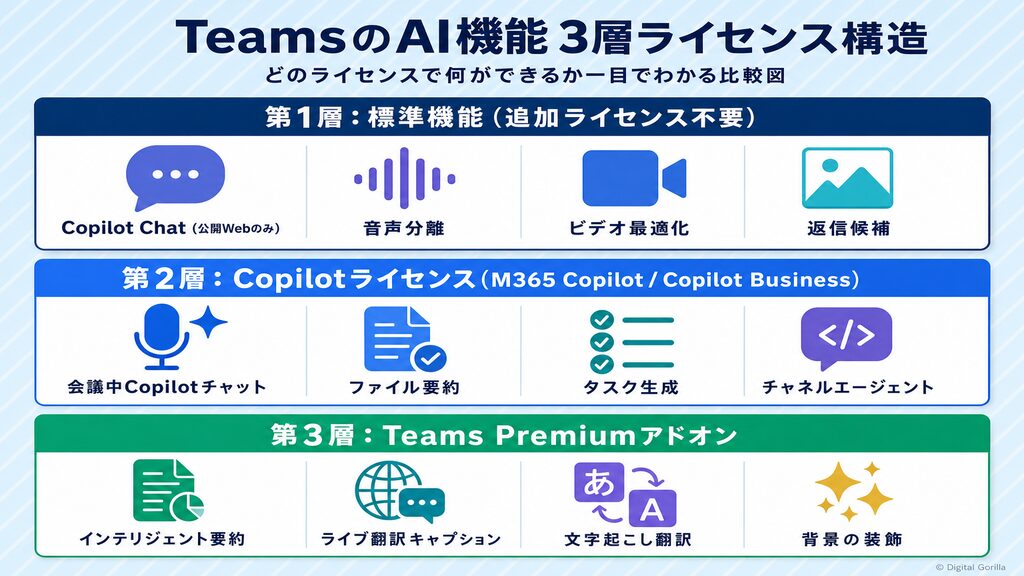
Teamsで使えるAI機能は、ライセンスの種類によって大きく3つの層に分かれています。この3層構造を最初に把握しておくことで、自社の環境に何が必要なのかを即座に判断できます。
「Teams Copilot」という製品名はMicrosoft公式に存在しない
「Teams Copilot」は検索でよく使われる呼び方ですが、Microsoftの公式製品名は「Copilot in Teams」または「Teams の Microsoft Copilot」です。この記事では見出しのKW対策以外では「Copilot in Teams」で統一します。
また、TeamsにはMicrosoft 365サブスクリプションがあれば追加ライセンスなしで使える「Copilot Chat」機能が標準搭載です。ただし、ライセンスなしの場合、Copilot Chatの応答はパブリックWebデータのみに基づくため、社内の会議内容・ドキュメントには接地しません。
「TeamsならAI議事録を無料で使えると聞いた」という声をよく耳にしますが、会議のインテリジェント要約(Intelligent Recap)や会議中のCopilotチャットには別途ライセンスが要ります。この点は記事全体に共通する前提です。
出典:IT 管理者向け Microsoft Teams の AI の概要 – Microsoft Teams | Microsoft Learn
TeamsのAI機能 3層構造——どのライセンスで何ができるか
Teamsで使えるAI機能は以下の3層に整理されます。自社がどの層にいるかを確認することが、使い方を理解するための第一歩です。
| 層 | 必要なライセンス | 代表的なAI機能 |
|---|---|---|
| 第1層(標準機能) | Microsoft 365サブスクリプション+Teamsライセンスのみ | Copilot Chat(パブリックWebデータのみ)、返信の候補、ビデオの最適化、音声分離 |
| 第2層(Copilotライセンス) | Microsoft Copilotライセンス(M365 CopilotまたはCopilot Business) | 会議中・会議後のCopilotチャット、ファイルやチャットの要約、タスク生成、カスタム辞書、チャネルエージェント |
| 第3層(Teams Premiumアドオン) | Teams Premiumアドオンライセンス | インテリジェント要約(会議・通話)、ライブ翻訳キャプション、ライブ翻訳文字起こし、背景の装飾 |
第2層と第3層は機能が重複する部分もあります。たとえばインテリジェント要約は「Teams Premium」でも「Microsoft Copilotライセンス」でも利用可能です。一方、会議中にリアルタイムでCopilotにプロンプトを投げる機能(会議中のCopilotチャット)はMicrosoft Copilotライセンスが必要で、Teams Premiumでは使えません。この違いを把握せずにTeams Premiumだけを契約すると、「思っていた機能が使えない」という事態になりかねません。
出典:IT 管理者向け Microsoft Teams の AI の概要 – Microsoft Teams | Microsoft Learn
Teams Copilotの料金とライセンス【2026年最新】
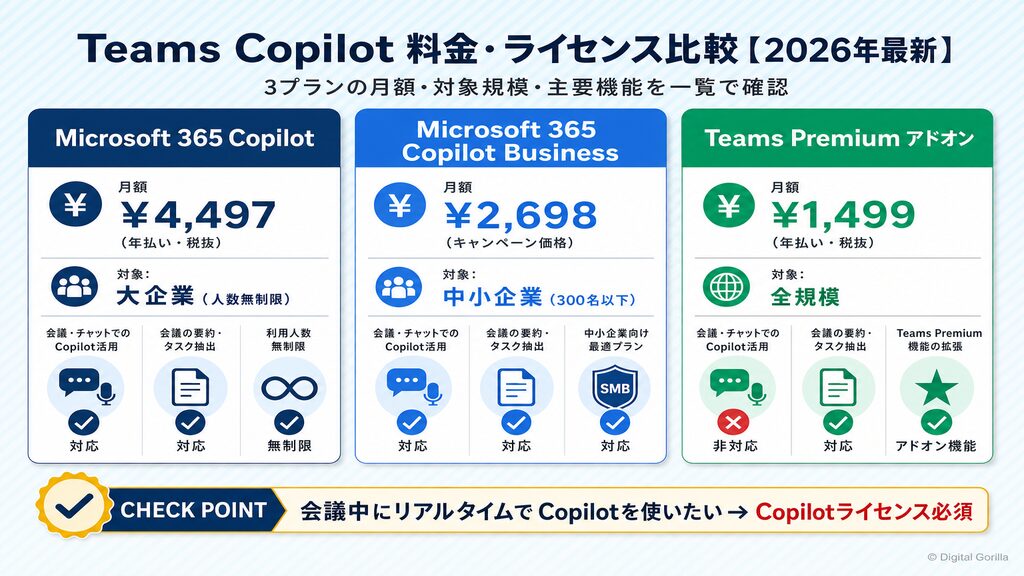
ライセンスの選び方で迷っている担当者が多い部分です。3プランの料金と特徴を整理した上で、どのプランを選ぶべきかの判断軸を示します。
3プランの料金一覧と選び方
2026年9月時点で確認できるMicrosoft公式の日本円価格は以下のとおりです(すべて税抜)。
| プラン | 月額(年払い) | 月払い | 対象規模 | 会議中Copilotチャット | インテリジェント要約 |
|---|---|---|---|---|---|
| Microsoft 365 Copilot | ¥4,497/月 | — | 大企業(無制限) | ✓ | ✓ |
| Microsoft 365 Copilot Business | ¥2,698(割引中)/月 | ¥3,778/月 | 中小企業(300名以下) | ✓ | ✓ |
| Teams Premium(アドオン) | ¥1,499/月 | — | 全規模 | ✗ | ✓ |
どのプランを選ぶかは「会議中にリアルタイムでCopilotに質問したいか」で分かれます。
リアルタイムのCopilotチャット機能が必要な場合はMicrosoft Copilotライセンス(M365 CopilotまたはCopilot Business)が必須です。インテリジェント要約(会議後の自動要約)だけを低コストで導入したい場合は、Teams Premium(¥1,499/月)が選択肢になります。
また、Copilotライセンスは単体アドオンとして購入するほか、Microsoft 365プランと組み合わせた統合プランも用意されています。たとえば「Microsoft 365 Business Standard + Copilot Business」の組み合わせなら年払いで¥3,523/ユーザー・月相当、「Microsoft 365 Business Premium + Copilot Business」なら¥4,797/ユーザー・月相当で利用できます(いずれも税抜・年払い)。
出典:Microsoft 365 Copilot プランと価格 – ビジネス向けの AI | Microsoft 365
https://www.microsoft.com/ja-jp/microsoft-365-copilot/pricing
出典:Microsoft公式サイト(https://www.microsoft.com/ja-jp/microsoft-teams/premium)(2026年9月時点)
Microsoft 365 Copilot Business(中小企業向け)は何が違うのか
Copilot Businessは2025年12月に登場した比較的新しいプランで、従業員数300名以下の中小企業を対象としたアドオンです。利用対象プランは既存のMicrosoft 365ビジネスプランを持つ顧客に限られます。
2026年7月〜12月31日の割引キャンペーン期間中は、通常¥3,148/月のところを¥2,698/月(年払い)で利用できる設定です。ただし注意点が2つあります。1点目は、プロモーション価格の適用は初年度のみという点です。2年目以降は通常価格(¥3,148/月)に戻ります。2点目は、年間契約が必要な点です。月単位での契約解除はできません。
機能面ではMicrosoft 365 Copilot(大企業向け)と基本的に同等のCopilot in Teams機能を利用できます。300名規模以下の企業でMicrosoft 365 Copilotの導入を検討している場合、Copilot Businessは費用対効果の高い選択肢です。
出典:Microsoft 365 Copilot プランと価格 – ビジネス向けの AI | Microsoft 365
https://www.microsoft.com/ja-jp/microsoft-365-copilot/pricing
2026年4月ライセンス変更の要点——Teams Enterpriseへの機能移行
2026年4月1日に、以前はTeams Premiumでのみ利用できた一部の機能がTeams Enterpriseに移行しました。 導入・更新タイミングを問わず、この変更を把握しておきましょう。
移行の対象になったのは主にイベント機能です。Microsoft Teamsのイベント機能(大規模配信向け機能)は、2026年4月以降にTeams Premiumを新規購入してもアクセスできなくなっており、別途「高度なイベント機能カテゴリのライセンス」が必要になっています。
一方、インテリジェント要約やライブ翻訳キャプションはTeams Premiumアドオンの機能として引き続き利用可能です。2026年4月より前にTeams Premiumライセンスを購入していた場合、有効期限が切れるまでは従来のTeams Premium機能にアクセスできます。
出典:Microsoft Teams Premium ライセンス – Microsoft Teams | Microsoft Learn
https://learn.microsoft.com/ja-jp/microsoftteams/teams-add-on-licensing/licensing-enhance-teams
Teams Copilotでできること——4つの場面別機能
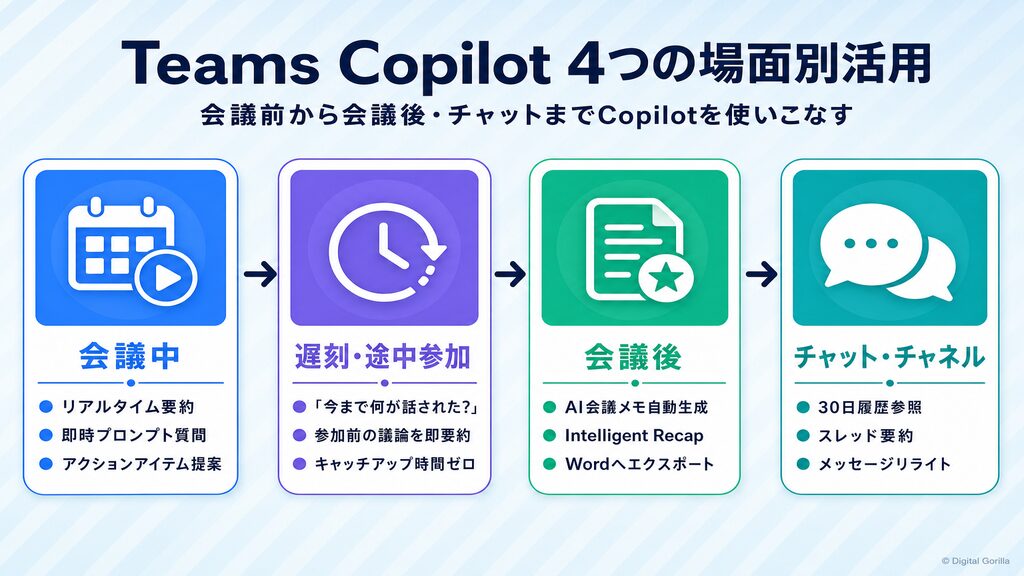
Copilot in Teamsの機能は、「いつ・どの場面で使うか」によって大きく4つに整理できます。場面ごとに使える機能と操作の流れを確認しましょう。
場面①:会議中——リアルタイム要約と即時プロンプト質問
会議の途中でも、今まで話されてきた内容を即座に要約して表示できます。 会議コントロールバーの「Copilot」アイコンを選択するとサイドパネルが開き、プロンプトを自由に入力できます。
会議中にCopilot in Teamsでできることは主に3つです。
重要な前提として、「会議中および会議後」の設定の場合、文字起こし(トランスクリプト)が開始されると同時にCopilotが起動します。 文字起こしを停止するとCopilotも停止するため、会議中ずっと文字起こしを有効にしておくことが、Copilotを最大限に活用するための前提条件です。
なお、会議中のCopilotはプライベートチャット形式です。自分が入力したプロンプトと返答は他の参加者には見えません。遠慮なく質問できる設計になっています。
出典:Teams で Microsoft Copilot を使用して会議に追いつく | Microsoft Support
https://support.microsoft.com/ja-jp/office/microsoft-teams-会議で-copilot-を使用する-0bf9dd3c-96f7-44e2-8bb8-790bedf066b1
場面②:遅刻・途中参加——キャッチアップ機能で即座に追いつく
「商談の途中から参加したが、冒頭の議論を把握できていない」という状況はよくあります。Copilot in Teamsには、このようなケースを想定したキャッチアップ機能があります。
途中参加時の定番プロンプトは「今まで何が話されましたか?」または「私が見逃したことを要約してください。」です。文字起こしデータをもとにCopilotが参加前の議論を要約して返してくれます。
次のプロンプト例を参考にしてください。
この機能を活用すると、遅れて参加した際のキャッチアップにかかる時間を大幅に短縮できます。「前の議題の整理」に費やしていた確認の時間が、実質ゼロに近づきます。
出典:Teams で Microsoft Copilot を使用して会議に追いつく | Microsoft Support
https://support.microsoft.com/ja-jp/office/microsoft-teams-会議で-copilot-を使用する-0bf9dd3c-96f7-44e2-8bb8-790bedf066b1
場面③:会議後——Intelligent Recap(インテリジェント要約)とAI会議メモ
会議後の「要約」タブから確認できるインテリジェント要約は、Copilot in Teamsで最も活用される機能です。録音または文字起こしが完了した会議の後、Teamsカレンダーまたはチャットからアクセスできる「要約」タブで以下の7つの機能を利用できます。
- AI会議メモ:会議全体の要点をAIが自動で文書化
- AIが推奨するタスク:会議内容から抽出されたフォローアップ項目
- パーソナライズされたタイムラインマーカー:自分の名前が言及された時点・画面共有時・参加退出時
- 発表者のタイムラインマーカー:誰がいつ何を発言したか
- 会議のチャプター:トピック単位で区切られた章立て
- オーディオ要約(プレビュー):ポッドキャスト形式の音声要約
- ビデオ要約(プレビュー):ナレーション付きハイライトクリップ
オーディオ要約とビデオ要約は現時点でパブリックプレビュー段階です。ビデオ要約を利用するには、会議の長さが10分以上必要で、かつ文字起こしだけでなくレコーディングも行われた会議に限られます。
会議後のCopilotへのプロンプト入力も継続して行えます。ただし、会議後に内容を質問するには会議のトランスクリプトが利用可能な状態になっていることが前提です。文字起こしが有効化されていなかった場合、会議後のCopilot利用は大幅に制限されます。
また、Copilotの応答が1,300文字を超える場合は「Wordで開く」ボタンが表示され、Wordに内容をエクスポートして編集できます。会議後のまとめをそのまま議事録ドキュメントとして仕上げる際に便利な機能です。
TeamsのAI議事録機能についてさらに詳しくは「TeamsのAI議事録機能を徹底解説」をご参照ください。
出典:Teams の通話、会議、イベントのためのインテリジェント要約 – Microsoft Teams | Microsoft Learn
https://learn.microsoft.com/ja-jp/microsoftteams/intelligent-recap-calls-meetings
出典:Microsoft Teams の要約 | Microsoft Support
https://support.microsoft.com/ja-jp/office/microsoft-teamsの要約-c2e3a0fe-504f-4b2c-bf85-504938f110ef
場面④:チャット・チャネル——スレッド要約とメッセージリライト
会議以外の場面でも、Copilot in Teamsはチャットとチャネルで活躍します。
チャットでの起動手順は、左側のナビゲーションから対象のチャットを開き、右上の「Copilotを開く」を選択するだけです。起動後はプロンプトを入力するだけで、そのチャットのスレッド内容を参照してCopilotが応答します。
チャット・チャネルのCopilotの主な特徴は次の3点です。
30日間の履歴参照:特に指定しない限り、既定の時間枠として過去30日間のメッセージ履歴を参照します。「先月の○○プロジェクトの方針決定を教えて」のような質問も可能です。
スレッド要約:チャネルでは「その他のアクション」→「スレッドの要約」でスレッドを要約できます。ただし、スレッドに少なくとも1,000文字のテキストが要ります。
Copilotが要約できないもの:チャットスレッドで共有されている画像・Loopコンポーネント・ファイルは要約の対象外です。テキストメッセージのみが参照されます。
チャット・チャネルで活用できるプロンプト例(公式記載)は以下のとおりです。
担当者割り当てやフォローアップ項目の抽出、返信メッセージのリライトやトーン調整にもCopilotを使えます。「もっと丁寧なトーンに書き直して」「箇条書きにまとめて」といった指示を試してみましょう。
出典:Teams チャットとチャネルで Microsoft 365 Copilot を使用する方法 | Microsoft Support
https://support.microsoft.com/ja-jp/office/microsoft-teamsのチャットとチャネルで-copilot-を使用する-cccccca2-9dc8-49a9-ab76-b1a8ee21486c
Teams Copilotの基本的な使い方——設定から起動まで
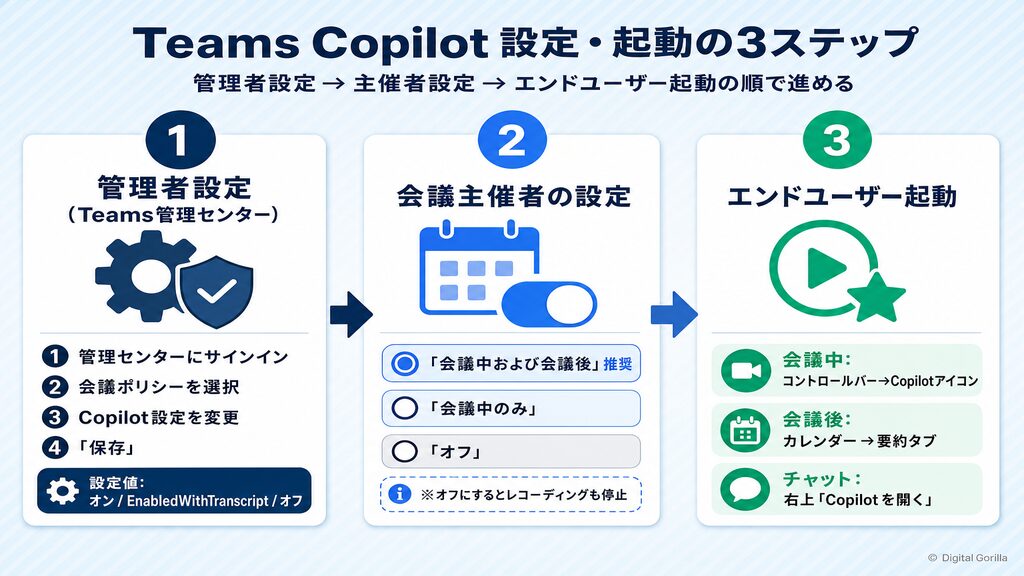
Copilot in Teamsを使い始めるには、管理者による設定と会議主催者の設定が先行します。エンドユーザーが「使いたいのに使えない」という状況の多くは、この2段階の設定が完了していないことが原因です。
STEP1:管理者設定——Teams管理センターでCopilotポリシーを有効化
IT管理者がTeams管理センターでCopilotポリシーを設定しないと、エンドユーザーはCopilotを利用できません。 設定手順は以下のとおりです。
- Teams管理センター(https://admin.teams.microsoft.com)にサインイン
- 左側ナビゲーションの「会議」→「会議ポリシー」に移動
- 対象のポリシーを選択(またはNewポリシーを作成)
- 「記録&文字起こし」セクションのCopilot設定を変更
- ドロップダウンから設定値を選択して「保存」
設定値は4種類あります。
| 設定値 | 内容 |
|---|---|
| オン | 文字起こしの保存なしでもCopilotが使える |
| トランスクリプトの保存が必要でオン(既定値) | 文字起こしを保存した状態でCopilotが使える。会議オプションの既定値は「会議中および会議後」で、開催者はこの値を変更できない |
| デフォルトでトランスクリプトが保存されている状態でオン | 会議オプションのCopilot既定値が「会議中および会議後」になる。開催者は「会議中のみ」「オフ」に変更できる |
| オフ | Copilotを無効化する |
既定値は「トランスクリプトの保存が必要でオン(EnabledWithTranscript)」です。この状態では、開催者が会議で文字起こしを開始するとCopilotが起動します。開催者はこの設定を変更できないため、管理者が設定した値が強制適用されます。
PowerShellで管理する場合は Set-CsTeamsMeetingPolicy コマンドレットの -Copilot パラメーターを使います(値:Enabled / EnabledWithTranscript / EnabledWithTranscriptDefaultOn / Disabled)。
出典:Teams の会議やイベントで Microsoft Copilot を管理する – Microsoft Teams | Microsoft Learn
https://learn.microsoft.com/ja-jp/microsoftteams/copilot-teams-transcription
STEP2:会議主催者の設定——「Copilotを許可する」3パターンの選び方
管理者の設定が完了したら、次は会議の開催者が各会議でCopilotの動作を設定します。会議スケジューラーの「オンライン会議オプション」→「Copilotおよびその他のAI」から設定できます。
設定値は3つです。
「会議中および会議後」(推奨):文字起こしが開始されるとCopilotが起動します。「要約」タブでの事後確認も可能です。管理者ポリシーが「EnabledWithTranscript」の場合は、この設定が強制されます。
「会議中のみ」:会議コントロールでCopilotを選択すると即座に開始されます。会議終了後は文字起こしデータとCopilotの会話履歴がアクセス不能です。「とにかく音声データを残したくない」という要件がある場合の選択肢ですが、会議後のインテリジェント要約が使えなくなります。
「オフ」:会議のCopilotを無効化します。この設定では、レコーディングと文字起こしも同時にオフです。 Copilotだけをオフにして議事録機能は残す、という使い方はできません。
社外参加者のプライバシーを重視する会議では「会議中のみ」を選ぶケースもありますが、会議後の活用を重視するなら「会議中および会議後」を選んでおきましょう。
出典:Teams の会議やイベントで Microsoft Copilot を管理する – Microsoft Teams | Microsoft Learn
https://learn.microsoft.com/ja-jp/microsoftteams/copilot-teams-transcription
STEP3:エンドユーザーの起動——会議中・会議後・チャットでの操作手順
管理者・開催者の設定が完了すると、エンドユーザーは以下の手順でCopilotを利用できます。
会議中の起動手順
- 会議コントロールバーの「Copilot」アイコン(または「その他」→「Copilot」)を選択
- 画面右側にサイドパネルが開く
- テキストボックスにプロンプトを入力して送信
会議後の起動手順(インテリジェント要約)
- Teamsのカレンダーから対象の会議を選択
- 「要約」タブをクリック
- AI会議メモ・AIタスク・タイムラインマーカーを確認
- 応答が1,300文字を超える場合は「Wordで開く」でエクスポート
会議後の議事録をWordで整形する方法については「Word Copilotの使い方【2026年最新】基本操作から法人活用まで徹底解説」が参考になります。報告資料への展開を考えている場合は「PowerPoint Copilotの使い方【2026年最新】エージェントモードで資料作成を自動化する」もあわせてご確認ください。
チャットでの起動手順
- 左側ナビゲーションの「チャット」から対象のチャットを開く
- 右上の「Copilotを開く」アイコンを選択
- サイドパネルが開いたらプロンプトを入力
24時間ルール:誰かが会議で文字起こしを開始した場合、Copilotは会議の最大24時間前のチャットデータをトランスクリプトに含めます。前日に交わしたチャットの文脈も会議要約に反映される仕組みです。
出典:Teams で Microsoft Copilot を使用して会議に追いつく | Microsoft Support
https://support.microsoft.com/ja-jp/office/microsoft-teams-会議で-copilot-を使用する-0bf9dd3c-96f7-44e2-8bb8-790bedf066b1
Copilot in Teamsの管理者設定やライセンス選定でお困りですか?デジタルゴリラでは企業向けMicrosoft 365 Copilot導入支援を承っています。
効果を高めるプロンプト例と使いこなしのコツ
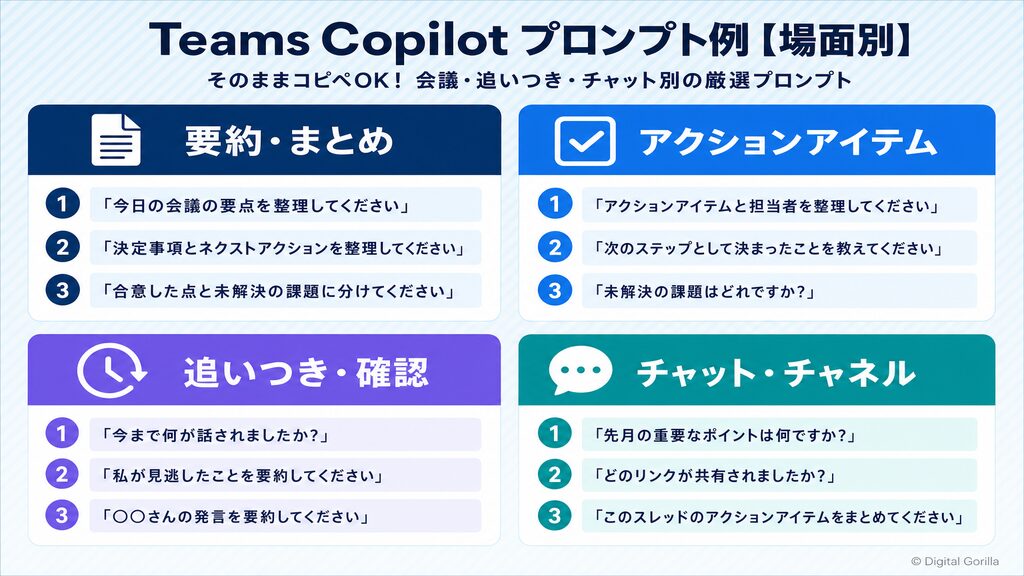
Copilot in Teamsはプロンプトの書き方次第で、出力の質が大きく変わります。定番のプロンプト例と、精度が落ちる原因・対処法を確認しましょう。
会議・議事録用プロンプト例10選(コピペOK)
以下は会議中・会議後のCopilot in Teamsで活用できるプロンプト例です。状況に合わせてそのまま使えます。
要約系
以下は会議途中参加時の追いつきに役立ちます。
タスク・アクション確認系
議論の意見を整理したいときは以下が活用できます。
チャット・チャネル用プロンプト例5選
チャットやチャネルで使えるプロンプト例は以下のとおりです。
30日間の履歴を参照できるため、「先月の○○の合意内容を確認したい」というケースでも対応できます。
出典:Teams チャットとチャネルで Microsoft 365 Copilot を使用する方法 | Microsoft Support
https://support.microsoft.com/ja-jp/office/microsoft-teamsのチャットとチャネルで-copilot-を使用する-cccccca2-9dc8-49a9-ab76-b1a8ee21486c
やりがちなNGパターンと精度が下がる原因
Copilot in Teamsを使いこなすためには、よくある失敗パターンを事前に把握しておきましょう。以下の4つは特に頻出するNGパターンです。
NGパターン①:文字起こし(トランスクリプト)を有効化せずに会議後の要約を期待する
会議後のAI会議メモ・インテリジェント要約には、トランスクリプトが要ります。会議の事前設定で文字起こしを有効化していない場合、「要約」タブを開いても内容は生成されません。管理者・開催者の設定を必ず事前に確認しましょう。
NGパターン②:「会議中のみ」設定で会議後にCopilotを使おうとする
「会議中のみ」に設定した会議では、会議終了後にCopilotへのアクセスが消滅します。会議後の要約・AIタスクを使いたい場合は、必ず「会議中および会議後」に設定する必要があります。
NGパターン③:専門用語・社内固有名詞が多い環境でそのまま任せる
医療・法律・金融など専門用語が多い業界や、社内独自の略語が多い企業では、Copilotの文字起こし精度が落ちることがあります。Microsoft Copilotライセンスには「会議・イベントのカスタム辞書」機能が含まれており、社内固有語を登録することで認識精度を改善できます。
NGパターン④:Copilotの要約をそのまま議事録として確定する
Microsoft公式ドキュメントには「AI によって生成されたコンテンツは、一部不正確、不完全、または不適切な場合があります」と明記されています。Copilotの出力は「下書き」として扱い、人が確認してから確定させる流れを組みましょう。「Copilot要約→担当者が確認→確定」という3ステップを組織内のルールとして設けることを勧めます。
生成AIを業務効率化に活かす全体的な考え方については「業務効率化する方法」もご参考にしてください。
部門別活用例——営業・人事・法務・経営企画
Copilot in Teamsは単なる「議事録自動化」にとどまりません。部門ごとの業務フローに組み込むことで、より大きな効果を得られます。IT部長・DX推進者が全社展開を検討する際の参考として、部門別の活用例を整理しました。
営業チーム:商談後の議事録自動化で翌日フォローを加速
営業担当者が会議後に費やす時間の中で、最も非効率なのが「商談直後の議事録作成」です。Copilot in Teamsを活用すると、商談会議の内容を自動で要約してアクションアイテムを抽出できます。
営業チームの活用フロー
- Teams上でお客様との商談会議を録音・文字起こし有効で実施
- 会議後すぐに「要約」タブのAI会議メモを確認
- 「次のアクションと担当者を整理してください」のプロンプトで担当者別のフォローリストを生成
- 生成された内容をCRMにコピー・貼付けして商談記録に転記
翌日のフォローメールも、AI会議メモをベースに「フォローアップメールの下書きを作ってください」と追加でプロンプトを送れば即座に草案が出来上がります。
推奨プロンプト例
人事・採用チーム:面接会議のAI要約で評価の均質化
採用面接をTeams上で実施している企業では、Copilot in Teamsが評価の均質化に貢献します。
人事チームの活用フロー
- 採用面接をTeams会議で実施(文字起こし有効・候補者へ事前告知必須)
- 会議後の「要約」タブで面接内容をAI会議メモとして自動生成
- 「この候補者の強みと懸念点を整理してください」のプロンプトで評価観点別のまとめを生成
- 複数面接官が同じAIメモをベースに評価シートを記入
会議のチャプター機能(トピック単位の章立て)を活用すると、「自己紹介パート」「志望動機パート」「スキル確認パート」のように面接の流れが自動的に章立てされます。面接後に「この部分だけ振り返りたい」という場合もチャプターで即座にジャンプできます。
推奨プロンプト例
法務・コンプライアンス:会議記録の正確性確保と確認工数の削減
契約交渉・コンプライアンス委員会・社内法務会議などでもCopilot in Teamsを活用できます。交渉内容の記録化や会議後の合意事項の抽出で、担当者の確認工数を減らせます。
ただし、法務・コンプライアンス領域ではAI出力の事後確認を必ず行うことが前提です。Microsoft公式も「AI生成コンテンツは不正確・不完全・不適切な場合がある」と明記しており、法的根拠となる会議記録は必ず担当者が内容を確認・修正してから確定させてください。
推奨プロンプト例
経営企画・役員会議:意思決定の記録とナレッジ蓄積
役員会議や取締役会をTeams上で実施している場合、インテリジェント要約が特に効果を発揮します。
経営企画チームの活用フロー
- 役員会議のレコーディングと文字起こしを実施
- 会議後の「要約」タブでAI会議メモとチャプター別の章立てを確認
- ビデオ要約(プレビュー)でナレーション付きハイライトクリップを生成
- 次回の経営会議前に前回の要約をCopilotから検索して意思決定の経緯を確認
意思決定の記録が自動的に蓄積されることで、新任役員や経営企画担当者が過去の議論の経緯を素早く把握できます。「あのときの取締役会でどういう議論があったか」をCopilotに尋ねることで、過去の会議のトランスクリプトから回答を引き出せます。
また、Copilot以外のAI議事録ツールとの使い分けについては「【2026年最新】AIで議事録を無料で作るおすすめツール7選|ChatGPTで作る方法も解説」も参考にしてください。Teams内で完結させるか、外部ツールを組み合わせるかの判断材料になります。
出典:Teams の通話、会議、イベントのためのインテリジェント要約 – Microsoft Teams | Microsoft Learn
https://learn.microsoft.com/ja-jp/microsoftteams/intelligent-recap-calls-meetings
Teams Copilotを使う際の注意点とセキュリティ
Copilot in Teamsは便利な反面、運用ルールを整えずに使い始めると思わぬリスクを招きます。社外参加者への対応・ハルシネーションへの備え・使えない場合の対処法を確認しましょう。
社外参加者がいる会議でのCopilot利用ルール
社外参加者が含まれる会議でCopilotを使う際は、2つの重要なルールがあります。
制限①:外部でホストされた会議ではCopilotが機能しない
Microsoft公式に「Copilotは、参加者の組織の外部でホストされている会議では機能しません」と明記されています。取引先が主催したTeams会議に自社が参加者として入る場合、Copilotを使えません。あくまで自社テナントでホストされた会議が対象です。
制限②:エンドツーエンド暗号化(E2EE)の会議では使えない
セキュリティ強化のためにエンドツーエンド暗号化を有効にした会議では、Copilotは利用できません。セキュリティと利便性のトレードオフとして把握しておく必要があります。
エチケットの観点:自社主催の会議で社外参加者がいる場合、会議を録音・文字起こしすることを事前に案内しましょう。「本日の会議はAI議事録のために録音・文字起こしを行います」と冒頭で告知するだけで、参加者の信頼を損ないません。
生成AIのセキュリティリスク全般については「生成AIのセキュリティリスクと対策」で詳しく解説しています。
出典:Teams の会議やイベントで Microsoft Copilot を管理する – Microsoft Teams | Microsoft Learn
https://learn.microsoft.com/ja-jp/microsoftteams/copilot-teams-transcription
Copilotの出力は「下書き」——ハルシネーションとファクトチェックの運用
Microsoft公式ドキュメントには以下のように明記されています。
「AI によって生成されたコンテンツは、イベントトランスクリプトに基づいており、GPT やその他の AI モデルを利用しています。一部の AI 生成コンテンツは、不正確、不完全、または不適切な場合があります。」
この一文は、Copilotの出力に対してどう向き合うべきかを端的に示しています。AIが生成した会議メモや要約は、確認前の「下書き」として扱いましょう。
特に注意が必要な業界・場面は以下のとおりです。
推奨する運用フローは「Copilot要約の生成→担当者による事実確認・修正→確定」という3ステップです。Copilotを「議事録担当者のドラフト支援ツール」として位置づけることで、最終品質を維持しながら工数を削減できます。
出典:Microsoft Teams の要約 | Microsoft Support
https://support.microsoft.com/ja-jp/office/microsoft-teamsの要約-c2e3a0fe-504f-4b2c-bf85-504938f110ef
Copilotが表示されない・使えないときの原因と対処法
「Copilotのボタンが表示されない」「Copilotが起動しない」という問い合わせが情シス担当者に多く寄せられます。三大原因と対処法を整理します。
原因①:ライセンスが割り当てられていない
Microsoft Copilotライセンス(M365 Copilot、Copilot Business)またはTeams Premiumライセンスがそのユーザーに割り当てられていない状態です。Microsoft 365管理センターまたはEntra IDでライセンスの割り当て状況を確認してください。
原因②:Teams管理センターのCopilotポリシーがオフ
管理者がTeams管理センターの「会議ポリシー」でCopilotを「オフ」に設定している場合、エンドユーザーはCopilotを使えません。Teams管理センター→「会議」→「会議ポリシー」でCopilot設定を確認・変更してください。
原因③:文字起こしポリシーが有効化されていない
Copilotの利用には文字起こしポリシーの有効化が前提です。Teams管理センターで文字起こし(トランスクリプト)ポリシーもあわせて確認してください。
その他の制限として把握しておくべき点:大規模な聴衆向けに最適化されたイベントでは、開催者・共同開催者・発表者のみがCopilotを使えます。一般参加者はCopilot非対応です。エンドツーエンド暗号化会議や、現時点でGCC High環境でも利用できません。
出典:Teams の会議やイベントで Microsoft Copilot を管理する – Microsoft Teams | Microsoft Learn
https://learn.microsoft.com/ja-jp/microsoftteams/copilot-teams-transcription
デジタルゴリラのAI導入支援について
株式会社デジタルゴリラは、IT部長・経営企画・DX推進者を対象に、Microsoft 365 Copilotを含む生成AI導入支援を行っています。Copilot in Teamsの初期設定から、社内運用ルールの策定、担当者向けのハンズオン研修まで、導入の全フェーズをカバー。
「とりあえずライセンスを購入したが社員が使いこなせていない」「セキュリティルールをどう定めればいいか分からない」「部門ごとの活用事例を教えてほしい」といったご相談にも対応しています。Copilot in Teamsの3層ライセンス構造の整理から、管理者設定のハンズオン支援、部門別プロンプト集の整備まで、実務に直結する形で支援します。初回のご相談は無料です。
Teams Copilotの導入でお困りですか?導入前の費用対効果の試算・ライセンス確認・セキュリティルール策定など、その一問からご相談ください。
Teams Copilotの使い方についてよくある質問
Q1. Teams CopilotはMicrosoft 365 PersonalやFamilyでも使えますか?
個人向けのMicrosoft 365(PersonalおよびFamily)では、法人向けのCopilot in Teams機能は利用できません。Copilot in Teamsは法人向けのMicrosoft 365プラン(Business Standard / Business Premium / E3 / E5 等)を持つ組織のユーザーが、別途Copilotライセンスの追加が前提です。個人向けプランでTeamsを使っている場合は、機能が大幅に制限される点に留意してください。
Q2. Teams CopilotとTeams Premiumは何が違いますか?
Teams Premiumアドオン(¥1,499/月・年払い・税抜)は、インテリジェント要約・ライブ翻訳キャプションなどのAI機能が使えるプランです。一方、会議中にCopilotにプロンプトを投げる「会議中のCopilotチャット」はTeams Premiumでは使えず、Microsoft Copilotライセンス(M365 Copilot または Copilot Business)が別途必要になります。「会議後の自動要約だけでいい」場合はTeams Premium、「会議中にもリアルタイムでCopilotを使いたい」場合はMicrosoft Copilotライセンスを選ぶことをお勧めします。
Q3. 文字起こし(トランスクリプト)を有効にしないとCopilotは使えませんか?
会議中のCopilotは一時的な音声テキスト変換データで動作するため、文字起こしなしでも一部機能を利用できる仕様です。ただし、会議後にインテリジェント要約・AI会議メモを使うにはトランスクリプトが要ります。完全な要約体験には、レコーディングも許可するポリシーの設定が前提です。「会議中のみ使えればいい」という場合は文字起こしなしでも一部機能は動作しますが、会議後の活用まで見据えるなら文字起こしの有効化を前提にした設定を組みましょう。
Q4. 社外参加者がいる会議でCopilotを使うと問題はありますか?
参加者の組織の外部でホストされている会議では、Copilotは機能しません。取引先が主催する会議への参加時は使えず、自社主催の会議のみが対象です。また、自社主催の会議に社外の方が参加する場合は、会議の録音・文字起こしを行う旨を冒頭で告知するエチケットを心がけてください。事前に告知なく録音・AI処理することは、信頼関係を損なう可能性があります。
Q5. Teams Copilotが表示されない・使えない場合の原因と対処法は?
三大原因と対処法は以下のとおりです。①ライセンス未付与→Microsoft 365管理センターまたはEntra IDでライセンスの割り当てを確認。②Teams管理センターのCopilotポリシーがオフ→Teams管理センターの「会議」→「会議ポリシー」でCopilot設定をオンに変更してください。③文字起こしポリシーが有効化されていない→同じく「会議ポリシー」の文字起こし設定を確認。これら3点を順番に確認することで、多くのケースは解消できます。
まとめ:Teams Copilotの使い方
Copilot in Teamsの活用は、自社のライセンスが3層構造のどこに位置するかを確認することが第一歩です。管理者設定・会議主催者設定・エンドユーザー起動の3段階を整えたら、会議中・会議後・チャットの各場面にCopilotを組み込み、議事録作成や情報共有の手間を削減しましょう。設定から運用定着まで支援が必要な場合はデジタルゴリラの無料相談をご利用ください。