Word Copilotの使い方【2026年最新】基本操作から法人活用まで徹底解説

「論理と情理とその間にあるグレーゾーン」を大切にするコンサルタント。ロジカル思考と優しさを兼ね備え、企業のAI導入・組織変革を最前線で支援する。

Word Copilotの使い方がわからない、ライセンスや料金の仕組みが複雑で導入判断できないと感じているIT部長・DX推進者の方も多いのではないでしょうか。この記事では起動方法・主要機能・プロンプトのコツ・セキュリティまでを整理し、稟議や社内説明にも使える情報をまとめました。
目次
- Copilot in Word(Word Copilot)とは?できること・できないことを整理
- Word Copilot の料金とライセンス要件【2026年最新】
- 【ステップ別】Copilot in Word の基本的な使い方
- Copilot in Word でできること徹底解説:7つの主要機能
- Word Copilotを使いこなすプロンプトのコツと業務別活用例
- Copilot in Word の注意点とセキュリティ・情報漏洩リスク
- Word CopilotとChatGPTの使い分け・他ツールとの比較
- デジタルゴリラについて
- Word Copilotの使い方についてよくある質問
- まとめ:Word Copilotの使い方
Copilot in Word(Word Copilot)とは?できること・できないことを整理
Copilot in Word は Word アプリに直接統合された AI アシスタント機能です。「どの機能が使えるのか」「どのライセンスが必要か」を混同しやすいため、まず正式名称と基本的な機能範囲から整理しましょう。
「Word Copilot」の正式名称と提供元
Microsoft が公式に使う表記は「Copilot in Word」(日本語:Word の Copilot)です。単体製品ではなく、Microsoft Copilot(旧:Microsoft 365 Copilot)の一機能として Word に統合されており、単独では購入できません。移行期間中のため旧名称が一部の画面に残っています。
出典:Welcome to Copilot in Word|Microsoft Support
Word Copilot でできること7選
Copilot in Word の主な機能は7つです。
- 文書の下書き・草案生成
- 文章の書き換え・リライト
- 文書の要約・アクションアイテム抽出
- テキストから表への変換
- トーン・スタイル調整
- 翻訳・多言語対応
- 外部ファイルを参照した下書き
空白文書から始める場合も、既存文書へのセクション追加も対応しています。
Word Copilot でできないこと・苦手なこと
Copilot in Word が苦手とするのは主に3点です。
- 数値・固有名詞・法的記述などのファクトチェック(誤情報が自然な文体で生成されることがある)
- 長文文書の一括処理(コンテキスト超過で精度が落ちる)
- リアルタイムの最新情報参照
生成テキストは必ず提出前に確認するよう運用ルールを設けましょう。
出典:Microsoft Copilot とは?|Microsoft Learn
Word Copilot の料金とライセンス要件【2026年最新】
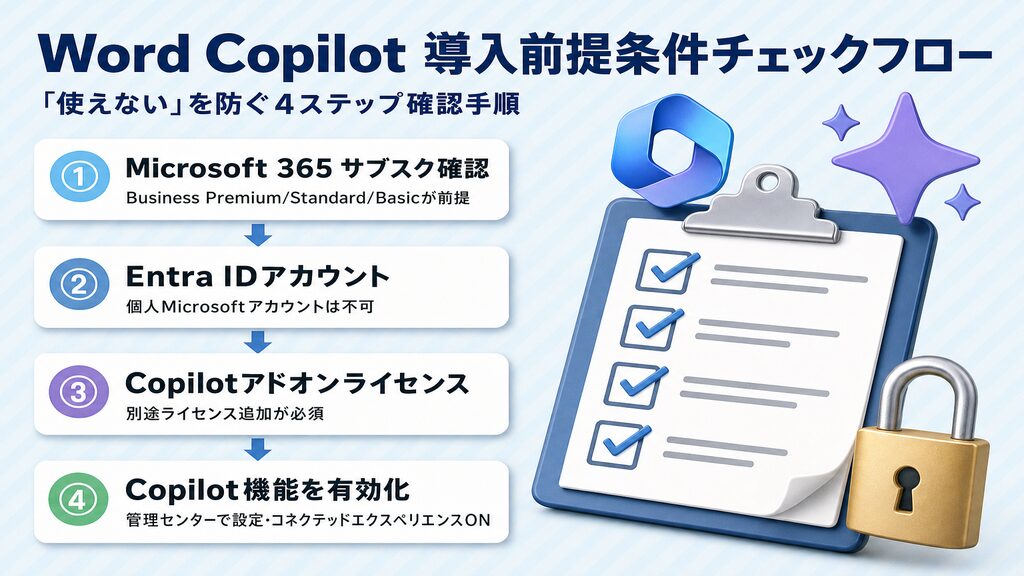
Word Copilot(Copilot in Word)のフル活用には、Microsoft 365 のサブスクリプション契約に加え、Microsoft Copilot アドオンライセンスの取得が必須です。「何かのプランに入っていれば使える」と思いがちですが、このライセンス要件を満たしていないことが「使えない」トラブルの大半の原因です。IT 部長・情シス担当者は稟議前に必ず確認してください。
無料で使えるのはどこまで?Copilot Chat Basic の制限
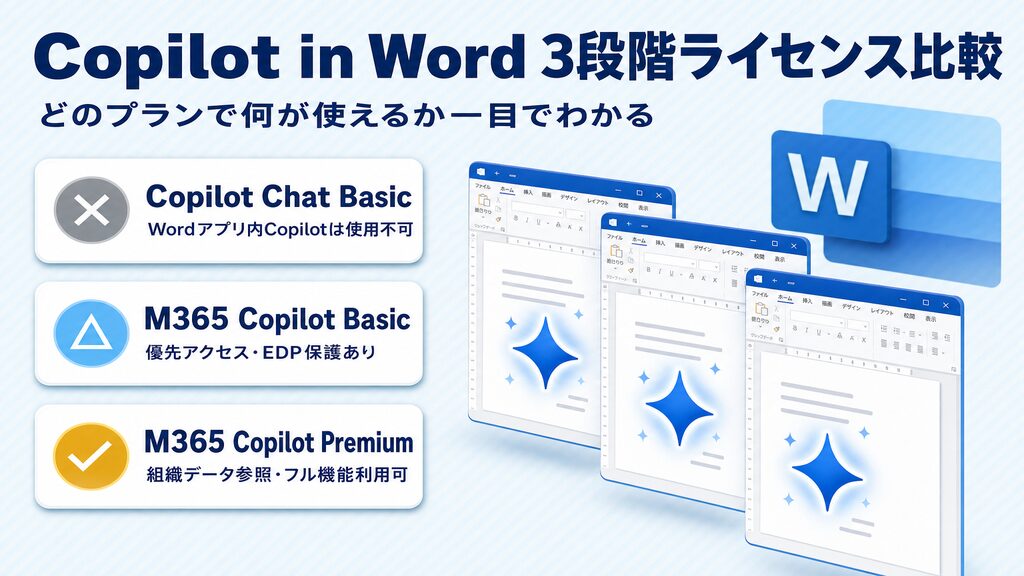
Microsoft 365 に自動付属する Copilot Chat (Basic) では、Word・Excel・PowerPoint のアプリ内 Copilot にはアクセスできません。Web 版・Outlook・Teams の Copilot Chat など、チャット形式のエクスペリエンスのみ利用可能です。Copilot in Word をフル活用するには別途アドオンライセンスを取得してください。
フル活用に必要なライセンスと対応プラン一覧
Copilot in Word をフル活用するには、Microsoft 365 Business Premium / Standard / Basic(法人向け)または Enterprise プランに Microsoft Copilot アドオンライセンスを追加します。最新の月額料金・詳細プランは公式ライセンスページでご確認ください。
出典:Microsoft Copilot のライセンス オプション|Microsoft Learn
利用開始前の技術的前提条件(IT管理者向け)
導入前に確認すべき技術要件は3点です。
- Microsoft Entra ID アカウントが必要
- Web 版はブラウザのサードパーティ Cookie を有効化
- 「コネクテッドエクスペリエンス」をオフにすると Copilot 機能が無効になる
稟議前に IT 管理者と確認しましょう。
出典:Microsoft Copilot 管理者のアプリとネットワークの要件|Microsoft Learn
【ステップ別】Copilot in Word の基本的な使い方
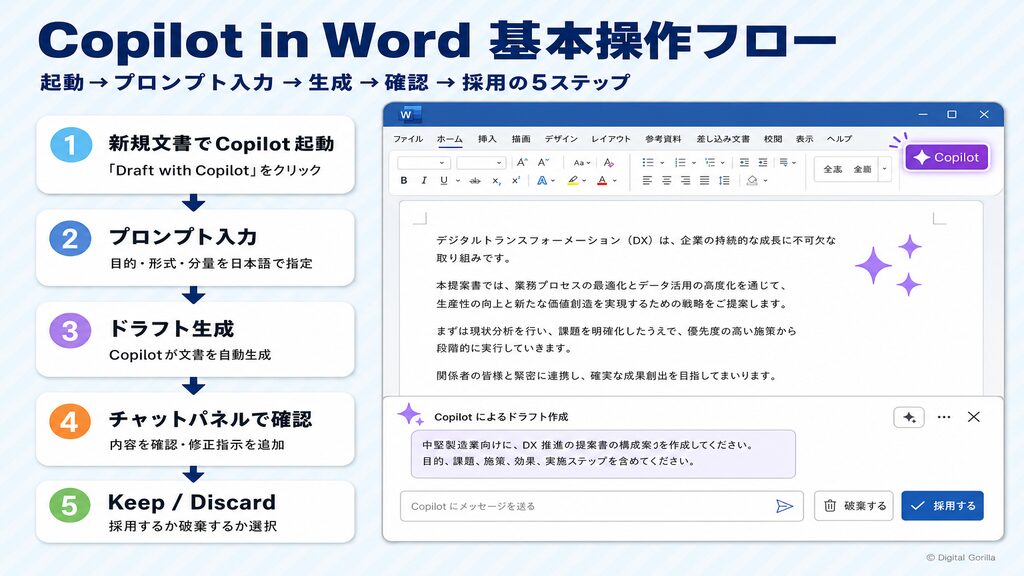
操作の流れは「起動→プロンプト入力→モード選択→適用」の4ステップです。どのパターンで起動するか、どちらのモードを使うかで作業効率が変わります。順を追って確認していきましょう。
起動方法3パターン(ショートカット・Dynamic Action Button・サイドパネル)
Copilot in Word を起動する方法は3つあります。
- ショートカットキー「Alt+C」(Windows)/「Cmd+Control+I」(Mac)で最速起動
- 文書右上の「Dynamic Action Button」(Copilot アイコン)をクリック
- 画面右側のサイドパネルを開いてチャット形式で指示
新規文書を開いたとき、文書内に「Draft with Copilot」のプロンプト欄が直接表示されることもあります。
提案プレビューと承認フロー(Chat only モードの仕組み)
Copilot in Word の出力形式は、チャットパネルへのプレビュー表示です。公式に定義されているのは「Chat only(チャットのみ)」モードで、提案内容を確認・承認するまで本文は変更されません。承認操作は「Keep」(本文に反映)と「Discard」(破棄)のシンプルな2択です。AI の提案が即座に上書きされないため、落ち着いて確認してから採用できます。
参照ファイルを使った下書き(「/」コマンドの使い方)
下書きプロンプト欄に「/」と入力すると、OneDrive や SharePoint に保存されたファイルを参照ファイルとして選択できます。選択したファイルの内容を踏まえた下書きが生成されるため、過去の企画書・議事録・調査メモを土台に新文書を作る際に役立ちます。ファイルは事前に OneDrive へ保存しておくことを確認してください。
対応プラットフォーム別の注意点(Windows・Mac・iPad・Web版)
対応プラットフォームはWindows・Mac・iPad・Word for the Webの4種類です。Android 版は現時点で公式に対応確認されていません。Web 版を使う場合は、ブラウザのサードパーティ Cookie が有効か確認してください。
出典:Welcome to Copilot in Word|Microsoft Support
Copilot in Word でできること徹底解説:7つの主要機能
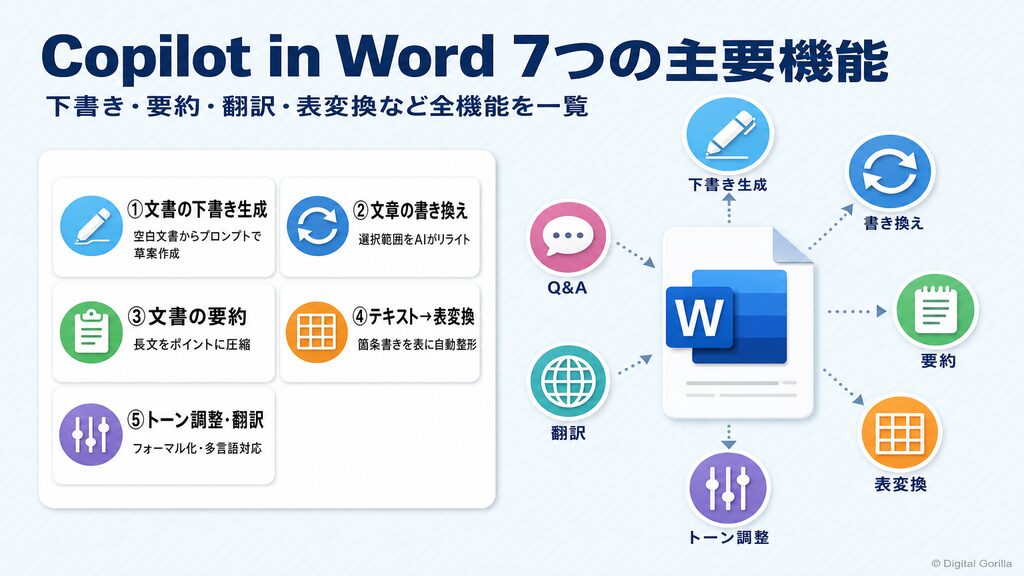
Copilot in Word には、下書き・書き換え・要約・表変換・トーン調整・翻訳・ファイル参照の7つの主要機能があります。各機能の使い方と業務シーンを把握することが、Copilot in Word の活用精度を高める鍵です。
文書の下書き・草案生成(Draft with Copilot)
空白文書を開くと「Draft with Copilot」プロンプト欄が表示されます。シンプルな指示文からアウトライン・参照ファイルまで、さまざまな入力方法で最初の下書きを生成します。既存文書のカーソル位置に新しいセクションを追加したり、テンプレートのフォーマットを維持しながら内容を入れ替えたりする操作まで幅広く対応しています。
出典:Draft and add content with Copilot in Word|Microsoft Support
文章の書き換え・リライト(Replace / Insert below)
書き換えたいテキストを選択して Copilot に依頼すると書き換え案が提案されます。「Replace(置換)」「Insert below(下に挿入)」「Regenerate(再生成)」の3択から選べます。提案ボックスに追加の指示を入力するとリアルタイムで内容が更新されるため、選択箇所だけを精緻に調整したい場面で使いやすいです。
出典:Transform your content with Copilot in Word|Microsoft Support
文書の要約・アクションアイテム抽出
チャットパネルで「この文書を要約してください」と入力すると、要点・未解決の質問・アクションアイテムをパーソナライズされた形でまとめます。回答には文書内の引用(出典リンク)が付くため、どの箇所をもとに生成したか確認できます。長い議事録や報告書の内容把握を短時間で終わらせる際に特に役立ちます。
出典:Chat with Copilot about your Word document|Microsoft Support
テキストから表への変換(Visualize as a Table)
箇条書きや段落テキストを選択して「Visualize as a Table(表として可視化)」を指定すると、自動で表形式に変換されます。生成後も追加のリクエストで列の追加・並べ替えなどの細かい調整ができます。比較情報や一覧データを整理して見せたい企画書・提案書の作成シーンに最適。
出典:Transform your content with Copilot in Word|Microsoft Support
トーン・スタイルの調整(フォーマル/カジュアル)
文章のトーンはプロンプトで指示するシンプルな仕組みです。「より簡潔でお客様向けに書き直してください」「アカデミックなトーンに変更してください」のように具体的に伝えると出力が意図に近づきます。フォーマルな提案書から社内向けのカジュアルな連絡文まで、同じ内容でも用途に合わせたトーンへ素早く切り替えられます。
翻訳・多言語対応
「この段落を英語に翻訳してください」のようにプロンプトで依頼するだけで翻訳文の生成が可能。対応言語は Word インターフェースよりも少ない言語数に限定されているため、最新の対応言語は公式サイトで確認してください。グローバル拠点向けの文書作成や、外国語メールの下書きまで幅広く対応。
スマホ・iPad での活用(モバイル対応)
Word for iPad では Copilot in Word の利用が可能。下書き・書き換え・要約の主要機能を外出先でも使えます。Android 版は現時点で公式に対応確認されていません。モバイル活用を計画する場合は iPad を前提としてください。
出典:Welcome to Copilot in Word|Microsoft Support
Word Copilot の社内導入・研修設計でお困りの方は、まずはデジタルゴリラへご相談ください。→ 無料相談はこちら
Word Copilotを使いこなすプロンプトのコツと業務別活用例
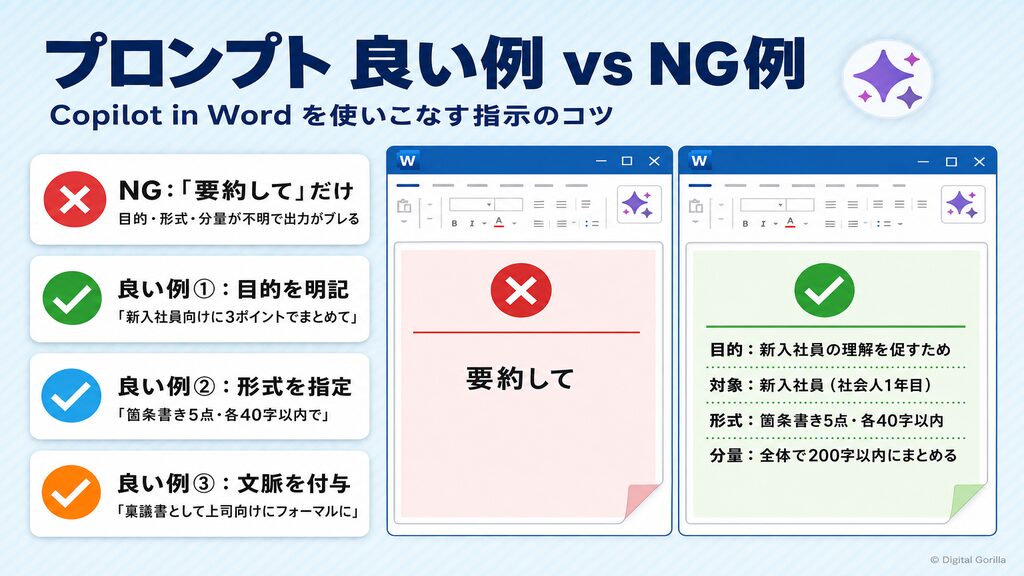
Copilot in Word の出力品質は、プロンプトの書き方によって大きく変わります。目的・対象・形式・分量の4要素を盛り込んだプロンプトを使うことで、最初から使えるテキストが返ってくる確率が高まります。失敗パターンを把握しておくと、社内展開時の研修資料づくりにも直接活用できます。
精度が上がるプロンプト4要素(目的・対象・形式・分量)
精度を上げるには①目的(何を作りたいか)、②対象(誰に向けた文書か)、③形式(箇条書き・表・見出し付きか)、④分量(〇〇字程度・〇〇項目程度)の4要素を盛り込みます。「要約して」だけより「経営層向けに3つの箇条書きで200字以内に要約してください」の方が意図に近い結果になります。
やりがちなNG例と改善パターン3選
よくある失敗は3パターンです。
- あいまいな指示:「もっとよくして」→「顧客向けに柔らかいトーンで200字以内に」と具体化する
- 長すぎる文書の一括処理:全文を貼り付けるとコンテキスト超過で品質低下→セクションごとに処理する
- ファクトチェックなしでの提出:数値・固有名詞は必ずユーザー側で事実確認してから使う
部門別活用例(営業・法務・HR)
営業部門では商談後の提案書ドラフトや訪問報告書の自動生成に向いています。法務部門では NDA 等の定型文書の下書きや条項の言い換えに活用できます。HR 部門では求人票・研修資料・社内通達文のトーン統一に役立つ定番用途。部門別ユースケースをまとめておくと、社内の AI 活用推進の説得材料になります。
企画書・報告書・議事録メモの活用シナリオ
企画書では「/」コマンドで過去の会議メモや調査資料を参照ファイルに指定し、コンテキストを踏まえた構成案を一度に生成できます。報告書は要約機能でアクションアイテムを自動抽出でき、議事録メモはトーン調整で正式文書化できます。いずれも実務で定番のパターンです。各フェーズで Copilot in Word を使い分けると、文書作成の所要時間が大幅に短縮されます。
出典:プロンプトの書き方|Microsoft Support
Copilot in Word の注意点とセキュリティ・情報漏洩リスク
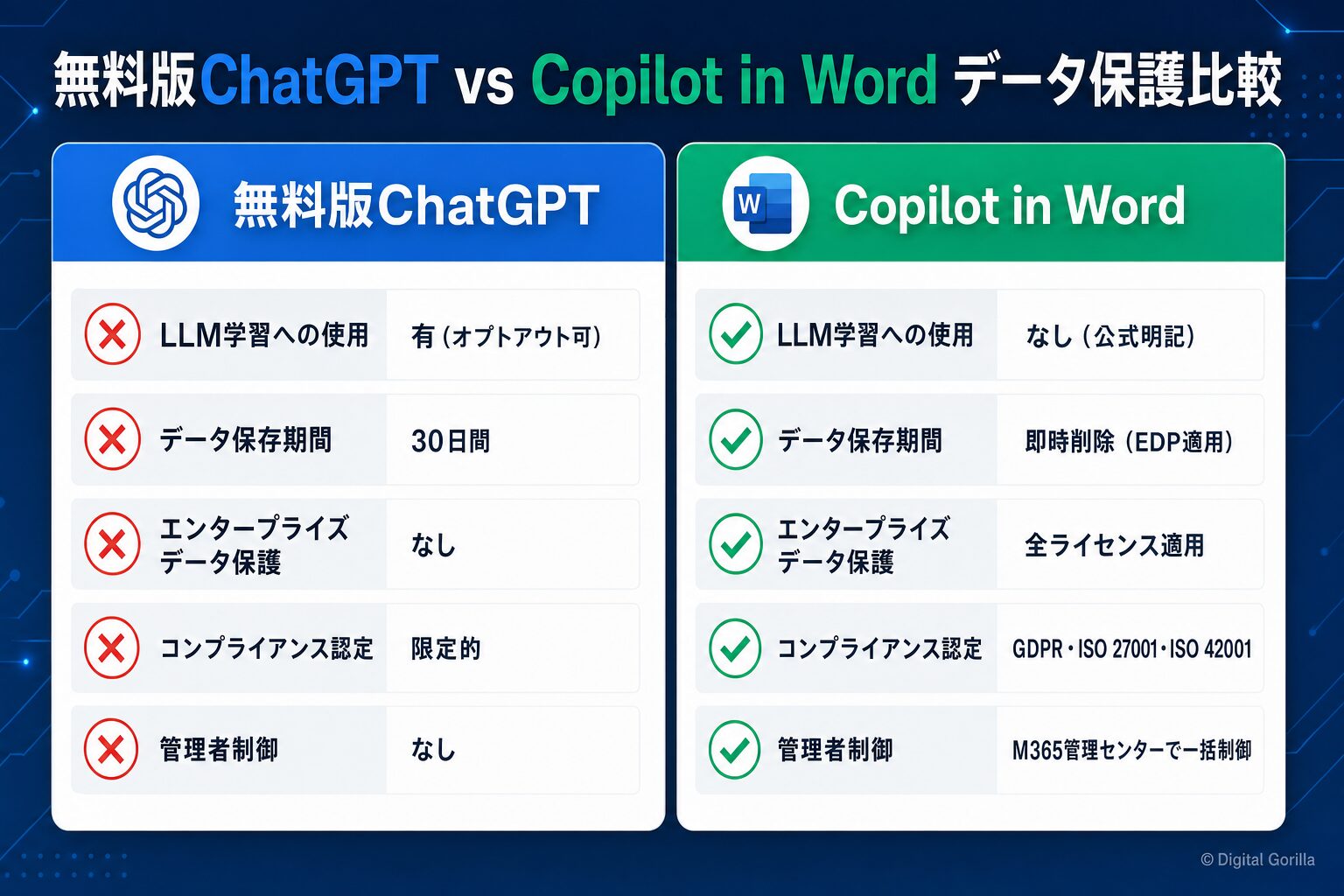
Copilot in Word では、プロンプト・応答・データが基礎 LLM のトレーニングに使用されないことが Microsoft 公式に保証されています。法人導入の稟議で必ず確認すべきセキュリティ面の公式ファクトを整理します。
ハルシネーション(誤情報生成)のリスクと対策
Copilot in Word が生成するテキストには誤情報が含まれる可能性があります。特に数値・固有名詞・法的記述・最新情報は誤っていても自然な文体で出力されるため見落とすリスクがあります。社外提出前には必ずユーザー側でファクトチェックしてください。Microsoft も、他者への送信前に出力を確認する判断はユーザーの責任と公式に明示しています。
出典:Microsoft Copilot のデータ、プライバシー、セキュリティ|Microsoft Learn
社内データは外部AIに学習されるのか?(企業向け必読)
Microsoft 公式に「プロンプト・応答・データは基礎 LLM のトレーニングには使用されません」と明記されています。Entra アカウントでサインインすれば全ライセンスでエンタープライズデータ保護(EDP)が適用され、GDPR・ISO 27001 等のコンプライアンスにも対応しています。
生成AIのセキュリティリスク全般については「生成AIのセキュリティリスクと対策|ガイドラインの作り方も解説」もあわせてご覧ください。
出典:Microsoft Copilot のデータ、プライバシー、セキュリティ|Microsoft Learn
IT管理者が設定すべきポリシーと制限方法
Microsoft 365 管理センターから、Copilot Chat へのユーザーアクセスを完全に制御できます。「コンテンツを分析するコネクテッドエクスペリエンス」をオフにすると Word を含む Office アプリの Copilot 機能が一斉停止。Web 検索の許可・禁止や、エージェントの作成・利用範囲の制限も管理センターから一括設定できます。
出典:Microsoft Copilot とは?|Microsoft Learn
Word CopilotとChatGPTの使い分け・他ツールとの比較
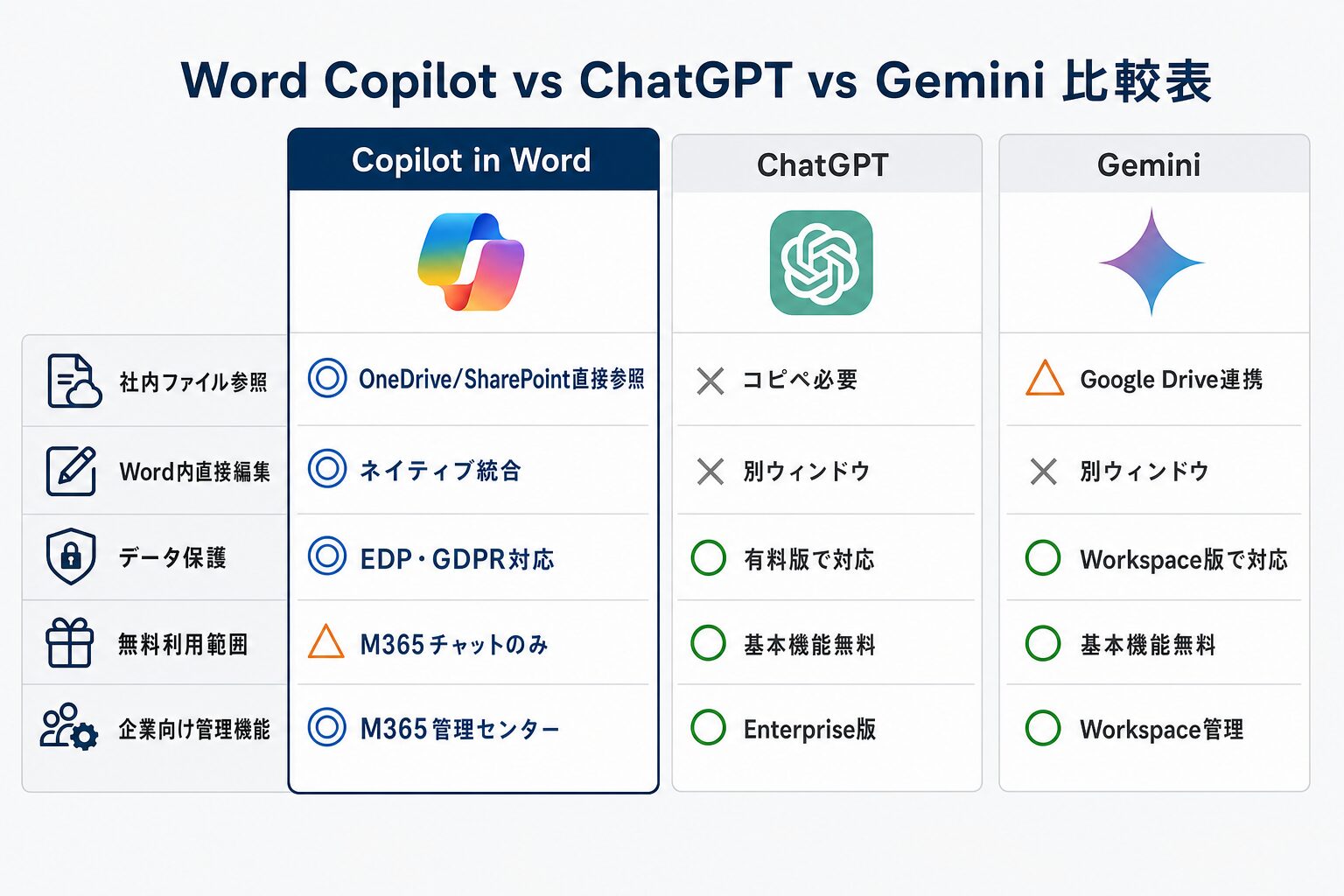
Copilot in Word と ChatGPT の最大の違いは、OneDrive・SharePoint の社内ファイルを直接参照できるかどうかです。どのツールをどの場面で使うかを整理しておくと、社内導入の説明資料としても活用できます。
Copilot in Word vs ChatGPT:社内ファイル参照の有無が最大の違い
ChatGPT との最大の違いは社内ファイルをそのまま参照できるかどうかです。Copilot in Word は OneDrive・SharePoint のファイルを「/」コマンドで直接参照し、Word 内で完結する設計。ChatGPT はコピー&ペーストが必要で、情報漏洩リスクを別途管理する手間もかかります。
Copilot 全体の種類・料金の詳細は「Copilotの使い方【2026年最新】種類・料金・企業導入まで徹底解説」を参照してください。
Word以外のOffice製品でもCopilotを活用する(Excel・PowerPoint・Teams・Outlook)
Microsoft Copilot は Word 以外にも、Excel(データ分析)、PowerPoint(スライド生成)、Teams(会議要約)、Outlook(メール下書き)で利用できます。同一ライセンスで全 Office の AI 機能が使えるため、部門横断の業務効率化が進みます。PowerPoint での活用については「PowerPoint Copilot の使い方【2026年最新】エージェントモードで資料作成を自動化する」もご覧ください。また、AI を使った資料作成の全体像は「【2026年最新】資料作成AIおすすめ比較10選|AIで資料作成を時短するツール選びと使い方」で、開発者向けの活用では「GitHub Copilot 使い方【2026年最新】企業導入前に知るべき全手順」もあわせてご覧ください。
出典:Microsoft Copilot – Service Descriptions|Microsoft Learn
デジタルゴリラについて
株式会社デジタルゴリラは、生成 AI の業務活用・DX 推進を支援する AI 特化の企業です。IT 部長・経営企画・人事・法務などの部門向けに、AI 導入計画の策定から社内研修・PoC 支援まで一気通貫でサポートしています。「まず何から始めればいいかわからない」という段階からでも、丁寧にご支援します。まずはお気軽にご相談ください。
Word Copilotの使い方についてよくある質問
Word Copilotは無料で使えますか?
Copilot in Word のフル機能は無料では使えません。Microsoft 365 に自動付属する Copilot Chat (Basic) では Word アプリ内の高度な Copilot 機能にはアクセスできません。フル活用には Microsoft 365 のサブスクリプション契約に加え、Microsoft Copilot アドオンライセンスを追加で契約してください。買い切り版 Office(Office 2021 等)では利用できませんので注意してください。
Word Copilotが使えない・グレーアウトする場合の原因と対処法は?
原因は主に3つです。①アドオンライセンス未取得、②管理者がコネクテッドエクスペリエンスをオフに設定、③Web 版のサードパーティ Cookie が無効。まずライセンス確認と管理者設定をお試しください。
社内データが外部のAIに学習されないか心配です
Microsoft の公式に「プロンプト・応答・データは基礎 LLM のトレーニングには使用されません」と明記されています。全ライセンスにエンタープライズデータ保護(EDP)が標準適用され、GDPR・ISO 27001・ISO 42001 への対応も完備。社内情報が外部 AI に学習される心配はありません。
Copilot in Wordの出力をそのまま社外資料に使っても大丈夫ですか?
そのままの使用は避けてください。数値・固有名詞・法的記述は誤情報が含まれる可能性があるため、必ずファクトチェックしてから使用してください。著作権については、Microsoft の「Copilot 著作権コミットメント」により、ガードレールを使用している限り第三者からの著作権侵害訴訟から保護される仕組みがあります。
買い切り版Officeでも使えますか?
Office 2021 などの永続ライセンス(買い切り版)では Copilot in Word は利用できません。Microsoft 365 のサブスクリプション契約が必須です。現在の Office を Microsoft 365 へ移行するか、アップグレードをご検討ください。
出典:Microsoft Copilot のライセンス オプション|Microsoft Learn / Microsoft Copilot のデータ、プライバシー、セキュリティ|Microsoft Learn
まとめ:Word Copilotの使い方
Copilot in Word は下書き・書き換え・要約・ファイル参照など7つの機能で文書作業を効率化する AI アシスタントです。フル活用には Microsoft Copilot のアドオンライセンスが必要で、社内データは LLM のトレーニングに使用されない点も公式に確認済みです。導入の進め方にお悩みの方は、まずは無料相談からお気軽にご連絡ください。