PowerPoint Copilot の使い方【2026年最新】エージェントモードで資料作成を自動化する

AX事業部部長として、企業のAI導入・組織変革プロジェクトを統括。実装現場とマネジメントの両面からクライアントを支援する。

PowerPoint Copilot の使い方【2026年最新】エージェントモードで資料作成を自動化する
PowerPoint Copilotの使い方がわからず、資料作成に時間を取られていませんか。本記事ではPowerPointの正式なCopilot機能と、2026年の主役であるエージェント モードでの操作手順を解説します。プロンプトのコツを押さえれば、スライドの下書きを数分で用意できます。
目次
- PowerPoint Copilot(PowerPointのCopilot)とは?できることを3つに整理
- PowerPoint Copilotの使い方|エージェント モードで作成する手順
- Wordファイルからスライドを自動生成する方法
- 部署別に見るPowerPoint Copilotの活用シーン
- 会社のブランドイメージを崩さずに使う方法
- PowerPoint Copilotの利用に必要なライセンスと料金プラン
- Copilotボタンが使えない・表示されないときのチェックポイント
- セキュリティと利用時の注意点
- デジタルゴリラについて
- PowerPoint Copilot の使い方についてよくある質問
- まとめ:PowerPoint Copilotの使い方
PowerPoint Copilot(PowerPointのCopilot)とは?できることを3つに整理
正式名称と2026年の大きな変更点
「PowerPoint Copilot」は通称であり、Microsoft公式の正式名称は「PowerPoint の Copilot」(英語表記:Copilot in PowerPoint)です。PowerPoint単体の新機能ではなく、Microsoft Copilot(旧:Microsoft 365 Copilot)という統合AIサービスの一機能として提供されています。
Microsoft Learn公式にも「Microsoft 365 Copilotの名前がMicrosoft Copilotになり」と明記があり、価格ページには旧名称も残るため注意しましょう。
PowerPoint の Copilotでできること3カテゴリ
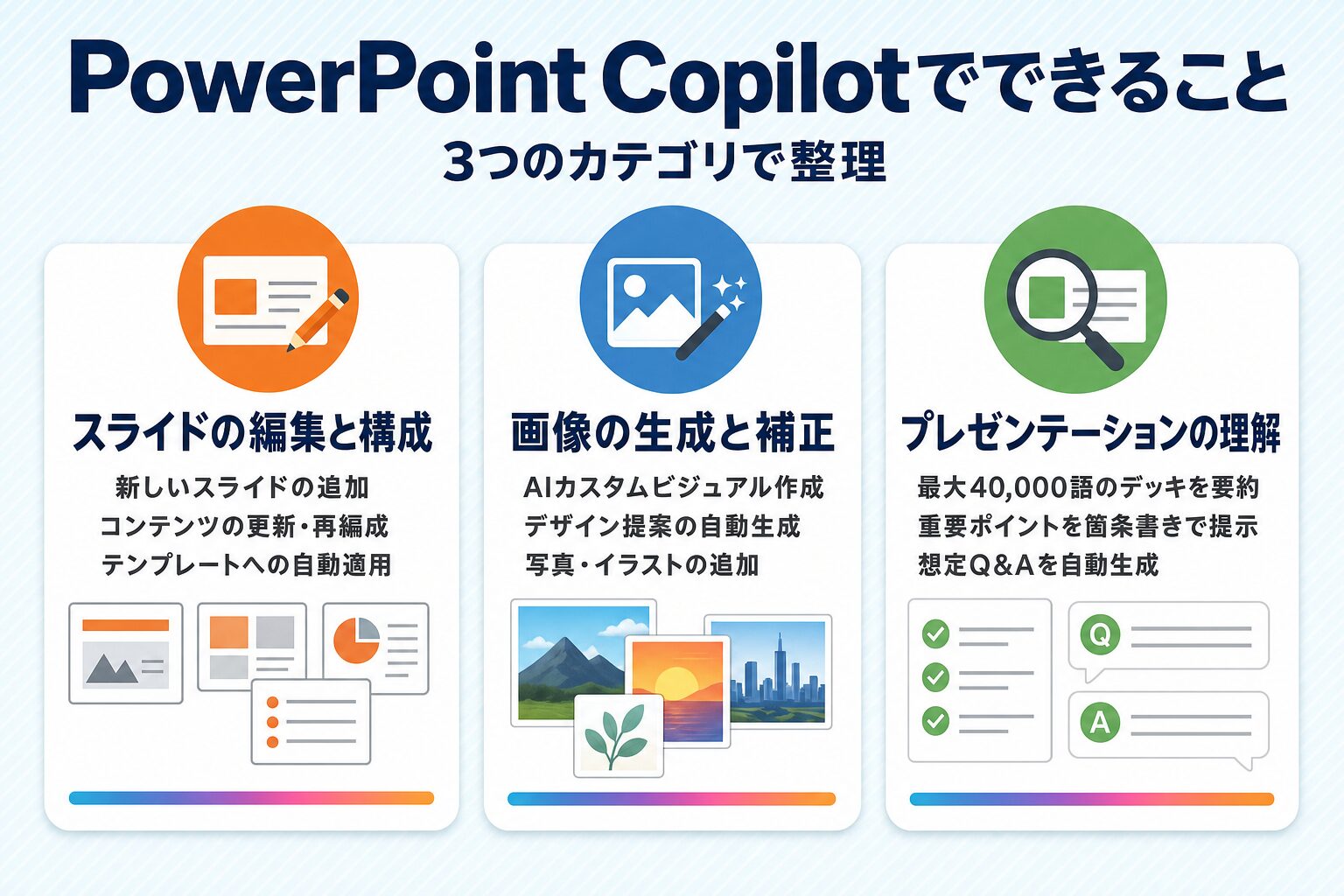
PowerPointのCopilotが提供する機能は、公式に「スライドの編集と構成」「画像の生成と補正」「プレゼンテーションの理解」の3カテゴリに整理されています。スライドの編集と構成では新しいスライドの追加や既存コンテンツの更新、セクションの再編成ができ、スライド自動生成やプレゼン資料作成の中心を担います。
画像の生成と補正ではAIによるカスタムビジュアルの作成やデザイン提案が可能です。プレゼンテーションの理解では、最大約40,000語までのデッキを要約し、重要なポイントを箇条書きで示してくれます。
出典:Microsoft Support「PowerPoint の Copilot を使用して新しいプレゼンテーションを作成する」
https://support.microsoft.com/ja-jp/powerpoint/copilot/create-a-new-presentation-with-copilot-in-powerpoint
出典:Microsoft Learn「Microsoft Copilot および Microsoft Copilot Chat におけるエンタープライズ データ保護」
https://learn.microsoft.com/ja-jp/microsoft-365/copilot/enterprise-data-protection
出典:Microsoft Support「Copilot in PowerPoint で編集する」
https://support.microsoft.com/ja-jp/powerpoint/edit-with-copilot-in-powerpoint
PowerPoint Copilotの使い方|エージェント モードで作成する手順
起動方法——「画面右下隅」のCopilotアイコンを選択する
Copilotの起動方法はシンプルで、画面またはスライドの右下隅にあるCopilotアイコンを選択するだけです。新規プレゼンテーションの作成時も編集時も、この右下隅のアイコンからCopilot Chatが開く仕組みです。
ただし要約機能のページのみ「リボンから【Copilot】ボタンを選択する」と案内されており、環境によってはリボンのCopilotボタンから起動するケースもあります。どちらか一方だけを覚えるのではなく、両方の起動方法を押さえておくのがポイントです。
エージェント モードでスライドを作成する手順(6ステップ)
PowerPoint の Copilotで新規プレゼンテーションを作る公式の手順を整理すると、次の6ステップという流れです。
- 新しいプレゼンテーションを開始する
- スライド右下隅の【Copilot】アイコンを選択する
- チャットウィンドウの「コンテンツの追加」をクリックする
- ドロップダウンからエージェント モードを選ぶ
- プレゼンテーションの説明を含むプロンプトを入力して送信する
- Copilotからの確認質問に回答し、生成されたアウトラインとスライドを調整する
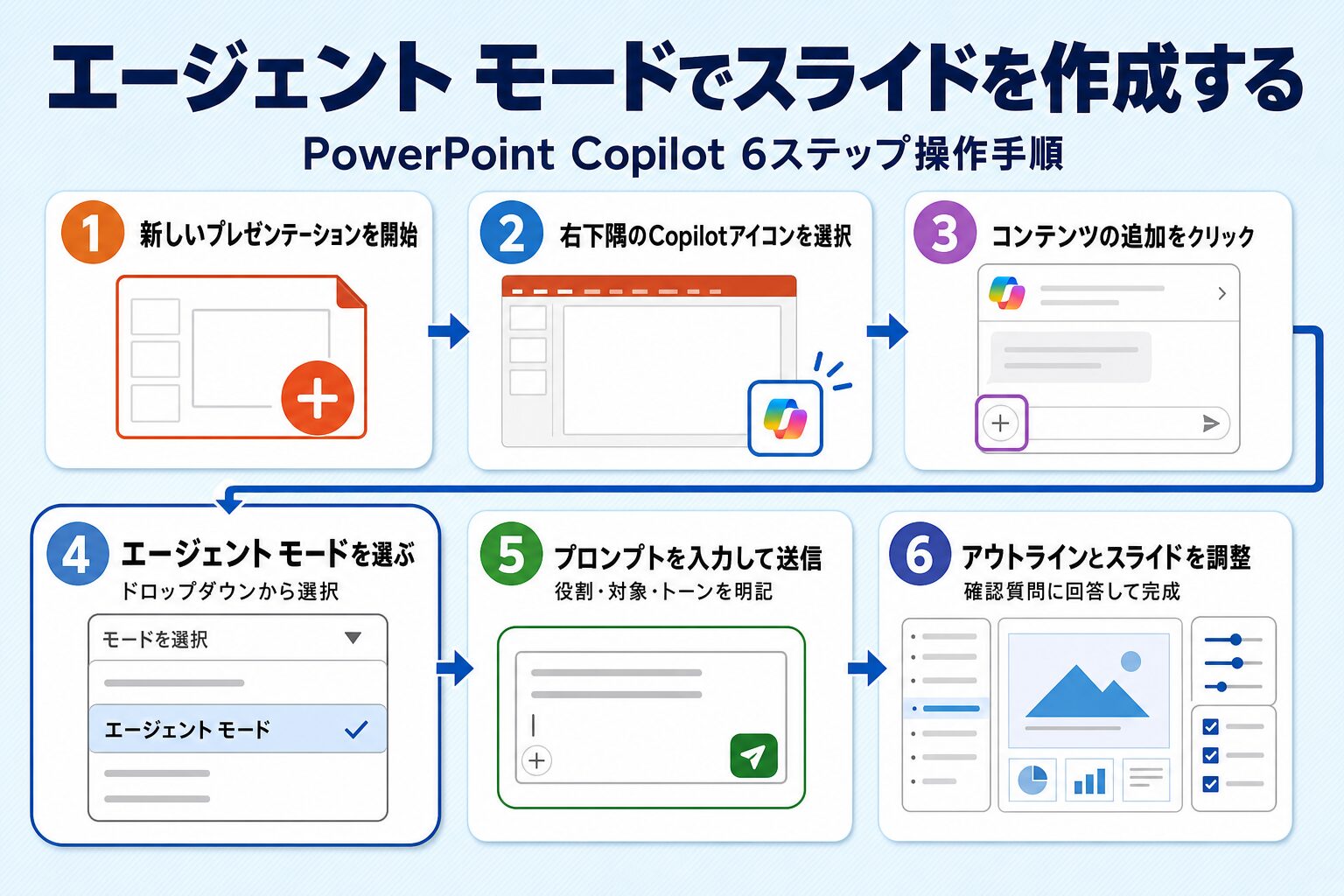
プロンプトは「役割」「対象読者」「使用シーン」「トーン」を分けて書くよう心がけましょう。構成案を先にテキストで渡すと、Copilotが一から考える手間が減ります。
出典:Microsoft Support「PowerPoint の Copilot を使用して新しいプレゼンテーションを作成する」
https://support.microsoft.com/ja-jp/powerpoint/copilot/create-a-new-presentation-with-copilot-in-powerpoint
出典:Microsoft Support「PowerPoint の Copilot を使用してプレゼンテーションを要約する」
https://support.microsoft.com/ja-JP/PowerPoint/copilot/summarize-your-presentation-with-copilot-in-powerpoint
Wordファイルからスライドを自動生成する方法
Word文書をOneDriveに置いてファイル参照する手順
手元にあるWordファイルをスライド化したい場合は、既存または新規のPowerPointプレゼンテーションを開き、右下隅のCopilotアイコンから「ファイルを参照する」または「/」を入力してファイルを選択する流れです。
対応するファイル形式は公式FAQによると、個人向けプランでは単一のWordファイル、法人向けのMicrosoft Copilotではこれに加えてPDFと暗号化ファイルにも対応します。カバーしたい章やトピックを具体的に指示するのがコツです。
生成されたアウトラインを調整して仕上げる
リボンからCopilotを選び、プロンプトボックスに「Create presentation from file」のように入力すると、Word文書をもとに画像とスピーカーノート(発表者用メモ)付きの下書きプレゼンテーションが作成されます。生成後は必要なスライドや情報を追加し、不要な部分を削除したうえで、自分の専門知識を書き加えていきましょう。本番前のリハーサルにはCopilotとは別機能のSpeaker Coach(プレゼンテーションコーチ)が使えます。
こうした手順は、「Copilotの使い方【2026年最新】種類・料金・企業導入まで徹底解説」で紹介しているWord・Excel全般のCopilot活用ともあわせて押さえておくと理解が深まります。
出典:Microsoft Support「PowerPoint の Copilot でファイルからスライドを追加する」
https://support.microsoft.com/ja-jp/powerpoint/copilot/add-a-slide-from-a-file-with-copilot-in-powerpoint
出典:Microsoft Support「Frequently asked questions about Copilot in PowerPoint」
https://support.microsoft.com/en-us/office/frequently-asked-questions-about-copilot-in-powerpoint-3e229188-9086-4f4c-9f9f-824cd25ae84f
出典:Microsoft Support「Prepare your presentation with Microsoft 365 Copilot」
https://support.microsoft.com/en-US/Microsoft-365-Copilot/prepare-your-presentation-with-microsoft-365-copilot
部署別に見るPowerPoint Copilotの活用シーン
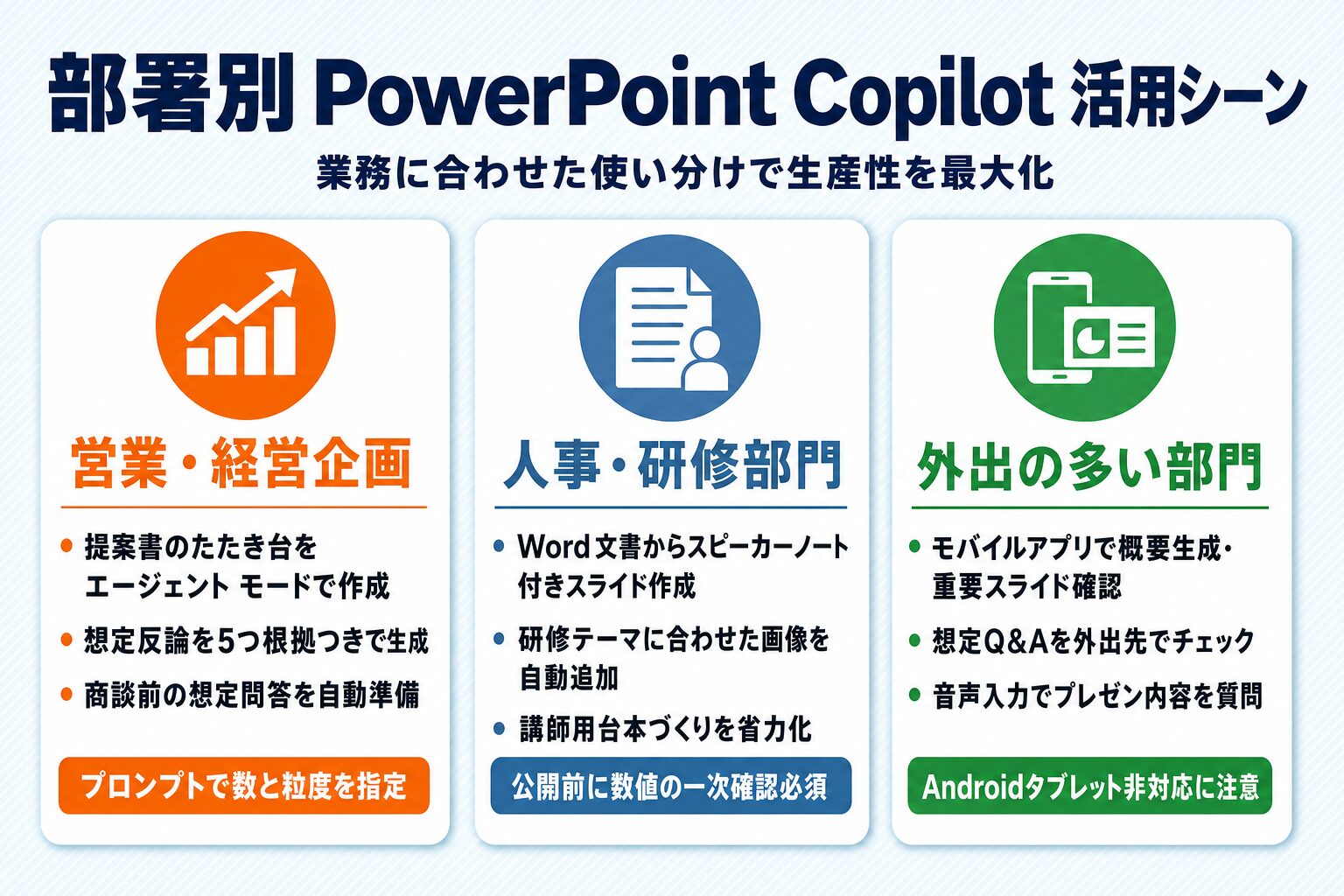
エージェント モードと、ファイルを参照してスライドを追加する機能を使い分けると、部署ごとの業務に合わせた使い方が見えてきます。ここでは3つの部門を例に、具体的な活用シーンを紹介します。
営業・経営企画部門:提案資料と想定質問の準備
営業・経営企画部門では、提案書のたたき台をエージェント モードで作成し、想定質問の生成をCopilotに依頼する使い方が向いています。プロンプトでは「想定される反論を5つ、根拠つきで挙げて」のように数と粒度を具体的に指定すると、抽象的な回答で終わらず実践的な想定問答に仕上がります。事前に想定される質問を洗い出しておけば、商談本番での受け答えに余裕が生まれるのです。プレゼン資料作成の初稿づくりに時間を割かれていたメンバーほど、恩恵は大きいはずです。
人事・研修部門:スピーカーノート付き資料と画像・イラストの活用
人事・研修部門では、Word文書の研修資料をもとにスピーカーノート付きのスライドを作成し、講師用の台本づくりを省力化できます。画像・イラスト自動追加の機能を使えば、研修テーマに合わせたビジュアルもその場で用意でき、資料の見栄えを整える手間が少なくなるのが利点です。ただし研修資料は受講者が内容を鵜呑みにしやすいため、生成された数値や引用元は公開前に担当者が必ず一次情報と照合してから配布する運用を徹底しましょう。
外出の多い部門:モバイルアプリでの確認・要約活用
外出の多い営業担当や管理職には、モバイルアプリでの活用が向いています。公式によると、Copilot in PowerPointはモバイルでプレゼンテーションの概要生成や重要スライドの表示、想定Q&Aの確認、音声入力での質問が可能です。ただしAndroidタブレットには現時点で対応していません。公式のモバイル向けページで案内されているのは要約・Q&A・音声入力といった機能のため、外出先では「読む・確認する」用途を中心に使うのが実態に合った運用です。
生成AIを部署横断で使いこなす全体像は、「生成AIで業務効率化する方法」や「【2026年最新】資料作成AIおすすめ比較10選|AIで資料作成を時短するツール選びと使い方」でも紹介しているので、あわせてご覧ください。
社内でどの部署から導入を始めるべきか迷ったら、無料相談で一緒に整理しましょう。 無料相談はこちら
出典:Microsoft Support「Copilot in PowerPoint for mobile devices」
https://support.microsoft.com/en-us/powerpoint/copilot/copilot-in-powerpoint-for-mobile-devices
会社のブランドイメージを崩さずに使う方法
ブランドキットで全社のテンプレート・テーマ・カラーを統一する
複数の部署でCopilotを使うと、資料のトンマナがバラバラになる不安が出てきます。これに対応するのがブランドキット機能です。ロゴやブランドガイドライン、イメージアセットを設定しておくと、Copilotがブランド要件に沿った出力を返してくれる仕組みです。
対応テンプレート形式は.pptxと.potxの両方で、設定できるのはブランドキットの所有者またはブランドマネージャーに限られます。「ブランド厳守」を有効にすれば、承認済みのテンプレートとスライドマスターレイアウトのみに出力が制限される設定です。
カスタムスキルで社内の資料作成ルールをAIに継承させる
2026年7月に提供が始まったカスタムスキルを使うと、社内の資料作成ルールをAIに継承させられます。スキルはSKILL.mdというファイルに指示をまとめてOneDriveのスキルフォルダーに保存し、プロンプト内で「@」に続けて呼び出す仕組みです。
テーマ・カラー変更のたびに手作業で調整する必要がなくなり、チームで再利用できる指示として蓄積できます。まずは自部署のフォーマットルールをスキル化するところから試してみましょう。
出典:Microsoft Support「Copilot を使用してプレゼンテーションのブランド イメージを維持する」
https://support.microsoft.com/ja-jp/powerpoint/copilot/keep-your-presentation-on-brand-with-copilot
出典:Microsoft Support「Copilot in PowerPoint のブランド キットのテンプレート設定を管理する」
https://support.microsoft.com/ja-jp/powerpoint/copilot/manage-brand-kit-template-settings-in-powerpoint
出典:Microsoft Support「Copilot in PowerPoint でカスタム スキルを使用する」
https://support.microsoft.com/ja-jp/powerpoint/copilot/copilot-in-powerpoint-skills
PowerPoint Copilotの利用に必要なライセンスと料金プラン
無料版では使えない理由とCopilot Proとの違い
PowerPointを無料版やCopilot非搭載のMicrosoft 365で使っている場合、Copilotのアイコン自体が表示されません。公式も「Copilotが表示されない場合は、Microsoft 365サブスクリプションに含まれていないか、組織の設定に基づいて利用できない可能性があります」との案内です。
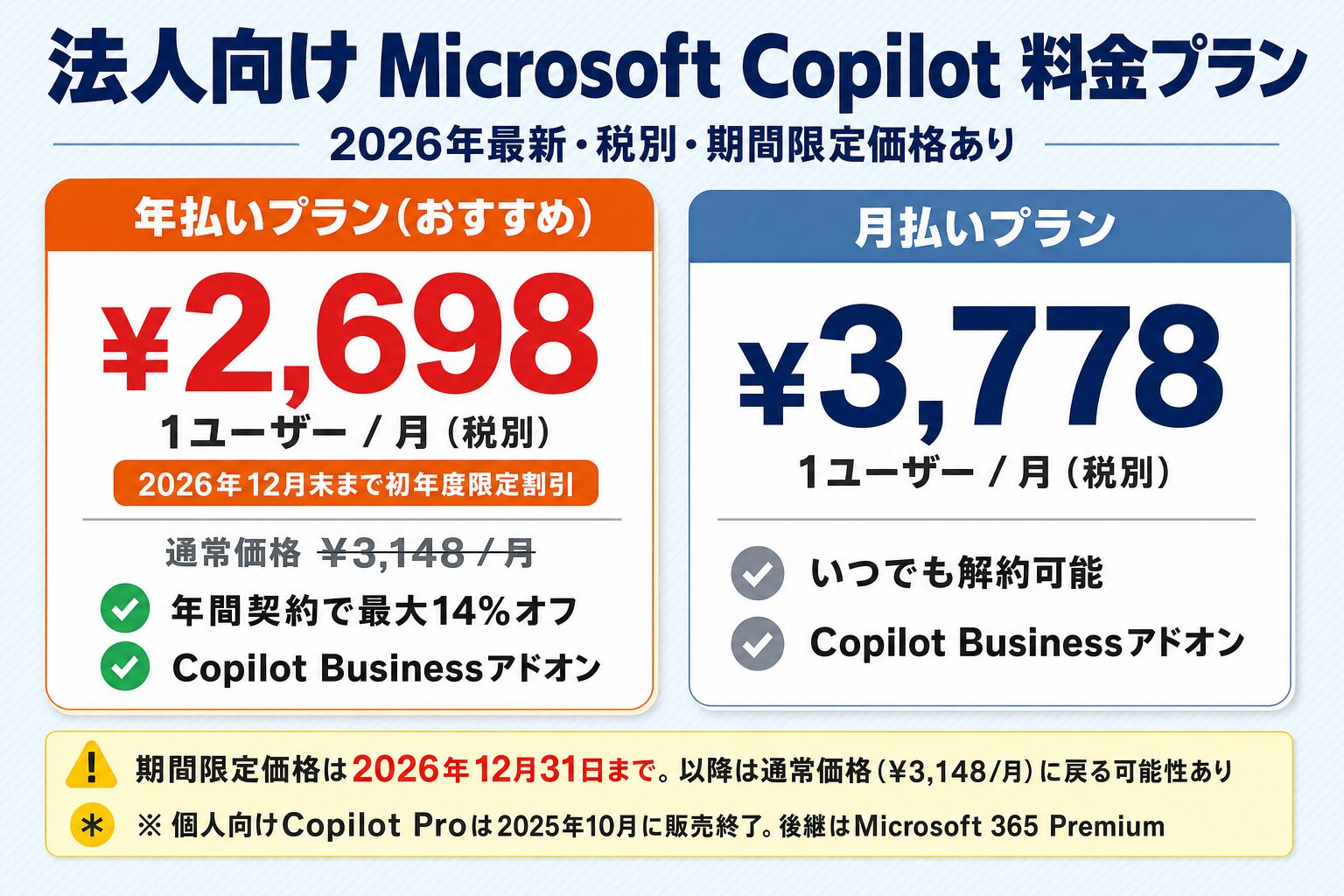
かつて個人向けに存在したCopilot Proは2025年10月に販売終了となり、既存契約者は後継のMicrosoft 365 Premiumへ移行できると公式に案内されています。個人利用ではMicrosoft 365 Premiumの契約内容を確認しましょう。
法人向け料金プラン
法人向けのMicrosoft 365 Copilotアドオン(Copilot Business)は、年払いで1ユーザー/月あたり¥2,698相当、月払いで¥3,778(いずれも税別)です。この¥2,698という割引価格は2026年7月1日〜2026年12月31日の期間限定・初年度のみ適用されるもので、通常価格は¥3,148です。期限を過ぎると通常価格に戻る可能性があるため、契約更新のタイミングは事前に確認しておく必要があります。
Business Premium・Business Standardとのセットプランは単価が変わるため、既存プランに応じて見積もりを確認しましょう。
料金だけでなく機能面での比較もしたい場合は、「【2026年最新】LLMの比較ガイド|ChatGPT・Claude・Geminiを料金・性能・用途別に徹底比較」や「生成AI比較10選」もあわせてご覧ください。
出典:Microsoft Support「PowerPoint の Copilot を使用して新しいプレゼンテーションを作成する」
https://support.microsoft.com/ja-jp/powerpoint/copilot/create-a-new-presentation-with-copilot-in-powerpoint
出典:Microsoft公式「Microsoft 365 Copilot プランと価格 – ビジネス向けのAI」(2026年9月時点)
https://www.microsoft.com/ja-jp/microsoft-365-copilot/pricing
Copilotボタンが使えない・表示されないときのチェックポイント
必要なMicrosoftライセンス一覧
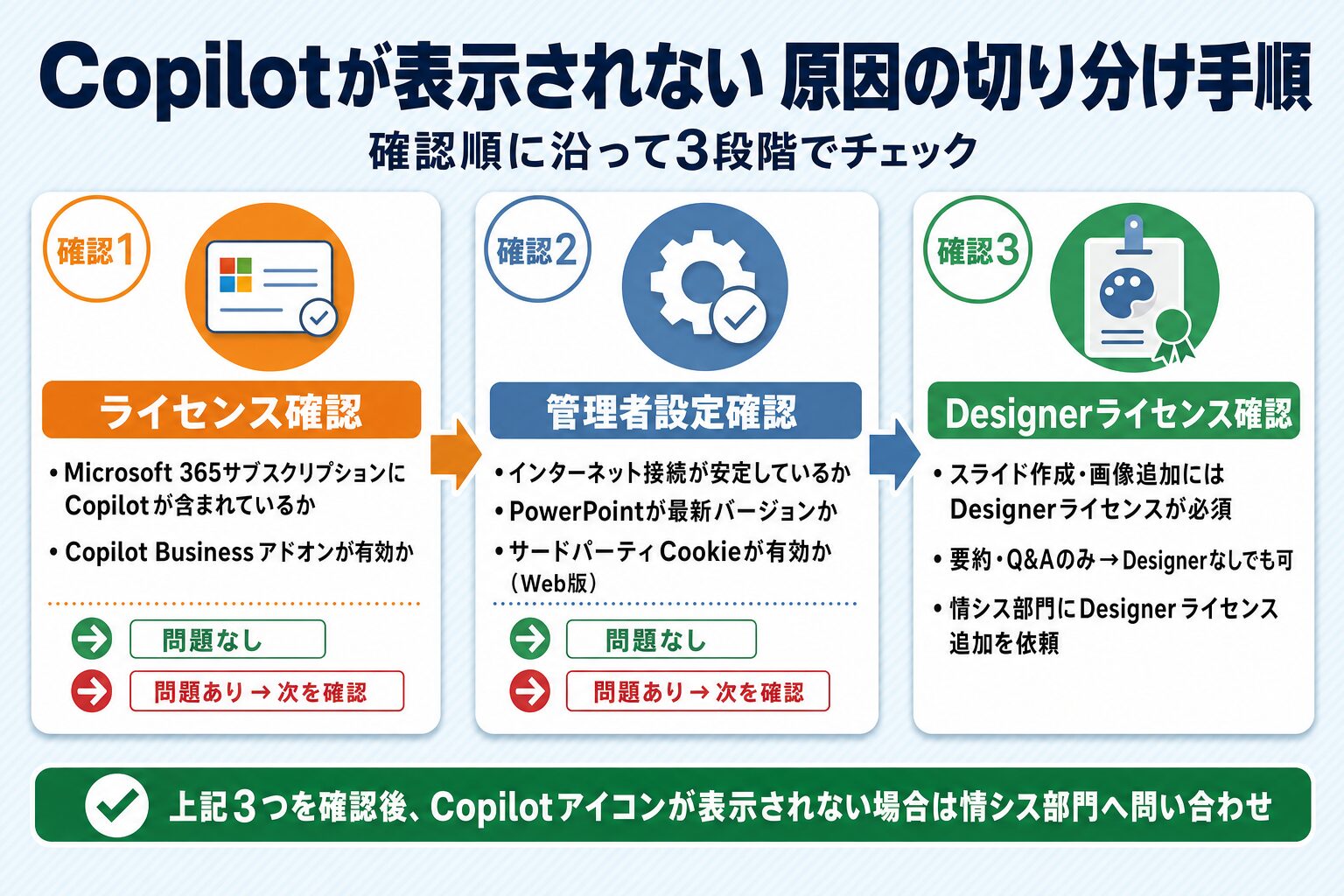
Copilotボタンは表示されるのに、スライドが作れないというトラブルの最大の原因はMicrosoft Designerライセンスの有無です。公式FAQによると、Designerライセンスを持たないユーザーが使えるのは「要約」「自由形式のQ&A」「基本的なチャット」までで、スライドの追加・特定トピックでのプレゼン作成・ファイルからの作成・構成の整理・画像の追加はDesignerライセンスが別途必要と明記されています。
「ライセンスを購入したのに肝心の機能が動かない」という声の多くは、この組み合わせ不足が原因です。導入前に情シス部門とライセンス構成を確認しておきましょう。
管理者が事前に確認すべき3つの設定
管理者側であらかじめ確認しておきたい設定は3つです。インターネット接続が安定しているか、PowerPointが最新バージョンに更新されているか、そしてWeb版で利用する場合はサードパーティのCookieが有効になっているかです。
公式ドキュメントでは、Word Online・Excel Online・PowerPoint Online上でCopilotを動かすにはサードパーティCookieの有効化が必須だと案内されています。また、Microsoft 365 Apps for enterpriseのデバイスベースのライセンスを使っている場合はCopilotを利用できない点にも注意してください。
Copilotアイコンがグレーアウト・表示されないときの確認手順
アイコンがグレーアウトしている、あるいは表示自体がない場合は、①Microsoft 365サブスクリプションにCopilotが含まれているか、②組織の管理者設定でCopilotが有効化されているか、③Entra IDアカウントとExchange Onlineのメールボックスが正しく紐づいているか、の順に確認します。それでも解決しない場合は、上記のDesignerライセンス不足を疑うのが近道で、情シス部門に確認を依頼すると解決が早まります。
生成後の品質チェックポイント
Copilotに丸投げでプロンプトを送ると、内容の薄い凡庸な資料になりがちです。事前に構成案や伝えたいメッセージをテキストでまとめてから渡すこと、生成後は事実関係や数値を必ず自分の目で確認すること、この2点を徹底するだけで仕上がりの質は大きく変わります。特に固有名詞・日付・統計数値・引用元URLは生成AIが誤って作り出しやすいため、公開前に一次情報と必ず突き合わせる確認作業が欠かせません。次の章で触れるハルシネーション対策ともあわせて、下書きとして扱う姿勢を忘れないようにしましょう。
出典:Microsoft Support「Frequently asked questions about Copilot in PowerPoint」
https://support.microsoft.com/en-us/office/frequently-asked-questions-about-copilot-in-powerpoint-3e229188-9086-4f4c-9f9f-824cd25ae84f
出典:Microsoft Learn「Microsoft Copilot 管理者のアプリとネットワークの要件」
https://learn.microsoft.com/ja-jp/microsoft-365/copilot/microsoft-365-copilot-requirements
セキュリティと利用時の注意点
エンタープライズデータ保護(EDP)とDLP機能
社内データを入力して情報漏洩が起きないか不安に思う読者は多いはずです。Microsoft公式は、Copilotの利用にはデータ保護に関する補遺(DPA)が適用され、「お客様の指示がある場合を除き、お客様のデータは使用されません」「データは基礎モデルのトレーニングには使用されません」と明記しています。
プロンプトと応答は暗号化・テナント間のデータ分離によって保護され、IDモデルやアクセス許可、秘密度ラベル、保持ポリシーも尊重される仕組みです。DLP(データ損失防止)機能を含む具体的な制御は、契約しているサブスクリプションプランによって異なります。
Web参照機能を使う場合のデータ処理の違い+AIモデル切替
Copilotに一般公開Webページを参照させると、Bing検索サービス経由で別のデータ処理慣行が適用されます。検索クエリは識別子を削除して送信され学習にも使われませんが、Microsoftが独立したデータコントローラーとして扱う点がプロンプト応答との違いです。
また編集時はAIモデル切替でAuto・ChatGPT・Claudeを選べます。利用には商用のCopilotサブスクリプションが必須で、Claude使用時は管理者がAnthropicを有効化する必要があります。選択はセッション限りでAutoに戻り、Anthropicモデルは現時点でEUデータ境界の対象外です。
生成内容のハルシネーション対策と著作権・下書きとしての使い方
Copilotが生成する文章や画像は、必ず事実確認をしたうえで使うのが前提です。数値や固有名詞はハルシネーションが起きやすいため、公開前に一次情報と突き合わせましょう。
著作権については、Microsoft側がエンタープライズデータ保護の一環として「お客様著作権コミットメント」を提供する旨を示しています。生成物は下書きとして扱い、自社の専門知識を加えて仕上げる姿勢を崩さず、著作権表記のルールも社内であらかじめ統一しておきましょう。
セキュリティ面をさらに詳しく知りたい方は、「生成AIのセキュリティリスクと対策」や「Azure OpenAIとは?料金・使い方・セキュリティを企業向けに徹底解説【2026年最新】」、「GitHub Copilot 使い方【2026年最新】企業導入前に知るべき全手順」もあわせてご確認ください。
出典:Microsoft Learn「Microsoft Copilot および Microsoft Copilot Chat におけるエンタープライズ データ保護」
https://learn.microsoft.com/ja-jp/microsoft-365/copilot/enterprise-data-protection
出典:Microsoft Support「Choose your model when editing with Copilot in PowerPoint」
https://support.microsoft.com/en-us/office/choose-your-model-when-editing-with-copilot-in-powerpoint
デジタルゴリラについて
PowerPoint Copilotは強力な下書きツールですが、社内のルールに落とし込んで運用に乗せる部分は人の設計が欠かせません。デジタルゴリラは、生成AIの企業導入支援やセキュリティ設計、社内研修まで一貫して伴走しており、「うちの部署でも同じ悩みを抱えている」という声に数多く向き合ってきました。
ツール選定からブランドキット・カスタムスキルの設計まで相談できるのが選ばれている理由です。PowerPoint Copilotの活用方法に迷ったら、まずは無料相談でお聞かせください。 無料相談はこちら
PowerPoint Copilot の使い方についてよくある質問
Q1. PowerPoint Copilotは無料で使えますか?有料版との違いは?
PowerPoint Copilotは無料版では使えず、Microsoft 365サブスクリプションと組織側の有効化が欠かせません。法人向けCopilot Businessアドオンは年払い月あたり¥2,698相当(税別・2026年12月末までの初年度限定)、月払い¥3,778です。個人向けCopilot Proは2025年10月に販売終了し、後継はMicrosoft 365 Premiumです。
Q2. WordファイルからPowerPointスライドを作成する方法を教えてください
新しいPowerPointプレゼンテーションを開き、リボンからCopilotを選んでプロンプトボックスに「Create presentation from file」のように入力します。Word文書の内容をもとに、画像とスピーカーノート付きの下書きプレゼンテーションが作成されるので、そこから必要な情報を加除して仕上げます。
Q3. Copilotボタンが表示されない・グレーアウトしている場合の対処法は?
まずMicrosoft Designerライセンスの有無を確認してください。持っていないと要約・Q&A・基本チャット以外の機能が動きません。あわせてインターネット接続・PowerPointの最新バージョン・サードパーティCookieの有効化、Microsoft 365 Apps for enterpriseのデバイスベースライセンスでないかも確認しましょう。
Q4. スピーカーノート(発表者用メモ)をCopilotで作成・活用できますか?
Word文書からプレゼンテーションを作成すると、画像とスピーカーノート(発表者用メモ)付きの下書きが自動で生成される仕組みです。ただし公式に明記されているのはこの作成フローの範囲までで、任意のスライドに後からノートだけを追加させる機能とは異なる点に注意してください。
Q5. 生成されたスライドの情報が外部に漏れる心配はありますか?
Microsoft公式は、プロンプトと応答について「お客様の指示がある場合を除きデータは使用されない」「基礎モデルのトレーニングには使用されない」としています。ただしWebページを参照させた場合はBing検索サービス経由で異なるデータ処理慣行が適用されるため、Web参照機能を使う場面では扱い方を区別して理解しておきたいところです。
まとめ:PowerPoint Copilotの使い方
PowerPoint Copilotの使い方は、エージェント モードにプロンプトを渡して終わりではなく、Designerライセンスの有無やデータ処理の仕組みまで理解して初めて使いこなせます。起動はスライド右下隅のアイコンから、Word文書があれば画像とスピーカーノート付きの下書きが数分で作れ、料金は法人向けアドオンで年払い¥2,698相当(税別・2026年12月末までの期間限定)です。自社に合った導入設計に迷ったら、無料相談はこちらからお気軽にご相談ください。