ChatGPTのプロジェクト機能とは?使い方・GPTsとの違い・活用術を解説【2026年最新】

デジタルゴリラの組織基盤を支える管理部メンバー。バックオフィス・記事制作・採用サイト構築まで幅広く担当し、健康な組織づくりに注力する。

ChatGPTプロジェクト機能とは?使い方と活用術を解説
ChatGPTのプロジェクト機能を使い始めたものの、「チャットをまとめるフォルダ」だと思っていませんか。本質は「AIへの文脈の固定化」にあります。使い方・GPTsとの違い・プラン別の制限まで、実務に使えるポイントをまとめました。
目次
- ChatGPTのプロジェクト機能は「フォルダ」ではない―本質は「文脈の固定化」
- ChatGPTプロジェクト機能の使い方【ステップ別解説】
- GPTsとプロジェクト機能の違い・使い分け早見表
- メモリ機能との組み合わせ―「デフォルト」と「プロジェクト限定」の動作比較
- プランごとのファイル数・共有人数の制限【2026年8月最新一覧】
- ChatGPTプロジェクト機能のビジネス活用事例【部門・業種別】
- チームで使う「共有プロジェクト」―権限設定と運用ガイド
- ファイル上限・動作の重さ・使えない機能―失敗しやすい注意点と対処法
- デジタルゴリラのAI導入支援について
- ChatGPTのプロジェクト機能についてよくある質問
- まとめ:ChatGPTのプロジェクト機能
ChatGPTのプロジェクト機能は「フォルダ」ではない―本質は「文脈の固定化」
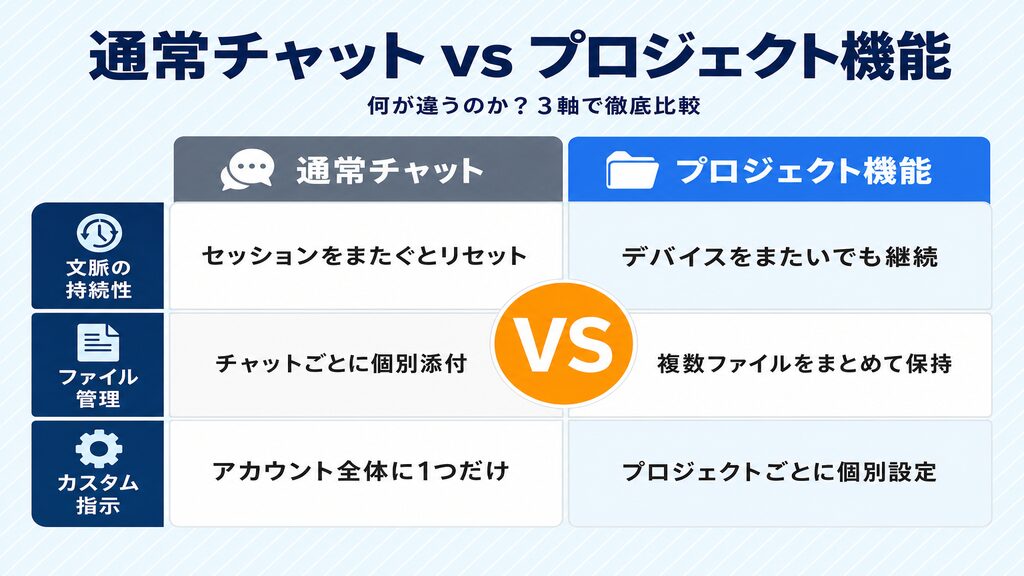
プロジェクト機能とは、長期的な作業に関わるものをすべて1か所にまとめるスマートなワークスペースです。
チャット・参考ファイル・カスタム指示をグループ化し、ChatGPTがテーマを忘れずに応答し続けます。
「フォルダに入れるだけ」と思って使うと、この機能の本当の価値を見落とします。
通常チャットでは「前提が毎回リセット」される
通常のChatGPTチャットは、セッションをまたぐと前提がリセットされます。
過去の会話はチャット履歴として残るものの、設定次第で参照されますが、案件ごとの前提を毎回そろえるには手間がかかります。
プロジェクトを使えば、ファイル・指示・チャット履歴を1か所に集め、デバイスを切り替えても継続作業が途切れません。
プロジェクト機能が解決する3つのこと
OpenAI公式ページでは、プロジェクト機能のメリットとして「Keep context together(文脈を1か所に集約)」「Switch devices seamlessly(デバイス間シームレス移行)」「Repeatable workflows(繰り返し使えるワークフロー)」の3点を挙げています。
週次リサーチや継続的なコンテンツ下書きなど、複数チャットにまたがる作業がこの仕組みで格段に整理されます。
コンテキストの継続性こそが、プロジェクト機能を単なる情報整理ツールと区別する核心です。
出典:Projects in ChatGPT|OpenAI Help Center
https://help.openai.com/en/articles/10169521-projects-in-chatgpt
ChatGPTプロジェクト機能の使い方【ステップ別解説】
プロジェクトの利用にはChatGPTアカウントへのログインが必須です。
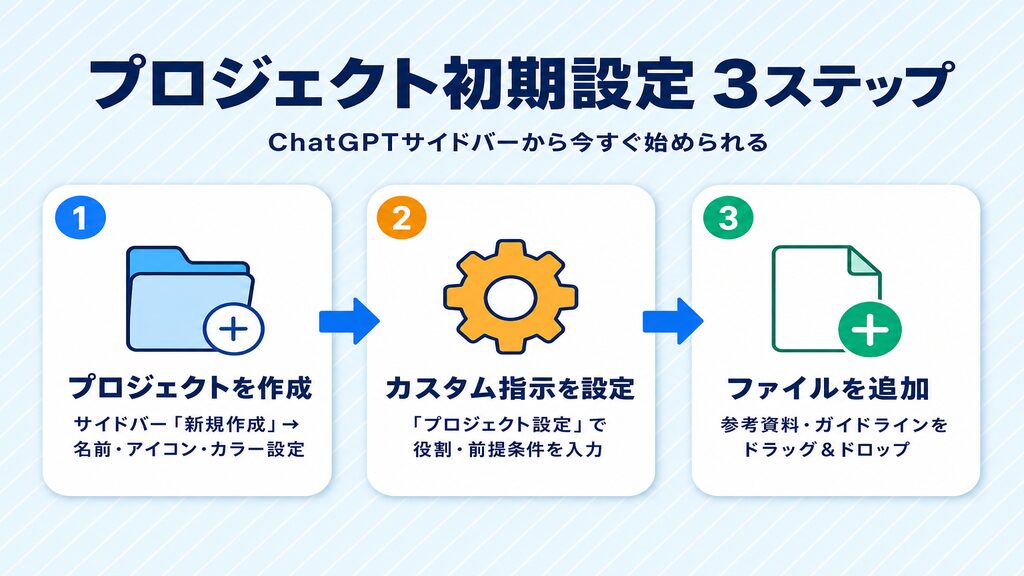
サイドバーの「New project(新しいプロジェクト)」から始め、名前・アイコン・カラーを設定したら、指示とファイルを追加するだけで完了します。
プロジェクトの作成から命名・カラー設定まで
サイドバーの「New project」をクリックし、名前を付けてアイコンと色を選びます。
絵文字やカスタムカラーも使えるため、案件ごとにひと目で判別できる設定にしておくと管理しやすくなります。
なお、作成できるプロジェクト数に上限はなく、用途ごとに自由に分けられます。
カスタム指示(プロジェクト指示)の設定方法
プロジェクト右上の三点リーダーから「Project settings(プロジェクト設定)」を開き、指示を入力します。
プロジェクト指示はアカウント全体のカスタム指示を上書きするため、案件に合った役割・前提条件をここに書いておくと、毎回のプロンプトが短くなります。
「マーケティングメンターとして振る舞ってほしい。箇条書きで簡潔に。」のような設定が典型例です。
ファイル・Slack・Google Driveのソース追加(2026年2月〜)
2026年2月25日からSlackチャンネルとGoogle Driveのリンクをソースとして追加できるようになりました。
ただし、プロジェクト内でGoogle Driveを連携した場合は同期(sync)非対応で、事前に内容が取り込まれるわけではない点に気をつけましょう。
既存チャットはドラッグまたは「Move to project(プロジェクトへ移動)」で移動できますが、GPTsで作成したチャットは移動できません。
出典:Projects in ChatGPT|OpenAI Help Center
https://help.openai.com/en/articles/10169521-projects-in-chatgpt
出典:ChatGPT — Release Notes|OpenAI Help Center
https://help.openai.com/en/articles/6825453-chatgpt-release-notes
GPTsとプロジェクト機能の違い・使い分け早見表
「GPTsとプロジェクトはどう使い分ければいい?」という疑問を持つ方は多いです。
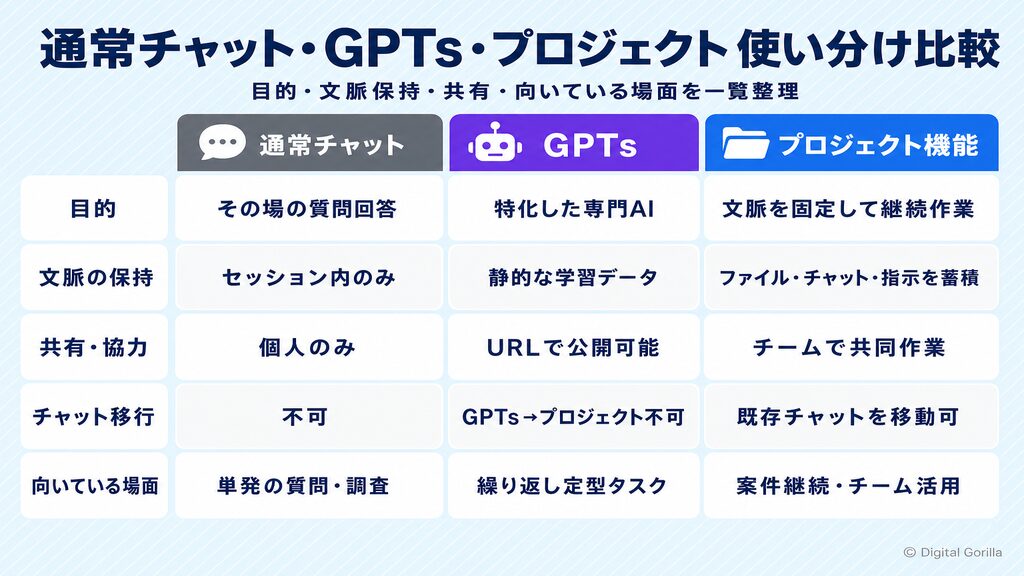
一言で言うと、GPTsは「専門AI」、プロジェクトは「文脈ハブ」です。
GPTs(カスタムGPT)の関連機能については、「ChatGPT拡張機能おすすめ12選【2026年最新】業務・用途別に徹底比較」もあわせて参考にしてください。
GPTsは「専門AI」、プロジェクトは「文脈ハブ」
OpenAI公式によると、GPTsは「専門家がキュレーションした静的なコンテンツ」を提供するシングルプレイヤー向けの専門AIです。
一方のプロジェクトは、複数人が参加しながらファイル・チャット・指示が蓄積され、成長していく「ライブな文脈ハブ」として設計されています。
GPTsで作ったチャットはプロジェクトへ移動できないのも、この設計思想の違いを反映しています。
場面別:GPTs vs プロジェクトの選び方
同じプロンプトを繰り返す定型タスクにはGPTsが向いています。
「英文メールをビジネストーンに直す」「会議メモを議事録フォーマットに変換する」といった繰り返し作業は、カスタムGPTに任せるのが手軽です。
案件ごとにファイルを蓄積しながら進む継続的な業務や、チームでの共同作業にはプロジェクトが合っています。
Geminiのプロジェクト機能との比較は「Geminiのプロジェクト機能とは?使い方・Gemsとの違い・ビジネス活用を解説【2026年最新】」で解説しています。
出典:Projects in ChatGPT|OpenAI Help Center
https://help.openai.com/en/articles/10169521-projects-in-chatgpt
メモリ機能との組み合わせ―「デフォルト」と「プロジェクト限定」の動作比較
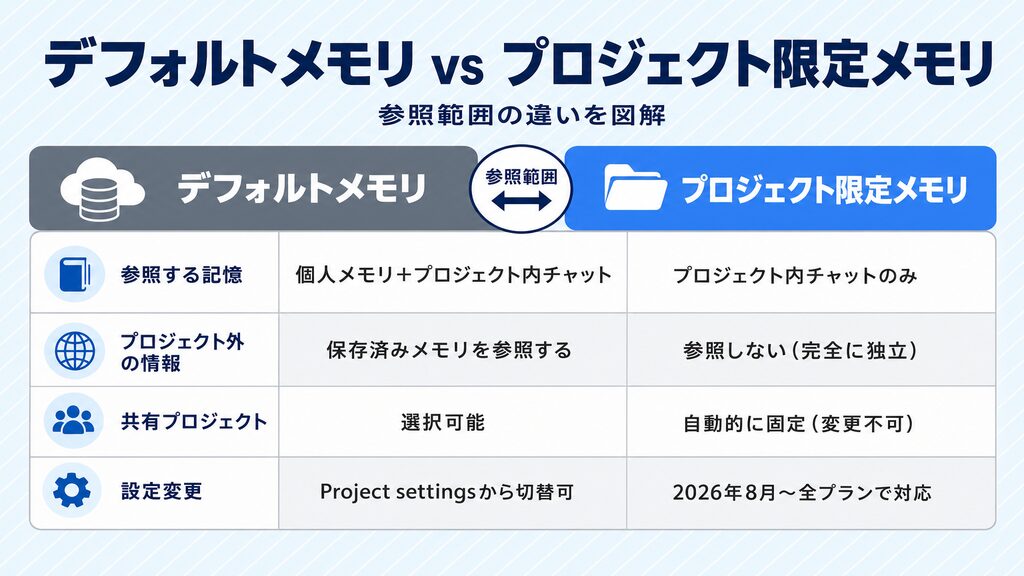
プロジェクトにはメモリが内蔵されており、そのプロジェクト内で作成したチャットとファイルをすべて記憶します。
設定は「デフォルトメモリ」と「プロジェクト限定メモリ」の2種類から選べます。
タスク機能との役割の違いについては「ChatGPTのタスク機能(Scheduled Tasks)完全ガイド【2026年6月最新】」でも解説しています。
デフォルトメモリとプロジェクト限定メモリの違い
デフォルトメモリでは、保存済みの個人メモリに加えプロジェクト内の過去チャットも参照します。
プロジェクト限定メモリは保存済みメモリを参照せず、そのプロジェクト内の会話のみを参照対象とします。
共有プロジェクトは作成と同時に自動でプロジェクト限定メモリに切り替わります。また、プロジェクトメモリの記憶内容は個人メモリと異なり一覧表示ができません。
メモリ設定の変更手順(2026年8月14日〜全プラン対応)
三点メニュー→「Project settings(プロジェクト設定)」→「Memory(メモリ)」の順に進み、「Default memory」か「Project-only memory」を選んで保存します。
この設定変更は2026年8月14日から全プランで利用できるようになりました(共有プロジェクトはプロジェクト限定メモリ固定のため対象外)。
変更の反映に数時間かかる場合があり、Enterpriseプランではワークスペース設定でのメモリ有効化も別途おこなっておきましょう。
出典:Projects in ChatGPT|OpenAI Help Center
https://help.openai.com/en/articles/10169521-projects-in-chatgpt
出典:ChatGPT — Release Notes|OpenAI Help Center
https://help.openai.com/en/articles/6825453-chatgpt-release-notes
ChatGPTの活用方法や社内への展開でお悩みでしょうか?デジタルゴリラでは、AI導入から活用定着まで伴走支援しています。
プランごとのファイル数・共有人数の制限【2026年8月最新一覧】
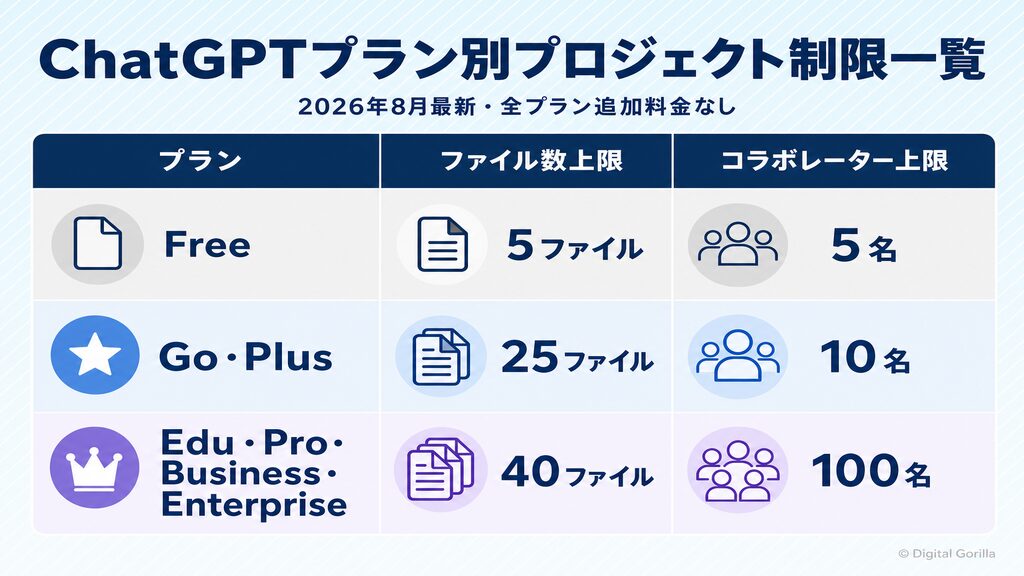
プロジェクト機能はすべてのプランで追加料金なく利用できます。
ただし、ファイル数と共有人数の上限はプランによって異なります。
| プラン | 1プロジェクトあたりファイル数 | コラボレーター上限 |
|---|---|---|
| Free | 5ファイル | 5名 |
| Go / Plus | 25ファイル | 10名 |
| Edu / Pro / Business(旧Team)/ Enterprise | 40ファイル | 100名 |
同時アップロードは全プラン共通で10ファイルまでです。
ストレージはユーザーあたり25GB・組織あたり100GBで、通常チャット・プロジェクト・カスタムGPTのナレッジ全体で共有されます。
1ファイルあたりの上限は512MB、テキスト文書は最大200万トークン、CSVは約50MB、画像は20MBです。
ストレージ使用量は「Settings(設定)→Storage(ストレージ)」で確認できますが、アップロード回数の残量はここでは表示されません。
プランごとの料金詳細については「ChatGPTの料金・解約・商用利用ガイド【2026年6月最新】」でまとめています。
出典:Projects in ChatGPT|OpenAI Help Center
https://help.openai.com/en/articles/10169521-projects-in-chatgpt
出典:File Uploads FAQ|OpenAI Help Center
https://help.openai.com/en/articles/8555545-file-uploads-faq
ChatGPTプロジェクト機能のビジネス活用事例【部門・業種別】
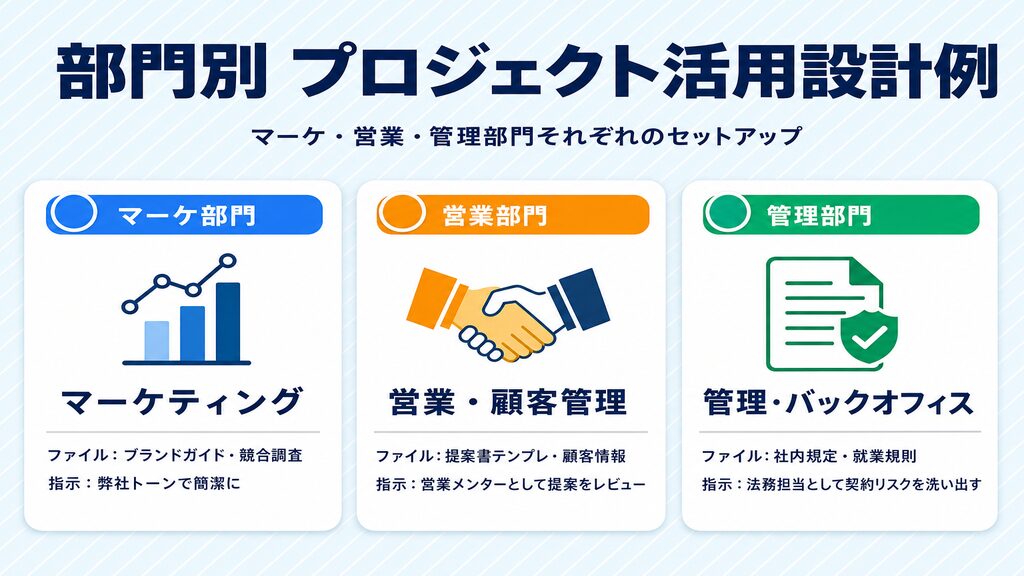
OpenAI公式では共有プロジェクトが適する場面として、グループワーク・コンテンツ制作・レポーティング・リサーチの4つを挙げています。
ここでは部門別の実務的な活用例を紹介します。
社内データとの連携方法については「ChatGPTに社内データを学習させる5つの方法」でもまとめています。
マーケティング・コンテンツ制作チームの活用例
ブランドガイドラインや競合調査PDFをアップロードし、「弊社のトーンに合わせて簡潔に」と指示設定します。
SEOライティングの下書き・修正・公開サイクルをプロジェクト内で管理すれば、担当者が変わってもトーンが一貫します。
音声モード(ChatGPT Voice)でもプロジェクトの指示やファイルを参照できるため、外出先でのアイデア出しにも活用できます。
営業・顧客管理部門の活用例
顧客情報や提案書テンプレートをプロジェクトのソースに追加し、「営業メンターとして提案のフィードバックをする」と設定します。
商談後の議事録をプロジェクト内のチャットで作成すれば、過去の商談内容がナレッジベースとして蓄積されていきます。
複数案件の進行管理は案件ごとにプロジェクトを分けるのが、長期運用で管理しやすい方法です。
管理部門・バックオフィスの活用例
社内規定・就業規則・コンプライアンスガイドラインをソースに追加し、社内FAQとして活用します。
「法務担当として契約書のリスクを洗い出す」と指示すれば、ひな形を貼り付けるだけで論点が整理されます。
Business(旧Team)・Enterprise・Eduプランではデフォルトで情報がモデル学習に使われないため、社内文書を安全に扱えます。
出典:Projects in ChatGPT|OpenAI Help Center
https://help.openai.com/en/articles/10169521-projects-in-chatgpt
チームで使う「共有プロジェクト」―権限設定と運用ガイド
2025年10月23日からFree・Plus・Pro・Goを含む全プランで共有プロジェクトが使えるようになりました。
チーム全員がプロジェクト内のチャット・ファイル・指示にアクセスし、互いの作業を引き継ぎながら進められます。
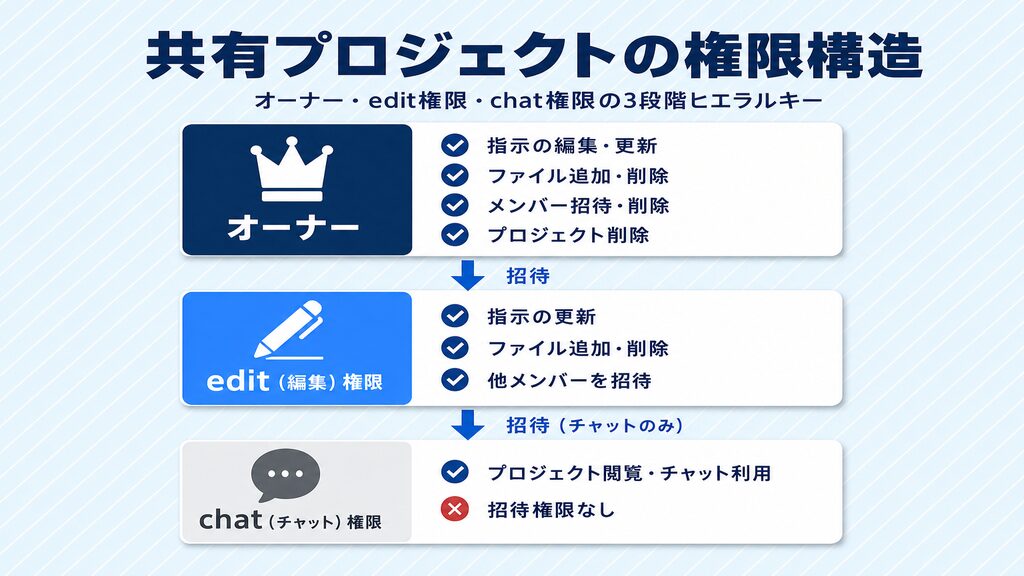
edit権限とchat権限の2段階制
招待には「edit(編集)」と「chat(チャット)」の2段階のアクセス権限があります。
edit権限は指示の更新・ファイルの追加削除・他メンバーの招待が可能で、chat権限はプロジェクトの閲覧と利用のみ、招待権限は持ちません。
招待方法は個別メールのほか、グループ招待・ワークスペースリンク(Business・Enterprise・Edu限定)、「Anyone with a link(リンクを持つ全員)」設定も選べます。
チームでの共同作業に役立つブランチ機能
既存チャットを分岐(ブランチ)すれば、元のスレッドを残したまま別の検討を進められます。
たとえばデータ担当者がチームメンバーのチャットを元に新しい仮説を検証する場合、ブランチを使えば元のチャットに影響を与えずに別軸の分析が進みます。
分岐チャットはプロジェクト内に「Branch」として並んで表示されます。
共有プロジェクトのデータ管理とモデル学習への注意
Business(旧Team)・Enterprise・Eduプランはデフォルトでモデル学習に使用されません。
Free・Plus・Proプランは「Improve the model for everyone」がオンだと学習対象になります。
共有プロジェクトは参加者と所有者の全員がオンのときのみ学習対象となり、削除後30日以内にデータが消去されます。
セキュリティリスクの詳細については「生成AIのセキュリティリスクと対策」もご覧ください。
出典:Projects in ChatGPT|OpenAI Help Center
https://help.openai.com/en/articles/10169521-projects-in-chatgpt
ファイル上限・動作の重さ・使えない機能―失敗しやすい注意点と対処法
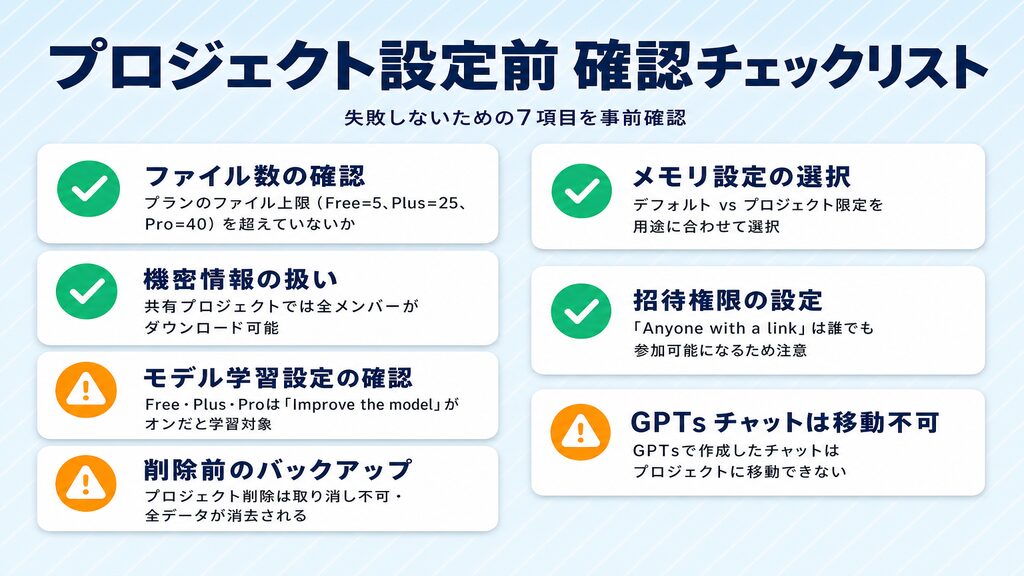
ChatGPTのプロジェクト機能はメリットが多い一方、知らずに使い続けると思わぬ問題にぶつかることがあります。
主な注意点を整理しておきます。
ファイルを大量投入したときの問題と公式推奨の対処法
ファイル上限に達した場合、OpenAI公式では「古い・不要なファイルを削除」「ファイルを統合」「プロジェクトを分割」の3つを対処法として挙げています。
アップロード回数には3時間あたり80ファイルの上限があり、Freeプランでは1日3ファイルまでに制限されています。
Enterprise以外のプランではPDF内に埋め込まれた画像は認識されず、テキスト抽出のみとなる点も覚えておきましょう。
プロジェクトに追加できないチャット・使えない機能
一時チャット(Temporary Chat)はプロジェクトに追加できません。
GPTsで作成したチャットもプロジェクトへの移動は不可です。
学習モード(Study Mode)とスケジュールされたStudy hoursはプロジェクト内の会話には適用されないため、これらの機能が必要な場合はプロジェクト外の通常チャットを使いましょう。
機密情報を扱う際のデータ管理チェックポイント
共有プロジェクトでは、メンバー全員がファイルをダウンロードできます。
「Anyone with a link」設定にすると、リンクを持つログイン済みユーザーなら誰でも参加できてしまいます。
プロジェクトの削除は取り消せず、全ファイル・チャット・指示が完全に消えるため、削除前には必ずバックアップを取りましょう。
セキュリティ観点の詳細は「生成AIのセキュリティリスクと対策」で解説しています。
出典:Projects in ChatGPT|OpenAI Help Center
https://help.openai.com/en/articles/10169521-projects-in-chatgpt
出典:File Uploads FAQ|OpenAI Help Center
https://help.openai.com/en/articles/8555545-file-uploads-faq
デジタルゴリラのAI導入支援について
株式会社デジタルゴリラは、ChatGPTをはじめとする生成AIの導入から活用定着まで一貫してサポートするAI専門会社です。「プロジェクト機能をどう活用すればいいかわからない」「社内に展開したいが方法がわからない」といったお悩みに、実務レベルで寄り添います。
その一問から、一緒に考えます。
ChatGPTのプロジェクト機能についてよくある質問
Q1. ChatGPTのプロジェクト機能は無料で使えますか?
A. 2025年9月3日から無料プランを含む全プランで利用できます。追加料金は発生しません。ただし、Freeプランはプロジェクトあたり5ファイルまで・コラボレーター5名までと制限があります。有料プランへアップグレードするとファイル数・共有人数の上限が引き上がります。
Q2. GPTsとプロジェクト機能は何が違いますか?
A. GPTsは特定タスクに特化した「専門AI」で、静的なコンテンツをシングルプレイヤーで使う想定です。プロジェクトは複数人が参加し、ファイル・チャット・指示が蓄積されるにつれ成長する「文脈ハブ」です。GPTsで作ったチャットはプロジェクトへ移動できません。
Q3. プロジェクト機能でできないことはありますか?
A. 一時チャット(Temporary Chat)の追加・GPTsのチャット移動・Study Mode・Google DriveのSync・プロジェクトメモリの一覧表示はできません。Enterprise以外のプランではPDF内の画像が読み取れず、テキスト抽出のみとなります。
Q4. プロジェクトにファイルをいくつまでアップロードできますか?
A. Freeプランは1プロジェクトあたり5ファイル、Go・Plusは25ファイル、Edu・Pro・Business(旧Team)・Enterpriseは40ファイルです。同時アップロードは10ファイルまで。アップロード回数は3時間あたり80ファイル(Freeは1日3ファイル)の制限があります。
Q5. カスタム指示とプロジェクト機能のカスタム指示の違いは何ですか?
A. アカウント全体のカスタム指示はすべてのチャットに適用されますが、プロジェクト指示はそのプロジェクト内でのみ有効で、グローバルのカスタム指示を上書きします。複数プロジェクトに異なる指示を設定すれば、案件ごとにAIの役割を使い分けられます。
まとめ:ChatGPTのプロジェクト機能
ChatGPTのプロジェクト機能の本質は「フォルダ整理」ではなく、AIへの文脈の固定化にあります。カスタム指示・ファイル・チャット履歴を1か所にまとめることで、案件ごとにAIの前提を使い分けられます。Freeプランから使えますが、ファイル数や共有人数の上限はプランによって異なるため、チームでの活用を考えるなら有料プランへの移行も検討しましょう。活用の進め方でお悩みの場合は、まずは無料相談からどうぞ。