Geminiのプロジェクト機能とは?使い方・Gemsとの違い・ビジネス活用を解説【2026年最新】

AI事業部長として組織変革・AI導入支援を統括。AIと人間力の融合による労働生産性向上に取り組む。
Geminiのプロジェクト機能を使いこなせていない、NotebookLMと何が違うのかわからないという方は多いのではないでしょうか。本記事では、使い方・Gemsとの違い・プラン別の利用可否・ビジネス活用事例まで、実務に直結する情報を整理しました。
目次
Geminiのプロジェクト機能とは?基本概念とできること
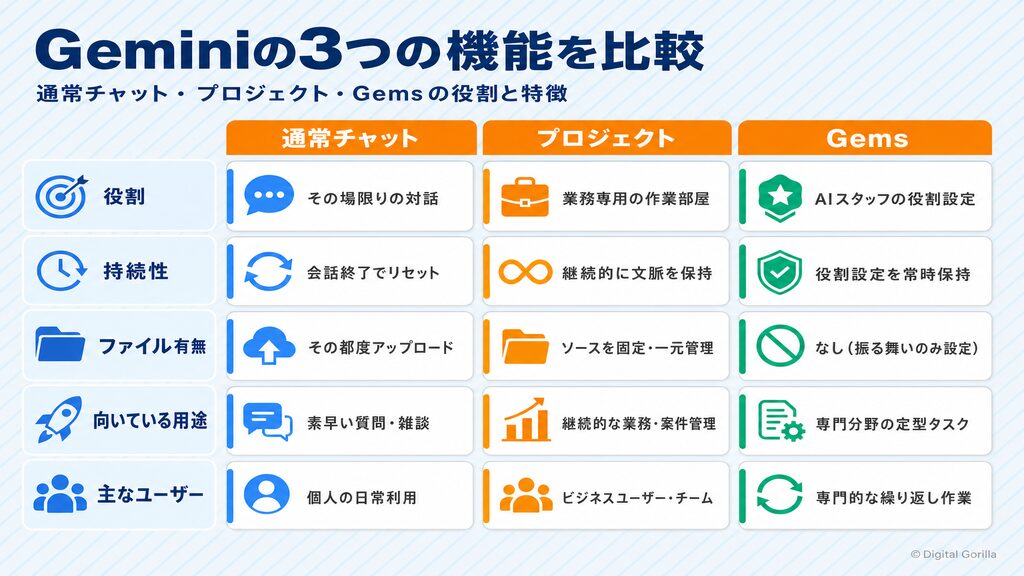
Geminiのプロジェクト機能とは、特定のトピックに関するチャット履歴・ファイル・ソースをひとつのコンテナにまとめ、特化したAIアシスタントを構築できる機能です。通常のチャットが「その場限りの会話」であるのに対し、プロジェクトは情報と文脈を継続的に保持します。
2026年4月の発表当初は「ノートブック」という名称で報じられましたが(出典:HelenTech ※後述)、本記事では現在の呼称である「プロジェクト」に統一して解説します。
プロジェクト機能を一言で表すなら「特定業務専用の作業部屋」です。通常のGeminiチャットでは会話を閉じると文脈がリセットされますが、プロジェクトを使うと関連するチャット・ファイル・カスタム指示を集約でき、次回もそのまま続きから作業できます。業務ごとにプロジェクトを分けることで、毎回同じ前提を説明し直す手間がなくなります。
Geminiのメモリ機能との組み合わせについては「Geminiのメモリ機能(パーソナライズ)とは?設定方法・企業での活用と注意点を解説【2026年最新】」もご覧ください。
できること5つ:チャット一元管理・カスタム指示・メモリ・ファイル追加・NotebookLM同期
プロジェクト機能の主な5つの機能:①複数チャットとファイルの一元管理、②カスタム指示(トーン・前提条件・禁止事項)の設定、③プロジェクト内メモリの有効化、④ファイル・URL・テキストの直接追加、⑤NotebookLMとの双方向同期です。
出典:Google Gemini 新機能「ノートブック」発表(HelenTech)
https://helentech.jp/news-74801/
GemsとGeminiプロジェクトの違いを図解で整理
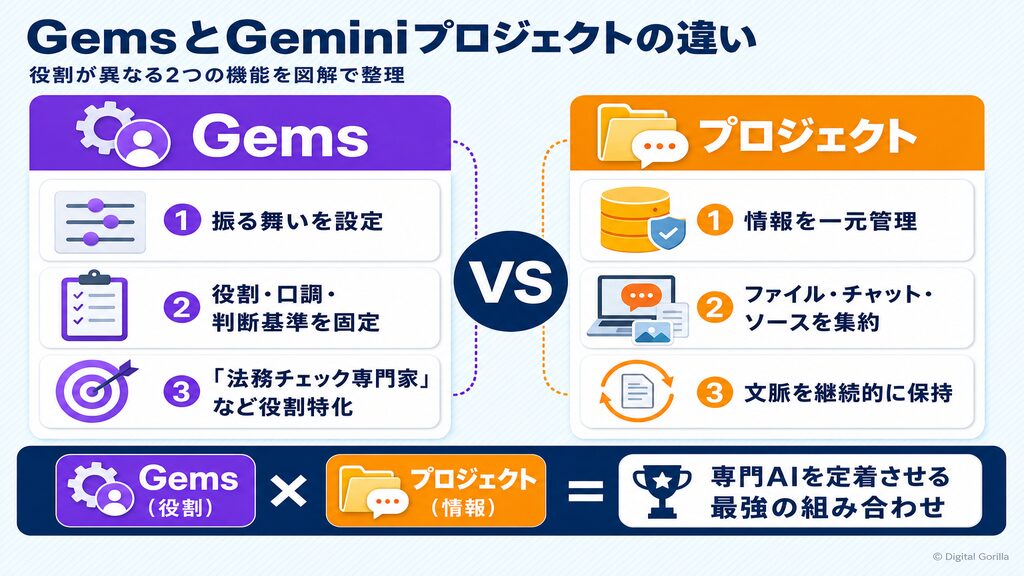
GeminiにはGemsとプロジェクト機能の2つがあり、混同しやすい機能の代表格です。一言で言うと、Gemsは「AIスタッフの役割を設定する機能」で、プロジェクトは「そのAIが使う専用の作業部屋」にあたります。役割が異なるため、両者を組み合わせることで真価を発揮します。
Gemsは「AIスタッフの役割設定」、プロジェクトは「専用の作業部屋」
GemsはAIの「振る舞い(役割・口調・判断基準)」を固定する機能です。「法務チェック専門のアドバイザー」のように特定の役割を持ったカスタムGemを作成して呼び出せます。プロジェクトはその役割設定とは独立した「情報整理の作業部屋」として機能するとも表現されます(Bランク情報)。特定のプロジェクト専用ファイル・会話・ソースを集約し、複数の会話にまたがって参照できる仕組みです。
出典:Geminiのプロジェクト機能で仕事が速くなる設定と運用術
https://developmentthroughai.com/gemini_project/
Gems×プロジェクトの組み合わせ活用が最強の理由
役割(Gems)×情報(プロジェクト)を組み合わせることで、毎回前提を説明し直さずに文脈を保ったまま専門的な作業を継続できます。 DX推進部門では「部門ごとのプロジェクト」に「役割特化のGems」を紐づけることで、AIを実務に深く組み込んだ運用体制が整います。
Geminiプロジェクト機能が使えるプランの一覧
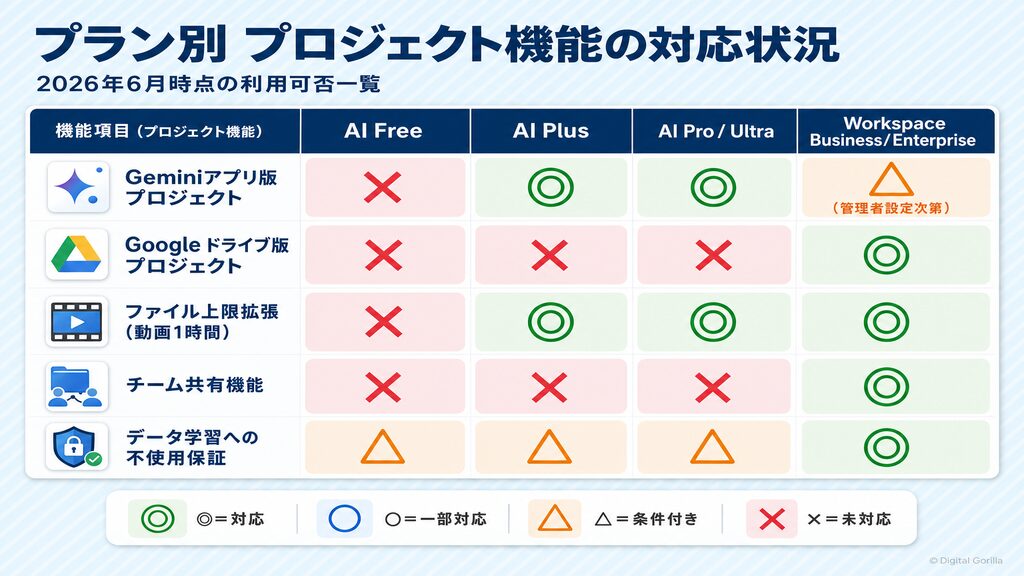
2026年6月時点のプラン構成と対応状況を整理しました。
個人向け:Geminiアプリ版プロジェクト(Google AI Plus/Pro/Ultra)
Geminiアプリ版のプロジェクト機能は、2026年4月8日に段階展開が始まりました。現時点ではウェブ版の有料プランユーザーが対象で、Google AI Ultra・AI Pro・AI Plusの利用者から順次使えるようになっています。
2026年6月時点のプラン料金は以下のとおりです(最新情報はGemini公式サブスクリプションページでご確認ください)。
有料プランにアップグレードすると、動画の長さ上限が無料版の5分から1時間へ、音声は10分から3時間へ拡張されます。
出典:Google AIのサブスクリプションプランに応じたGeminiアプリの使用量上限(Google公式ヘルプ)
https://support.google.com/gemini/answer/16275805?hl=ja
出典:Gemini公式サブスクリプションページ
https://gemini.google/subscriptions/
法人向け:Google ドライブ版プロジェクト(WorkspaceまたはGoogle AI プラン以上が必要)
Google ドライブ(Gemini in Google ドライブ)側のプロジェクト機能は、2026年5月中旬よりウェブ版(drive.google.com)で展開が始まっています。対象は、対応するGoogle WorkspaceプランまたはGoogle AIプランを持つユーザーです。
個人向けのGeminiアプリ版とは別系統の機能であり、主にチームでのファイル共有・共同作業を前提とした設計になっています。
出典:ドライブのプロジェクトを使用してGeminiのソースを共有する(Google公式ヘルプ)
https://support.google.com/drive/answer/16684520?hl=ja
出典:新機能!Gemini in Google ドライブ「プロジェクト」展開(JetStream Blog)
https://jetstream.blog/2026/05/18/gemini-in-google-drive-projects-rollout/
【重要】Workspaceアカウント(企業)でのGeminiアプリ版は2026年4月時点で未対応
法人読者にとって特に注意が必要な点があります。2026年4月時点で、GeminiアプリのプロジェクトはGoogle Workspaceアカウント・教育機関アカウントでは利用できません。
企業アカウントでプロジェクト機能のメニューが表示されないケースも報告されています(Bランク情報のため、実際の挙動は管理者にご確認ください)。法人でプロジェクト機能を活用したい場合は、Google ドライブ版プロジェクト(Workspace対応)の利用が現実的な対応です。
出典:Google Gemini 新機能「ノートブック」発表(HelenTech)
https://helentech.jp/news-74801/
Geminiプロジェクト機能の作り方・初期設定手順
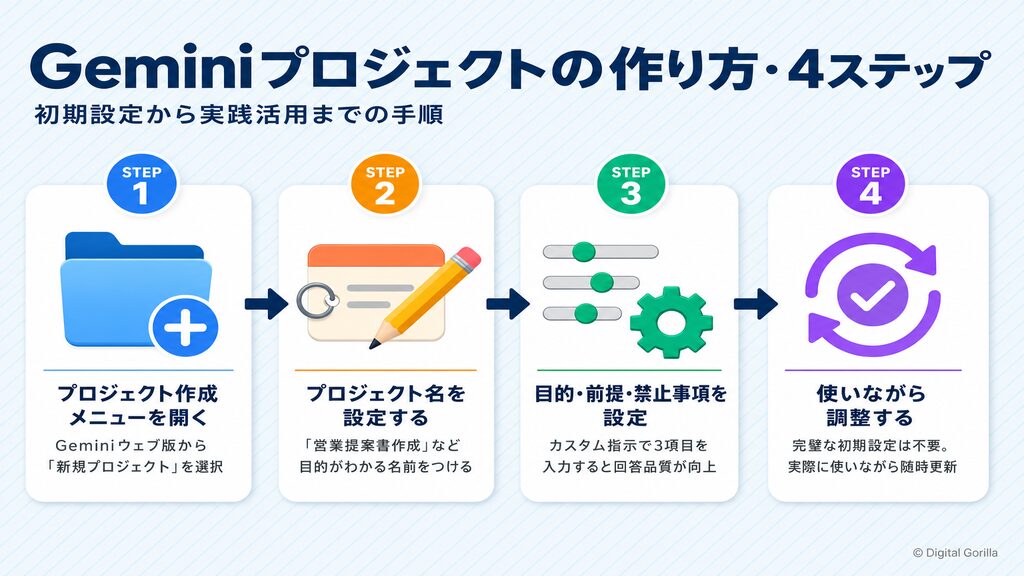
実際にプロジェクトを作成する手順を、GeminiアプリとGoogle ドライブ版の2系統に分けて解説します。
【Geminiアプリ版】4ステップで作るプロジェクト設定手順
- プロジェクト作成メニューを開く:Geminiウェブ版から「プロジェクト」または「新規プロジェクト」にアクセス
- プロジェクト名を設定する:「営業提案書作成」など目的がわかる名前をつける
- 目的・前提条件・禁止事項を設定する:カスタムインストラクションでこの3項目を入力するほど回答品質が高まる
- 使いながら調整する:初期設定が完璧でなくても問題なし。実際に使いながら随時更新するのが実践的
出典:【初心者向け】Geminiプロジェクト機能の作成手順と設定例(hiroro-ailab)
https://hiroro-ailab.com/gemini-project-procedure/
【Google ドライブ版】3通りのプロジェクト作成方法
Google ドライブ版プロジェクトの作成方法は3通りあります(公式ヘルプに明記されたSランク情報)。
- 現在の会話をプロジェクトとして保存:Gemini in ドライブで会話中に「プロジェクトとして保存」を選択します
- 「新規」メニューから作成:drive.google.com の「新規」メニューからプロジェクトを新規作成します
- project.newへのアクセス:ブラウザで
project.newにアクセスして直接作成します
重要な制限として、Google ドライブ版プロジェクトはウェブ(drive.google.com)でのみ作成・編集できます。モバイルアプリからの作成・編集はできません(2026年5月時点)。
出典:ドライブのプロジェクトを使用してGeminiのソースを共有する(Google公式ヘルプ)
https://support.google.com/drive/answer/16684520?hl=ja
ファイル追加の5つの方法と制限事項(ファイル数・容量・形式)
プロジェクトにソースを追加する方法は、①デバイスからのアップロード、②Google ドライブからの直接参照、③GitHubリポジトリ(URL)、④NotebookLMノートブック、⑤ローカルコードフォルダの5種類があります。
ファイルの上限(公式ヘルプ記載のSランク情報):
– 1プロンプトあたり最大10ファイル・1ファイル最大100MB(動画は最大2GB、合計5分まで)
プロジェクト全体のソースファイルは10ファイルまでとされていますが(Bランク情報)、作業規模に応じてファイルを入れ替えながら運用するのが実践的なアプローチです。
出典:Geminiアプリでファイルをアップロードして分析する(Google公式ヘルプ)
https://support.google.com/gemini/answer/14903178?hl=ja
Geminiプロジェクト機能の社内活用方法について、専門家に相談したい方はこちら。まずは無料相談から。
無料相談はこちら
Google WorkspaceとGeminiプロジェクトの連携活用法
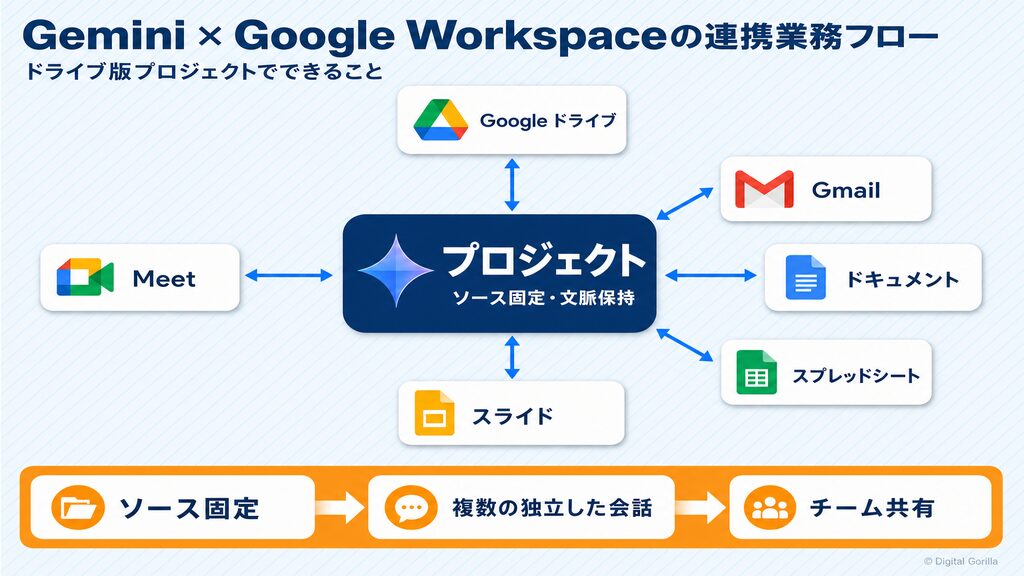
2025年1月からWorkspace Business・EnterpriseプランにGeminiが追加料金なしで組み込まれています。プロジェクト機能はGoogle ドライブ・Gmail・ドキュメントを「ソース」として直接参照しながら業務を進める仕組みです。
出典:The best of Google AI, now included in Workspace Business and Enterprise plans(Google Workspace公式ブログ)
https://workspaceupdates.googleblog.com/2025/01/expanding-google-ai-to-more-of-google-workspace.html
Google ドライブの直接参照とチーム権限管理
ドライブ版プロジェクトの強みは、ファイルを再アップロードなしに直接参照できる点です。ソースを固定して複数の独立した会話を実行でき、Geminiが関連ファイルを自動検出するため手動設定も最小限です。
メンバーへの権限は2段階で設定できます。
| 権限 | できること |
|---|---|
| 編集者 | 会話・ソース追加/削除・共有管理が可能 |
| 閲覧者 | 会話のみ可能。ソースリストの編集は不可 |
会話履歴は非公開のまま保持されます。なお、Gmailをソースとして追加した場合、そのメールデータにアクセスできるのは追加した本人のみです。共有メンバーはそのメール内容についてGeminiに質問しても回答を得られません。
出典:ドライブのプロジェクトを使用してGeminiのソースを共有する(Google公式ヘルプ)
https://support.google.com/drive/answer/16684520?hl=ja
セキュリティ・データプライバシーと機密情報の運用ルール
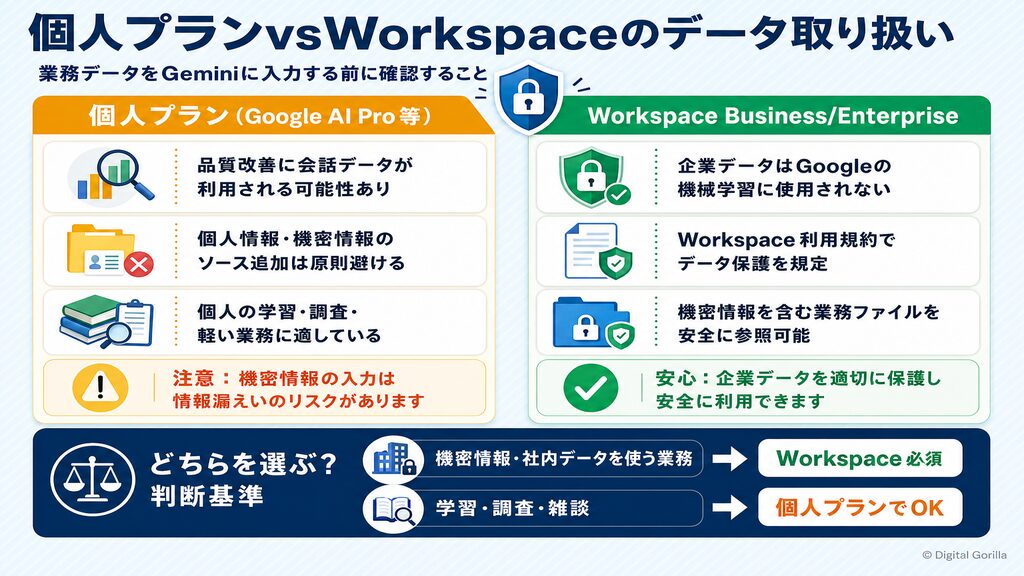
業務データをGeminiのプロジェクトに追加する際、データの扱いに関する理解は必須です。個人向けプラン(Google AI Pro等)では会話データが品質改善に使用される可能性があるため、個人情報・機密情報のソース追加は避けるのが原則です。法人向け(Google Workspace Business・Enterprise)は、GoogleのWorkspace利用規約に基づき企業データが機械学習に使用されないことが定められています(最新の利用規約でご確認ください)。
EnterpriseアカウントではGeminiアプリ版のプロジェクト機能が表示されないケースも報告されています(Bランク情報)。管理者のポリシー設定によるものが多いため、社内のGoogle Workspace管理者に確認してください。機密情報の取り扱いは①個人情報をソースに含めない、②社内AI利用ガイドラインに従う、③ファイル追加前に権限設定を確認する、の3点を社内ルール化することをおすすめします。
出典:Google Workspace 利用規約
https://workspace.google.com/terms/
ChatGPT Projectsとの機能比較
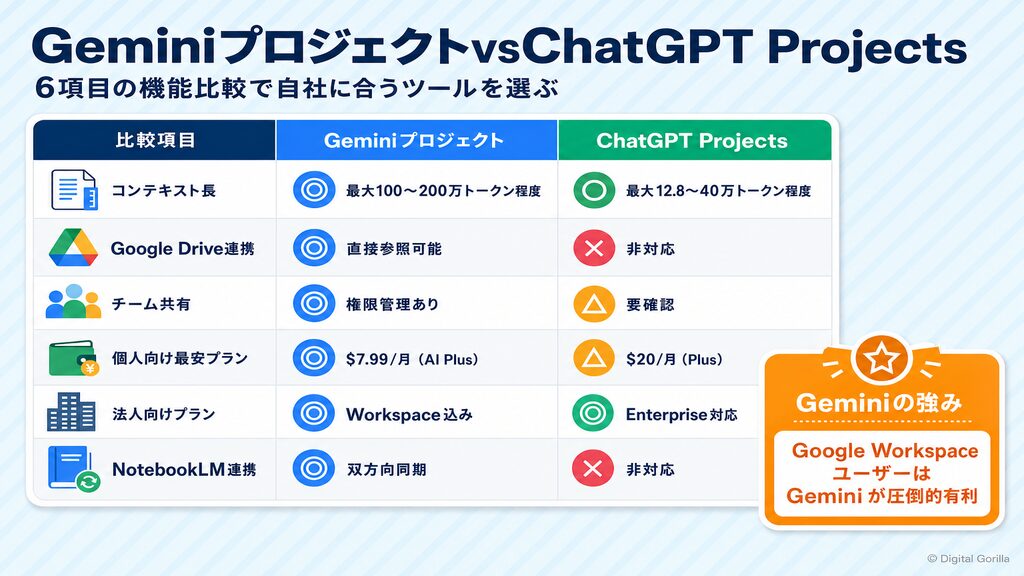
Geminiのプロジェクト機能とChatGPT Projectsを比較します。詳細な生成AIツール比較は「【2026年最新】生成AI比較10選!導入の手順まで徹底解説」もご覧ください。
| 比較項目 | Geminiプロジェクト | ChatGPT Projects |
|---|---|---|
| コンテキスト長 | 最大100万〜200万トークン程度(Bランク・公式確認推奨) | 最大128K〜40万トークン程度(Bランク・公式確認推奨) |
| Google Drive連携 | ◎ 直接参照可 | × 非対応 |
| チーム共有 | ◎ 権限管理あり | △ 要確認 |
| 個人向け有料プラン | $7.99〜/月(AI Plus〜) | $20〜/月(Plus〜) |
Google ドライブ・Gmail・ドキュメントとの直接連携がGeminiの明確な強みです。コンテキスト長の比較はBランク情報のため、各社公式ページでの確認を推奨します。
出典:Gemini in Google新機能「プロジェクト」展開(JetStream Blog)
https://jetstream.blog/2026/05/18/gemini-in-google-drive-projects-rollout/
Geminiプロジェクト機能のビジネス活用事例
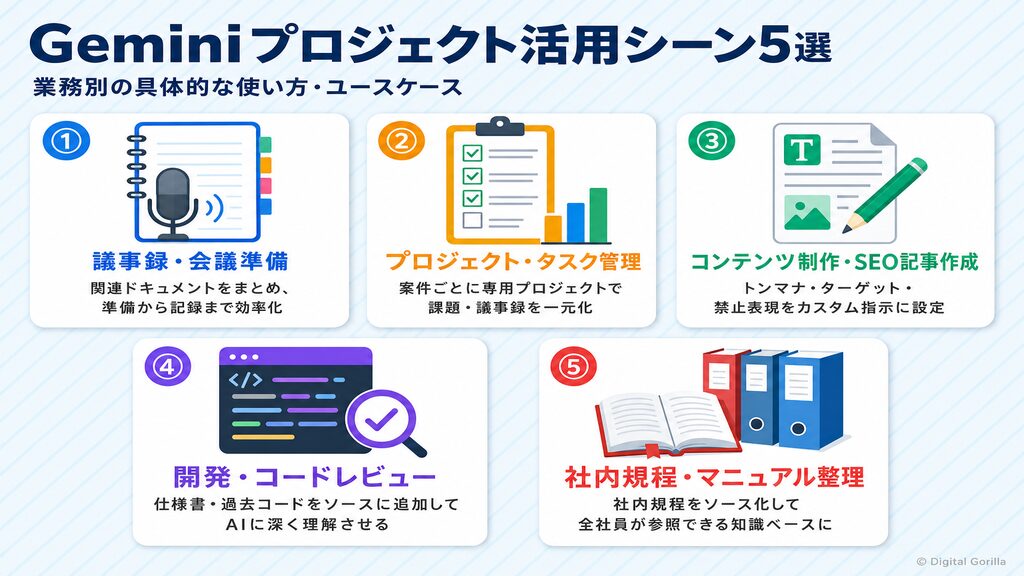
具体的な活用シーンを3つ紹介します。
【活用例①】議事録・会議準備プロジェクト
会議ごとに専用プロジェクトを作成し、関連ドキュメント・過去の議事録・参加者情報をソースとして紐づけておくと、準備・記録・まとめを一連の流れで効率化できます。Geminiを活用した企業では月1,500時間以上の業務時間削減を達成したという報告もあります(Bランク情報)。詳しくは「生成AI活用事例15選|部門別の具体的な使い方とおすすめツールを解説」もご覧ください。
出典:Geminiのビジネス活用術(MatrixFlow)
https://www.matrixflow.net/case-study/155/
【活用例②】プロジェクト管理・タスク管理への応用
案件ごとにプロジェクトを作成し、課題管理シート・議事録・チャット履歴を一元管理するのが実践的な使い方です。定型的な問い合わせや自動化については「ChatGPTのタスク機能(Scheduled Tasks)完全ガイド【2026年6月最新】定期実行・Gmail連携・活用事例まで解説」も参考になります。生成AIによる業務効率化の全体像は「生成AIで業務効率化する方法|業務別・ツール別に比較して解説」でご確認ください。
【活用例③】コンテンツ制作・SEO記事作成
カスタム指示にトンマナ・ターゲット読者・禁止表現を設定した「記事制作専用プロジェクト」を作ることで、記事ごとにトーンが統一されたアウトプットを得られます。ブランドガイドラインや過去の記事をソースに追加しておけば、メディアの一貫性を保った提案が得られるのも強みです。
GeminiプロジェクトとNotebookLMの違い・使い分け早見表
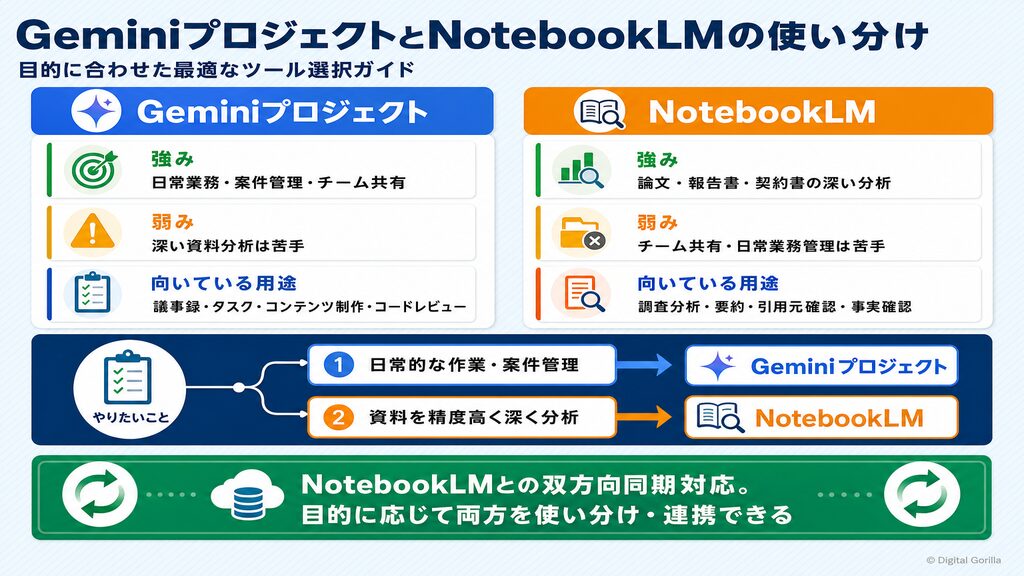
GeminiプロジェクトとNotebookLMは用途が異なるため、使い分けを理解することで作業精度が上がります。
Geminiプロジェクト vs NotebookLM:用途の違い
Geminiプロジェクトは「日常的な作業メモや進行中の案件管理」に向いているとされています(Bランク情報)。一方、NotebookLMは論文・報告書・契約書など「正確に理解したいソースを深く分析する」用途に強みがあります(Bランク情報)。
両者は双方向で同期し、Geminiで追加したソースはNotebookLMに自動で表示されます。ただし、AIが生成したコンテンツをソースとして再取り込みするとハルシネーションが混入するリスクがあるため(Bランク情報)、確認済みの一次資料のみをソースとして使いましょう。
出典:Google Gemini 新機能「ノートブック」発表(HelenTech)
https://helentech.jp/news-74801/
株式会社デジタルゴリラのAI導入支援について
株式会社デジタルゴリラは、GeminiをはじめとするGoogle AIツールの社内導入・活用支援を提供しています。プラン選定からWorkspace連携設計・社員研修まで、企業のAI活用を伴走支援します。
Geminiをはじめとする生成AIの社内導入・活用方法について、デジタルゴリラが伴走支援します。その一問から、一緒に考えます。まずは無料相談はこちら。
無料相談はこちら
Geminiのプロジェクト機能についてよくある質問
Q1. Geminiのプロジェクト機能は無料版でも使えますか?
A. 2026年4月時点では有料プラン(Google AI Plus・Pro・Ultra)向けに展開中です。無料版への開放は予定されていますが時期は未定です。
Q2. GemsとGeminiのプロジェクト機能は何が違いますか?
A. GemsはAIの「振る舞い(役割・口調)」を固定する機能、プロジェクトはファイル・チャット・ソースを一元管理する「作業部屋」です(Bランク情報)。両者を組み合わせると役割を持ったAIに業務情報を渡す形で活用できます。
Q3. プロジェクトに追加できるファイル数・容量の上限は?
A. 1プロンプトあたり最大10ファイル・1ファイル最大100MB(動画は最大2GB・合計5分まで、有料プランでは1時間まで)です。プロジェクト全体のソースファイルに10ファイルまでの制限があるとされています(Bランク情報)。
出典:Geminiアプリでファイルをアップロードして分析する(Google公式ヘルプ)
https://support.google.com/gemini/answer/14903178?hl=ja
Q4. GeminiのプロジェクトとNotebookLMは何が違いますか?
A. Geminiプロジェクトは日常的な作業メモや進行中の業務管理向き、NotebookLMは論文・報告書など一次資料を精度高く分析する用途向きとされています(Bランク情報)。双方向同期で連携でき、使い分けることで生産性が高まります。
Q5. Workspaceの企業アカウントでプロジェクト機能は使えますか?
A. Geminiアプリ版は2026年4月時点でWorkspace・教育機関アカウントでは未対応です。Google ドライブ版はWorkspaceプランまたはGoogle AIプランで利用できます(2026年5月中旬より展開開始)。法人での活用はGoogle ドライブ版が現実的な選択肢です。
出典:ドライブのプロジェクトを使用してGeminiのソースを共有する(Google公式ヘルプ)
https://support.google.com/drive/answer/16684520?hl=ja
まとめ:Geminiのプロジェクト機能
Geminiのプロジェクト機能は、ファイル・ソース・カスタム指示を組み合わせてAIを「業務専用のパートナー」として定着させる仕組みです。個人向け(Geminiアプリ版)と法人向け(Google ドライブ版)の2系統があり、2026年6月時点では有料プランが主な対象です。NotebookLMやGemsとの使い分けを押さえることで活用の幅が広がります。Gemini導入のご相談はデジタルゴリラへ無料相談からどうぞ。