

ChatGPTのタスク機能(Scheduled Tasks)完全ガイド【2026年6月最新】定期実行・Gmail連携・活用事例まで解説

デジタルゴリラの組織基盤を支える管理部メンバー。バックオフィス・記事制作・採用サイト構築まで幅広く担当し、健康な組織づくりに注力する。
「ChatGPTのタスク機能で情報収集を自動化したい」——そう感じている担当者の方に朗報があります。2026年6月、OpenAIはChatGPTに新しい「Scheduled Tasks(予定タスク)」機能を正式追加しました。定期実行・Gmail連携・状況監視まで何ができるか、旧機能との違いと実務向けプロンプト例を交えて解説します。
目次
ChatGPTのタスク機能(Scheduled Tasks)とは?
「予定タスク」は何をするのか
ChatGPTの予定タスク(Scheduled Tasks)は、指定したスケジュールで繰り返し作業を自動実行させる機能です。リマインダーの送信・定期的な情報収集・Webや連携アプリの状況監視など、これまで人手でこなしていたルーティン作業を自動化できる点が最大の魅力。
操作はすべて自然な日本語で完結します。「毎朝9時に競合他社のプレスリリースをまとめて教えて」「毎週月曜の午前中に先週の売上データをレポートにして送信して」——このような指示をそのまま入力するだけで、ChatGPTが実行スケジュールを自動で組んでくれるのが特徴です。
実行のタイミングは「毎日9:00」のように時刻を指定する方法と、「朝・昼・夜」といった時間帯で指定する方法の2種類。細かい時刻にこだわる必要がない場合は「毎朝」と伝えるだけで設定が完了するため、非エンジニアでも扱いやすい設計になっています。
旧タスク機能(2025年1月)との違い
ChatGPTには2025年1月にも「タスク(Tasks)」機能がベータ提供されていました。ただし当時の仕様はいくつかの使いにくさが残っていました。
旧機能では、モデルピッカーから「GPT-4o with scheduled tasks」を選択する必要があり、通常の会話画面からは利用できませんでした。また、タスクの管理画面が独立しておらず、設定したタスクがどこにあるか見失いやすい問題も指摘されていました。さらに1ユーザーあたりの上限が10件に設定されており、複数部門での活用に壁を感じるケースもあったようです。
2026年6月の新しいScheduled Tasksでは、こうした課題がまとめて解消されています。
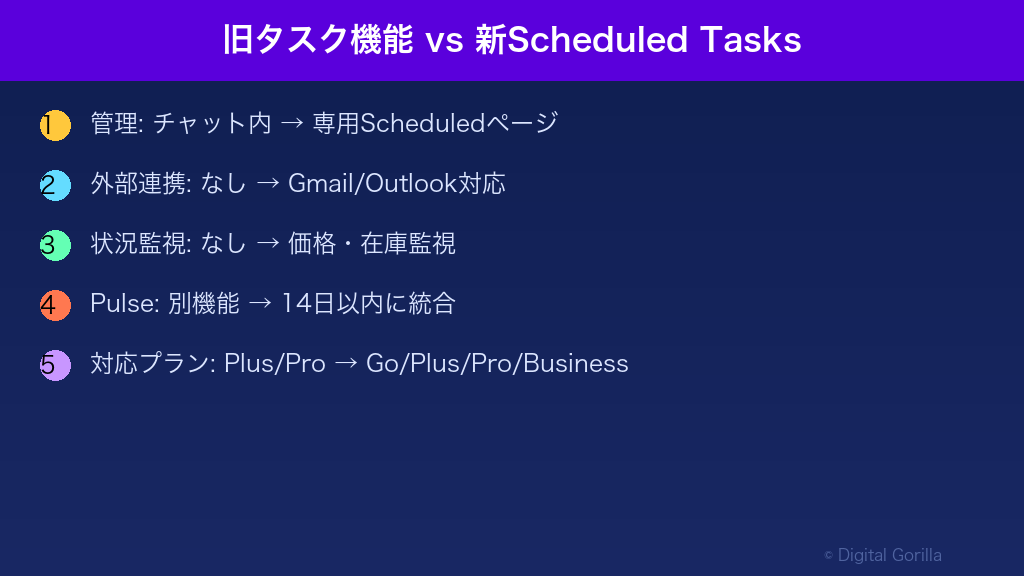
出典:OpenAI公式発表・9to5Mac(2026年6月17日)
https://9to5mac.com/2026/06/17/openai-launches-scheduled-tasks-in-chatgpt-details-here/
2026年6月のアップデートで何が変わったか
専用「Scheduled(予定)ページ」の追加
今回のアップデートで最も大きな変化は、サイドバーに専用の「Scheduled(予定)ページ」が追加されたことです。ここからアクティブなタスクの一覧を確認し、次回の実行予定時刻をひと目でチェックできます。
一時停止・再開・編集・削除もこのページから一括管理できるため、タスクが増えてきても整理しやすい設計です。旧機能では分散していた管理画面が1か所にまとまり、複数の定期タスクを並行して運用する実務ニーズに対応しました。
Pulse終了と予定タスクへの移行
ChatGPTにはかつて「Pulse(パルス)」と呼ばれるプロアクティブ情報提供機能がありました。毎日の情報を自動でユーザーに届けることを主な目的としていましたが、今回のScheduled Tasks登場に伴い廃止されます。廃止のタイミングは発表から14日後とアナウンスされており(2026年6月発表時点)、Scheduled Tasksがその後継機能に当たります。
Pulseは「毎日の情報配信」に特化した機能でしたが、Scheduled Tasksはリマインダー・定期作業・状況監視と守備範囲がはるかに広い点が特徴です。Pulseを利用していた方は、同等の設定をScheduled Tasksで組み直すかたちで移行が可能です。
Gmail・Outlook連携で「メール自動送信」まで対応
GmailまたはOutlookをChatGPTと連携している場合、同じ会話内でメールの下書き作成から送信まで完結させられます。たとえば「毎週金曜17時に今週の業務サマリーをチームにメール送信して」と設定しておけば、ChatGPTが文章を生成して送信まで自動で行います。
連携するカレンダー(Google カレンダー等)やGmailのデータを参照しながらタスクを実行できるため、実際のスケジュールに合わせた内容で通知を送ったり、受信メールをもとにレポートを作成したりと、活用の幅が一気に広がるのが魅力です。
状況監視(モニタリング)タスクの強化
Scheduled Tasksにはリマインダー・定期作業に加え、変化があったときだけ通知する「監視タスク」の機能があります。Web検索や連携アプリをスキャンし、報告に値する変化を検知した場合のみ通知を送る仕組みです。
競合他社のプレスリリースの更新・指定キーワードのニュース・特定商品の価格変動など、「ずっと見張り続けるのは大変だが、変化があったときはすぐ知りたい」という情報を自動で監視させられます。
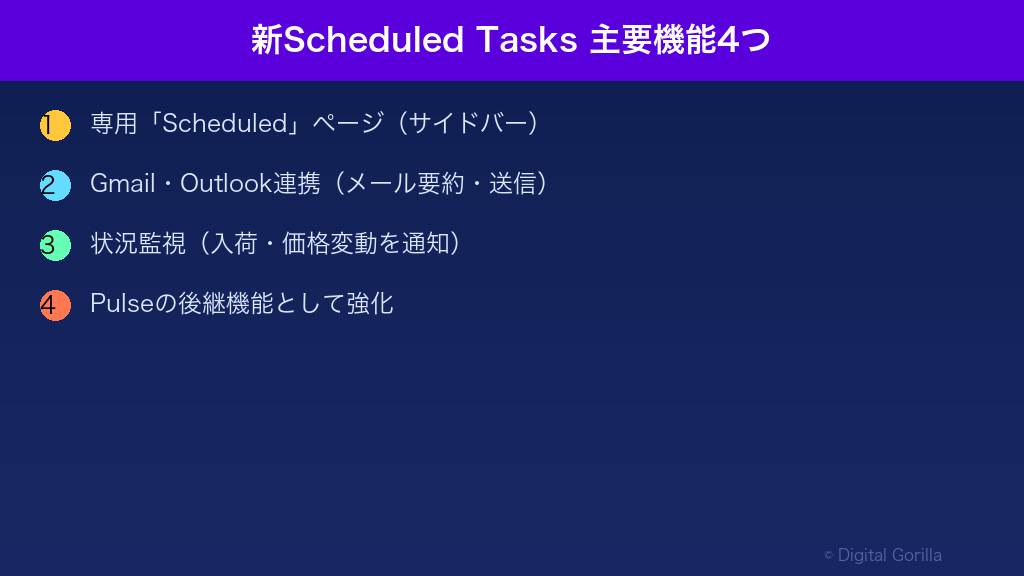
出典:OpenAI公式発表・9to5Mac・digit.in(2026年6月17日)
https://9to5mac.com/2026/06/17/openai-launches-scheduled-tasks-in-chatgpt-details-here/
対応プランとデバイス

利用できるプランは?(Plus・Proをはじめとする有料プラン)
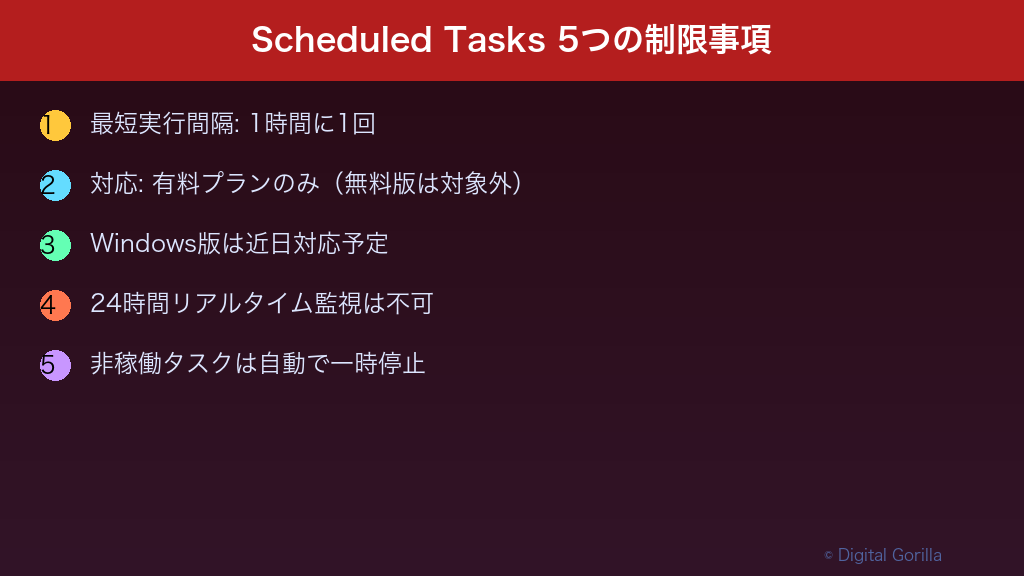
Scheduled Tasksは、ChatGPT Plus・Proをはじめとする有料プランで利用できます(2026年6月時点)。無料プラン(Free)では利用できません。対応プランの詳細については、公式サイトで最新情報をご確認ください。
ChatGPTの料金プランについて詳しくは、「ChatGPTの料金・解約・商用利用ガイド【2026年6月最新】」をご覧ください。
対応デバイス(Web・iOS・Android・macOS)
Scheduled Tasksは2026年6月17日(米国時間)時点で、以下のプラットフォームで提供開始されています。
Windowsのデスクトップアプリは「近日対応予定」とアナウンスされており、現時点ではWeb版(ブラウザ)でWindowsから利用できます。なお、機能はまだベータ版の位置づけです。
出典:MSN・9to5Mac(2026年6月17日・米国時間)
https://www.msn.com/en-us/news/other/openai-launches-scheduled-tasks-in-chatgpt-on-june-17-2026/
AIの業務活用、何から始めればよいかわからない方へ
デジタルゴリラでは、ChatGPTなど生成AIを実務で活用するための導入支援を行っています。ツール選定から社内ルール整備・研修まで一気通貫でサポートします。
まずは無料相談から
予定タスクの設定方法(ステップガイド)

STEP1 予定タスクを作成する
予定タスクの作成は、通常のChatGPTの会話と同じ画面から始められます。
- ChatGPTにサインインし、会話画面を開く
- テキストボックスに「毎朝9時に〇〇して」「毎週月曜に〜のレポートを作成して」など、スケジュールを含む指示を入力する
- ChatGPTがスケジュール設定を提案するので、内容を確認して承認する
- タスクが登録されると、サイドバーの「Scheduled」ページに追加される
特別な画面に移動する必要はなく、いつものチャットで話しかけるだけです。「毎日朝にニュースをまとめてほしい」のように日本語で自然に伝えれば、ChatGPTが実行時刻の候補を提示してくれます。
STEP2 タスクを管理・編集・削除する
作成したタスクはサイドバーの「Scheduled(予定)ページ」で一元管理。
タスクが増えてきたら定期的に棚卸しをして、不要なものを削除しておくと管理が楽。
STEP3 Gmail/Outlook連携の設定方法
GmailまたはOutlookとの連携設定は、ChatGPTの設定画面から行えます。
- ChatGPTの設定メニューを開く
- 「接続済みアプリ」または「Connected Apps」の項目を選択する
- GmailまたはOutlookを選んで連携を許可する
- 連携後はScheduled Tasksの指示の中で「GmailでAに送って」等の操作が可能になる
連携後は、メール送信・カレンダー参照が予定タスクの実行ステップとして組み込めます。社外への送信も可能になる点を踏まえて、後述する「機密情報の取り扱い」については事前に確認を。
出典:OpenAI公式サイト(https://openai.com)(2026年6月時点)
今すぐ試せる!ビジネス向けプロンプト例5選
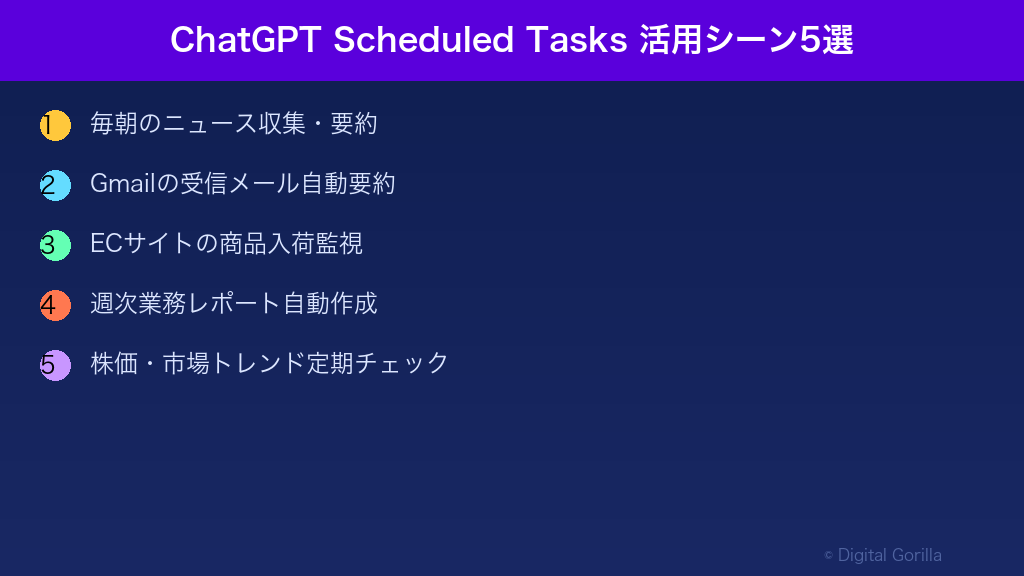
朝の情報収集タスク
プロンプト例:
「毎朝8時に、以下のキーワードに関する最新ニュースをWeb検索して3件まとめてください。キーワード:生成AI、ChatGPT、OpenAI」
活用ポイント: 業界トレンドを毎朝自動で収集できるため、朝礼や部門会議の前に情報を揃えておけます。競合他社名や自社事業に関連するキーワードに変えるだけで、さまざまな用途に転用できます。
入荷・価格変動の監視タスク
プロンプト例:
「○○のWebサイト(URL)を毎日チェックして、価格が変わったときだけ教えてください」
活用ポイント: 調達コストに直結する部材や消耗品の価格変動を自動監視できます。変化があったときだけ通知が届く監視タスクの特性を活かした使い方で、担当者の確認作業を大幅に削減します。
週次レポート自動生成タスク
プロンプト例:
「毎週月曜9時に、先週の業務進捗を以下のフォーマットで整理して私にチャットで送信してください。フォーマット:1. 完了タスク 2. 進行中のタスク 3. 今週の優先事項」
活用ポイント: 週次ミーティングの準備資料や上司への報告書の下書きを自動生成させられます。フォーマットを社内のテンプレートに合わせれば、そのまま使えるアウトプットが手に入ります。
生成AIを使った業務効率化の事例については、「生成AIで業務効率化する方法【2026年最新】実践事例と手順を解説」も参考にしてみてください。
Gmail要約・返信下書きタスク
プロンプト例(Gmail連携時):
「毎日18時に、今日受信した未読メールを件名・差出人・要点の3項目でまとめて教えてください。また、急ぎで返信が必要なメールには返信案も作成してください」
活用ポイント: 一日の終わりにメール処理をまとめて行う「メール対応タイム」を設けているビジネスパーソンに特に向いています。返信下書きをChatGPTが用意するため、確認・送信するだけの状態で一日を終えられます。
ミーティング前の情報整理タスク
プロンプト例(カレンダー連携時):
「明日のカレンダーを確認して、各ミーティングの参加者と議題を8時にまとめてください。外部の方が参加するミーティングがあれば、その方の会社についても簡単に調べてください」
活用ポイント: 翌日のアポイントに向けた事前リサーチを自動化します。商談相手の企業情報や最新プレスリリースを毎朝自動で収集することで、準備の質と時間の両方を改善できます。
企業での活用事例3選

事例1:営業チームの競合情報収集
課題: 複数の競合他社の動向を追いたいが、担当者が毎日各社サイトをチェックする時間を取れなかった。
対応: 主要競合3社のニュースリリースページとLinkedIn更新を監視する予定タスクを設定。変化があった場合のみ通知が届く仕組みにした。
効果: 週5日・1人あたり30分かかっていた情報収集作業がゼロになり、その時間をリード対応に充てられるようになった。見落としが減ったことで、競合の価格改定にも即座に対応できるようになった。
事例2:経営企画の市場監視
課題: 業界の規制動向や政策変更を随時チェックする必要があるが、担当者1名では追いきれない情報量だった。
対応: 省庁・業界団体・主要シンクタンクのWebサイトを監視するタスクを複数設定。「新しい通知・パブリックコメント募集」等が出た際に自動で要約を受け取る体制を構築した。
効果: 担当者が見落とすリスクを下げつつ、重要な情報のみ要約が届く形にしたことで、確認作業の優先度付けが改善された。
事例3:人事部の採用情報チェック
課題: 採用サイトへの応募情報・競合企業の求人票変更・採用イベント情報を週次でまとめる作業に毎回1〜2時間かかっていた。
対応: 毎週月曜朝に採用関連情報をまとめるタスクを設定。Gmail連携を使い、採用担当者全員へのサマリーメール自動送信まで組み込んだ。
効果: 週次の情報収集・共有作業が自動化され、担当者は候補者対応やスクリーニングに集中できるようになった。
生成AIの企業活用について幅広く知りたい方は、「生成AIの活用事例15選【2026年最新】業種・部門別に解説」もあわせてご確認ください。
制限事項と注意点
実行頻度は最短1時間に1回
予定タスクの実行は1時間に1回が上限です。数分おきに自動実行させるといった使い方はできません。
たとえば「30分ごとに株価をチェック」「15分おきにサーバーの状態を確認」のような高頻度監視は、Scheduled Tasksの守備範囲外。高頻度・リアルタイムに近い監視が必要な場合は、専用の監視ツールや後述するZapierなどの自動化ツールとの組み合わせで補う形になります。
長期放置タスクは自動一時停止
しばらく操作しないタスクは、一定期間後に自動的に一時停止されることがあります。設定したまま忘れていると、気づいたらタスクが止まっていた——そういったケースには気をつけたいところです。
定期的にScheduledページで稼働中のタスクを確認し、不要なものを削除する習慣をつけておくのがおすすめです。業務フローに深く組み込む場合は、毎週または毎月の棚卸しタイミングをカレンダーに入れておくと管理が楽になります。
機密情報を扱う場合の注意
予定タスクでGmailやOutlookと連携する際は、社内外のメール情報をChatGPTが処理することになります。社内の機密情報・個人情報・顧客情報の取り扱いについては、事前に自社の情報セキュリティポリシーおよびOpenAIの利用規約を確認してください。
生成AIのセキュリティリスクについては、「生成AIのセキュリティリスクと対策【2026年企業向け】」で詳しく解説しています。社内ルール整備の参考にしてください。
出典:9to5Mac(2026年6月17日)
https://9to5mac.com/2026/06/17/openai-launches-scheduled-tasks-in-chatgpt-details-here/
Zapier等の自動化ツールとの違い・使い分け

ChatGPT予定タスクに向く用途
ChatGPT Scheduled Tasksが得意なのは、「生成AIの文脈理解を活かした軽量な定期実行・監視・通知」です。
すでにChatGPT有料プランを契約しているなら、追加コストゼロで始められる点も魅力です。
Zapierに向く用途
一方、多数の外部SaaSを連携させ、複雑な条件分岐でワークフローを自動化したい場合はZapier等の専用ツールが向いています。
ChatGPT APIと組み合わせる使い方については、「ChatGPT APIとは?できること・始め方・料金・活用事例を企業向けに解説」もご参照ください。
組み合わせて使うという選択肢
実務では「ChatGPT Scheduled Tasksで文章を生成し、Zapierで特定のSaaSへ送信する」という組み合わせも機能します。それぞれの得意領域を分担させることで、単体では実現しにくい自動化フローを構築できます。
まずはScheduled Tasksで試してみて、SaaS連携の複雑さが必要と感じてからZapierを追加するという段階的なアプローチが、コスト面でも運用面でも無理のない進め方です。
生成AIツールの全体像については、「生成AIおすすめ比較10選【2026年最新】用途別の選び方と注意点」でご確認ください。
AI活用のご支援はデジタルゴリラへ

ChatGPTのScheduled Tasksは、日常的な情報収集・定期レポート・メール対応といった繰り返し業務を自動化する入口として、多くの企業で活用が広がっています。一方で、「どのタスクを自動化すればよいか」「社内のセキュリティポリシーと整合させるにはどうすればよいか」「他ツールとどう組み合わせるか」といった実務判断は、試行錯誤が必要な部分も少なくありません。
デジタルゴリラは、仙台を拠点にAI導入支援を手がけるWebマーケティング会社です。ChatGPTをはじめとする生成AIの実務活用において、ツール選定・社内ルール整備・研修設計まで一気通貫で支援しています。「どこから手をつければよいかわからない」という段階からでも、丁寧にヒアリングしながら最適な進め方を一緒に考えます。
よくある質問(FAQ)
Q: タスク機能は無料プランでも使えますか?
無料プラン(Free)では利用できません。ChatGPTのScheduled Tasksは、PlusやProをはじめとする有料プランのユーザー向けに提供されています(2026年6月時点)。詳しい対応プランは公式サイトで最新情報をご確認ください。
Q: Pulseが終了するとどうなりますか?移行は必要ですか?
Pulseは新しいScheduled Tasksに機能が統合されるかたちで廃止されます(発表から14日後・2026年6月発表時点)。Pulseで設定していた日次情報配信は、Scheduled Tasksで同等の設定を組み直すことで継続できます。手動での再設定が必要になる点を踏まえ、Pulseをメインで活用していた方は早めに移行準備を始めましょう。
Q: PCをシャットダウンしていても動きますか?
はい、動作します。Scheduled Tasksの処理はOpenAIのサーバー側で完結するため、自分のPC・スマートフォンがオフラインでも予約した時刻にタスクが実行されます。メール送信連携を設定している場合も同様で、デバイスの電源状態に左右されない点は大きなメリットです。
Q: 旧タスク機能の設定はそのまま引き継がれますか?
現時点では、旧タスク機能(2025年1月版)で設定していた内容が新しいScheduled Tasksに自動移行されるかどうかは明確に公表されていません。重要な定期タスクがある場合は、念のため新しいScheduled Tasksで設定し直しておきましょう。
Q: 実行タイミングにズレや遅延が出ることはありますか?
指定時刻ぴったりではないケースもあります。OpenAIのサーバー負荷やシステム状態によってわずかな遅延が生じることがあるため、「17:59:59に実行されなければ困る」のような秒単位の精度が求められる用途には向きません。おおよその時刻に実行されればよい情報収集・通知系の用途であれば、十分に実用的な仕組みです。
出典:OpenAI公式発表・9to5Mac・digit.in・MSN(2026年6月17日)
https://9to5mac.com/2026/06/17/openai-launches-scheduled-tasks-in-chatgpt-details-here/
まとめ
ChatGPTのScheduled Tasks(予定タスク)は、自然言語だけで定期的な情報収集・レポート生成・メール送信・状況監視まで自動化できる機能です。専用管理ページの追加やGmail連携の強化により、旧タスク機能より格段に使いやすくなりました。有料プランのユーザーであれば追加コストなしで試せるため、まず1つのルーティン作業を予定タスクに任せてみることが、AI活用の第一歩として手軽です。「もっと本格的にAIを業務に活かしたい」と感じたら、ぜひデジタルゴリラの無料相談からご相談ください。