会議の議事録をAIで自動作成する方法【2026年最新ツール比較】

AI事業部長として組織変革・AI導入支援を統括。AIと人間力の融合による労働生産性向上に取り組む。

会議の議事録をAIで自動作成する方法【2026年最新ツール比較】
毎週複数の会議に出席しながら、議事録作成に追われていませんか。この記事では、会議の議事録をAIで自動作成する方法を解説します。Zoom・Teams・Google MeetのAI機能の比較から、ChatGPTのプロンプト例、完全無料フロー、おすすめツール5選まで、今日から使える情報をひとつにまとめています。
この記事でわかること
– Zoom・Teams・Google MeetのAI議事録機能の違いと対応プラン
– ChatGPTで議事録を作るプロンプト例(コピペ可・4パターン)
– 完全無料でできるAI議事録フロー
– AI議事録ツールおすすめ5選の比較と選び方
目次
AIで会議の議事録を自動作成するとはどういうことか
会議の議事録をAIで作るとは、録音・文字起こし・要約・整形という一連の工程をツールが代行することです。どこで何を処理しているかを把握しておくと、ツール選びの判断がスムーズになるからです。
1-1. 従来の議事録作成はどれくらい時間がかかっているか
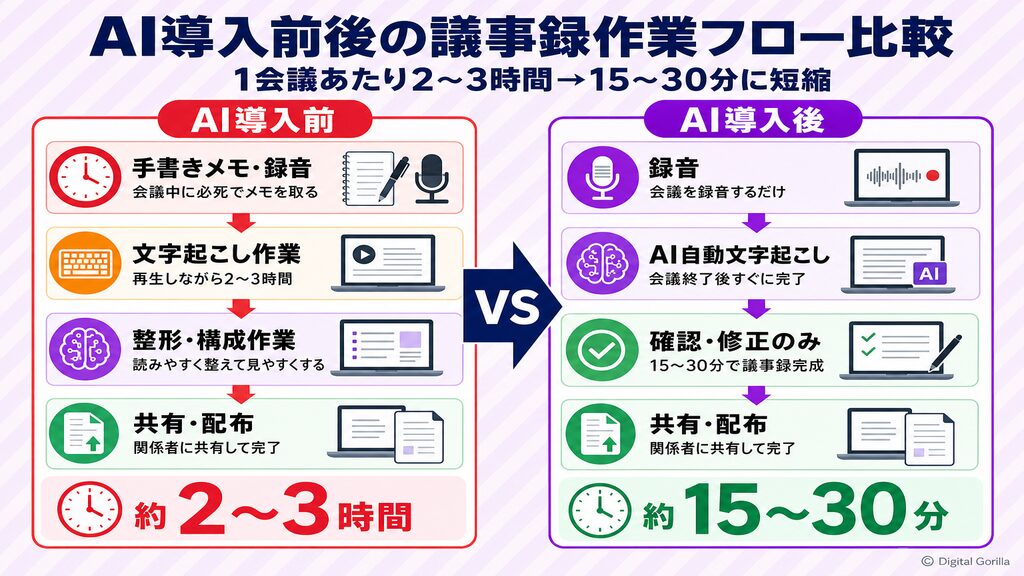
Ragate株式会社の2025年12月調査(情報システム部門・DX推進室の506名対象)では、1時間の会議に対して会議後の作業に2〜3.5時間かかるケースが一般的だとしています。AI導入後はAI要約の確認・修正だけで15〜30分まで短縮できるとしており、会議後の作業負担が大きく変わります。
同調査では、議事録作成・要約での生成AI活用率は28.1%(第4位)で、約4社に1社がすでに実践中。まだ導入していない企業にとっても、AIが現実的な選択肢になっていることが伝わる数値です。
パーソル総合研究所が2019年に公表した推計では、社内会議・打ち合わせに費やす時間は部長級で週8.6時間・年間434時間超にのぼります。議事録作成の負担は、会議参加が多い職位ほど深刻な課題です。
出典:Ragate株式会社「【506名調査】生成AI議事録の活用率は28.1%、1会議あたり約2時間の工数削減が可能に」
https://prtimes.jp/main/html/rd/p/000000082.000119123.html
出典:「ムダな会議」による企業の損失は年間15億円(ITmedia ビジネスオンライン・パーソル総合研究所 寄稿・2019年公表)
https://www.itmedia.co.jp/business/articles/1901/31/news026.html
1-2. AI議事録の仕組み「録音→文字起こし→要約→整形」を分解して理解する
AI議事録の処理は大きく4段階に分かれます。録音→文字起こし(音声認識)→要約→整形・出力の流れです。
文字起こしには音声認識AIが使われ、話者を識別できるツールもあります。要約では、文字起こしテキストを大規模言語モデルが解析し、決定事項やアクションアイテムを箇条書きや指定テンプレートに整形する仕組みです。
なお、ChatGPTの無料プランは音声ファイルを扱えません。有料プランなら音声ファイル(MP3・M4A・WAV等、512MBまで)をアップロードして文字起こし・要約でき、macOSアプリではRecordモードも使えます。詳しい操作手順はh2-4をご確認ください。
1-3. 専用AI議事録ツールと生成AIの違い
専用AI議事録ツール(Notta・Otter.ai・Fireflies.ai等)は、録音から最終的な議事録テキストまでワンストップで処理します。ZoomやTeamsなどの会議ツールとBot連携し、会議終了後に自動でサマリーが届く仕組みです。
一方、Claudeなどの汎用生成AIは「テキストの要約・整形」が本来の強みで、録音・文字起こしは別ツールに任せます(ChatGPTは有料プランなら音声ファイルも扱えます)。コストを抑えたい場合や、すでに文字起こしデータがある場合は生成AIを活用する方法が現実的な選択肢です。
どちらが合うかは会議スタイルや予算によって異なります。まず自社で使っているZoom・Teams・Google Meetの標準機能を確認し、足りなければ専用ツールや生成AIの組み合わせを検討する順番で読み進めてください。
会議の議事録作成にAIを使う3つのメリット
AIで議事録を作ることの利点は時短だけではありません。会議後のフォローの速さや情報資産としての蓄積にも変化が生まれます。ただし、現時点での課題も正直に把握しておきたいところです。
2-1. 議事録作成の時間を1会議あたり約2時間短縮できる(試算)
Ragate株式会社の試算では、週5会議・年50週の運用で年間500時間の削減が見込まれます。人件費単価5,000円/時で換算すると年間約250万円の削減効果(試算値)になる計算です。
1人あたりの節約時間が積み上がるほど、組織全体での効果は大きくなります。週に複数の会議に参加するメンバーが多い企業ほど、導入の費用対効果が出やすい構造です。
生成AIを活用した業務効率化の全体像は、「生成AIで業務効率化する方法|活用事例・手順・導入ポイントを解説」でもまとめています。
出典:Ragate株式会社「【506名調査】生成AI議事録の活用率は28.1%、1会議あたり約2時間の工数削減が可能に」
https://prtimes.jp/main/html/rd/p/000000082.000119123.html
2-2. 会議後のフォローが早くなり、決定事項の実行率が上がる
キーマンズネットの2026年4月調査(180件回答)によると、AI議事録を使って変わったこととして「会議後のフォローが早くなった」を挙げた割合は62.6%に達しています。
議事録が会議直後に届くと、アクションアイテムの担当者への共有や次のステップへの移行が格段に速くなります。決定事項が情報資産として残り、後から検索・参照しやすくなる点も長期的な業務改善につながる大きな利点です。
出典:「調査が暴いた、議事録AIで『仕事が回る会社』と『ムダが増える会社』の境界線」(キーマンズネット・2026年4月調査)
https://kn.itmedia.co.jp/kn/articles/2604/23/news046.html
2-3. AI議事録の「期待と違った点」にも正直に向き合う
同調査では、期待と違った点として「専門用語・業界用語に弱い」が47.3%、「そのまま使えず手直しが必要」が37.4%、「話者識別の精度が低い」が36.6%を占めました。
Nottaが公式発表する音声認識精度は98.86%ですが、これはメーカーの公称値であり、録音環境や専門用語の多さによって精度は変わります。個人情報保護委員会も「生成AI サービスでは、入力されたプロンプトに対する応答結果に不正確な内容が含まれることがある。」と明記しています(2023年6月の注意喚起)。
AI議事録は「下書き生成ツール」として活用し、人が必ず内容を確認する運用が実態に合っています。ゼロから書くよりはるかに短い時間で品質を担保した議事録を仕上げられます。
出典:「調査が暴いた、議事録AIで『仕事が回る会社』と『ムダが増える会社』の境界線」(キーマンズネット・2026年4月調査)
https://kn.itmedia.co.jp/kn/articles/2604/23/news046.html
出典:生成AIサービスの利用に関する注意喚起等(個人情報保護委員会・令和5年6月2日)
https://www.ppc.go.jp/news/careful_information/230602_AI_utilize_alert/
Zoom・Teams・Google Meet別のAI議事録の作り方【プラン比較付き】
自社が使っている会議ツールのセクションだけを読めばよい構成にしています。プラン別に何ができて何ができないかを把握するところから始めましょう。
3-1. ZoomのAI議事録機能:無料でも使えるが有料プランでフル活用
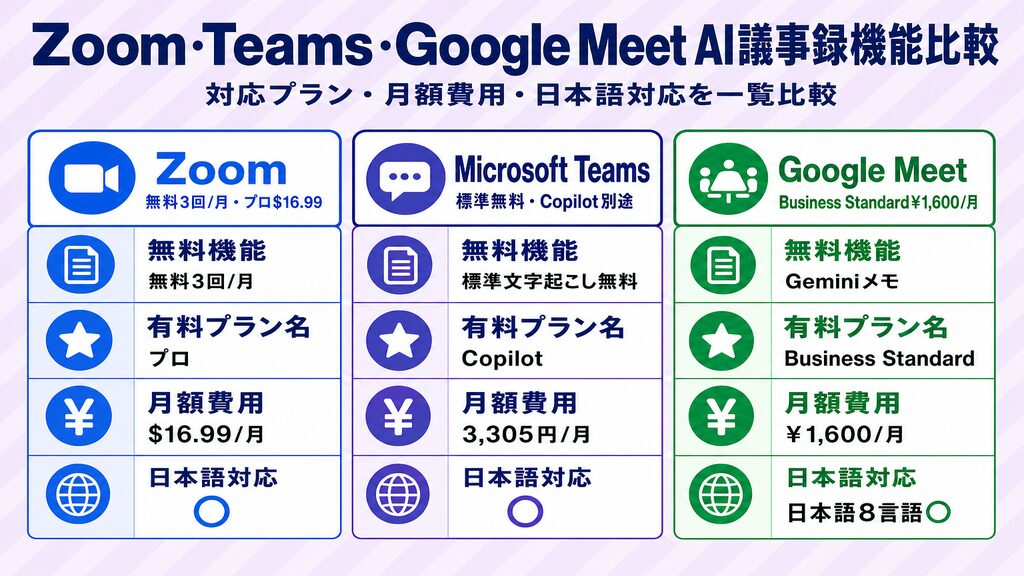
Zoom Workplaceのベーシック(無料プラン)でも、ミーティング要約が月3回・AIクエリが月20件・AIノート作成が月3回利用できます。会議本数が少ない場合は無料の範囲でまず試せる構成です。
プロプラン(月払い$16.99、年払いなら月$14.16)に上げると、ミーティング要約と会議内質問が無制限になります。「AI Companion」という名称はなくなり、これらの機能はZoom Workplaceに組み込まれた形です。なお円建て価格は公式ページに表示されていないため、USD表記を参考にしてください。
出典:Zoom Workplace 料金プラン(公式・日本語)
https://zoom.us/ja/pricing
3-2. Microsoft TeamsのAI議事録:標準文字起こしとCopilotは別物
Teamsには2種類のAI機能があり、混同しやすいため注意してください。標準の文字起こしはPremiumなしで使え、会議中の発言をリアルタイムで記録します。会議後はタイムスタンプと話者名付きで確認でき、.docxまたは.vttでダウンロードも可能です。トランスクリプトの保存先はOneDriveとSharePointです。
要約・質問応答などのCopilot機能を使うには、Microsoft 365 Copilot Business(年間月払3,305円)が別途かかります。標準の文字起こしとCopilotは別物として理解しておくと、コスト計画が立てやすくなります。なお、どのMicrosoft 365ライセンスで標準文字起こしが使えるかは組織の管理者設定によるため、個別に確認してください。
出典:管理者 – Teams 会議の文字起こしとキャプションを管理する(Microsoft Learn・2026-10-15更新)
https://learn.microsoft.com/ja-jp/microsoftteams/meeting-transcription-captions
出典:Microsoft 365 Copilot Business 価格(ソフトバンク株式会社・2026年7月公表)
https://www.softbank.jp/business/service/cloud/microsoft-365/pdf/cidna-m365-20260701copilotcorrectprice-notice.pdf
3-3. Google MeetのAI議事録:Business Standard以上で文字起こし+Gemini要約が使える
Google MeetのAI議事録機能は、Business Standard(月額¥1,600)以上で利用できます。Business Starterは対象外です。
文字起こしもGeminiによる自動メモ生成も、ともに日本語を含む8言語に対応しています。会議が終わると、主催者のGoogleドライブ「Google Meet」フォルダに会議ごとのサブフォルダが自動生成され、テキストが保存される仕組みです。Google Workspaceをすでに使っているなら、追加ツール不要でAI議事録を始められます。
出典:Google Meet で文字起こしを使用する(Google Meet ヘルプ)
https://support.google.com/meet/answer/12849897?hl=ja
出典:Google Workspace 料金(公式・日本語・2026年10月時点)
https://workspace.google.com/intl/ja/pricing/
自社の会議環境に合ったAIツール選びでお困りなら、まずは無料相談はこちらからご連絡ください。
ChatGPTで会議の議事録を作る手順とプロンプト例
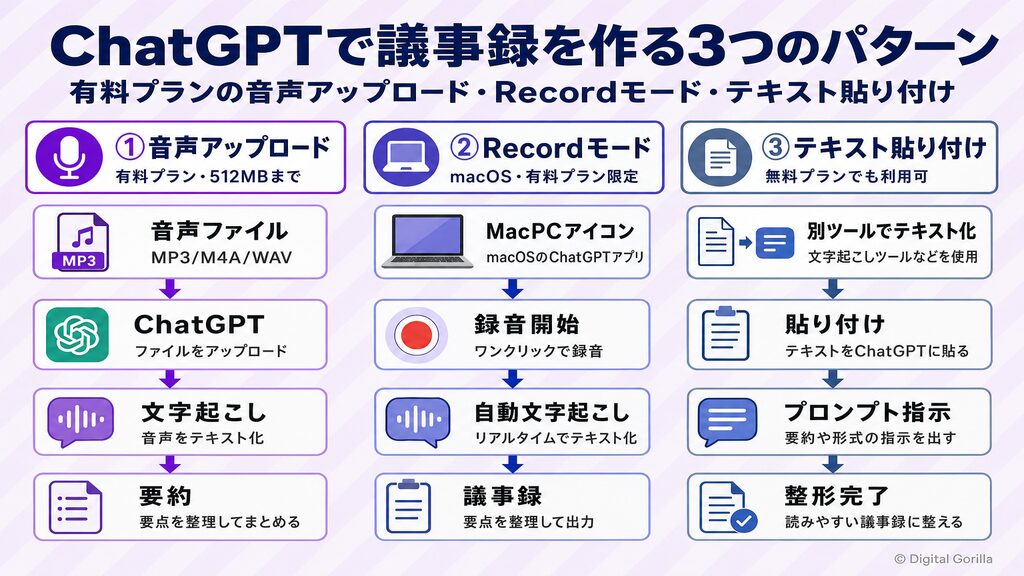
ChatGPTを議事録に使う方法は3パターンあります。①有料プランで音声ファイルをアップロードする方法、②macOS有料プランのRecordモードで直接録音する方法、③別ツールで文字起こしを取得してテキストを貼り付けて整形する方法です。どちらを選ぶかでコストと手順が変わるため、まず自分の環境を確認してください。
4-1. ChatGPT Recordモードとは何か(macOS・有料プラン限定)
ChatGPT RecordはmacOSデスクトップアプリ専用の機能で、Plus・Enterprise・Edu・Business・Proプランのみで使えます。無料プランでは利用できません。
1セッションの録音上限は4時間(240分)で、録音音声は文字起こし後に自動削除される仕組みです。Business・Enterprise・Eduワークスペースでは、文字起こしとキャンバスが既定でモデルの学習対象外になります。ただし個人プランのPlusやProでは、「Improve the model for everyone」設定がオンだと文字起こしが学習に使われる場合があるため、設定を確認しておきましょう。
また、2026年10月時点でmacOSのPro・BusinessプランユーザーにはMeetingsプラグイン(ベータ)が提供されています。ボットを会議に参加させずにオンライン通話や対面会話のメモを取れる機能で、今後の展開が注目されます。
出典:ChatGPT Record | OpenAI Help Center(公式ヘルプ)
https://help.openai.com/en/articles/11487532-chatgpt-record
4-2. 文字起こしテキストをChatGPT・Claudeに渡して議事録を作るプロンプト例
Claudeは音声ファイルを直接処理できません。別ツールで文字起こしを取得し、テキストをClaudeに渡して要約・整形する手順で進めます。Claude公式ガイドによれば、長い文字起こし(2万トークン以上)はプロンプトの先頭に置き、XMLタグで内容を区切ると精度が上がる、とのことです。
以下にコピペして使えるプロンプト例を4パターン示します。
①基本議事録型
<transcript>
(文字起こしテキストをここに貼る)
</transcript>

上記の会議の文字起こしを以下の形式で議事録にまとめてください。
・日時・参加者・議題
・決定事項(箇条書き)
・保留事項(箇条書き)
・次のステップ
②アクションアイテム抽出型
担当者・タスク・期限の3列を表形式で出力させる型です。
<transcript>
(文字起こしテキストをここに貼る)
</transcript>

上記から、誰が・何を・いつまでにやるかのアクションアイテムを表形式で抽出してください。
担当者名が不明な場合は「未定」と入れてください。
③発言者別要点型
<transcript>
(文字起こしテキストをここに貼る)
</transcript>

発言者ごとに、主な発言内容を箇条書きで3〜5点ずつまとめてください。
④英日混在会議型
<transcript>
(英日混在の文字起こしテキストをここに貼る)
</transcript>

英語と日本語が混在していますが、全体を日本語の議事録として整形してください。
英語発言は日本語に翻訳して含めてください。ChatGPT・Claude・Gemini等の主要モデルの比較については、「生成AI比較10選|ChatGPT・Claude・Geminiを性能・料金・用途別に徹底解説」も参考にしてください。
出典:プロンプティングのベストプラクティス(Claude 公式ドキュメント・日本語)
https://platform.claude.com/docs/ja/build-with-claude/prompt-engineering/claude-prompting-best-practices
4-3. アクションアイテムを自動抽出するプロンプト設計のコツ
議事録作成の本当のゴールは「会議後に誰が何をするかをチームに配信すること」です。要約を作って終わりではなく、アクションアイテムをそのままメールやチャットに貼れる状態で出力させる設計が実務では機能します。
プロンプトに「担当者名・タスク内容・期限の3列の表形式で出力する」と明示することで、確認だけで使えるアウトプットが得られます。「不明な担当者は『未定』と入力する」「期限が言及されていない場合は空欄にする」など、例外処理も合わせて指定しておくと手戻りが減るのです。
文字起こしの冒頭に参加者名のリストも一緒に渡しておくと、担当者の割り当てがスムーズになります。
完全無料で作るAI議事録フロー(Google AI Studio・LINE WORKS AiNote活用)
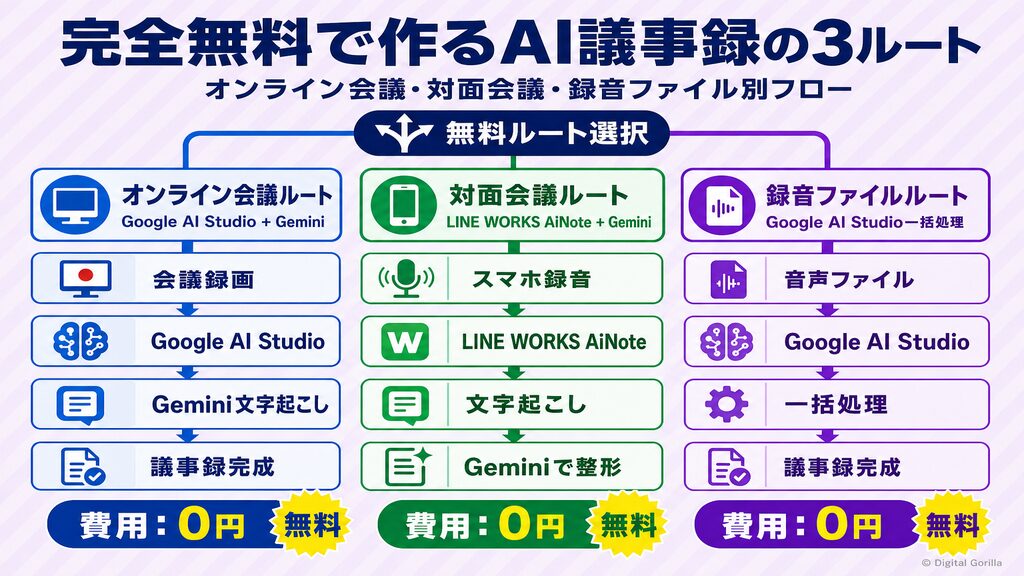
有料ツールなしでAI議事録を作る方法は複数あります。「オンライン会議」「対面会議」「録音ファイルあり」の3パターンで、それぞれ最適なルートが変わるのです。
5-1. Google AI Studio+ChatGPT/Geminiでのゼロ円議事録フロー(オンライン会議)
Google AI StudioのGeminiは1ファイル最大2GBまでアップロードでき、音声は1回の指示で最大9.5時間まで扱えます。無料で使えます。オンライン会議の録画ファイルをそのまま渡して文字起こしと要約を一括処理できるのが強みです。
手順は5ステップです。①ZoomやMeetで会議を録画→②録画ファイルをダウンロード→③Google AI StudioでGeminiモデルにファイルをアップロード→④プロンプトで「議事録として整形してください」と指示→⑤テキストをコピーして共有。ツールの追加費用がかからないシンプルな流れです。
詳しい操作手順は「【2026年最新】Google AI Studio 議事録の作り方|無料・高精度・コピペ用プロンプト付き」で解説しています。
5-2. LINE WORKS AiNote+Geminiでの対面会議・無料フロー
対面会議では、スマホ1台+LINE WORKS AiNote(旧CLOVA Note)+Geminiの組み合わせが費用ゼロで使えます。LINE WORKS AiNote(旧CLOVA Note)は、スマホで録音した会議音声を文字起こしできるサービスです。CLOVA Noteβは2025年7月末に終了し、正式版のAiNoteに移りました。フリープランは月300分まで無料で文字起こしできます(AI要約とWeb会議録音はフリープランでは使えません)。
録音品質を上げるには、スマホを会議室の中央に置きましょう。全員の声をまんべんなく拾うために、会議室中央に近い配置を意識してください。LINE WORKS AiNoteで文字起こしが完了したら、テキストをコピーしてGeminiに貼り付け、議事録フォーマットへの整形を指示する流れです。
5-3. 完全無料(永続)ツールとお試し型無料の違いを明確にする
「無料」には、永続的に無料で使えるものと、一定期間・一定回数だけのお試し型の2種類があります。混同したまま使い始めると、突然制限がかかって困るケースがあるからです。
| ツール | 種別 | 無料の主な制限 |
|---|---|---|
| Google AI Studio | 永続無料(利用制限あり) | Geminiの無料枠内 |
| LINE WORKS AiNote(旧CLOVA Note) | 永続無料(月300分) | AI要約・Web会議録音は不可 |
| Notta | 永続無料(月120分・1回3分・AI要約月10回) | 月の利用上限あり |
| Otter.ai | 永続無料(月300分・1会話30分) | インポートは通算3件 |
| Fireflies.ai | 永続無料(文字起こし無制限*・ストレージ400分) | AI要約は制限あり |
tl;dvの無料プランは最初の10回の会議で全体要約が使え、11回目以降は各会議の最初10分のみ自動AIメモが生成されます(2025-11-24公式ヘルプ更新のデータ)。無料プランを選ぶ際は、自社の会議本数と1回あたりの時間を確認してから判断してください。
出典:Google AI Studio(Google公式)
https://aistudio.google.com/
出典:LINE WORKS AiNote(LINE WORKS株式会社)
https://line-works.com/ainote/
出典:What are the limits of the Free plan? | tl;dv Help Center(公式ヘルプ・2025-11-24更新)
https://intercom.help/tldv/en/articles/8919450-what-are-the-limits-of-the-free-plan
AI議事録ツールおすすめ5選【2026年比較表】
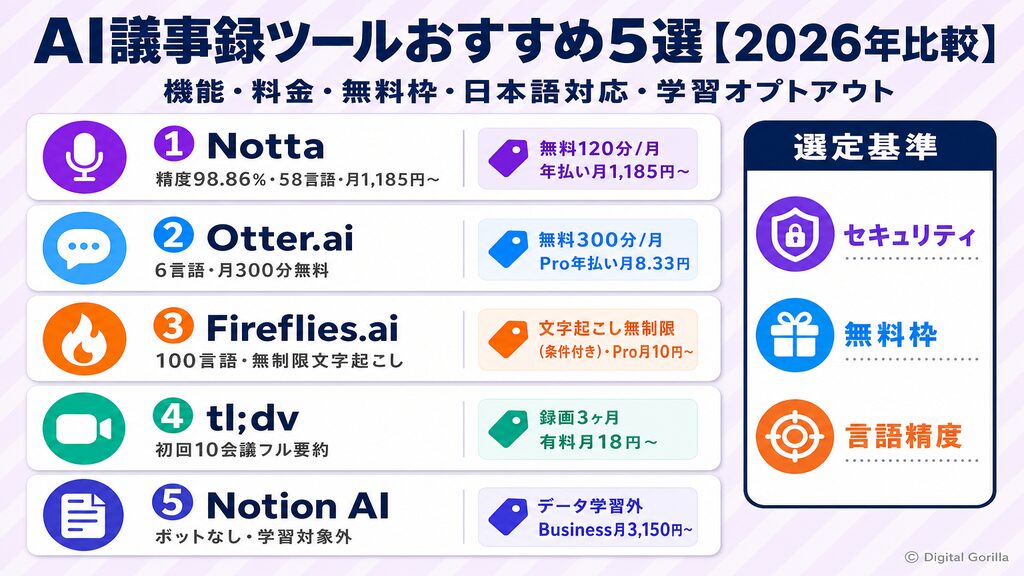
各ツールの料金・機能を2026年10月時点の公式情報をもとに整理します。無料で使える議事録ツールのより詳しい比較は、「【2026年最新】AIで議事録を無料で作るおすすめツール7選|ChatGPTで作る方法も解説」と「【2026年最新】無料AI議事録ツールおすすめ8選|完全無料とお試し型の違いも解説」も参考にしてください。
6-1. Notta(日本語精度公称98.86%・58言語対応)
出典:Notta公式サイト(2026年10月時点)
Nottaは日本語に対応したAI議事録ツールで、公式発表の音声認識精度は98.86%(録音環境により異なります)、対応言語は58言語です。Zoom・Teams・Google Meet・Webexと連携し、フリープラン(0円)でも全プラットフォームの文字起こしが使えます。
フリープランの制限は月120分・1回3分・AI要約月10回です。本格活用にはプレミアム(年払いで月1,185円・月1,800分)やビジネス(年払いで月2,508円・無制限)へのアップグレードをおすすめします。なお月払い価格は公式ページで確認できなかったため、年払い価格のみ記載しています。
出典:Notta 料金プラン(公式)
https://www.notta.ai/pricing
6-2. Otter.ai(英語・日本語対応・Zoom/Teams/Meet連携)
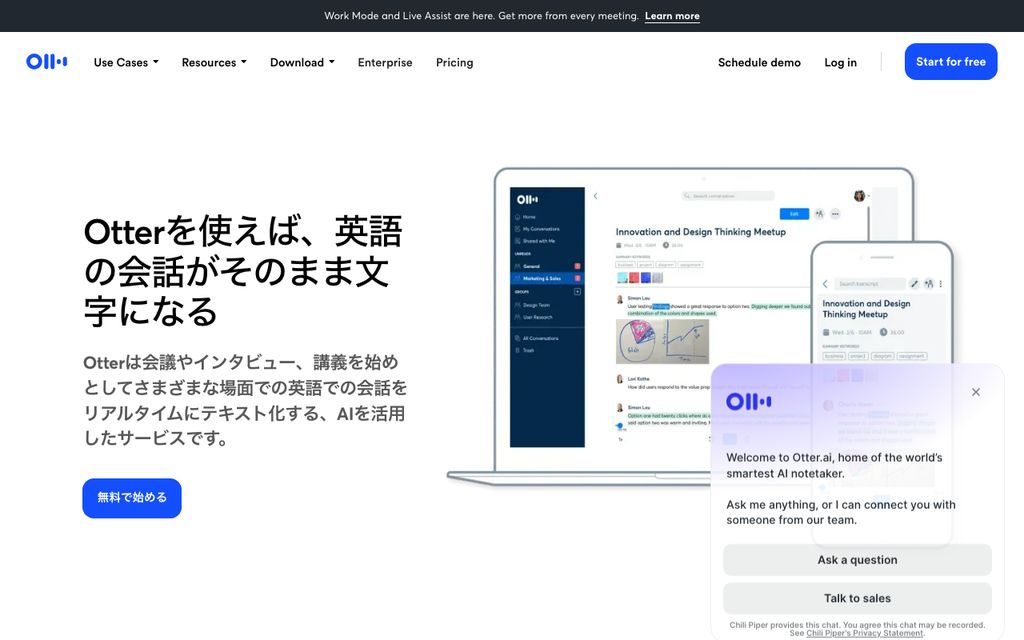
出典:Otter.ai公式サイト(2026年10月時点)
Otter.aiはZoom・Teams・Google Meetとの連携が充実した英語圏発のツールで、日本語を含む6言語に対応しています。Basic(無料)プランは月300分・1会話30分・ファイルインポート通算3件で、試し始めやすい構成です。
Proプランは年払いで月$8.33(月1,200分・1会話90分)、Businessプランは年払いで月$19.99(録音無制限・1会議4時間)です。日本語の精度は英語より下がる場合があるため、日本語の会議がメインなら事前に無料プランで精度を確認してから有料に進む流れをおすすめします。
出典:Otter.ai Pricing(公式)
https://otter.ai/pricing
6-3. Fireflies.ai(100言語・文字起こし無制限・無料プランあり)
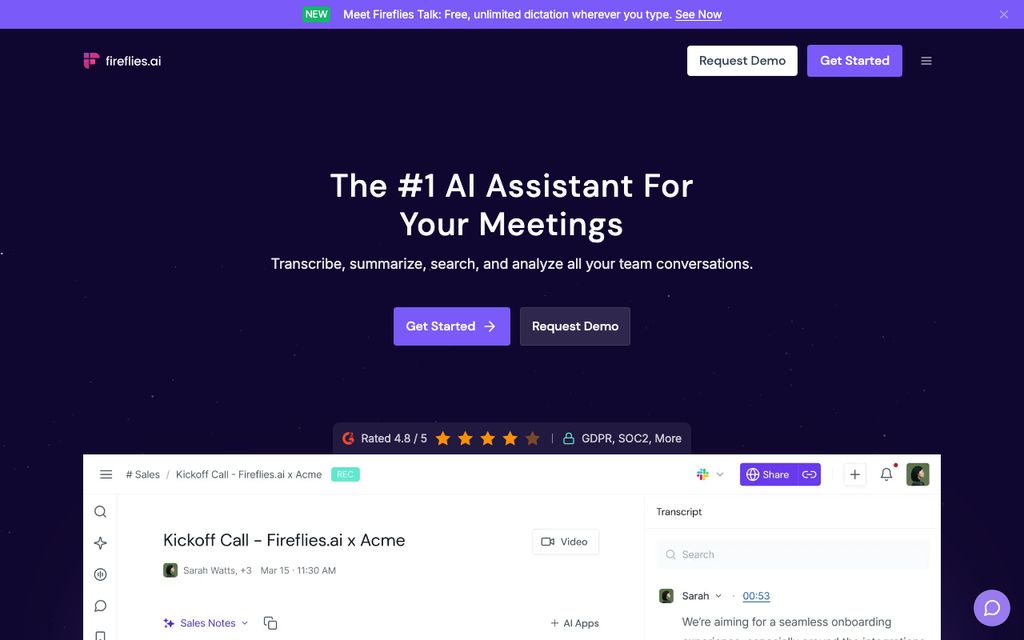
出典:Fireflies.ai公式サイト(2026年10月時点)
Fireflies.aiの特徴は、無料プランで文字起こしが無制限(条件あり)な点です。ストレージ400分・AIクレジット20の範囲内であれば、会議本数に制限なく文字起こしができます。100言語以上に対応し、Zoom・Google Meet・Teamsで使えます。
有料のProプランは年払いで1席あたり月$10からです。文字起こしを大量に残したいが、要約の精度よりもまず保存コストを抑えたい企業に向いているツールです。
出典:Fireflies.ai Pricing(公式)
https://fireflies.ai/pricing
6-4. tl;dv(初回10件はAI要約フル・録画保存3ヶ月)
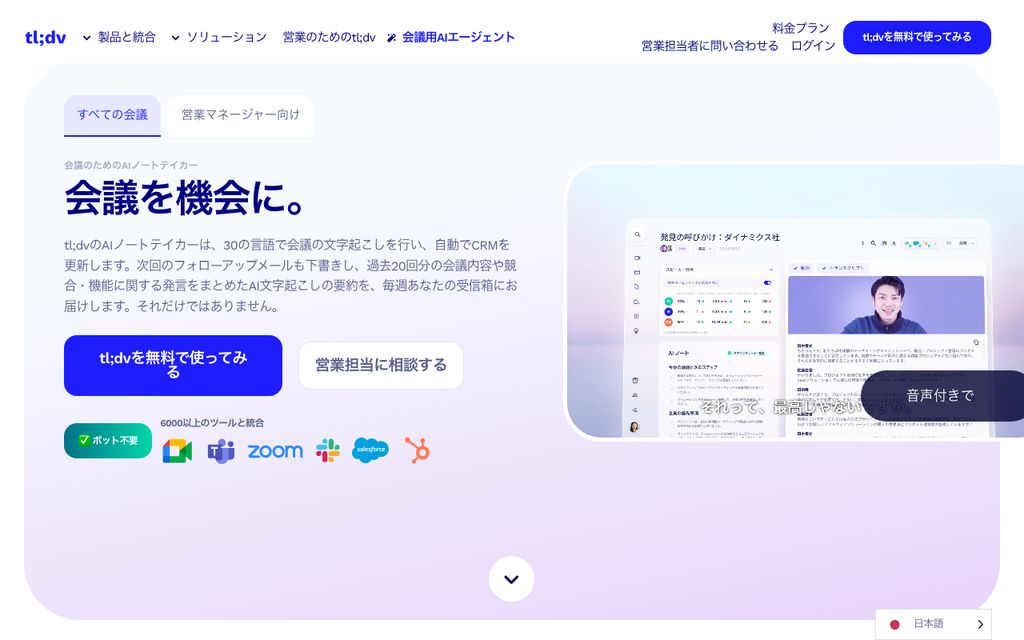
出典:tl;dv公式サイト(2026年10月時点)
tl;dvの無料プランでは、最初の10回の会議で全体を要約するAIメモが作成されます。11回目以降は各会議の最初10分のみ自動AIメモが生成される仕様です(2025-11-24公式ヘルプ更新のデータ)。録画の保存期間は3ヶ月です。
有料プランは月$18から利用でき、単一会議のAI要約が無制限になります。まず10回の無料枠で使い心地を確認し、継続するかを判断する使い方が向いています。プラン別の正確な価格は地域によって表示通貨が異なるため、公式サイトで確認してください。
出典:What are the limits of the Free plan? | tl;dv Help Center(公式ヘルプ・2025-11-24更新)
https://intercom.help/tldv/en/articles/8919450-what-are-the-limits-of-the-free-plan
6-5. Notion AIミーティングノート(ボットなし・あらゆる会議ツール対応・データ学習外)
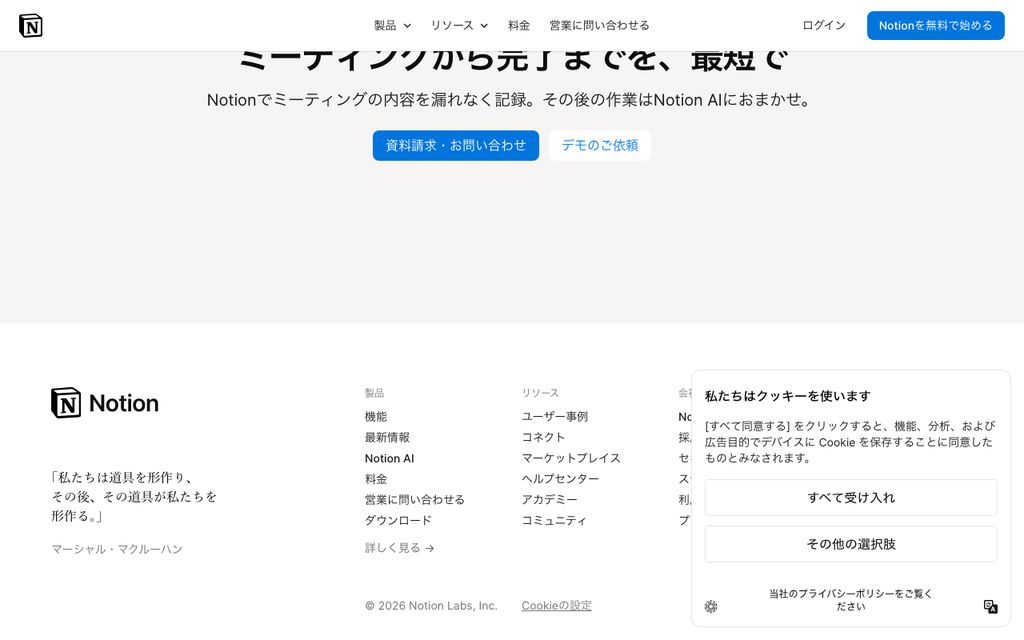
出典:Notion AIミーティングノート公式サイト(2026年10月時点)
Notion AIミーティングノートは、会議ツールにボットを参加させずにリアルタイムで文字起こしと要約を実行します。Zoom・Teams・Google Meetに限らずあらゆる会議ツールに対応しており、「データをAI学習に使用しません」と明記している点が、情報セキュリティを重視する企業にとっての選択理由のひとつです。
ビジネスプラン(月払い¥3,150/メンバー)以上で使えます(1ユーザー1日10時間まで)。Notionをすでにプロジェクト管理や社内Wikiに使っている場合は、議事録の保存先として一元化できる利点もあります。
詳しい使い方は「Notion AIミーティングノートの使い方|自動要約・文字起こしから企業導入まで【2026年最新】」で解説しています。
出典:AIミーティングノート | Notion(公式・日本語)
https://www.notion.com/ja/product/ai-meeting-notes
出典:Notion 料金プラン(公式・日本語)
https://www.notion.com/ja/pricing
AI議事録ツールの選び方【3つの判断軸】
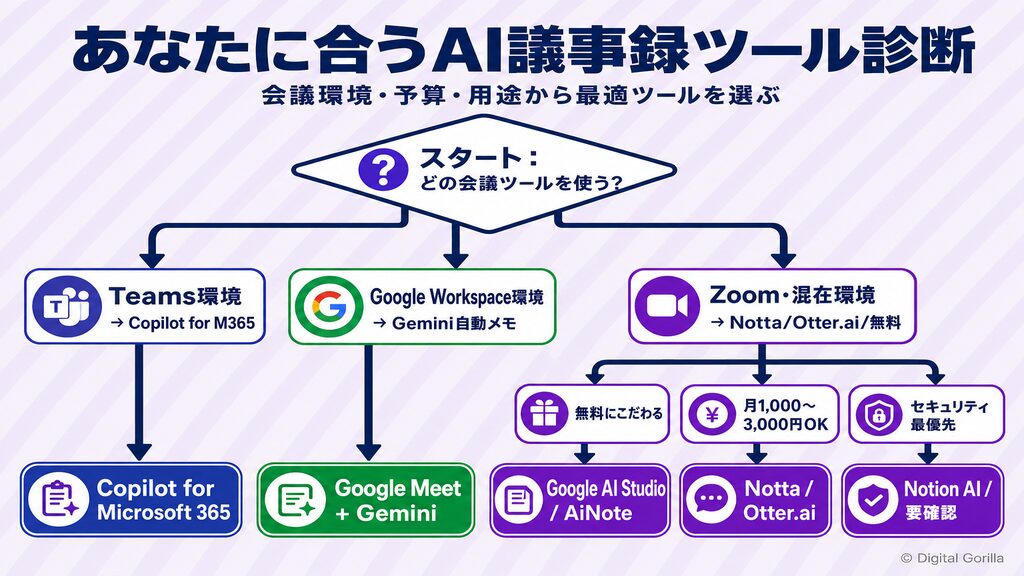
ツールの数が多くて迷う場合は、以下の3つの軸で絞り込むのが近道です。自社の状況に当てはめながら読み進めてください。
7-1. 会議ツール(Zoom/Teams/Meet)との連携で選ぶ
すでに使っている会議ツールとの相性が、最も優先度の高い判断軸です。
出典:Ragate株式会社「【506名調査】生成AI議事録の活用率は28.1%、1会議あたり約2時間の工数削減が可能に」
https://prtimes.jp/main/html/rd/p/000000082.000119123.html
7-2. 完全無料で始めるか・有料プランで品質を優先するかで選ぶ
コスト感による選択基準は以下のとおりです。
7-3. 対面会議・ハイブリッド会議での利用を重視するか
オンライン専用ツールと対面・ハイブリッド対応ツールでは、録音方式が異なります。
Notion AIミーティングノートはボットなしで動作するため、対面でもオンラインでも同じ操作で使えます。LINE WORKS AiNote(旧CLOVA Note)はスマホ録音をベースにした対面向けの設計です。対面会議・ハイブリッド会議が多い環境では、スマホ録音の品質と話者識別精度を事前に確認してから本格導入に進むのをおすすめします。
AI議事録を会議で使う前に確認すること
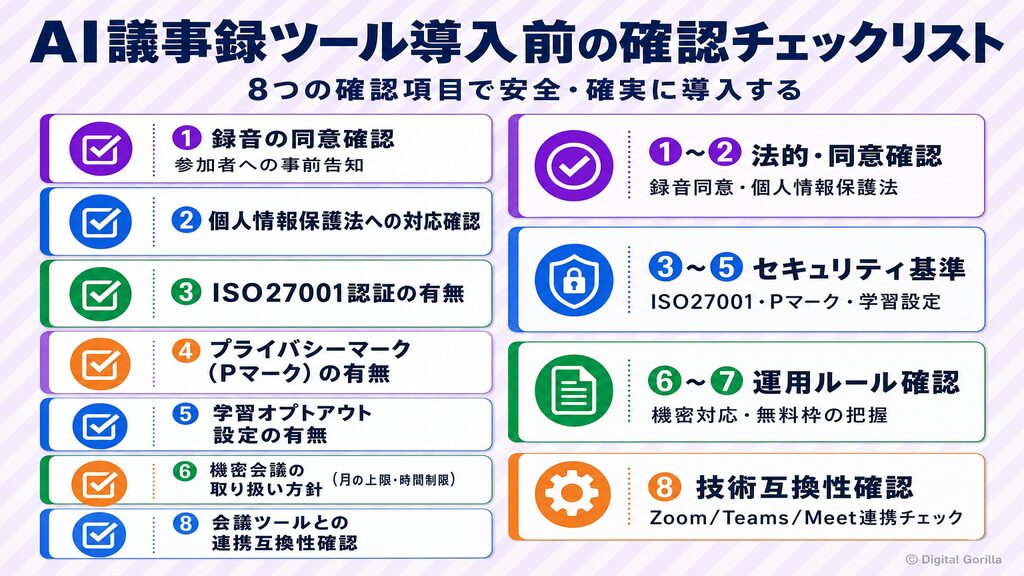
便利なツールを導入する前に、録音の同意取得や情報セキュリティの確認を済ませておく必要があります。見落とされがちですが、実務上のトラブルを防ぐ重要なステップです。
8-1. 参加者への録音同意:会議前のアナウンス文例と実務作法
ChatGPT公式ヘルプは「他人を録音する前には、現地の法律を確認し、必ず適切な同意を得てください」と明記しています。
以下のようなアナウンス文が使いやすい例です。
「本日の会議はAIツールを使って議事録を自動作成します。録音・文字起こしを行いますのでご了承ください。内容は社内共有のみに使用します。」
社外の取引先や外部パートナーが参加する会議では、特に丁寧な告知を行いましょう。招待メールの段階で一言添えるか、会議冒頭で明示することをおすすめします。
出典:ChatGPT Record | OpenAI Help Center(公式ヘルプ)
https://help.openai.com/en/articles/11487532-chatgpt-record
8-2. 個人情報保護法への対応:AIに個人データを入力するときの注意点
個人情報保護委員会は2023年6月の注意喚起で、個人情報取扱事業者が生成AIサービスに個人情報を含むプロンプトを入力する際は、特定された当該個人情報の利用目的を達成するために必要な範囲内であることを十分に確認するよう求めています。
議事録には参加者の氏名・発言・判断内容など、個人情報に当たるデータが含まれる場合があります。AIツールに個人データを入力する際は、そのツールが機械学習にデータを使わない設定になっているかを事前に確認してください。
同注意喚起は、個人情報取扱事業者があらかじめ本人の同意を得ることなく生成AIサービスに個人データを含むプロンプトを入力し、当該個人データが応答結果の出力以外の目的で取り扱われる場合、個人情報保護法の規定に違反することとなる可能性があるとも述べています。機密性の高い会議の議事録を外部サービスに送る際は、特に注意してください。
出典:生成AIサービスの利用に関する注意喚起等(個人情報保護委員会・令和5年6月2日)
https://www.ppc.go.jp/news/careful_information/230602_AI_utilize_alert/
8-3. セキュリティ基準の確認ポイント(ISO27001・Pマーク・学習オプトアウト)
ツール選定時に確認すべきセキュリティ指標は主に3点です。
- ISO27001(情報セキュリティマネジメント)認証の有無:国際基準に沿った管理体制かどうかの目安になります
- プライバシーマーク(Pマーク)の有無:日本の個人情報保護の基準への適合度の指標です
- 学習オプトアウト設定の有無:入力データをAI学習に使わないオプションがあるかどうか
社外秘・機密情報を扱う会議(M&A交渉・役員会議・新製品発表前の議論等)では、上記3点をすべて満たすか、オンプレミス型のソリューションを検討しておきましょう。
生成AIのセキュリティリスク全般については、「生成AIのセキュリティリスクと対策|企業が取るべき5つのステップ」でまとめています。
出典:ISMSとは(ISMS-AC)
https://isms.jp/isms/about.html
出典:プライバシーマーク制度について(JIPDEC)
https://privacymark.jp/system/about/outline_and_purpose.html
デジタルゴリラのAI導入支援について
株式会社デジタルゴリラは、生成AI活用に特化したコンサルティングサービスを提供しています。議事録ツールの導入にとどまらず、社内データの活用、セキュリティ基準の整備、従業員研修まで一貫してサポート。「どのツールが自社に合うかわからない」「使い始めたがうまく定着しない」——その一問から、一緒に考えます。
会議の議事録AIについてよくある質問
Q1. 会議の議事録をAIで自動作成するにはどんなツールが必要ですか?
A. 3つの選択肢があります。①ZoomやTeams、Google Meetの標準AI機能(プランによっては無料)、②Notta・Otter.ai・Fireflies.aiなどの専用ツール、③Google AI Studio+Geminiなど完全無料の組み合わせです。コストと会議環境に合わせて選んでください。
Q2. Zoom・Teams・Google MeetのAI議事録機能は無料で使えますか?
A. Zoomのベーシック(無料プラン)はミーティング要約が月3回まで使えます。Teamsの標準文字起こしはPremium不要で利用できますが、要約にはMicrosoft 365 Copilot Business(年間月払3,305円)が別途かかります。Google MeetはBusiness Standard(月額¥1,600)以上が対象で、Business Starterは対象外です。
Q3. ChatGPTで会議の議事録を作成することはできますか?
A. できますが条件があります。有料プランならOSを問わず音声ファイル(MP3・M4A・WAV等、512MBまで)をアップロードして文字起こし・要約もできます。macOS版デスクトップアプリの有料プランならRecordモードで直接録音・文字起こしも可能です。無料プランでは、別ツールで文字起こしを取得してからテキストをChatGPTに貼り付けて整形・要約してください。
Q4. AI議事録ツールのセキュリティは大丈夫ですか?社内会議に使っても問題ないですか?
A. ツールによって対応が異なります。導入前にISO27001認証・Pマーク・学習オプトアウト設定の有無を確認してください。M&Aや役員会議など機密性の高い会議では、上記3点をすべて満たすツールかオンプレミス型のソリューションを別途検討するのが無難な判断です。
Q5. 会議前に参加者に録音の同意を取る必要がありますか?
A. ChatGPT公式ヘルプは「他人を録音する前には、現地の法律を確認し、必ず適切な同意を得てください」と案内しています。社外参加者がいる会議では特に事前に告知してから録音を始めることをおすすめします。
出典:ChatGPT Record | OpenAI Help Center(公式ヘルプ)
https://help.openai.com/en/articles/11487532-chatgpt-record
まとめ:会議の議事録をAIで自動作成する方法
会議の議事録をAIで自動作成することで、Ragateの試算では1時間の会議後に2〜3.5時間かかっていた作業を15〜30分まで短縮できるとされています。自社の会議ツール(Zoom・Teams・Google Meet)の標準機能から試し、コストゼロで始めるならGoogle AI StudioやLINE WORKS AiNoteが出発点になります。AI議事録の導入を検討しているなら、無料相談からお気軽にご連絡ください。