ChatGPT拡張機能おすすめ12選【2026年最新】業務・用途別に徹底比較

「ボケ、ツッコミ、オモイヤリ」を大切にしながら組織変革に取り組む。チームビルディング・コミュニケーション設計でクライアントの組織開発を支援。

ChatGPTでEnterキーを押した瞬間に誤送信してしまった——そんな経験はありませんか。拡張機能を一つ入れるだけで解消でき、業務効率も大きく変わります。本記事では2026年現在も稼働が確認できる拡張機能を用途別に厳選し、公式機能との棲み分けとセキュリティリスクまで解説します。
目次
そもそもChatGPT拡張機能とは?Chrome以外でも使えるのか

ChatGPT拡張機能とは、Google ChromeなどのブラウザにインストールしてChatGPTの利便性を高めるツールです。ChatGPT本体(chatgpt.com)の外側で動作し、任意のWebページ上でAI機能を呼び出したり、プロンプトを管理したりできる点が最大の特徴です。
提供元は大きく2種類あり、OpenAIが公式に開発した純正拡張と、第三者の開発者が作ったサードパーティ製拡張に分かれます。後者が圧倒的に多いため、インストール前に「発行元(提供元)」が公式企業名かどうかを確認する習慣をつけておきましょう。
拡張機能はChromeウェブストアからインストールする
ChatGPT関連の拡張機能は、基本的にChromeウェブストア(chromewebstore.google.com)から入手します。拡張機能の名前を検索し、「Chromeに追加」をクリックするだけでインストールは完了です。
ただし、「OpenAI」の名を冠した第三者製拡張機能が複数存在するため、インストール前に「発行元(提供元)」欄が公式企業名であることを目視で確認してください。偽装拡張のリスクについては後述のセキュリティセクションで詳しく解説します。
EdgeやFirefoxでも使えるのか
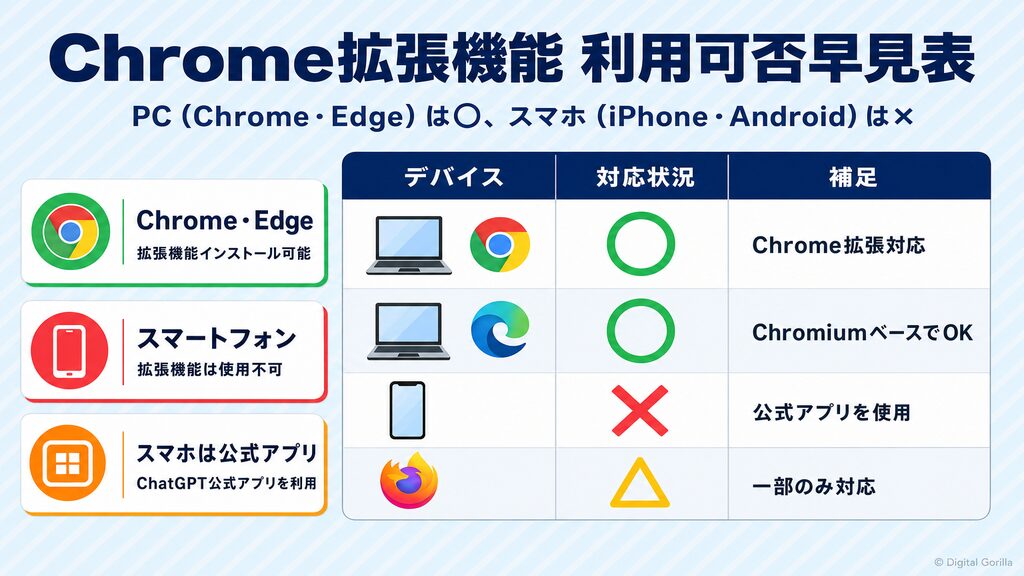
Microsoft EdgeはChromiumベースのため、ChromeウェブストアのChrome拡張機能をそのままインストールできます。 主要なChatGPT拡張機能はEdgeでも同様に動作するのが特徴です。
一方、FirefoxはChromiumとは異なる独自のアドオン体系を持ちます。Chromeウェブストアの拡張機能をFirefoxに直接インストールすることはできず、Firefox向けに別途提供されているケースもごく一部に限られます。ChatGPT拡張機能を使いたい場合は、Chrome またはEdgeを選んでおくのがおすすめです。
スマホ(iPhone・Android)での利用状況
スマートフォン版Chrome(iOS・Android)はブラウザ拡張機能のインストールに対応していません。iPhoneやAndroidでChatGPTをより便利に使いたい場合は、ChatGPT公式アプリを活用するのが近道です。
一部のサービスはiOSアプリやAndroidアプリを別途提供していますが、Chromeウェブストアで配布されている拡張機能をそのままスマホで使うことはできません。タブレットも基本的には同じ扱いです。
出典:Chrome ウェブストア ヘルプ(Google公式)
https://support.google.com/chrome_webstore/answer/2664769?hl=ja
拡張機能の基本がわかったところで、次は「公式機能で間に合うのか、それとも拡張機能が必要なのか」を整理します。
【2026年版】ChatGPT公式機能の強化で”不要になったもの”vs”今でも必要なもの”

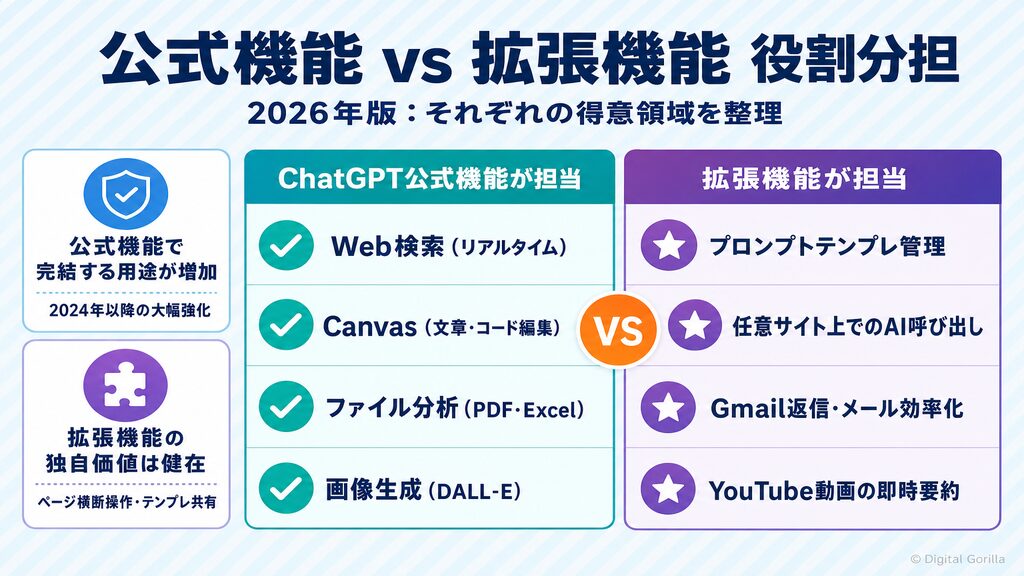
2024年以降、ChatGPT本体の機能は急速に充実し、以前は拡張機能が担っていた役割の一部を公式がカバーするようになりました。拡張機能の導入前にこの変化を整理しておくことで、本当に必要なものだけを選べます。
ChatGPT本体が標準搭載した機能(Web検索・Canvas・ファイル分析)
ChatGPT本体がWeb検索を標準搭載したことで、WebChatGPTのような「ChatGPTにWebアクセスを付加する系拡張」の必要性は相対的に低下しました。 以前は拡張機能でしか実現できなかったリアルタイムのWeb情報取得が、ChatGPT上で直接行えるようになっています。
また、Canvas(キャンバス)はChatGPT公式機能として2024年10月にOpenAIが導入しました。ブラウザ拡張機能ではなくChatGPT本体に統合されたエディタ機能で、文章の推敲やコードのレビュー・部分修正を独立したワークスペースで行えるのです。「文章編集系の拡張機能を探している」という需要の一部は、すでに公式機能で完結します。さらに、PDF・Excelなどのファイル分析もChatGPT本体が標準対応しており、2026年時点では「公式だけで十分な用途」が大幅に増えています。
それでも拡張機能にしかできないこと
では、拡張機能はもう不要かというと、そうではありません。拡張機能の強みは「ブラウザ全体・任意のWebページ上での即時操作」と「プロンプトテンプレートの管理・共有」に絞られてきており、この領域では依然として拡張機能が活躍します。
たとえば、Gmail上でメールを開いたまま返信文を生成したり、ニュースサイトを読みながら記事を要約したりといった「ChatGPTサイト外での即時操作」はブラウザ拡張機能ならではです。また、業務で繰り返し使うプロンプトをテンプレート化してチームで共有する仕組みも、現時点では拡張機能が担う独自価値として残っています。
出典:Introducing Canvas | OpenAI
https://openai.com/ja-JP/index/introducing-canvas/
出典:ChatGPT Search | OpenAI Help Center
https://help.openai.com/ja-jp/articles/9237897-chatgpt-search
公式機能と拡張機能のそれぞれの強みを踏まえたうえで、2026年時点でも活用価値がある拡張機能を具体的に見ていきましょう。
ChatGPT拡張機能おすすめ12選【用途・目的別】

2026年6月時点で稼働・更新が確認できた拡張機能を用途別に紹介します。各ツールの料金は変動するため、最新情報は各公式サイトでご確認ください。
プロンプト管理・テンプレートに強い拡張機能(AIPRM)
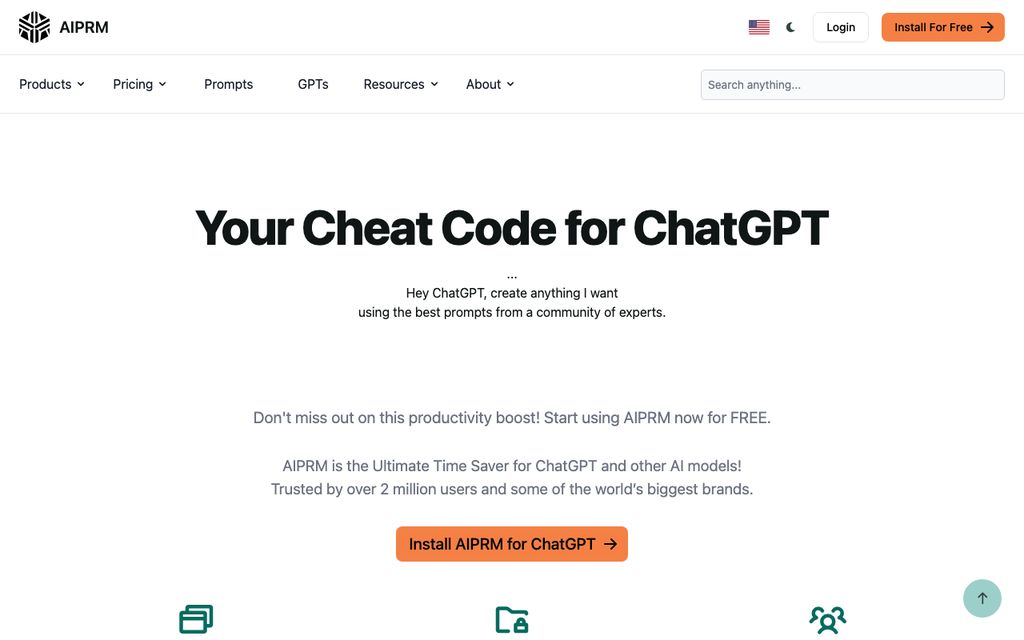
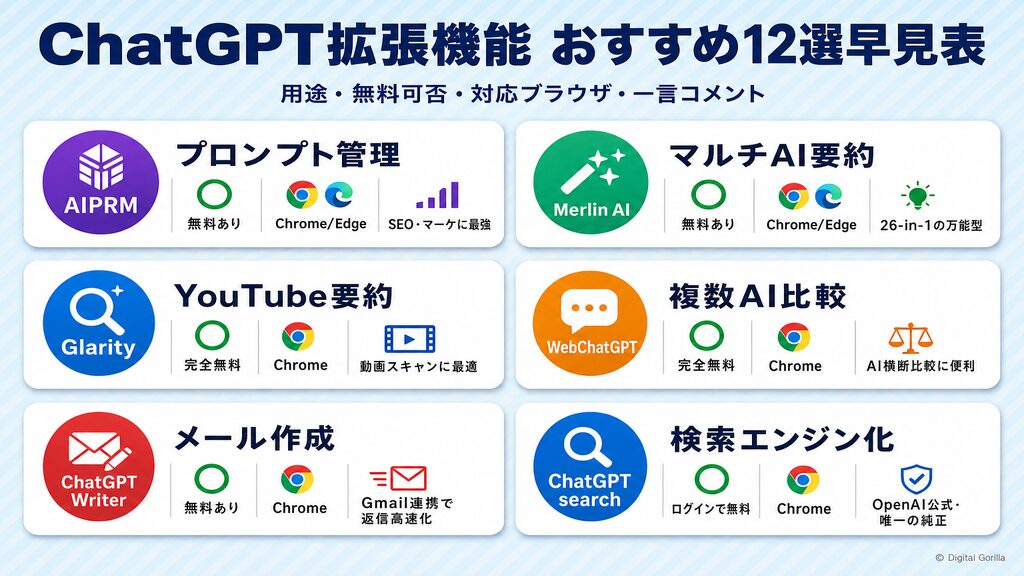
AIPRM for ChatGPT & Claude(AIPRM, Corp.)は、200万人以上のユーザーが利用するプロンプトテンプレート管理ツールです。ChatGPT画面に4,000以上の検証済みプロンプトが追加され、マーケティング・SEO・エンジニアリングなど用途別に整理されたテンプレートをワンクリックで呼び出せるのが特徴です。文体・トーンの調整やPower Continue(出力拡張)機能も備えており、繰り返し作業の型化に向いています。
ChatGPT専用から現在はClaude・Gemini・Midjourney・GPT Imageにも対応を拡大しており、マルチAI環境での活用にも対応済みです。無料プランで基本機能を試せます。有料プランはSolo・Pro・Teamなど複数ティアがありますが、料金は変動するため最新情報はAIPRM公式pricingページ(app.aiprm.com/pricing)でご確認ください。
出典:AIPRM公式サイト(https://www.aiprm.com/)(2026年6月時点)
出典:AIPRM公式サイト
https://www.aiprm.com/
マルチAI・Web要約・翻訳に強い拡張機能(Merlin・Glarity・WebChatGPT)
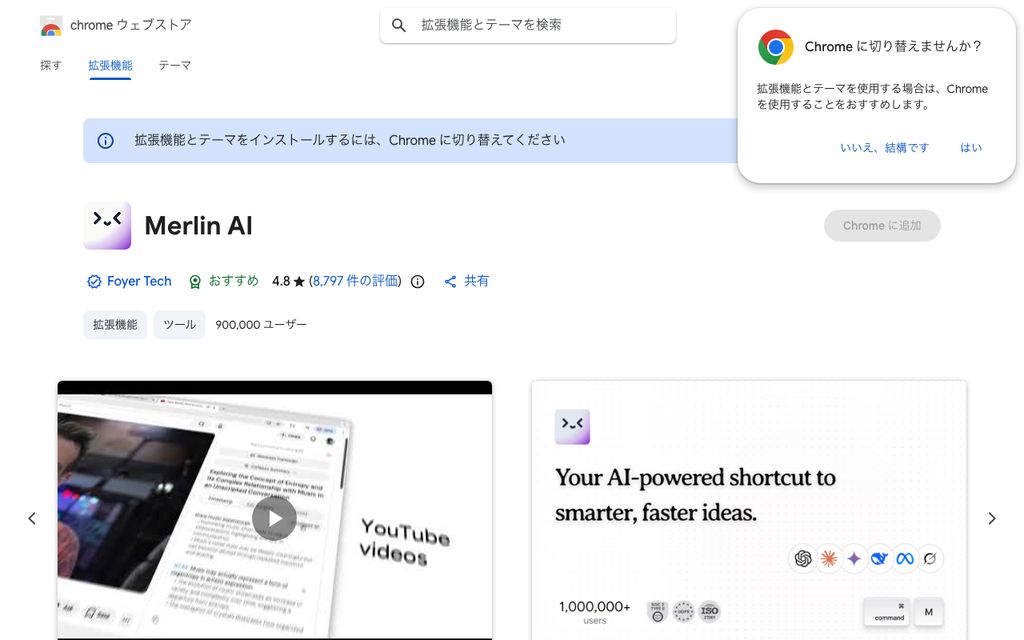
Merlin AI(Foyer Tech)は「26-in-1」を標榜し、Chrome Web Storeで約90万ユーザー・評価4.8(8,800件)を誇ります。Ctrl+M(Mac: Cmd+M)で任意のタブからAIを即時呼び出せるほか、OpenAI・Anthropic・Googleなど複数AIモデルへの横断アクセス、Web/YouTube/PDFの要約、128言語翻訳、Gmail返信支援と機能が充実しています。無料プランは1日102クエリまで利用可能です。有料プランの料金は変動するため最新情報はMerlin公式pricingページ(getmerlin.in/pricing)でご確認ください。
出典:Merlin AI Chrome Web Store(2026年6月時点)
Glarity(Felo Inc.)はYouTube動画要約・Webページ翻訳・Google検索結果の要約に特化した拡張機能で、Chrome Web Storeで約10万ユーザー・評価3.9(270件)。12言語以上でのYouTube要約とタイムスタンプ生成を無料で使えます。オープンソースで開発されており、GPT-4o・Claudeにも対応しています。2026年2月に更新が行われ、YouTube要約の不具合も修正済みです。
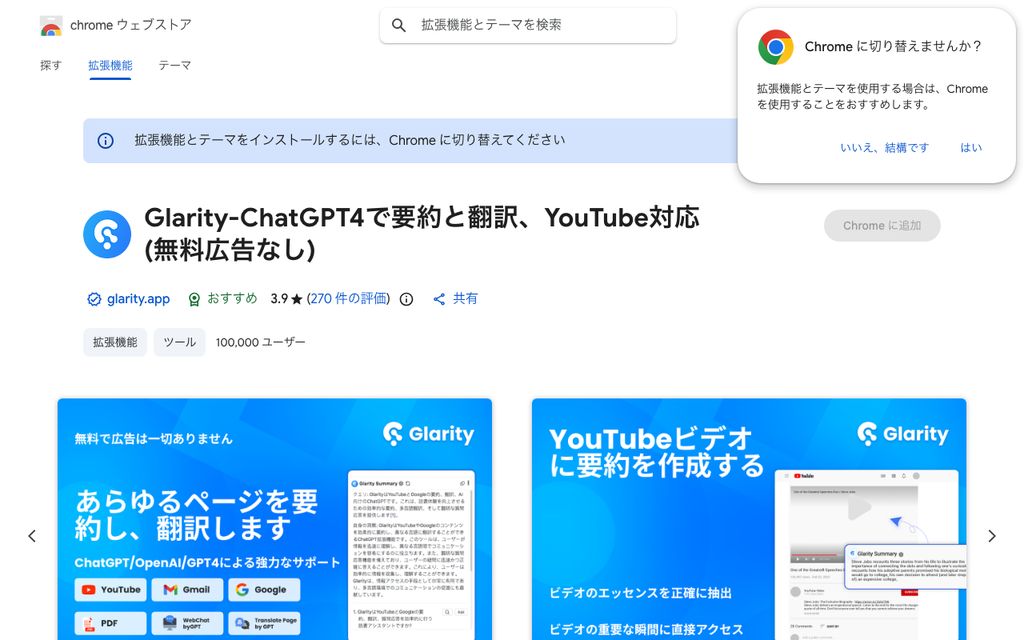
出典:Glarity Chrome Web Store(2026年6月時点)
WebChatGPTは約100万ユーザーを持つ拡張機能で、2026年6月時点でバージョン4.1.77として更新継続中です。任意URLからのテキスト抽出や、ChatGPT/Claude/Bing AIの回答横並び比較表示など、複数AIの比較利用を重視するユーザーに向いています。完全無料で利用できます。
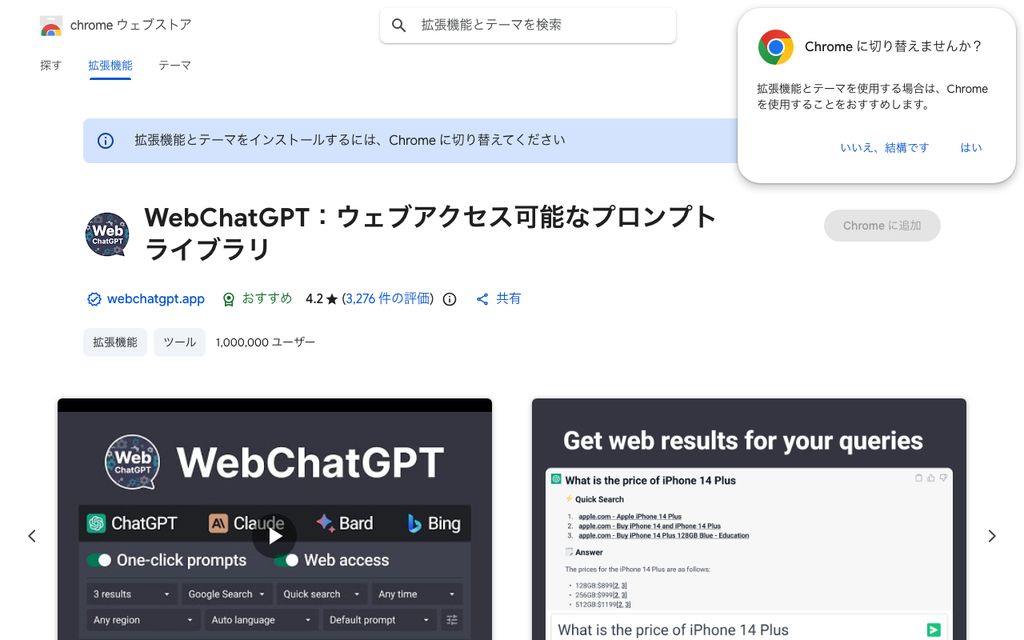
出典:WebChatGPT Chrome Web Store(2026年6月時点)
出典:Merlin AI Chrome Web Store
https://chromewebstore.google.com/detail/camppjleccjaphfdbohjdohecfnoikec
出典:Glarity Chrome Web Store
https://chromewebstore.google.com/detail/cmnlolelipjlhfkhpohphpedmkfbobjc
出典:WebChatGPT Chrome Web Store
https://chromewebstore.google.com/detail/webchatgpt-chatgpt-with-i/lpfemeioodjbpieminkklglpmhlngfcn
YouTube動画要約・タイムスタンプに特化した拡張機能
YouTube動画を開いたまま内容を要約し、タイムスタンプ付きで整理できる拡張機能は、情報収集の時間を大幅に短縮できます。前述のGlarityは無料でYouTube要約を使えますが、Merlinも同機能を備えています。どちらも動画を再生しながら要約を確認できるため、「全部見なくても概要を把握したい」シーンで活躍します。
YouTube要約に特化したツールをさらに詳しく比較したい場合は、「YouTube要約AIおすすめ6選|無料・使い方・注意点を徹底比較【2026年最新】」もあわせてご参照ください。
メール作成・文書作成を効率化する拡張機能(ChatGPT Writer)
ChatGPT WriterはGmailの作成・返信画面に直接統合され、メールの文脈を読み込んでAIが返信案を自動生成する拡張機能です。定型的な問い合わせ対応や社内メールの返信が多い職種では、一通あたりの作成時間を大幅に短縮できます。
なお、ChatGPT WriterはGmailアクセスのため広範な権限を要求するツールです。後述のセキュリティセクションで紹介するチェックポイントに照らして権限スコープを確認してからインストールすることを推奨します。
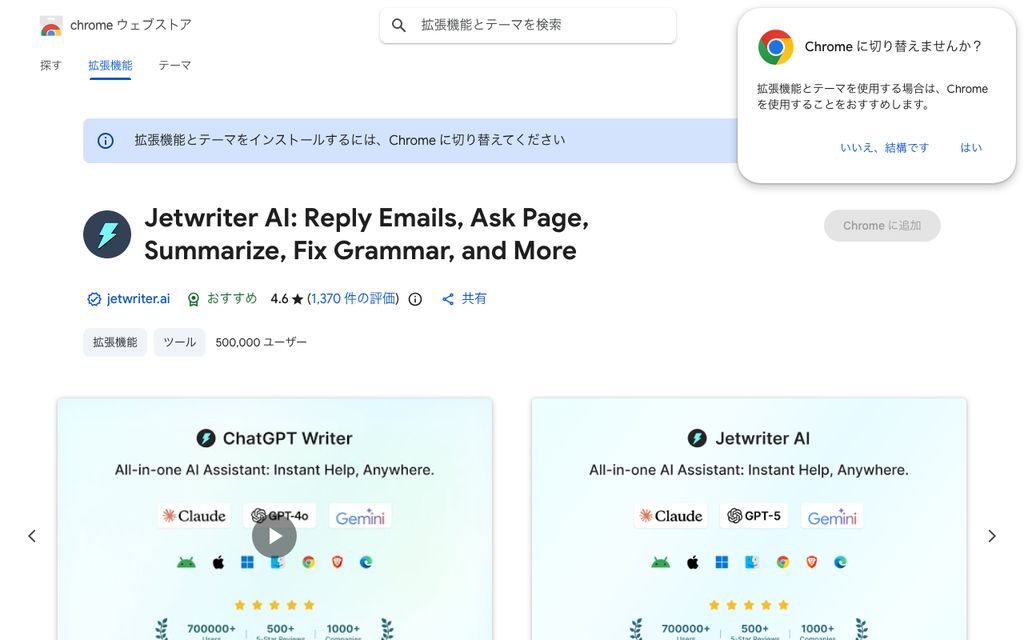
出典:ChatGPT Writer Chrome Web Store(2026年6月時点)
OpenAI公式拡張「ChatGPT search」(唯一の純正・2024年10月公開・ログインユーザーは無料)
ChatGPT searchは2024年10月31日にOpenAIが公式公開した、唯一の「OpenAI純正」Chrome拡張機能です。Chromeのデフォルト検索エンジンをChatGPT searchに置き換え、検索窓から自然言語で質問すると出典リンク付きで即時回答が得られます。公開当初はPlus・Teamなど一部ユーザー向けでしたが、その後段階的に対象が拡大し、2026年6月時点ではChatGPTにログインできるユーザーであれば無料で利用できます(拡張機能自体の追加も無料)。
インストール時はChrome Web Storeで「発行元:OpenAI」と表示されることを必ず確認してください。「OpenAI」の名を冠した第三者製拡張機能が複数存在するため、発行元の目視確認は必須です。
出典:ChatGPT公式サイト(https://chatgpt.com/)(2026年6月時点)
出典:ChatGPT Search | OpenAI Help Center
https://help.openai.com/ja-jp/articles/9237897-chatgpt-search
業務シーン別・職種別おすすめ拡張機能の使い方

拡張機能は「とりあえず全部入れる」より、自分の業務シーンに合ったものを1〜2個に絞ることでブラウザの動作が安定し、セキュリティリスクも抑えられます。職種別の優先度を整理します。
ChatGPTをExcel業務で活用したい方は「ChatGPTをExcel(エクセル)で使う方法」、料金・商用利用の全体像は「ChatGPTの料金・解約・商用利用ガイド【2026年6月最新】」もあわせてご参照ください。
営業・商談担当が使うべき拡張機能と活用シーン
営業担当にはChatGPT Writer + Merlinの組み合わせがフィットするコンビです。 ChatGPT WriterでGmail上のメール返信を効率化しながら、Merlinで商談前に相手先企業のWebページを即時要約できます。
Ctrl+M(Merlin呼び出し)→ 相手先企業のサイトを開いたまま「この会社の事業概要を3行でまとめて」と指示する——この流れで商談準備の時間を大幅に短縮できます。プロンプトの型をAIPRMでテンプレート化しておけば、毎回の入力も最小限に抑えられます。
マーケター・コンテンツ担当が使うべき拡張機能
マーケターにはAIPRMのプロンプトテンプレート管理が特に役立ちます。 SEOライティング・SNS投稿・メタディスクリプション生成など業務頻度の高いプロンプトをライブラリ化することで、品質のばらつきを抑えながら作業時間の削減が可能です。
YouTube動画でトレンドをリサーチする際はGlarityが無料で使えます。動画を再生しながら要約を確認できるため、1本20分の動画を数分でスキャンできるのが便利なところです。
エンジニア・開発担当が使うべき拡張機能
エンジニアにはMerlinのマルチモデル対応と即時呼び出し機能が刺さります。コードレビュー・バグ原因調査・ドキュメント要約など、作業コンテキストを切り替えずにAIを呼び出せるショートカットの価値が大きい職種です。
コードの編集・推敲については、ChatGPT本体のCanvas機能が公式でカバーするようになっています。「コード編集専用の拡張機能を探している」という場合は、まずCanvasを試してみましょう。
出典:AIPRM公式サイト
https://www.aiprm.com/
業務シーンに合った拡張機能が決まったら、次はインストールの手順です。
ChatGPT拡張機能のインストール方法と基本的な使い方

インストール自体は数分で完了します。ただし、導入後に「重くなった」「設定がわからない」とならないよう、初期設定のポイントも合わせて押さえておきましょう。
Chromeウェブストアからのインストール手順(5ステップ)
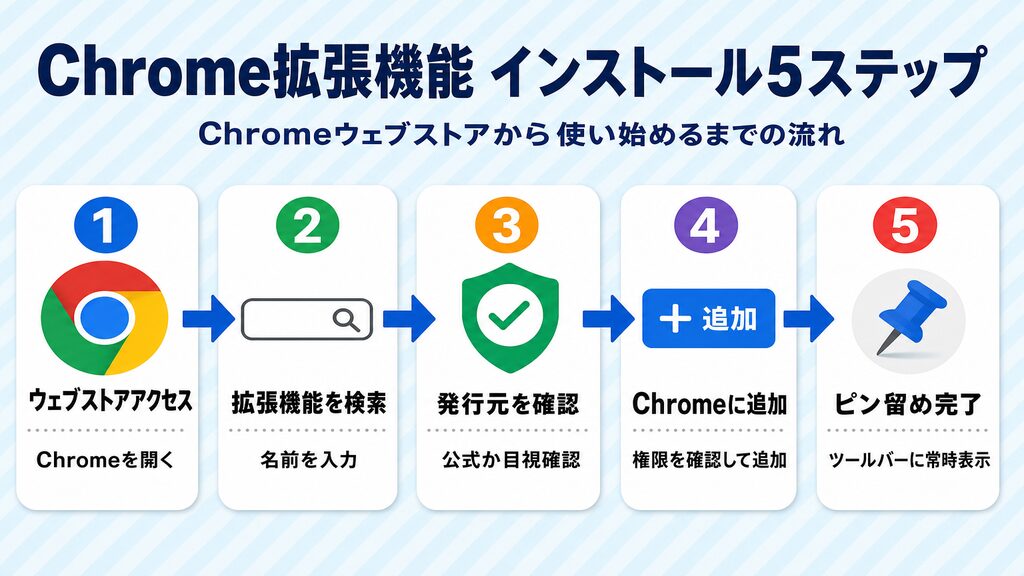
Google公式のChromeウェブストア ヘルプに基づく手順は次の5ステップです。
- パソコンでChromeを開き、Chromeウェブストアにアクセスする
- 検索バーに拡張機能名(例:「ChatGPT search」)を入力し、目的の拡張機能を選ぶ。「発行元(提供元)」が公式かどうか必ず確認する
- 「Chromeに追加」をクリックする
- 要求する権限の確認ポップアップが表示されたら内容を確認し、「拡張機能を追加」をクリックする
- インストール完了。ツールバーのパズルアイコンからピン留めすると使いやすくなる
なお、シークレットモード・ゲストモードでは拡張機能を追加できません。スマホ版Chromeでも同様です。
インストール後の初期設定とピン留め方法
インストール直後はツールバーに表示されない場合があります。ツールバー右端のパズルピースアイコンをクリックし、使いたい拡張機能の横にある「ピン」アイコンをオンにするとツールバーへの常時表示が可能です。
各拡張機能の設定画面は、ツールバーのアイコンを右クリック→「オプション」または「拡張機能を管理」から開けます。言語設定・通知設定・連携AIモデルの切り替えなどを初期設定で確認しておくと、日常的な使い勝手が向上します。
Ctrl+Enter誤送信を防ぐ設定方法(共感フックの回収)
冒頭で触れた誤送信問題に戻ります。ChatGPTには現時点で「Ctrl+Enterでのみ送信する」公式設定がないため、こうした場面で拡張機能が役立ちます。
Superpower ChatGPTなどのUI拡張機能では「Enterキーで改行のみ実行・Ctrl+Enterで送信」に切り替える設定が提供されています。長文を書くシーンが多い方には特に有効な選択肢です。ただし、拡張機能の入れすぎはブラウザを重くするため、ChatGPT関連は1〜2個に絞っておくのが鉄則です。
出典:Chrome ウェブストア ヘルプ(Google公式)
https://support.google.com/chrome_webstore/answer/2664769?hl=ja
拡張機能と組み合わせて効果的なのが、ChatGPTの定期実行・自動化機能。ブラウザを開かなくても動くChatGPTのタスク機能については「ChatGPTのタスク機能(Scheduled Tasks)完全ガイド【2026年6月最新】定期実行・Gmail連携・活用事例まで解説」をご覧ください。
ChatGPT拡張機能のセキュリティリスクと企業IT部門向け判断基準

拡張機能は便利な反面、セキュリティリスクを無視できません。2026年には実害事例が明らかになっており、企業での導入判断には特に慎重な視点が欠かせません。
生成AI全般のセキュリティリスクと対策については「生成AIのセキュリティリスクと対策|ガイドラインの作り方も解説」もあわせてご確認ください。
2026年に発覚した大規模被害事例(26万人感染)
2026年、ChatGPT・Claude・Geminiを偽装した悪意あるChrome拡張が約30種類発見され、合計26万人以上にインストールされていたことが明らかになりました(ITmedia/@IT・LayerX Security調査報告)。各拡張は名称・IDこそ異なりますが、内部のJavaScriptロジック・権限要求・バックエンドが共通しており、組織的に作られたことが確認されています。
盗まれた情報には、閲覧中ページのタイトル・本文・メタデータ、Gmailのメール本文・スレッド・下書き(被害拡張のうち15本がGmailにアクセス)、Web Speech API経由の音声データなどが含まれます。「すべてのサイトのデータの読み取りと変更」を要求していたケースが複数確認されており、権限スコープの事前確認の重要性を示す典型事例です。
出典:ITmedia/@IT「Chromeで26万人が感染 ChatGPTを偽装した拡張機能」
https://atmarkit.itmedia.co.jp/ait/articles/2603/25/news057.html
信頼できる拡張機能を見分ける5つのチェックポイント
インストール前に以下の5点を確認することで、偽装・悪意ある拡張機能を見分けられます。
- 発行元(提供元)が公式企業名か — 「OpenAI」「Anthropic」の名を冠していても、発行元が個人名や無名企業であれば公式ではない
- ユーザー数・評価件数が十分か — 数十万件以上のユーザーと4.0以上の評価が目安
- 要求する権限が機能に対して過剰でないか — プロンプト管理ツールがGmailへのアクセスを求めるのは不審
- Chrome Web Storeの「データの取り扱い」が記載されているか — プライバシーポリシーや収集データの説明が明示されているかを確認する
- 「OpenAI」等の名を騙る第三者製に注意する — Chrome Web Storeには「OpenAI」を名称に含む非公式拡張が複数存在する
企業・社内PCへの導入可否判断フレームワーク
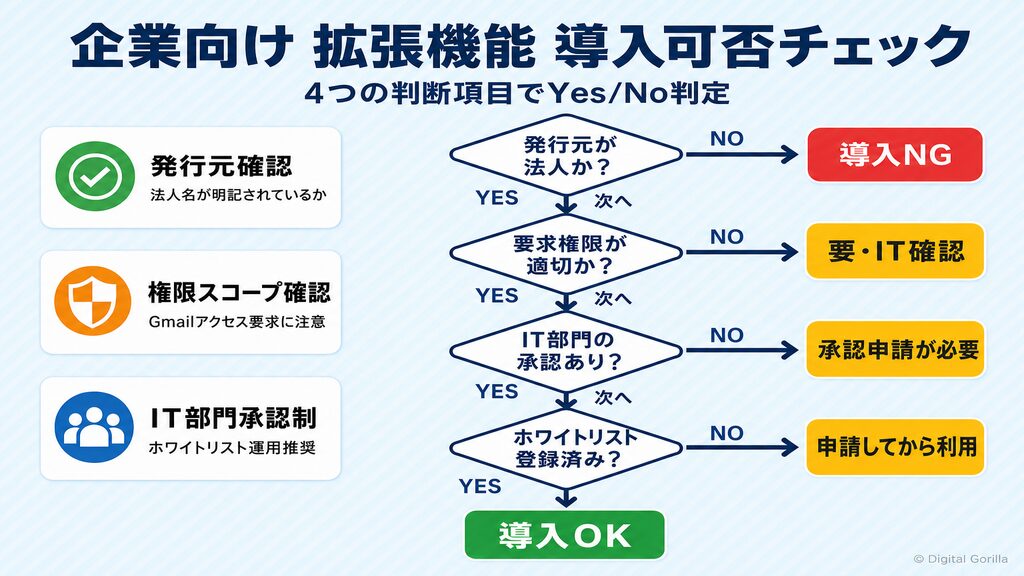
企業のIT部門が拡張機能の導入可否を判断する際は、以下の観点から確認することを推奨します。
導入前チェック:
– 発行元が法人として特定できるか(個人開発者は精査が必要)
– 要求権限が業務上必要な範囲に収まっているか
– プライバシーポリシーに「第三者へのデータ提供条件」が明記されているか
運用ルールの例:
– インストールは管理者権限での事前承認制にする
– IT部門が許可したホワイトリスト内の拡張機能のみ使用を許可する
– 不審なネットワークトラフィックが発生していないか定期的に監視する
LayerX Securityは「不明な拡張機能の削除・ネットワークトラフィック監視・インストール権限の厳格化」を対策として推奨しています。
出典:ITmedia/@IT「Chromeで26万人が感染 ChatGPTを偽装した拡張機能」
https://atmarkit.itmedia.co.jp/ait/articles/2603/25/news057.html
出典:Chrome ウェブストア ヘルプ(Google公式)
https://support.google.com/chrome_webstore/answer/2664769?hl=ja
セキュリティ上の確認が取れたら、次は料金面の整理です。無料でどこまでカバーできるか、有料への移行タイミングを確認しておきましょう。
ChatGPT拡張機能の無料 vs 有料プランの体系的比較と選び方

拡張機能はほとんどが無料プランを提供していますが、業務での本格活用には有料プランの検討が必要なケースもあります。主要ツールのプラン構成を整理します。
ChatGPT本体の料金体系については「ChatGPTの料金・解約・商用利用ガイド【2026年6月最新】」、API連携の活用方法は「ChatGPT APIとは?できること・始め方・料金・活用事例を企業向けに解説【2026年最新】」もあわせて参照ください。
主要拡張機能の無料・有料プラン比較(AIPRM・Merlin・Monica等)
| ツール名 | 無料プランの主な制限 | 有料プランの特徴 |
|---|---|---|
| ChatGPT search(OpenAI公式) | ログインユーザーは無料で利用可 | — |
| AIPRM | 公開プロンプトのみ利用可 | プライベートプロンプト管理・チーム共有(料金は公式要確認) |
| Merlin | 1日102クエリまで | クエリ数拡大・高機能モデル優先(料金は公式要確認) |
| Glarity | ChatGPTモードは完全無料 | GlarityモードはAPIキー従量課金 |
| WebChatGPT | 完全無料 | 有料プランなし |
※料金は変動するため最新情報は各公式サイトでご確認ください。
無料プランで業務はどこまでカバーできるか
個人利用や試用目的であれば、無料プランの組み合わせで主要な用途をカバーできます。 OpenAI公式のChatGPT searchはログインユーザーなら無料、WebChatGPTも無料、GlarityのYouTube要約機能も無料で使えます。
Merlinの無料プランは1日102クエリと余裕がありますが、毎日ヘビーに使う業務環境では上限に達しやすいため、高頻度利用なら有料プランの検討を推奨します。AIPRMもまず無料プランで操作感を確認してからアップグレードを検討するのが賢明です。
出典:Merlin AI公式
https://www.getmerlin.in/
デジタルゴリラが選ばれる理由

「どの拡張機能を使えばいいかわからない」「会社のPCに入れてもセキュリティ的に問題ないか判断できない」「ChatGPTを社内で正しく使える体制を作りたい」——株式会社デジタルゴリラでは、こうしたご相談を数多く承ってきました。
AI導入を検討する企業向けに、業務分析・ツール選定・社内展開・研修設計まで、貴社の規模・業種に合わせてワンストップで対応しています。拡張機能の選定基準やセキュリティポリシーの策定も、専門チームが実務目線で伴走するのが強みです。
その一問から、一緒に考えます。まずはお気軽にご連絡ください。
ChatGPT拡張機能についてよくある質問
スマホ(iPhone・Android)でも使えますか?
スマートフォン版Chromeはブラウザ拡張機能のインストールに対応していないため、ChromeウェブストアのChatGPT拡張機能をiPhoneやAndroidで使うことはできません。スマホでChatGPTを活用したい場合は、ChatGPT公式アプリ(iOS/Android)が最も手軽な選択肢です。MerlinはモバイルアプリをApp StoreおよびGoogle Playで提供していますが、機能は拡張機能版とは別物なので注意してください。
インストールするのは危険ですか?
インストールする拡張機能によります。2026年には偽装拡張機能により26万人以上が被害を受けた事例があるため(ITmedia/LayerX Security報告)、インストール前の確認は欠かせません。OpenAI公式の「ChatGPT search」やAIPRM・Merlinなど実績のある拡張機能は比較的安全ですが、発行元・ユーザー数・要求権限の3点を必ず確認してください。
無料で使えますか?
ChatGPT search(OpenAI公式)・WebChatGPT・GlarityのChatGPTモードは無料で利用できます。AIPRMとMerlinは無料プランがあり基本機能を試せますが、本格活用には有料プランが必要になるケースもあります。まず無料プランで操作感を確認してから有料移行を検討するのがおすすめです。料金は変動するため、各公式サイトで最新情報をご確認ください。
どんな業務が効率化できますか?
プロンプト管理(AIPRM)・メール返信生成(ChatGPT Writer)・YouTube動画要約(Glarity・Merlin)・Webページの即時要約と翻訳(Merlin・Glarity)・複数AIモデルの横断利用(Merlin)など、情報収集・文書作成・コミュニケーション効率化の場面で特に効果を発揮します。営業・マーケター・エンジニア・管理職など幅広い職種で活用できます。
会社のPCに入れても大丈夫ですか?
IT部門への事前確認が必須です。拡張機能は広範なブラウザ権限を要求するものが多く、会社の情報が外部サーバーに送信されるリスクがあります。2026年の大規模被害事例を踏まえ、インストール管理の厳格化を進めている企業も増えています。導入する場合は、発行元・要求権限・プライバシーポリシーをIT部門と確認したうえで、ホワイトリストへの承認を得てから利用するのが確実です。
まとめ
ChatGPT拡張機能は2026年でも「任意ページ上の即時AI操作」と「プロンプトテンプレート管理」で明確な価値を持ちます。まずOpenAI公式の「ChatGPT search」から始め、業務ニーズに応じてAIPRMやMerlinを追加していくのがおすすめの順序です。セキュリティリスクを踏まえ、発行元と要求権限の確認を徹底してください。
ツール選定から社内展開まで伴走が必要な場合は、無料相談はこちらからお気軽にどうぞ。