Claude拡張機能とは?種類・使い方・選び方を完全解説【2026年最新】

AX事業部部長として、企業のAI導入・組織変革プロジェクトを統括。実装現場とマネジメントの両面からクライアントを支援する。
Claudeの拡張機能の種類が多すぎて、何から手をつければいいか迷っていませんか。Chrome拡張・VS Code拡張・MCPと用語が乱立しており、企業導入前に整理が欠かせません。本記事では公式3種類の機能・料金・セキュリティから、ChatGPT・Geminiとの比較まで企業担当者が判断に必要な情報をまとめました。
目次
- Claude拡張機能の全体像|3種類の公式ツールをまとめて理解する
- Claude in Chrome(Chrome拡張機能)とは?できることと使い方
- 【重要】Claude in Chromeの料金・プランと制限事項
- 【ビジネス向け】企業導入時のセキュリティ・権限管理
- VSCode拡張機能(Claude Code)のインストールと主な機能
- MCP(Model Context Protocol)とDesktop Extensionsで業務ツールを連携する
- ChatGPT・Geminiの拡張機能とClaudeを比較する
- Claude拡張機能の公式・非公式の見分け方と安全な選び方
- デジタルゴリラのAI導入支援について
- Claude拡張機能についてよくある質問
- まとめ:Claude拡張機能の選び方
Claude拡張機能の全体像|3種類の公式ツールをまとめて理解する
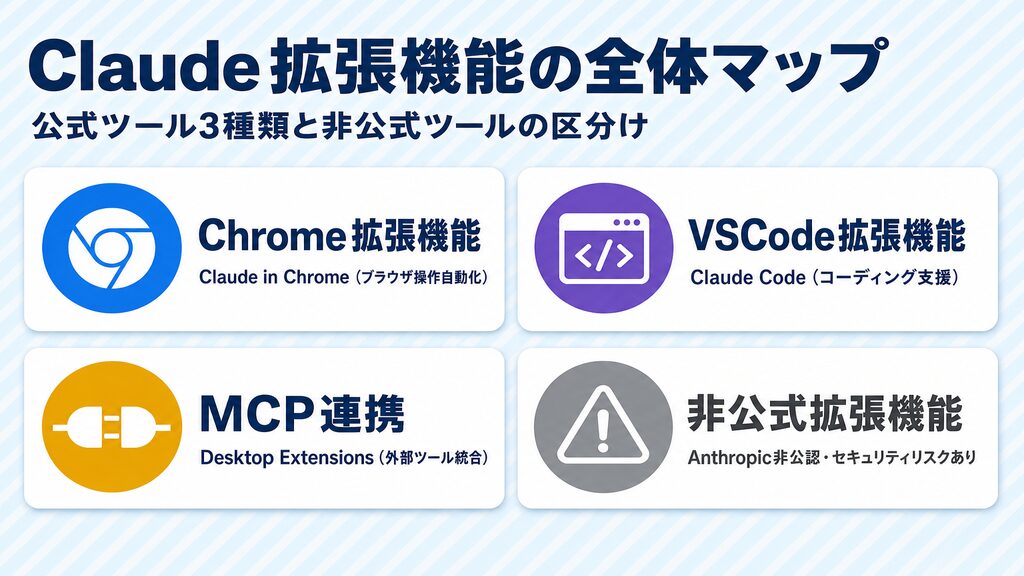
Claude拡張機能とは、ブラウザ・IDE・外部ツールからClaudeの機能を呼び出すための公式ツール群であり、Anthropicが提供するChrome拡張・VS Code拡張・MCP連携の3種類が核心です。
Claudeの拡張機能を調べると、Claude in Chrome・Claude Code・MCP・Desktop Extensions・プラグインといった言葉が次々と出てきます。これらを一度に理解しようとすると混乱しがちですが、整理すると公式ツールは3種類のみです。
非公式のChrome拡張機能も多数存在しますが、Anthropicが公式に公開しているChrome拡張機能は「Claude」1本だけです。導入前にこの区別をつけておくと、セキュリティリスクを避けながら正しい拡張機能を選べます。
Anthropic公式の拡張機能は3種類のみ
Anthropicが正式に提供するClaude拡張機能は、以下の3カテゴリに分類されます。
| カテゴリ | 製品名 | 主な用途 |
|---|---|---|
| Chrome拡張機能 | Claude in Chrome | ブラウザ操作の自動化・業務効率化 |
| IDE拡張機能 | Claude Code(VS Code拡張) | コーディング支援・開発効率化 |
| 外部ツール連携 | MCP / Desktop Extensions | GitHub・Slack・Notion等との統合 |
Chrome Web StoreのAnthropicパブリッシャーページに登録されている公式拡張機能は「Claude」の1本のみです。それ以外のChrome拡張機能はすべてサードパーティ製であり、Anthropicとは無関係です。
出典:Anthropic – Chrome Web Store(パブリッシャーページ)
https://chromewebstore.google.com/publisher/anthropic/u308d63ea0533efcf7ba778ad42da7390
「拡張機能」と「MCP連携」はどう違うのか
「拡張機能」と「MCP」はしばしば混同されますが、役割が異なります。拡張機能はブラウザやIDEに直接インストールして使うツールであり、MCPはAIと外部ツールをつなぐための通信規格(プロトコル)です。
MCP(Model Context Protocol)をひとことで表すなら「AIのためのUSB-C規格」です。MCPという規格があることで、ClaudeはGitHub・Slack・Notionなどの外部サービスと標準的な方法で接続できます。Desktop Extensionsはこの接続をワンクリックで設定するためのインターフェースです。
目的別・早見表で最適な拡張機能を探す
読者の目的別に、どのツールから始めるべきかを以下の表で整理します。
| 目的 | おすすめツール | 想定ユーザー |
|---|---|---|
| ブラウザ作業の自動化・業務効率化 | Claude in Chrome | 非エンジニア・ビジネス担当者 |
| コーディング・プログラム開発 | Claude Code(VS Code拡張) | エンジニア・開発部門 |
| Slack・GitHub等のツール連携 | MCP / Desktop Extensions | IT部門・エンジニア |
| チーム全体での統一利用 | Team/Enterpriseプランの管理者設定 | IT管理者・DX推進者 |
非エンジニア向けに最も使い始めやすいのはClaude in Chromeです。VS Code拡張はターミナル操作なしでコーディング支援を受けられるため、エンジニアの生産性向上に直結します。
Claude in Chrome(Chrome拡張機能)とは?できることと使い方
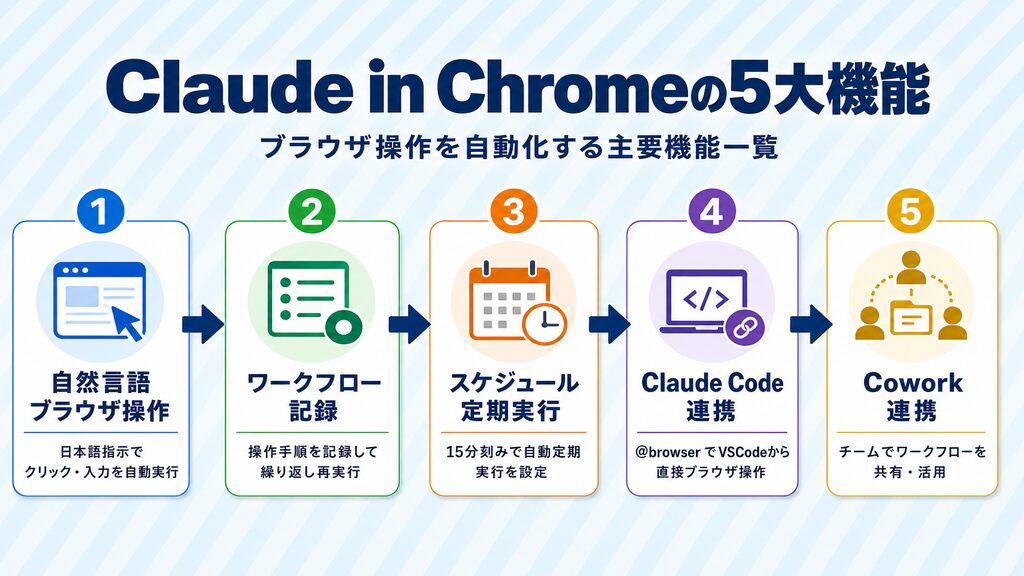
Claude in Chromeは、2025年8月にAnthropicがパイロット版として発表したChrome拡張機能です。2025年12月18日よりPro・Team・Enterpriseプランへ正式展開され、2026年6月時点でユーザー数900万人以上が利用しています。ブラウザで自然言語を使った操作を実現する点が最大の特徴です。
出典:Piloting Claude in Chrome | Claude
https://claude.com/blog/claude-for-chrome
ブラウザ操作を自然言語で自動化できる5つの機能
Claude in Chromeが提供する主な機能は5つです。
① 自然言語でのブラウザ操作:「このページのフォームに名前と住所を入力して送信して」のように日本語で指示するだけで、クリック・入力・ナビゲーションを自動で実行します。
② ワークフロー記録と再実行:一度実行した操作手順を記録し、繰り返し呼び出せます。毎日行う定型業務のテンプレート化に向いている機能です。
③ スケジュール定期実行:15分刻みで時刻を指定して、特定のブラウザ操作を自動的に定期実行できます。朝一番のレポート収集など、日次ルーティンの省力化にぴったりな機能です。
④ Claude Code連携:開発者がVS Code上のClaude Codeから @browser と入力することで、ブラウザ操作と連動したデバッグやテストも自動化できます。
⑤ Cowork連携:チームメンバーと操作ワークフローを共有するための機能。作成したフローを組織内で再利用することで、業務標準化にも活用できます。
Claude in Chromeのインストール手順(3分でセットアップ)
出典:Anthropic公式サイト(https://claude.ai)
インストールは3ステップで完了します。
- Chrome Web Storeで「Claude」を検索 → Anthropicが公開している公式拡張機能「Claude」を選択。発行元が「Anthropic」であることを必ず確認してください
- 「Chromeに追加」をクリック → 権限の確認画面が表示されるので、内容を確認して許可してください
- Claudeアカウントでサインイン → Pro・Max・Team・Enterpriseのいずれかの有料アカウントでログインすれば利用開始できます
重要な注意点として、Claude in Chromeは無料プランでは使えません。インストール自体は誰でも可能ですが、実際の機能を使うにはPro(月額20ドル〜)以上の有料プランへの加入が前提です。
企業の業務で使えるビジネス活用例5選
Claude in Chromeは、特に繰り返しの多いブラウザ操作で力を発揮します。
SNS投稿の定型作業自動化:X(旧Twitter)やLinkedInへの定型投稿フローを記録しておけば、毎回の手動操作が不要になります。
Webリサーチの自動収集:競合他社の価格ページや特定ニュースサイトの情報を定期的に収集するワークフロー構築も手軽です。議事録の自動生成も組み合わせると、会議前の情報整理が格段に楽になります。
フォーム入力の繰り返し作業:問い合わせフォームや申込フォームへの定型入力を自動化し、チーム業務自動化の基盤として活用できます。
データ抽出・レポート作成:複数のWebページから必要な数値を抽出してまとめる作業も、自然言語で指示するだけでClaude in Chromeが実行。手作業によるミスも減らせます。
スケジュール連動の朝次レポート:毎朝決まった時間に特定サイトを巡回して情報を集め、SlackやメールへのフローごとClaude in Chromeが担います。
出典:Anthropic Claude Code公式サイト(https://claude.ai/code)(2026年6月時点)
【重要】Claude in Chromeの料金・プランと制限事項
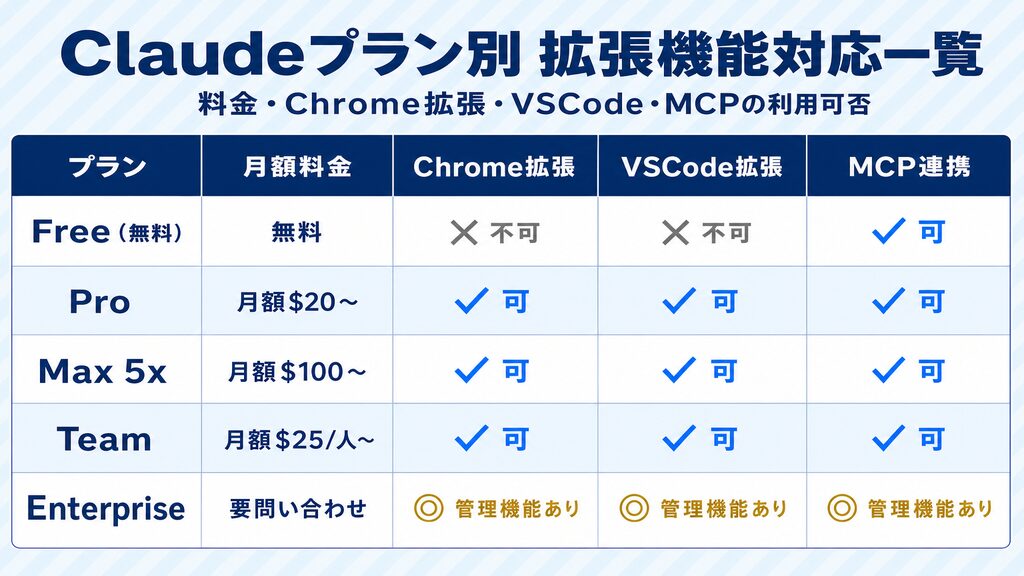
Claude拡張機能を利用する前に、料金体系を正確に把握しておくことが欠かせません。Claude in ChromeはFreeプランでは使えず、Proプラン(月額20ドル〜)以上が必須です。この点を知らずにインストールしてしまうと、設定に時間をかけた後に使えないと気づく事態になります。
プラン別の対応状況と費用感は次の通りです。詳細な料金比較についてはClaude Code料金プランを徹底比較|プロが選ぶ最適プラン【2026年最新】も合わせて参照してください。
Claude in ChromeはProプラン(月額$20〜)以上が必須
| プラン | 月額料金 | Claude in Chrome | VSCode拡張 | MCP連携 |
|---|---|---|---|---|
| Free | 無料 | ✗ 不可 | ✗ 不可 | ✓ 可 |
| Pro | $20〜 | ✓ 可 | ✓ 可 | ✓ 可 |
| Max 5x | $100〜 | ✓ 可 | ✓ 可 | ✓ 可 |
| Max 20x | $200〜 | ✓ 可 | ✓ 可 | ✓ 可 |
| Team | $25/人〜 | ✓ 可 | ✓ 可 | ✓ 可 |
| Enterprise | 要問い合わせ | ✓ 可 | ✓ 可 | ✓ 可 |
Claude in ChromeはPro・Max・Team・Enterpriseの有料プラン加入者が利用できます。なお、MCP連携はすべてのClaude.aiプランでサポートされているため、まずMCP連携だけ試したい場合は無料プランから始めることも可能です。
出典:Piloting Claude in Chrome | Claude
https://claude.com/blog/claude-for-chrome
「無料では使えない機能」と「Freeでもできること」の境界線
Freeプランで使えるもの・使えないものを整理します。
Freeプランで使えるもの:
– claude.ai でのテキストチャット
– MCPサーバーとの接続(一部制限あり)
– Claude APIのテスト利用(従量課金)
Freeプランでは使えないもの:
– Claude in Chrome(ブラウザ操作自動化)
– Claude Code VS Code拡張機能(有料プランのサブスクリプション必須)
– Team・Enterprise向けの管理者コントロール機能
MCP連携はすべてのプランで利用できる点が特徴的です。Freeプランの間は、外部ツール連携の学習から始めて、業務効率化の手応えをつかんでからProプランへのアップグレードを検討するのがスムーズです。
レートリミットと使用量の目安(Proプランの運用感)
Proプランを契約しても、Claude in Chromeをエージェント的な使い方(複雑な多ステップのブラウザ自動化)で使い続けると、レートリミット(使用量上限)に達することがあります。
一度のブラウザ操作タスクで消費するトークン量は、テキストチャットの数倍に上ることも少なくありません。長時間の複雑なブラウザ自動化を日常業務に組み込む場合は、MaxプランやTeamプランへの移行を検討しておくのが安定した運用への近道です。
企業の複数メンバーが日常的に使う場合は、Teamプランの方がコスト面でも管理面でも合理的です。まずは担当者一人の利用から始め、効果が見えてきたら組織全体への展開を検討しましょう。
【ビジネス向け】企業導入時のセキュリティ・権限管理
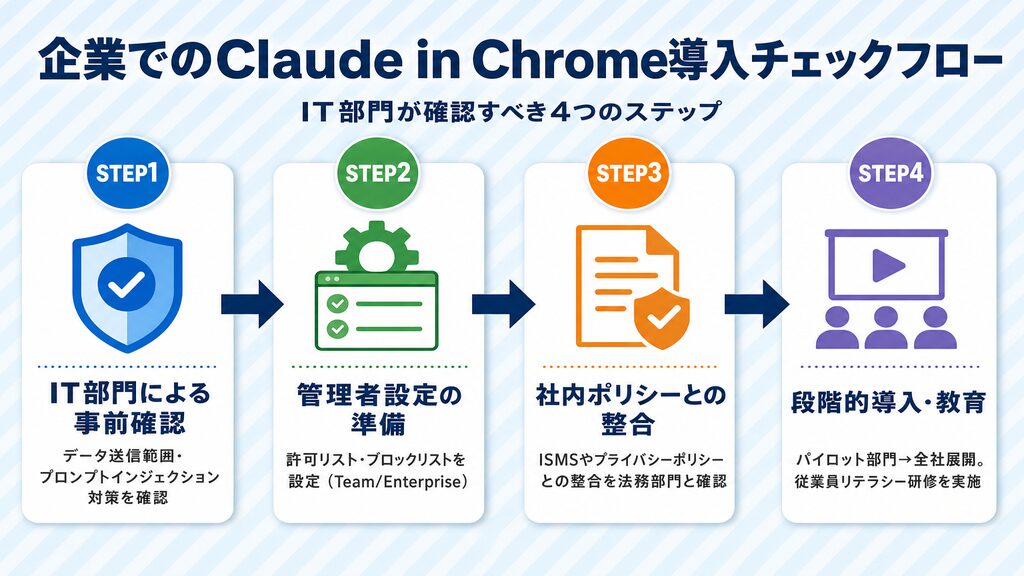
企業がClaude拡張機能を導入する際は、ブラウザ操作権限の範囲・プロンプトインジェクション対策・管理者コントロール機能の3点を事前に確認することが欠かせません。
Claude in Chromeはブラウザを直接操作する性質上、セキュリティ面での慎重な評価が欠かせません。「ブラウザを外部のAIに操作させる」という機能は強力なだけに、企業のIT部門が事前に確認すべき項目も少なくありません。以下、企業導入時に押さえておきたいセキュリティの要点を整理しました。
Anthropicが公表しているプロンプトインジェクション対策の実態
AnthropicはClaude in Chromeのセキュリティテスト結果を公式ブログで開示しています。123件のテストケース・29種類の攻撃シナリオを使って検証した結果、プロンプトインジェクション攻撃の成功率は当初23.6%でしたが、安全対策導入後に11.2%まで低下しました。さらに、ブラウザ固有の攻撃タイプについては成功率0%を達成しています。
プロンプトインジェクションとは、悪意あるWebページが表示したテキストをAIが誤って命令として実行してしまう攻撃手法です。この数値はAnthropicが継続的に対策を講じていることを示すものですが、完全にゼロにはなっていないという点も把握しておく必要があります。
出典:Piloting Claude in Chrome | Claude
https://claude.com/blog/claude-for-chrome
Team・Enterprise向けの管理者コントロール機能
TeamプランおよびEnterpriseプランでは、IT管理者が以下の管理者コントロール機能を使えます。
これらの設定により、社内データへの意図しないアクセスや、機密情報の外部送信リスクを組織レベルで管理できます。FreeプランやProプランには提供されない機能のため、企業導入時はEnterpriseプランが現実的な選択肢です。
社内利用規定・ITポリシーとの整合確認ポイント
Claude in Chromeの企業導入にあたって、IT部門が確認すべき主なポイントを以下に整理します。
確認ポイント1:データの送信範囲
ブラウザで閲覧中のページ内容がAnthropicのサーバーに送信される仕組みのため、社内の機密情報が表示されているページでの使用ルールを明確にする必要があります。
確認ポイント2:許可リスト・ブロックリストの設定
Enterpriseプランの管理者機能でブロックリストを設定し、社内システムや人事・財務情報のページをClaude in Chromeの操作対象から除外することを検討してください。
確認ポイント3:従業員へのリテラシー教育
Claude in Chromeに対して「社外秘のファイルをメールに添付して送信して」のような指示を出さないよう、利用ルールと研修が欠かせません。
確認ポイント4:既存の情報セキュリティポリシーとの整合
ISMS(情報セキュリティマネジメントシステム)やプライバシーポリシーとの整合性をIT部門・法務部門で確認してから全社展開することを強くおすすめします。
AIツールの企業導入について、専門家に相談したい方は無料相談はこちらからどうぞ。
VSCode拡張機能(Claude Code)のインストールと主な機能
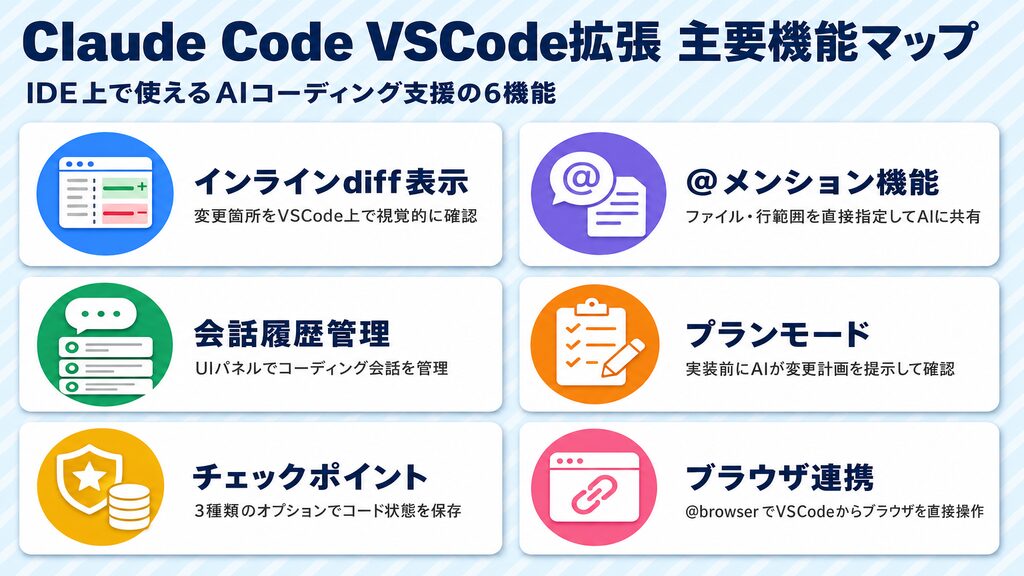
Claude Code VS Code拡張機能(拡張機能ID:anthropic.claude-code)は、AIコーディング支援をIDEの中で直接使えるツールです。2026年6月時点で1,823万回以上インストールされており、4つ星の高評価を得ています。AIコーディングの基礎についてはAIコーディングとは?仕組み・主要ツール比較・企業導入のポイントでも解説しています。
出典:Claude Code for VS Code – Visual Studio Marketplace
https://marketplace.visualstudio.com/items?itemName=anthropic.claude-code
Claude Code VSCode拡張機能のインストール方法(前提条件と手順)
前提条件:
– VS Code バージョン1.98.0以上
– Pro・Max・Team・Enterpriseのいずれかの有料Anthropicアカウント(APIキーは不要)
インストール手順:
- VS Codeを開き、左サイドバーの「Extensions(拡張機能)」アイコンをクリック
- 検索欄に「Claude Code」と入力し、発行者が「Anthropic」の拡張機能を選択
- 「Install」ボタンをクリック
- VS Code再起動後、Anthropicアカウントでサインイン
Cursor・Devin Desktop・Kiroなど他のVS Codeフォーク製品でも同様の手順で動作します。Open VSXレジストリからもインストール可能です。APIキーが不要で、有料サブスクリプションさえあれば即日使い始められるのが大きな利点です。
出典:Use Claude Code in VS Code – Claude Code Docs
https://code.claude.com/docs/en/vs-code
CLIターミナル版とVSCode拡張版の違いと使い分け
Claude Codeにはターミナル(黒い画面)で使うCLI版と、VS Code上のGUIで使う拡張機能版の2つがあります。
| 項目 | CLI版 | VSCode拡張版 |
|---|---|---|
| 操作方法 | コマンドライン(ターミナル) | GUIパネル・チャット形式 |
| 対象ユーザー | ターミナル操作に慣れたエンジニア | エンジニア全般・非エンジニアも対応 |
| インラインdiff | なし | あり(変更箇所を視覚的に確認) |
| 会話履歴管理 | ファイルベース | UIパネルで管理 |
| チェックポイント | あり | あり(3種類のオプション) |
| @メンション | テキスト指定 | ファイル・行範囲を直接指定 |
ターミナル操作への抵抗感がある場合は、VS Code拡張版を選ぶと導入のハードルが大幅に下がります。CLI版はCI/CDパイプラインへの組み込みや、スクリプト連携を行う上級ユーザー向けです。
VSCode拡張×Chrome連携で実現するブラウザデバッグ自動化
VS Code拡張機能でもClaude in Chromeとの連携が使えます。チャットパネルで @browser とプロンプトに入力すると、VS Codeを離れずにブラウザを操作できます。
活用例:
– Webアプリの動作確認中にバグを発見した場合、@browser 経由でブラウザのコンソールログを取得してClaudeに解析させる
– フロントエンドデバッグをVS Code上で完結させる
– テストシナリオの自動実行とエラーレポートの生成
この機能を使うにはClaude in Chrome拡張機能のバージョン1.0.36以上が前提です。開発環境とブラウザ環境を行き来するコストが減り、デバッグ作業のスピードが上がります。
出典:Use Claude Code in VS Code – Claude Code Docs
https://code.claude.com/docs/en/vs-code
MCP(Model Context Protocol)とDesktop Extensionsで業務ツールを連携する
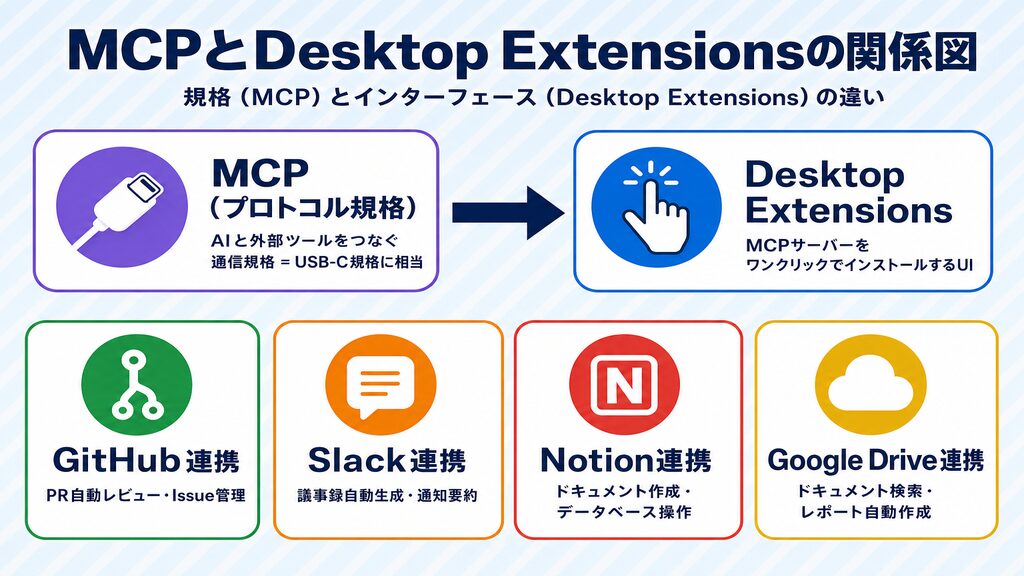
MCPはAnthropicが2024年11月に発表したオープンソース標準プロトコルです。GitHub連携・Slack連携・Notion連携・Google Drive連携など、さまざまな外部ツールとClaudeを接続する「共通規格」として機能します。2025年3月にはOpenAIもMCPを正式採用し、現在はAI業界全体のデファクトスタンダードとなっています。
出典:Introducing the Model Context Protocol | Anthropic
https://www.anthropic.com/news/model-context-protocol
MCP=「USB-C規格」、Desktop Extensions=「ワンクリックインストール」の違い
MCPとDesktop Extensionsの関係を分かりやすく表現すると、MCPがUSB-C規格そのものであり、Desktop ExtensionsはUSBポートに機器を差し込む作業を簡単にするアダプターです。
MCPという統一規格があることで、開発者はサービスごとに異なるAPIを個別に実装する手間がなくなります。一方、Desktop Extensions(DXT)はこのMCPサーバーをClaude Desktopアプリにワンクリックでインストールできるようにしたものです。
非エンジニアが外部ツール連携を始めるなら、Desktop Extensionsを使うのが一番スムーズです。エンジニアが自社の独自ツールをMCPに対応させる場合は、MCPプロトコル自体を理解する必要があります。
出典:What is the Model Context Protocol (MCP)? – modelcontextprotocol.io
https://modelcontextprotocol.io/
ビジネスで使えるMCPサーバー厳選6つ
AnthropicがMCPのリリース時点から提供している主なMCPサーバーと、それぞれの業務活用シーンを紹介します。
| MCPサーバー | 主なユースケース |
|---|---|
| GitHub連携 | PR自動レビュー・コードレビュー補助・Issue管理の自動化 |
| Slack連携 | 議事録自動生成・通知の自動要約・チャンネル横断での情報検索 |
| Google Drive連携 | ドキュメント検索・レポート自動作成・ファイル管理 |
| Notion連携 | ドキュメント作成・データベース操作・チーム業務自動化 |
| Postgres連携 | データベースへの自然言語クエリ・データ集計・レポート生成 |
| Microsoft 365連携 | Excel・Outlook・Teamsとの統合による業務効率化 |
PR自動レビューやインシデント対応の自動化など、エンジニアチームでは特にGitHubとSlackの組み合わせが強力です。また、Webブラウジングを伴うリサーチ自動化にはPlaywrightやExa Searchのサーバーも選択肢に入ります。
出典:Introducing the Model Context Protocol | Anthropic
https://www.anthropic.com/news/model-context-protocol
Claude for Slack・Claude for Microsoft 365との違い
Anthropicは拡張機能・MCPとは別に、公式の統合コネクタも提供しています。
Claude for SlackはSlackアプリとして追加するものであり、SlackのAPIを使ったAnthropicの公式統合です。MCPのSlackサーバーが開発者向けの汎用的な接続手段であるのに対し、Claude for SlackはSlackの管理者がアプリとして追加するだけで導入できるのが特長です。
Claude for Microsoft 365はMicrosoft 365環境へのClaude統合で、ExcelやWordなどのMicrosoft製品の中からClaudeを呼び出す形で利用できます。
MCPによる接続は柔軟性が高い分、設定に技術的な知識が欠かせません。一方、公式コネクタは設定がシンプルで、ITリテラシーを問わず全社展開しやすく、まずはコネクタから試してみるのがおすすめです。MCPサーバーの仕組みや設定手順についてはMCPサーバーとは?仕組み・設定・セキュリティを意思決定者向けに解説【2026年最新】でも詳しく解説しています。
出典:Anthropic 公式サイト
https://www.anthropic.com/
ChatGPT・Geminiの拡張機能とClaudeを比較する
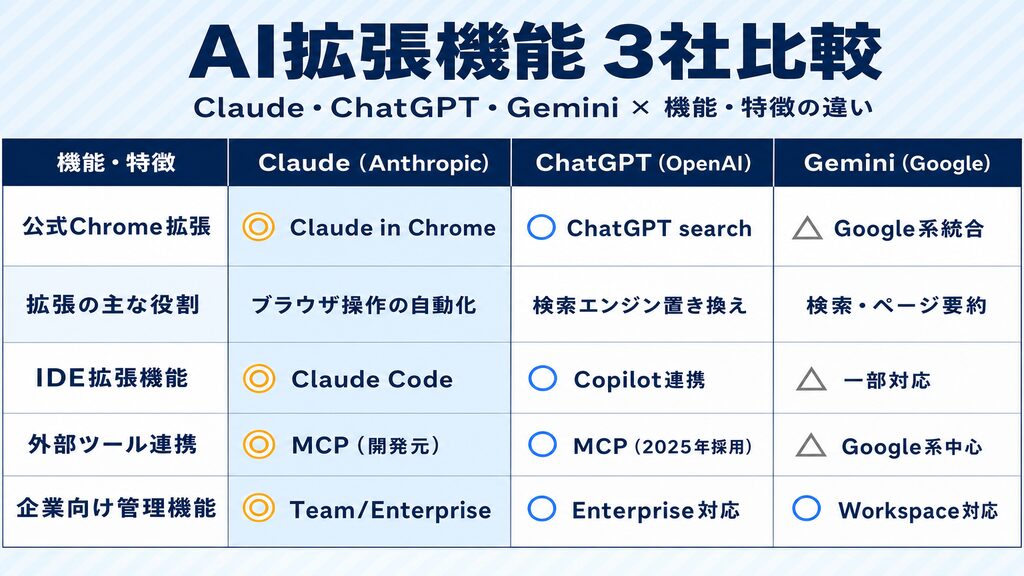
ClaudeはChatGPT・Geminiと比べて「ブラウザ操作自動化」という独自の役割を持つChrome拡張を提供しており、外部ツール連携の共通規格MCPの発祥でもある点が最大の差別化ポイントです。
ChatGPTやGeminiの拡張機能と比較したとき、Claudeにはどのような違いがあるのかを整理します。ツール選定の際に「結局どれが自社に合っているか」を判断するための参考にしてください。
公式ブラウザ拡張の有無と対応ブラウザ比較
| AI | 公式Chrome拡張 | 拡張の主な役割 | 対応ブラウザ |
|---|---|---|---|
| Claude | あり(Claude in Chrome) | ブラウザ操作の自動化(エージェント型) | Google Chrome・Microsoft Edge |
| ChatGPT | あり(ChatGPT search) | 検索エンジンをChatGPTに置き換え | Google Chrome |
| Gemini | Google系拡張として提供 | 検索・ページ要約の補助 | Chrome中心 |
ClaudeとChatGPTは公式Chrome拡張の「役割」が大きく異なります。 ChatGPTにはOpenAI公式の「ChatGPT search」拡張もありますが、これは検索エンジンをChatGPTに置き換えるための拡張で、ブラウザ操作そのものを自動化するものではありません。一方のClaude in Chromeはフォーム入力やデータ抽出などブラウザ操作をエージェントとして代行するため、自動化ニーズがあるなら Claude in Chrome の優位性は明らかです。
同じ「公式Chrome拡張」でも目的が異なるため、企業は用途に合わせて選びましょう。なお、Claudeの名を冠したサードパーティ製拡張も多数流通しているため、導入時は発行元がAnthropicであることを必ず確認してください。
外部ツール連携の深さ:MCPエコシステムの優位性
MCPはAnthropicが2024年11月に開発したオープンソース規格ですが、2025年3月にOpenAIが正式採用し、2025年9月にはChatGPTアプリでもMCPサポートが追加されました。さらに2025年12月にはAnthropicがMCPをLinux Foundation傘下のAgentic AI Foundation(AAIF)に寄贈し、特定企業の規格から業界団体が管理する共通規格へと昇格しています。
MCPの発祥がClaudeにあることは、Claude側の実装の成熟度や対応サーバーの数という点での優位性につながっています。 Copilotの導入と比較する場合はCopilotの使い方【2026年最新】種類・料金・企業導入まで徹底解説も参照してください。
出典:Model Context Protocol – Wikipedia
https://en.wikipedia.org/wiki/Model_Context_Protocol
Copilot(VSCode)・Clineなど第三者製ツールとの使い分け
VS Code上でのコーディング支援ツールは、Claude Code以外にも下表の通り複数あります。チームの開発環境に合わせて選びましょう。
| ツール | 提供元 | 特徴 |
|---|---|---|
| Claude Code(VSCode拡張) | Anthropic公式 | Claudeモデルとの深い統合・チェックポイント機能 |
| GitHub Copilot | Microsoft / GitHub | コード補完に強み・IDE統合が成熟 |
| Cursor | Cursor社 | VS Codeフォーク・複数AIモデルを切り替えられる |
| Cline | サードパーティ | VS Code拡張として複数LLMに対応 |
JetBrains IDE(IntelliJ・PyCharm・WebStorm等)については、Anthropic公式の「Claude Code」プラグインがJetBrains Marketplaceで入手できます。VS Code拡張と同様にインラインdiff表示や選択範囲の共有などが利用できるため、JetBrains環境のエンジニアもサードパーティツールに頼らず公式プラグインのみで開発環境が整います。
IDE拡張の選び方で重要なのは「どのAIモデルを使いたいか」よりも「既存の開発ワークフローに馴染むか」という点です。ClaudeモデルのコーディングパフォーマンスをIDEで使いたい場合、Claude Code VS Code拡張が最も直接的な選択肢です。
出典:Claude Code for VS Code – Visual Studio Marketplace
https://marketplace.visualstudio.com/items?itemName=anthropic.claude-code
Claude拡張機能の公式・非公式の見分け方と安全な選び方
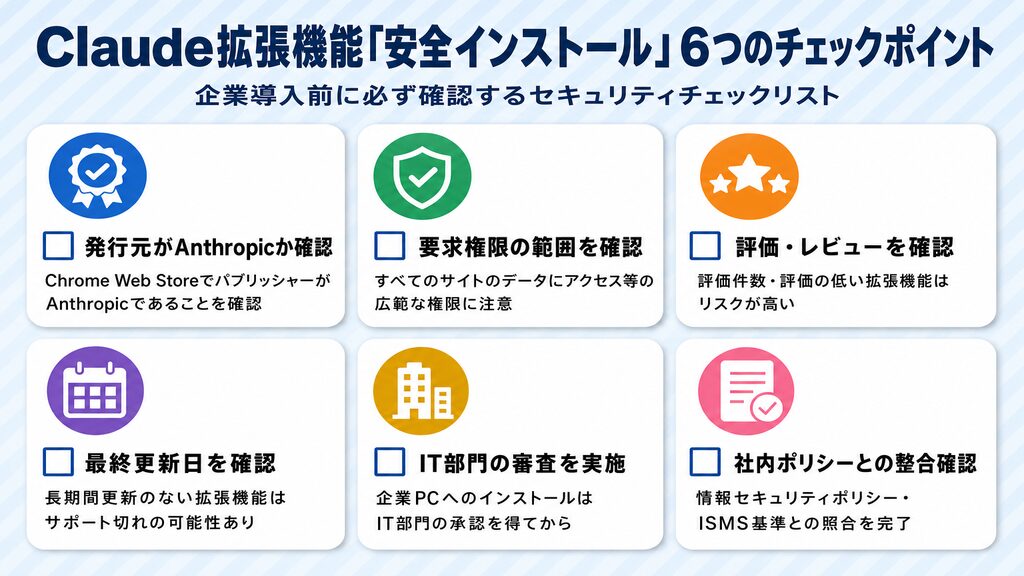
公式のClaude拡張機能とは、Chrome Web StoreのパブリッシャーページでAnthropicが公開している「Claude」1本のみであり、それ以外の類似名称のものはすべてサードパーティ製です。
Chrome Web Storeには「Claude」「Claude AI」「Claude拡張機能」のような名前を冠したサードパーティ製の拡張機能が多数流通しています。企業での導入前に、公式か非公式かを正確に見分ける方法を押さえておきましょう。
Anthropicが公式に公開しているのは「Claude」1本のみ
Anthropicが公式に公開しているChrome拡張機能は、Chrome Web StoreのAnthropicパブリッシャーページに掲載されている「Claude」の1本のみです。公式拡張機能を探すときは、Chrome Web Storeでパブリッシャーが「Anthropic」であることを必ず確認してください。
名前が似ていても、発行元がAnthropicではないものはすべてサードパーティ製です。サードパーティ拡張機能はAnthropicによるセキュリティ審査を受けておらず、企業のセキュリティポリシーとの整合を確認できません。
出典:Anthropic – Chrome Web Store(パブリッシャーページ)
https://chromewebstore.google.com/publisher/anthropic/u308d63ea0533efcf7ba778ad42da7390
サードパーティChrome拡張機能の見極め方と注意点
Chrome Web Storeにはたとえば「CG-Claude on Google」のような拡張機能も存在します。これはGoogle検索結果にClaudeの回答を並べて表示する非公式ツールで、Anthropicとは無関係の開発者が公開しているものです。
サードパーティ拡張機能をインストール前に確認すべきポイントは次の通りです。
個人利用の実験的な用途ならともかく、企業環境でのインストールはサードパーティ拡張機能への非公式アクセス権を社内PCに付与することになるため、IT部門の審査なしには導入しないことを強くおすすめします。
企業のIT担当者向け:導入前チェックリスト
企業としてClaude拡張機能を導入する前に、以下のチェックリストで確認を行うことを検討してください。
STEP 1:発行元を確認する
– [ ] Chrome Web StoreでパブリッシャーがAnthropicであることを確認した
– [ ] VS Marketplace で発行者IDが anthropic.claude-code であることを確認した
STEP 2:権限・データフローを確認する
– [ ] 拡張機能が要求するブラウザ権限を確認し、業務上の必要性と照合した
– [ ] Anthropicのデータ処理ポリシーを確認し、社内の情報管理規定と照合した
STEP 3:社内ポリシーとの整合を確認する
– [ ] 情報セキュリティポリシーにおけるクラウドサービス利用基準との整合を確認した
– [ ] 法務・コンプライアンス部門への確認が完了した
STEP 4:管理者設定の準備(Team/Enterprise向け)
– [ ] 管理者コントロールでサイトのブロックリストを設定した
– [ ] 全社展開前にパイロット部門での試験導入を実施した
デジタルゴリラのAI導入支援について

株式会社デジタルゴリラでは、Claude拡張機能を含むAIツールの企業導入支援を行っています。「どのプランが自社に合うか分からない」「セキュリティポリシーとの整合をどう確認すればいいか」「従業員研修はどう進めるべきか」といった疑問に、専門チームが個別でお答えします。
導入の初期調査から社内規定の整備・運用定着まで一貫してサポートするため、IT部門だけでは手が届きにくい部分もカバーできるのが強みです。まずは無料相談から気軽にご相談ください。
AIツールの企業導入について、専門家に相談したい方は無料相談はこちらからどうぞ。
Claude拡張機能についてよくある質問
Q1. Claude拡張機能の種類は何がありますか?
A. Anthropicが公式に提供するClaude拡張機能は3種類です。①Chrome向けの「Claude in Chrome」(ブラウザ操作自動化)、②VS Code向けの「Claude Code」(コーディング支援)、③外部ツール連携のための「MCP / Desktop Extensions」です。これら以外にChrome Web Storeに存在する「Claude」の名を冠した拡張機能はサードパーティ製であり、Anthropic公式ではありません。
出典:Anthropic – Chrome Web Store
https://chromewebstore.google.com/publisher/anthropic/u308d63ea0533efcf7ba778ad42da7390
Q2. Claude in ChromeはChrome以外のブラウザでも使えますか?
A. 2026年6月時点では、Claude in ChromeはGoogle ChromeとMicrosoft Edgeに対応しています。公式ドキュメントでも両ブラウザのサポートが明記されています。一方、Brave・Arc・FirefoxなどそのほかのブラウザはClaude in Chromeのベータ対象外です。Chromiumベースであっても全てのブラウザで使えるわけではないため、ChromeまたはEdgeでの利用を前提に計画することをおすすめします。
Q3. Claude拡張機能を使うのに有料プランは必要ですか?
A. Claude in ChromeおよびClaude Code VS Code拡張機能は、いずれも有料プランが必須です。Pro(月額20ドル〜)・Max・Team・Enterpriseのいずれかへの加入が必要で、無料プランでは利用できません。一方、MCPを使った外部ツール連携はすべてのClaude.aiプランでサポートされており、無料プランからでも試せます。
出典:Piloting Claude in Chrome | Claude
https://claude.com/blog/claude-for-chrome
Q4. MCPとDesktop Extensionsの違いは何ですか?
A. MCPはAnthropicが2024年11月に発表した「AIと外部ツールをつなぐための通信規格(プロトコル)」です。USB-C規格に相当する標準仕様、と理解すると分かりやすくなります。一方、Desktop Extensionsはこの規格に対応したサーバーをClaude Desktopアプリにワンクリックでインストールできるようにしたインターフェースです。規格そのものと、その規格を使いやすくするUI——この2つの違いを押さえておきましょう。
出典:Introducing the Model Context Protocol | Anthropic
https://www.anthropic.com/news/model-context-protocol
Q5. Claude拡張機能はChatGPTの拡張機能と何が違いますか?
A. 最大の違いは公式ブラウザ拡張の「役割」です。ClaudeはAnthropic公式の「Claude in Chrome」でブラウザ操作そのものを自動化できます。ChatGPTにはOpenAI公式の「ChatGPT search」拡張もありますが、こちらは検索エンジンをChatGPTに置き換える拡張で、ブラウザ操作の自動化機能は含まれておらず、両者の目的は全く別物と考えてください。外部ツール連携の面では、Claudeが開発したMCPプロトコルが現在AI業界のデファクトスタンダードとして普及し、ClaudeとChatGPT双方で活用できる共通規格へと成長しています。
出典:Model Context Protocol – Wikipedia
https://en.wikipedia.org/wiki/Model_Context_Protocol
まとめ:Claude拡張機能の選び方
Claudeの拡張機能は公式3種類(Chrome拡張・VSCode拡張・MCP連携)を目的別に使い分けるのが基本の考え方です。非エンジニアにはClaude in Chrome、開発者にはVS Code拡張、ツール統合にはMCPという軸で選ぶと判断が早くなります。企業導入ではTeam/Enterpriseプランの管理者コントロール機能とセキュリティ確認が欠かせません。AIツールの導入計画でお悩みの方は無料相談はこちらからお気軽にご相談ください。