Claude Codeを日本語で使う方法【2026年最新】settings.json設定・文字化け対処まで徹底解説

AI組織変革事業に従事。「最後までやり切る力は誰にも負けません」をモットーに、AI導入プロジェクトの推進と組織内のチームビルディングを支援する。

「Claude Codeが英語で返ってくる」「どこで設定を変えればいいのかわからない」という悩みを抱えていませんか。この記事では、settings.jsonのlanguageキー設定からCLAUDE.mdの書き方・文字化けの対処法・非エンジニア向けの実践例まで、日本語利用に必要な情報をすべてまとめています。
出典:Anthropic公式サイト(2026年7月時点)
目次
Claude Codeは日本語で使えるか

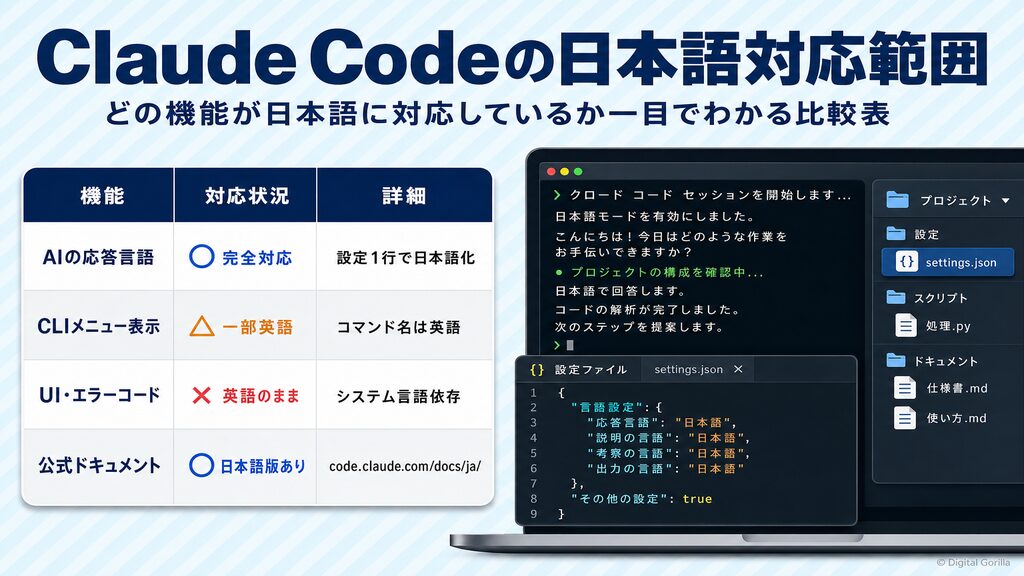
Claude Codeは日本語で使えます。ただし、応答言語(AIが返す文章)を日本語にする設定が必要で、CLIの一部は英語表記が残ります。対応範囲の違いを把握した上で設定を進めましょう。
結論:応答は日本語、CLIの一部は英語表記が残る
Claude Codeは、応答言語(AIが返す文章)を日本語に設定できます。 settings.jsonにlanguageキーを追加するだけで、デフォルトでの日本語応答が実現します。設定手順は1ステップ。
一方で、CLIメニューやコマンド名・エラーコードの一部は英語表記が残ります。UIが完全に日本語化されるわけではなく、「AIとの会話は日本語・ツール自体の画面は英語」という位置づけです。設定を進める前にこの点を把握しておきましょう。思っていた仕様と違うというギャップを未然に防げます。
公式ドキュメントが日本語版を提供(code.claude.com/docs/ja/)
Anthropicは公式ドキュメントの日本語版を正式に提供しており、code.claude.com/docs/ja/ から設定方法・トラブルシューティング・活用例が日本語で確認できます。
公式日本語ドキュメントにはsettings.jsonの設定項目一覧やよくあるトラブルへの対処法も掲載されており、情報収集の起点として活用してください。
出典:Claude Code の設定 – Claude Code Docs(日本語公式)
https://code.claude.com/docs/ja/settings
Claude Codeの日本語設定は3段階ある

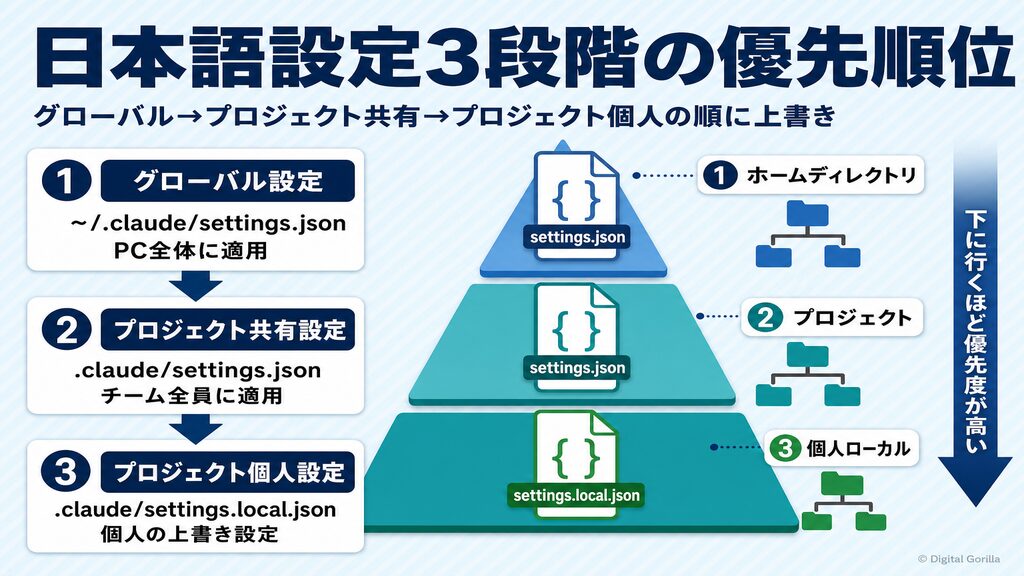
Claude Codeの日本語設定には3段階あり、settings.json(グローバル)・settings.json(プロジェクト共有)・CLAUDE.mdの組み合わせで対応します。自分一人で使うなら①だけで十分。チームで使うなら②と③を組み合わせるのが定番です。
① グローバル設定:~/.claude/settings.jsonにlanguage: “japanese”を追加する
最もシンプルな設定方法です。ユーザーのホームディレクトリ直下にある ~/.claude/settings.json を開き、以下のようにlanguageキーを追加します。
{
  "language": "japanese"
}
この設定を保存すると、そのPCのすべてのプロジェクトでClaude Codeが日本語で応答するようになります。既存のsettings.jsonがある場合は、既存のキーの末尾に追記してください。
なお、v2.1.176以降では、languageキーが設定されていない場合にセッションタイトルが会話の言語に合わせて自動設定される仕様も追加されています。
公式ドキュメントでは値の例として"japanese"・"spanish"・"french"が明記されており、日本語は正式にサポートされた言語です。
出典:Claude Code の設定 – Claude Code Docs(日本語公式)
https://code.claude.com/docs/ja/settings
② プロジェクト共有設定:.claude/settings.jsonでチームに展開する
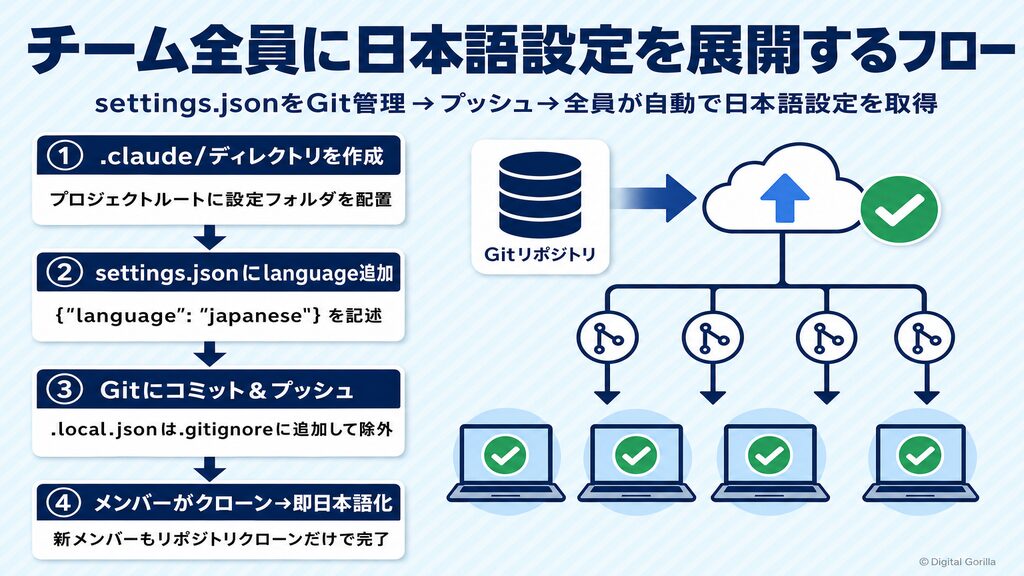
プロジェクト単位で設定を共有するには、プロジェクトルートの .claude/settings.json に同じ設定を追記します。このファイルはGitのソース管理にチェックインして使うものです。
{
  "language": "japanese"
}
チームメンバー全員がリポジトリをクローンすれば、自動的に日本語設定が適用されます。新メンバーが加わった際も個別に設定を教える手間が省けるため、複数人での開発では積極的に取り入れましょう。
個人用の設定(グローバル設定を上書きしたい場合など)は .claude/settings.local.json に書きます。こちらはGitにチェックインしない前提のファイルで、個人の実験的な設定に向いています。
出典:Claude Code の設定 – Claude Code Docs(日本語公式)
https://code.claude.com/docs/ja/settings
③ CLAUDE.md:「引き継ぎ書」に日本語指示を書く
CLAUDE.mdは、プロジェクトルートに置くMarkdownファイルです。Claude Codeはすべてのセッション開始時にこのファイルを読み込み、記述された指示を守って作業を進める仕組みです。言語指示の正式手段はsettings.jsonのlanguageキー(①②)ですが、CLAUDE.mdへの「日本語で回答してください」という記述が、応答言語のさらなる安定に役立ちます。
# プロジェクト概要
(プロジェクトの説明を記述)

## コミュニケーションルール
- 回答・コメントは必ず日本語で記述してください
- コーディング規約は〇〇に従ってください
CLAUDE.mdはコーディング規約やアーキテクチャの方針、推奨ライブラリなども一緒に管理でき、プロジェクトの「引き継ぎ書」としても機能します。チーム共有を前提に作成するのがポイント。
出典:概要 – Claude Code Docs(日本語公式)
https://code.claude.com/docs/ja/overview
非エンジニアが日本語指示だけでClaude Codeを動かす実践例

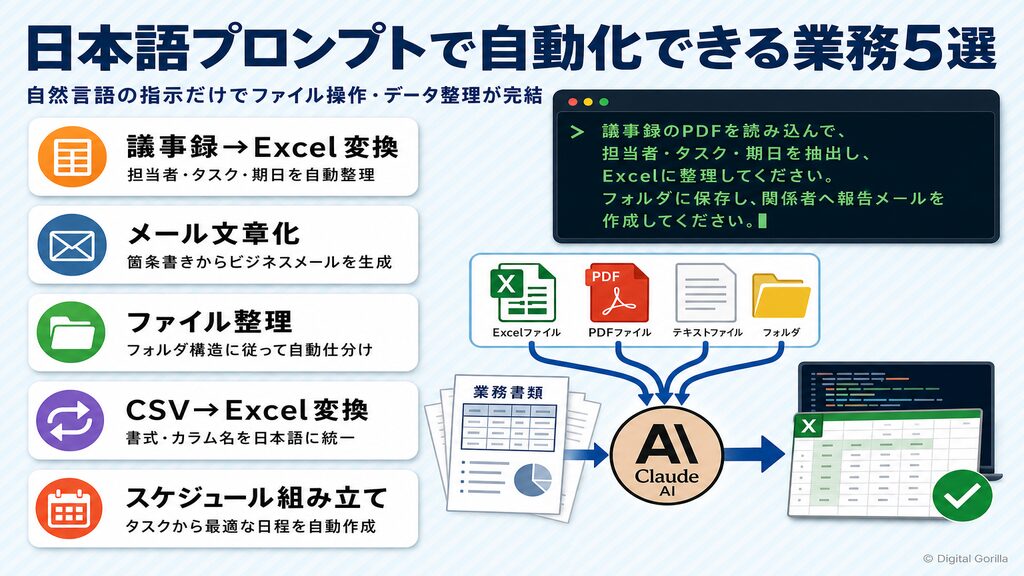
Claude Codeは日本語の自然言語で指示するだけで、ファイル操作・データ整理・テキスト加工などの業務を自動化できます。コード知識がない非エンジニアでも、以下の実践例から始めればすぐに業務効率化の実感が得られます。
デジタルゴリラでは、Claude Codeの日本語設定から業務活用まで、非エンジニアでも実践できる導入支援を行っています。まずは無料相談でご状況をお聞かせください。
「議事録テキストをExcelに整理して」でできること
会議の議事録テキストをClaudeに渡して「担当者・タスク・期日の表形式に整理してExcelファイルとして出力して」と指示するだけで、Excelファイルの自動生成が可能です。
プロンプトの例:
以下の議事録テキストを読んで、担当者・タスク内容・期日の3列のExcelファイルとして
output/agenda.xlsx に保存してください。

===
(議事録テキストをここに貼る)
===
Claude Codeはファイルを作成・編集・保存できるため、出力先のパスを指定すればそのままファイルが生成されます。コピー&ペースト作業や手動整理にかかっていた時間を大幅に短縮できます。
日本語プロンプトが通りやすくなる3つの書き方のコツ
日本語で指示を書く際は、以下3つを意識しましょう。
① 作業の目的と出力形式を明示する
「〇〇して」だけでなく「〇〇して、△△の形式でファイルに保存して」と出力の形を明確にします。
② 対象ファイルやフォルダのパスを具体的に伝える
「このファイルを整理して」より「/data/sales_2026.csv を整理して /output/result.csv に保存して」の方が確実に動きます。
③ 確認ステップを入れる
「実行する前に、どのような変更を加えるか日本語で説明してください」と前置きすると、意図しない操作を防げます。自律的に作業するClaude Codeならではの活用法です。
CLAUDE.mdで「自分の仕事スタイル」を覚えさせる(業種別テンプレート)
CLAUDE.mdに業務固有の指示を書いておくことで、毎回同じことを伝えなくてよくなります。業種別のテンプレート例を見てみましょう。
営業・事務系のCLAUDE.md例:
## 基本ルール
- 回答・ファイルのコメントは日本語で記述する
- Excelファイルの日付形式は YYYY/MM/DD に統一する
- 顧客名は必ず「株式会社」等の法人格を含めて記載する
- 作業前に実行内容を箇条書きで確認を取ること
エンジニア・開発チームのCLAUDE.md例:
## 言語・コメント規約
- コードコメント・Gitコミットメッセージは日本語で書く
- 変数名・関数名は英語スネークケースで統一する
- テストコードは必ず追加し、実行結果を日本語で報告すること
こうした指示は毎セッション読み込まれるため、同じプロジェクトを継続して使う場合に大きな効果を発揮します。
出典:概要 – Claude Code Docs(日本語公式)
https://code.claude.com/docs/ja/overview
企業・チームでのClaude Code日本語設定の標準化

チームや部署全体でClaude Codeを使う場合は、.claude/settings.json をGit管理することで日本語設定を全員に自動展開できます。個人設定と共有設定の優先順位を把握した上で運用するのがポイントです。
.claude/settings.jsonをgit管理してチームで共有する方法
チームでの日本語設定展開は、.claude/settings.json をGitリポジトリに含める方法が最も確実です。手順は次の通りです。
- プロジェクトルートに
.claude/ディレクトリを作成する .claude/settings.jsonに"language": "japanese"を追記する.gitignoreに.claude/settings.local.json(個人設定)を追加する.claude/settings.jsonをGitにコミットして共有リポジトリにプッシュする
新メンバーがリポジトリをクローンした時点で日本語設定が反映されます。「自分だけ英語で返ってくる」という混乱を防ぎ、オンボーディングの手順書にも「設定済みのリポジトリをクローンするだけ」と書けるため、導入コストを大きく下げることが可能です。
個人設定と共有設定の優先順位と使い分け
Claude Codeの設定は3つのファイルで構成され、それぞれに優先順位があります。
| 設定ファイル | 対象範囲 | Git管理 | 用途 |
|---|---|---|---|
~/.claude/settings.json |
PC全体 | しない | 個人の基本設定 |
.claude/settings.json |
プロジェクト共有 | する | チーム統一設定 |
.claude/settings.local.json |
プロジェクト個人 | しない | 個人の上書き |
プロジェクト設定がグローバル設定を上書きする仕組みです。チームのリポジトリに "language": "japanese" を入れておけば、個人のグローバル設定に関わらず、そのプロジェクトでは必ず日本語設定が適用されます。
出典:Claude Code の設定 – Claude Code Docs(日本語公式)
https://code.claude.com/docs/ja/settings
CLAUDE.mdでコーディング規約と日本語指示を同時に管理する
CLAUDE.mdは、チームの開発規約を一元管理する場所としても機能します。コーディング規約・アーキテクチャ方針・レビューチェックリストを日本語で記載することで、新メンバーへのナレッジ共有と日本語指示の両方を同時に実現できます。
「コードコメントは日本語で書く」「Pull Request の説明文は日本語で記述する」といったチームルールをCLAUDE.mdに明記しておきましょう。毎セッション自動的に読み込まれてClaude Codeが従うため、チームの暗黙知を文書化する場としても機能します。
出典:概要 – Claude Code Docs(日本語公式)
https://code.claude.com/docs/ja/overview
文字化けが起きたときの原因と解決法

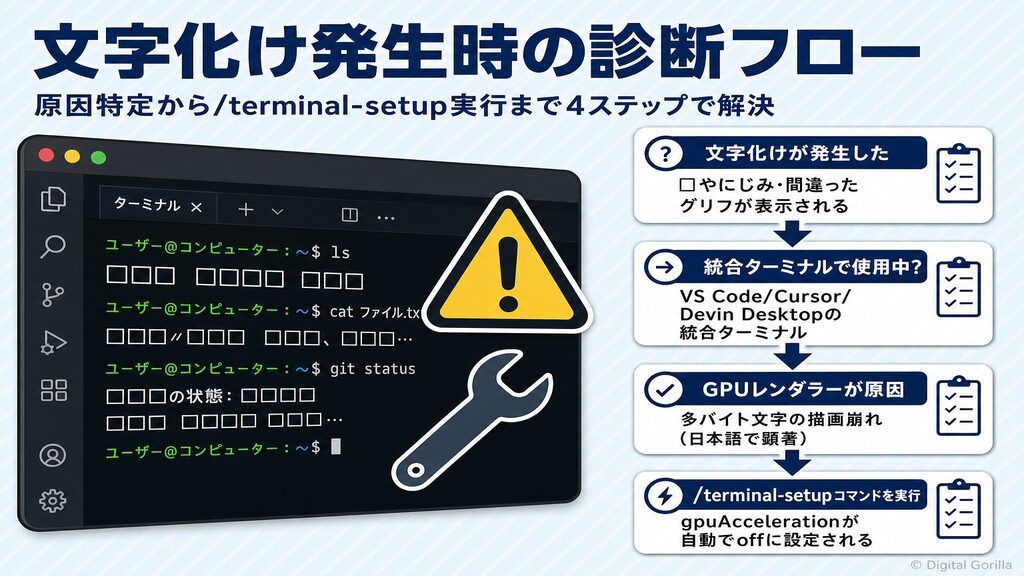
Claude Codeで文字化けが起きた場合、原因はVS Code・Cursorの統合ターミナルのGPUレンダラーであることがほとんどです。Claude Code内で /terminal-setup コマンドを実行し、エディタをリロードすれば解消できます。
VS Code・Cursorの統合ターミナルで文字が崩れる原因はGPUレンダラー
VS Code・Cursor・Devin Desktopなどの統合ターミナルで使うと、文字がボックス(□)やにじみ、間違ったグリフとして表示される場合があります。 これはターミナルのGPUレンダラーが原因です。
日本語固有の問題ではなく、Claude CodeとGPUアクセラレーションの相性によるレンダリングの崩れが発生します。ただし日本語の多バイト文字はこの崩れが特に目立つため、日本語設定後に気づくケースが多くなります。
解決手順:/terminal-setupコマンドを実行してgpuAccelerationをオフにする
公式ドキュメントが案内する解決手順は次の通りです。
1. Claude Code内で /terminal-setup コマンドを実行する
Claude Codeのターミナル上で /terminal-setup と入力して実行します。このコマンドが terminal.integrated.gpuAcceleration を自動的に "off" に設定します。
2. エディタのウィンドウをリロードする
設定変更後、エディタのウィンドウを一度リロード(VS Codeであれば Ctrl+Shift+P → Reload Window)すると設定が反映されます。
手動で設定する場合は、VS CodeまたはCursorの設定(settings.json)に以下を追加します。
{
  "terminal.integrated.gpuAcceleration": "off"
}
出典:トラブルシューティング – Claude Code Docs(日本語公式)
https://code.claude.com/docs/ja/troubleshooting
それでも解決しない場合のチェックリスト
/terminal-setup を実行してもまだ文字が崩れる場合は、以下の項目を順番に確認してください。
claude --version で確認)それでも改善しない場合は、ターミナルをVS Code統合ターミナルではなく、システムのネイティブターミナル(macOSのターミナル.app・Windowsのpowershell.exeなど)に切り替えて試してみてください。
Claude Codeの料金プランと日本語利用時のコスト

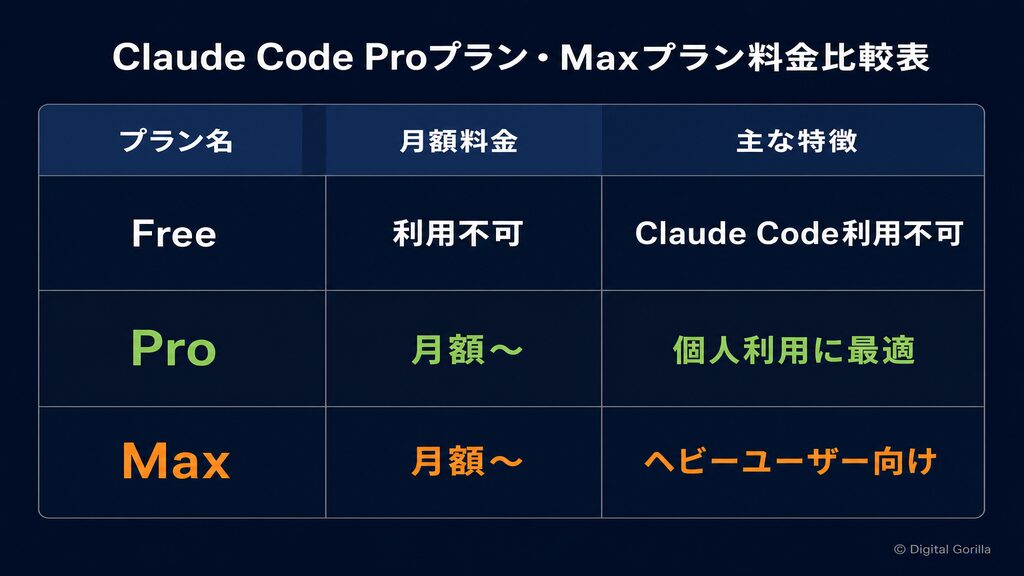
Claude Codeを日本語で使うにはProプラン(月$17〜)以上が必要で、Freeプランでは利用できません。日本語入力はトークン消費が増える傾向があるため、CLAUDE.mdで固定指示を集約するのがコスト節約の実践的な方法です。
FreeプランではClaude Codeは使えない。Proプラン(月$17〜)から
Claude CodeはFreeプランでは利用できません。Proプラン以上が前提です。
2026年7月時点の料金体系は次の通りです。
| プラン | 月額(年払い) | 月額(月払い) | Claude Code |
|---|---|---|---|
| Free | 無料 | 無料 | ✕ 利用不可 |
| Pro | $17/月 | $20/月 | ○ 利用可 |
| Max | $100/月〜 | $100/月〜 | ○ 利用可 |
料金は為替・改定で変動することがあるため、最新情報は公式サイトを確認してください。
また、Anthropic Consoleアカウントでの利用も可能です。ほとんどのサーフェス(ターミナル・IDE・デスクトップ・Web)を使うには、Claudeサブスクリプションまたはコンソールアカウントを用意しましょう。
出典:Pricing – Claude
https://claude.com/pricing
日本語入力でトークン消費が増える理由と節約のポイント
日本語は英語と比べてトークン消費が増える傾向があります。これはLLMのトークナイズ方式の違いによるもので、日本語の漢字・ひらがな・カタカナが英字より多くのトークンを消費するためです。
ただし、トークン消費の具体的な倍率は公式から数値が示されていないため、定性的な傾向として把握しておく程度で問題ありません。
節約のポイントとして意識したいのは、長い文脈を毎回渡さないことです。CLAUDE.mdに固定指示をまとめておくと、セッションごとに同じ内容をプロンプトに書く必要がなくなります。頻繁に使う指示ほどCLAUDE.mdに集約するのが、トークン節約の実践的なアプローチです。
企業導入の承認フローと自律度設定(セキュリティ不安への回答)
「Claude Codeが勝手にファイルを変更・削除するのでは」という不安は、企業導入でよく聞かれる声です。Claude Codeには自律度(どこまで確認なしに実行するか)を調整する設定があります。重要なコマンドや変更の前に確認を求めるモードを使えば、意図しない操作を防げます。企業のセキュリティポリシーに合わせた運用が可能なため、IT部門と相談しながら自律度の設定を決めましょう。
プランごとの料金詳細については、「Claude Code料金プランを徹底比較|プロが選ぶ最適プラン【2026年最新】」でも詳しく解説しています。
出典:概要 – Claude Code Docs(日本語公式)
https://code.claude.com/docs/ja/overview
Claude Codeのブラウザ版(Web)でも日本語設定はできるか

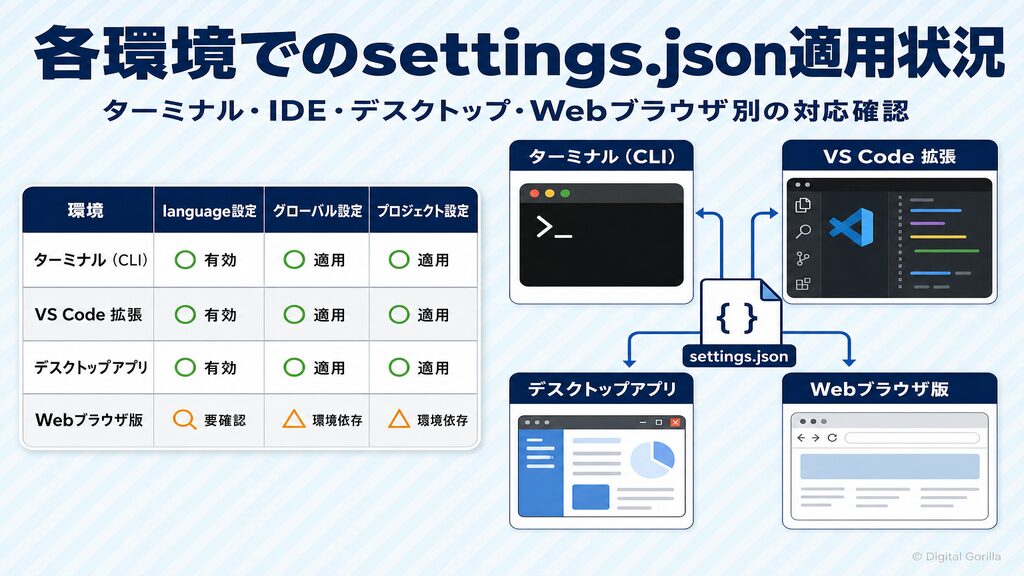
Claude Codeのブラウザ版でも日本語設定は有効です。settings.jsonのlanguageキーはターミナル・IDE・デスクトップ・Webブラウザのいずれの環境でも適用されます。
ターミナル・IDE・デスクトップ・Webの各環境でのsettings.json適用範囲
Claude Codeはターミナル(CLI)・VS Code/JetBrainsのIDE拡張・デスクトップアプリ・Webブラウザの4つのサーフェスで利用できます。サーフェスが複数あるため、環境ごとの設定の効き方を把握しておきましょう。
settings.jsonのlanguageキーはどの環境でも適用されます。グローバル設定(~/.claude/settings.json)はPCにインストールされた環境全体をカバーします。Webブラウザ版の場合はブラウザ側に設定が引き継がれるため、利用する環境に応じて設定が反映されているか確認しておきましょう。
Webブラウザ版での日本語利用の手順
Webブラウザ版でClaude Codeを使う場合は、次の手順で日本語設定を確認します。
- claude.comにログインしてClaude Codeを開く
- セッション内でチャット欄に日本語で入力して応答言語を確認する
- 英語で返ってくる場合は、冒頭に「以降の回答はすべて日本語で返してください」と一度指示する
- 継続して日本語で使う場合は、settings.jsonの設定が反映されているか確認する
Webブラウザ版はインストール不要で試せるため、まずブラウザ版で日本語指示の動作を確認してから、本格導入を検討するという進め方も取れます。
出典:概要 – Claude Code Docs(日本語公式)
https://code.claude.com/docs/ja/overview
Claude Codeと他ツールの日本語対応比較

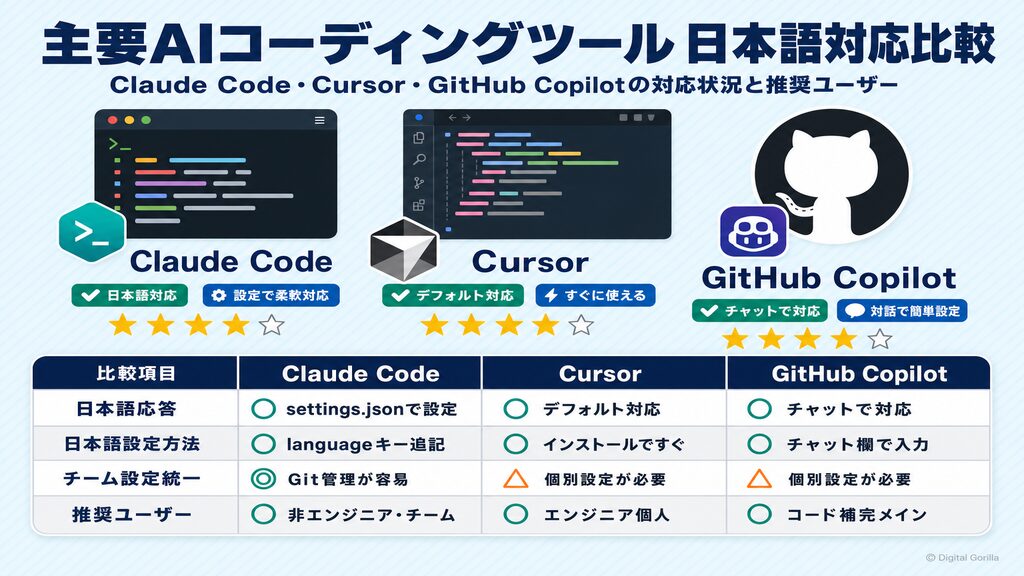
Claude Code・GitHub Copilot・Cursorはいずれも日本語対応していますが、ファイルを自律的に操作するエージェント機能と、settings.jsonでのチーム一括設定はClaude Codeの強みです。
GitHub Copilotの日本語対応状況
GitHub CopilotはVS CodeやJetBrains IDEに統合されたAIコーディング支援ツールです。コード補完・チャット機能が中心で、チャット欄から日本語で質問できます。ただしGitHub Copilotは「コード補完・サジェスト」に特化しており、Claude Codeのような「ファイルを自律的に操作する」エージェント機能とは性格が異なります。日本語でのコメント生成・ドキュメント作成が得意な反面、議事録整理やExcel変換といったファイル操作業務の自動化はClaude Codeの領域です。
詳細は「GitHub Copilot 使い方【2026年最新】企業導入前に知るべき全手順」を参照してください。
CursorのAIチャットとClaude Codeとの違い
CursorはVS Code互換のAI搭載エディタで、エディタ内のAIチャットから日本語で指示を出せます。日本語設定の手間は少なく、インストール後すぐに日本語で使えるのが利点です。
Claude Codeとの大きな違いは、CursorがエディタUIと統合された体験を提供するのに対して、Claude Codeはターミナルから独立して動く点です。Claude Codeの方がコードベース全体を横断した自律的な作業(複数ファイルの一括変更・コマンドの自動実行など)を得意とします。
日本語設定の観点では、両ツールとも日本語対応していますが、settings.jsonで明示的に言語を固定できるClaude Codeの方が、チーム展開時の設定管理がシンプルです。
AIコーディングツール全般の仕組みや比較については「AIコーディングとは?仕組み・主要ツール比較・企業導入のポイントを解説【2026年最新】」でも詳しく解説しています。
「日本語で使うならどれか」選び方フローチャート
どのツールを選ぶかは、主な用途と利用環境によって決まります。以下のポイントで判断してください。
Claude CodeはAnthropicが提供するagentic codingツールとして、コードベースを読み取りファイルを編集しコマンドを実行する能力が強みです。日本語での自然言語指示が業務自動化の入力になるため、非エンジニアでも活用の入口が広いと言えます。
出典:Overview – Claude Code Docs
https://code.claude.com/docs/en/overview
Claude Codeの全体的な使い方は「Claude Code(クロードコード)の使い方完全ガイド【2026年最新】インストールから業務自動化まで」もあわせてご覧ください。
株式会社デジタルゴリラについて

株式会社デジタルゴリラは、中小企業・成長企業へのAI導入支援を専門とするコンサルティング会社です。Claude Codeをはじめとする生成AIツールの選定・設定・社内展開まで、IT部門がない企業でも安心して取り組めるよう伴走型でサポートしています。
「日本語設定ひとつからでも相談していい?」その一問から、一緒に考えます。チームへの展開方法・セキュリティポリシーとの整合・非エンジニア向けの研修設計まで、具体的なフェーズに応じた支援プランを提案します。
Claude Codeの日本語利用についてよくある質問
Q1. Claude Codeは日本語で使えますか?追加設定は必要ですか?
はい、Claude Codeは日本語で使えます。インストール直後はAIが英語で応答するケースがあるため、~/.claude/settings.json に "language": "japanese" を追加してください。設定後は、そのPC上のすべてのプロジェクトで日本語応答が有効になります。CLIメニューなどUIの一部は英語表記が残る点は覚えておきましょう。
Q2. Claude Codeで文字化けが起きる場合、どう直せばよいですか?
Claude Code内で /terminal-setup コマンドを実行すると、VS Code・Cursorの統合ターミナルで起きる文字化けを解消できます。このコマンドが terminal.integrated.gpuAcceleration を自動的に "off" に設定するためで、実行後はエディタのウィンドウをリロードするだけで完了します。
Q3. CLAUDE.mdに何と書けば日本語で固定できますか?
CLAUDE.mdには「回答・コメントは必ず日本語で記述してください」と書けば、セッション開始時から日本語での応答が固定されます。
日本語固定の正式手段はsettings.jsonのlanguageキーですが、CLAUDE.mdへの記述を組み合わせることでさらに一貫性が高まります。コーディング規約や業務ルールと一緒にまとめておくと管理しやすく、settings.jsonとCLAUDE.mdの両方を設定するのが鉄板の構成です。
Q4. 日本語を使うとトークン消費が増えますか?コストへの影響は?
日本語は英語と比較してトークン消費が増える傾向があります。ただし公式からの具体的な倍率数値は公開されていないため、実際の消費量はご自身の利用パターンで確認してください。節約のポイントは、毎回同じ指示を入力せずにCLAUDE.mdにまとめておくことです。繰り返し使う指示をCLAUDE.mdに集約するとセッションごとのプロンプト量を抑えられます。
Q5. エラーメッセージが英語のまま表示されます。日本語にできますか?
Claude Codeの一部のエラーメッセージやCLIの表示は、languageキーの設定後も英語が残る場合があります。これはCLI自体の表示言語と、AIの応答言語が別々に管理されているためです。AIが返す説明・提案・修正案は日本語になりますが、CLIの内部メッセージはシステム側の言語設定に依存します。完全な日本語化を求める場合は、Anthropicの公式ドキュメントで最新の対応状況を確認してください。
出典:トラブルシューティング – Claude Code Docs(日本語公式)
https://code.claude.com/docs/ja/troubleshooting
まとめ:Claude Codeを日本語で活用するために
Claude Codeの日本語利用は、settings.jsonへのlanguageキー追加という「1行の設定」から始められます。グローバル設定・プロジェクト共有設定・CLAUDE.mdを組み合わせることで、個人利用からチーム展開まで柔軟に対応できます。
文字化けが起きた際は /terminal-setup コマンドで解消でき、Proプラン以上が前提になる点も忘れずに確認してください。