Claude AI(クロード)の使い方【2026年最新】実践操作から業務活用まで完全解説

「ボケ、ツッコミ、オモイヤリ」を大切にしながら組織変革に取り組む。チームビルディング・コミュニケーション設計でクライアントの組織開発を支援。

claude.aiを開いたはいいが「最初に何を書けばいいかわからない」「プロンプトを入れても思った回答が返ってこない」と感じていませんか。本記事ではClaude AIの使い方を、登録・画面操作・Projectsの実践・コピペOKなプロンプトテンプレート10選まで、実際の画面を示しながら解説します。読み終えたその日から業務で使いこなせる状態を目指してください。
目次
claude.aiの特徴と他のAIとの違いを1分で把握する
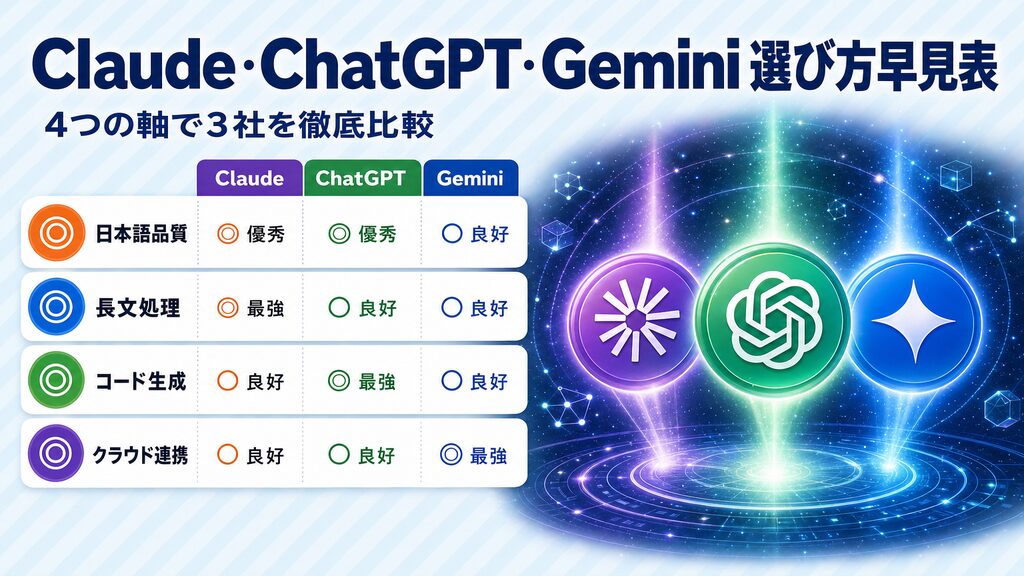
Claudeは、AI安全性研究企業Anthropicが開発する大規模言語モデルです。「なぜClaudeを選ぶのか」という動機を最初に整理しておくと、その後のプロンプト設計がぐっと楽になります。
他のAIとの詳細な性能・料金比較は「「【2026年最新】LLMの比較ガイド|ChatGPT・Claude・Geminiを料金・性能・用途別に徹底比較」」にまとめました。本セクションでは実践前に押さえておきたい最低限のポイントに絞ります。
実践前に押さえる3つのポイント
① 日本語を含む多言語に対応している
現行の全ClaudeモデルはテキストおよびPDF・画像の入力、多言語対応、ビジョン(画像認識)をサポートしています。英語UIへの不安を持たず、最初から日本語でそのまま使い始められます。
② コンテキストウィンドウが業界トップクラスに広い
最新のClaude Fable 5.1・Opus 5.5・Sonnet 5のコンテキストウィンドウは100万(1M)トークンです。長大な契約書・複数ファイルの一括処理・連続した会話履歴を丸ごと扱える点が、長文処理を多用するビジネス用途での強みとなっています。
③ Anthropicの安全性重視設計が基盤にある
Anthropicは「信頼でき、解釈可能で、制御可能なAIシステムを構築する」を企業方針とし、AI安全性を体系的な科学として扱うことを掲げています。これが社内利用における心理的安心感につながる設計思想です。
出典:Models overview – Claude Platform Docs|platform.claude.com
https://platform.claude.com/docs/en/about-claude/models/overview
出典:Company – Anthropic
https://www.anthropic.com/company
【操作ガイド①】claude.aiへの登録・ログイン・初期設定
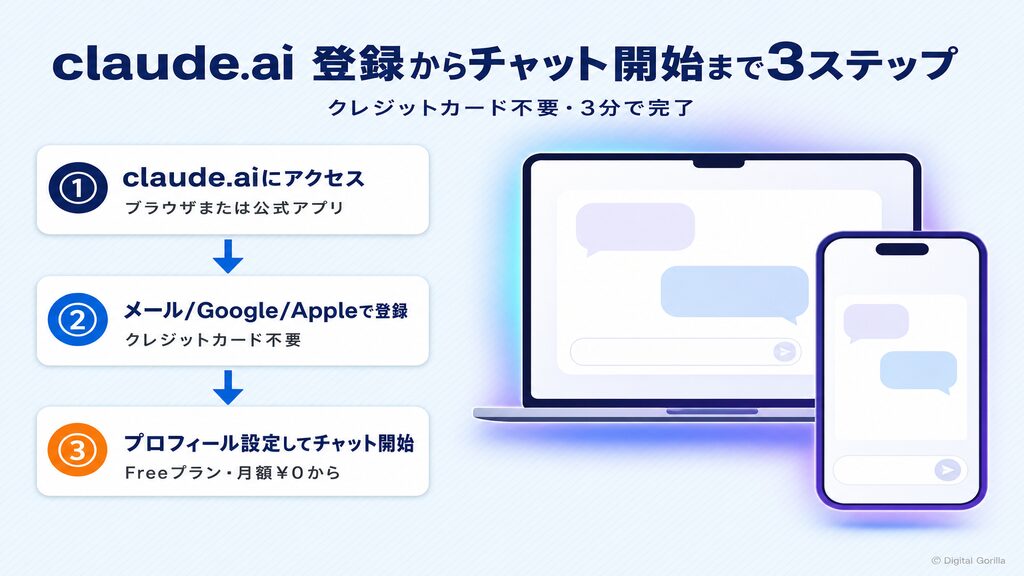
アカウント登録はクレジットカード不要で完了します。PC・スマホどちらからでも同じ手順で始められるので、まずアクセスしてみてください。
PC・スマホ別のアクセス方法と登録手順
ブラウザで「claude.ai」にアクセスし、「Sign up」をクリックします。登録方法はメールアドレス・Google・Appleアカウントの3択で、いずれもクレジットカードの入力は不要です。
スマホから使いたい場合は、App Store(iOS)またはGoogle Play(Android)から「Claude」アプリをインストールしてください。アカウントはPCとスマホで共有されるため、どちらで作成しても問題ありません。登録後はプロフィール名を入力するだけで、すぐにチャット画面が開きます。Freeプランは月額$0で継続利用でき、まず試してみるにはこの手順で十分です。
ログイン後の初期設定(言語・スタイル・通知設定)
ログイン直後はすでに日本語入力に対応した状態でチャットが使えます。まず画面右上のアバターアイコンから「Settings」を開き、「Profile」タブで自分の職種・使用目的を入力しておくとClaudeが文脈を理解しやすくなるわけです。
通知設定は必須ではありませんが、メール通知をオフにしておくとノイズが減ります。初めての方は深く考えず「今日の業務で気になること」を一行入力するだけで十分です。最初の一投は雑談でも構いません。画面を開いてそのまま話しかけてみてください。
出典:Plans & Pricing | Claude
https://claude.com/pricing
【操作ガイド②】チャット画面の見方と基本操作マスター
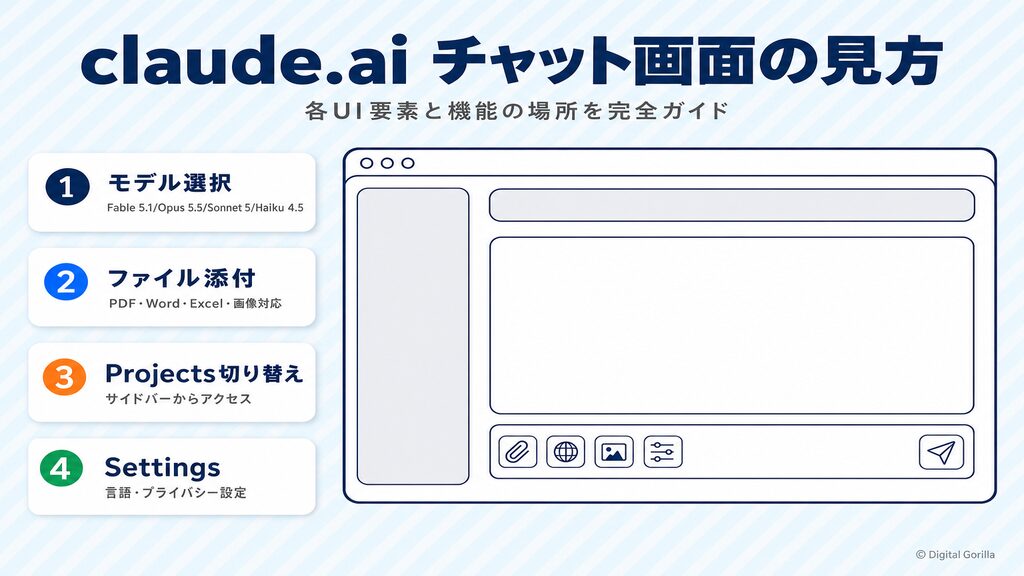
登録後に「何もわからず放置」しがちなのが、チャット画面の各UI要素です。ここでは画面の見方を一通り押さえます。
チャット画面の各要素と基本操作
画面中央の入力欄がチャットの起点です。
入力欄の下部には「ファイル添付(クリップアイコン)」「Web検索(地球儀アイコン)」のボタンが並んでいます。画面上部左側の「モデル切り替えドロップダウン」からClaude Fable 5.1・Opus 5.5・Sonnet 5・Haiku 4.5を選択可能です。用途によってモデルを切り替える習慣をつけると、レスポンス速度とコストのバランスが取れます。Projects(プロジェクト機能)への切り替えはサイドバーから行ってください。
ファイルアップロード・Web検索の使い方
ファイル添付はPDF・Word・Excel・画像など複数フォーマットに対応しています。クリップアイコンをクリックしてファイルを選択するだけで、文書の要約や内容についての質問が即座に行えるのです。現行の全Claudeモデルはテキストと画像入力(ビジョン)をサポートしているため、図面・スクリーンショット・帳票画像もそのまま貼り付けて解析できます。
Web検索は入力欄下の地球儀アイコンをオンにすることで有効化されます。リアルタイムの情報が必要な場面に活用してください。
出典:Plans & Pricing | Claude
https://claude.com/pricing
【差別化①】シーン別コピペOKプロンプトテンプレート10選
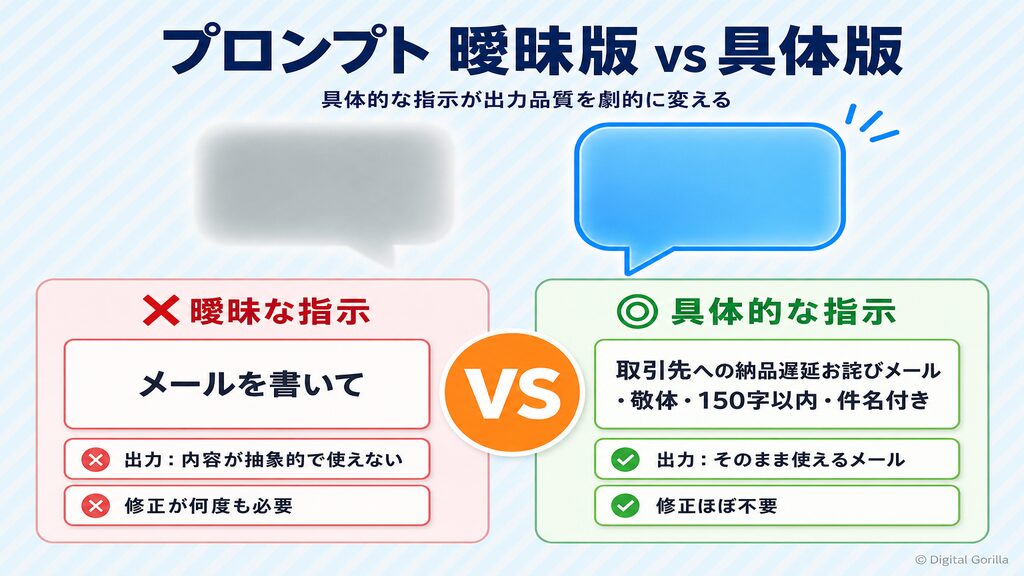
「何をどう入力すればいいかわからない」という詰まりを解消するために、今すぐコピペして使える10シーンのテンプレートを用意しました。それぞれのテンプレートは[ ]内を自分のケースに書き換えるだけで使えます。
Claude活用の社内導入でお困りの方は、まずは無料相談はこちら。
プロンプトの基本設計(4要素フレームワーク)
プロンプトを書くときは「①役割設定→②背景・目的→③出力形式→④ハルシネーション対策」の4要素を意識してください。
「あなたは〇〇の専門家です。」という役割設定から始めると、Claudeは文脈に合ったトーンで応答します。背景・目的を添えることで回答の精度が上がり、出力形式(「箇条書きで」「200字以内で」など)を指定すると後処理の手間が減るわけです。最後に「不確かな情報は『要確認』と明記してください」と加えておくと、ハルシネーション(もっともらしい誤情報の生成)を事前に抑えられます。曖昧な指示を出すほどに回答がばらつくため、この4要素を習慣として組み込んでください。
コピペ可能テンプレート10選(メール・議事録・資料・翻訳・データ分析・他)
「「【2026年最新】資料作成AIおすすめ比較10選|AIで資料作成を時短するツール選びと使い方」」と合わせて活用すると、資料作成全体の時短効果がさらに高まります。以下の10テンプレートは[ ]内を自分のケースに置き換えてください。
① ビジネスメール作成
あなたはビジネスライティングの専門家です。
以下の条件でメールを作成してください。

【宛先】:[相手の立場・会社名]
【目的】:[メールの目的(お礼・依頼・謝罪・提案等)]
【背景】:[経緯・状況を2〜3行で]
【文体】:敬体(丁寧語)
【字数目安】:150〜200字
【件名も付けてください】

不明な点があれば作成前に確認してください。
② 議事録整形
あなたは議事録作成のプロです。
以下のメモを議事録に整形してください。

【会議名】:
【日時・参加者】:
【メモ】:(ここに貼り付け)

【出力形式】:
①決定事項
②議論の要点
③次回アクション(担当者・期限付き)

曖昧な箇所は「要確認」と明記してください。
③ 企画書・資料の骨子作成
あなたは経営企画の専門家です。
以下の条件で企画書の骨子を作成してください。

【企画テーマ】:
【対象読者】:[経営層 / 現場担当者 / 営業チーム等]
【目的・解決したい課題】:
【予算・期間の目安】:

【出力形式】:
①背景・課題  ②目的  ③施策案3つ  ④期待効果  ⑤リスクと対策
各項目は200字以内でまとめてください。
④ 長文要約
以下の文章を要約してください。

【対象文章】:(ここに貼り付け)

【出力形式】:
・3行要約(全体の骨子)
・重要ポイント5項目(箇条書き)
・読後に取るべきアクション1つ

専門用語は平易な言葉に言い換えてください。
⑤ 多言語翻訳
以下の日本語テキストを[英語/中国語/韓国語]に翻訳してください。

【翻訳対象】:(ここに貼り付け)
【トーン】:[フォーマル / カジュアル / ビジネス丁寧体]
【注意】:固有名詞・製品名はそのまま残す

翻訳後、不自然な箇所があれば指摘してください。
⑥ 競合・市場調査レポート
あなたは市場調査の専門家です。
以下の条件で調査レポートを作成してください。

【調査テーマ】:[業界名 / 競合企業名 / サービス名]
【調査の目的】:

【出力形式】:
①市場概要  ②主要プレイヤー3社の特徴  ③最新トレンド  ④自社への示唆

不確かな情報は必ず「要確認」と明記してください。
⑦ コード作成(エンジニア向け)
あなたはシニアエンジニアです。
以下の条件でコードを作成してください。

【言語】:[Python / JavaScript / TypeScript等]
【処理内容】:
【入力例】:
【期待する出力例】:
【制約条件】:[実行環境・使用可能ライブラリ等]

コードの後に、処理の概要と使用上の注意点も記載してください。
⑧ ブレインストーミング
あなたは発想力豊かなアイデアパートナーです。
以下のテーマでアイデアを10案出してください。

【テーマ】:
【ターゲット】:
【制約】:[予算・期間・リソース等]

各案に「①概要②メリット③実現可能性の評価(高/中/低)」を付けてください。
実現性より独創性を優先してください。
⑨ データ分析・考察
以下のデータを分析して考察を教えてください。

【データ】:(ここに表・数字を貼り付け)
【分析の目的】:

【出力形式】:
①主要な傾向3点  ②異常値・注目点  ③考察  ④推奨アクション

推定・仮説の部分は「推定」と明示してください。
⑩ 社内FAQ生成
あなたは社内ヘルプデスクの専門家です。
以下のマニュアルからFAQを10問生成してください。

【対象マニュアル】:(ここに貼り付け)
【対象読者】:[新入社員 / 一般社員 / 管理職等]

【出力形式】:Q&A形式(各回答は200字以内)

曖昧な手順は「担当部署に確認」と誘導してください。
【操作ガイド③】Projectsの設定から実践活用まで
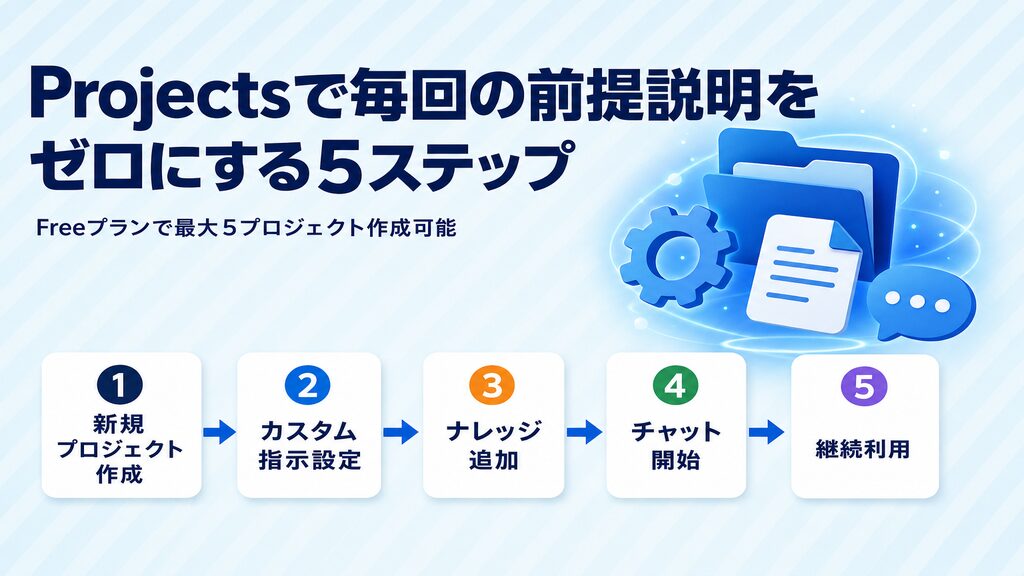
Projectsを使うと、毎回同じ前提を説明し直す手間がなくなるのです。ProjectsはFreeプランを含む全ユーザーが利用でき、Freeは最大5プロジェクトまで作成できます。有料プランではナレッジ容量の自動拡張やチーム共有といった機能が加わります。
Projectsの作成・カスタム指示・ナレッジ追加の手順
サイドバーの「Projects」から「+New Project」をクリックして新規プロジェクトを作成してください。プロジェクト名を付けたら、「Custom instructions」にClaudeへの役割指定を記入してください。
「あなたは当社の広報担当AIです。文体は敬体・箇条書き禁止・150字以内で回答してください」のように具体的に書くほど、一貫した回答が返ってきます。ナレッジは「Add content」からPDFやテキストをアップロードする形で追加してください。有料プランではナレッジが容量上限に近づくとRAGモードが自動で有効になり、扱える情報量が最大10倍まで拡張されます。毎回の「このマニュアルを読んで…」という前置き入力が不要になるのです。
Projects活用例3選(議事録・営業資料・社内FAQ)
① 議事録プロジェクト:議事録テンプレートと出席者リストをナレッジに登録します。会議後に箇条書きメモを貼り付けるだけで、決定事項・アクション・次回議題の形に整形されるのです。フォーマットが毎回安定するため、チーム共有の手間が大きく減ります。AIを使った議事録作成をさらに発展させるには「Notion AI 議事録の使い方を企業向けに徹底解説【2026年最新】」も参考にしてください。
② 営業資料プロジェクト:提案書のトーン・競合情報をカスタム指示に設定しておくと、商談ごとの前提説明が不要になるのです。「先方はコスト削減を最優先する製造業の経営企画部長」という前提を1回設定すれば、次回からその文脈で提案文が生成されます。
③ 社内FAQボット:社内マニュアルをナレッジに格納し、「従業員のQ&Aに答えるボット」として機能させるのが目的です。問い合わせ対応の担当者が週に何十件も受けている定型質問の工数を大幅に削減できます。
出典:Projects – Claude Support
https://support.claude.com/en/articles/9517075-what-are-projects
Artifacts・Cowork・Skillsの実践的な使い方
Claudeには2026年時点で多彩な機能が追加されています。ここでは特に業務活用に直結する3つの機能の操作手順を解説します。
Artifacts(アーティファクト)の使い方と活用例
Artifactsとは、コード・ドキュメント・Webデザインをチャット右側の専用ウィンドウにリアルタイムで表示する機能です。Free・Pro・Teamの全プランで利用でき、追加設定なしですぐに使えます。
「ReactのUIコンポーネントを作って」「HTMLのランディングページを作って」と指示すると、右側のプレビューウィンドウに即座に表示されます。コードを実際に動かして確認しながら会話を進められるため、エンジニアとの仕様共有にも活躍するわけです。Publishボタンをクリックするとリンクが生成されるため、コーディングができない担当者でもプロトタイプを社内共有できます。コードを活用した業務自動化に踏み込みたい場合は「「Claude Code(クロードコード)の使い方完全ガイド【2026年最新】インストールから業務自動化まで」」を参照してください。
出典:Artifacts are now generally available – Anthropic(2024年8月一般提供開始)
https://www.anthropic.com/news/artifacts
Cowork(エージェント機能)で定型業務を自動化する
Coworkは2026年9月にClaude本体へ統合され、チャット・Cowork・Artifactsが単一のウィンドウに統合されました(Pro・Maxから順次提供)。
チャット画面でタスクを日本語で指示すれば、Claudeが必要なステップを自律的に実行します。「先週の売上データをまとめてスライドに書き出して」のように指示すると、ファイルの読み込みから資料化まで、ターミナルを一切触らずに処理される仕組みです。繰り返し発生する定型レポートや週次まとめ作業を自動化したい場合に組み込むと、担当者の手戻りが顕著に減ります。
Skillsで繰り返し操作を登録する方法
Skillsは繰り返し使う業務手順をショートカットとして登録する機能です。「Settings」→「Capabilities」で「Code execution and file creation」を有効にしたうえで、「Customize」→「Skills」から利用・追加します。独自スキルはスキルフォルダをZIPにまとめてアップロードしてください。Free・Pro・Max・Team・Enterpriseの全プランで利用できます。
毎朝同じフォーマットで日報を生成したい場合や、週次レポートのひな型を固定したい場合に、特に重宝する機能です。Claude Code関連のコスト管理については「「Claude Code料金プランを徹底比較」」で詳しく確認できます。
【差別化②】企業・チームでclaude.aiを導入する際の実践ガイド
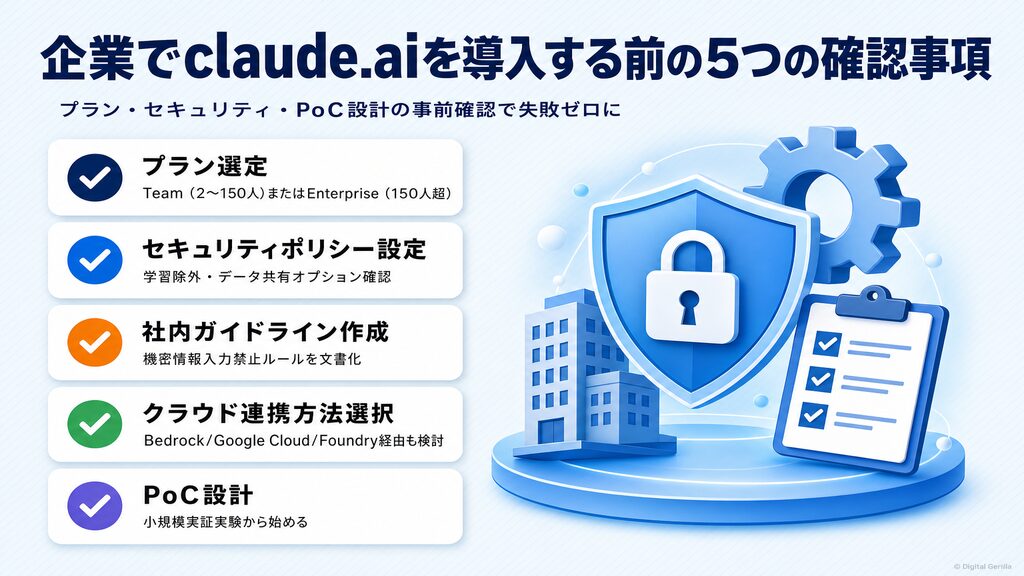
Claudeを企業・チームで使う際は、プラン選定とセキュリティ設計が先決です。「とりあえず試してみよう」と動いた結果、機密情報をFreeプランで扱うリスクを招くことのないよう、事前確認ポイントを押さえてください。生成AIの企業活用事例については「「生成AI活用事例15選」」も参考になります。
TeamプランとEnterpriseプランの違いと選び方
Teamプランは2〜150人規模のチームに向いています。StandardシートはUS$20/シート/月(年払い時・月払いは$25)、PremiumシートはUS$100/シート/月(年払い時・月払いは$125)です(税抜・2026年9月時点の公式価格。為替変動により円換算は変動します)。
Enterpriseプランはシート$20にAPI従量課金が加わる構成で、SSO・監査ログ・SCIM・HIPAA対応オプションなど高度なセキュリティ要件を持つ大規模組織向けです。利用人数が150人を超える場合や独自のセキュリティポリシーを適用したい場合は、Enterpriseを選択してください。どのプランが自社に合うかを複数の生成AIと比較したい場合は「「生成AI比較10選」」も参照してください。
企業導入で必須の3つのセキュリティ対策
① 有料プランでの学習除外設定を確認する
有料プランでは会話がモデルのトレーニングに使用されない設定を選択できます。Settings内の「Privacy」タブを開き、データ共有のオプションを確認してください。Free・Pro・Maxのいずれもプライバシー設定の「Model Improvement」からモデル改善への利用をオフにできます。Team・Enterpriseは既定で学習に使用されません。
② 機密情報を入力しないルールを社内に設定する
個人情報・未公開の財務情報・顧客データは、プランを問わずClaudeのチャット欄に直接入力しないことを社内でルール化してください。社内ガイドラインの整備が欠かせません。「このくらいなら大丈夫」という個人判断が事故につながるため、文書化し、全員への周知まで確実に実施してください。
③ クラウド連携でより安全に使う
ClaudeはAmazon Bedrock・Google Cloud・Microsoft Foundryを通じても提供されており、既存の社内セキュリティポリシーと統合した形でAPI利用ができます。社内のデータガバナンスを保ちながらClaudeを活用したい企業にとって、クラウドプラットフォーム経由は有力な選択肢です。生成AIのセキュリティ対策全般については「「生成AIのセキュリティリスクと対策」」で詳しく解説しています。
出典:Plans & Pricing | Claude
https://claude.com/pricing
出典:Models overview – Claude Platform Docs
https://platform.claude.com/docs/en/about-claude/models/overview
株式会社デジタルゴリラについて
株式会社デジタルゴリラは、中小企業から上場企業まで幅広い法人クライアントへのAI導入支援・業務自動化コンサルティングを提供しています。ClaudeやChatGPT・Microsoft Copilotなどの生成AIを活用した業務効率化の設計から、社内研修・運用定着まで一気通貫でサポートします。
「自社でAIをどう使えばいいかわからない」「導入したいが社内の合意形成が難しい」という段階からお声がけください。一緒に整理します。
その一問から、一緒に考えます。無料相談はこちら
Claude AIの使い方についてよくある質問
Q1. claude.aiはアカウント登録なしで使えますか?
利用開始はアカウント登録から始まります。登録はメールアドレス・Google・Appleアカウントのいずれかで3分以内に完了し、クレジットカードの入力は不要です。Freeプランはずっと月額$0で使い続けられます。ただしFreeプランには利用回数の制限があります。具体的な上限は公式に案内されていないため、「制限に達した」というメッセージが表示されたら翌日に試すか、有料プランへの移行を検討してください。
Q2. Claudeのプロジェクト機能(Projects)は無料プランでも使えますか?
ProjectsはFreeプランを含む全ユーザーが利用できます。Freeは最大5プロジェクトまで作成可能で、カスタム指示・ナレッジ追加も使えるのです。有料プランではナレッジ容量が自動拡張されるほか、チームとのプロジェクト共有も可能になります。
Q3. claude.aiはスマートフォンでも使えますか?PCとの同期は?
iOS・Androidの両方に公式アプリが提供されています。App StoreまたはGoogle Playで「Claude」を検索してインストールしてください。アカウントはPCとスマホで共有されるため、スマホで始めた会話の続きをPCで開いても同じチャット履歴が表示されます。移動中の音声入力や素早いメモ入力にはスマホアプリが使いやすく、細かな編集作業はPC版ブラウザが操作しやすい傾向です。
Q4. Claudeは会社の機密情報を入力しても安全ですか?
有料プランでは会話がモデルのトレーニングに使用されない設定を選択できます。ただし個人情報・未公開の財務情報・顧客データはいかなるプランでも直接入力しないことを社内でルール化してください。より安全な運用にはAmazon Bedrock・Google Cloud・Microsoft Foundry経由の法人API利用も選択肢です。詳細は「「生成AIのセキュリティリスクと対策」」で確認できます。
出典:Plans & Pricing | Claude
https://claude.com/pricing
Q5. Claude(Sonnet・Opus・Haiku・Fable)の各モデルはどう使い分ければいい?
チャット画面上部のドロップダウンからモデルを切り替えられます。目安は「日常的なメール・要約・翻訳はSonnet 5で十分、多くの業務はOpus 5.5、要求の高い推論・長時間のエージェント作業はFable 5.1、速度重視の軽作業はHaiku 4.5」です。まずSonnet 5から使い始め、回答の精度に物足りなさを感じたタイミングでOpus 5.5に切り替えるのがスムーズです。
出典:Models overview – Claude Platform Docs
https://platform.claude.com/docs/en/about-claude/models/overview
まとめ:Claude AIの使い方
Claude AIの使い方をマスターすると、Freeプランからでも業務の下書き・要約・翻訳を今日から実践できます。特にProjectsとプロンプトテンプレートの組み合わせが、繰り返し発生する作業の手間を削減するうえで最速の近道です。企業導入では、Team・EnterpriseプランとAmazon Bedrock等のセキュリティ連携を事前に固めておくことが、スムーズな社内展開につながります。まずは無料相談から。お問い合わせはこちら