【2026年最新】AIでプレゼン資料を作るおすすめツール8選|選び方・使い方・ビジネスシーン別まで解説

デジタルゴリラ代表。「まっすぐ誠実に、情熱を持って、大いに楽しみ楽しませる」を信条に、マーケティング・AI組織変革・ビジネスプロデュースを牽引する。

【2026年最新】AIでプレゼン資料を作るおすすめツール8選|選び方・使い方・ビジネスシーン別まで解説
プレゼン資料の作成に毎回何時間もかけていませんか。AIプレゼン資料ツールを使えば、構成からデザインまでを自動化でき、作業時間を大幅に短縮できます。本記事では2026年7月時点でビジネスに使えるおすすめ8選を、選び方・使い方・シーン別の使い分けまでまとめて網羅しました。
目次
AIでプレゼン資料を作るとどう変わる?3つのメリット
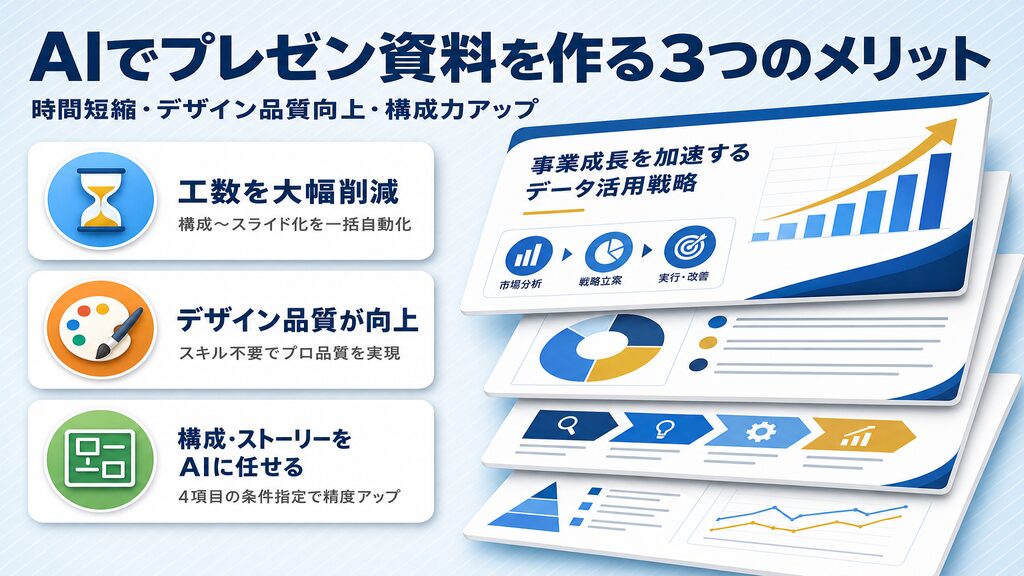
AIプレゼン資料とは、生成AIを活用して構成からデザインまでを自動化したプレゼンテーション資料のことです。
総務省「令和7年版情報通信白書」によると、日本企業の「議事録・資料作成の補助」へのAI活用率はすでに47.3%(2024年度実績)。プレゼン資料へのAI活用は、もはや一部の先進企業だけのものではなく、ごく一般的なビジネス習慣になりつつあります。
生成AIを活用することで、資料作成のプロセスが根本から変わります。業務効率化全般を検討している方は、「【2026年最新】生成AIで業務効率化する方法|実践ステップと導入前チェックリスト」も参考にしてください。
出典:総務省|令和7年版 情報通信白書|企業におけるAI利用の現状
資料作成の工数を大幅に削減できる
プレゼン資料の作成では「構成案の検討」「テキストの作成」「スライドへの落とし込み」「デザイン調整」という4段階の作業が発生します。ChatGPT PowerPointアドイン(2026年5月正式リリース)やGamma Agentの会話型編集機能を使えば、この4段階をまとめて自動化できます。
特に構成案作成とテキスト生成の部分は、AIが得意とする領域です。繰り返し修正が必要だった作業が、プロンプトの調整だけで完結する—これは作業フロー全体の大きな転換です。
デザインスキルがなくても高品質なスライドが作れる
Beautiful.aiのSmart Slides機能は、コンテンツを入力するだけでレイアウトを自動整列・リサイズ・アニメーション化してくれます。GammaのSmart Layoutsも、テキストを複数列グリッドやタイムライン形式に瞬時に変換する機能を持ちます。
デザインの経験がなくても、ツールが「見やすさ」を自動的に担保してくれるのが最大の強みです。テンプレートを選んで文字を入れるだけで、商談レベルの資料が短時間で出来上がります。
構成・ストーリー設計をAIに任せられる
「何から手をつければいいかわからない」という悩みも、AIが解消してくれます。ChatGPTに「プレゼンのプロとして、以下の条件で構成案を作ってください」と依頼するだけで、聴衆の関心を引くストーリー骨格が数分で手元に届く点はとても心強いものです。
構成プロンプトのポイントは「目的・対象者・枚数・キーメッセージ」の4項目を明記すること。この4項目を入れるだけで、生成される構成の精度が大幅に上がります。
プレゼン資料AI選びの4つの比較軸
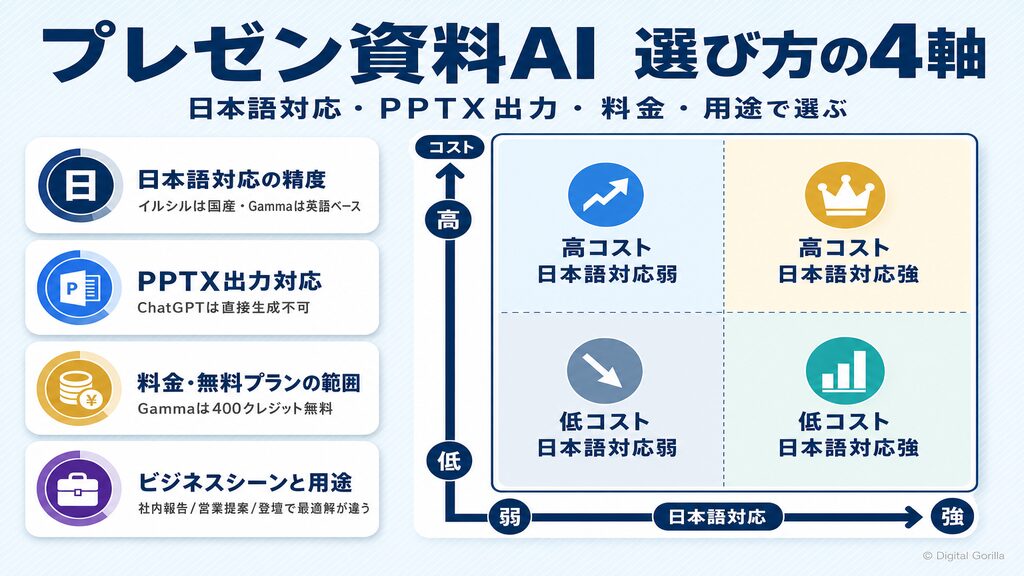
ツールを選ぶ前に、自分のニーズに合った比較軸を整理しておきましょう。闇雲に試して迷うより、4つの軸で候補を絞ってから試用するほうが効率的です。
生成AIツールの全体像を広く把握したい方は、「【2026年最新】生成AI比較10選|用途・料金・性能を徹底解説」もあわせてご覧ください。
日本語対応の精度で選ぶ
日本語対応の差は、ビジネス利用において致命的な違いになります。Google Gemini SlidesのAI生成機能は2026年6月29日に提供開始されましたが、現時点では英語のみの対応です。Beautiful.aiも日本語の部分的なサポートにとどまります。
一方、イルシルは日本語特化の国産ツールとして、日本のビジネス慣習に沿ったデザインパーツを揃えています。SlidesAIは100言語以上に対応しており、日本語でのプレゼン生成が可能です。
出力形式(PPTX対応可否)で選ぶ
「PowerPoint形式(.pptx)で納品が必要」という場面は、ビジネスでは珍しくありません。ChatGPTは現時点でも.pptxファイルを直接生成できないため、PowerPointへの書き出しが必要な場合は別ツールとの組み合わせが欠かせません。
GammaはPDF・PPTX・PNG・Google Slidesへのエクスポートに対応しており、SlidesAIもPPTX形式での出力が可能です。Copilot(Microsoft 365)はPowerPointと直結しているため、PPTX出力に最も適しています。
料金・無料プランの制限で選ぶ
まず試してみたい方には、無料枠のあるツールから始めることをおすすめします。
Beautiful.aiは無料プランなし(14日間トライアルのみ・クレジットカード登録必要)、Microsoft Copilotも法人向け有料プランが前提です。
ビジネスシーンと用途で選ぶ
社内報告書なのか、営業提案書なのか、登壇資料なのかによって最適なツールは異なります。既存のOffice環境を持つ企業にはCopilotが馴染みやすく、デザイン重視の外向け資料にはGammaやCanvaが向いています。シーン別の詳細な使い分けは後述の「ビジネスシーン別!プレゼン資料AIの最適な使い分け」で解説します。
AIプレゼン資料作成ツールおすすめ8選【比較表付き】
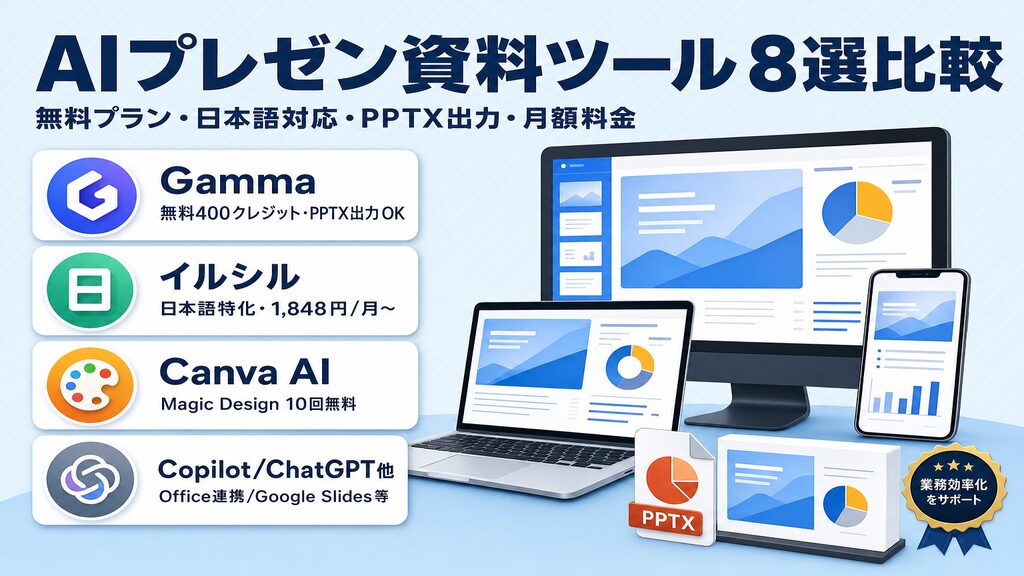
ビジネス利用に耐えうる8ツールを厳選しています。Tomeは2025年3月にスライド作成機能を終了して営業支援ツールに転換済み、Manusはサービス継続の不透明感があることから対象外としました。
| ツール | 無料プラン | 日本語対応 | PPTX出力 | 月額最低料金 |
|---|---|---|---|---|
| Gamma | ○(400クレジット) | ○ | ○ | $8/月(Plus・年払い) |
| イルシル | ○(制限あり) | ◎(日本語特化) | ○ | 1,848円/月(パーソナル・月払い税込) |
| Canva AI | ○(10回まで) | ○ | ○ | $13/月(Pro) |
| ChatGPT(PPT アドイン) | ○(制限あり) | ○ | ×(直接生成不可) | $20/月(Plus) |
| Microsoft Copilot | × | ○ | ○ | $19.99/月(個人M365 Premium) |
| Google Gemini | × | △(Slides機能は英語のみ) | ×(Google Slides形式) | 約¥3,000/月(AI Pro) |
| Beautiful.ai | ×(14日トライアルのみ) | △ | ○ | $12/月(Pro・年払い) |
| SlidesAI | ○(年12件) | ○(100言語以上) | ○ | $10/月(Pro・年払い) |
Gamma.app|一気通貫でスライドを自動生成するならこれ
Gammaは、テキストを入力するだけでデザイン済みのスライドを自動生成する専用ツールです。無料プランで400クレジット(プレゼン約10本分)を試せるため、まず使ってみるのに敷居が低い選択肢です。
Plusプランは年払いで月額$8(月払いは$10)、ProプランはAIクレジット無制限に加えてカスタムブランディングやAPIアクセスが付属し、年払いで月額$15。PDF・PPTX・PNG・Google Slidesへのエクスポートにも対応しています。
2026年に追加されたGamma Agentは、会話型AIとしてデッキ全体をリスタイル・書き換えできます。「よりコーポレートな雰囲気に」「競合比較スライドを追加して」という自然言語の指示だけで、スライド全体を修正できるのが特徴。Smart Layouts機能が複数列グリッド・タイムライン・比較ボックス等を自動整形し、手動で位置を合わせる手間もありません。
イルシル|日本語・日本企業向けに特化した国産ツール
イルシルは、日本のビジネス慣習に沿ったデザインパーツ・フォント設計を強みとする国産のAIプレゼン資料ツールです。海外ツールでよくある「日本語の文字組みが崩れる」という問題が起きにくいのが最大の特長で、日本企業の社内資料・提案書に向いています。
料金は無料のフリープラン(AIデザイン生成3枚/月)に加え、パーソナルプランが月額1,848円(税込・月払い)から利用できます。パーソナルプランは6ヶ月払いで月額1,650円、1年払いで月額1,430円まで下がり、AIデザイン生成は月40枚まで対応。チーム向けのビジネスプランや大規模導入向けの法人プランも用意されています。
グローバル展開を想定していない日本企業の社内資料・提案書には、イルシルが安心して使える選択肢です。フリープランではスライドの共有がURLに限られ、PDF・PPTX形式でのダウンロードには有料プランへの切り替えが欠かせません。
Canva AI(Magic Design)|デザイン重視・ブランド管理ならCanva
Canvaは1億枚以上の写真・アイコン・グラフィックのアセットライブラリを持つデザインツールです。Magic Designは無料プランで最大10回まで利用でき、Proプラン(月額$13〜$15)では回数無制限になります。
Magic Writeというライティングアシスタントが文章の言い換え・要約・拡張・話者メモ生成を担い、Brand Kitとの連携でブランドカラー・フォントを自動適用できます。デザイン一貫性を重視する営業・マーケ担当者や、複数のブランドガイドラインを管理する担当者との相性が抜群です。
出典:Magic Design™: Free Online AI Design Tool | Canva
ChatGPT(PowerPoint公式アドイン)|構成・テキスト生成と2026年の進化
2026年5月にOpenAIがMicrosoft PowerPoint向けの公式アドインを正式リリースしました。PowerPoint内から直接プレゼンの生成・編集が可能になり、従来の「ChatGPT → コピペ → PowerPoint修正」という手作業フローが大幅に短縮されています。
ChatGPT for PowerPointは、Free・Go・Plus・Proを含む全プランで利用可能です(Free・Goは制限あり)。配色提案・レイアウトアドバイス・GPT Images 1.5による画像生成・既存スライドの編集まで対応しています。
ただし現時点でも.pptxファイルの直接生成、企業テンプレートの適用、スライドを視覚的に確認しながらのフィードバックはできないという制限が残ります。構成案とテキストの生成ではChatGPTが最も優れており、スライド化には別ツールとの組み合わせで対応しましょう。ChatGPTの料金体系や商用利用の詳細は、「ChatGPTの料金・解約・商用利用ガイド【2026年6月最新】」をご参照ください。
出典:ChatGPT launches in PowerPoint for slide creation and editing – TechBriefly
Microsoft Copilot(PowerPoint直結)|既存Office環境をそのまま活かす
Microsoft Copilotは2026年4月にエージェント機能が一般提供(GA)開始となり、WordドキュメントやプロンプトからプレゼンをAI生成できるようになりました。SharePointのアセットライブラリと連携し、組織のテンプレートに沿ったスライドを自動生成するブランドキット機能が特に強力です。
法人向け(Microsoft 365 Copilot)は2025年12月に$30から$21/ユーザー/月(年払い)に値下げされ、2026年中は新規顧客向け$18/月のプロモーション価格も提供中です。個人向けはMicrosoft 365 Premium($19.99/月)でCopilotをWord・Excel・PowerPoint・Outlook・OneNoteで利用できます。
既存のPowerPointファイルを活かしながらAIを導入したい企業には、Copilotがもっとも親和性の高い選択肢です。
出典:Microsoft 365 Copilot Plans and Pricing—AI for Business | Microsoft 365
Google Gemini(Google Slides連携)|Google Workspace環境での活用
GeminiはGoogle Slidesで単一プロンプトによる複数スライドのプレゼン生成機能を2026年6月29日から段階的に提供開始しました。ただし現時点では英語のみの対応であり、日本語でのスライド生成はできません。
2026年3月のアップデートでImagen 3による画像生成機能(ベータ)も追加され、スライド用の画像をアプリを離れずに生成できるようになっています。利用にはBusiness Standard・Plus、Enterprise Standard・Plus、またはGoogle AI Pro(個人向け・日本では月額約3,000円)が前提。
Google Workspace環境でのデータ連携に強みがあり、Google Driveの既存コンテンツをもとにプレゼンを生成できます。日本語対応が整い次第、国内ビジネス向けの有力な選択肢になる見込みです。
Beautiful.ai|デザイン品質の均一化を求めるチーム向け
Beautiful.aiはデザインの品質均一化を専門とするツールで、Smart Slides機能がコンテンツ入力と同時にレイアウトを自動整列・リサイズ・アニメーション化します。AIコンテンツ生成(DesignerBot)・AI画像生成・AI言語翻訳が有料プランに含まれています。
無料プランはなく、14日間の無料トライアル(クレジットカード登録必要)のみでの提供です。Proプランは年払い月額$12(月払い$45)、Teamプランは年払い月額$40/ユーザー(最大20シート)でブランド管理・共同編集に対応します。チームで資料のデザイン品質をそろえたい企業にとって、集中ブランド管理機能が大きな利点です。
出典:Beautiful.ai Pricing and Plans
SlidesAI|Google Slidesユーザーに最適なアドオン型
SlidesAIはGoogle Workspace Marketplaceで1,400万件以上インストールされているアドオン型ツールです。Amazon・Microsoft・HubSpot・MIT・Stanford・Cambridgeでの導入実績があり、100言語以上に対応しているため日本語でのプレゼン生成が可能です。
無料プランは年12件・1件あたり2,500文字の制限付き。Proプランは年払い月額$10(年120件・6,000文字/件)、Premiumは年払い月額$20.83(無制限・12,000文字/件)です。ChatGPT統合による会話形式のプレゼン生成とPPTX形式エクスポートにも対応しています。
Google Slidesをメインで使っているチームや、Office以外の環境で作業する方に向いています。
出典:SlidesAI Pricing: Perfect Plans for Your Presentation Needs
プレゼン資料以外の資料全般についてAIツールを検討している方は、「【2026年最新】資料作成AIおすすめ比較10選|AIで資料作成を時短するツール選びと使い方」もあわせてご覧ください。
AIでプレゼン資料を作る実践手順【プロンプト例付き】
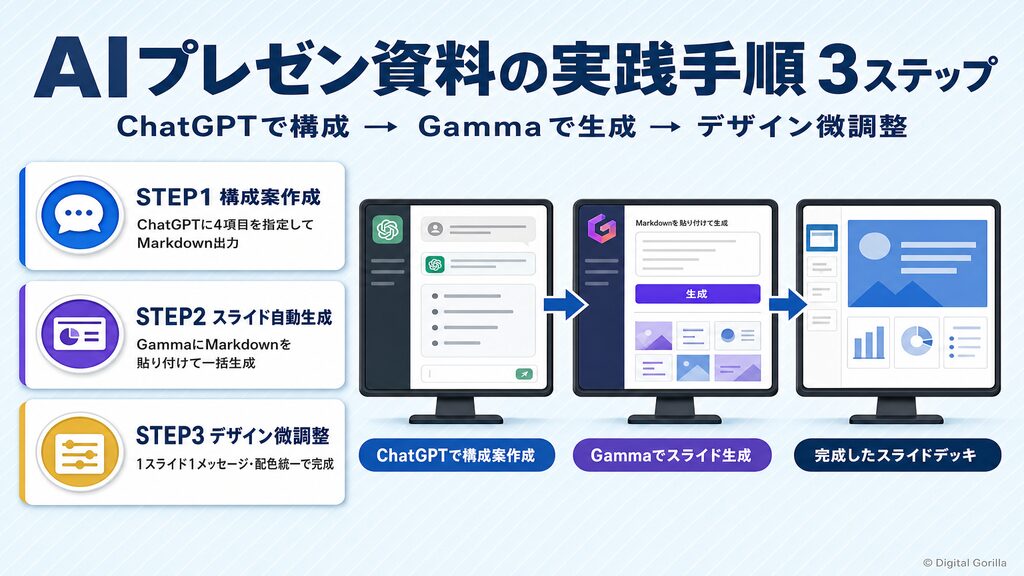
実際にAIプレゼン資料を作るときは、「構成を考えるツール」と「スライドを生成するツール」を分けて使う分業フローが効率的です。ChatGPTでアウトラインを固めてからGammaに渡す方法が、現時点でもっとも安定した手順です。
STEP1:ChatGPTでスライド構成案を作る(コピペOKプロンプト例付き)
まずChatGPTに以下のプロンプトを入力してください。
あなたはプレゼンのプロです。以下の条件でスライド構成案を作ってください。
・目的:[プレゼンの目的]
・対象:[聴衆・対象者]
・枚数:[スライド枚数]
・キーメッセージ:[伝えたい一番重要なこと]
・各スライドにタイトルと箇条書き3点を含めること
・Markdown形式で出力すること「Markdown形式で出力すること」を最後に必ず加えるのがポイント。次のSTEPでGammaに貼り付ける際に、そのまま使えるのが利点です。
STEP2:GammaにMarkdownを貼ってスライドを自動生成する
ChatGPTが出力したMarkdownテキストをコピーし、Gammaの「テキストから作成」機能に貼り付けます。Gammaがテキスト構造を読み取り、デザイン済みのスライドを自動生成してくれます。
生成後はGamma Agentへの追加指示が可能です。「よりコーポレートな雰囲気に変えて」「グラフのスライドを追加して」といった自然言語の指示だけで、スライド全体のスタイルや内容を自由に書き換えられます。
STEP3:デザインを微調整して完成させる
最終仕上げでは「1スライド1メッセージ」「配色・フォントの統一」の2点を必ず確認しましょう。AIは情報を詰め込みすぎる傾向があるため、メッセージの絞り込みは人間が担う部分です。
一般的な目安として、慣れれば30〜60分で完成しますが、初回は2〜3時間を見ておくことをおすすめします。「5分でできる」と紹介される動画もありますが、ツールの習熟とプロンプトの最適化には一定の時間がかかります。GammaはPPTX形式でエクスポートでき、PowerPointでの追加編集にも対応済みです。
ビジネスシーン別!プレゼン資料AIの最適な使い分け
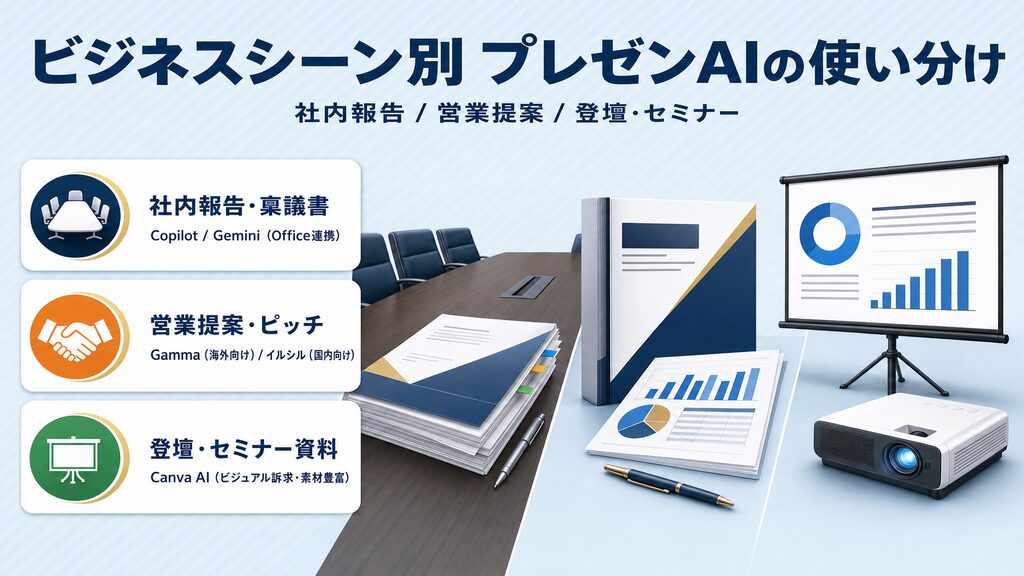
同じ「プレゼン資料AI」でも、用途によって最適なツールは異なります。シーンを無視してツールを選ぶと、使い勝手の悪さや品質のミスマッチが生じます。
社内報告・稟議書・会議資料はCopilot / Gemini
社内向け資料は、既存のOffice・Google Workspace環境をそのまま活かせることが最優先です。CopilotはSharePointのブランドキットと連携し、社内テンプレートに沿ったスライドを自動生成してくれます。Google DriveのデータをもとにGeminiでスライドを生成すれば、既存の議事録や資料を即座に発表形式へと変換できます。
ただしGeminiのスライド生成機能は現時点で英語のみ対応のため、日本語の社内資料には直接使えません—日本語でのGoogle Slides連携には、代わりにSlidesAIを組み合わせましょう。
営業提案書・ピッチデッキはGamma / イルシル
対外向けの資料は、デザインクオリティと日本語対応の高さが選定基準です。Gammaはスタートアップのピッチデッキやグローバル向けの提案書に強く、テンプレートのデザイン多様性と英語対応が特長です。イルシルは日本企業向けの商慣習に沿ったデザインパーツを持ち、日本語の文字組みが崩れない安心感があります。
国内クライアントへの提案書にはイルシル、海外向けや英語ベースのピッチにはGammaが向いています。
登壇・セミナー・勉強会資料はCanva AI
登壇資料はビジュアルの訴求力が最優先です。Canvaは1億枚以上の素材とブランドキット連携で、視覚的なインパクトのある資料を作れます。発表スライドをCanvaで作りながら、Magic WriteでSpeaker Notes(話者メモ)を自動生成できる点も実用的です。セミナーや勉強会では、自社のブランドカラーに統一したスライドを短時間で仕上げましょう。
AIプレゼン資料の品質を上げる5つのコツ
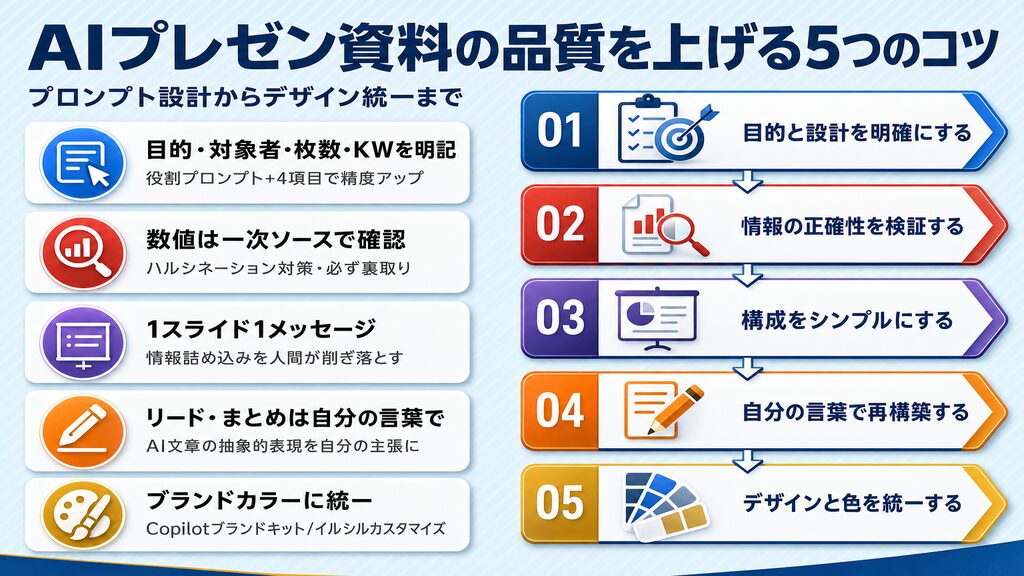
AIが生成したスライドをそのまま使っても、上司や顧客に「通る」資料にはなりません。人間が加える5つのポイントが品質を大きく左右します—ここでは特に効果が高い5つを整理しました。
プロンプトに「目的・対象者・枚数・キーメッセージ」を明記する
「プレゼン資料を作って」という曖昧な指示では、汎用的な内容しか出てきません。役割プロンプト(「プレゼンのプロとして」)と4項目の条件指定を組み合わせることで、生成品質が大幅に向上します—対象者を「新入社員向け」と「役員向け」で変えるだけでも、スライドの粒度や言葉選びは全く別物です。
数値・データはAIに丸投げしない(必ず一次ソースで確認)
AIは統計数値・固有名詞・会社名などで誤った情報(ハルシネーション)を出すことがあります。プレゼン本番前に、数値や統計は必ず公的機関の一次ソースで確認することをルール化してください。総務省白書・業界団体の公式データ・メーカー公式サイトを出典にするだけで、資料の説得力が段違いになります。
1スライド1メッセージを徹底する
AIは生成した情報をスライドに詰め込みすぎる傾向があります。「このスライドで伝えたいことは何か」を一文で言えない場合は、スライドを分割するか、不要な情報を削りましょう。1スライドに伝えたいことは1つというシンプルなルールを守るだけで、資料全体の見通しが格段によくなります。
AIが生成したリード文・まとめは人間が書き直す
AIの文章には「抽象的な表現・主語が大きい文章・どこかで見た言い回し」が出やすいという傾向があります。特にプレゼン冒頭のリード文とまとめスライドは、自分の言葉で書き直すのがおすすめです。自分の経験や固有の主張を加えることで、聴衆の記憶に残る資料に仕上げましょう。
配色・フォントを自社ブランドに統一する
テンプレートのデフォルト配色をそのまま使うと、会社の資料としての一体感が失われます。CopilotのSharePointブランドキット連携や、イルシルのデザインパーツカスタマイズを活用すれば、自社ブランドカラーへの統一を自動化できます。配色とフォントの統一こそ、AI生成感を薄める最速の一手です。
AIプレゼン資料を使う際の注意点
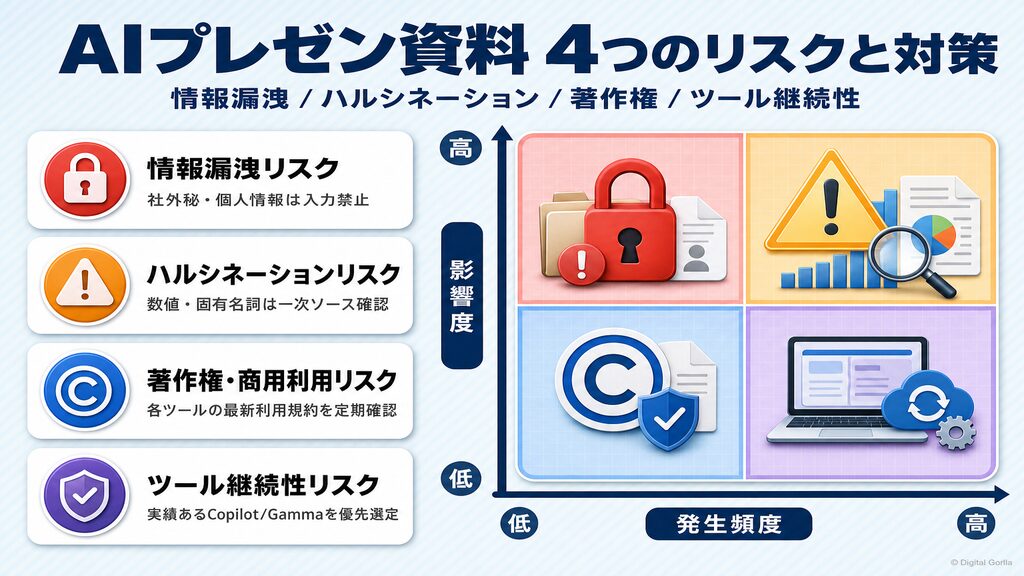
AIプレゼン資料ツールをビジネスで使う前に、4つのリスクを把握しておきましょう。個人利用と異なり、企業での運用には組織全体でのルール整備が欠かせないためです。
社外秘・個人情報を入力しない(情報漏洩リスク)
各ツールのデフォルト設定では、入力したテキストが学習データに使われる場合があります。社外秘情報・顧客情報・個人情報は入力しないことが基本ルールです。Copilot Enterprise・Canva for Teamsなど、法人向けプランではデータ非学習の契約条件が含まれているケースが多いため、企業での本格利用には法人プランへの切り替えを検討してください。
AIの誤情報は必ず確認する(ハルシネーション対策)
プレゼン資料での誤情報は、商談や社内決裁の場で信頼を損なう直接的なリスクです。特に数値・統計データ・固有名詞(会社名・商品名)の誤生成リスクが高く、プレゼン前には一次ソースでの裏取りを義務付けることをおすすめします。
著作権・商用利用の可否を確認する
AI生成コンテンツの著作権はツールの利用規約によって異なります。一般的にはユーザーに帰属するケースが多いものの、規約は変更されることがあるため定期的に確認しておきましょう。Canvaは商用利用について明確な規約を持っており、Gammaも商用利用が認められています。商用利用の詳細は各ツールの最新規約で必ず確認してください。
ツールの継続性・安定性も選定軸に加える
Manusは2025年12月にMetaによる買収が発表されました。しかし2026年4月に中国の規制当局が差し止め、同年6月にはMetaが買収を正式に巻き戻し、提携を解消しています。業務の基盤として使うツールが突然使えなくなるリスクは、個人利用以上にビジネスでは深刻です。
Gamma・Canva・Microsoft CopilotのようなファンディングやMSの後ろ盾がある安定したツールを優先的に選ぶことが、長期的な業務安定につながります。
AIプレゼン資料の導入でお悩みですか?その一問から、一緒に考えます。
デジタルゴリラのAI導入支援について

株式会社デジタルゴリラは、AIプレゼン資料ツールの選定から社内展開・運用ルール策定まで、企業のAI活用を一貫してサポートしています。「どのツールが自社に合うかわからない」「情報漏洩が心配で社内導入が進まない」といった相談も多くお寄せいただいています。ツール選定から社内教育・定着まで、貴社の実情に合った最適なプランを一緒に設計しましょう。
生成AIの企業活用事例を先にご覧になりたい方は、「生成AI活用事例15選|業種別・部門別の導入成果まとめ」もあわせてご参照ください。
まずは無料相談から、自社に合ったAI活用の第一歩を踏み出しましょう。
AIでプレゼン資料を作る際によくある質問
Q1. ChatGPTでパワーポイント(PowerPoint)のスライドは作れますか?
2026年5月にOpenAIがMicrosoft PowerPoint向けの公式アドインを正式リリースしたことで、PowerPoint内から直接スライドの生成・編集が可能になりました。ただし現時点でも.pptxファイルの直接生成・企業テンプレートの適用・スライドを視覚的に確認しながらのフィードバックはできません。ChatGPTで構成とテキストを作り、GammaやSlidesAIでスライド化するという分業フローが、実用的な使い方です。
出典:How to Use ChatGPT to Create a PowerPoint (2026 Guide)
Q2. 無料で使えるAIプレゼン資料作成ツールはありますか?
無料で試せるツールは複数あります。Gammaは無料プランで400クレジット(プレゼン約10本分)、SlidesAIは年12件、Canva Magic Designは最大10回まで無料で利用できます。いずれも無料枠を超えると有料プランへの切り替えが必要ですが、まず機能を試してから判断できるため、初めての方はGammaかSlidesAIから始めましょう。
Q3. Google GeminiはプレゼンのAI作成に使えますか?日本語は対応していますか?
Google SlidesでのAIプレゼン生成機能は2026年6月29日から段階的に提供が始まりました。ただし現時点では英語のみの対応で、日本語でのスライド生成はできません。利用にはBusiness Standard・Plus、Enterprise Standard・Plusなどの有料プランへの加入が前提です。日本語対応の時期は未公表のため、最新情報はGoogle Workspaceの公式ブログで確認してください。
Q4. Gammaとイルシルはどちらがおすすめですか?
用途と環境によって選択が変わります。グローバル対応・PPTX出力・デザインの多様性を重視するならGamma、日本語精度・日本企業の商慣習デザイン・セキュリティを重視するならイルシルが向いています。国内クライアントへの提案書や日本語の社内資料にはイルシル、海外向けのピッチデッキや英語ベースのプレゼンにはGammaという使い分けが基本的な判断基準です。
Q5. AIプレゼン資料を会社で使うときにセキュリティ面で注意することはありますか?
3点を押さえてください。①各ツールのデータ非学習ポリシーを確認する(無料プランでは学習に使われる場合がある)、②社外秘情報・個人情報は入力しない運用ルールを社内で策定する、③本格導入時は法人向けプランへの切り替えを検討する(CopilotやCanva for Teamsなど法人プランでは非学習契約が含まれることが多い)。ルールなしで全社利用を始めると、情報漏洩リスクを招きかねません。
まとめ:AIプレゼン資料ツールは「シーン」と「出力形式」で選ぶ
AIプレゼン資料ツールを選ぶ鍵は、自分のシーンと必要な出力形式を先に決めること。営業提案にはGamma・イルシル、社内報告にはCopilot、登壇資料にはCanva、Google SlidesユーザーにはSlidesAIという基準さえ持てば、ツール選びで迷わなくなります。数値やデータは必ず一次ソースで確認し、まとめとリード文は自分の言葉で仕上げる習慣が、AIプレゼン資料の品質を底上げします。まずは無料プランから試してみましょう。