ChatGPTの改行を拡張機能で解決【2026年最新】Enterで誤送信しない設定も解説

AI組織変革事業部マネージャー。「AIはトモダチ」を信条に、AIエージェント開発・AI導入支援を通じて企業の労働生産性変革に取り組む。

ChatGPTの改行を拡張機能で解決【2026年最新】Enterで誤送信しない設定も解説
ChatGPTで改行しようとEnterを押したら送信されてしまった、という経験はないでしょうか。この記事では、ChatGPTの改行を拡張機能で解決する方法と、拡張機能を使わない公式設定を合わせて解説します。Chrome拡張機能のおすすめ比較表・企業PCへの対応まで網羅しているので、今日から誤送信の悩みを解消できます。
目次
ChatGPTでEnterを押すと誤送信される理由
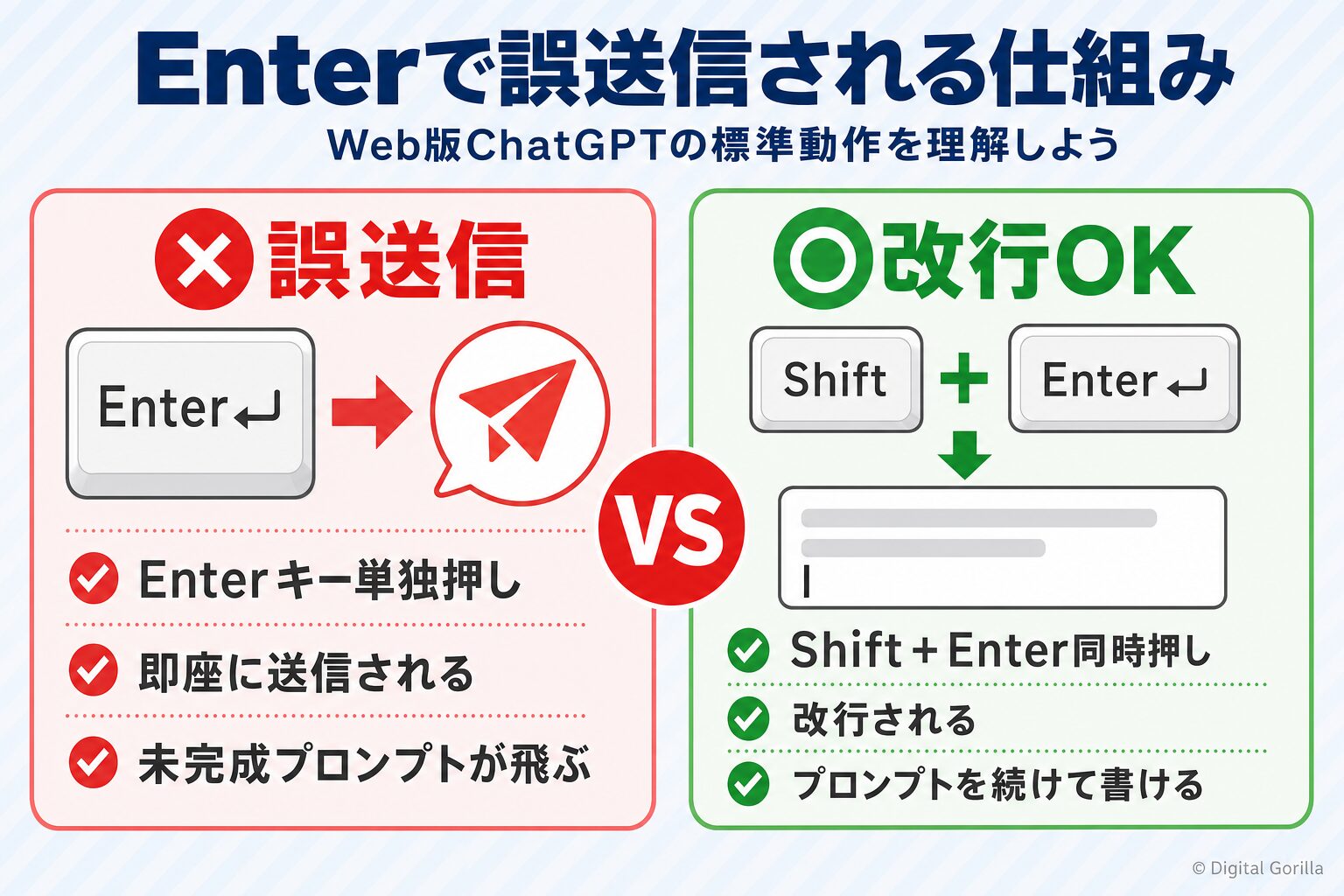
ChatGPT(ブラウザ版)のEnterキーは、標準でメッセージ送信に割り当てられています。この仕様により、改行しようとEnterを押すと意図せずメッセージが送信されてしまいます。原因を理解しておくことで、自分に合った対処法を選びやすくなります。
PCブラウザ版の標準仕様:Enterで送信・Shift+Enterで改行
PCブラウザ版ChatGPTの標準動作は、Enterキーで送信、Shift+Enterで改行です。Enterに「改行」の役割は割り当てられておらず、即送信される仕様になっています。
Macでは「Shift+Return」が改行のショートカットです。長文プロンプトを入力する際は、Shift+Enterを使うことで誤送信を防げます。ただし、毎回Shiftキーを意識し続けるのは手間がかかります。プロンプトを頻繁に書く業務利用には、後述の設定変更や拡張機能への切り替えが現実的な解決策です。
なお、2026年10月時点でプラン(無料・Plus・Business)による送信キー仕様の差は確認されておらず、現状ではいずれのプランも同じ動作です。
日本語IMEユーザーが特に困る「変換確定Enter誤送信」問題
日本語・中国語・韓国語などの言語では、文字変換の確定操作にEnterキーを使います。ChatGPTの「Enter=送信」という仕様と組み合わさると、変換を確定しようとした瞬間にプロンプトが送信されてしまうことがあります。
未完成のメッセージが送信されてしまうこの問題は、日本語ユーザーにとって身近な悩みのひとつです。 Chrome拡張機能「CSEnter for AI Chat」の説明文にも「日本語をはじめIMEを使用する言語圏では、文字変換の確定操作としてEnterキーを押す場面が多く、誤送信はよくある悩みのひとつです」と記載されています。後述の国産拡張機能はIMEの確定Enterを邪魔しない設計が施されており、この問題への対処として有力な選択肢です。
出典:CSEnter for AI Chat|Chrome ウェブストア
まず試すべき:拡張機能なしでの公式設定による解決方法
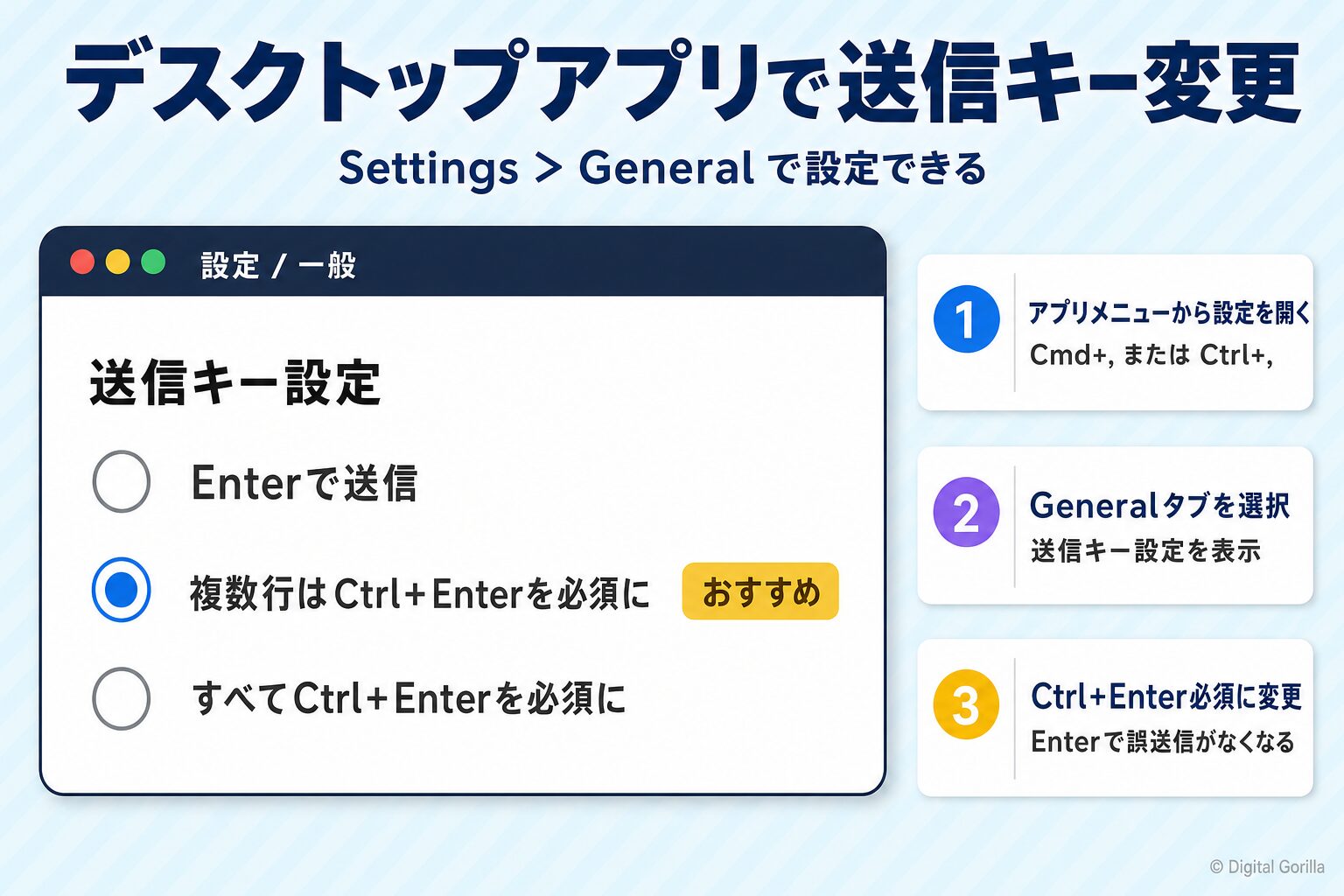
ChatGPTデスクトップアプリには、Enterキーの送信動作を変更できる公式設定が用意されています。拡張機能をインストールする前に、まずこの設定を確認しましょう。これだけで解決するケースも少なくありません。
デスクトップアプリは「Settings > General」で送信キーを変更できる
ChatGPTのデスクトップアプリ(macOS・Windows・Linux)には、Enterキーの動作を選べる公式設定があります。アプリメニューから「Settings」を開くか、macOSなら「Cmd+,」、Windowsなら「Ctrl+,」が設定画面の入口です。
「General」の項目に「Enterで送信するか、Cmd/Ctrl+Enterを必須にするか」を選ぶ設定があります。「複数行のプロンプトのみ Cmd+Enter(Ctrl+Enter)を必須にする」または「すべてのプロンプトで必須にする」の2つから選択可能です。後者に設定すると、Enterキーを押しても送信されません。macOSならCmd+Enter、Windows/LinuxならCtrl+Enterでのみ送信できます。
OpenAI公式ドキュメント(learn.chatgpt.com)に明記されている設定のため、信頼性の高い解決策です。拡張機能を一切インストールしたくない方や、企業PCで拡張機能が制限されている方は、まずデスクトップアプリへの切り替えを検討してください。
出典:Settings – ChatGPT Learn|OpenAI公式ドキュメント
ChatGPT改行用Chrome拡張機能おすすめ比較【2026年10月最新】
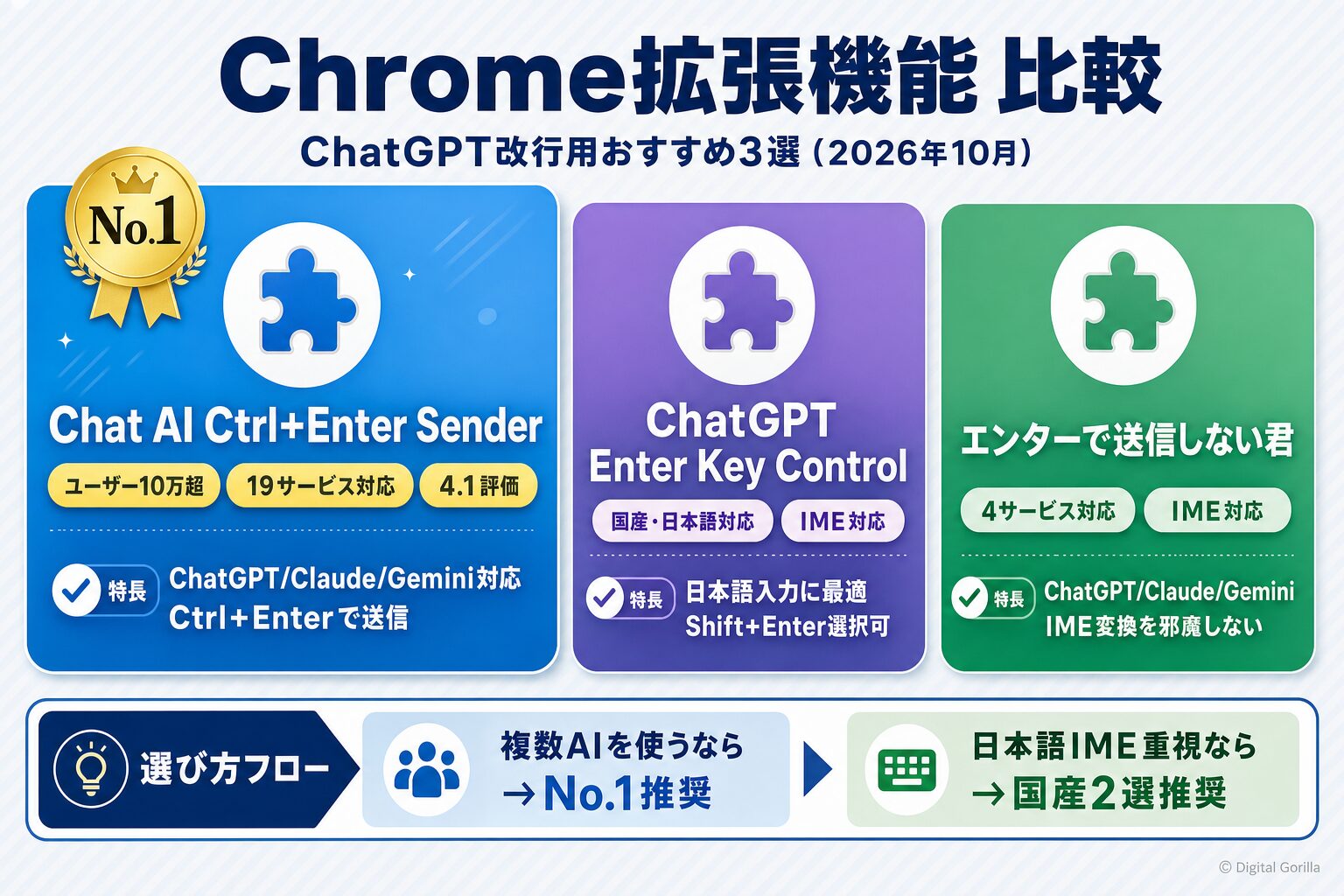
ChatGPTの改行に特化したChrome拡張機能は複数存在します。用途や環境によって最適な選択肢が異なるため、「ChatGPT拡張機能おすすめ12選【2026年最新】業務・用途別に徹底比較」もあわせて参考にしながら、以下の比較表で自分に合うものを絞り込んでください。
| 拡張機能名 | 対応サービス | Enter動作 | 送信キー | ユーザー数 | 評価 | 最終更新 |
|---|---|---|---|---|---|---|
| Chat AI Ctrl+Enter Sender | ChatGPT/Claude/Gemini/Copilotほか(19サイト) | 改行 | Ctrl(Cmd)+Enter | 100,000 | 4.1(157件) | 2026-09-29 |
| Enter Key Control for AI Chats | ChatGPT/Claude/Gemini/POE等 | 改行 | Ctrl+Enter | 5,000 | 3.3(27件) | 2026-08-27 |
| ChatGPT EnterControl | ChatGPTのみ | 改行 | Ctrl+Enter | 2,000 | 4.5(16件) | 2025-02-03 |
| エンターで送信しない君 | ChatGPT/Gemini/Claude/Copilot | 改行 | Ctrl(⌘)+Enter | 530 | 4(1件) | 2026-07-22 |
| ChatGPT Enter Key Control(by marusin) | ChatGPTのみ | 改行 | 選択式(初期Shift+Enter) | 292 | なし | 2026-10-05 |
※ ユーザー数・評価・最終更新はすべて2026年10月時点。
主要拡張機能の比較表と選び方フロー
拡張機能を選ぶ際は、3つのポイントで絞り込むとスムーズです。
① ChatGPT専用でよいか、複数のAIサービスを横断して使いたいか。Claude・GeminiなどでもEnter改行を使いたい場合は「Chat AI Ctrl+Enter Sender」が最も対応範囲の広い選択肢です。ChatGPT専用でよければ「ChatGPT EnterControl」や「ChatGPT Enter Key Control(by marusin)」でも対応可能です。
② IME(日本語入力)への配慮が必要か。変換確定Enterでの誤送信が頻発している方は、IME対応の国産拡張機能2選(後述)がおすすめです。
③ 更新頻度を重視するか。ChatGPTのUI変更に追従している拡張機能を選ぶなら、2026年10月時点の更新日を確認してください。ChatGPT EnterControlは2025年2月から更新が止まっている点は押さえておきましょう。
なお、OpenAIが公式に提供している「ChatGPTブラウザ拡張機能」はデスクトップアプリからブラウザを操作するためのもので、改行用ではありません。改行に特化した拡張機能はすべて第三者製です。
Chat AI Ctrl+Enter Sender(ユーザー数10万超)
「Chat AI Ctrl+Enter Sender」(旧名:ChatGPT Ctrl+Enter Sender)は、2026年10月時点でユーザー数10万人超を誇る最大手の改行用拡張機能です。開発者はMasachika Kamada氏で、評価は4.1(157件)、最新版はv2.5.8(2026年9月29日更新)。
ChatGPT・Claude・Gemini・Microsoft Copilotをはじめ、README上で19サイト(うちopt-in方式7サイト)に対応しています。アイコンをクリックするとサイトごとにオン・オフを切り替えられるため、特定のサービスだけで有効化するといった使い分けも可能です。
開発者は「ユーザーデータの収集・保存・送信を一切行わない」と表明しています(開発者の自己申告による記載)。なお、Firefox版はサポートが終了しており、GitHubのREADMEに「最後のビルドのみ残しているが動作が止まる可能性がある」と明記されています。EdgeではMicrosoftドメイン(copilot.microsoft.com・m365.cloud.microsoft)で動作しないことを開発者が2026年7月時点で確認しています。業務でEdgeを使っている企業ユーザーは、導入前に必ずこの制限を把握しておいてください。
出典:Chat AI Ctrl+Enter Sender|Chrome ウェブストア
出典:Chat AI Ctrl+Enter Sender|GitHub README
日本語・IME対応を重視するなら:国産拡張機能2選
日本語入力での変換確定Enter誤送信が気になる方には、以下の2つが特に有力な選択肢です。
ChatGPT Enter Key Control(by marusin)は、有限会社折りの丸新が開発した国産拡張機能です。2026年10月5日更新(v1.3.3)と直近に対応しており、ChatGPT Web版に特化しています。送信キーはShift+Enter・Ctrl+Enter・Cmd+Enter・Shift+Cmd+Enterから選択でき(初期設定はShift+Enter)、日本語・中国語・韓国語のIME入力に配慮した設計が特長です。複数行テキスト貼り付け後にIME入力が乱れる問題の軽減や、キー長押しによる重複送信防止も実装されています。
エンターで送信しない君は、ChatGPT・Gemini・Claude・CopilotでEnterを改行、Ctrl+Enter(Mac:⌘+Enter)を送信に切り替える拡張機能です。「IME変換中のEnterを邪魔しません」とストアに明記されており、日本語入力環境に配慮しています。ユーザー数530(評価4・1件)、2026年7月22日更新(v1.0.1)。
どちらも日本語のストア説明を持ち、IME対応を明示している点が選定の根拠になります。
出典:ChatGPT Enter Key Control (by marusin)|Chrome ウェブストア
Chrome拡張機能のインストール手順
初めてChrome拡張機能を追加する方向けに、手順をまとめます。
- Chromeブラウザを開き、上記の各Chrome ウェブストアURLにアクセスする
- 「Chromeに追加」ボタンをクリックする
- 「拡張機能を追加」の確認ダイアログで承認する
- アドレスバー右側に拡張機能のアイコンが表示されれば完了
「一部のサイトは初回のみ『Enable on this site』で有効化が必要」(Chat AI Ctrl+Enter Senderの場合)など、拡張機能ごとに初期設定が異なる点を確認してください。
なお、Chromeのシークレットモードでは拡張機能を追加できない仕様のため、通常のウィンドウで作業してください。
出典:拡張機能をインストールして管理する|Chrome ウェブストア ヘルプ
ChatGPTの業務活用に関するご相談は、無料相談はこちらからお気軽にどうぞ。
企業PCでChatGPT改行用拡張機能が使えない場合の対処法
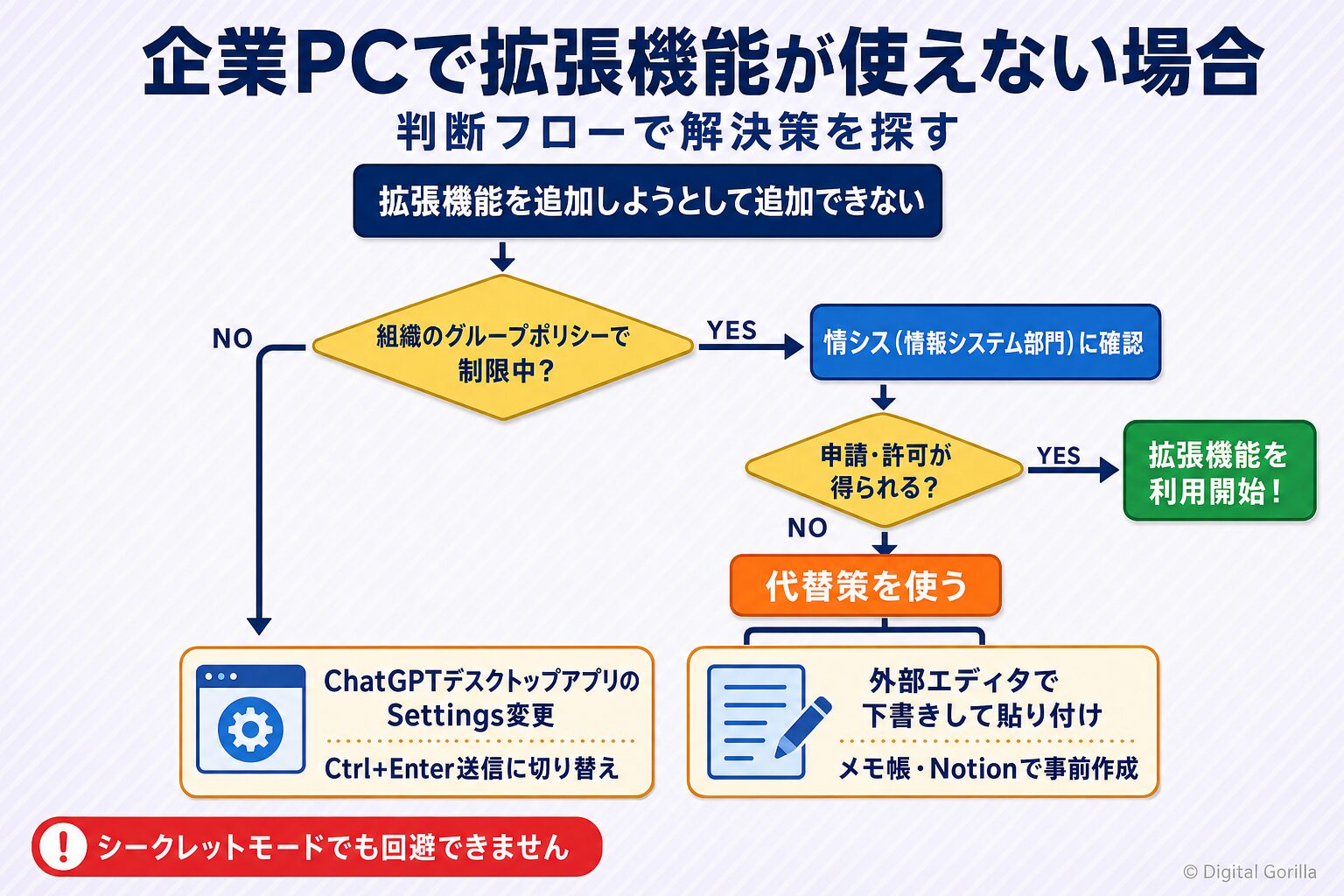
企業支給PCでは、組織のグループポリシーによりChrome拡張機能の追加がブロックされる場合があります。この制限は管理者が設定するもので、一般ユーザーが単独では変更できません。個人の判断で回避しようとするとセキュリティ上の問題になることもあるため、正しい対処の順序を押さえておきましょう。
また、ChromeのChatGPT向け拡張機能の選び方全般については「ChromeのChatGPT拡張機能おすすめ7選【2026年最新・削除済みに注意】」もあわせてご確認ください。
組織のグループポリシーで拡張機能がブロックされる仕組み
Google Chrome ウェブストア ヘルプには、「職場や学校のパソコンを使用している場合、組織の設定により、一部の拡張機能がブロックされることがあります」との記載があります。この制限はGoogle管理コンソールやグループポリシーなど、Chromeのポリシーを通じて管理者が設定するもので、一般ユーザーが単独では変更できません。
また、シークレットモードでも拡張機能は追加できない仕組みです。「シークレットなら追加できるのでは」という迂回策は機能しないため、試みること自体を避けてください。
まずは社内の情報システム部門(情シス)に「ChatGPT改行用拡張機能の利用申請」ができるか確認するのが正しい手順です。 セキュリティ審査のうえで許可が下りれば、管理者側の許可リスト(管理コンソールやグループポリシー)に追加してもらえる場合があります。
出典:拡張機能をインストールして管理する|Chrome ウェブストア ヘルプ
拡張機能なしで対応する:デスクトップアプリの公式設定と代替手段
情シスへの申請が通らない場合や、申請に時間がかかる場合の現実的な対策が2つあります。
① ChatGPTデスクトップアプリへの切り替え。前述のとおり、デスクトップアプリの「Settings > General」で送信キーをCtrl+Enter(Cmd+Enter)に変更できます。デスクトップアプリ自体の導入可否は情シスに確認が必要ですが、ブラウザ拡張機能とは独立したソフトウェアなので、別途検討の余地があります。
② 外部エディタで下書きしてから貼り付ける方法。メモ帳・テキストエディタ・NotionなどでプロンプトをあらかじめまとめてからChatGPTに貼り付ける方法は、追加インストールが一切不要です。長文プロンプトや構造化されたプロンプトを頻繁に書く方に向いています。
拡張機能の申請・審査を待つ間の暫定措置として、まずデスクトップアプリかテキストエディタ活用から始めるのが現実的な流れです。
株式会社デジタルゴリラについて

株式会社デジタルゴリラは、AI導入支援・Webマーケティング支援を専門とする企業です。ChatGPTをはじめとする生成AIを業務に取り入れたいと考えているものの、「何から始めればいいかわからない」「導入したが社内に定着しない」という企業に向け、課題の整理から具体的なAI活用プランの策定まで伴走します。
拡張機能の選び方から社内全体のAI活用推進まで、幅広いご相談に対応しています。ChatGPTの料金プランやプラン選びに迷われている方は、「ChatGPTの料金・解約・商用利用ガイド【2026年6月最新】」も参考にしてください。まずは無料相談でお気軽にお話しください。
ChatGPTの改行と拡張機能についてよくある質問
Q1. ChatGPTでShift+Enterを押しても改行できないのはなぜですか?
特定の環境下では、Shift+Enterが正常に機能しないケースがあります。まず確認したいのは「Shiftキーを先に押してからEnterを押す」という操作順が正しいかどうかです。片手でキーボードを操作している場合は押す順番がずれやすいため注意してください。
それでも改行できない場合は、別の拡張機能がChatGPTの入力欄の挙動を上書きしている可能性があります。Chromeの拡張機能管理画面から無効化を順番に試して、干渉しているものを特定してみてください。
Q2. 会社のPCでChatGPT改行用の拡張機能が追加できません。どうすればいいですか?
企業支給のPCでは、組織のグループポリシーにより拡張機能の追加がブロックされている場合があります。シークレットモードでも拡張機能は追加できないため、迂回策は機能しません。
まずは社内の情報システム部門に利用申請が可能かを確認してください。申請が難しい場合は、ChatGPTデスクトップアプリの「Settings > General」で送信キーをCtrl+Enter(Cmd+Enter)に変更する方法が、追加インストールなしで対応できる現実的な解決策です。詳しくは本記事の「企業PCで拡張機能が使えない場合の対処法」をご覧ください。
Q3. Chat AI Ctrl+Enter SenderはFirefoxやEdgeでも使えますか?
Firefox版はサポートが終了済みです。 GitHubのREADMEに「最後のビルドのみ残しているが、動作が止まる可能性がある」と開発者が明記しています。現在FirefoxでChatGPTを使っている方は別の手段を検討してください。
EdgeではMicrosoftドメイン(copilot.microsoft.comやm365.cloud.microsoft)で動作しないことが確認されています(開発者による2026年7月時点の記載)。ChatGPT(chatgpt.com)だけで使うEdgeユーザーであれば動作しますが、Microsoftサービスでの利用は期待できません。
Q4. ChatGPT以外のAI(Claude・Gemini)でも同じ拡張機能で改行できますか?
「Chat AI Ctrl+Enter Sender」はClaude(claude.ai)・Gemini(gemini.google.com)・Perplexity・Grokなど、README上で19サイトに対応しています。ChatGPTだけでなく複数のAIサービスを使い分けている方にとって、一度のインストールで横断対応できる点は強みです。
ただし、開発者は「AIチャットサービスはUIが頻繁に変更されるため、ある日突然動かなくなることがある」と注意書きを付けています。利用前にストアの更新日と動作確認情報を確認しておきましょう。
まとめ:ChatGPTの改行と拡張機能の選び方
ChatGPTの改行問題は、公式設定か拡張機能のどちらかで解消できます。まずデスクトップアプリの「Settings > General」でEnterの動作を確認し、Chrome拡張機能が必要なら「Chat AI Ctrl+Enter Sender」か、日本語IME環境向けには国産の「ChatGPT Enter Key Control(by marusin)」を試してみてください。「ChatGPT拡張機能おすすめ12選【2026年最新】業務・用途別に徹底比較」もあわせてご覧ください。