GitHub Copilot 使い方【2026年最新】企業導入前に知るべき全手順

AI組織変革事業に従事。「最後までやり切る力は誰にも負けません」をモットーに、AI導入プロジェクトの推進と組織内のチームビルディングを支援する。

GitHub Copilot 使い方【2026年最新】企業導入前に知るべき全手順
「エンジニアからGitHub Copilotの導入を提案されたが、何ができるのかよくわからない」という意思決定者の方に向け、GitHub Copilotの使い方・料金・企業導入の判断基準をまとめました。この記事を読めば、稟議に必要な情報が一通りそろいます。
目次
- GitHub Copilotとは?M365 Copilotとの違いも解説
- GitHub Copilotの主な機能7選
- GitHub Copilotの料金プランと企業の選択基準
- VS Codeへの導入手順:インストールから初回補完まで
- 企業が導入を決める前に確認すべきROI・コスト試算
- 社内展開・ガバナンス設計・使用ポリシーの作り方
- セキュリティリスクと著作権問題への対応
- GitHub Copilot vs Cursor・Claude Codeの選び方
- GitHub Copilotを使いこなすコツ
- 株式会社デジタルゴリラについて
- GitHub Copilotの使い方についてよくある質問
- まとめ:GitHub Copilotの使い方と企業導入
GitHub Copilotとは?M365 Copilotとの違いも解説
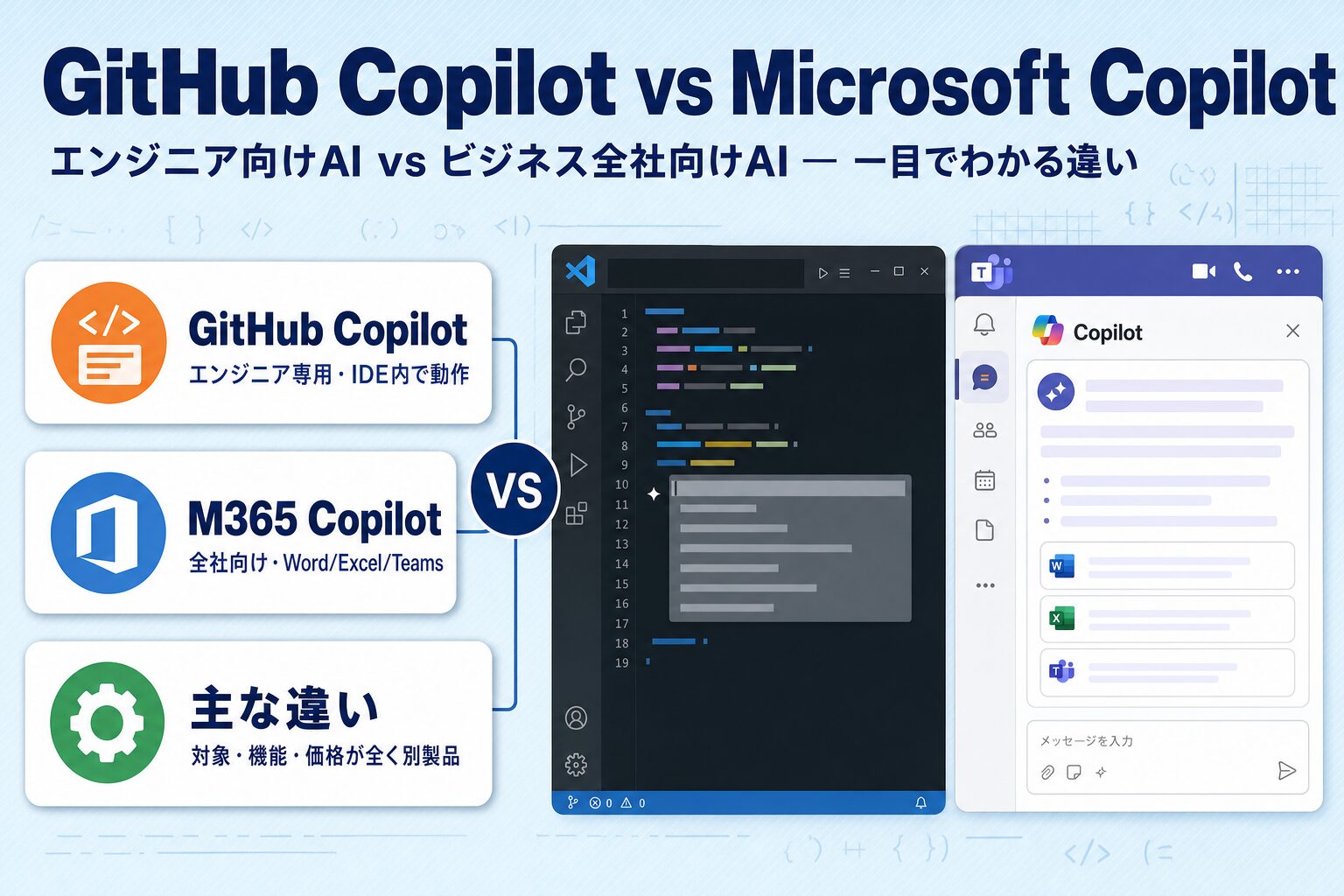
まず押さえておきたいのは、「GitHub Copilot」と「Microsoft Copilot(M365 Copilot)」は名前が似ているだけで、全くの別製品という点です。
混同したまま導入を検討すると、予算・対象部門・期待効果がすれ違います。
GitHub Copilotはエンジニアのための「AIペアプログラマー」
出典:GitHub公式サイト(https://github.com)
GitHub Copilotは、コードをより迅速かつ少ない労力で書くためのAIコーディングアシスタントです。
Visual Studio Code(VS Code)などのIDEに組み込まれ、エンジニアがコードを書きながらリアルタイムにAIの補完提案を受け取れます。GitHub Mobile・Windows Terminal・コマンドライン(GitHub CLI経由)・GitHubウェブサイトでも動作します。
IT部長の視点で言えば、「エンジニアが繰り返し書いていたコードをAIが補完し、実装速度と品質を向上させるツール」です。
出典:GitHub Copilot とは – GitHub Docs(日本語)
Microsoft Copilot(M365)との違いを3点で整理
Microsoft 365 Copilot(M365 Copilot)はWordやExcel・Teamsで使うビジネス向けAIアシスタントで、エンジニア不要で全社員が利用します。一方、GitHub CopilotはIDE内でコードを書くエンジニア専用のAIツールです。
| 比較軸 | GitHub Copilot | Microsoft 365 Copilot |
|---|---|---|
| 主な対象 | 開発エンジニア | ビジネス全般の社員 |
| 主な機能 | コード補完・チャット・エージェント | Word・Excel・Teams AI支援 |
| 利用場面 | IDE・ターミナル | Office系アプリ |
| 法人向けプラン | Business $19/seat/月〜 | M365 Copilot(別料金体系) |
エンジニア部門への導入ならGitHub Copilot、全社のOffice作業効率化ならM365 Copilotという整理です。M365 Copilotを含むCopilot全般の機能・種類については「Copilotの使い方【2026年最新】種類・料金・企業導入まで徹底解説」でも詳しく解説しています。
GitHub Copilotの主な機能7選
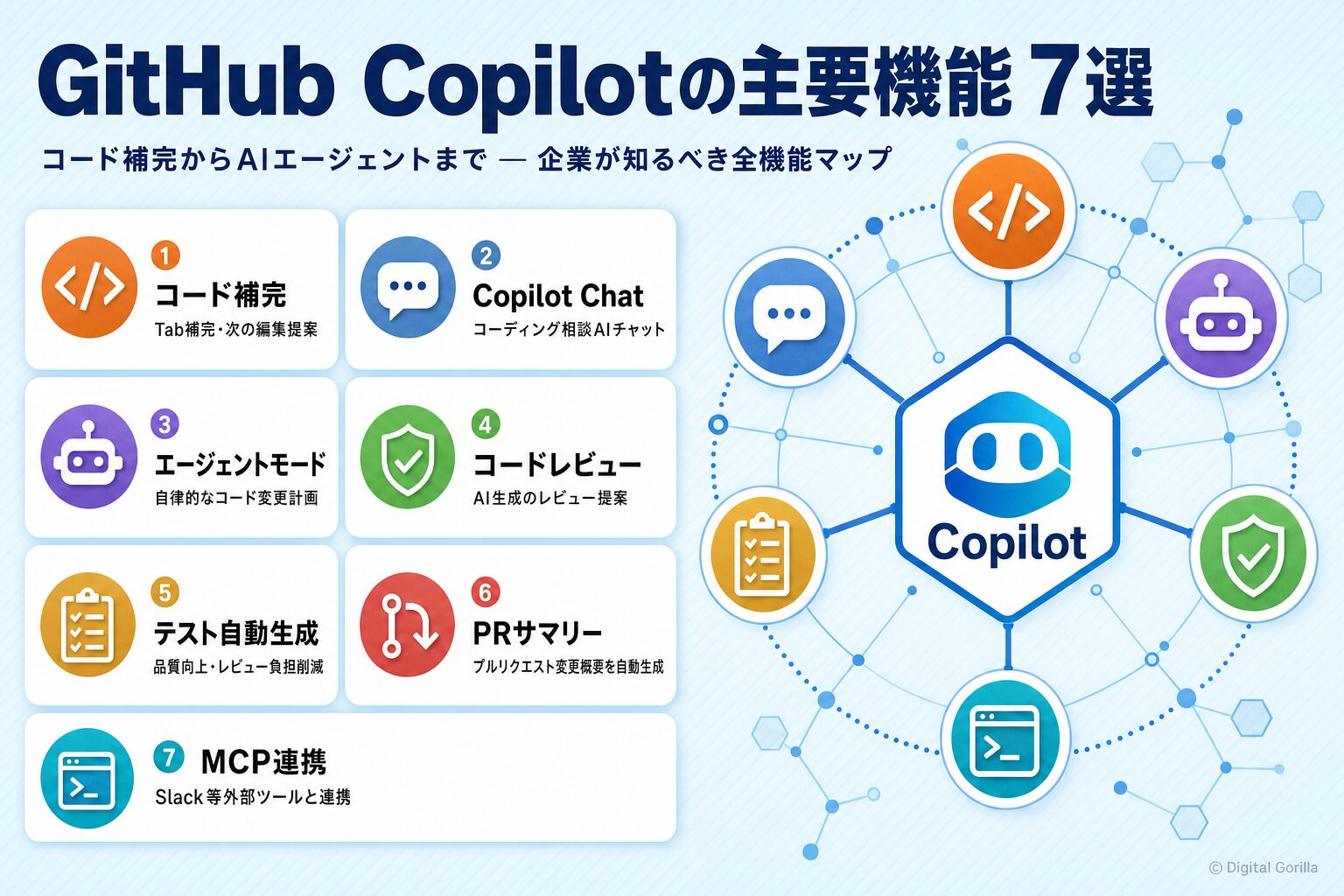
GitHub Copilotには、コード補完にとどまらず、レビューや自律的なタスク処理まで幅広い機能があります。意思決定者として「何が楽になるのか」という視点で確認しておきましょう。
コード補完・次の編集提案(Next Edit Suggestions)
コード補完は、対応IDEでオートコンプリート形式の提案をリアルタイムで行う機能です。
エンジニアがコードを書き始めると、グレーテキストで候補が表示されます。Tabキーを押すと採用、Escキーで却下。VS Code・Xcode・Eclipseでは「次にどこを編集するか」を先読みする「Next Edit Suggestions(次の編集提案)」も利用できます。
繰り返し発生するパターンコードや定型処理が特に効果を発揮する領域で、エンジニアが同じコードを何度もタイピングする手間を大幅に削減します。
出典:GitHub Copilot features – GitHub Docs
Copilot Chat・エージェントモード
Copilot Chatは、コーディング関連の質問ができるチャットインターフェイスです。GitHubウェブサイト・GitHub Mobile・対応IDE・Windows Terminalで動作します。
エージェントモードはGitHub Copilotの2026年の目玉機能で、AIが自律的にどのファイルを変更すべきか判断し、複数ファイルにまたがるコード変更の計画をユーザーの承認前に提示します。
さらに「Copilotクラウドエージェント」は、リポジトリを調査して実装計画を立て、ブランチ上でコード変更を行う自律型AIエージェントです。GitHubのIssueをエージェントに直接割り当てることも可能で、担当エンジニアが抱えるタスクの一部を自動処理させる運用ができます。
出典:GitHub Copilot features – GitHub Docs
コードレビュー・テスト自動生成・PRサマリー・MCP連携
コードレビュー機能は、AI生成のレビュー提案を行い、エンジニアがより良いコードを書く手助けをします。(一部のコードレビューツールはパブリックプレビュー段階です)
テスト自動生成は品質向上に寄与し、レビュアーの負担削減に直結します。人件費ベースで考えると、シニアエンジニアがレビューに費やす時間を圧縮できる点が企業には大きなメリットです。
プルリクエスト要約(Pull Request Summaries)は、PRの変更概要・影響ファイル・注目点をAIが生成します。ただしPR要約とコミットメッセージ生成は英語のみ対応です。日本語チームでもPRの要約は英語で出力される点は覚えておいてください。
MCP(Model Context Protocol)サーバー連携では、SlackやLinearなどの外部ツール・データソースにGitHub Copilotからアクセスできます。Freeプランでもエージェントモードとともに利用可能です。
出典:GitHub Copilot features – GitHub Docs
GitHub Copilotの料金プランと企業の選択基準

2026年6月時点のプラン体系は「個人向け」と「組織向け」に分かれます。さらに2026年6月からAIクレジット制(従量課金)が導入され、高機能モデルを使うとクレジットを消費する体系に移行しています。
個人向けプラン(Free・Pro・Pro+・Max)の概要
個人向けプランは以下の4段階です。
| プラン | 月額(USD) | 主な特徴 |
|---|---|---|
| Free | $0 | コード補完2,000回/月・クレジットカード不要 |
| Pro | $10/ユーザー | 無制限コード補完・月$15分のクレジット付き |
| Pro+ | $39/ユーザー | Proの4倍以上の利用量・月$70分のクレジット付き |
| Max | $100/ユーザー | 新モデル優先アクセス・月$200分のクレジット付き |
なお、個人向け有料プラン(Pro・Pro+・Max)は2026年6月時点で新規サインアップが段階的に有効化されています。申し込み前に公式ページで受付状況を確認してください。
Freeプランのチャット回数の最新上限については、GitHub公式プランページ(https://github.com/features/copilot/plans)で最新情報をご確認ください。
また、Pro+(個人向け$39)はEnterprise(組織向け$39/seat)と金額が同じですが、全く別の製品です。料金表で混同しないよう注意してください。
出典:GitHub Copilot · Plans & pricing
企業向けプラン(Business・Enterprise)の違いと選び方
企業として導入する場合は以下の2プランが対象です。
| プラン | 月額(USD) | 向いている組織 |
|---|---|---|
| Copilot Business | $19/seat | 中堅企業・チーム単位の導入 |
| Copilot Enterprise | $39/seat | 大規模企業・GitHub Enterprise Cloud利用企業 |
Businessプランは中央管理・ポリシー制御・監査ログ・組織レベルのAIクレジットプールを含みます。エンジニア10名のチームなら月$190(2026年6月時点・為替レートにより変動)から試せる計算です。
Enterpriseプランは、BusinessのすべてにGitHub Enterprise Cloud向けのエンタープライズ機能(ナレッジベースなど)が加わります。GitHub Enterprise Cloudをすでに利用している大規模チームに向いています。
コストセンター管理や組織ポリシー管理の観点でも、Businessプランが中堅企業に向いている選択肢です。AIツール全般のコストと性能を比較したい場合は「【2026年最新】LLMの比較ガイド|ChatGPT・Claude・Geminiを料金・性能・用途別に徹底比較」も参考にしてください。
出典:Plans for GitHub Copilot – GitHub Docs
VS Codeへの導入手順:インストールから初回補完まで
出典:GitHub公式サイト(2026年6月時点)
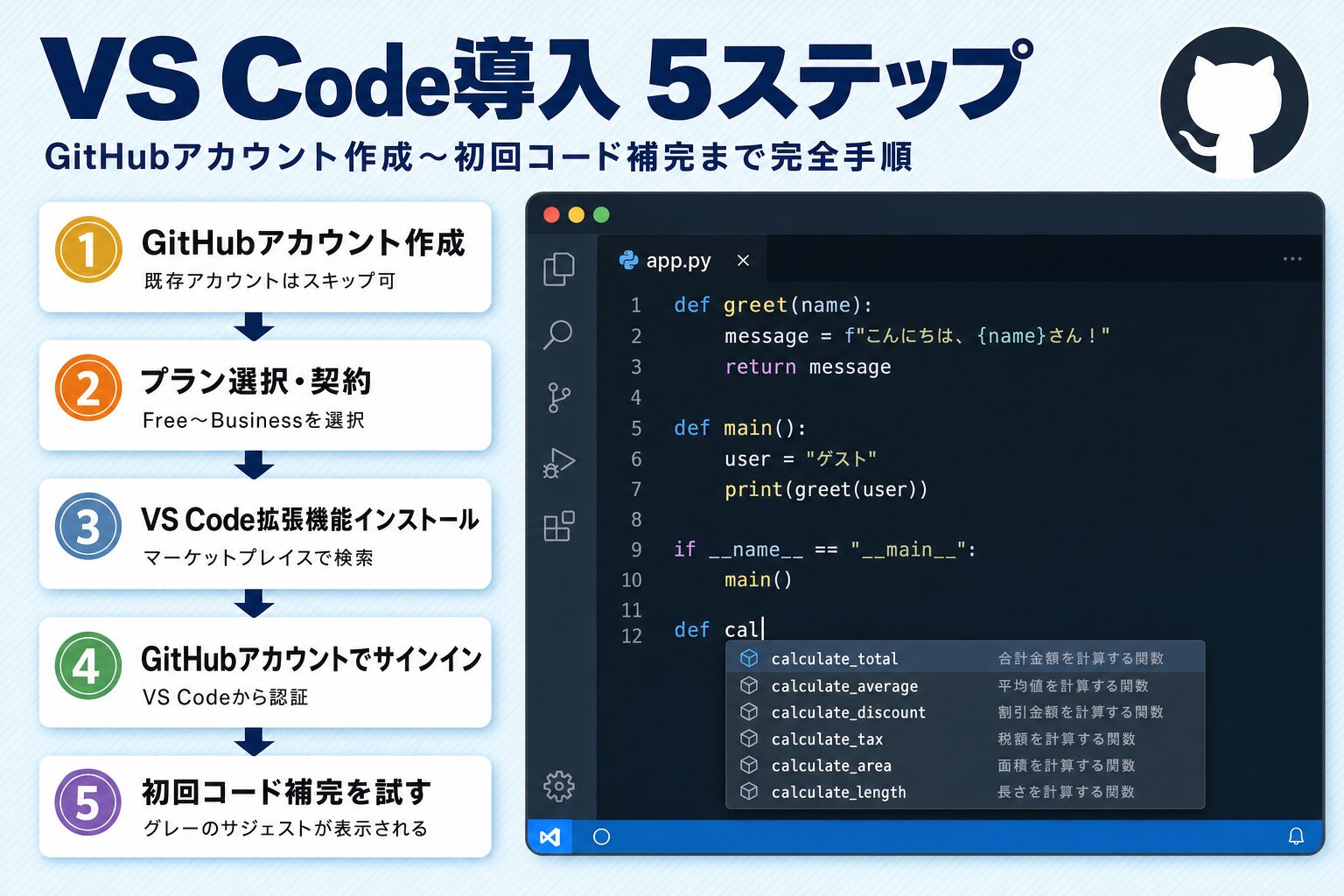
VS Codeへの導入は5つのステップで完了します。エンジニアへ説明するための手順確認として活用してください。
STEP1〜2:GitHubアカウント作成とプラン選択
まず、GitHubアカウントを用意してください。すでにアカウントを持つエンジニアはこの手順をスキップできます。
Freeプランはクレジットカード登録なしでGitHub Copilotをすぐ体験できます。チームで本格的に使うなら、管理者がBusinessプランを組織アカウントに紐づける形が一般的です。
学生・教員・OSSメンテナーはProプランが無料で使えます。社内に学生インターンがいる場合はこの特典の活用を検討しましょう。
出典:GitHub Copilot · Plans & pricing
STEP3〜5:VS Code拡張機能のインストールから初回補完まで
GitHubアカウントでサインインしたあと、VS Codeの拡張機能マーケットプレイスで「GitHub Copilot」を検索してインストール。インストール後にVS CodeでGitHubアカウントにサインインすると、コード編集中にグレーテキストで補完候補が表示されます。Tabキーで採用、Escキーで却下できます。
GitHub公式クイックスタートは、VS Code・Visual Studio・JetBrains IDE・Xcode・Eclipse・GitHubウェブサイト・Windows Terminalの各環境向けに用意されているため、自社の開発環境に合わせて参照してください。詳細手順は公式ドキュメント(https://docs.github.com/en/copilot/using-github-copilot/getting-started-with-github-copilot)でご確認ください。
対応するプログラミング言語はPython・JavaScript・TypeScript・Ruby・Go・C#・C++など幅広く、チームの技術スタックを問わず導入できます。
出典:Getting started with GitHub Copilot – GitHub Docs
VS Code以外のエディタでの利用(JetBrains・Xcode・Visual Studio等)
社内でIntelliJ IDEAやPyCharm(JetBrainsスイート)を使っているチームにも対応しています。
GitHub Copilotが公式にサポートするIDEはVS Code・Visual Studio・Vim・Neovim・JetBrains各IDE・Azure Data Studioです。XcodeとEclipseも公式クイックスタートページが用意されています。
各エディタ向けのセットアップは、GitHub公式ドキュメントの「Getting started with GitHub Copilot」から対応するIDEのセクションをエンジニアに確認させるとスムーズです。
出典:GitHub Copilot · Your AI pair programmer
企業が導入を決める前に確認すべきROI・コスト試算
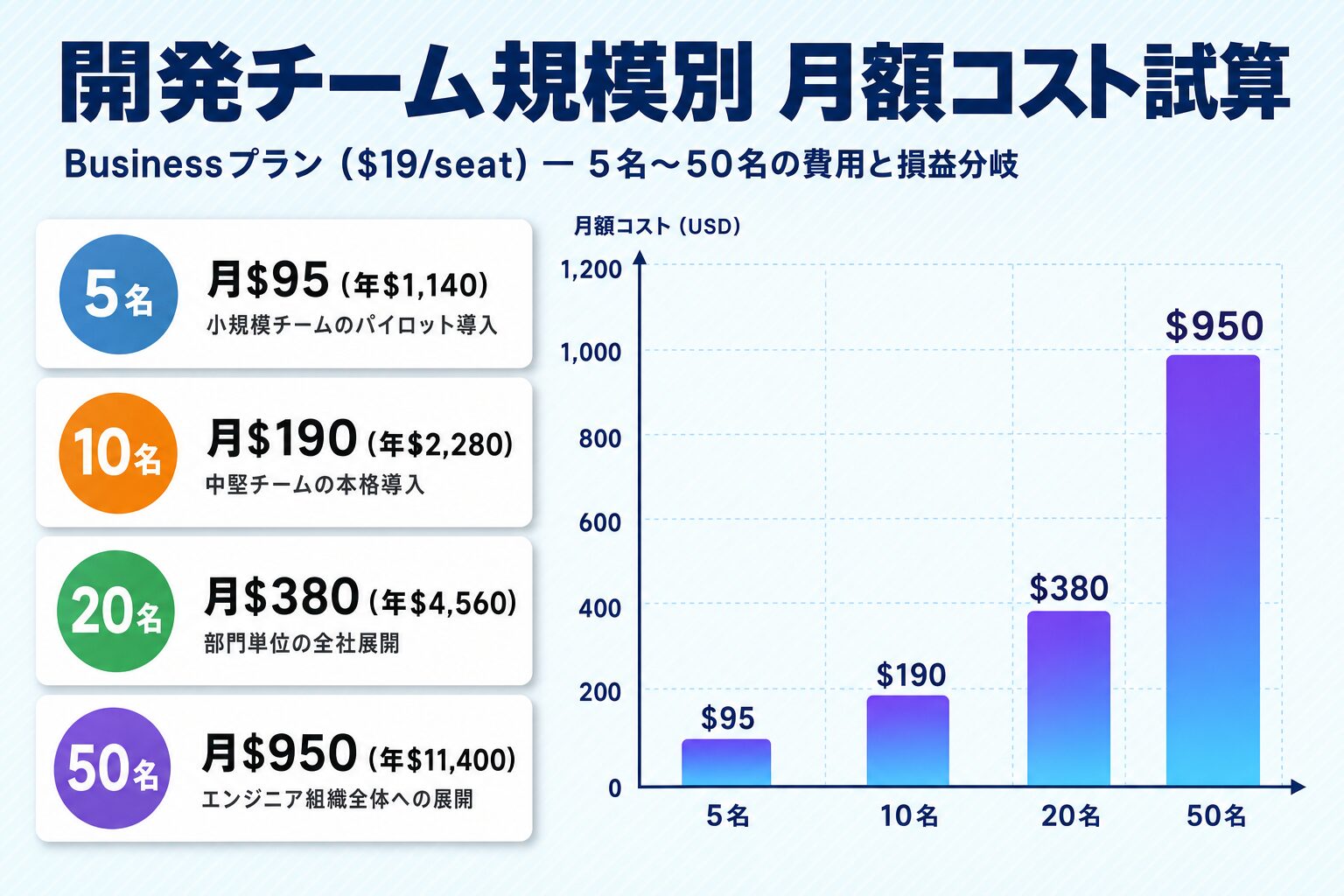
GitHub Copilotの費用対効果を評価するには、チーム規模に応じたコスト試算と生産性向上効果の測定方法を事前に整理しておきましょう。IT部長が稟議を組む際に欠かせない「費用感」と「効果の考え方」を順に確認します。
エンジニア人数別コスト試算(Business・Enterpriseプラン)
Businessプラン($19/seat/月)を前提にした規模別試算は以下のとおりです(2026年6月時点・為替レートにより変動)。
| チーム規模 | Business月額(USD) | Business年額(USD) | Enterprise月額(USD) |
|---|---|---|---|
| 5名 | $95 | $1,140 | $195 |
| 10名 | $190 | $2,280 | $390 |
| 20名 | $380 | $4,560 | $780 |
| 50名 | $950 | $11,400 | $1,950 |
10名のエンジニアチームでもBusinessプランなら月$190(約2万〜3万円)から試せます。大規模ライセンスの前に少数チームでパイロット運用し、効果を測定してから全社展開するのが費用リスクを抑えるコツです。
円換算は2026年6月時点の為替レートに依存するため、導入予算策定時は最新レートをご確認ください。
出典:Plans for GitHub Copilot – GitHub Docs
生産性向上の目安と費用対効果の考え方
GitHub公式は複数の企業ケーススタディを公開しており、定量的な効果はチームの規模・言語・習熟度によって大きく異なります。
「55%」「26%」などの数値がネット上に流れていますが、これらは特定条件下の事例であり、自社に同じ数値が当てはまる保証はありません。費用対効果を検討する際は、GitHub公式ケーススタディを参照してください。そのうえで、自社の開発体制・技術スタック・エンジニアの習熟度を重ねて判断しましょう。
ROIを測定するアプローチとして現実的なのは、まずパイロット期間(1〜3か月)を設け、「特定タスクの実装時間」「レビュー指摘件数」を前後比較する方法です。
GitHub Copilot導入の費用感を相談したい方は、まずお気軽に無料相談をご利用ください。
無料相談はこちら
社内展開・ガバナンス設計・使用ポリシーの作り方

社内展開を成功させるには、管理者ポリシーの設定・使用ポリシーの策定・教育体制の整備の3点が欠かせません。「導入したのに定着しない」「誰がどう使っているか見えない」という状況は、技術的な設定だけでなくガバナンス設計が不足している場合に起きます。
管理者ポリシー設定・アクセス制御・監査ログの使い方
Businessプランには管理者向けに4つの機能が用意されています:ポリシー管理・アクセス制御・利用データ追跡・監査ログ(Audit Log)。
誰がGitHub Copilotをどのように使ったかを組織として把握でき、コンプライアンス要件の充足にも役立ちます。MCPサーバーも組織レベルで構成でき、SlackなどのSaaSツールとの連携ルールを統一できるのも強みです。
IT部長として最低限設定しておきたいのは「利用可能な機能のポリシー制限」「シートの付与・剥奪のルール」「月次の利用データレビュー」の3点。SAML SSO認証によるアカウント管理はEnterpriseプランで対応しています。
出典:GitHub Copilot features – GitHub Docs
社内ガイドライン策定のポイント(使用ポリシー・教育体制)
エンジニアにツールを渡して終わりにすると、AIリテラシーにバラつきが生じ「使い方が分からず放置される」事態になりがちです。
使用ポリシーで定めるべき3点は「どのコードベースで使うか(機密プロジェクトの扱い)」「AIが生成したコードのレビュー体制」「フィードバックの収集方法」です。
カスタム命令(Custom Instructions)を使うと、チームのコーディング規約やアーキテクチャの原則をGitHub Copilotに事前に伝えられ、生成されるコードの品質を一定水準に保てます。
AIリテラシー教育と組み合わせて導入効果を最大化する方法については、「生成AI研修とは?社内教育の進め方と研修会社の選び方を徹底解説」でも詳しく解説しています。
セキュリティリスクと著作権問題への対応
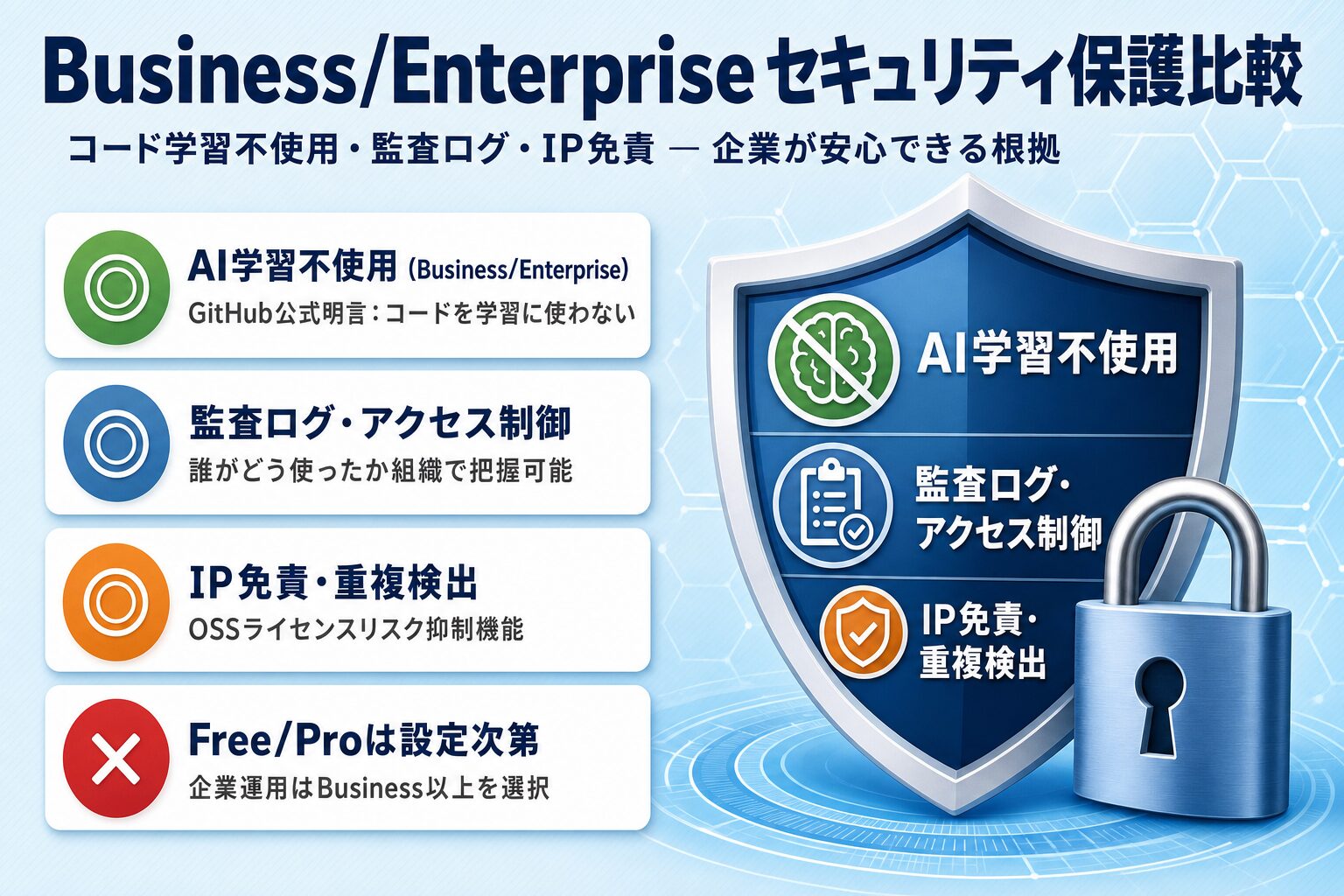
企業導入で最も懸念されるのがセキュリティリスクと著作権問題です。GitHub Copilotはいずれの点でも、公式として明確な対応策を打ち出しています。
Business・EnterpriseではコードがAI学習に使われない
GitHubはCopilot BusinessおよびCopilot Enterpriseのデータを自社モデルの学習には使用しません。
GitHub公式が「No. GitHub does not use either Copilot Business or Enterprise data to train its models.」と明言。自社の機密コードが外部に流出してAIを強化する素材になるのでは、という懸念に対し、この一文が明確な答えです。
個人向けプラン(Free・Pro等)は設定によって扱いが異なる点に注意。企業での運用は必ずBusiness以上のプランを選びましょう。
生成AIのセキュリティリスク全般については、「生成AIのセキュリティリスクと対策|企業が取り組むべきポイントを解説」でも解説しています。
出典:GitHub Copilot · Your AI pair programmer
OSSライセンス問題と著作権リスクへの対策
AIが生成したコードに公開ソースと類似するコードが含まれてしまうリスクに対して、BusinessプランにはIP免責(IP Indemnity)とマッチング除外機能(Duplication Detection)が用意されています。
マッチング除外機能をオンにすると、公開コードと一致・類似するコードの提案が抑制されます。OSSライセンス(MIT・GPL等)の扱いで法的リスクを気にする企業は、導入前にこの設定を有効化しておきましょう。
SOC 2認証については、GitHub Trust Center(copilot.github.trust.page)でGitHubの最新コンプライアンス情報を直接ご確認ください。
GitHub Copilot vs Cursor・Claude Codeの選び方
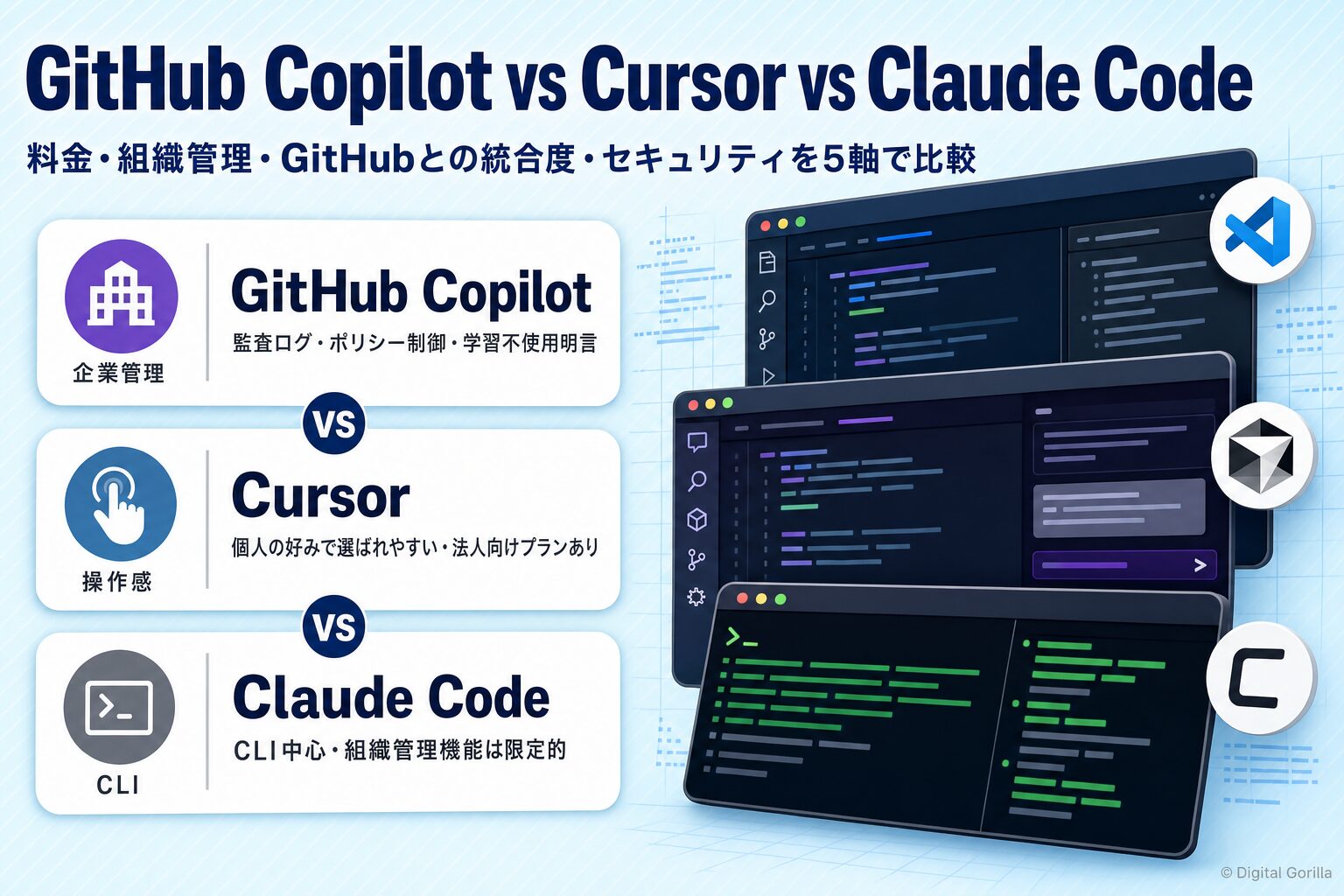
「CursorのほうがAI機能が優れていると聞いた」「Claude Codeとどちらを選べばいいか」という疑問は、特にエンジニア主導で検討が進む現場で頻繁に上がります。
AIコーディング全般の概要については「AIコーディングとは?仕組み・主要ツール比較・企業導入のポイント」も参考にしてください。
機能・料金・エコシステムの比較ポイント
| 比較軸 | GitHub Copilot | Cursor | Claude Code |
|---|---|---|---|
| 企業ライセンス管理 | Business/Enterprise専用機能あり | 法人向けプランあり | 組織管理機能は限定的 |
| GitHubとの統合 | ネイティブ統合(Issues・PR・CI連携) | 連携可能だが別設定 | CLI中心 |
| エージェントモード | あり(IDEおよびクラウドエージェント) | あり | あり |
| セキュリティポリシー | Business/Enterprise:学習不使用明言 | 要確認 | 要確認 |
| 月額料金(組織向け) | $19/seat〜 | 要確認 | 要確認 |
Claude Code使い方については「Claude Code(クロードコード)の使い方完全ガイド【2026年最新】インストールから業務自動化まで」でも詳しく解説しています。
企業導入で選ぶならどちらか(組織管理・ライセンス視点)
個々のエンジニアが「操作感が好き」という理由でCursorを選ぶケースは珍しくありません。ただし、IT部長が組織として選ぶ際の基準は、操作感とは別のところにあります(ガバナンスとコスト管理が重要)。
GitHub Copilotの企業向けアドバンテージは4点。「監査ログによる利用状況の可視化」「管理者ポリシーでの機能制御」「GitHubエコシステムとのネイティブ統合」「Business/EnterpriseのデータがAI学習に使われない公式明言」が揃います。
すでにGitHub EnterpriseやGitHub Actionsを使っている開発チームなら、追加ツールなしで同一エコシステム内に収められるため、管理コストの観点でも合理的な選択です。
GitHub Copilotを使いこなすコツ
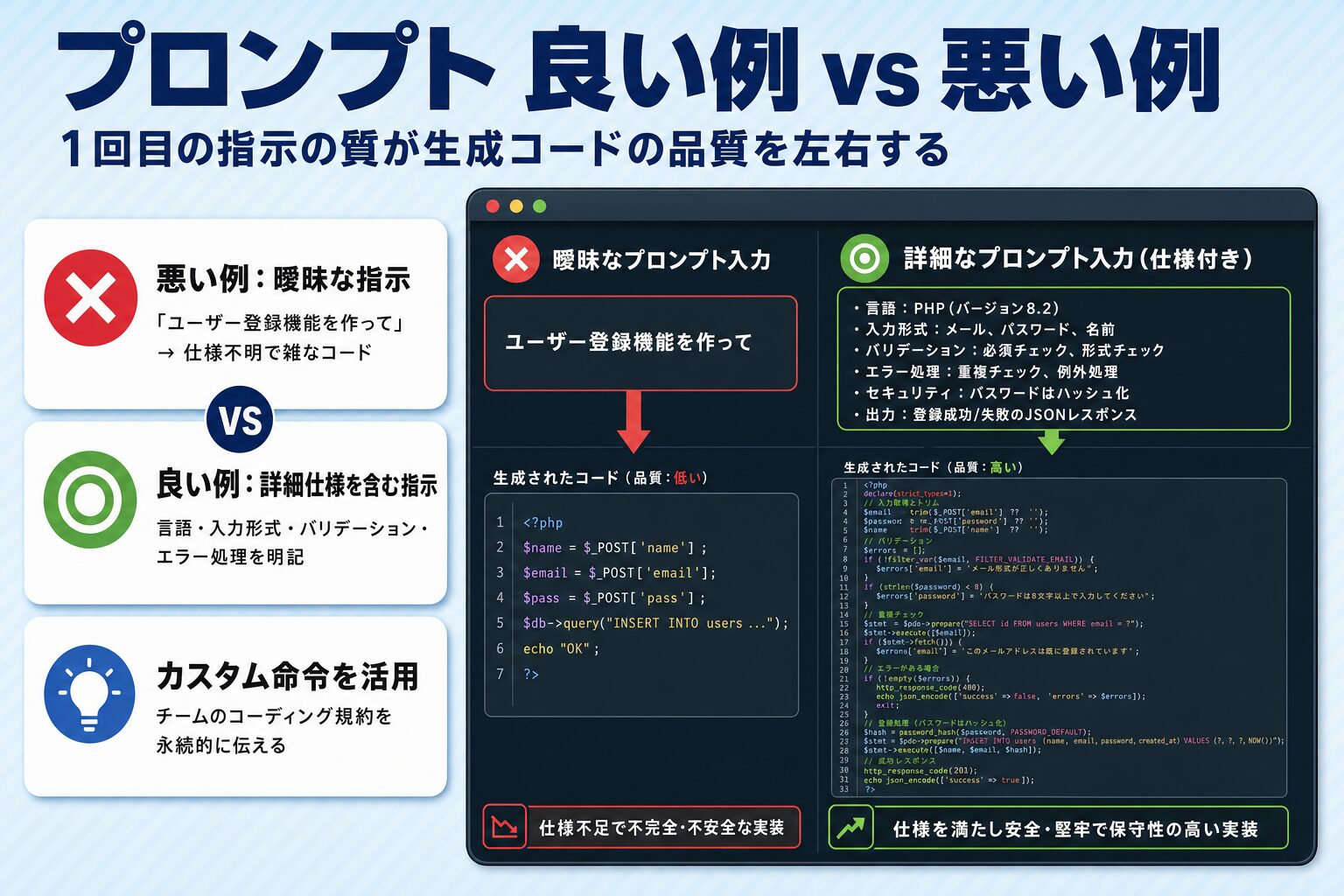
GitHub Copilotを最大限に活用するためのコツは、プロンプトの質を高めることと、日本語利用時の制約を事前に把握してチームで対策を整えることです。導入後に「思ったほど使えない」という声が上がる場合、多くはプロンプトの質とチームの使い方に原因があります。
効果が出るプロンプトの書き方(具体例付き)
「最初のプロンプト品質が、生成コードの品質の大部分を左右します。」何度もやり取りしながら修正させるよりも、1回目の指示に仕様を詰め込むほうが高品質なコードが出やすいのです。
次の表で悪い例と良い例を比べてみましょう。
| プロンプト | 生成コードの品質 |
|---|---|
| 「ユーザー登録機能を作って」 | 仕様が不明で雑なコードが出やすい |
| 「Pythonでユーザー登録APIを作成。入力はJSON(email・password)、バリデーションはPydantic、エラーはHTTP 400で返す」 | 仕様に沿った実装が初回から出やすい |
カスタム命令(Custom Instructions)を使うと「このプロジェクトはTypeScript・strictモード・エラーはResult型で扱う」などのルールを永続的に渡せます。チーム全体でカスタム命令を統一することで、生成コードのスタイルが揃いやすくなります。
インラインチャットを活用し、「このコードの処理を説明して」「このバグの原因は何か」という質問に使うのも、定着を早める手法のひとつです。
日本語での利用時の注意点と設定方法
GitHub Copilot Chatの主要サポート言語は英語で、英語向けに最適化されています。日本語のプロンプトでも利用できますが、英語と比べると精度に差が出る場合があります。
PR要約(Pull Request Summaries)とコミットメッセージ生成は英語のみ対応です。日本語チームが使う場合、PRの要約は英語で出力されます。英語が苦手なメンバーには「AIが出した英文の要約を、チームで日本語に読み替える運用」を事前に整備しておくとスムーズです。
VS CodeではCopilot Chatの応答言語設定(「Copilot > Chat: Locale Override」)で日本語に切り替えられます。JetBrainsなど他のIDEは、プロンプト冒頭に「日本語で回答してください」と入力する運用が一般的です。
なお、locale override設定の詳細手順はVS Code公式ドキュメントでご確認ください。
出典:Responsible use of GitHub Copilot Chat in your IDE – GitHub Docs
株式会社デジタルゴリラについて

株式会社デジタルゴリラは、GitHub CopilotをはじめとするAI開発ツールの企業導入支援と従業員向けAIリテラシー研修を行っています。「ツールを入れて終わり」ではなく、ガバナンス設計・社内展開・定着まで伴走するのが私たちのスタイルです。「まず何から始めればいいか分からない」というご相談もお気軽にどうぞ。
AI導入の第一歩を一緒に考えます。まずは無料相談から。無料相談はこちら
GitHub Copilotの使い方についてよくある質問
Q1. GitHub CopilotとMicrosoft Copilot(M365 Copilot)は何が違いますか?
A. GitHub Copilotはエンジニアがコードを書くためのAIで、IDEの中で動作します。Microsoft Copilot(M365 Copilot)はWordやExcel・TeamsなどのOfficeアプリで動作するビジネス向けAIです。対象ユーザーも機能も全く異なる別製品です。エンジニア部門への導入であればGitHub Copilot、全社のOffice作業効率化であればM365 Copilotを検討してください。
出典:GitHub Copilot とは – GitHub Docs
Q2. GitHub Copilot Businessプランの月額費用と、エンジニア人数での概算を教えてください。
A. Businessプランは付与シート1つあたり月$19(USD)です。エンジニア10名なら月$190、20名なら月$380の計算になります(2026年6月時点・為替レートにより変動)。Enterpriseプランは月$39/seatです。少人数でのパイロット導入から始め、効果を確認してから拡大する進め方が費用リスクを抑えます。
出典:Plans for GitHub Copilot – GitHub Docs
Q3. 社内コードやソースが外部に漏れたり、AI学習に使われたりしませんか?
A. Copilot BusinessおよびCopilot Enterpriseでは、GitHubが自社モデルの学習にデータを使用しないと公式に明言しています。個人向けプラン(Free・Pro等)とは異なる扱いです。企業での運用は必ずBusiness以上のプランを選び、管理者ポリシーで適切に設定してください。
出典:GitHub Copilot · Your AI pair programmer
Q4. GitHub Copilotは日本語で使えますか?精度はどうですか?
A. 日本語のプロンプト入力や日本語でのチャット応答は可能ですが、GitHub公式ドキュメントは「Copilot Chatの主要サポート言語は英語」と明記しています。英語プロンプトと比べると精度に差が出る場合があります。また、PR要約とコミットメッセージ生成は英語のみ対応です。日本語チームが使う際はこの点を事前に周知しておいてください。
出典:Responsible use of GitHub Copilot Chat in your IDE – GitHub Docs
Q5. GitHub Copilot BusinessとEnterpriseの違いは何ですか?どちらを選べばよいですか?
A. Businessは$19/seat・中堅企業向け、Enterpriseは$39/seat・GitHub Enterprise Cloud利用企業向けです。Enterpriseにはナレッジベース等のエンタープライズ機能が加わります。GitHub Enterprise Cloudをすでに使っていない場合は、まずBusinessプランから試してみましょう。
出典:Plans for GitHub Copilot – GitHub Docs
Q6. プログラミングができない非エンジニアの社員でもGitHub Copilotは使えますか?
A. 現時点ではエンジニアが主な対象です。コードを読んで判断できるスキルがないと、AIが生成したコードの品質を評価できません。非エンジニアが自然言語でアプリを作成できる「GitHub Spark」という実験的機能も注目されていますが、まずはエンジニア向けの導入から始めるのが現実的な進め方です。
Q7. VS Code以外のエディタ(JetBrains・Xcode等)でも使えますか?
A. Visual Studio Code・Visual Studio・Vim・Neovim・JetBrains各IDE・Azure Data Studio・Xcode・Eclipseに対応しています。各エディタ向けの公式クイックスタートもGitHub Docsに用意されています。
出典:Getting started with GitHub Copilot – GitHub Docs
Q8. 2026年6月から変わったAIクレジット制とは何ですか?コスト管理はどうすればよいですか?
A. 2026年6月から、プレミアムモデルや高度な機能を使うとAIクレジット(GitHub AI Credits)を消費する体系に移行しました。月額定額の中でのクレジット消費という仕組みです。Businessプランでは組織レベルのAIクレジットプールで一元管理でき、管理者が利用状況を追跡・制御できます。チームへの導入前に、最新のプラン詳細を公式ページで確認しておきましょう。
出典:Plans for GitHub Copilot – GitHub Docs
まとめ:GitHub Copilotの使い方と企業導入
GitHub Copilotの価値は「エンジニアのコーディング速度と品質を向上させること」ですが、企業として導入するには料金・セキュリティ・ガバナンス設計の3点を事前に整理しておくことが成功の鍵です。まずFreeプランで体験し、チームで使うならBusinessプラン($19/seat)を選び、社内展開前に使用ポリシーと監査ログの設定を組み合わせてください。GitHub Copilotの導入を検討している方は、無料相談はこちらからお気軽にご連絡ください。