Claude Code(クロードコード)の使い方完全ガイド【2026年最新】インストールから業務自動化まで

マーケティング事業部所属。「人との繋がり」と「とにかく楽しむこと」を大切に、デジタルマーケティング支援を通じてクライアントの事業成長に伴走する。

Claude Code(クロードコード)の使い方完全ガイド【2026年最新】インストールから業務自動化まで
Claude Codeの使い方を調べているものの、「エンジニア向けでは?」「インストールが難しそう」と感じていませんか。日本語で指示するだけでファイル操作・データ整形まで自動でこなすのが Claude Codeの実力で、非エンジニアの業務自動化にも十分対応できます。インストール手順から企業導入のセキュリティ設定まで解説します。
目次
- Claude Codeとは?チャット版Claudeとの違いを3分で理解する
- Claude Codeの料金プランと始める前の確認事項
- Claude Codeのインストール方法(Mac・Windows完全手順)
- Claude Codeの基本的な使い方——日本語で動かす最初の一歩
- 非エンジニア社員が実際に使える業務自動化の活用事例5選
- 企業でClaude Codeを導入するための3ステップ
- 会社のPCで安全に使うためのセキュリティ設定と注意事項
- よくあるインストールエラーと対処法
- Claude CodeとCursor・GitHub Copilotの違い——どれを選ぶべきか
- デジタルゴリラのAI導入支援について
- Claude Code(クロードコード)の使い方についてよくある質問
- まとめ:Claude Codeの使い方
Claude Codeとは?チャット版Claudeとの違いを3分で理解する
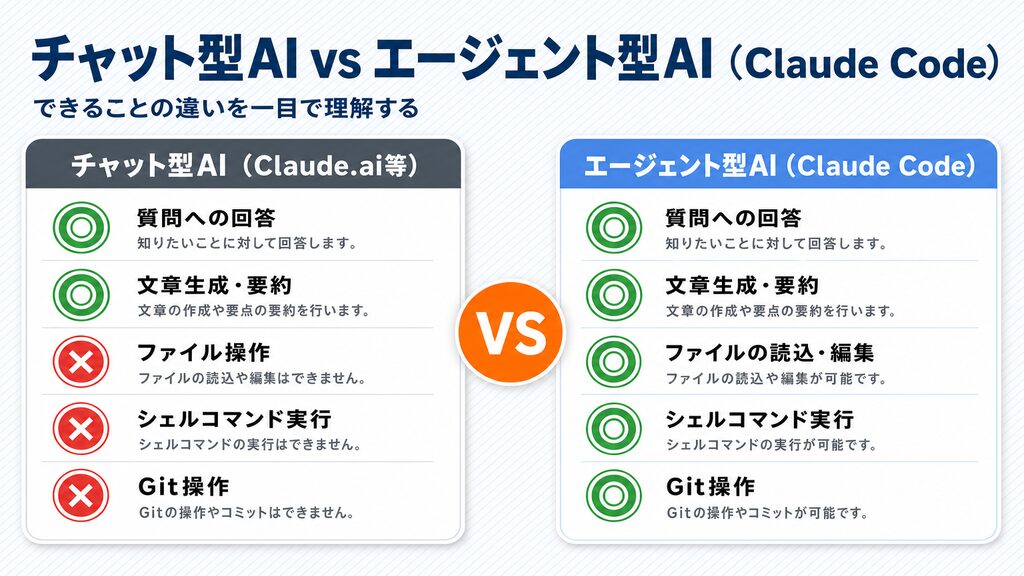
Claude Codeがどんなツールかを押さえると、「自分の業務に使えるか」の判断がずっと楽です。チャット版 Claude との違いを中心に、最初の疑問を整理しましょう。
Anthropicが定義する「エージェント型コーディングツール」とは
Anthropicの公式ドキュメントでは、Claude Code を「コードベースを読み込み、ファイルを編集し、コマンドを実行し、開発ツールと連携するエージェント型コーディングツール」と定義しています。
ひと言で表すなら「指示するとPCのファイルを実際に開いて書き換えてくれる、隣の席の作業担当者」です。チャット型AIが「アドバイスを返す」のに対し、Claude Code は「自分で手を動かして作業を完遂する」点が本質的な違いです。自然言語で指示するだけで、ファイル操作からコマンド実行まで一気通貫で処理します。
Claude(チャット)とClaude Codeが「できること」の違い一覧
チャット版の Claude(claude.ai)はテキスト回答が専門です。一方、Claude Code はファイルを直接編集し、シェルコマンドを実行し、Git でバージョン管理まで行います。
| できること | チャット版Claude | Claude Code |
|---|---|---|
| 質問への回答・文章生成 | ✅ | ✅ |
| ファイルの読み込み・編集 | ❌ | ✅ |
| シェルコマンドの実行 | ❌ | ✅ |
| Git操作(コミット・ブランチ作成) | ❌ | ✅ |
| 複数ファイルにまたがる変更 | ❌ | ✅ |
| 外部ツール(Slack・Notion等)との連携 | ❌ | ✅(MCP経由) |
「Claudeに聞いて回答をもらったが、実際の作業は自分でやらなければならなかった」という経験があれば、Claude Code はその「自分でやる部分」を引き受けてくれるツールです。
「プログラミング不要」はどこまで本当か——非エンジニアが知るべき前提
「日本語の指示だけでOK」は事実です。「このCSVを Excel 形式に変換して」「フォルダのファイル名を一括で変更して」といった指示がそのまま通り、Python コードを書く必要はありません。
ただし、正直に伝えておきたい前提が1点。インストール時だけはターミナル(黒い画面)を一度操作する必要があります。 コマンドは1行のコピー&ペーストのみ。その後は日本語指示だけで動き、ターミナルを再び触る場面はほとんどありません。ターミナルを一切触りたくない方には、デスクトップアプリ版 Claude Code が選択肢になります。GUI からそのまま始められる設計です。
Claude Codeの料金プランと始める前の確認事項
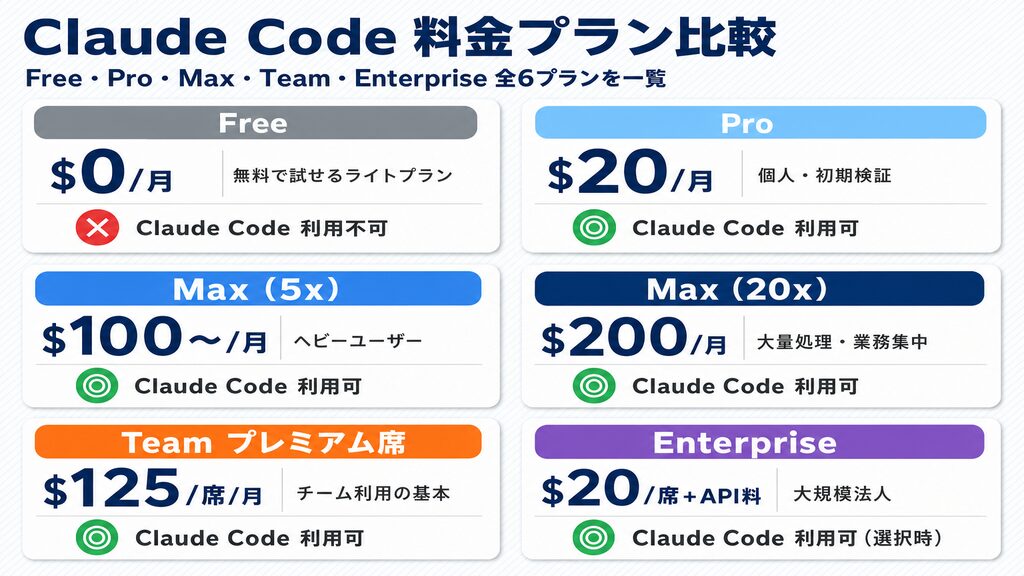
「まず無料で試せるか」は誰もが最初に確認したい点です。2026年6月時点の料金体系を正確に整理します。
無料プランでは使えない——有料プランが必要な理由
Free プラン($0)には Claude Code が含まれていません。claude.ai の無料アカウントを作っただけでは、Claude Code を起動してもログインできない仕組みです。
最もコストを抑えて試せるのは Pro プラン(月額 $20)で、個人の検証目的であれば十分使い始められます。「まず無料で」という気持ちは自然ですが、Claude Code に関しては有料プランへの加入が前提となります。
個人利用はProプラン($20/月)、ヘビー利用・チームはMaxまたはTeamプレミアム席
個人で試すなら Pro プランから始めるのが現実的な選択です。
| プラン | 月額料金 | Claude Code利用 | 主な対象 |
|---|---|---|---|
| Free | $0 | ❌ | — |
| Pro | $20(年払い$17) | ✅ | 個人・初期検証 |
| Max(5x) | $100〜 | ✅ | ヘビーユーザー |
| Max(20x) | $200 | ✅ | 大量利用が必要な個人 |
| Team 標準席 | $25/席(年払い$20) | ❌ | — |
| Team プレミアム席 | $125/席(年払い$100) | ✅ | チーム利用 |
| Enterprise | $20/席+API使用料 | ✅(プレミアム席選択時) | 大企業向け |
注意したい点が1つ。Pro プランと Max プランでは、Claude.ai(Web版)と Claude Code の使用制限が共有される仕様です。日中に Claude.ai をヘビーに使うと、Claude Code 側の枠が早めに減ります。ヘビー利用を想定する場合は Max プランへのアップグレードを検討してください。
また、ANTHROPIC_API_KEY という環境変数が PC に設定されている場合、サブスクリプションではなく API 課金に切り替わる点も覚えておきましょう。
出典:Pro/MaxプランでのClaude Code利用|Anthropicサポート
企業導入ならTeam・EnterpriseとAPI利用の選択肢も検討
法人で複数名に展開する場合、Team プレミアム席($125/席/月) が基本の選択肢です。標準席には Claude Code が含まれず、ここは見落としがちな落とし穴。
大企業や厳格なセキュリティポリシーがある組織では、Amazon Bedrock・Google Vertex AI・Microsoft Foundry 経由での API 利用という選択肢もあります。その場合、Anthropic への直接サブスクリプションは不要で、既存のクラウド契約に組み込めます。各プランの詳細な費用比較は「「Claude Code料金プランを徹底比較|Pro・Max・Team・Enterprise 導入コスト完全ガイド」」もあわせてご覧ください。
出典:Team/EnterpriseへのClaude Code追加|Anthropic
Claude Codeのインストール方法(Mac・Windows完全手順)
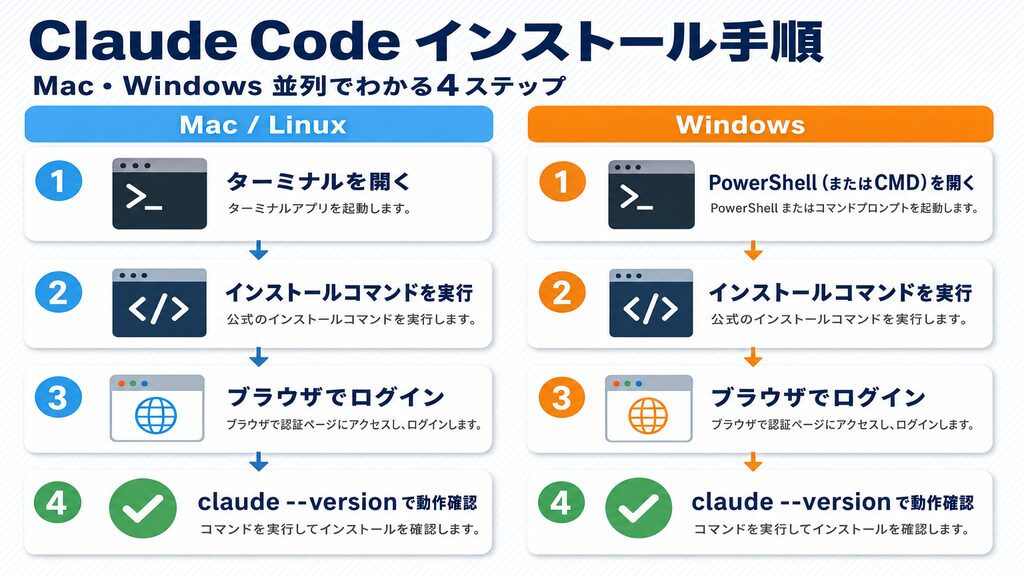
インストール自体はコマンド1行で完了します。Mac と Windows でコマンドが異なるため、お使いの環境に合わせて進めてください。
インストール前の確認事項(OS要件・ハードウェア要件)
インストール前に以下の要件を確認してください。
| 項目 | 要件 |
|---|---|
| macOS | 13.0以上 |
| Windows | 10 1809以上(またはWindows Server 2019以上) |
| Ubuntu | 20.04以上 |
| Debian | 10以上 |
| RAM | 4GB以上 |
| プロセッサー | x64またはARM64 |
| ネットワーク | インターネット接続必須(オフライン利用不可) |
| Node.js(npmインストール時のみ) | 18以上 |
後述するネイティブインストーラー(推奨)を使う場合は Node.js の事前インストールは不要です。なお、sudo npm install -g @anthropic-ai/claude-code は権限問題・セキュリティリスクがあるため Anthropic が禁止しています。
出典:Claude Code 高度なセットアップ|Anthropic
【Macの場合】推奨インストール手順(1コマンドで完了)
Mac ではターミナルを開いて以下のコマンドを実行します。
curl -fsSL https://claude.ai/install.sh | bashこのネイティブインストーラーが最も推奨される方法です。バックグラウンドで自動更新されるため、常に最新版を維持できます。
Homebrew で管理したい場合は以下のコマンドでもセットアップ可能。
brew install --cask claude-codeただし Homebrew 経由は自動更新非対応です。更新の際は手動で brew upgrade claude-code を実行してください。
出典:Claude Code 高度なセットアップ|Anthropic
【Windowsの場合】PowerShell・CMDそれぞれの手順
Windows では、使用するシェルによってコマンドが異なります。PowerShell と CMD を混同するとエラーになるので、必ずどちらのシェルを使っているか確認してから実行してください。
PowerShell の場合(推奨)
irm https://claude.ai/install.ps1 | iexCMD(コマンドプロンプト)の場合
curl -fsSL https://claude.ai/install.cmd -o install.cmd && install.cmd && del install.cmdPowerShell で CMD 用のコマンドを実行すると The token '&&' is not a valid statement separator というエラーが出ます。逆に CMD で irm を実行しても 'irm' is not recognized と表示されます。どちらのシェルを使っているかを先に確認してください。
WinGet を使う場合は以下でもインストールできますが、こちらも自動更新されません。
winget install Anthropic.ClaudeCode出典:Claude Code 高度なセットアップ|Anthropic
初回ログインと動作確認の手順
インストール完了後、以下の3ステップでログインと動作確認を行います。
- ターミナルで
claudeと入力して Enter - ブラウザが自動起動し、Claude のログインページに遷移
- Pro/Max/Team/Enterprise アカウントでログイン
認証情報はシステムに保存されるため、次回以降この手順は不要です。動作確認は以下のコマンドで行います。
claude --version   # バージョン番号が表示されればOK
claude doctor      # インストール状態の詳細チェック
claude doctor でエラーが表示された場合はインストールが正常に完了していない可能性があります。後述のエラー対処法を参照してください。
出典:Claude Code クイックスタート|Anthropic
Claude Codeの基本的な使い方——日本語で動かす最初の一歩
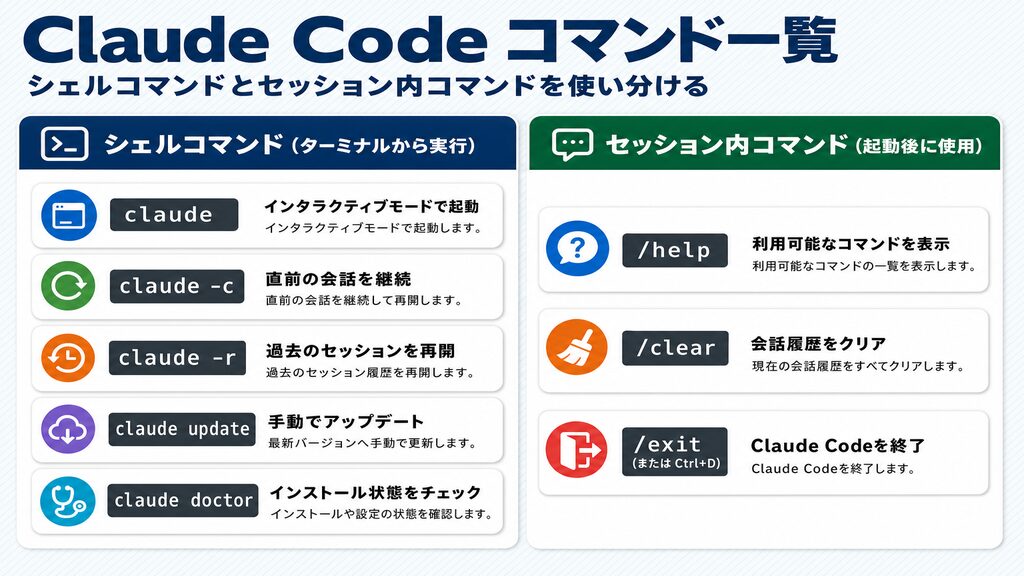
インストールが終わったら、実際に動かしてみましょう。最低限覚えるべきコマンドは少なく、日本語指示がそのまま通ります。
起動・会話継続・終了——最低限覚えるべきコマンド8選
ターミナルから実行するシェルコマンド
| コマンド | 内容 |
|---|---|
claude |
インタラクティブモードで起動 |
claude -c |
直前の会話を継続して起動 |
claude -r |
過去の会話を選んで再開 |
claude update |
手動でアップデート |
claude doctor |
インストール状態をチェック |
Claude Code 起動後に使うセッション内コマンド
| コマンド | 内容 |
|---|---|
/help |
利用できるコマンドの一覧を表示 |
/clear |
会話履歴をクリア |
/exit(または Ctrl+D) |
Claude Code を終了 |
この8つを覚えておけば、日常的な使用にはほぼ対応できます。
出典:Claude Code クイックスタート|Anthropic
日本語でそのまま指示するプロンプト実例集
Claude Code は追加設定なしで日本語に対応しています。以下のような指示をそのまま入力できます。
プロジェクト・ファイルの理解
このプロジェクトは何をするシステムですか?ファイル操作・データ処理に使える指示
このCSVをExcel形式に変換してください。
フォルダ内のファイル名を「YYYYMMDD_元のファイル名」の形式に一括変更してください。
バグ修正や機能追加を依頼するとき
○○を実行したときにエラーが出ます。修正してください。
ユーザー登録フォームに入力バリデーションを追加してください。
Git操作(コミット・ブランチ作成)
変更内容をわかりやすいコミットメッセージでコミットしてください。
feature/新機能名 というブランチを作成してください。
「何をどうしてほしいか」を具体的に書くほど精度が上がります。まず使い慣れた言葉でそのまま話しかけてみてください。
出典:Claude Code よくあるワークフロー|Anthropic
CLAUDE.mdの書き方——AIへの「会社の指示書」を設定する
プロジェクトのルートフォルダに CLAUDE.md というファイルを置くと、Claude Code がそのプロジェクトを開くたびにルールを自動読み込みする仕組みです。一度設定すれば毎回指示する手間がなくなり、チーム利用で特に力を発揮します。
最初に書いておくと便利な設定例を示します。
# プロジェクトルール

## 言語設定

常に日本語で回答してください。コードのコメントも日本語で書いてください。

## 禁止事項

/confidential/ フォルダは参照・編集禁止。
本番環境の設定ファイル(.env.production)には触れないでください。

## コーディング規約

コミットメッセージは日本語で書いてください。
グローバル設定(全プロジェクト共通)は ~/.claude/CLAUDE.md、プロジェクト固有のルールはプロジェクトフォルダ内の CLAUDE.md と、2階層での管理が可能です。
非エンジニア社員が実際に使える業務自動化の活用事例5選
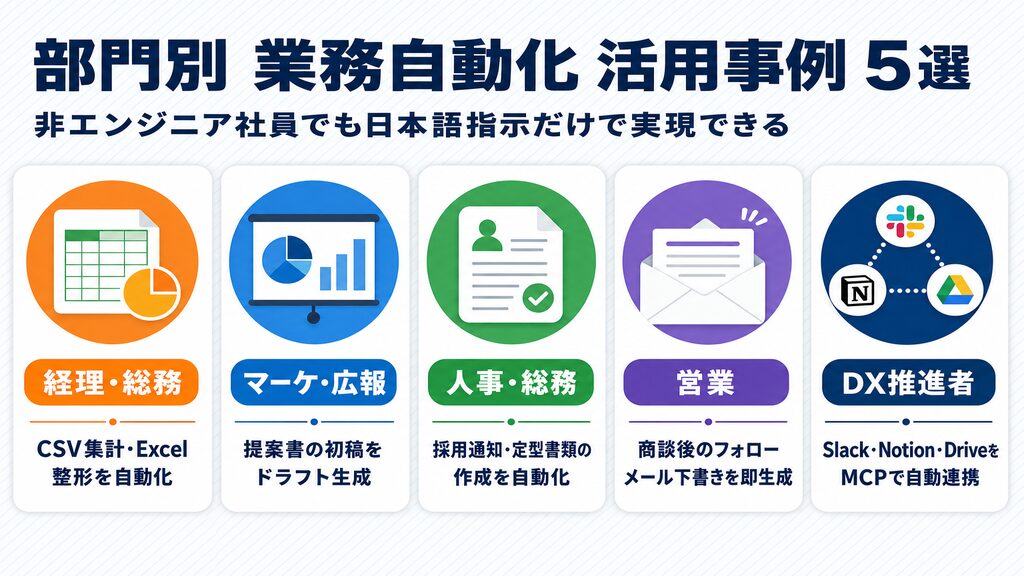
「エンジニアじゃないと使えないのでは?」という疑問に、部門別の具体的な事例でお答えします。経理・マーケ・人事・営業・DX推進者向けに、実務で試せる使い方を紹介します。
【経理・総務】CSV・Excelデータの集計・整形を自動化
月次の経費集計や複数シートのデータ統合は、経理担当者が多くの時間を費やす作業です。Claude Code なら「この CSV を部署ごとに合計を出した形式に変換してください」という一文で、Python コードを書かずに処理できます。
フォーマットが毎月変わる請求書データの整形や、複数の支店から届いた Excel ファイルの統合といった作業も同様に自動化できます。ChatGPT を Excel で活用する方法については「「ChatGPTをExcel(エクセル)で使う方法|関数・VBA・データ分析の実践ガイド【2026年最新】」」もあわせてご覧ください。
【マーケ・広報】資料作成・レポートのドラフト自動生成
競合調査レポートのまとめ、提案書の初稿生成、会議の議事録整形といった業務に使えます。
「このメモをもとに、○○の提案書の構成と初稿を作成してください。形式は Markdown で。」のように素材テキストとフォーマット指定を渡すだけで、指定形式のドキュメントが仕上がります。CLAUDE.md に「提案書は○○のテンプレートに従う」と書いておけば、チーム全員が統一フォーマットで使えます。
【人事・総務】繰り返し発生する書類作成の定型化
採用通知メールの文面生成、社内規程文書の更新作業、入社案内 FAQ の整備――繰り返し発生する書類業務の定型化に打ってつけです。
「このテンプレートを使って○○さんの採用通知メールを作成してください」という形でテンプレートと個人情報を渡せば、下書きが即座に生成。CLAUDE.md で「メールは丁寧語で統一し、必ず○○の署名を入れる」などのルールを書いておくと、一貫したアウトプットが続きます。
【営業】ファイル整理・メール下書きの時間削減
商談後のフォローアップメール下書き生成、提案書テンプレートへの顧客情報の入力、フォルダ内のファイル命名規則の統一――こうした日常業務の大半が Claude Code の守備範囲です。
「先ほどの商談メモをもとに、フォローアップメールの下書きを作成してください」という形で使うと、打鍵作業の多くを Claude Code が引き受けます。「全ファイルを『日付_顧客名_件名』の形式に変更して」という指示も、フォルダごと一括処理が可能。ファイル管理の時間が大幅に短縮できます。
【DX推進者向け】社内ツール連携の自動化(MCP概要紹介)
DX 推進者が注目したいのが MCP(Model Context Protocol)を使った社内ツール連携です。Slack・Notion・Google Drive といった社内ツールと Claude Code を接続すると、「Slack の特定チャンネルへの投稿を Notion に自動追記する」といった複数ツールをまたがる自動化が実現します。
まずは単体での業務自動化に慣れてから、MCP 設定を段階的に検討するアプローチがおすすめです。MCP の詳細な設定方法は「「MCPサーバーとは?Claude・ChatGPT対応の設定方法と活用事例を徹底解説」」で解説しています。
出典:Claude Code よくあるワークフロー|Anthropic
企業でClaude Codeを導入するための3ステップ
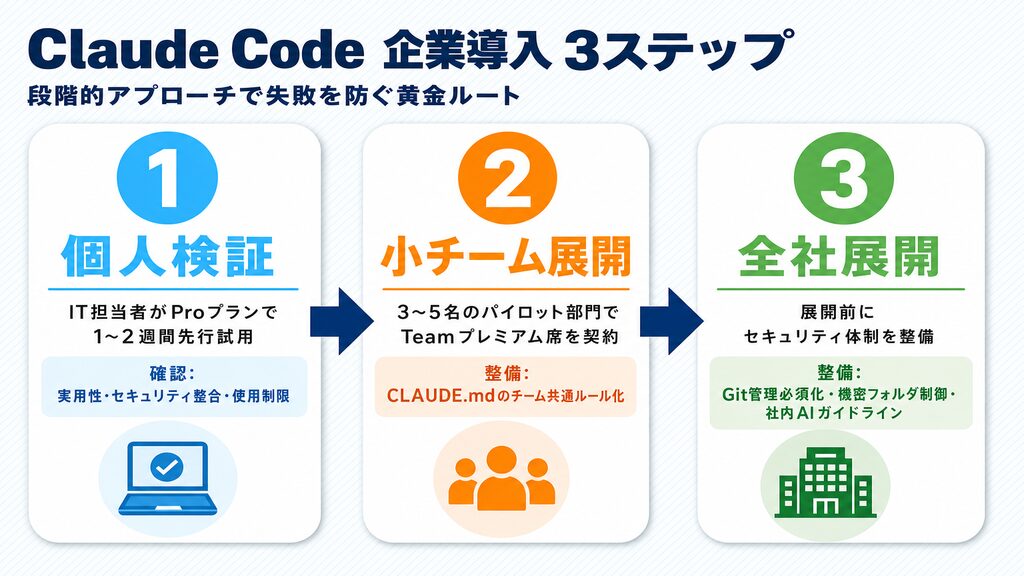
「いきなり全社展開」ではなく段階的に進めることが企業導入を成功させる鍵です。生成 AI のセキュリティリスクについては「「生成AIのセキュリティリスクと対策|企業が知るべき脅威と安全な活用法」」もあわせてご確認ください。
STEP1:IT担当者がProプランで1〜2週間先行検証する
まず IT 担当者または DX 推進担当者が個人の Pro プラン($20/月)で自社業務に試してみる先行検証期間を設けてください。確認すべきポイントは3点です。
- 実用性確認:日常業務の何割を Claude Code に代替できるか体感する
- セキュリティポリシーとの整合確認:社内 PC への CLI ツールインストールが許可されているか
- 使用制限の体感:1日の業務量で制限に達する頻度(Max プランへの移行判断基準)
この先行検証なしに「全社で使おう」と決定すると、導入後に「思ったより使えなかった」「セキュリティ部門から待ったがかかった」という事態を招きかねません。
STEP2:パイロット部門(3〜5人)でTeamプレミアム席を契約
先行検証で実用性が確認できたら、Team プレミアム席($125/席/月、年払いなら $100/席/月)への移行が次のステップです。3〜5人のパイロットチームから始めると、コストを抑えながら実運用に近い検証が行えます。
このフェーズで整えておきたいのが CLAUDE.md のチーム共通ルール化です。「触ってはいけないフォルダ」「回答は必ず日本語で」「コミットメッセージの形式」を全員で統一し、作業品質を均一に保ちます。請求管理は Anthropic の管理コンソールで一元管理できます。
出典:Team/EnterpriseへのClaude Code追加|Anthropic
STEP3:展開部門を広げる前に整えるべきセキュリティとルール
全社展開の前に、以下の3点を必ず整備してください。
- Git 管理の必須化:Claude Code が編集したファイルを Git で管理することで、万が一の変更をすぐ取り消せる体制を作る
- 機密ファイルへのアクセス制御:CLAUDE.md に「/confidential/ フォルダは参照・編集禁止」と明記する
- 社内 AI 利用ガイドラインへの記載:「Claude Code で処理してよい情報の範囲」を明文化し、全ユーザーに周知する
セキュリティの詳細は次のセクションで整理します。
会社のPCで安全に使うためのセキュリティ設定と注意事項
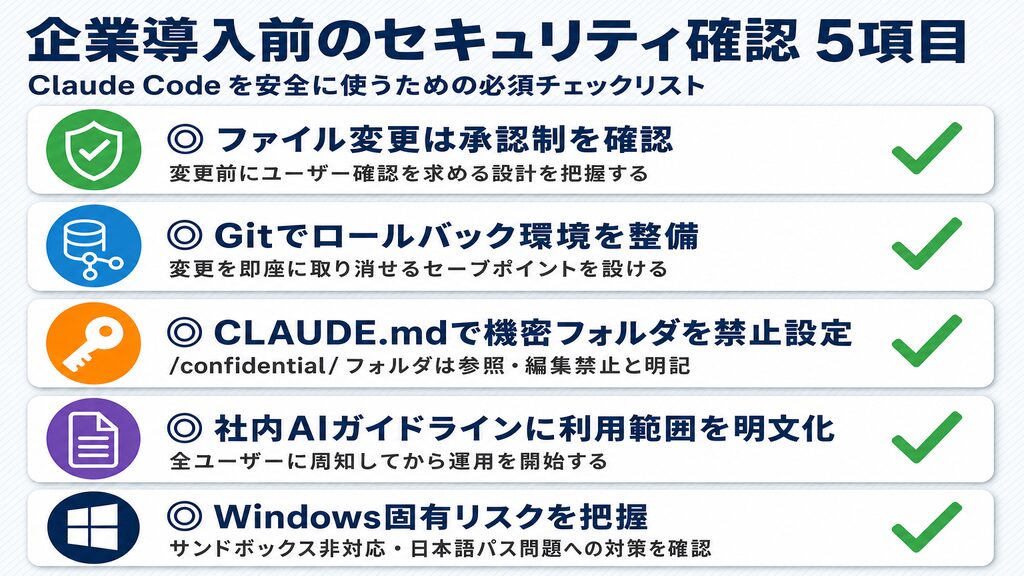
「AIが暴走してファイルが壊れないか」「機密情報が外部に送られないか」——この2大不安について、Claude Code の設計と設定方法から順番に見ていきましょう。
Claude Codeはファイル変更前に必ず承認を求める仕組み
Claude Code は、ファイルを変更する前に必ずユーザーの承認確認を行う設計になっています。Anthropic の公式ドキュメントで確認済みの仕様です。
変更内容を Claude Code が提案し、ユーザーが承認して初めて実行される流れです。承認を拒否すれば変更はキャンセルされ、「では別の方法でやってみましょうか」という対話に戻ります。「AI が何でも勝手にやってしまう」というイメージは誤解です(個別承認のほか、セッション単位で「すべて承認」モードを選ぶこともできます)。
出典:Claude Code クイックスタート|Anthropic
Gitでロールバック環境を整える——「元に戻せる」安心設計
Git でバージョン管理していれば、Claude Code が加えた変更を即座に取り消せます。非エンジニアの方には「ゲームのセーブポイントを都度作る仕組み」というイメージで捉えると分かりやすいです。
「変更する前にコミットしておいて」と Claude Code に指示するだけで、作業前の状態をセーブポイントとして記録。万が一の際は git revert で元の状態に戻せるため、「AI に任せたら取り返しのつかない変更をされた」という心配は不要です。
CLAUDE.mdで「触ってはいけないファイル」を明示する
CLAUDE.md に以下のように記述すれば、特定フォルダへのアクセスを Claude Code に伝えられます。
## 禁止事項

/confidential/ フォルダは一切参照・編集しないでください。
/backup/ フォルダは読み取りのみ可能です。書き込み禁止。
本番環境の設定ファイル(.env.production)には触れないでください。
Claude Code はこの指示に従って動作します。機密情報を含むフォルダを明示的に「禁止」と宣言することが、アクセス制御の第一歩です。
Windows環境固有の注意点(サンドボックス・日本語パス問題)
Windows ネイティブ環境では、Claude Code のサンドボックス機能が非対応です。サンドボックスを有効にしたい場合は WSL 2(Windows 上で Linux 環境を動かす仕組み)を導入してそちらで使う必要があります。
もう1点注意したいのが日本語を含むパス問題です。Windows のユーザー名(例:C:\Users\田中\)に日本語が含まれていると、パス解決でエラーが発生しやすくなります。日本語ユーザー名の PC で問題が起きた場合は、英語名のユーザーで作業するか WSL 2 環境を利用してください。
出典:Claude Code 高度なセットアップ|Anthropic
よくあるインストールエラーと対処法
インストール時によく発生するエラーは4種類で、いずれも claude doctor コマンドで原因を特定できます。原因と対処法を以下の表で確認してください。
「command not found」「syntax error」が出たときの確認手順
| エラー | 原因 | 対処法 |
|---|---|---|
command not found: claude |
インストール失敗またはPATH未設定 | 再インストール後、ターミナルを再起動 |
syntax error near unexpected token '<' |
curlが403やリダイレクトを返している | ネットワーク環境(プロキシ・VPN)を確認して再試行 |
The token '&&' is not a valid statement separator |
PowerShellでCMD用コマンドを実行した | PowerShell用コマンドに切り替える |
'irm' is not recognized |
CMDでPowerShell用コマンドを実行した | CMD用コマンドに切り替える |
claude doctor を実行すると、インストール状態・認証状態・依存関係を一括チェックし、問題箇所を表示します。「どこが悪いか分からない」場合の最初の手段として活用してください。
出典:Claude Codeインストールトラブルシュート|Anthropic
認証エラーが出た場合——再ログインと環境変数の確認
ブラウザの認証が途中で失敗した場合、Claude Code 内で /login コマンドを実行すると再認証できます。ブラウザのポップアップブロックが有効になっていると認証ウィンドウが開かないことがあるため、一時的に解除してから試してください。
想定外の API 課金が発生している場合は ANTHROPIC_API_KEY 環境変数を確認してください。設定されていれば削除するか、unset ANTHROPIC_API_KEY(Mac/Linux)または Remove-Item Env:\ANTHROPIC_API_KEY(PowerShell)で無効化します。
出典:Pro/MaxプランでのClaude Code利用|Anthropicサポート
Claude CodeとCursor・GitHub Copilotの違い——どれを選ぶべきか
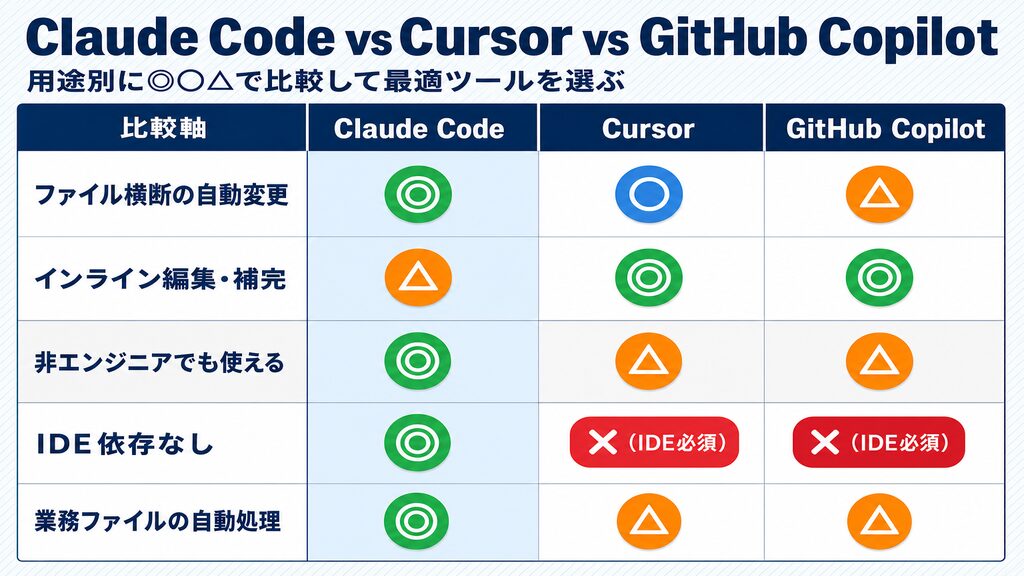
「すでに Copilot を使っているが Claude Code に切り替えるべきか」「Cursor と Claude Code はどう違うのか」——この疑問に用途の観点からお答えします。Copilot の詳しい使い方については「「Copilotの使い方【2026年最新】種類・料金・企業導入まで徹底解説」」も参考にしてください。
3ツールの得意領域の違い——「編集・補完・自動化」で使い分ける
3つのツールは役割が異なるため、「どれが優れているか」ではなく「何に使うか」で選ぶのが正解です。
| 比較軸 | Claude Code | Cursor | GitHub Copilot |
|---|---|---|---|
| ファイル横断の自動変更 | ◎ | ○ | △ |
| インライン編集・補完 | △ | ◎ | ◎ |
| 非エンジニアでも使える | ◎ | △ | △ |
| IDE依存なし | ◎ | ❌(IDE必須) | ❌(IDE必須) |
| 業務ファイルの自動処理 | ◎ | △ | △ |
Cursor はエディタ内でコードをリアルタイム編集する「インライン編集特化型」、GitHub Copilot は VS Code などの IDE 内でコード補完を行う「補完特化型」です。どちらもエンジニア向けの用途に最適化されています。Claude Code はエンジニア以外のユーザーも含め、「ファイルを横断的に処理する・日本語指示で自動化する」用途で際立ちます。
非エンジニアの業務自動化なら「Claude Code」が最初の一択
マーケ・経理・人事・営業など、エンジニア以外の職種で AI 業務自動化を始めるなら、Claude Code から入るのが最もハードルの低い選択です。IDE を使わず、ターミナルまたはデスクトップアプリから日本語指示だけで動き、セットアップも短時間で終わります。
Cursor の強力なインライン編集や Copilot の高精度な補完機能は、コードエディタを日常的に使うエンジニアにとって大きな武器です。非エンジニアには「まず IDE を入れてから」という前提ハードルが高く感じられがちですが、Claude Code ならターミナルさえ使えれば始められます。AI コーディングツール全体の仕組みと選び方については「「AIコーディングとは?仕組み・主要ツール比較・企業導入のポイント」」もあわせてご覧ください。
デジタルゴリラのAI導入支援について

株式会社デジタルゴリラでは、Claude Code をはじめとする生成 AI の企業導入を専門に支援しています。「どのプランから始めればいいか」「セキュリティポリシーとの整合をどう確認するか」「非エンジニア社員への展開はどう進めるか」——そういった具体的な疑問に、AI 導入の実務経験をもとにお答えしています。まずは現状のお悩みをお聞かせください。その一問から、一緒に考えます。
Claude Code(クロードコード)の使い方についてよくある質問
Q1. Claude Codeはプログラミングができない人でも使えますか?
日本語の自然言語で指示できるため、プログラミング知識は必須ではありません。ただし、インストール時にターミナル(黒い画面)を1度だけ操作する必要があります。デスクトップアプリ版を選べばターミナルは不要です。まずは自分の業務で試してみるところから始めてみてください。
Q2. 会社のパソコン(Windows)でも使えますか?
Windows 10 1809以上であれば利用できます。PowerShell または CMD からインストールコマンドを1回実行するだけで完了します。ただし、Windows ネイティブ環境ではサンドボックス機能が非対応のため、より安全に使いたい場合は WSL 2(Windows 上で Linux 環境を動かす仕組み)の導入を検討してください。ユーザー名に日本語が含まれる場合はパスエラーが発生しやすいため、英数字のみのパスで運用してください。
Q3. 料金はいくらかかりますか?無料では使えませんか?
Free プランでは利用できません。個人利用は Pro プラン(月額 $20・年払いは $17)から始めてください。チーム利用は Team プレミアム席(月額 $125/席・年払いは $100/席)への加入が前提となります。詳しいプラン比較は「「Claude Code料金プランを徹底比較|Pro・Max・Team・Enterprise 導入コスト完全ガイド」」もあわせてご覧ください。
Q4. ChatGPT・Geminiと何が違うのですか?
ChatGPT や Gemini は「質問に回答するチャット型AI」ですが、Claude Code は「実際にファイルを開いて編集し、コマンドを実行するエージェント型AI」です。チャット型が「アドバイスをくれる相談相手」なら、Claude Code は「実際に手を動かしてくれる作業担当者」に相当します。用途によって使い分けるのが有効で、両方を組み合わせるケースも多いです。
Q5. 社内情報・機密データが外部に漏れる心配はありませんか?
Claude Code はファイルを変更する前に必ず承認確認を求める設計です。また、CLAUDE.md に「触ってはいけないフォルダ」を明示することでアクセスを制御でき、Git でバージョン管理を行えば万が一の変更もすぐ取り消せます。機密情報を扱う場合は、(1)IT 部門への事前連携、(2)社内 AI 利用ガイドラインへの明文化を必ず済ませてから運用を開始してください。
まとめ:Claude Codeの使い方
Claude Code は日本語の指示だけでファイル操作・コマンド実行・Git 管理まで担うエージェント型 AI で、非エンジニアの業務自動化にも十分対応しています。Pro プラン($20/月)以上が前提ですが、Mac・Windows ともに1コマンドでセットアップが完了します。企業導入は「IT担当者による個人検証→小チームパイロット展開→全社展開」の段階的アプローチが失敗を避ける王道です。導入の進め方でお困りの際はお気軽にご相談ください。