

【2026年最新】ChatGPTの使い方完全ガイド|始め方・ログイン・ビジネス活用まで徹底解説

マーケティング事業部デザイナー。「好きな気持ちに素直に、なんでもチャレンジ・やるからにはとことん」の姿勢で、クリエイティブとマーケティング支援に取り組む。

ChatGPTの使い方に迷っていませんか。始め方からログイン・ビジネス活用・料金プラン・ネットワークエラーの対処まで、この1記事で解決します。非エンジニアのIT部長やDX推進者が社内展開を検討する際に必要な情報を、実務の観点から整理しました。
目次
- ChatGPTとは?2026年最新版でできることを5分で理解する
- ChatGPTの始め方|アカウント登録をPC・スマホ別に解説
- ChatGPTのログイン方法と、ログインできない場合の対処法
- ChatGPTの基本的な使い方|最初の質問から会話のコツまで
- ビジネスで使えるChatGPT活用事例|IT部長・DX推進者が最初に試すべき5つ
- ChatGPTの料金プランと選び方|無料版・Go・Plus・Pro・Business比較
- ChatGPTのネットワークエラー原因と対処法【すぐに解決】
- ChatGPTのアカウント削除・退会方法と注意点
- ChatGPTを安全に使うための注意点
- デジタルゴリラのAI導入支援について
- ChatGPTの使い方についてよくある質問
- まとめ:ChatGPTの使い方
ChatGPTとは?2026年最新版でできることを5分で理解する

ChatGPTは、OpenAIが開発した対話型の生成AIです。テキストで質問を送ると、まるで知識豊富な同僚に相談しているかのような自然な回答が返ってきます。
Google検索が「キーワードに合うWebページを探す」ツールだとすると、ChatGPTは「文脈を理解して答えを生成する」ツール。この違いを押さえておくと、ビジネスでの活かし方が格段にイメージしやすくなります。
ChatGPTはどんなAI?Google検索との違いをひと言で
ChatGPTとGoogle検索の最大の違いは、「検索結果を表示するか」「回答そのものを生成するか」という点です。
Google検索は既存のWebページへのリンクを提示するのに対し、ChatGPTはユーザーの質問を文脈ごと理解し、テキスト生成・要約・翻訳・ファクトチェックを組み合わせた回答を一から生み出します。
ただし、ChatGPTには「ハルシネーション(誤情報を自信満々に生成する現象)」というリスクが伴うのも事実。Google検索と同様にファクトチェックは必須であり、生成された回答を公式情報源と照合する習慣が欠かせません。
2026年6月時点で使えるモデル(GPT-5.5 Instant・Thinking・Pro)
2026年6月現在、ChatGPTで利用できる主なモデルは以下の通りです。
| モデル名 | 特徴 | 利用可能プラン |
|---|---|---|
| GPT-5.5 Instant | デフォルトモデル。日常的な質問・文章生成に最適 | Free以上 |
| GPT-5.5 Thinking | 複雑な推論・分析向け | Plus以上 |
| GPT-5.5 Pro | 最上位モデル。利用上限も大幅緩和 | Pro以上 |
| GPT-5.5 mini | 無料版の制限到達後に自動切り替わる軽量モデル | Free(制限到達後) |
無料版でもGPT-5.5 Instantが使えます。ただし、モデルの切り替え方法やバリアント仕様の詳細は更新が続いているため、最新情報はOpenAI公式サイトでご確認ください。
出典:OpenAI公式サイト(2026年6月時点)
https://openai.com/
無料版でどこまでできる?利用制限の全貌
無料版(Free)でも基本的な機能は十分に使えます。ただし、利用制限を把握しておかないと「急に使えなくなった」という状況に陥りがちです。
| 機能 | 無料版の制限 |
|---|---|
| GPT-5.5 Instant | 5時間ごとに10メッセージ(ローリングウィンドウ方式) |
| ファイル分析 | 1日3ファイルまで |
| 画像生成 | 1日数枚程度 |
| Deep Research | 利用不可(Plus以上専用) |
| Agent Mode | 利用不可(Plus以上専用) |
| 制限到達後 | GPT-5.5 miniに自動切り替わる |
| ピーク時間帯 | 有料ユーザーに接続優先度を譲る |
ビジネス用途で毎日使うなら、無料版の制限はすぐに上限に達します。本格活用を検討するなら、料金プランの確認も早めに済ませておきましょう。
出典:OpenAI公式サイト|ChatGPT料金ページ
https://openai.com/chatgpt/pricing/
ChatGPTの始め方|アカウント登録をPC・スマホ別に解説
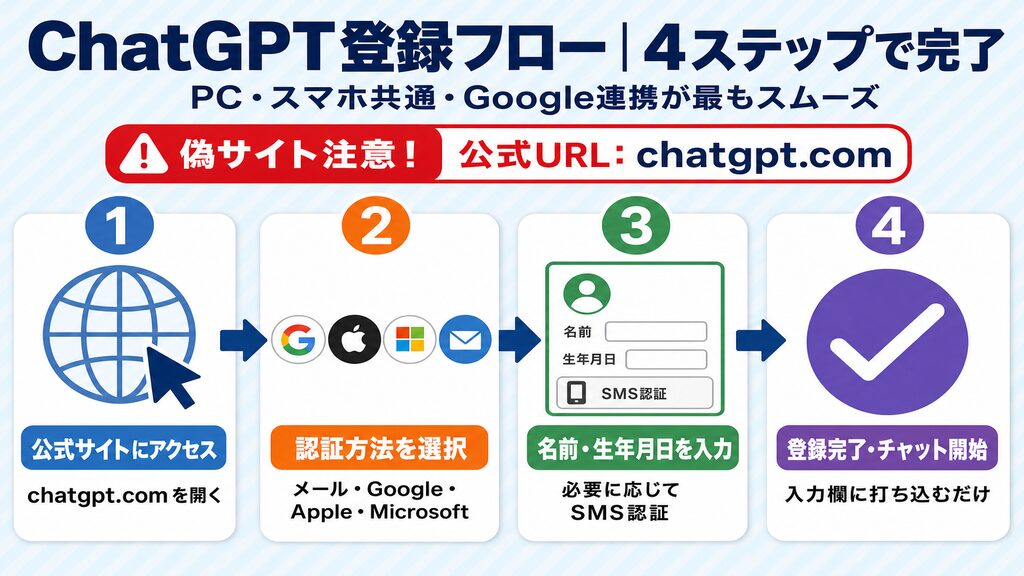
ChatGPTを始める前にまず確認してほしいのが、公式サイトとアプリかどうかの見分け方です。偽アプリや模倣サイトによるトラブルがビジネス層でも報告されており、登録前のひと確認を忘れずに行ってください。
登録前に確認!公式サイトと偽サイトの見分け方
ChatGPTの公式サイトURLは https://chatgpt.com です。以前は https://chat.openai.com が使われていましたが、現在は chatgpt.com に統一されており、旧URLからも自動でリダイレクトされます。
偽サイト・偽アプリを見分けるポイントは次の3点。
- URLが
chatgpt.comまたはopenai.comであること(似た文字列・別ドメインに注意) - 公式アプリストアのURLから直接インストールすること(検索結果の広告から飛ばない)
- 「無料で使い放題」「制限なし」など公式と異なる謳い文句に注意すること
スマホでのインストールは、App Store(iOS)またはGoogle Play(Android)の公式ページから行います。検索欄で「ChatGPT」と入力し、OpenAI製であることを確認してからインストールしてください。
PC(ブラウザ版)でのアカウント登録・始め方(4ステップ)
PCブラウザ版の登録は4ステップで完了します。
STEP 1:公式サイトにアクセス
https://chatgpt.com を開き、「サインアップ」をクリックしてください。
STEP 2:認証方法を選択
メールアドレス・Googleアカウント・Appleアカウント・Microsoftアカウントの4種類から選択可能。Googleアカウントでの登録が最もスムーズです。
STEP 3:名前と生年月日を入力
名前と生年月日を入力します。状況によってはSMS認証(電話番号入力)を求められるケースもあります。
STEP 4:登録完了・チャット開始
登録が完了するとチャット画面に遷移します。入力欄にメッセージを打ち込めば、その場ですぐに会話を始められるのが特長です。
また、MacまたはWindowsのデスクトップアプリも公式提供されているため、ブラウザを開かずに起動したい場合はアプリ版も選択肢に入ります。
出典:OpenAI公式サイト
https://chatgpt.com
スマホアプリでの始め方(iOS・Android)
スマホアプリ版はログインなしでも一部機能をお試しできます。ただし、会話履歴の保存やカスタム指示などの機能を使うには、先にアカウント登録を済ませておきましょう。
iOS版はApp Store、Android版はGoogle Playからインストールします。アプリを開いたら「Continue with Google」等の認証方法を選択し、PC版と同じ手順でアカウントを作成するだけです。
2026年時点ではCarPlay(iOS 26.4以降)にも対応しており、移動中の音声入力活用も広がっています。
出典:OpenAI公式サイト
https://chatgpt.com
ChatGPTのログイン方法と、ログインできない場合の対処法
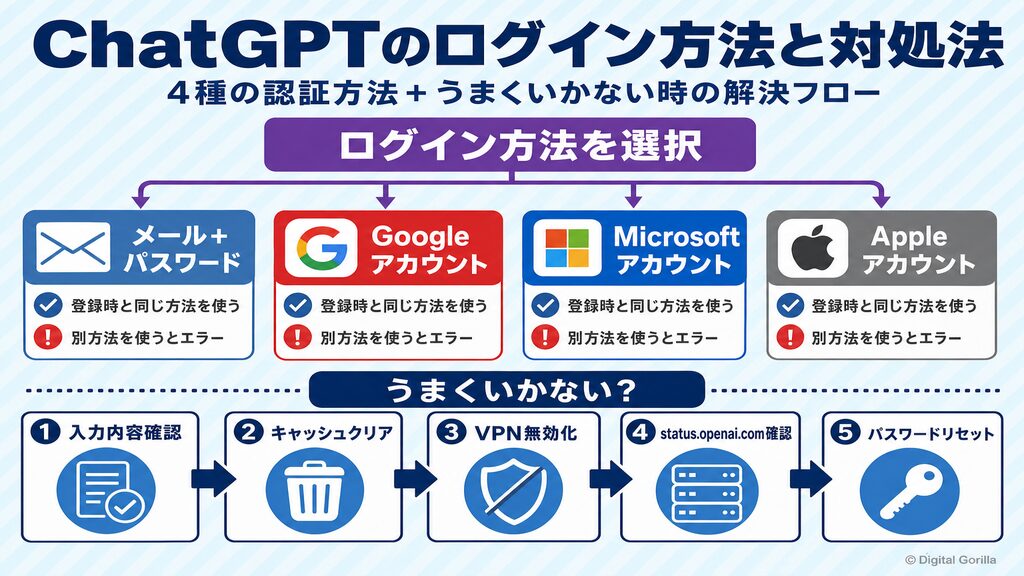
ChatGPTへのログインは https://chatgpt.com/auth/login からアクセスします。登録時と同じ認証方法を選んでサインインするだけですが、「ログインできない」というトラブルは意外と起きやすいため、対処法も合わせて把握しておきましょう。
ChatGPTのログイン方法(4種類)と公式URL
ログイン方法は登録時と同じ4種類です。
| ログイン方法 | 特徴 |
|---|---|
| メールアドレス+パスワード | 最も基本的な方法 |
| Googleアカウント(Continue with Google) | Google連携で素早くログイン |
| Microsoftアカウント(Continue with Microsoft Account) | Microsoft 365ユーザーに便利 |
| Appleアカウント(Continue with Apple) | iOSユーザーに適した選択肢 |
公式ログインURLは https://chatgpt.com/auth/login です。ブックマークに登録しておくと、毎回のアクセスが楽になります。
注意点として、登録時に使った認証方法と異なる方法でログインしようとするとエラーになります。どの方法で登録したかを忘れた場合は、「Forgot password?」のリセットフローが最短の解決策です。
出典:OpenAI公式サイト
https://chatgpt.com/auth/login
ログインできない場合の原因別対処法
ログインできないときは、次の順番で対処してみてください。多くの場合はSTEP 1〜3で解決します。
STEP 1:入力内容の確認
メールアドレスの全角・半角、コピーペースト時に末尾へ混入する空白、パスワードの大文字小文字をチェックしてください。
STEP 2:ブラウザ側の対処
ブラウザのキャッシュとCookieを削除してから再試行します。それでも解決しない場合は、シークレットモード(プライベートブラウズ)で開くか、拡張機能を一時的に無効化してください。
STEP 3:ネットワーク環境の切り替え
VPNやプロキシを使用している場合は一度オフにして試してください。別回線(モバイルデータ通信など)への切り替えで改善するケースもあります。
STEP 4:OpenAI側の障害確認
https://status.openai.com/ でサービス状態を確認しましょう。OpenAI側で障害が発生している場合は、復旧を待つのが唯一の対処法です。
STEP 5:パスワードリセット
ログイン画面の「Forgot password?」から再設定します。登録メールアドレスに再設定用リンクが届くので、手順に沿って進めてください。
出典:OpenAI公式サイト
https://chatgpt.com
ChatGPTの基本的な使い方|最初の質問から会話のコツまで
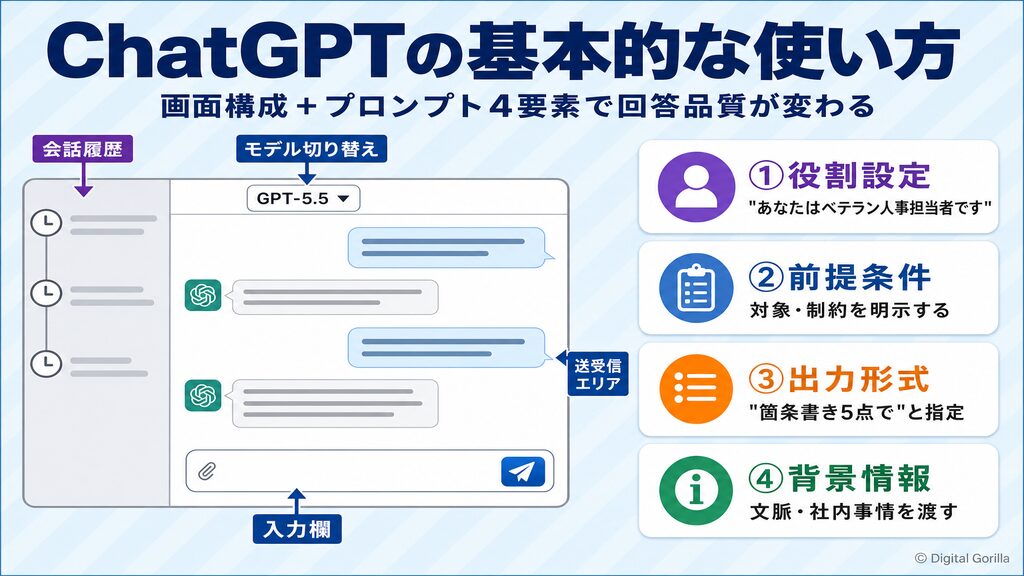
ログインしたチャット画面は、左サイドバーに会話履歴、中央に入力欄と送受信エリア、画面上部にモデル切り替えセレクターという構成です。まずは画面の見方を掴んでから、質問を始めましょう。
画面の見方と最初の質問の入力方法
画面中央下部の入力欄にメッセージを打ち込み、Enterキーを押す(またはトークンアイコンをクリックする)だけで送信完了です。
左サイドバーには過去の会話履歴が時系列で並んでいます。「新しいチャット」ボタンを押すと文脈をリセットして新たな会話をスタート可能。業務での使い分けとして、テーマごとに会話を分けて管理すると後から見返しやすくなります。
最初の質問は気負わずシンプルなもので問題ありません。「〇〇について教えて」から始めて、回答を見ながら条件を追加・絞り込む対話が、ChatGPTの自然な使い方です。
良いプロンプトの書き方:4つの型(役割・条件・形式・背景)
ChatGPTの回答品質はプロンプトの書き方で大きく変わります。次の4つの要素を組み合わせると、実務で使える回答が得やすくなります。
| 要素 | 説明 | 例 |
|---|---|---|
| 役割設定 | ChatGPTに担わせる専門家像を指定 | 「あなたはベテランの人事担当者です」 |
| 前提条件 | ターゲットや制約を明示 | 「30代の非エンジニア社員向けに」 |
| 出力形式 | 回答の構造を指定 | 「箇条書き5点でまとめてください」 |
| 背景情報 | 文脈を渡す | 「弊社はSaaS企業でリモート勤務が中心です」 |
プロンプト例(メール作成):
あなたは経験豊富なビジネスライターです。
以下の条件でお断りメールを書いてください。
・受信者:協力会社の営業担当
・理由:予算の関係で今期は見送り
・トーン:丁寧だが明確に
・形式:300字以内のビジネスメール
このように役割・条件・形式・背景を一度に渡すと、修正回数を大幅に減らせます。
返答が途中で止まった・もう一度試したい場合の操作
ChatGPTの回答が途中で止まった場合は、入力欄に「続きを書いて」と送信するだけで再開できます。
「もう一度生成する」ボタン(回答欄の下部に表示)を押すと、別バージョンの回答を生成し直せるので、方向性が期待と違ったときに試してみてください。
会話を削除したい場合は、左サイドバーの会話名にカーソルを合わせると削除アイコンが表示されます。不要な会話履歴を整理しておくと、サイドバーが見やすく保てます。
ビジネスで使えるChatGPT活用事例|IT部長・DX推進者が最初に試すべき5つ
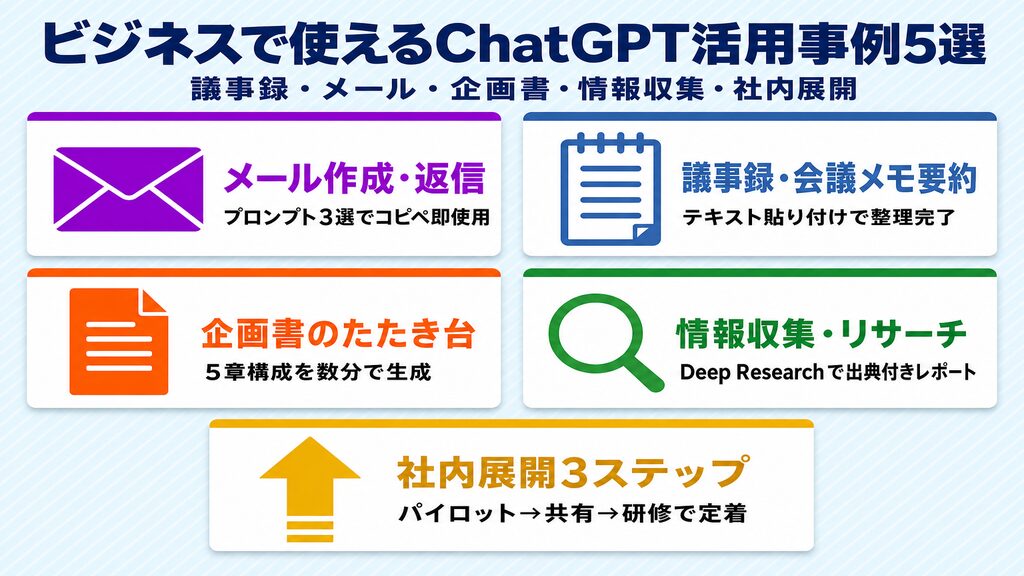
ChatGPTをビジネスで活用するとき、最初に試すべきユースケースは「成果が見えやすく、リスクが低いもの」から選ぶのが鉄則。以下の5つは、IT部長やDX推進者が部門展開のパイロットとして選びやすい代表的な領域です。まずはここから始めてみましょう。
ChatGPTの社内展開をどう進めればいい? その一問から、一緒に考えます。
→ 無料相談はこちら
メール作成・返信文(コピペで使えるプロンプト3選)
メール作成はChatGPTを最初に試すのに最適なユースケースです。成果がすぐ目に見えるうえ、万一品質が低くても送信前に自分でチェックできます。
プロンプト例① 問い合わせ返信メールを作る
以下の問い合わせに対して、丁寧かつ簡潔な返信メールを書いてください。
問い合わせ内容:[ここに貼り付け]
返信のポイント:対応可能な旨と、担当者から改めて連絡する旨を伝える
プロンプト例② 社内アナウンスメールを書かせる
社内向けの〇〇に関するアナウンスメールを書いてください。
対象:全社員、文体:丁寧語、分量:200字以内
プロンプト例③ クレーム対応メールを生成する
取引先からのクレームに対して、誠意ある謝罪と対応策を伝えるメールを300字で書いてください。
クレーム内容:[ここに貼り付け]生成AIを使った業務効率化の全体像については、「生成AIを活用した業務効率化の方法」も参考にしてください。
議事録・会議メモの自動要約(実例付き)
会議後の議事録作成はChatGPTで最も効果を実感しやすい業務の一つです。
音声入力機能やスマホのボイスメモで会議の内容を書き起こしたテキストをChatGPTに貼り付け、「以下を議事録形式に整理してください。決定事項・検討事項・アクションアイテム(担当者・期日)の3セクションで」と指示するだけで、整理済みの議事録が生成されます。
また、会議前に「アジェンダを見て、想定される論点を5つ挙げてください」と使うと、ファシリテーションの質が上がるという活用法もあります。ファイルアップロード機能(無料版は1日3ファイルまで)を使えば、既存のExcel資料やPDFを読み込んで要約させることも可能です。Excelとの具体的な連携方法は「ChatGPTをExcel(エクセル)で使う方法|関数・VBA・データ分析の実践ガイド【2026年最新】」で詳しく解説しています。
企画書・報告書のたたき台作成
DX推進者や経営企画が最も恩恵を受けやすいのが、企画書・提案書のたたき台生成です。
「〇〇サービスの導入を役員会に提案するための企画書のたたき台を作ってください。構成:課題定義・解決策・期待効果・費用対効果・リスクの5章立て」のようにプロンプトを渡すと、骨格が整った文書が数分で出てきます。
あくまで「たたき台」として活用し、数値・固有名詞・社内事情は自分で加筆するのが実務に合った使い方。ChatGPTを壁打ち相手・アイデア出しのパートナーとして位置づけると、応用の幅が広がります。
情報収集・リサーチ(Deep Researchの活用)
情報収集・リサーチ分野では、Plus以上で使えるDeep Research機能が特に強力です。特定のテーマについてWebを自動でリサーチし、出典付きのレポートを生成してくれます。
無料版でも「〇〇について背景と現状課題をまとめて」といった使い方で一定の情報収集が可能です。ただし無料版はDeep Researchが使えないため、リサーチ業務を本格的にChatGPTに任せるならPlus以上への移行を検討する価値があります。
Deep ResearchはPlus・Pro・Businessプランで利用可能。利用回数の詳細は公式サイトでご確認ください。
出典:OpenAI公式サイト
https://openai.com/chatgpt/pricing/
社内活用を広げるための3つのステップ
ChatGPTを個人で使うところから、組織全体に広げるには段階的なアプローチが欠かせません。
ステップ1:パイロット部門を決める
まずIT部門・経営企画・人事など、変化に柔軟な部門で小規模に試験運用します。成功事例を作ることが全社展開への最短ルートです。
ステップ2:ユースケース集を共有する
試験運用で効果が出たプロンプト・ユースケースを社内Wikiやポータルで共有します。「使い方がわからない」という不安が、最大の普及障壁です。
ステップ3:AIリテラシー研修を実施する
ハルシネーションのリスクや、入力してはいけない情報のルールを全員が理解した状態で展開することが、トラブル防止の第一歩です。研修の進め方については「生成AI研修の進め方」や「生成AIの活用事例」も参考にしてください。
組織規模・業種に応じた展開方法のご相談は、デジタルゴリラの無料相談でも承っています。
ChatGPTの料金プランと選び方|無料版・Go・Plus・Pro・Business比較
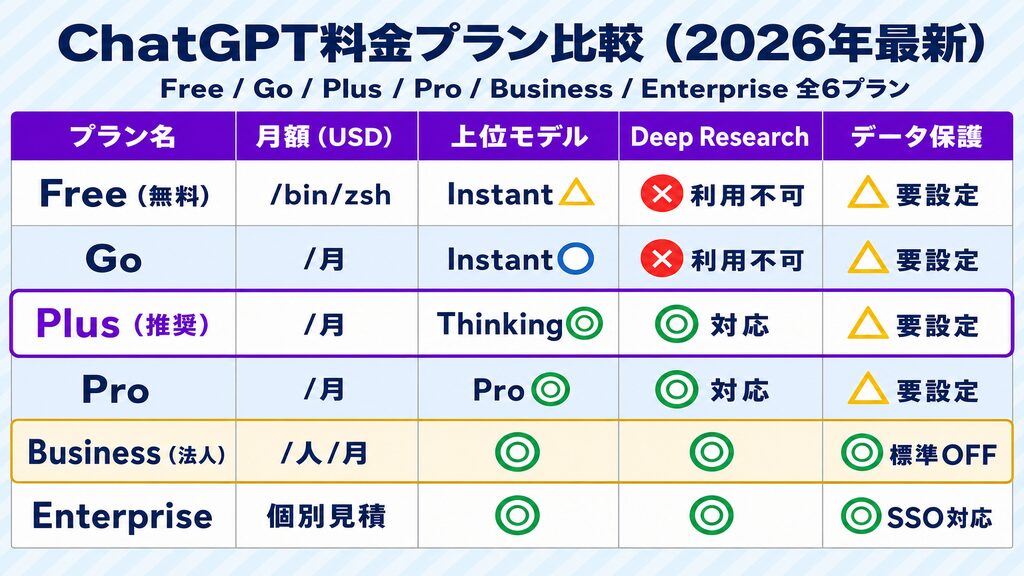
ChatGPTの料金プランは2026年6月時点で6種類。ビジネス利用かどうか、組織での利用かどうかで選ぶべきプランが変わります。
各プランの機能・価格(2026年6月時点)
| プラン | 月額(USD) | 円換算(概算) | 主な特徴 |
|---|---|---|---|
| Free | $0 | 無料 | GPT-5.5 Instant・5時間ごと10メッセージ・ファイル分析1日3件 |
| Go | $8/月 | 約1,300円〜 | 軽量業務利用向け(日本提供確認済み) |
| Plus | $20/月 | 約3,000円〜 | GPT-5.5全機能・Deep Research・Agent Mode対応 |
| Pro | $200/月 | 約30,000円〜 | GPT-5.5 Pro・利用上限大幅緩和 |
| Business(旧Team) | $25/ユーザー/月(月払い)・$20/ユーザー/月(年払い) | — | 組織管理・データ学習に使用しない設定が標準 |
| Enterprise | 個別見積もり | — | SSO・SLA・監査ログ対応 |
円換算は為替レートにより変動します。最新価格は必ず公式料金ページでご確認ください。Goプランの具体的な機能上限については公式での詳細確認をおすすめします。
出典:OpenAI公式|ChatGPT料金ページ
https://openai.com/chatgpt/pricing/
ビジネス用途はどのプランを選ぶべきか
IT部長・DX推進者が最初に確認すべきポイントは「業務データが学習に使われるかどうか」です。
無料版・Go・Plus・Proは、入力したプロンプトがOpenAIのモデル学習に使われる可能性があります(オプトアウト設定は可能)。一方、BusinessプランとEnterpriseプランはデータ学習に使用しない設定が標準になっており、機密情報を扱う業務利用では、Businessプラン以上を選ぶと安心して使えます。
| 用途 | おすすめプラン |
|---|---|
| 個人の業務補助(機密情報を入力しない) | Plus |
| 社内に複数ライセンスを展開 | Business |
| 大規模組織・監査ログ・SSO対応が必要 | Enterprise |
社内データをChatGPTに連携させる方法については、「ChatGPTに社内データを学習させる方法」で詳しく解説しています。また、解約手順や商用利用の詳細については「ChatGPTの料金・解約・商用利用ガイド【2026年6月最新】」にまとめていますので、あわせてご確認ください。
出典:OpenAI公式|ChatGPT料金ページ
https://openai.com/chatgpt/pricing/
ChatGPTのネットワークエラー原因と対処法【すぐに解決】
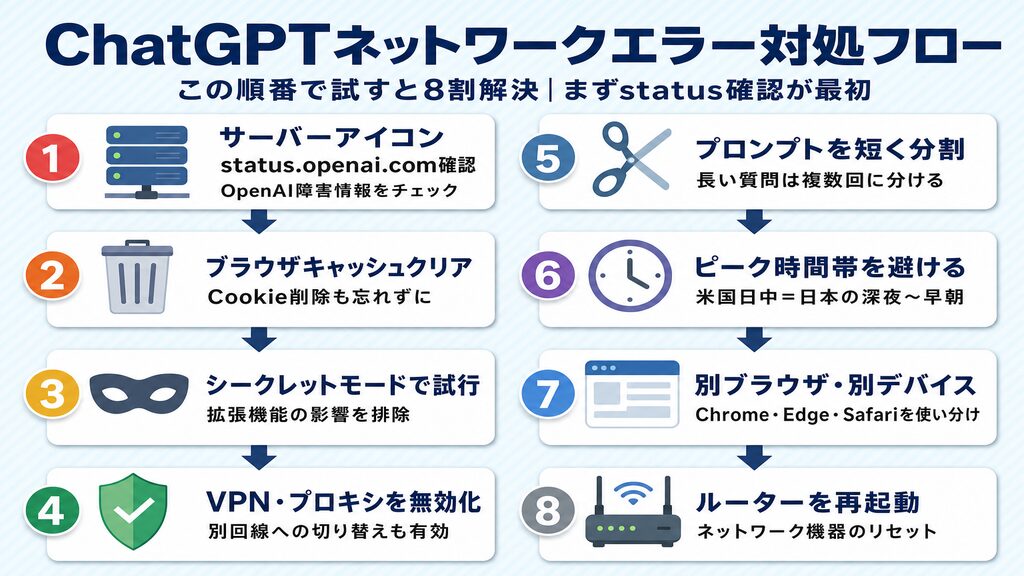
ChatGPTを使っていて「ネットワークエラー(Network error)」が出た場合、まず https://status.openai.com/ でOpenAI側の障害状況を確認するのが最初のステップです。OpenAI側の問題であれば、個人の操作では解決できません。
エラーの種類別:原因と即効対処法
ネットワークエラーは大きく4種類です。それぞれの原因と対処法を把握しておくと、復旧にかかる時間を大幅に短縮できます。
| エラー種類 | 主な原因 | 即効対処法 |
|---|---|---|
| タイムアウトエラー(Time Out Error) | プロンプトが長すぎる・サーバー過負荷 | プロンプトを短く分割・ルーター再起動 |
| 接続失敗(Connection Failed Error) | VPN・拡張機能・不安定なWi-Fi | VPN無効化・キャッシュクリア・別回線 |
| 応答なし(No Response Error) | サーバー問題・デバイス側の問題 | デバイス再起動・別ブラウザで試行 |
| サーバーダウン(Server Down Error) | メンテナンス・予期せぬ障害 | status.openai.com確認 → 復旧待機 |
対処の優先順位(推奨手順):
https://status.openai.com/でOpenAI側の障害確認- ブラウザのキャッシュ・Cookieをクリア
- シークレットモードで試行
- VPN・プロキシを無効化
- プロンプトを短く分割して送信
- ピーク時間帯(日本時間の深夜〜早朝のUST時間帯)を避ける
- 別ブラウザ・別デバイスで試行
- ルーターを再起動
出典:OpenAI公式サポート
https://help.openai.com
ネットワークエラーを繰り返さないための予防策6選
エラーが頻発する場合は、環境の最適化が根本的な解決につながります。
予防策1:安定したWi-Fi環境を整える
モバイルデータよりも有線LAN経由のWi-Fiのほうが接続品質は高め。業務利用なら、通信品質の高い回線を確保しておくことをおすすめします。
予防策2:プロンプトを短くまとめる
一度に大量のテキストを送るとタイムアウトが起きやすくなります。長文処理は複数のターンに分割しましょう。
予防策3:ピーク時間帯を避ける
ChatGPTの負荷が高くなるのは米国の日中時間帯(日本時間の深夜〜早朝)です。利用時間帯をずらすだけで改善することがあります。
予防策4:VPN・拡張機能を最小限にする
広告ブロッカーやセキュリティ拡張機能がChatGPTの通信を妨げるケースもあります。トラブル時は一時的に無効化して確認してください。
予防策5:別ブラウザをすぐ使えるように準備する
Chrome・Edge・Safariなど複数のブラウザを用意しておくと、ブラウザ固有の問題への対処がぐっと楽になります。
予防策6:Plusプランへのアップグレードを検討する
無料版ユーザーはピーク時に有料ユーザーへ接続優先度を譲る仕組みになっており、エラーが出やすい状況。業務で頻繁に使うなら、Plusプランへの移行で安定性が大幅に改善します。
解決しない場合はOpenAI公式サポート(https://help.openai.com)への問い合わせもご検討ください。
出典:OpenAI公式サポート
https://help.openai.com
ChatGPTのアカウント削除・退会方法と注意点
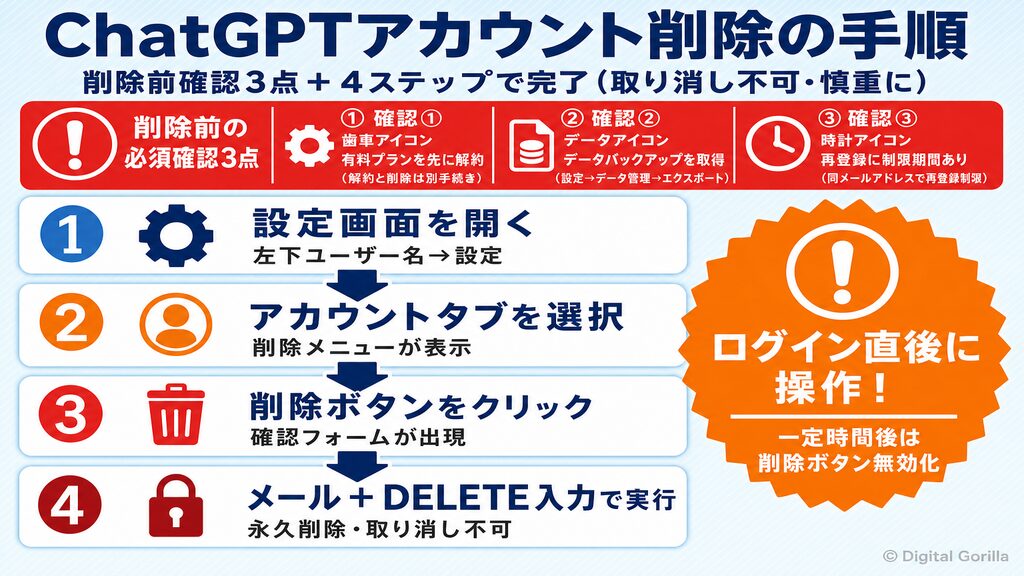
ChatGPTのアカウント削除は取り消せない操作です。削除する前に必ず3点を確認してから進めてください。
削除前の必須確認3点(有料プラン・データバックアップ・30日間制限)
確認1:有料プランの解約が先
有料プラン(Go・Plus・Pro・Business)を契約中の場合は、アカウント削除の前に必ずプランの解約を済ませてください。解約と削除は別の手続きです。先に削除してしまうと解約処理が完了できなくなるリスクがあります。
確認2:データのバックアップ
削除後はチャット履歴・カスタム指示・設定がすべて消去され、復元不可。削除前に「設定」→「データ管理」→「データをエクスポート」からバックアップを取得しておくことを強くおすすめします。
確認3:再登録制限について
削除後は同じメールアドレスでの再登録に制限期間が生じる場合があります。詳細な期間は公式ヘルプページ(https://help.openai.com)でご確認ください。また、APIを使っている場合はOpenAI関連サービスへのアクセスも失われるため、削除前に依存関係の確認も忘れずに行ってください。
ChatGPTアカウントの削除手順(Web版・4ステップ)
STEP 1:ログインして設定画面を開く
ChatGPTにログインし、左下のユーザーネームをクリックして「設定」を開いてください。
STEP 2:「アカウント」を選択
設定画面の「アカウント」タブを選ぶと、削除関連のメニューが表示されます。
STEP 3:「アカウント削除」をクリック
削除ボタンをクリックすると、メールアドレスと「DELETE」の入力フォームが出てきます。
STEP 4:削除を実行
メールアドレスと「DELETE」を入力し、「私のアカウントを永久に削除する」を選択して完了です。
重要: 削除ボタンはログイン直後に操作することをおすすめします。一定時間が経過すると削除ボタンが無効化され、再ログインが必要になります。操作する際は直前にログインし直してから進めてください。
出典:OpenAI公式ヘルプ
https://help.openai.com
ChatGPTを安全に使うための注意点
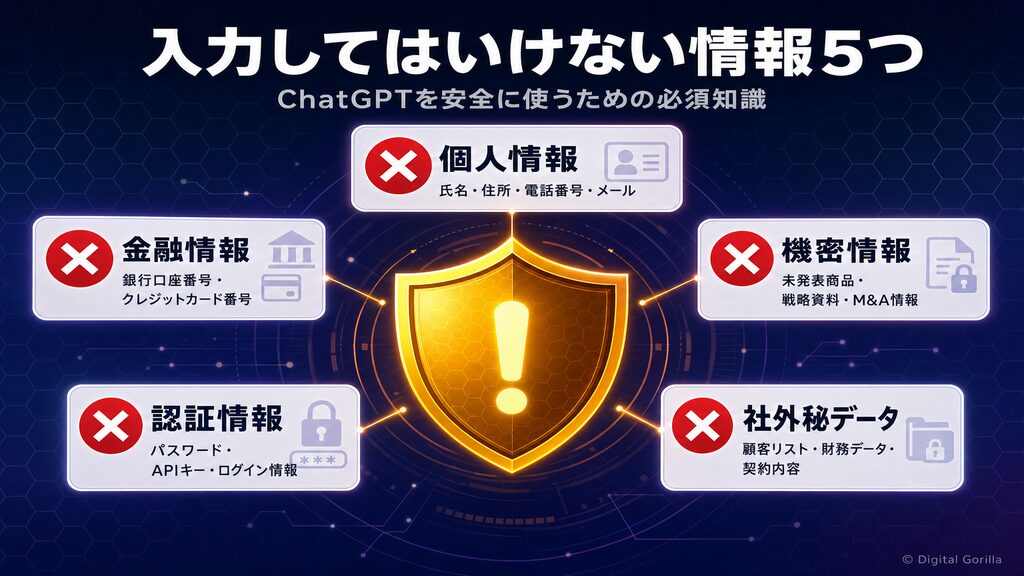
ChatGPTの利便性を享受するうえで、知っておかなければならないリスクが3つあります。特にビジネス利用では、これらを把握せずに使い始めることが情報漏洩・コンプライアンス違反につながるリスクを招きかねません。
絶対に入力してはいけない情報5つ
無料版・Go・Plusといったプランでは、入力したプロンプトがOpenAIのモデル学習に使われる可能性があります(設定でオプトアウトが可能)。次の5種類の情報は入力を避けてください。
- 個人情報(氏名・住所・電話番号・メールアドレス等)
- 機密情報(未発表の商品情報・戦略資料・M&A情報等)
- 社外秘データ(顧客リスト・財務データ・契約内容等)
- 認証情報(パスワード・APIキー・社内システムのログイン情報)
- 金融情報(銀行口座番号・クレジットカード情報等)
Businessプラン以上ではデータ学習に使用しない設定が標準になっているため、業務で社内情報を扱う場合はBusinessプラン以上を選んでおくと安心して使えます。
ハルシネーション(誤情報生成)の見分け方と対処
ハルシネーションとは、ChatGPTが存在しない情報を事実かのように生成してしまう現象です。数値・法律情報・人物プロフィールなどで特に頻繁に起こるリスクです。
見分けるためのアプローチは3つ。
アプローチ1:出典を要求する
「この情報の出典を教えてください」と追加質問し、具体的なURLや文献が示されるか確認します。URLが示されても、実際にアクセスして内容を確認する習慣を身につけておきましょう。
アプローチ2:複数の情報源で二次確認する
重要な数値や事実については、官公庁サイト・業界団体の公式情報・学術論文などの一次情報源と必ず照合してください。
アプローチ3:ChatGPTに自己チェックさせる
「この回答に不確かな点があれば指摘してください」と問い返すことで、AIが認識している不確実性を引き出せる場合があります。
商用利用はOK?著作権・データ学習ポリシーの基本
OpenAIの利用規約(Terms of Use)では商用利用は原則OKです。ユーザーが入力したプロンプトや生成物の権利はユーザー側に帰属するとされており(利用規約の範囲内で)、業務での活用が認められています。
ただし、以下の点は押さえておきたいところです。
生成AIのセキュリティリスクと企業での対策については、「生成AIのセキュリティリスクと対策」で詳しく解説しています。
出典:OpenAI公式|利用規約
https://openai.com/policies/terms-of-use
デジタルゴリラのAI導入支援について
ChatGPTの社内導入を検討する際、「どのプランを選べばいいか」「社内ルールをどう整備するか」「研修はどう進めるか」といった問いに直面することが少なくありません。デジタルゴリラでは、IT部長・DX推進者・経営企画の方々に向けて、生成AIの導入設計から社員研修・活用定着まで一貫したサポートを行っています。導入実績と現場知見をもとに、貴社の規模・業種・セキュリティ要件に合った展開プランをご提案。まずは現状ヒアリングからお気軽にお声がけください。
まずは無料相談から → 無料相談はこちら
ChatGPTの使い方についてよくある質問
Q1. ChatGPTの無料版と有料版(Plus)は何が違いますか?
無料版はGPT-5.5 Instantを5時間ごと10メッセージの制限内で使えます。Plusプランでは制限が大幅に緩和され、GPT-5.5 Thinkingなどの上位モデルへの切り替えやDeep Research・Agent Modeが解放されます。ファイル分析の上限も大幅に拡張。業務で毎日使うなら、Plusプランで費用対効果を実感しやすくなります。Deep Researchの月間利用回数など詳細は公式サイトでご確認ください。
出典:OpenAI公式|ChatGPT料金ページ
https://openai.com/chatgpt/pricing/
Q2. ChatGPTは業務で使っても情報が漏れませんか?
無料版・Plus・Proでは入力内容がOpenAIのモデル学習に使用される可能性があります。設定からオプトアウトは可能ですが、機密情報を扱う業務ではBusinessプラン以上を選ぶのが安全面で無難。Businessプランはデータ学習に使用しない設定が標準となっており、組織ごとのアクセス管理もできます。社外秘・個人情報・認証情報はプランにかかわらず入力しないことが鉄則です。
Q3. ChatGPTで作った文章は商用利用できますか?
OpenAIの利用規約では商用利用は原則OKです。生成した文章の権利はユーザー側に帰属します。ただし、著作権侵害・ハルシネーションのリスクは残るため、生成物は必ず内容を確認してから使用してください。最新の利用規約はOpenAI公式サイト(https://openai.com/policies/terms-of-use)でご確認ください。
Q4. ChatGPTのアカウント削除後は再登録できますか?
削除後は同じメールアドレスでの再登録に制限期間が生じる場合があります。詳細な条件は変更される場合があるため、削除前に公式ヘルプページ(https://help.openai.com)で最新情報をご確認ください。削除は取り消せないため、データエクスポートと有料プランの解約を先に済ませることを忘れずに。
Q5. ネットワークエラーが頻発する場合はどうすれば?
まず https://status.openai.com/ でOpenAI側の障害がないか確認します。障害がなければ、ブラウザキャッシュのクリア→シークレットモード試行→VPN無効化→プロンプトの短縮→別ブラウザ・別デバイスの順で試してみてください。ピーク時間帯を避けるだけで改善するケースもあります。それでも解決しない場合、Plusプランへの移行で優先接続が得られ、安定性が大きく向上します。OpenAI公式サポート(https://help.openai.com)への問い合わせも選択肢の一つです。
まとめ:ChatGPTの使い方
ChatGPTは登録から基本操作まで非エンジニアでも迷わず始められます。ビジネス活用のポイントは、メール作成・議事録・企画書のたたき台など「成果が見えやすい業務」から試すことと、Businessプラン以上でデータ保護を担保すること。社内展開では研修・ルール整備とセットで進めることが定着への近道です。ChatGPT導入の進め方にお悩みの方は、ぜひご相談ください → 無料相談はこちら