Google Geminiの使い方【2026年最新】無料で始める手順からビジネス活用まで解説

マーケティング事業部デザイナー。「好きな気持ちに素直に、なんでもチャレンジ・やるからにはとことん」の姿勢で、クリエイティブとマーケティング支援に取り組む。
Googleアカウントでログインするだけで使えるGeminiの始め方から、Deep Research・Gems・Google Workspace連携まで、2026年7月時点の最新情報をもとに整理しました。無料版と有料プランの違いも解説しているので、導入判断の参考にしてください。
目次
Google Geminiとは?30秒でわかる基礎知識
Google Geminiは、Googleが開発した生成AIチャットボット兼バーチャルアシスタントです。テキスト・コード・画像・音声・動画をネイティブに処理・生成できる「マルチモーダルAI」として設計されており、Google検索とのネイティブ統合が最大の特徴となっています。
Geminiが生まれた背景とGoogleのAI戦略
GeminiはもともとGoogle Bardという名称でした。2023年2月にBardとして発表され、2024年2月にGeminiへとリブランドされています。Googleはこのリブランドを機に、AI全体のブランドをGeminiという名称のもとで統一しています。
2026年7月時点では、Gemini 3.5 Flash(2026年5月リリース)・Gemini 3.1 Pro・Gemini 3 Proなどのモデルが稼働中です。各バージョンで推論精度の向上・幻覚(ハルシネーション)の低減・自律的なタスク実行能力の強化が図られてきました。
出典:Google Gemini – Wikipedia|Gemini APIリリースノート
https://ai.google.dev/gemini-api/docs/changelog
ChatGPT・Copilotとの決定的な違い
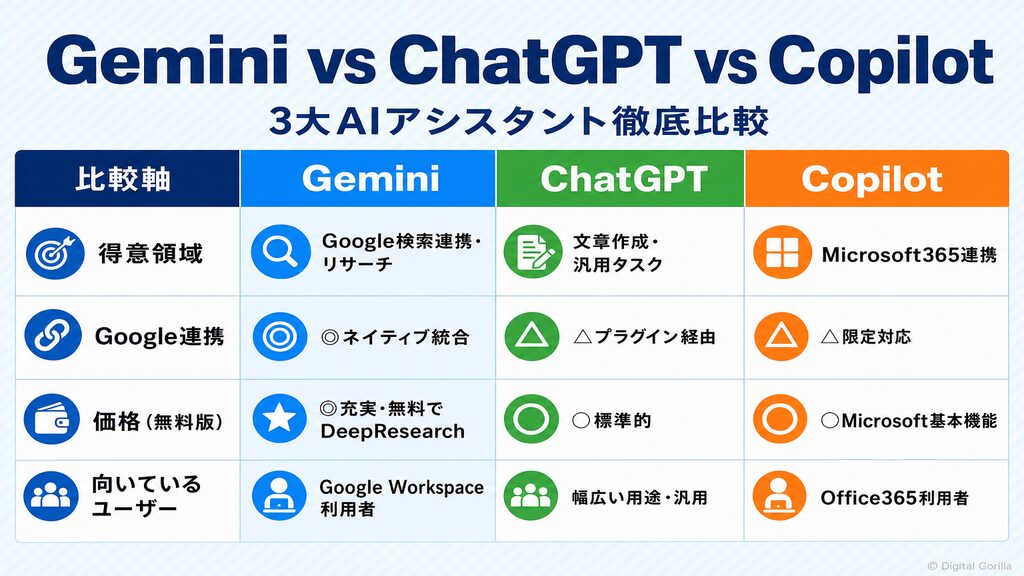
Geminiと他のAIアシスタントの最大の違いは「Google検索とのネイティブ統合」と「Google Workspace全製品との連携」です。GmailやGoogle ドキュメント、スプレッドシートと直接つながっている点は、ChatGPTやCopilotにはない強みといえます。
「リサーチに最新情報が必要な場合はGemini、文章品質を重視するならClaude、幅広い使い途を求めるならChatGPT」が、2026年時点の大まかな使い分けの目安です。詳しい比較は「「LLMの比較ガイド|ChatGPT・Claude・Geminiを料金・性能・用途別に徹底比較【2026年最新】」」も参照してください。
出典:ChatGPT vs Claude vs Gemini: Which AI Is Actually Best in 2026?
https://pub.towardsai.net/chatgpt-vs-claude-vs-gemini-which-ai-is-actually-best-in-2026-59a50c70dcdb
Geminiの料金プラン|無料版でどこまで使える?
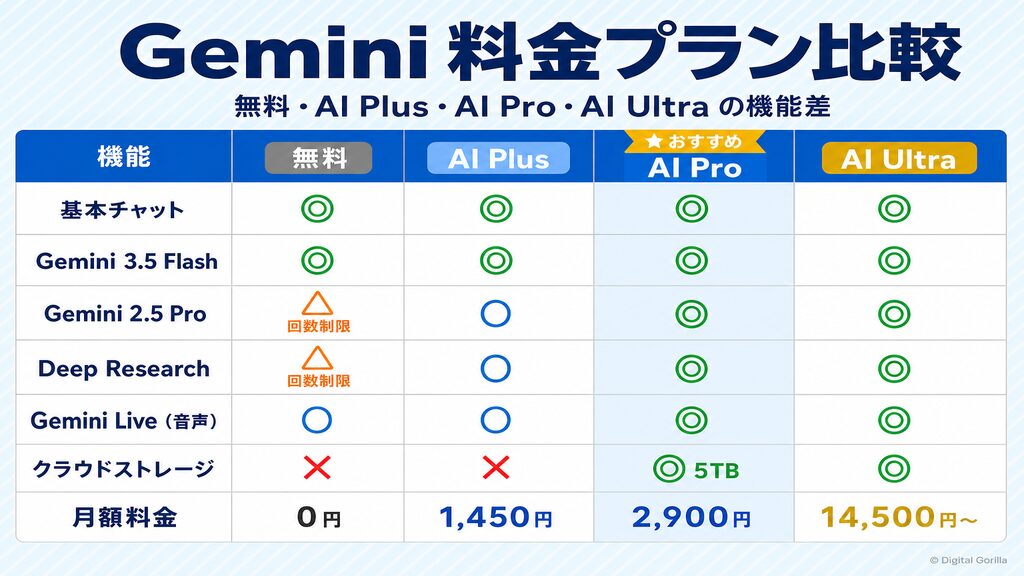
Geminiの料金体系は2026年6月時点で4段階に分かれています。「課金しないと使えない機能」と「無料版でも十分な機能」を把握しておくことが、賢い導入判断の第一歩です。
無料版(Gemini Free)でできること一覧
無料版でも相当な機能が使えます。 具体的には、Gemini 3.5 Flash(基本的に無制限)・Gemini 3.1 Pro(1日の利用回数制限あり)・Deep Research(回数制限あり)・Gemini Live(リアルタイム音声会話)・画像の生成と編集が、いずれも月額0円で利用できます。
「まず試してみたい」という段階では、無料版でも主要機能を体験できる構成です。Googleアカウントさえあれば追加費用なしで始められ、はじめの一歩としてハードルは低めといえます。
出典:Google AI ProとUltraでGeminiにアクセス(Googleサブスクリプションページ)
https://gemini.google/jp/subscriptions/?hl=ja
Google AI Pro・AI Ultraへのアップグレードが必要な場面
業務での本格活用を検討するなら、Google AI Pro(月額2,900円)への移行が候補に入ります。Proプランで追加される主な機能は、Gemini 2.5 Proへのアクセス拡大・Deep Researchの上限拡張・クラウドストレージ5TBです。
さらに上位のGoogle AI Ultra(月額14,500円〜32,000円)では、Project Genie(3世界モデル)・YouTube Premium個人プラン・Google Home Premiumが利用できます。料金は変動する可能性があるため、掲載前に公式ページで最新値を確認してください。
※料金は2026年6月時点の情報です。最新料金は https://gemini.google/jp/subscriptions/?hl=ja でご確認ください。
出典:Google AI ProとUltraでGeminiにアクセス(Googleサブスクリプションページ)
https://gemini.google/jp/subscriptions/?hl=ja
Geminiの始め方|アカウント登録からログインまで
Geminiを使い始めるのに必要なのはGoogleアカウントだけです。新たなアカウント登録は不要で、既存のGmailアカウントがあれば今すぐ試せる手軽さが魅力です。
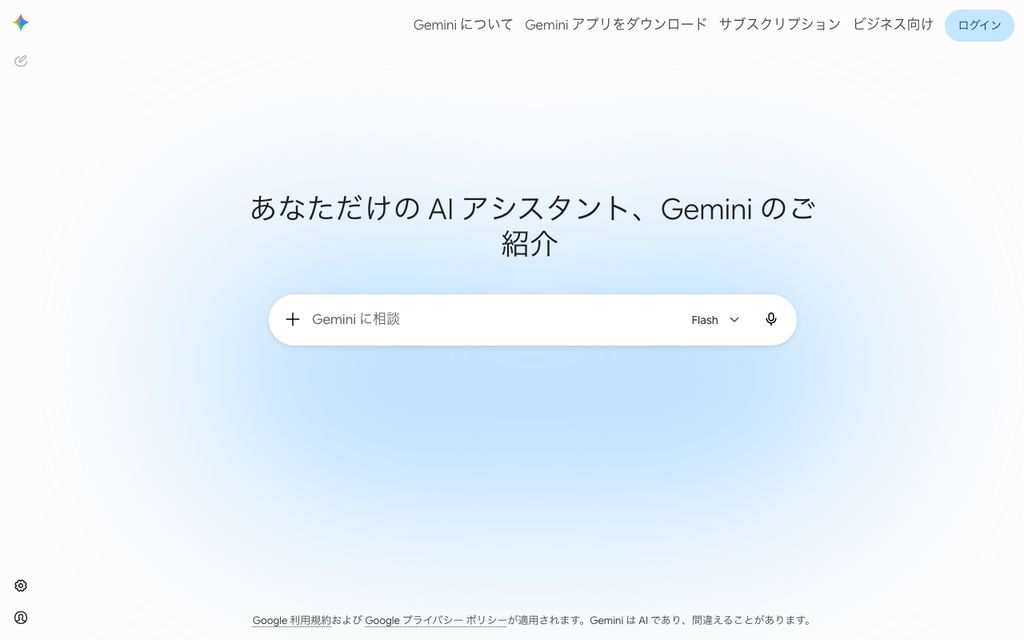
出典:Google Gemini公式サイト(https://gemini.google.com/)
Googleアカウントでログインする手順(PC・スマホ共通)
手順は3ステップで完了します。まず、ブラウザで gemini.google.com にアクセスしましょう。次に、画面右上の「ログイン」からGoogleアカウントの認証を行い、チャット画面が表示されれば利用開始です。
利用条件として、個人Googleアカウントは13歳以上(居住国の該当年齢)、仕事用Googleアカウントは18歳以上であることが条件になります。ファミリーリンクで管理されているアカウントはGemini Webアプリに現時点でアクセスできないため、見落とさないようにしたいポイントです。
出典:Geminiアプリへのログインに必要なもの – Gemini アプリ ヘルプ(Google公式)
https://support.google.com/gemini/answer/13278668?hl=ja
スマホアプリのインストール方法(iOS / Android)
iPhoneはApp Store(アプリID: id6477489729)から「Google Gemini」を検索してインストールするだけで完了です。Siriとの統合設定も選択でき、音声からGeminiを呼び出せる環境が整います。
AndroidはGoogle Playからインストールするだけで手軽に使い始められる手順になっています。ホームボタンの長押しでGeminiを起動する設定も選択でき、スマホのAIアシスタントとして常時活用する運用に向いた構成です。対応デバイスの詳細は公式ヘルプページ(support.google.com/gemini/answer/14579026)で確認できます。
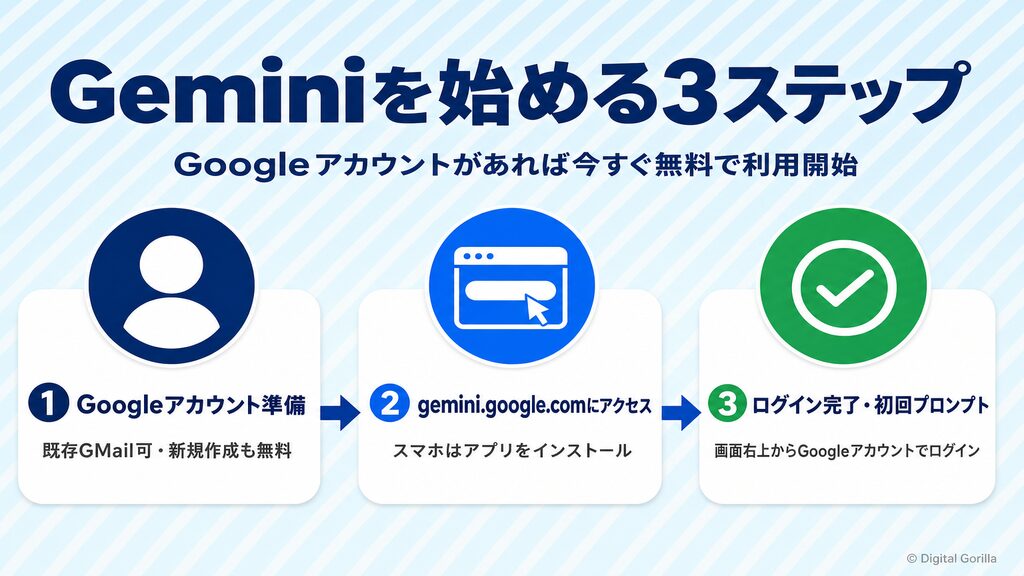
出典:Geminiモバイルアプリ対応情報 – Gemini アプリ ヘルプ(Google公式)
https://support.google.com/gemini/answer/14579026?hl=en
【デバイス別】Geminiの基本的な使い方|PC・iPhone・Android
デバイスによって操作の起点は異なりますが、基本的なインターフェースはどのデバイスでもシンプルです。テキスト・ファイル・音声の3種類の入力方法を使いこなせれば、活用の幅が大きく広がります。
出典:Google Gemini公式サイト(https://gemini.google.com/)
PC(ブラウザ版)の使い方|テキスト・ファイル・画像入力
PC版ではChromeをはじめSafari・Edgeなど主要ブラウザから gemini.google.com にアクセスするだけで利用可能です。テキスト入力の他に、PDFや画像・Google ドライブのファイルをそのままアップロードして内容を分析させることもできます。
さらに「@コマンド」を使えば、Gmail・Google カレンダー・Google ドキュメントなどのアプリと連携してデータを参照できます。ただし、@コマンドを使うにはアクティビティの保存(会話履歴)がオンになっていることが条件です。
出典:Geminiアプリでファイルをアップロードして分析する – Gemini アプリ ヘルプ
https://support.google.com/gemini/answer/14903178?hl=ja
スマホアプリの使い方|音声入力とGemini Liveの活用
スマホ版の最大の強みは音声入力とGemini Liveです。Gemini Liveは2026年5月のアップデートで音声と文字入力のシームレスな切り替えに対応し、会話しながら途中でテキスト入力に切り替えることも可能になりました。
外出先での調査・議事録のリアルタイム確認・英語ミーティングの文字起こしサポートなど、移動中や会議中での活用に向いた構成です。カメラを使った画像認識入力も備わっており、写真を撮りながら内容を質問するといった使い方もできます。
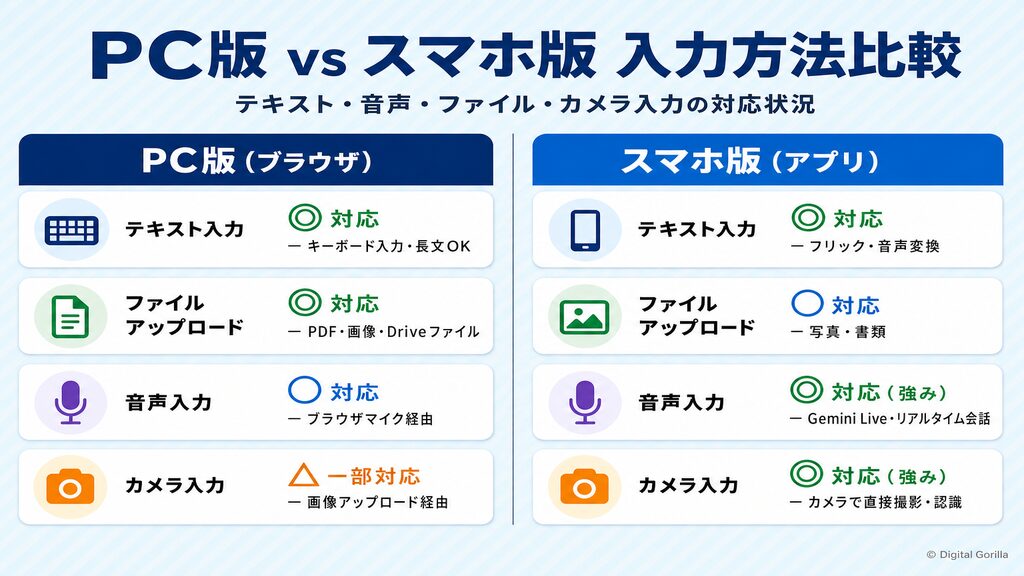
出典:Geminiアプリのリリース最新情報と改善点
https://gemini.google/jp/release-notes/?hl=ja
Geminiの便利機能を使いこなす|Deep Research・Canvas・Gems
Geminiには、他の生成AIにはない独自機能が複数搭載されています。なかでもDeep Research・Canvas・Gemsの3機能は、業務効率化に直結する注目どころです。
Deep Research|最大60分の自律リサーチ機能
Deep Researchは、Geminiが自律的に計画・実行・統合を繰り返しながら、複数ソースを横断して詳細な報告書を生成する機能です。処理時間は最大60分に及び、引用付きのリサーチレポートが一つのプロンプトで生成できます。
「市場調査レポートを作りたいけれど情報収集に時間がかかる」という場面で特に力を発揮します。2025年3月から無料版でも制限付きで利用できるようになっており、課金なしで試すことが可能です。
出典:Gemini Deep Research Agent | Gemini API | Google AI for Developers
https://ai.google.dev/gemini-api/docs/deep-research
Canvas|ドキュメント・コード作成をインタラクティブに
Canvasはドキュメントやコードをチャット画面の隣に表示しながら、リアルタイムで編集・改善できる機能です。2026年前半にGeminiへ統合された比較的新しい機能で、「議事録→報告書→スライド原稿」の流れをひとつの作業画面で完結させられます。
従来のチャット形式では複数回のやりとりが必要だった文書の反復修正を、Canvasを使うことで1画面で一気通貫で対応できます。コードの修正・デバッグ作業にも対応しており、エンジニア職種での活用も広がっている機能です。
出典:Geminiアプリのリリース最新情報と改善点
https://gemini.google/jp/release-notes/?hl=ja
Gems|自分専用AIアシスタントの作り方
Gemsは、Gemini上でAIの役割・口調・判断基準を固定できるカスタムアシスタント機能です。例えば「私は経理部門のマネージャー。質問には数値を必ず含め、100字以内で回答せよ」のように設定しておけば、毎回の指示なしに一貫したトーンで応答させられます。
作成手順は4ステップです。「Gemsページ」を開き、役割をテキストで入力→テスト会話で応答を確認→保存して利用開始、という流れで完了します。Gemsが「AIの振る舞いを固定するもの」なのに対し、プロジェクト機能は「特定タスク用の情報整理コンテナ」という切り分けが一般的です。詳しくは「「Geminiのプロジェクト機能とは?使い方・Gemsとの違い・ビジネス活用を解説【2026年最新】」」を参照してください。
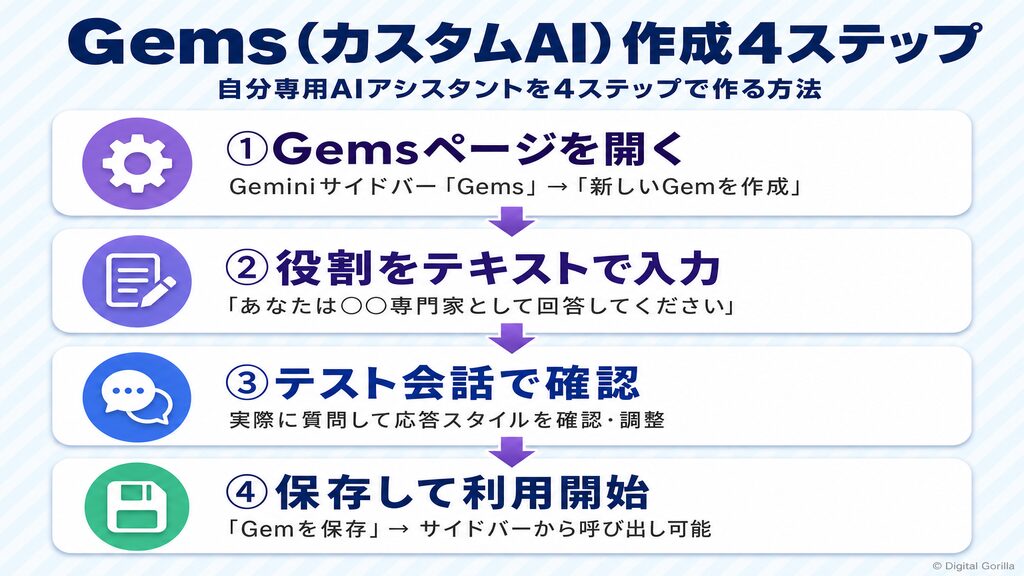
【DX担当者向け】仕事でGeminiを活用する実践ガイド
Googleのサービスをすでに業務で使っている環境なら、Geminiとの組み合わせで大幅な工数削減が見込めます。DX担当者が社内展開前に自分で試しておきたい3つの活用シナリオを、以下で順番に見ていきましょう。
AI導入の進め方でお悩みの場合は、デジタルゴリラへご相談ください。
自社環境に合ったGeminiの活用方法から、社員研修・PoC設計まで伴走支援しています。
無料相談はこちら
Gmailでの活用|メール下書き・返信要約・英文作成
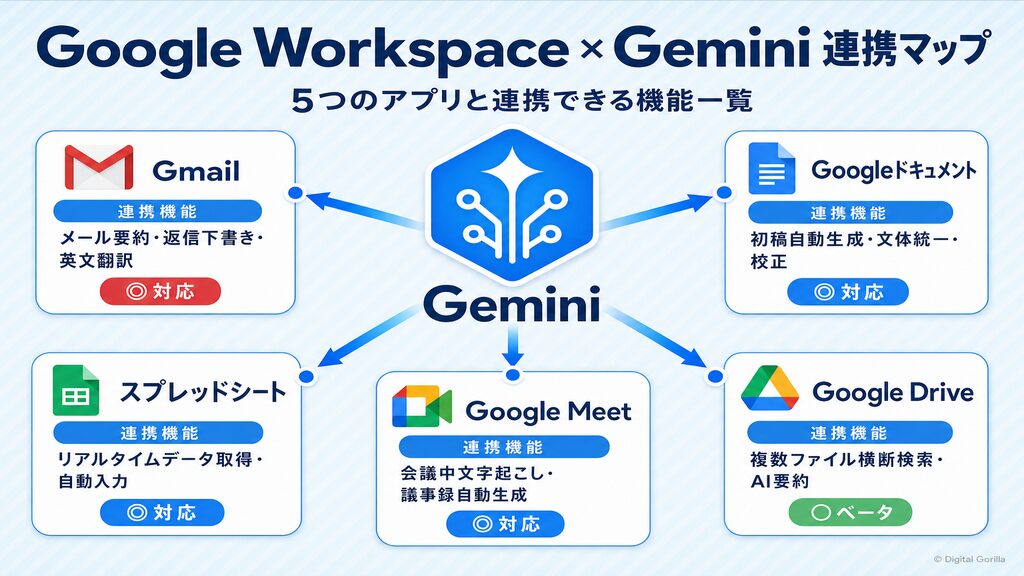
Geminiとの@コマンド連携を使えば、Gmailの受信トレイを参照しながらメールの要約・返信下書き・英文への翻訳を1プロンプトで処理できます。操作イメージは「@Gmailで今週のプロジェクトAに関するメールをすべて要約して」という形です。
この連携を使うにはアクティビティの保存がオンである必要があります。オフにすると履歴は保存されないかわり、iOS端末・gemini.google.com・スマートウォッチではアプリ連携が利用できなくなる点は覚えておきましょう。
出典:Geminiでアプリ連携を利用、管理する – Gemini アプリ ヘルプ
https://support.google.com/gemini/answer/13695044?hl=ja
Google ドキュメントでのGemini活用|初稿生成・文体統一
Google ドキュメントで利用できる「Help me create」機能では、Gmail・Google Chat・ドライブ内の情報を組み合わせて文書の初稿を自動生成できます。また「Match writing style」を使えば、複数メンバーが執筆した原稿の文体を一括で統一することも可能です。
2026年3月に統合されたこれらの機能は、Google Workspace有料プランに標準搭載されています。営業レポート・提案書・社内通知文などの定型文書を何本も書く業務ほど、恩恵を受けやすい機能です。
出典:Google rolls out new Gemini capabilities to Docs, Sheets, Slides, and Drive | TechCrunch
https://techcrunch.com/2026/03/10/google-rolls-out-new-gemini-capabilities-to-docs-sheets-slides-and-drive/
Google スプレッドシート・Meet・Driveでの活用
スプレッドシートでは「Fill with Gemini」でGoogle検索のリアルタイム情報を取得してセルに自動入力できます。Meetでは会議中の音声を文字起こしして議事録を自動生成し、会議終了後すぐにドキュメントとして共有する運用が可能です。
Driveの「AI Overview」では、ドライブ内の複数ファイル・Gmail・カレンダーをまたいで自然言語で検索・要約できます(Google AI Ultra・Pro購読者向けベータ機能)。職種別の活用イメージは「営業:商談後のメール下書き生成/総務:稟議書の初稿作成/経営企画:市場調査レポートの自動収集」が代表例です。
関連記事として「「Geminiの新機能まとめ【2026年最新】企業が今すぐ導入すべき機能と活用判断」」もあわせてご確認ください。
出典:Gemini for Google Workspace職種別活用例
https://ximix.niandc.co.jp/column/gemini-for-workspace-case
【独自解説】個人アカウントvs組織アカウント|セキュリティと管理設定
「社内データをGeminiに入力しても大丈夫か」という疑問は、導入検討時に必ず出てくる問いです。個人Googleアカウントと組織アカウント(Google Workspace)では、データの取り扱いに大きな違いがあります。
出典:Google Gemini公式サイト(https://gemini.google.com/)
個人アカウントと組織アカウントでは何が違うのか
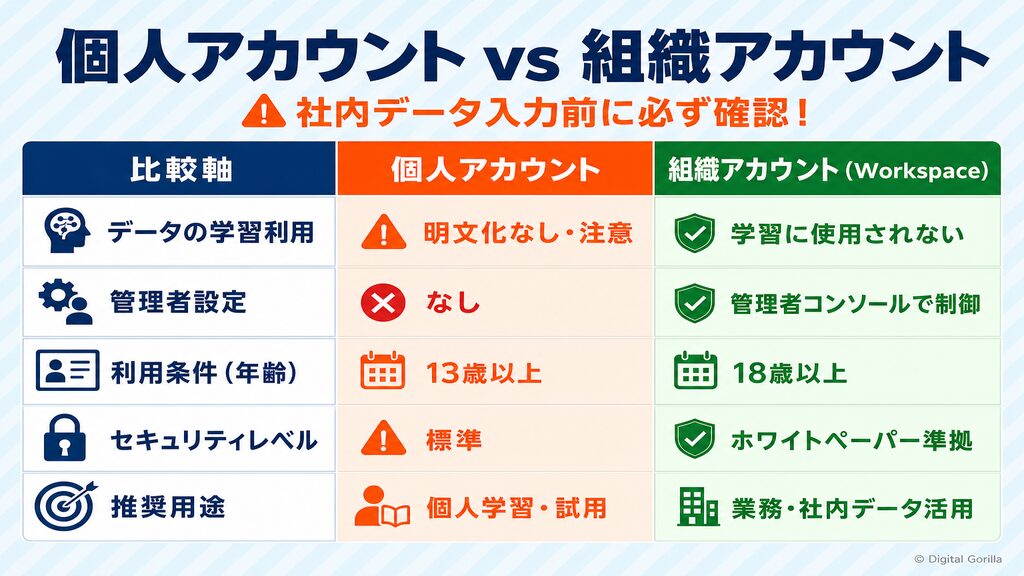
最大の違いはデータのAI学習への利用可否です。Google Workspaceの有料プランでは、Geminiに入力したデータはAIモデルのトレーニングに使用されないとホワイトペーパーで案内されています。個人の無料アカウントについては、この点の公式な明文化が現時点では確認できていない状況です。
利用条件も異なります。個人アカウントは13歳以上、仕事用アカウントは18歳以上という制限が設けられており、企業での利用を検討する場合はWorkspace管理者による設定が前提になります。
出典:Gemini security privacy compliance Whitepaper | Google Workspace
https://workspace.google.com/learning/content/gemini-privacy-security-compliance-whitepaper
Workspace管理者が知るべきGemini連携の許可設定
職場・学校アカウントでGeminiとアプリが連携するには、Google Workspace管理者が事前に連携機能を有効化する必要があります。管理者コンソールでは、Workspaceアプリ(Gmail・ドライブ・カレンダー等)とその他のGoogleアプリ(マップ・YouTube等)の許可を個別に設定できます。
「アクティビティをオフにすると履歴が消える」という点は見落としやすいポイントです。アクティビティ保存をオフにすると、iOS・gemini.google.com・スマートウォッチでのアプリ連携が利用不可になります。プライバシー保護と利便性のバランスを踏まえて設定を決めましょう。
出典:GeminiでGoogleアプリを有効または無効にする – Google Workspace 管理者ヘルプ
https://knowledge.workspace.google.com/admin/gemini/turn-google-apps-in-gemini-on-or-off?hl=ja
よくある失敗と回避方法|Gemini利用上の注意点
Gemini利用で頻発するミスは「回答をそのまま使う」ことです。ハルシネーション(事実とは異なる情報の生成)はどのAIモデルにも起きうる現象であり、数値・固有名詞・最新情報は必ず一次ソースで確認する習慣が欠かせません。
また、社内の機密情報・個人情報・契約情報は個人Googleアカウントのチャットに直接入力しないことを社内ルールとして徹底しましょう。「長い会話の後半でGeminiが前半の前提を忘れる」という現象も起きやすいため、重要な指示は都度チャットの冒頭に再入力する運用を推奨します。
デジタルゴリラについて
株式会社デジタルゴリラは、中小・中堅企業のAI活用・DX推進を専門とする支援会社です。「Geminiを試したいが、どの機能から始めるべきか分からない」「社員へのAI研修をどう設計すればいいか」といったご相談から伴走支援を行っています。PoC設計・社内研修・Workspace導入設定まで、貴社の状況に合わせてご提案します。まずはお気軽にご連絡ください。
Google Geminiの使い方についてよくある質問
Q1. Geminiは無料でどこまで使えますか?有料版(Google AI Pro)でないと使えない機能は何ですか?
無料版でも、Gemini 3.5 Flash(基本的に無制限)・Gemini 3.1 Pro(回数制限あり)・Deep Research(回数制限あり)・Gemini Live・画像の生成と編集が利用できます。一方、Gemini 2.5 Proへのフルアクセス・Deep Researchの上限拡張・クラウドストレージ5TB・Gemini in Gmail(アプリ内蔵機能)などはGoogle AI Pro(月額2,900円)以上のプランで使える機能です。日常的なリサーチ・文章作成・会話なら無料版で十分な場面も多いため、まず無料で試すことをおすすめします。
出典:Google AI ProとUltraでGeminiにアクセス
https://gemini.google/jp/subscriptions/?hl=ja
Q2. Gems(ジェム)とは何ですか?どうやって作れますか?
Gemsは、Gemini上で作成できるカスタムAIアシスタントです。AIの役割・口調・判断基準を事前に設定して固定できるため、毎回同じ指示を入力する手間が省けます。作り方は「Gemsページを開く→役割をテキストで入力→テスト会話→保存」の4ステップで完了します。例えば「社内文書を要約するアシスタント」「英文メールの下書きに特化したBot」のように業務特化型を複数作成して使い分けることも可能です。
Q3. GeminiとGoogle Notebook(旧NotebookLM)はどう違いますか?
Geminiは汎用的な生成AIチャット、Google Notebookはドキュメントを読み込ませて質問するRAG(検索拡張生成)型ツールという棲み分けです。「ファイルを大量に読み込んで内容について質問したい」場面はNotebook、「ゼロからの文章生成・アイデア出し・調査」にはGeminiが向いています。NotebookLMとGeminiのプロジェクト機能を連携させることも可能なので、用途に合わせて組み合わせましょう。
Q4. GmailとGeminiを連携するとデータは安全ですか?
連携方法と利用環境によって安全性は異なります。個人Googleアカウントでの@コマンド連携は、アクティビティ保存がオンであれば利用可能ですが、入力データのAI学習への利用可否は公式に明文化されていません。一方、Google Workspace有料プランでは入力データがAIのトレーニングに使用されないとホワイトペーパーで案内されている点が大きな違いです。企業での利用は、Workspace有料プランを選択した上で管理者コンソールで連携範囲を制御する体制が、安全性の観点でより優れた選択肢といえます。
出典:Gemini security privacy compliance Whitepaper | Google Workspace
https://workspace.google.com/learning/content/gemini-privacy-security-compliance-whitepaper
Q5. GeminiとChatGPTどちらを使えばいいですか?
Google Workspaceをすでに利用している組織は、GmailやドライブとシームレスにつながるGeminiが使いやすい選択肢です。文章のクオリティや細かいニュアンスの制御にこだわる場合はClaude、プラグインや広い汎用性を重視するならChatGPTという方向性が合っています。「Google製品に囲まれた環境ならGemini」が2026年時点の定評です。詳しい比較は「「LLMの比較ガイド|ChatGPT・Claude・Geminiを料金・性能・用途別に徹底比較【2026年最新】」」で解説しています。
関連記事
– 「Geminiの新機能まとめ【2026年最新】企業が今すぐ導入すべき機能と活用判断」
– 「Geminiのプロジェクト機能とは?使い方・Gemsとの違い・ビジネス活用を解説【2026年最新】」
– 「Geminiのメモリ機能(パーソナライズ)とは?設定方法・企業での活用と注意点を解説【2026年最新】」
– 「LLMの比較ガイド|ChatGPT・Claude・Geminiを料金・性能・用途別に徹底比較【2026年最新】」
– 「Gemini拡張機能おすすめ活用ガイド|用途別・種類別に徹底解説【2026年】」
まとめ:Google Geminiの使い方
Google GeminiはGoogleアカウントさえあれば無料で使い始められる生成AIです。無料版でDeep Research・Gemini Live・画像生成を体験し、業務活用が固まったら有料プランへ移行する流れが合理的な選択といえます。Gemini導入の進め方や社員研修の設計でお悩みの場合は、お気軽にご相談ください。