ChatGPT Teamsとは?【2026年最新】料金・機能・Teams連携まで徹底解説

AX事業部エンジニアとして、生成AIシステム開発・AIエージェント実装・自動化基盤構築を担当。技術観点からクライアントのAI導入を支える。
ChatGPTのチームプランを調べると情報が錯綜していて、正しい料金がわからないという声をよく聞きます。実は2025年8月29日に「ChatGPT Team」は「ChatGPT Business」へ改称されており、ネット上の旧情報が混乱の原因です。この記事では最新の料金・機能・Microsoft Teams連携の3点を整理し、IT部長・経営企画担当者が導入判断できる情報をまとめました。
目次
- ChatGPT Teamsとは?「Business」への改称と正式名称
- ChatGPT Business(旧Teams)の料金を他プランと徹底比較
- ChatGPT Businessでできること:主要機能とセキュリティ
- ChatGPT Businessの始め方と初期設定
- Microsoft TeamsにChatGPTを連携する3つの方法
- ChatGPTとMicrosoft Copilot(Teams内AI)──どちらを選ぶべきか
- 企業でChatGPT Businessを導入する際の注意点とリスク対策
- デジタルゴリラのAI導入支援について
- ChatGPT Teamsについてよくある質問
- まとめ:ChatGPT Teamsで企業のAI活用を一歩進める
ChatGPT Teamsとは?「Business」への改称と正式名称
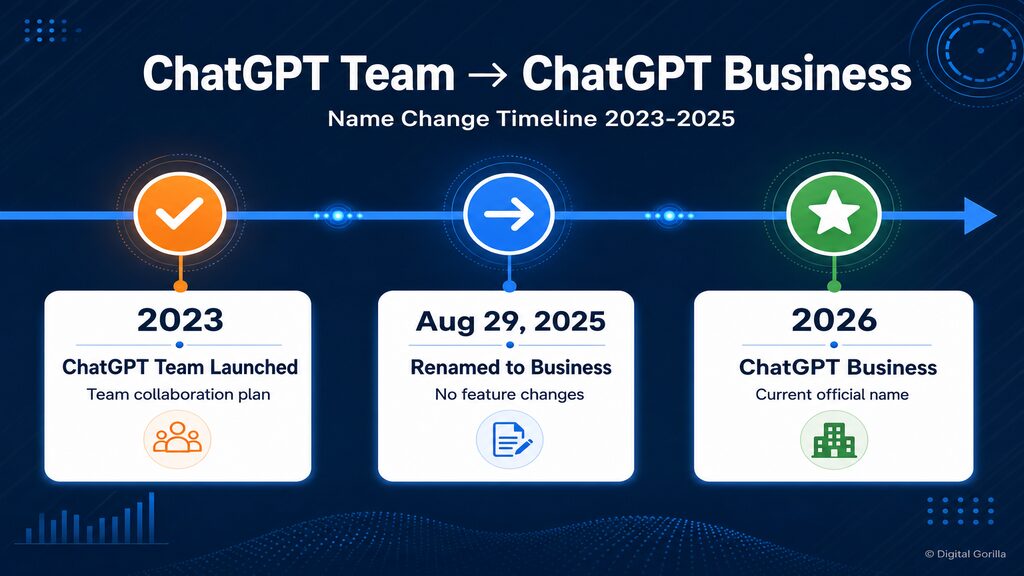
「ChatGPT」と「Teams」の組み合わせで検索すると、2つの異なる意味が混在していることに気づきます。①OpenAIのチーム向けプラン(現:ChatGPT Business)と、②Microsoft TeamsへのChatGPT連携です。まずはプラン名称の整理から始めましょう。
2025年8月29日に「ChatGPT Team」は「ChatGPT Business」へ改称された
2025年8月29日、OpenAIはチーム向けプラン「ChatGPT Team」を「ChatGPT Business」へ改称しました。改称自体では機能・料金・利用制限は変わっておらず、既存ワークスペースの移行も不要です。ネット上に残る「ChatGPT Team」の記事は旧名称のため、料金などの情報が古い可能性があります。
出典:ChatGPT Business: General FAQ|OpenAI Help Center
https://help.openai.com/en/articles/8542115-chatgpt-business-general-faq
ChatGPT Businessと個人向けPlus・Proプランとの根本的な違い
ChatGPT Plusは月$20の個人向けプランで、ワークスペース共有や管理機能は含まれません。ChatGPT Businessは2名以上の企業向けプランで、共有ワークスペース・管理コンソール・SAML SSO・SOC 2 Type 2・データ学習オフの明示コミットが付いてきます。チームで使うなら、個人プランを複数契約するよりBusinessへの移行が自然な選択です。
ChatGPT Business(旧Teams)の料金を他プランと徹底比較
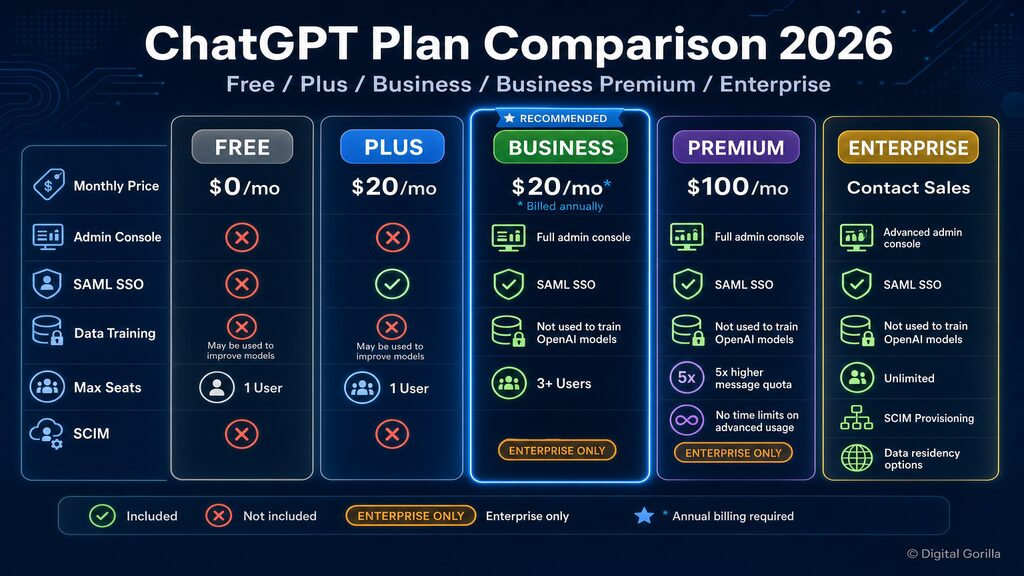
ネット上には旧価格(年払い$25・月払い$30)が大量に残っていますが、2026年4月の値下げ後は数字が変わっています。現行の正確な料金を確認してから社内稟議を通しましょう。
現行料金:標準シート$20(年額)/$25(月額)、プレミアムシート$100/$125
現行の標準シートは年額課金$20/ユーザー/月・月額課金$25/ユーザー/月(USD建て)です。プレミアムシートは年額$100・月額$125で、標準シートの5倍の利用枠を持ち5時間ごとの利用上限もありません。公式ページはUSD表記のみのため、日本円の確定価格は公式では案内されていません。円換算の金額は為替変動次第です。
出典:ビジネス向け料金|OpenAI(日本語版)
https://openai.com/ja-JP/business/pricing/
年額課金ならPlusと同じ月$20でBusinessの管理機能が使える
ChatGPT Plusは月$20(月次課金)の個人向けプランです。年額課金を選べば、ChatGPT Businessも月$20と同額で利用できます。管理コンソール・データ学習オフ・SAML SSOなどの法人機能が、Plusと同コストで手に入ります。ただし月払いを選ぶと$25になるため、2名以上の企業では年払いが合理的な選択です。
2名から最大200シートまで──2026年8月新設の上限に注意
ChatGPT Businessは最低2シート(標準・プレミアムの組み合わせ可)から契約できます。2026年8月24日以降に作成されたワークスペースは最大200シートの上限が設けられました。200名を超える規模での導入を検討している場合は、ChatGPT Enterprise(契約型)への移行が前提です。サポートチームによるシート上限の変更は対応していません。
出典:ChatGPT Business: General FAQ|OpenAI Help Center
https://help.openai.com/en/articles/8542115-chatgpt-business-general-faq
詳しい料金比較は「ChatGPTの料金・解約・商用利用ガイド【2026年6月最新】」もご覧ください。
ChatGPT Businessでできること:主要機能とセキュリティ
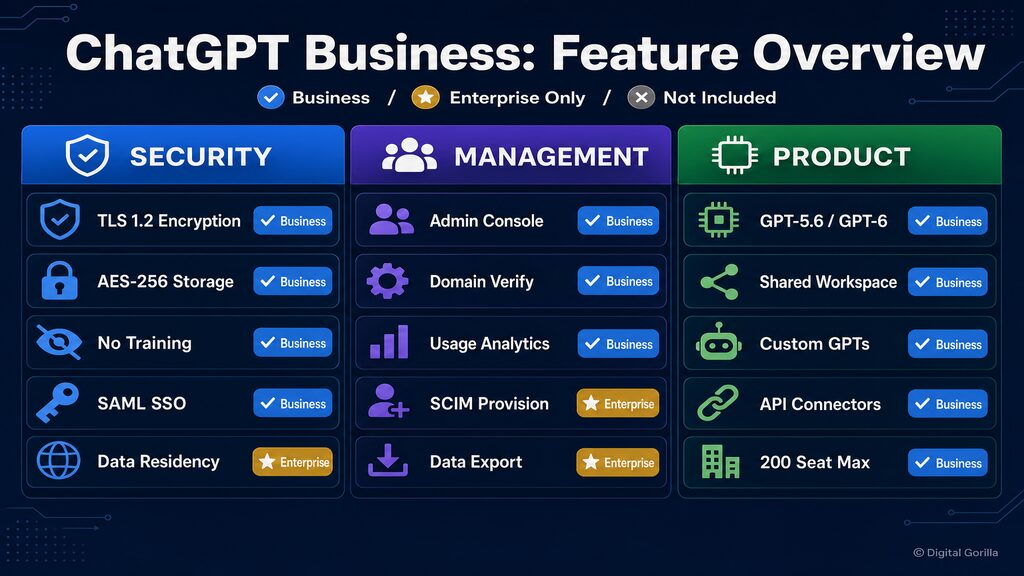
「社内データがAIの学習に使われないか」「管理者にチャット内容を見られないか」──企業導入前に必ず確認しておきたい2点について、公式情報をもとに整理します。
社内データがAI学習に使われない仕組み:TLS 1.2・AES-256暗号化
OpenAIは「Business data is excluded from training by default」(ワークスペースのデータはデフォルトでモデル学習に使用しない)と公式FAQで明言しています。転送中はTLS 1.2、保存中はAES-256で暗号化済みです。Microsoft Teamsなどコネクタ経由でアクセスした情報も、同様にデフォルトで学習に使用されません。
出典:Managing data, sharing, and privacy in ChatGPT Business|OpenAI Help Center
https://help.openai.com/en/articles/8798634-managing-data-sharing-and-privacy-in-chatgpt-business
管理コンソールでできること・できないこと
管理コンソールではメンバーの一括管理・請求管理・GPTsの公開範囲設定・ドメイン認証を行えます。ただし管理者はデフォルトでメンバーの個人チャットを閲覧できません。利用状況の分析(使用量・支出)は確認できますが、チャット内容の閲覧とは別機能です。SAML SSOによるシングルサインオンにも対応しており、企業の認証基盤と連携できます。
BusinessとEnterpriseの機能差:SCIMやデータエクスポートはEnterprise専用
SCIMプロビジョニング・IP許可リスト・データレジデンシー(日本含む)・ISO 27001認証・セルフサービスデータエクスポートは、すべてEnterprise専用の機能です。200シート以下でSCIMやデータエクスポートが不要の場合はBusiness、大規模展開やデータレジデンシーが必要な場合はEnterpriseを選びましょう。SOC 2 Type 2準拠やSAML SSOはBusinessでも対応しています。
出典:ビジネス向け料金|OpenAI(日本語版)
https://openai.com/ja-JP/business/pricing/
ChatGPT Businessの始め方と初期設定
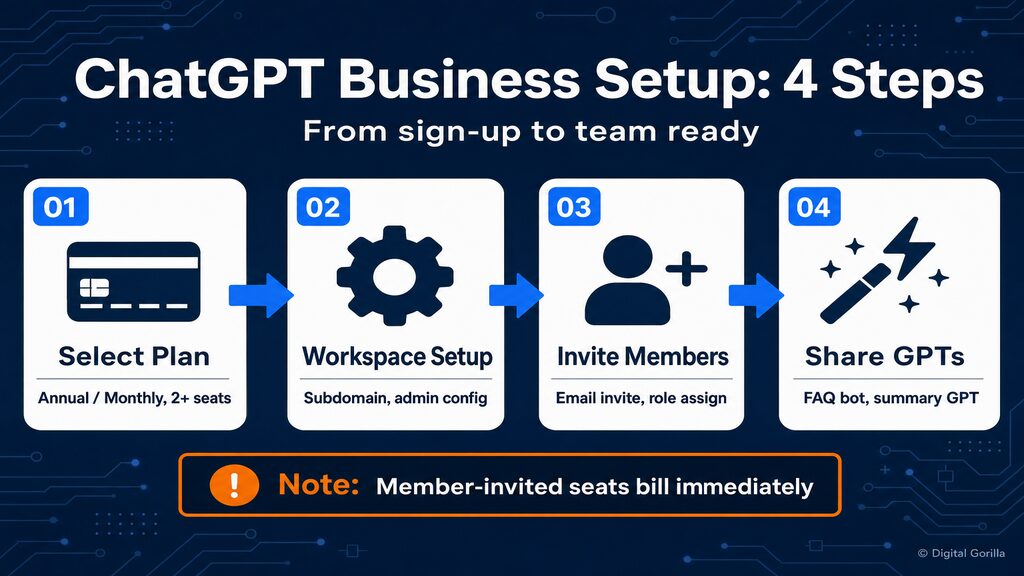
「わかった、使ってみよう」となった後に躓きやすいポイントをあらかじめ押さえておけば、立ち上げがスムーズに進みます。
ワークスペースの作成から支払い・プラン選択までの流れ
ChatGPT公式サイトのBusinessプランページから始め、①年払いか月払いを選択し、②シート数を入力(最低2シート)します。③クレジットカードで支払いを完了(請求書払いはEnterprise対応)したら、④ワークスペースを設定してメンバーを招待すれば導入完了です。
年払い・月払いの選択は、この段階での確定が原則です。 シートの追加は即時日割り課金、削減は次回請求サイクル開始時から反映されます。
メンバー招待・権限設定と「誰でも招待できる」問題への対処
現在の仕様では、ワークスペースに空きシートがある場合、メンバーが管理者の許可なく他のメンバーを招待できます。意図しない招待による追加課金が発生するリスクがあるため、シート数は現在のメンバー数に合わせた最小限に設定しましょう。毎月の請求内容を確認する運用ルールを社内で定めておくことも欠かせません。
出典:ChatGPT Business: General FAQ|OpenAI Help Center
https://help.openai.com/en/articles/8542115-chatgpt-business-general-faq
業務を効率化する共有GPTsの活用例
ワークスペース内で作成したGPTsをメンバー全員に共有できます。FAQ自動回答GPT・議事録要約GPT・社内規程チェックGPT・メール文案作成GPTなどが典型的な活用例です。GPTsを一度整備すれば全員が同じ品質で使え、個人差による成果のバラつきを抑えられます。
⚠️ 重要:カスタムGPTは2026年12月11日に廃止予定(Enterprise向け延長版は2027年2月11日)です。 現時点で新規にGPTsを作成する場合は、後継のOpenAI Projectsやカスタム指示(System Prompt)への移行計画もあわせて検討してください。社内データの活用方法については「ChatGPTに社内データを学習させる5つの方法」も参考にしてください。
Microsoft TeamsにChatGPTを連携する3つの方法
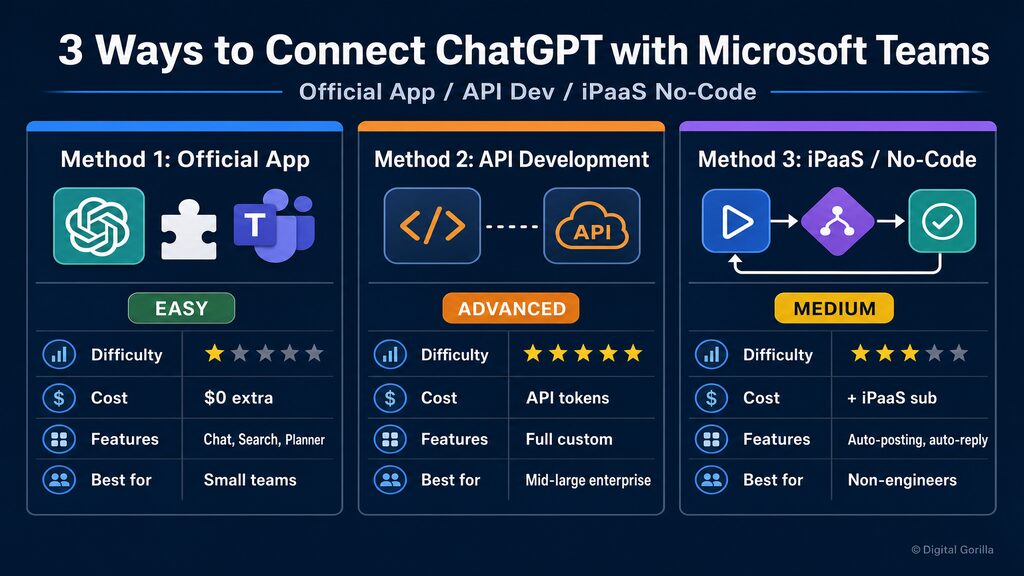
Microsoft TeamsでChatGPTを活用したい場合、3つのアプローチがあります。それぞれ難易度・費用・できることが大きく異なるため、自社の体制に合わせて選びましょう。APIの仕組みについては「ChatGPT APIとは?できること・始め方・料金・活用事例を企業向けに解説【2026年最新】」もあわせてご参照ください。
方法①:ChatGPT公式のMicrosoft Teamsアプリ(コネクタ)を使う
ChatGPTには公式のMicrosoft Teamsアプリ(コネクタ)が存在します。ChatGPTのAppsから「Microsoft Teams」を選択し、職場アカウントでサインインして権限を承認するだけで接続完了です。接続後はTeamsのチャット・メッセージ検索、メッセージ送受信、Plannerタスク操作、会議情報の取得がChatGPTから直接行えます。
公式プロンプト例として「Summarize the Teams conversations about the launch from the past week.」「Find my Planner tasks for this project and group them by owner.」などが案内されています。
制限: 管理者管理型のTeams同期はEnterprise/Edu限定です。BusinessユーザーはライブアクションのみでIndexing同期は利用できません。また組織がMicrosoft Entra管理者の同意を必要とする場合、IT管理者への別途承認が必要になります。
出典:Microsoft Teams app and setup in ChatGPT|OpenAI Help Center
https://help.openai.com/en/articles/12552368-microsoft-teams-app-for-chatgpt
方法②:OpenAI APIによる独自開発(エンジニアリソースが必要)
ChatGPT BusinessプランにAPI利用は含まれておらず、APIは別課金です。エンジニアがTeams Developer Portalでボットを構築しOpenAI APIと接続するアプローチで、高度なカスタマイズが可能です。開発・運用コストが発生するため、エンジニアリソースがある中〜大規模企業に向いています。APIの料金詳細は「ChatGPT API料金を徹底解説【2026年最新】」をご参照ください。
出典:ChatGPT Business: General FAQ|OpenAI Help Center
https://help.openai.com/en/articles/8542115-chatgpt-business-general-faq
方法③:Power Automate・Make等のiPaaSでノーコード連携
Power AutomateやMakeなどのiPaaSを使えば、エンジニア不要でChatGPTとTeamsを連携できます。「会議終了後に自動で議事録要約をTeamsに投稿」「Teamsメンションに対してChatGPTが自動応答」といった仕組みをノーコードで構築できるのが強みです。ただしiPaaSのサブスクリプション費用が追加で発生するため、導入前にトータルコストを試算しておきましょう。
ChatGPTとMicrosoft Copilot(Teams内AI)──どちらを選ぶべきか
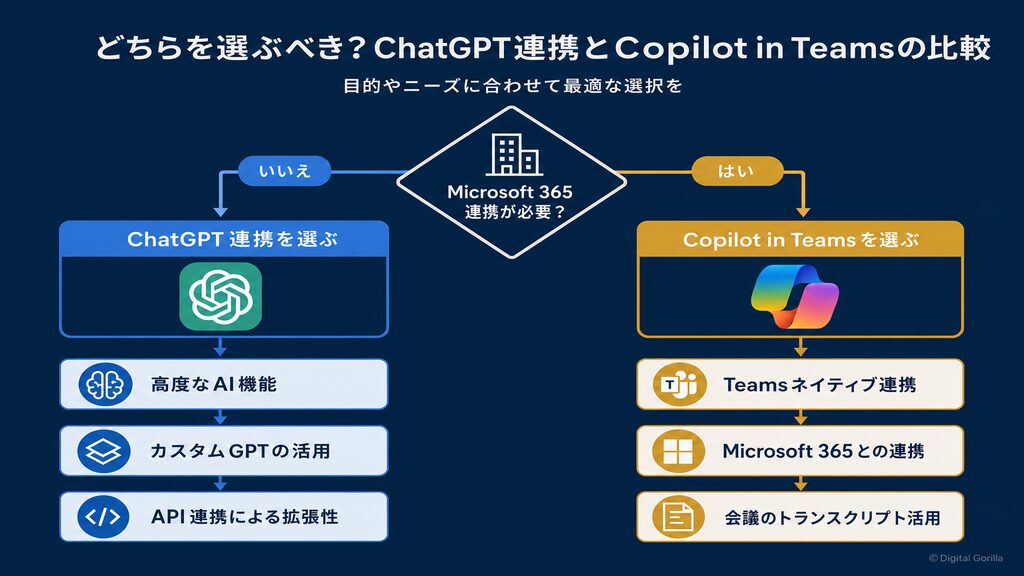
TeamsでAIを使いたいとき、「ChatGPT連携」と「Microsoft Copilot」の2択で迷う方が多くいます。両者はまったくの別製品で、同一視は禁物です。それぞれの強みを正しく把握した上で使い分けましょう。
Microsoft Copilot in Teamsとは何か(標準機能・ライセンス・料金)
Microsoft Teamsに「Microsoft Copilot Chat」アプリは追加ライセンス不要で標準搭載です。ただしCopilotライセンスがない場合の回答は公開Webデータのみに基づきます。
会議の文字起こし連携・チャンネルキャッチアップ・Planner統合などの機能を活用するには、Microsoft 365 Copilotのライセンス(年払い月額4,497円・税抜)が別途かかります。Copilotのデータ処理はMicrosoft 365サービス境界内で完結する設計です。
出典:Overview of AI in Microsoft Teams|Microsoft Learn
https://learn.microsoft.com/en-us/microsoftteams/copilot-ai-agents-overview
出典:Microsoft 365 Copilot 料金(法人向け)|Microsoft公式
https://www.microsoft.com/ja-jp/microsoft-365-copilot/pricing/enterprise
ChatGPT連携とCopilot──使い分けの判断基準
Microsoft 365との深い統合・会議文字起こしの活用が主目的であればCopilotが向いています。高度な生成AI(GPT-5.6 Sol / GPT-6 Astra系)をチーム全体に展開したいならChatGPT連携が強みを発揮します(GPTsは2026年12月廃止予定のため、Projects等の後継機能を中心に活用しましょう)。両者を排他的に選ぶ必要はなく、会議録はCopilot、文書生成はChatGPTと用途で分けて併用するアプローチも現実的な選択肢です。Copilotの詳細は「Copilotの使い方【2026年最新】種類・料金・企業導入まで徹底解説」をご参照ください。
企業でChatGPT Businessを導入する際の注意点とリスク対策
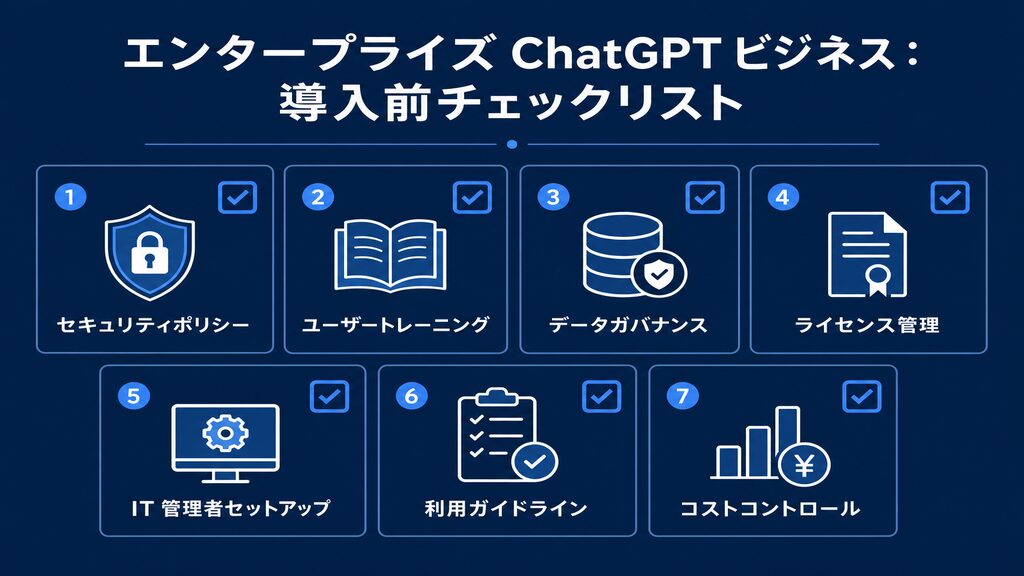
ChatGPT Business導入の注意点として押さえておくべき主要リスクは、データエクスポート不可・管理者によるメンバー招待・シート課金タイミングの3点です。
ChatGPT Businessは強力なツールですが、導入前に押さえておくべき制約とリスクがあります。「知らなかった」とならないよう、この段階で確認しておきましょう。
知っておくべき制約:データエクスポート不可・共有リンク全社無効化不可
ChatGPT Businessではセルフサービスのデータエクスポートは提供されていません。会話履歴を一括で取り出す手段がないため、コンプライアンス上の記録保全が必要な組織はEnterpriseの検討が前提です。共有リンクの全社一括無効化もEnterprise専用の機能で、Business範囲では対応できません。
出典:ChatGPT Business: General FAQ|OpenAI Help Center
https://help.openai.com/en/articles/8542115-chatgpt-business-general-faq
シート課金の落とし穴:追加は即時日割り・削減は次サイクルから
シートを追加すると即時に日割り計算で課金が発生します。一方、シートを削減した分の料金反映は、次回請求サイクル開始時からです。未使用シートは原則返金対象外のため、「とりあえず多めに購入」はコスト増に直結します。月ごとに利用状況を確認し、シート数を適切に管理する社内ルールを整備しておきましょう。
ハルシネーション・著作権・社内規程整備の重要性
ChatGPTは誤情報(ハルシネーション)を生成するリスクがあります。業務利用では二次確認の習慣を社内に浸透させることが欠かせません。生成された文章の著作権や機密情報の入力制限についても、社内のAI利用規程を策定してから全社展開を進めましょう。セキュリティ面の詳細は「生成AIのセキュリティリスクと対策」をご覧ください。
ChatGPT Businessの導入手順や社内規程の整備でお悩みでしたら、デジタルゴリラへご相談ください。ツール選定から運用ルール策定まで、伴走してサポートします。
デジタルゴリラのAI導入支援について

株式会社デジタルゴリラでは、ChatGPT Businessの導入支援から社内AI研修・運用ルール策定まで、企業のAI活用を一貫してサポートしています。「どこから始めればよいかわからない」「セキュリティが心配で社内展開が進まない」というIT部長・経営企画担当者の声に寄り添い、導入効果を最大化する伴走型支援が弊社のスタイルです。その一問から、一緒に考えます。
ChatGPT Teamsについてよくある質問
Q1. ChatGPT TeamsとChatGPT Businessは同じもの?名前が変わっただけ?
同一のプランです。2025年8月29日に「ChatGPT Team」が「ChatGPT Business」へ改称されました。機能・料金・利用制限は変わっておらず、既存ワークスペースの移行も不要です。ネット上に残る「ChatGPT Team」の情報は旧名称のため、料金などが古い可能性があります。
出典:ChatGPT Business: General FAQ|OpenAI Help Center
https://help.openai.com/en/articles/8542115-chatgpt-business-general-faq
Q2. ChatGPT Businessの料金はいくら?年払いと月払いどちらがお得?
標準シートは年払い$20/ユーザー/月・月払い$25/ユーザー/月です(USD建て・円換算は為替変動あり)。年払いは月払いと比べて20%安く、ChatGPT Plusと同額になります。2名以上の企業では年払いを選ぶとコストメリットがあります。
Q3. Microsoft TeamsとChatGPT Businessプランは関係ある?混同している
別物です。ChatGPT Business(旧Team)はOpenAIのチーム向けプラン名で、Microsoft TeamsはMicrosoftのチャット・会議ツールです。ただしChatGPT公式のMicrosoft Teamsアプリ(コネクタ)を使えば、ChatGPTをMicrosoft Teams上で直接使えます。
Q4. ChatGPT BusinessはEnterpriseと何が違う?どちらを選べばいい?
200シート以下ならBusiness、200名超・SCIM必須・データレジデンシー必要ならEnterpriseが選択肢です。 200シート以下でSCIM不要・データエクスポート不要の場合はBusinessが向いています。SSO/SCIMが必須・IP許可リストが必要・200名超・データレジデンシー(日本)が必要な場合はEnterpriseを検討しましょう。SAMLシングルサインオンはどちらも対応しています。
Q5. 管理者はメンバーのチャット内容を確認できる?
デフォルトでは確認できません。管理コンソールで利用量の分析や支出管理は行えますが、チャット内容の閲覧とは別機能です。「管理者に見られる」という懸念はデフォルト設定では当てはまりません。
出典:Managing data, sharing, and privacy in ChatGPT Business|OpenAI Help Center
https://help.openai.com/en/articles/8798634-managing-data-sharing-and-privacy-in-chatgpt-business
まとめ:ChatGPT Teamsで企業のAI活用を一歩進める
ChatGPTのチームプラン(現:ChatGPT Business)は年払いなら月$20とPlusと同額で法人管理機能が使えます。2026年8月24日以降は200シート上限が新設されており、規模に応じてBusiness/Enterpriseを選びましょう。Microsoft Teams連携は公式アプリ・API・iPaaSの3パターンから体制に合わせて選べます。導入をご検討の方は、ぜひまずは無料相談からどうぞ。