Gemini拡張機能(アプリ連携)の設定方法【2026年最新】PC・スマホ・Workspace管理者まで解説

AX事業部部長として、企業のAI導入・組織変革プロジェクトを統括。実装現場とマネジメントの両面からクライアントを支援する。
Geminiの「拡張機能(アプリ連携)」の設定方法がわからず、設定画面を探しても見当たらない――そんな悩みを抱えていませんか。実は名称変更・日本を含む一部地域でのデフォルト設定の違いなど、つまずきポイントが複数あります。この記事では、PC版・スマホ版・Workspace管理者向けに設定手順をまとめ、「表示されない」原因と対処法も網羅しています。
目次
- まず確認|Geminiの「拡張機能」は「アプリ連携」に名称変更済み
- 【PC版】Gemini拡張機能(アプリ連携)の設定方法・有効化手順
- 【スマホ版】GeminiアプリとモバイルWebでのアプリ連携設定方法(iOS/Android)
- 連携できるサービス一覧と使い方
- Gemini拡張機能が表示されない・設定できない原因と対処法
- Google Workspaceアカウントで設定できない場合の対処法
- 【管理者向け】管理コンソールでGeminiのアプリ連携を設定する手順
- ゴリラのAI研究所(デジタルゴリラ)について
- Gemini拡張機能(アプリ連携)の設定についてよくある質問
- まとめ:Geminiの拡張機能(アプリ連携)設定
まず確認|Geminiの「拡張機能」は「アプリ連携」に名称変更済み
Geminiの「拡張機能」を設定しようとして、設定画面に「拡張機能」という項目が見当たらず困った経験はないでしょうか。実はGoogleはすでに「Extensions(拡張機能)」という呼び方を廃止しており、現在の公式UI名称は「アプリ連携(Connected Apps)」に変わっています。
まず名称の違いを頭に入れてから、手順に進みましょう。
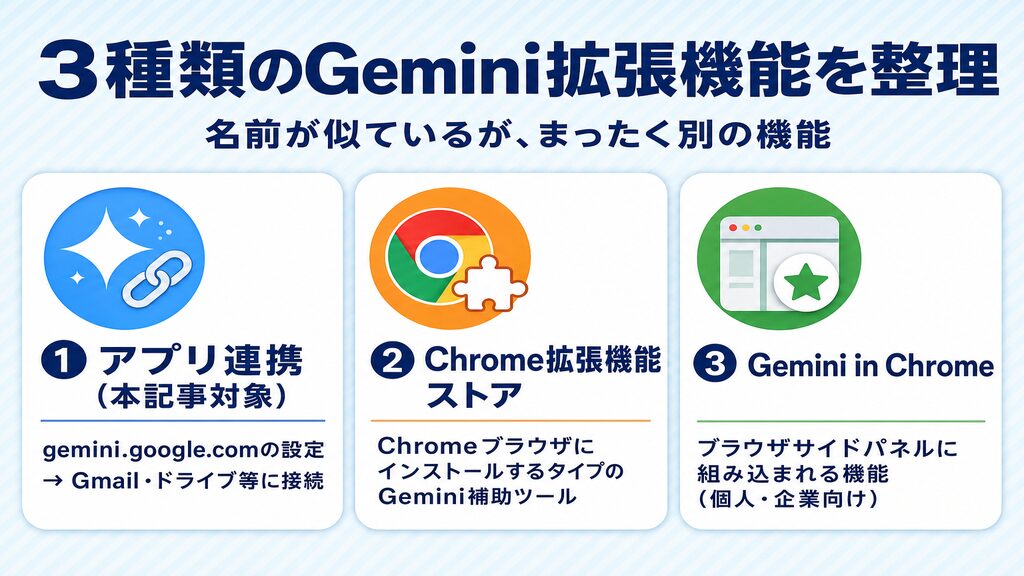
Chromeの拡張機能とは別物:3つの「Gemini拡張機能」を整理する
「Gemini 拡張機能」と検索すると、意味が異なる3種類の情報が混在しています。
①Geminiアプリ内のアプリ連携(本記事の対象):gemini.google.comでGmailやカレンダーなどを接続する設定です。インストール不要で、Gemini設定画面からオン/オフを切り替えます。
②Chromeウェブストア経由のGemini系拡張機能:ChromeブラウザのWeb Storeからインストールするタイプで、GeminiのUI拡張や補助ツール系が中心です。
③Gemini in Chrome(サイドパネル):Chromeブラウザのサイドパネルに組み込まれる機能で、2026年4月より日本でも個人・企業アカウント向けに提供されています(18歳以上)。本記事のアプリ連携設定とは独立した機能です。
本記事が扱うのは①のGeminiアプリ内アプリ連携の設定です。Chromeウェブストアやブラウザのサイドパネルとはまったく別の機能になります。
ChatGPTの拡張機能との比較を検討している方には、「ChatGPT拡張機能おすすめ12選【2026年最新】業務・用途別に徹底比較」も参考にしてください。
出典:Gemini でアプリ連携を利用、管理する – パソコン – Gemini アプリ ヘルプ
https://support.google.com/gemini/answer/13695044?hl=ja&co=GENIE.Platform%3DDesktop
現在の正式名称は「アプリ連携(Connected Apps)」:名称変更の背景と設定画面での確認
旧称「Extensions(拡張機能)」は現在、公式設定画面には存在しません。Gemini設定画面で「拡張機能」を探しても見つからないのは、すべて「アプリ連携」という名称に置き換わっているためです。
設定画面を開いたとき、「アプリ連携」という項目が表示されていれば、そこが今回の設定場所です。アカウントの状態によっては「パーソナル インテリジェンス」という項目の中に「アプリ連携」が入っている場合もあります。
【PC版】Gemini拡張機能(アプリ連携)の設定方法・有効化手順
PC版(gemini.google.com)でのアプリ連携の有効化は、設定メニューから数ステップで完了します。事前にGeminiアプリへのログインが前提条件となるので、ブラウザでGeminiを開いてからお読みください。
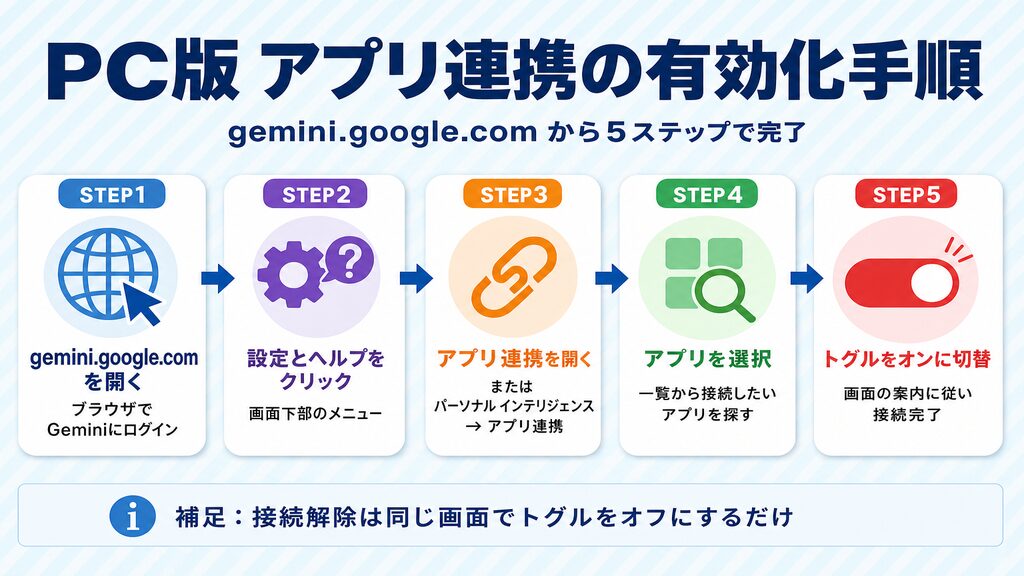
STEP1〜STEP5:PC版の設定手順(スクリーンショット付き)
公式ヘルプに基づく手順は次のとおりです。
STEP 1. ブラウザで gemini.google.com を開きます。
STEP 2. 画面下部の [設定とヘルプ] をクリックします。
STEP 3. [アプリ連携] をクリックしてください。「アプリ連携」が見当たらない場合は、[パーソナル インテリジェンス] → [アプリ連携] の順に開いてください。
STEP 4. 接続したいアプリを一覧から探しましょう。
STEP 5. アプリのトグルを [オン] にし、画面の案内に沿って操作します。接続を解除したいときは同じ画面でオフに切り替えてください。
この手順で接続済みにしておくと、チャット入力時にアプリのデータを参照した回答が返ってきます。
出典:Gemini でアプリ連携を利用、管理する – パソコン – Gemini アプリ ヘルプ
https://support.google.com/gemini/answer/13695044?hl=ja&co=GENIE.Platform%3DDesktop
設定後に使えることを確認する:@メンションで特定アプリを指定する方法
アプリ連携を設定した後、特定のアプリを明示的に使わせたい場合はプロンプトに @ を入力してアプリ名を選ぶだけです。@Gmail や @YouTube と入力すると、そのアプリのデータを参照した回答が返ってきます。
未接続のアプリを @ でメンションした場合、自動的に接続されるか、接続許可のダイアログが表示される仕組みです。 許可すれば、その場で接続が完了します。
Geminiのアプリ連携を含む最新機能の概要は、「Geminiの新機能まとめ【2026年最新】企業が今すぐ導入すべき機能と活用判断」でまとめています。
出典:Gemini でアプリ連携を利用、管理する – パソコン – Gemini アプリ ヘルプ
https://support.google.com/gemini/answer/13695044?hl=ja&co=GENIE.Platform%3DDesktop
[アプリ連携] ページで各アプリのできること・できないことを確認する方法
アプリ連携の一覧ページでは、接続済みアプリの名前と説明の下にある [詳細] をクリックすると、そのアプリで使えるアクション・使えないアクション・プロンプト例を確認できます。
どんな指示を出せばよいかわからないときは、まず [詳細] を確認するのが近道です。 アプリごとに対応アクションの範囲が異なるため、事前に把握しておくと無駄な試行錯誤を減らせます。なお、MCPサーバーをリンクすることで個人用アプリやサードパーティ製アプリをアプリ連携に追加することも可能です(手順の詳細はGoogleヘルプを参照)。
出典:Gemini でアプリ連携を利用、管理する – パソコン – Gemini アプリ ヘルプ
https://support.google.com/gemini/answer/13695044?hl=ja&co=GENIE.Platform%3DDesktop
【スマホ版】GeminiアプリとモバイルWebでのアプリ連携設定方法(iOS/Android)
スマホからアプリ連携を設定する場合、「Geminiモバイルアプリ」と「スマホのブラウザでgemini.google.comを開く場合」とで設定画面の場所が異なります。まず自分がどちらを使っているかを確認してから手順を選んでください。
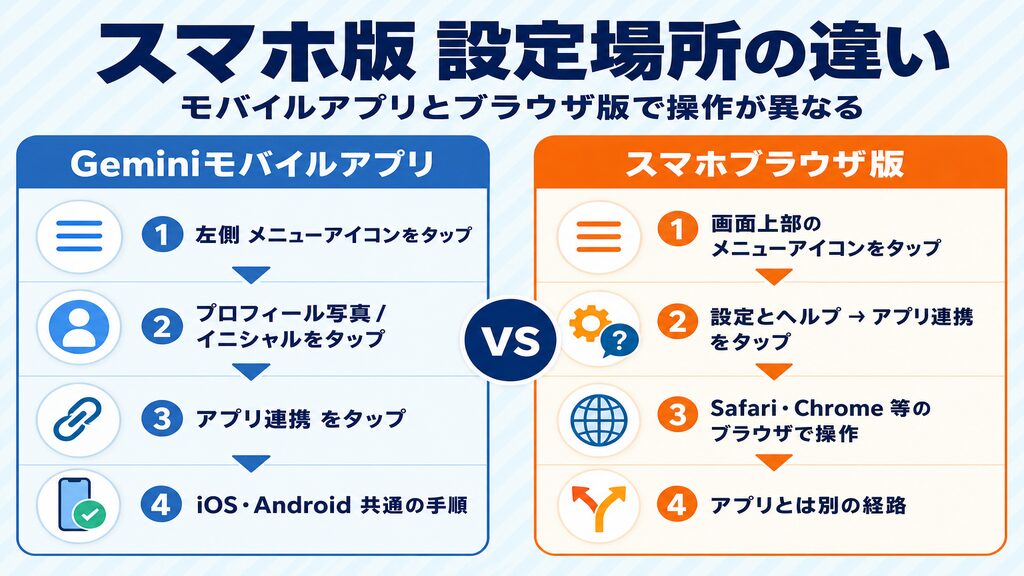
【Geminiモバイルアプリ】iOS・Android共通の設定手順
iPhoneおよびAndroidのGeminiアプリからアプリ連携を設定する手順は次のとおりです。
- スマートフォンでGeminiモバイルアプリを開きます。
- 画面左側のメニューアイコンをタップします。
- プロフィール写真またはイニシャルをタップします。
- [アプリ連携] をタップします。「アプリ連携」が見当たらない場合は、[パーソナル インテリジェンス] → [アプリ連携] の順にタップします。
- 接続したいアプリをオンにします。
この手順はiOSとAndroidで共通です。
出典:Gemini でアプリ連携を利用、管理する – iPhone と iPad – Gemini アプリ ヘルプ
https://support.google.com/gemini/answer/13695044?hl=ja&co=GENIE.Platform%3DiOS
【スマホブラウザ版】gemini.google.comでの設定手順
スマホのブラウザ(SafariやChromeなどのモバイルWeb)でgemini.google.comを使っている場合、設定場所はモバイルアプリとは異なります。
- スマートフォンのブラウザで
gemini.google.comを開きます。 - 画面上部のメニューアイコンをタップします。
- [設定とヘルプ] → [アプリ連携] をタップします。「アプリ連携」が見当たらない場合は、[パーソナル インテリジェンス] → [アプリ連携] の順に進んでください。
- 接続したいアプリをオンにします。
モバイルアプリとブラウザ版でメニューの場所が違う点がよくある混乱ポイントです。開いているのがアプリかブラウザかを確認してから手順を選びましょう。
出典:Gemini でアプリ連携を利用、管理する – Android – Gemini アプリ ヘルプ
https://support.google.com/gemini/answer/13695044?hl=ja&co=GENIE.Platform%3DAndroid
端末・OSによって表示されるアプリが異なる場合
[アプリ連携] の設定画面に表示されるアプリは、Geminiアプリの種類・デバイス・国などによって異なります。たとえばAndroid版Geminiモバイルアプリ専用のアプリは、iOSやgemini.google.comの設定画面に表示されない仕様です。
設定画面に特定のアプリが出てこない場合、その環境では現時点で対応外となっている可能性があります。後述するトラブルシュートの手順も確認しつつ、表示されないアプリはブラウザで直接アクセスするなどの代替方法を検討してください。
出典:Gemini でアプリ連携を利用、管理する – パソコン – Gemini アプリ ヘルプ
https://support.google.com/gemini/answer/13695044?hl=ja&co=GENIE.Platform%3DDesktop
連携できるサービス一覧と使い方
Geminiと連携できるサービスには、設定なしで自動的に使われるものと、手動でオンにする必要があるものの2種類があります。違いを把握しておくことが、スムーズな設定への第一歩です。
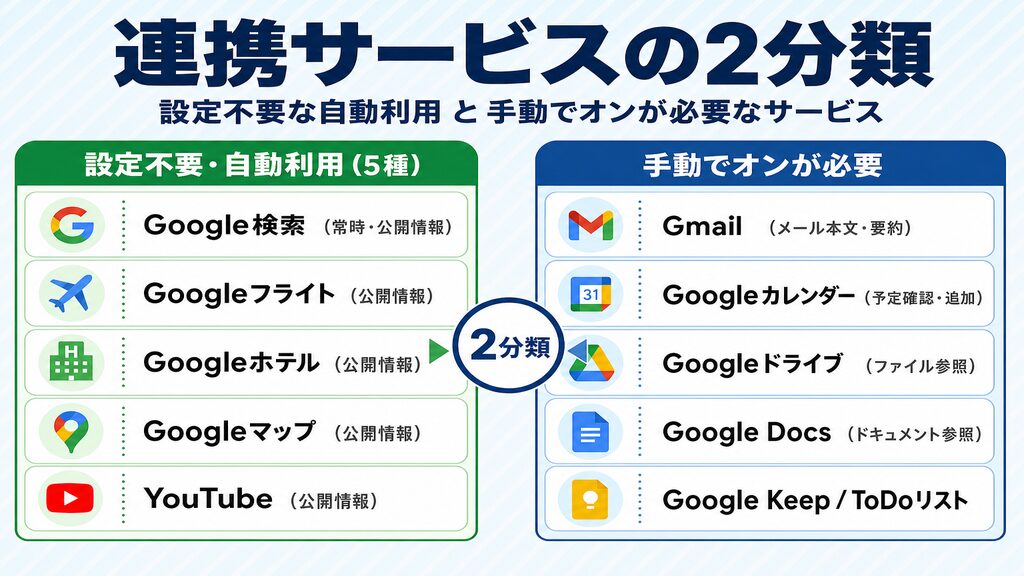
許可なく自動で使われる5サービス(設定不要)
次の5サービスは、Geminiが公開情報を自動的に参照する仕様です。アプリ連携の設定からオン/オフを変更することはできません。
| サービス | 参照内容 |
|---|---|
| Google検索 | Web上の公開情報 |
| Googleフライト | フライト情報(公開) |
| Googleホテル | ホテル情報(公開) |
| Googleマップ | 地図・店舗情報(公開) |
| YouTube | 動画情報(公開) |
ただし、Google検索以外の4サービスは、[アクティビティの保存] がオンのときのみ参照されることを覚えておいてください。Google検索の公開情報だけはアクティビティの保存がオフでも常に参照対象となります。
出典:Gemini でアプリ連携を利用、管理する – パソコン – Gemini アプリ ヘルプ
https://support.google.com/gemini/answer/13695044?hl=ja&co=GENIE.Platform%3DDesktop
手動で接続が必要なサービス(Gmail・カレンダー・ドライブ等)
個人データを扱うアプリは、[アプリ連携] でオンにするか、プロンプトで @ 指定した際に許可することで接続されます。 主な手動接続サービスは次のとおりです。
一度接続したアプリは、[アプリ連携] の設定画面からいつでも接続を解除できます。アプリ連携とあわせてGeminiの個人最適化機能を活用したい場合は、「Geminiのメモリ機能(パーソナライズ)とは?設定方法・企業での活用と注意点を解説【2026年最新】」も参考にしてください。
また、特定のプロジェクトに紐づけてGeminiを活用したい場合は、「Geminiのプロジェクト機能とは?使い方・Gemsとの違い・ビジネス活用を解説【2026年最新】」もあわせて確認しておくと、より活用の幅が広がります。
出典:Gemini でアプリ連携を利用、管理する – パソコン – Gemini アプリ ヘルプ
https://support.google.com/gemini/answer/13695044?hl=ja&co=GENIE.Platform%3DDesktop
設定後にGmailの内容を参照させる具体的な使い方(プロンプト例付き)
アプリ連携を設定した後でも、新しい会話を始めるたびにGmailやドライブのデータを使うよう明示的に指示する必要があります。 同じ会話の続きであれば再度指示しなくて構いません。
プロンプトに以下のキーワードを含めると、Geminiが対応アプリを参照する仕組みです。
プロンプト例: 「今週のGmailで未読のメールを要約してください」「ドライブにある〇〇の資料を参照して要点をまとめてください」
出典:Google Workspace アプリを Gemini Apps に接続する – Gemini アプリ ヘルプ
https://support.google.com/gemini/answer/15229592?hl=ja
Gemini拡張機能が表示されない・設定できない原因と対処法
アプリ連携の設定画面が表示されない、または設定してもGmailなどに接続できない場合は、次の4パターンの原因を順番に確認してください。
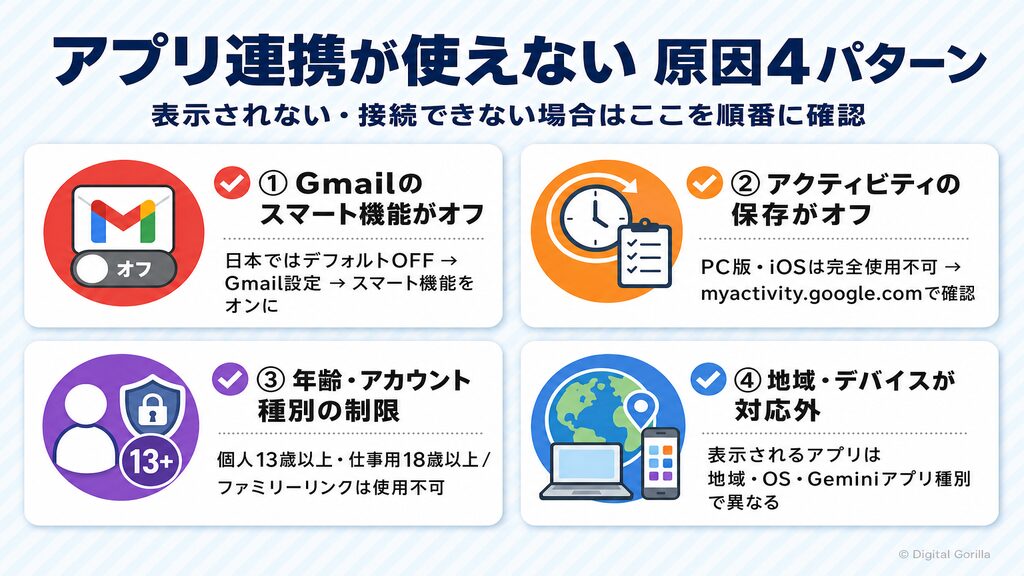
原因①【日本・EEAで要確認】Gmailのスマート機能がデフォルトでオフ
日本・EEA(欧州経済領域)・スイス・英国に住んでいる場合、Gmailの「スマート機能」の設定はデフォルトでオフになっています。 この設定がオフのままだと、GeminiアプリとGmail・カレンダー・ドライブなどのWorkspaceアプリを接続できません。
「設定したのに接続できない」と感じたら、まずここを確認しましょう。
Gmailでスマート機能をオンにする手順(PC版):
- PCのGmailを開き、右上の設定アイコンをクリックします。
- [すべての設定を表示] をクリックします。
- [全般] タブで「Google Workspace のスマート機能」までスクロールします。
- [Workspace のスマート機能の設定を管理] をクリックします。
- [他の Google サービスのスマート機能] をオンにします。
- 右下の [保存] をクリックします。
保存後、Geminiアプリを再読み込みしてアプリ連携の接続を再度試みてください。
出典:Google Workspace とその他の Google サービスのスマート機能と設定について – パソコン – Gmail ヘルプ
https://support.google.com/mail/answer/10079371?hl=ja
原因②:アクティビティの保存がオフになっている
[アクティビティの保存] がオフになっている場合、PC版・iOS・スマートウォッチではアプリ連携を一切使えません。 Android版では、デバイスアシスト・電話・メッセージ・WhatsAppのみ継続して利用できますが、GmailやGoogleカレンダーなどの主要アプリは対象外です。
18歳以上のユーザーはこの設定がデフォルトでオンのため、意図せずオフにしていない限り通常は問題ありません。ただし、プライバシー設定を変更した覚えがある場合は確認しておきましょう。
アクティビティの保存の確認方法: PC版ではgemini.google.comの [設定とヘルプ] → [アクティビティ] を開くか、myactivity.google.com/product/gemini にアクセスして上部の状態を確認してください。
出典:Gemini アプリのアクティビティを管理、削除する – パソコン – Gemini アプリ ヘルプ
https://support.google.com/gemini/answer/13278892?hl=ja&co=GENIE.Platform%3DDesktop
原因③:年齢・アカウント種別による制限
Geminiアプリの利用には以下の年齢要件があります。
ファミリーリンクで管理されているGoogleアカウントはGeminiウェブアプリにアクセスできない点も覚えておいてください。 子どものアカウントでGeminiを使おうとしている場合は、この制限が原因の可能性があります。アカウントの種別が要件を満たしているかどうかを最初に確認すると、設定面のトラブルシュートに入る前に問題を切り分けられます。
出典:Gemini アプリへのログインに必要なもの – Gemini アプリ ヘルプ
https://support.google.com/gemini/answer/13278668?hl=ja
原因④:地域・言語・デバイスによって使えるアプリが異なる
アプリ連携で接続できるアプリは、地域・言語・デバイス・使用しているGeminiアプリによって異なります。 設定画面に特定のアプリが表示されない場合は、その環境では現時点で対応していない可能性があります。
特に注意したいのが、Android版Geminiモバイルアプリ専用のアプリはiOSやgemini.google.comには表示されないという点です。異なるデバイスで設定を確認したときに「なぜ表示されないのか」と感じた場合は、デバイスの違いが原因と考えてください。
出典:Gemini でアプリ連携を利用、管理する – パソコン – Gemini アプリ ヘルプ
https://support.google.com/gemini/answer/13695044?hl=ja&co=GENIE.Platform%3DDesktop
Google Workspaceアカウントで設定できない場合の対処法
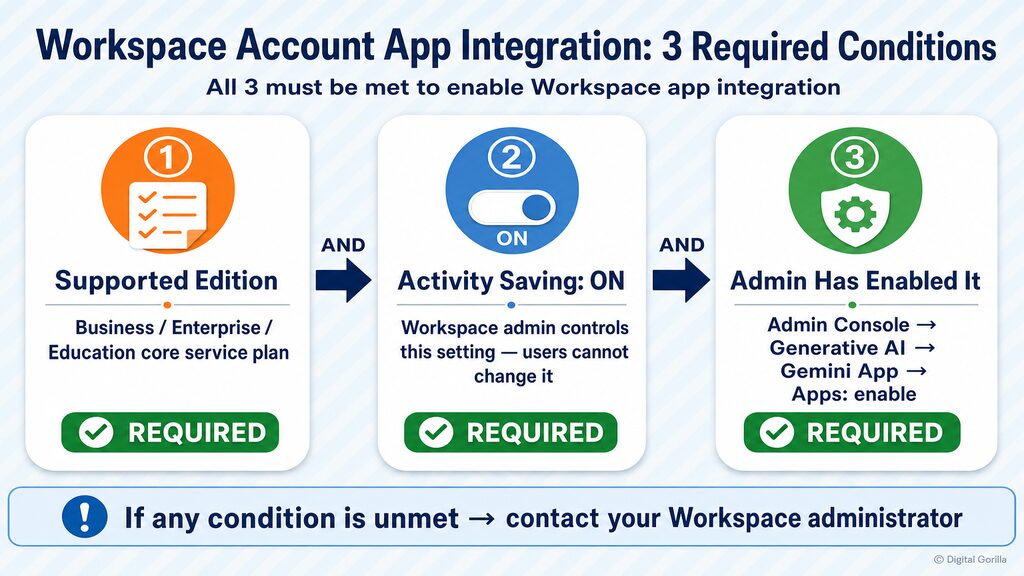
会社や学校のGoogle Workspaceアカウントを使っていてアプリ連携が使えない場合、個人アカウントとは異なる条件があります。どの条件が満たされていないかを確認することが解決への近道です。
Workspaceアカウントでアプリ連携を使うための3つの条件
仕事用・学校用のGoogle Workspaceアカウントでアプリ連携を使うには、次の3つの条件をすべて満たす必要があります。
- 対象のGoogle Workspaceエディションを使用している(詳細は次項で説明)
- [アクティビティの保存] がオンになっている(Workspaceでは管理者のみが変更可能)
- Google Workspace管理者がアプリ連携を有効化している
個人アカウントと異なり、Workspaceの [アクティビティの保存] はユーザー自身では変更できません。 管理者の設定次第で使える・使えないが決まる仕組みです。
出典:仕事用または学校用の Google アカウントで Gemini と連携しているアプリを使用する – パソコン – Gemini アプリ ヘルプ
https://support.google.com/gemini/answer/14959807?hl=ja
「追加サービス」としてのGeminiではWorkspaceアプリ連携は使えない
Geminiアプリを「その他のGoogleサービス(追加サービス)」として使っているユーザーは、WorkspaceアプリをGeminiと連携できません。 Googleが公式に案内している仕様です。
対象外となるエディションには、Business Base・Workspace Individual・Chrome Enterprise・Cloud Identityなどが含まれます。自分のアカウントがどのエディションかわからない場合は、Google管理コンソールのライセンス情報か、組織のIT担当者に確認するのが確実です。
GeminiアプリがWorkspaceのビジネス・エンタープライズ・Educationエディションにコアサービスとして含まれているアカウントのみ、Workspaceアプリ連携を利用できます。
出典:Gemini アプリによる Workspace サービスへのアクセスを制御する – Google Workspace Help
https://knowledge.workspace.google.com/admin/gemini/turn-google-apps-in-gemini-on-or-off?hl=ja
管理者に何を依頼すればよいか:依頼メール文例付き
Workspaceユーザー自身では解決できない場合、次の2点を管理者に依頼しましょう。
依頼事項①:Workspaceアプリへのアクセスを有効化してもらう
管理コンソールの [生成 AI] → [Gemini アプリ] → [アプリ] から、Workspaceアプリへのアクセス許可を設定してもらいます。
依頼事項②:Gemini会話履歴(アクティビティの保存)を有効化してもらう
会話履歴がオフだとWorkspaceアプリ連携は使えません。管理コンソールの [生成 AI] → [Gemini アプリ] → [Gemini 会話履歴] から有効化してもらいます。
依頼メール文例:
件名:GeminiアプリのWorkspace連携機能の有効化について
お世話になります。GeminiアプリとGmail・ドライブ等のWorkspaceアプリを連携して利用したいため、以下の設定を有効化していただけますでしょうか。
①管理コンソール [生成 AI] → [Gemini アプリ] → [アプリ]:Workspaceアプリへのアクセスを許可
②同 [Gemini 会話履歴]:会話履歴を有効にするご確認のほど、よろしくお願いいたします。
出典:仕事用または学校用の Google アカウントで Gemini と連携しているアプリを使用する – パソコン – Gemini アプリ ヘルプ
https://support.google.com/gemini/answer/14959807?hl=ja
【管理者向け】管理コンソールでGeminiのアプリ連携を設定する手順
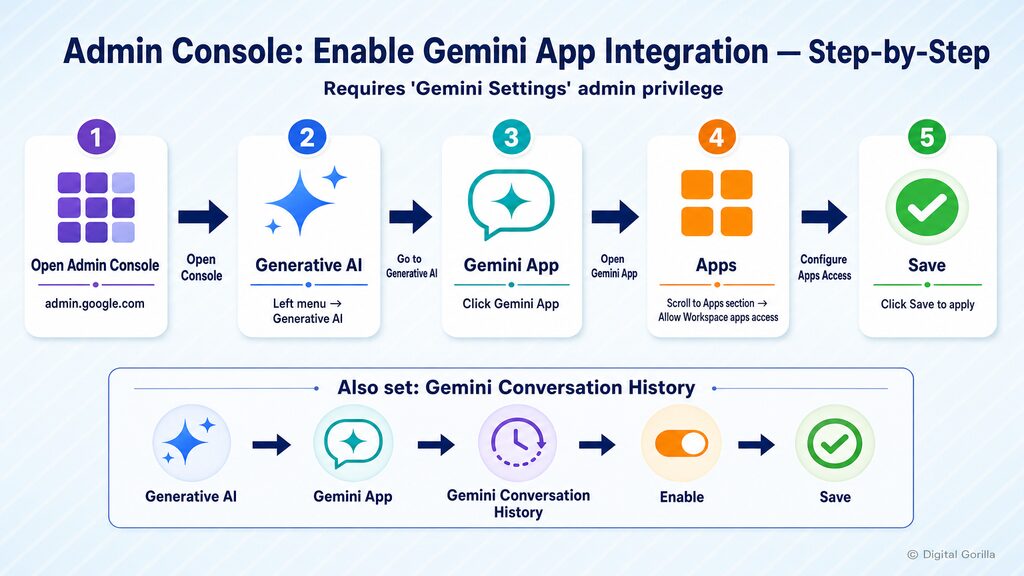
Google Workspace管理者として、組織ユーザーのGeminiアプリ連携を設定・管理する手順を解説します。管理コンソールでは、Gemini関連の設定が [生成 AI] メニューに集約された構造です。
管理コンソールでアプリ連携を許可する手順(2026年10月最新)
管理コンソールにログインし、次の手順でアプリ連携を設定します。実行には「Geminiの設定」管理者権限が前提です。
- 管理コンソールを開き、左メニューのメニューアイコンから [生成 AI] に移動します。
- [Gemini アプリ] をクリックします。
- [アプリ] までスクロールします。
- 許可するカテゴリを選択します。
– Workspaceアプリ:Gmail・ドライブ・カレンダーなどへのアクセスを許可
– Classroomアプリ:Google Classroomへのアクセスを許可(18歳以上のユーザーのみ対象)
– その他のGoogleアプリ:GoogleマップやYouTubeなどへのアクセスを許可 - [保存] をクリックします。
変更が反映されるまで最長24時間かかる場合があります。 設定後すぐにユーザーが利用できない場合は、しばらく時間を置いてから再確認してください。
なお、この設定はデフォルトでオンのため、過去に変更していなければ通常は有効になっています。
出典:Gemini アプリによる Workspace サービスへのアクセスを制御する – Google Workspace Help
https://knowledge.workspace.google.com/admin/gemini/turn-google-apps-in-gemini-on-or-off?hl=ja
組織部門・グループ単位で設定を変える方法
アプリ連携の設定は、組織全体だけでなく組織部門(部署単位)またはグループ単位で異なる設定を適用できます。
手順4の後、[組織部門] または [グループ] を選択することで、特定の部署にのみアプリ連携を許可したり、一部のグループに制限を加えたりできます。グループの設定が組織部門の設定をオーバーライドする点が重要なポイントで、「全社ではオフだが、営業部グループのみオン」という柔軟な運用も可能です。
出典:Gemini アプリによる Workspace サービスへのアクセスを制御する – Google Workspace Help
https://knowledge.workspace.google.com/admin/gemini/turn-google-apps-in-gemini-on-or-off?hl=ja
Gemini会話履歴(アクティビティの保存)の管理者設定
Gemini会話履歴(アクティビティの保存)がオフになっていると、Workspaceアプリ連携は使えません。 この設定はWorkspaceユーザー自身では変更できず、管理者のみが操作できます。
管理コンソールでの設定手順:
- 管理コンソールで [生成 AI] → [Gemini アプリ] に移動します。
- [Gemini 会話履歴] をクリックします。
- [Gemini との会話履歴を有効にする] チェックボックスをオンにします。
- 保存します。
変更の反映には最長72時間かかる場合があります。 デフォルトはオンのため、過去に変更していなければ確認不要ですが、Workspaceアプリ連携が使えない場合は念のため確認しておきましょう。
出典:Workspace ユーザーが Gemini アプリにアクセスする方法を制御する – Google Workspace Help
https://knowledge.workspace.google.com/admin/generative-ai/gemini-app/turn-the-gemini-app-on-or-off?hl=ja
ゴリラのAI研究所(デジタルゴリラ)について
ゴリラのAI研究所は、株式会社デジタルゴリラが運営するAI活用専門メディアです。生成AIの最新動向から企業導入の実践ノウハウまで、IT部長・DX推進者・経営企画担当者に向けた情報を発信しています。Google WorkspaceやGeminiの設定など、現場で必要な操作手順を一次情報に基づいてわかりやすく解説することを大切にしています。
GeminiやChatGPTなどのAIツール導入・設定・活用でお困りの際は、まずお気軽にご相談ください。
Gemini拡張機能(アプリ連携)の設定についてよくある質問
Q1. GeminiのPC版でアプリ連携(拡張機能)を設定するにはどこを開けばよいですか?
gemini.google.com を開き、画面下部の [設定とヘルプ] → [アプリ連携] をクリックします。「アプリ連携」が見当たらない場合は、[パーソナル インテリジェンス] → [アプリ連携] の順に開いてください。接続したいアプリのトグルをオンにするだけで設定完了です。
Q2. スマホのGeminiアプリでアプリ連携を設定する手順を教えてください
Geminiモバイルアプリを開き、画面左側のメニューアイコン → プロフィール写真またはイニシャル → [アプリ連携] の順にタップします。「アプリ連携」が見当たらない場合は、[パーソナル インテリジェンス] → [アプリ連携] から進んでください。iOSとAndroidで手順は共通です。
Q3. Gemini拡張機能が表示されない・見つからない場合の主な原因は?
主な原因は4つです。①Gmailのスマート機能がオフ(日本ではデフォルトオフ)、②[アクティビティの保存] がオフ、③年齢・アカウント種別の要件を満たしていない(個人は13歳以上・仕事用は18歳以上)、④地域・デバイスが対応外。日本のユーザーはまずGmailのスマート機能の設定を確認するのが最短ルートです。
Q4. 会社のGoogle WorkspaceアカウントでGemini拡張機能が使えないのはなぜですか?
3つの条件(①対象のWorkspaceエディションを使用していること、②[アクティビティの保存] がオン(管理者のみ変更可)であること、③管理者がアプリ連携を有効化していること)のうち1つ以上が欠けていることが原因として考えられます。「追加サービス」としてGeminiを契約しているエディションでは、そもそもWorkspaceアプリ連携の対象外となる点を確認しておいてください。
Q5. アクティビティの保存をオフにするとアプリ連携はどうなりますか?
PC版・iOS版ではアプリ連携が全て使えなくなります。 Android版ではデバイスアシスト・電話・メッセージ・WhatsAppのみ継続して使えますが、GmailやGoogleカレンダーなど主要なWorkspaceアプリは使えなくなります。プライバシー重視でアクティビティをオフにしている場合は、この制約を踏まえて使い方を検討してください。
Q6. Gmailのスマート機能をオンにする手順を教えてください
PCのGmailで右上の設定アイコンをクリックし、[すべての設定を表示] → [全般] タブ → [Google Workspace のスマート機能] → [Workspace のスマート機能の設定を管理] → [他の Google サービスのスマート機能] をオン → [保存] の順に操作します。保存後にGeminiアプリを再読み込みして再度接続を試みてください。
Q7. Google Workspace管理者に何を依頼すればGemini拡張機能が使えますか?
2点を管理者に依頼しましょう。①管理コンソールの [生成 AI] → [Gemini アプリ] → [アプリ] でWorkspaceアプリへのアクセス許可を有効化してもらうこと、②[Gemini 会話履歴] で会話履歴を有効にしてもらうこと、です。どちらか一方でも無効になっているとWorkspaceアプリ連携は使えません。
Q8. Gemini in Chrome(サイドパネル)と、gemini.google.comのアプリ連携設定は何が違いますか?
別の機能です。gemini.google.comのアプリ連携は、GeminiアプリがGmailやドライブなどのデータを参照するための接続設定です。Gemini in ChromeはChromeブラウザのサイドパネルに組み込まれる機能で、2026年4月から日本でも提供されており、個人アカウント・Workspaceアカウントのどちらでも使えます(18歳以上、仕事用アカウントは管理者の有効化が必要)。
まとめ:Geminiの拡張機能(アプリ連携)設定
Geminiの「拡張機能」は現在「アプリ連携」に名称変更されており、PC版はgemini.google.comの [設定とヘルプ]、スマホアプリは左メニューのプロフィールアイコンから開きます。日本ではGmailのスマート機能がデフォルトオフのため、Workspaceアプリに接続できない場合はまずGmailの設定を確認してください。企業アカウントでは管理者側の有効化も求められます。AIツール導入・設定のご相談は、デジタルゴリラへ無料相談ください。