Copilot使い方ガイド【2026年最新】種類・料金・Word/Excel/Teams活用まで

デジタルゴリラの組織基盤を支える管理部メンバー。バックオフィス・記事制作・採用サイト構築まで幅広く担当し、健康な組織づくりに注力する。

Copilot使い方ガイド【2026年最新】種類・料金・Word/Excel/Teams活用まで
「Copilotって結局どれを使えばいいの?」と迷っている方は多いはずです。無料版からMicrosoft 365連携の法人プランまで、Copilotには5種類あり、自分の用途に合ったものを選ばないと導入効果が出ません。この記事では種類の選び方から料金・アプリ別の操作方法まで、企業の意思決定者が押さえるべきポイントを整理しました。
目次
Copilotには5種類ある——どれを使えばいいかを最初に整理する
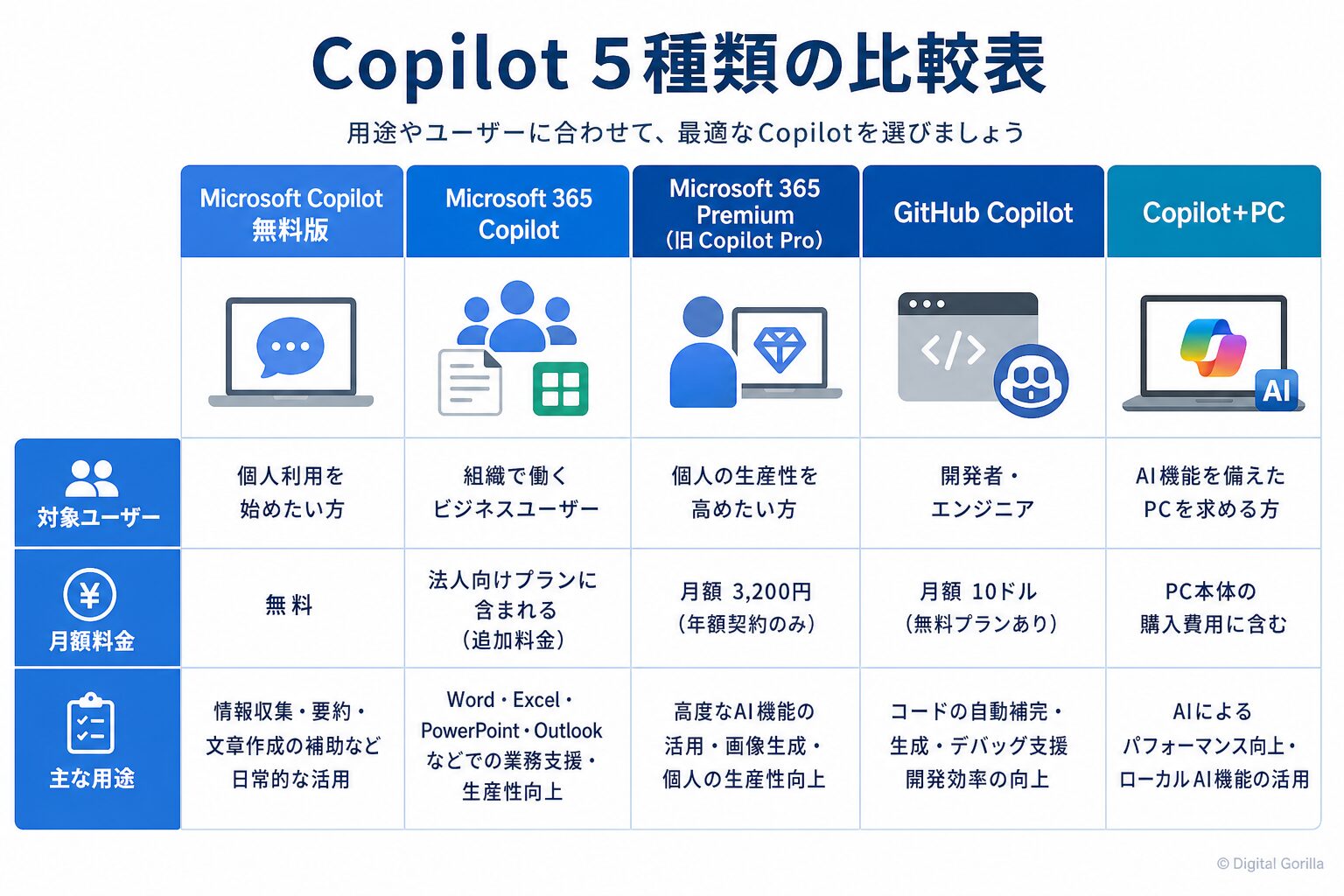
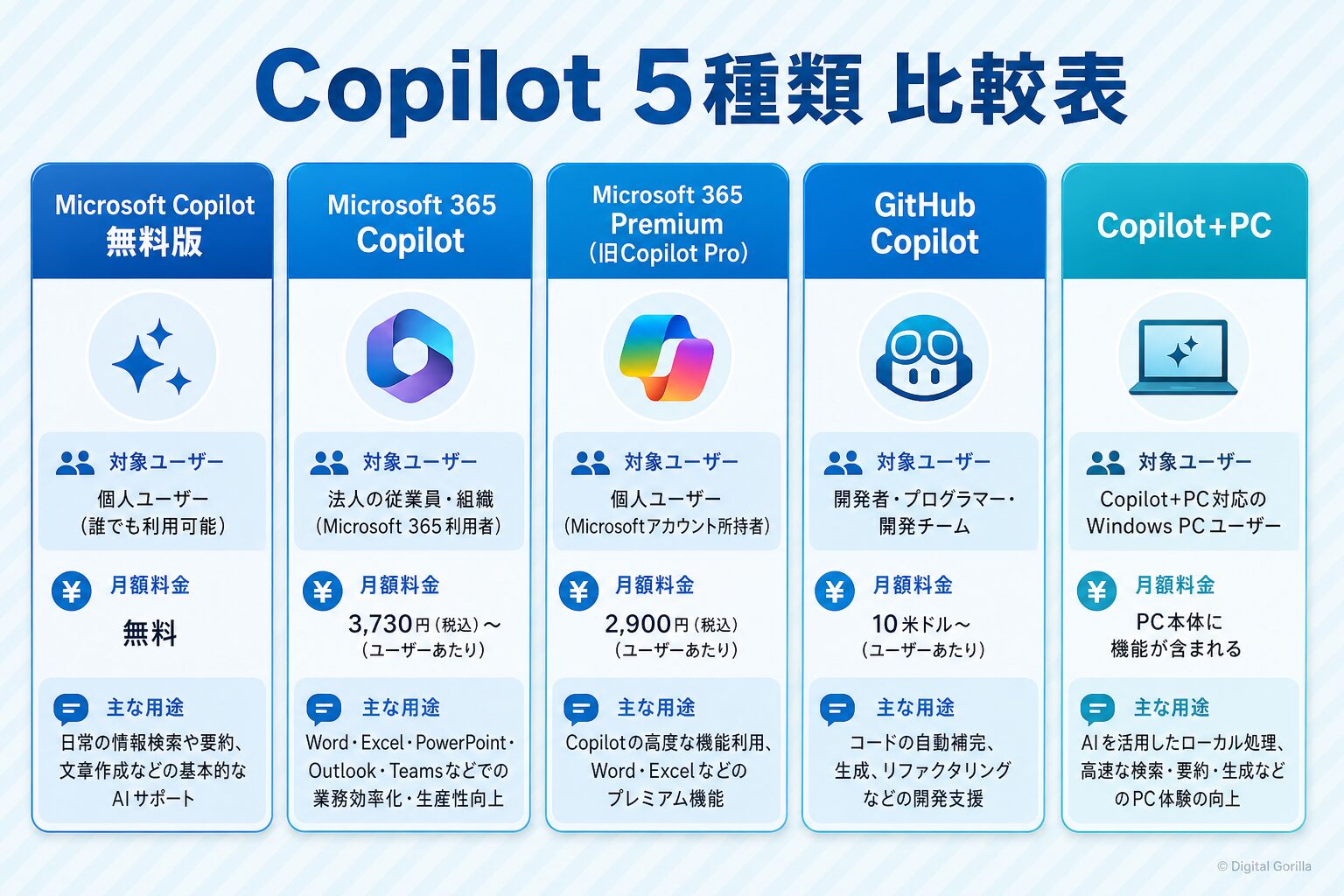
「Copilot」という名称は複数のサービスに使われており、混乱しやすいポイントです。大きく分けると「Microsoft Copilot系」と「GitHub Copilot」の2系統があり、さらに用途・対象で細分化されます。まず全体像を把握してから、自社に合うプランを選びましょう。
Microsoft Copilot(無料版)
Microsoft Copilot(無料版)は、ブラウザ(copilot.microsoft.com)やMicrosoft Edgeからアカウントなしで利用できる無料のAIアシスタントです。AIとのチャット、文章の執筆・ブレインストーミング・要約、Webリアルタイム検索といった機能を無料で試せます。
ビジネス利用のスタート地点として打ってつけであり、「まずCopilotを体験したい」という方はここから始めるのがおすすめです。ただし、Word・ExcelなどのOfficeアプリ内連携や社内データを使った応答はできません。
出典:Microsoft 365 の Microsoft Copilot (無料) と Copilot の違い(Microsoft Support 公式)
https://support.microsoft.com/ja-jp/microsoft-365-copilot/what-s-the-difference-between-microsoft-copilot-free-and-copilot-in-microsoft-365
Microsoft 365 Copilot(法人向け有料版)
Microsoft 365 Copilotは、Word・Excel・PowerPoint・Outlook・OneNoteなどのデスクトップアプリ内でCopilotを使えるようにする有料アドオンです。単なるチャットボットではなく、ドキュメント・メール・スプレッドシート・カレンダーと深く統合されており、社内データを参照した応答やエージェント機能(Task・Analyst・Researcherなど)も利用できます。
法人向けには「Microsoft 365 Copilot Business」(最大300ユーザー)と大企業向けアドオンの2種類があり、どちらも既存のMicrosoft 365ライセンスへの追加が前提です。
出典:Microsoft 365 の Microsoft Copilot (無料) と Copilot の違い(Microsoft Support 公式)
https://support.microsoft.com/ja-jp/microsoft-365-copilot/what-s-the-difference-between-microsoft-copilot-free-and-copilot-in-microsoft-365
Microsoft 365 Premium(旧Copilot Pro)
個人向けCopilot有料プランとして提供されていた「Copilot Pro」は、2025年10月1日以降「Microsoft 365 Premium」(月額3,200円/年額32,000円)に統合されました。PremiumプランにはOfficeアプリとCopilot機能の両方が含まれており、個人や小規模チームがOfficeアプリ内でCopilotをフル活用したい場合の選択肢です。
なお、公式ページ上で「Copilot Pro」として単体販売されているかは2026年6月15日時点で確認できていません。
出典:個人向け Copilot の価格プラン(Microsoft 公式)
https://www.microsoft.com/ja-jp/microsoft-365-copilot/pricing/individuals
出典:個人向け「Microsoft 365 Premium」登場 月額3200円で「Copilot Pro」も利用可能(ITmedia)
https://www.itmedia.co.jp/pcuser/articles/2510/03/news077.html
GitHub Copilot(開発者向け)
GitHub Copilotは、エンジニア向けのAIコーディング支援ツールです。Visual Studio CodeやJetBrainsなどのIDEでコード補完・チャット・コードレビューを提供します。Microsoft CopilotとはMicrosoft以外では完全に別系統のサービスで、対象は主にソフトウェア開発者です。
AIコーディングの仕組みや活用法について詳しく知りたい方は、「AIコーディングとは?仕組み・主要ツール比較・企業導入のポイント」も参考にしてください。
Copilot+PC(AI PC・別物と明示)
Copilot+PCは、MicrosoftがAI処理に特化したNPU(ニューラルプロセッシングユニット)を搭載したPCハードウェアに付けているブランド名です。AIアシスタントのCopilotとは別物であり、Recall(操作履歴の検索)やLive Captions(リアルタイム字幕)など、PC本体の特定ハードウェア機能と連動するAI機能を指します。本記事のメインテーマ(Copilotの使い方)とは異なる領域のため、選択肢の一つとして認識しておく程度で十分です。
料金と無料・有料の違い——企業導入前に知っておくべき全体像
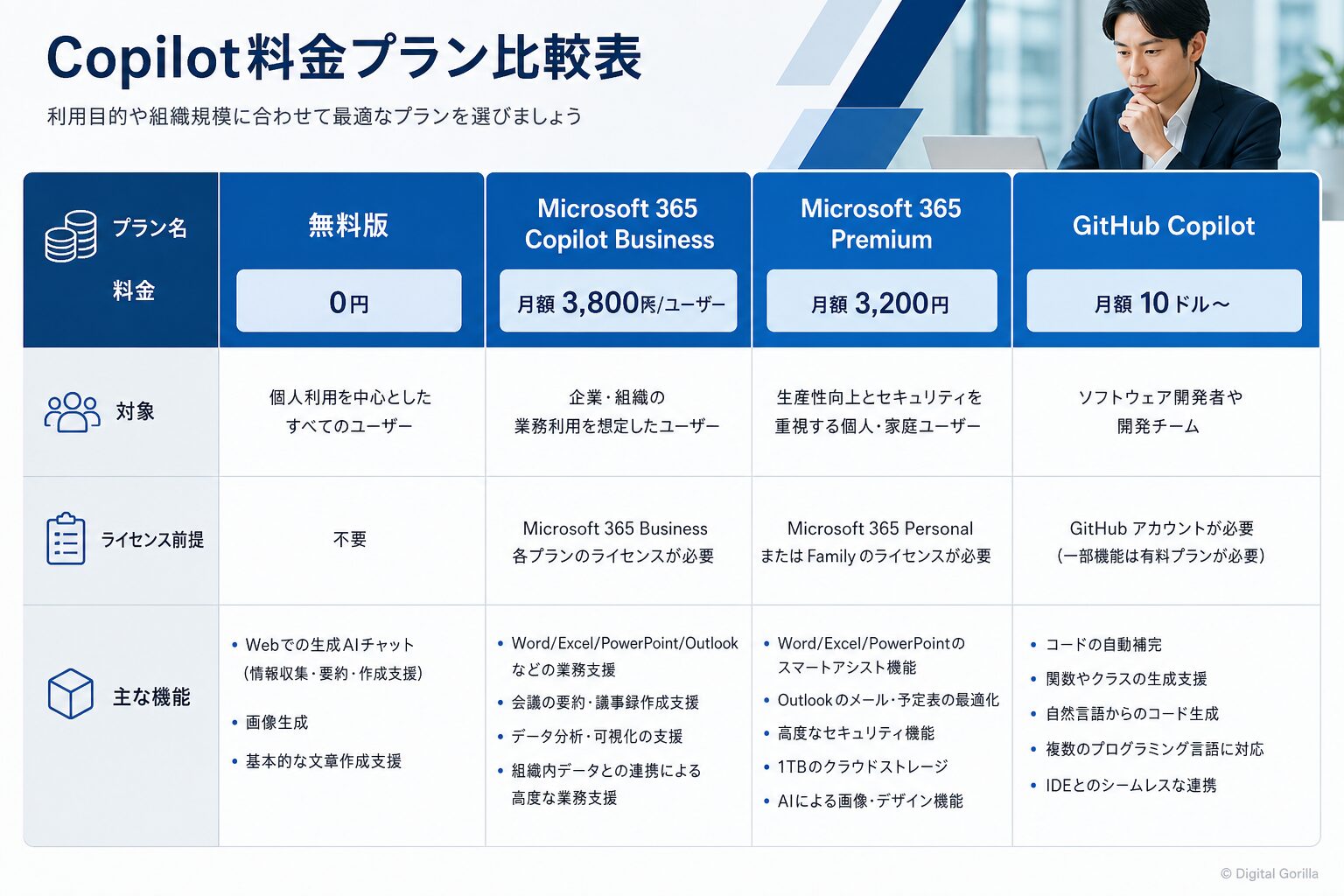
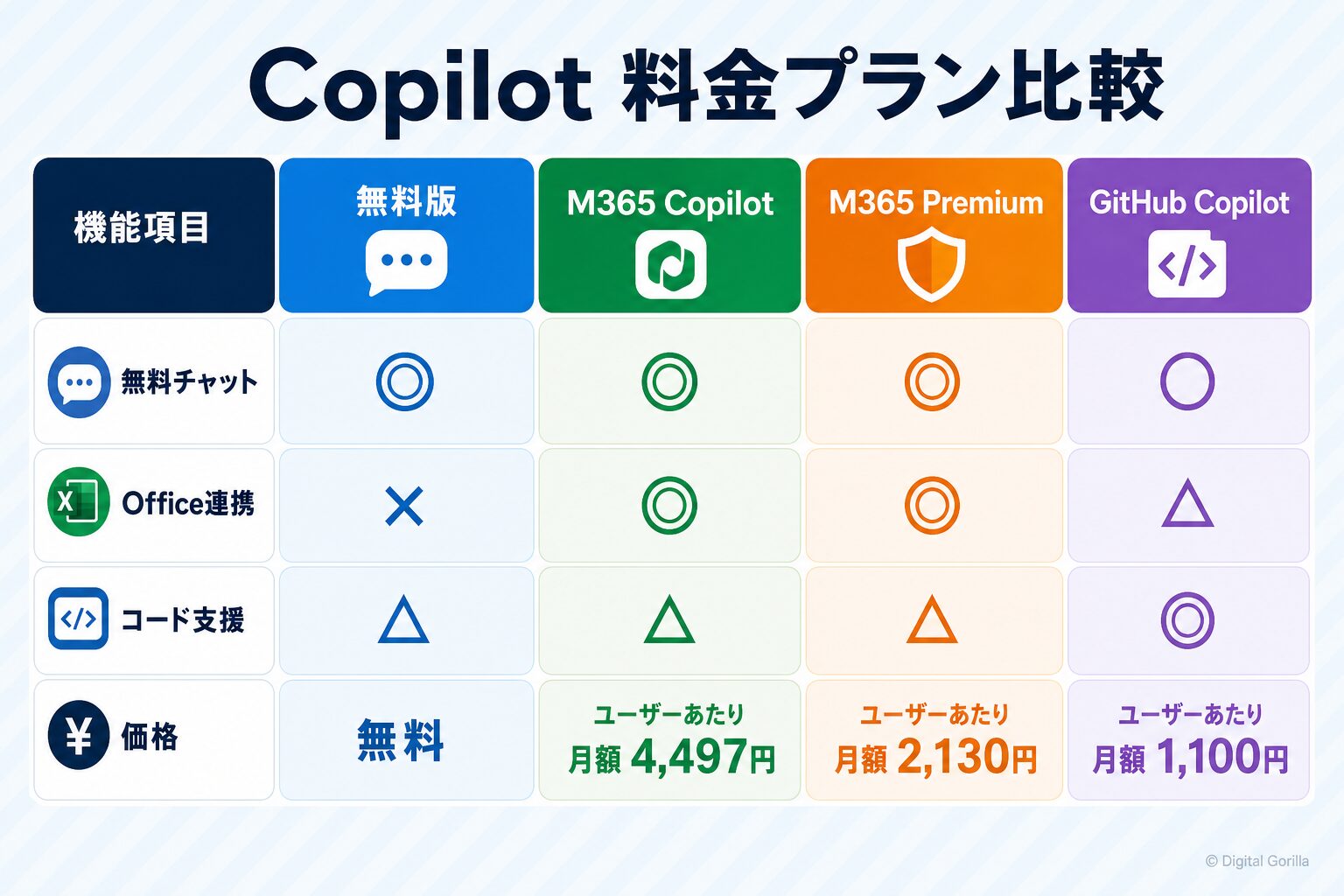
Copilotの料金体系は「無料で使える範囲」「個人向け有料プラン」「法人向けアドオン」の3層構造です。自社の規模・目的に合わせて選ぶことで、コストを抑えながら効果を最大化できます。
無料で使えるCopilotの範囲
無料で使えるCopilotは2つあります。まず「Microsoft Copilot(無料版)」は誰でも即日利用可能で、Webチャット・要約・文章生成が中心機能です。加えて、対象のMicrosoft 365サブスクリプション(BusinessプランやEnterprise向け)を持つ企業には、「Microsoft 365 Copilot Chat」が追加料金なしで自動付帯されます。
Copilot ChatのWebベースのチャット(インターネット情報参照)は無料で使えるのが特徴です。ただし、社内データを参照した職場ベースのチャットを使うには、Microsoft 365 Copilotライセンスの追加が前提となります。
出典:Microsoft 365 Copilot のライセンス オプション(Microsoft Learn 公式)
https://learn.microsoft.com/ja-jp/microsoft-365/copilot/microsoft-365-copilot-licensing
Microsoft 365 Copilot Businessの料金と前提ライセンス
中小企業向けの「Microsoft 365 Copilot Business」の料金は、年払いで1ユーザー月額3,148円(消費税別)が通常価格です。2025年12月1日〜2026年6月30日の期間限定でユーザー月額2,698円(消費税別・年払い)の割引キャンペーンが実施されています(2026年7月以降の価格は公式ページで再確認をおすすめします)。月払いの場合は1ユーザー月額3,778円(消費税別)です。最大300ユーザーまで利用可能で、登録ユーザー数に応じてコストが変わります。
利用には、下記いずれかのMicrosoft 365ライセンスへの追加が前提です。
Copilot単体では購入できない点に注意してください。既存のMicrosoft 365ライセンスへのアドオンとして追加する形になります。
出典:Microsoft 365 Copilot プランと価格(Microsoft 公式)
https://www.microsoft.com/ja-jp/microsoft-365-copilot/pricing
出典:Microsoft 365 Copilot のライセンス オプション(Microsoft Learn 公式・2026-05-19更新)
https://learn.microsoft.com/ja-jp/microsoft-365/copilot/microsoft-365-copilot-licensing
個人向けプラン Microsoft 365 Premium の料金
個人向けプランの2026年6月15日時点の公式価格は以下の通りです(税込/税別の明示は公式ページに記載なし)。
| プラン | 月額 | 年額 |
|---|---|---|
| Microsoft 365 Personal | 2,130円 | 21,300円 |
| Microsoft 365 Family(最大6人) | 2,740円 | 27,400円 |
| Microsoft 365 Premium(Copilot機能含む) | 3,200円 | 32,000円 |
Copilot機能をOfficeアプリ内で使いたい個人ユーザーは「Microsoft 365 Premium」が対象プランです。Personal・Familyプランでは、Office内のCopilot機能は含まれません。
出典:個人向け Copilot の価格プラン(Microsoft 公式)
https://www.microsoft.com/ja-jp/microsoft-365-copilot/pricing/individuals
[CTA①]
Copilotをどのプランで導入すべきかお悩みの場合は、デジタルゴリラにご相談ください。無料相談はこちら
アプリ別Copilotの使い方——Word・Excel・Teams・Outlook・PowerPoint
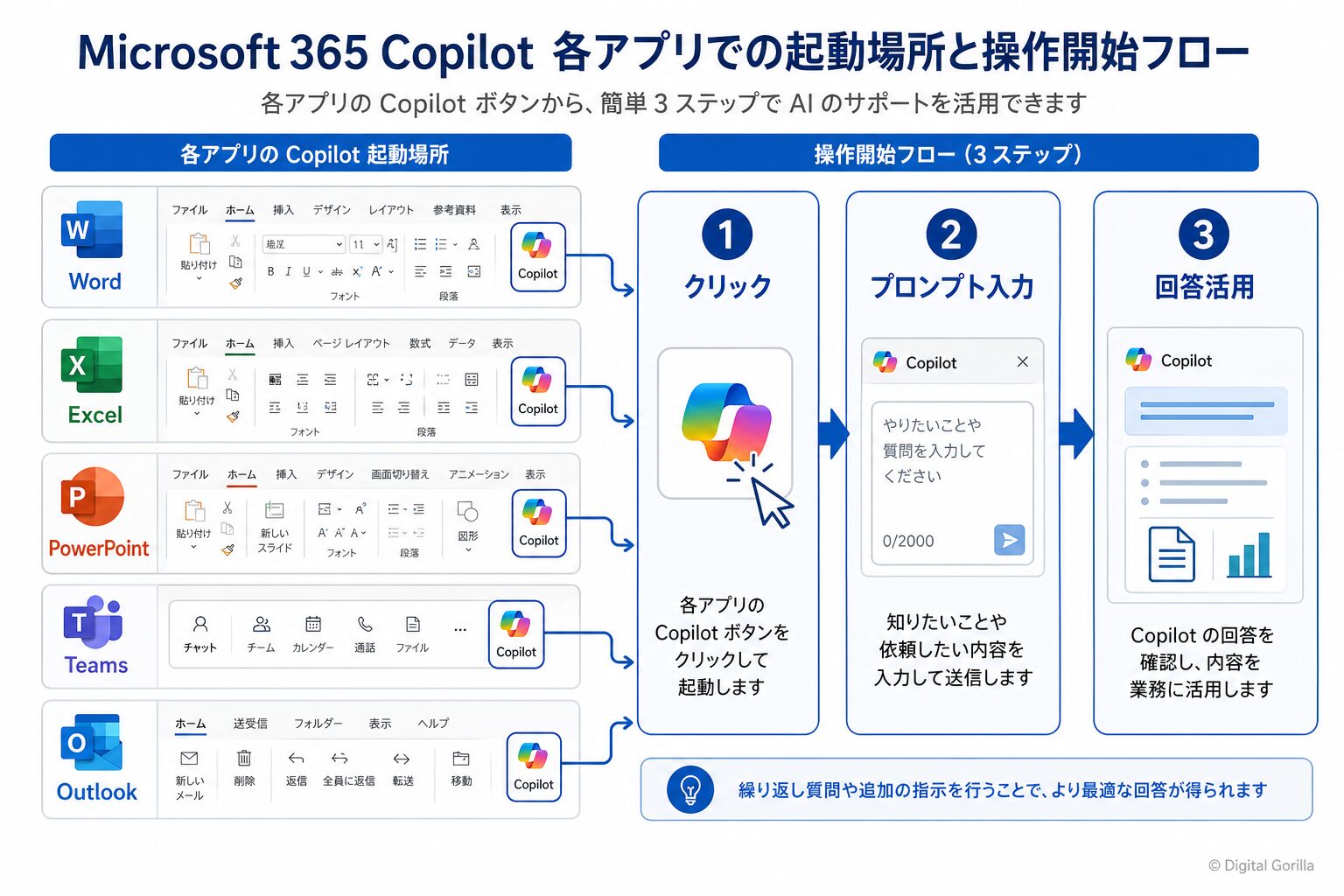
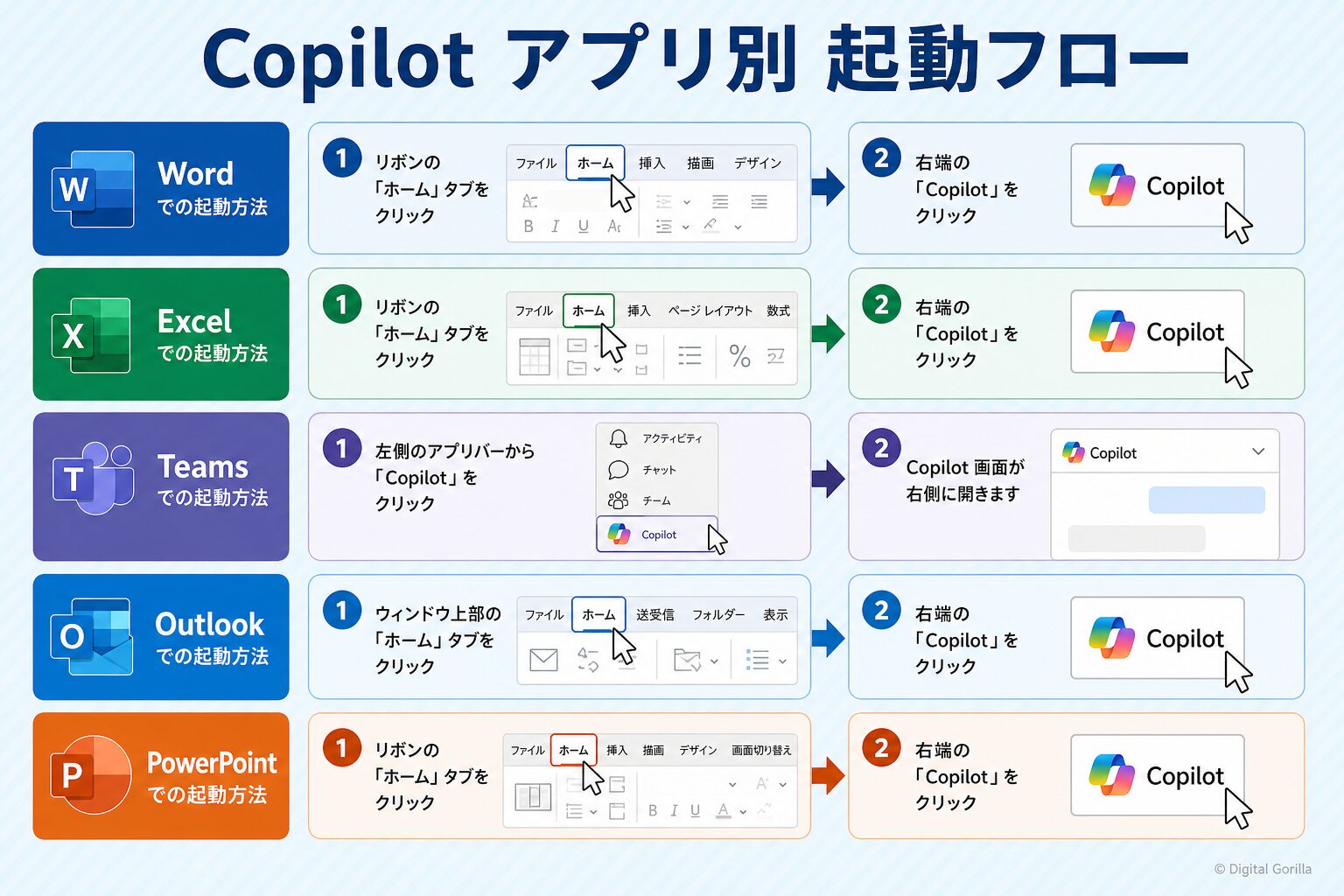
Microsoft 365 CopilotはOfficeアプリごとに異なる機能を持っています。アプリ別の起動場所と代表的なプロンプト例を押さえておくと、導入後すぐに業務で活用できます。
Word
Wordでは、文書の新規作成・要約・リライト・内容補足が主な用途です。右側のCopilotサイドパネル、または文書内の「Copilotに指示する」アイコンから操作を開始します。
業務でよく使われるプロンプト例は以下の通りです。
「〇〇の製品説明文を400字で作成してください。対象は法人の購買担当者です。」「この文書の要点を3点に絞って箇条書きでまとめてください。」「下記の文章をより丁寧なビジネス文体に書き直してください。」Copilotは指示の具体性が高いほど精度が上がります。「役割」「文字数」「対象読者」を含めるだけで出力が大きく変わり、手直しの手間を大幅に省けます。生成AIを使った業務効率化の全体像については「生成AIを活用した業務効率化の進め方と実践ステップ」も参考にしてください。
Excel
Excelでは、Copilotを使うことで関数の知識がなくても自然文でデータ分析やグラフ作成ができます。「Copilot」ボタンはリボンメニューの「ホーム」タブに表示されます。VLOOKUP・SUMIF・COUNTIFといった関数を覚えていなくても、やりたいことを日本語で伝えるだけで集計・抽出・グラフ化まで一気に処理できるのが最大のメリットです。ただし、データはテーブル形式(Ctrl+T)に変換しておくと認識精度が上がります。範囲指定のままだとCopilotが列の意味を誤解しやすくなるため、事前にテーブル化しておくのがおすすめです。
プロンプト例を紹介します。
「このシートのデータを月別に集計して、前月比の増減率を新しい列に追加してください。」「売上の高い上位10件を抽出してグラフを作成してください。」Excelで複数のAIツールを使い分けたい場合は「ChatGPTをExcel(エクセル)で使う方法」も合わせてご覧ください。
Teams
Teamsでは会議の議事録自動生成・会議要約がCopilotの最大の価値を発揮する場面です。利用の流れとしては、まず会議開始後に画面上部の「…(その他)」→「文字起こしを開始」をクリックして録音・文字起こしを有効にします。会議終了後には、Copilotが議題・決定事項・アクションアイテムを整理した要約を自動で作成。なお、会議の要約機能(インテリジェント要約)の利用には、Teams PremiumライセンスまたはMicrosoft 365 Copilotライセンスのいずれかが前提となります(音声をもとにした要約はMicrosoft 365 Copilotライセンスを使います)。
代表的な活用例を挙げます。
「この会議でのアクションアイテムを担当者別にまとめてください。」「議論の中で合意に至らなかった点はどこですか?」会議録の作成時間が大幅に短縮できるため、Teams活用企業での導入効果が特に高い機能です。
Outlook
Outlookではメールの下書き作成・返信案の生成・受信メールの要約が主な用途です。メール作成画面で「Copilotを使って下書きする」ボタンをクリックすると指示入力欄が表示され、返信案の生成は既存メールを開いた状態で「Copilotで返信する」を選びます。返信トーンは「ダイレクト」「中立」「丁寧」の3段階から選べるほか、自由文で「カジュアルに」「感謝を強調して」と指定することも可能です。また受信メールのスレッドが長くなった場合は、「Copilotで要約する」をクリックするだけで論点と決定事項をまとめてくれます。
「〇〇社の田中様への提案書送付メールを書いてください。件名は『〇〇のご提案』で、丁寧なビジネス語調でお願いします。」長いメールスレッドを一瞬で要約できる点も、メール確認の時間削減に直結する利点です。
PowerPoint
PowerPointでは、Wordドキュメントやアウトラインをもとにスライドを自動生成する機能が注目を集めています。「デザイナー」パネルの「Copilotでプレゼンを作成する」から起動します。なお、この機能を使うにはMicrosoft 365 Copilotライセンスが前提で、Microsoft 365 Premiumの個人向けプランでも利用可能です。生成後のスライドはそのまま使えるわけではなく、テキスト・レイアウト・画像をすべて手で確認・修正してから使うのが実務の流れです。
「添付のWord資料をもとに、5枚構成のプレゼン資料を作成してください。各スライドに見出し・本文・図解エリアを入れてください。」スライドの枚数・デザインテーマ・含める情報量を具体的に指示するほど精度が上がります。
Copilotを使いこなすプロンプト設計の基本
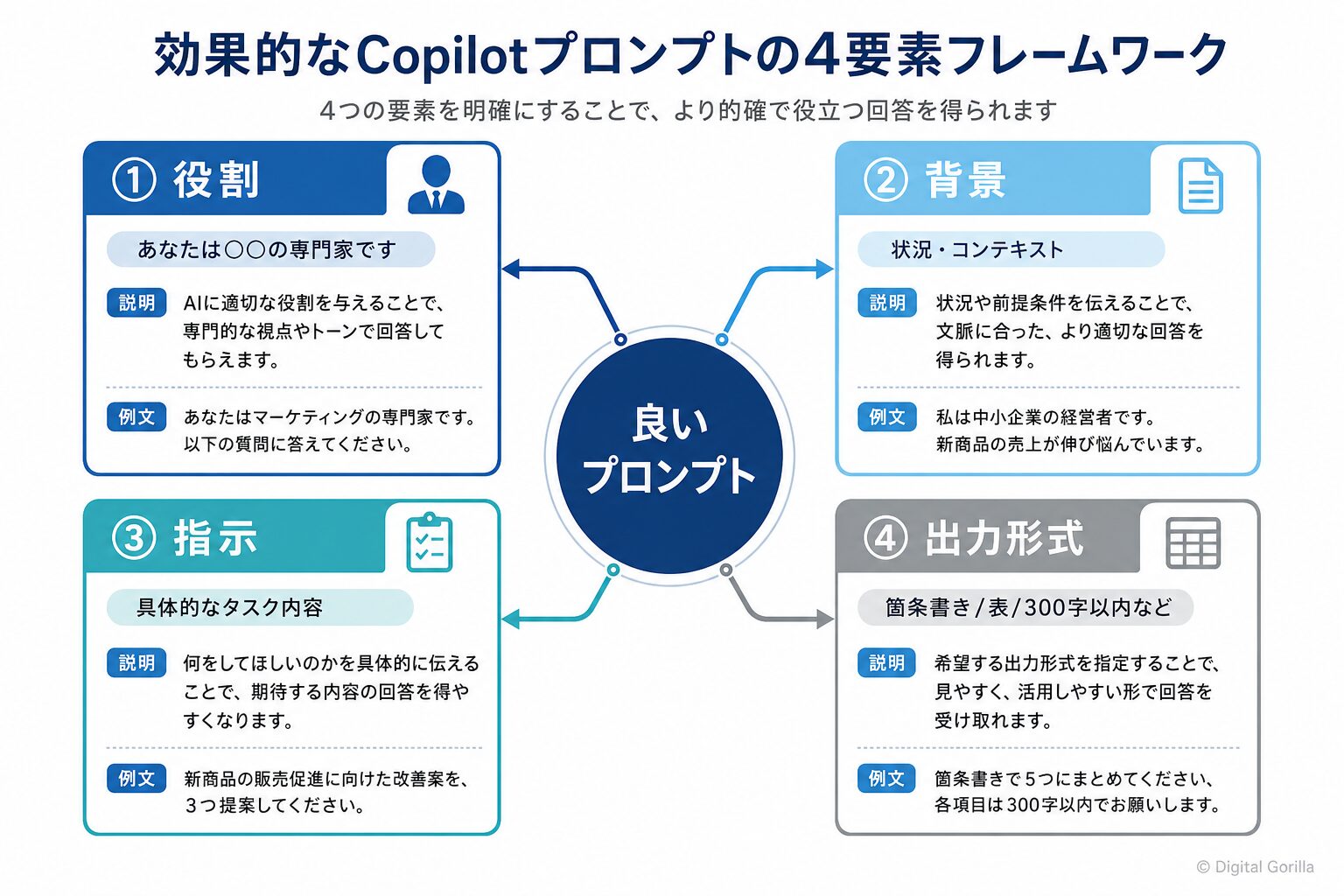
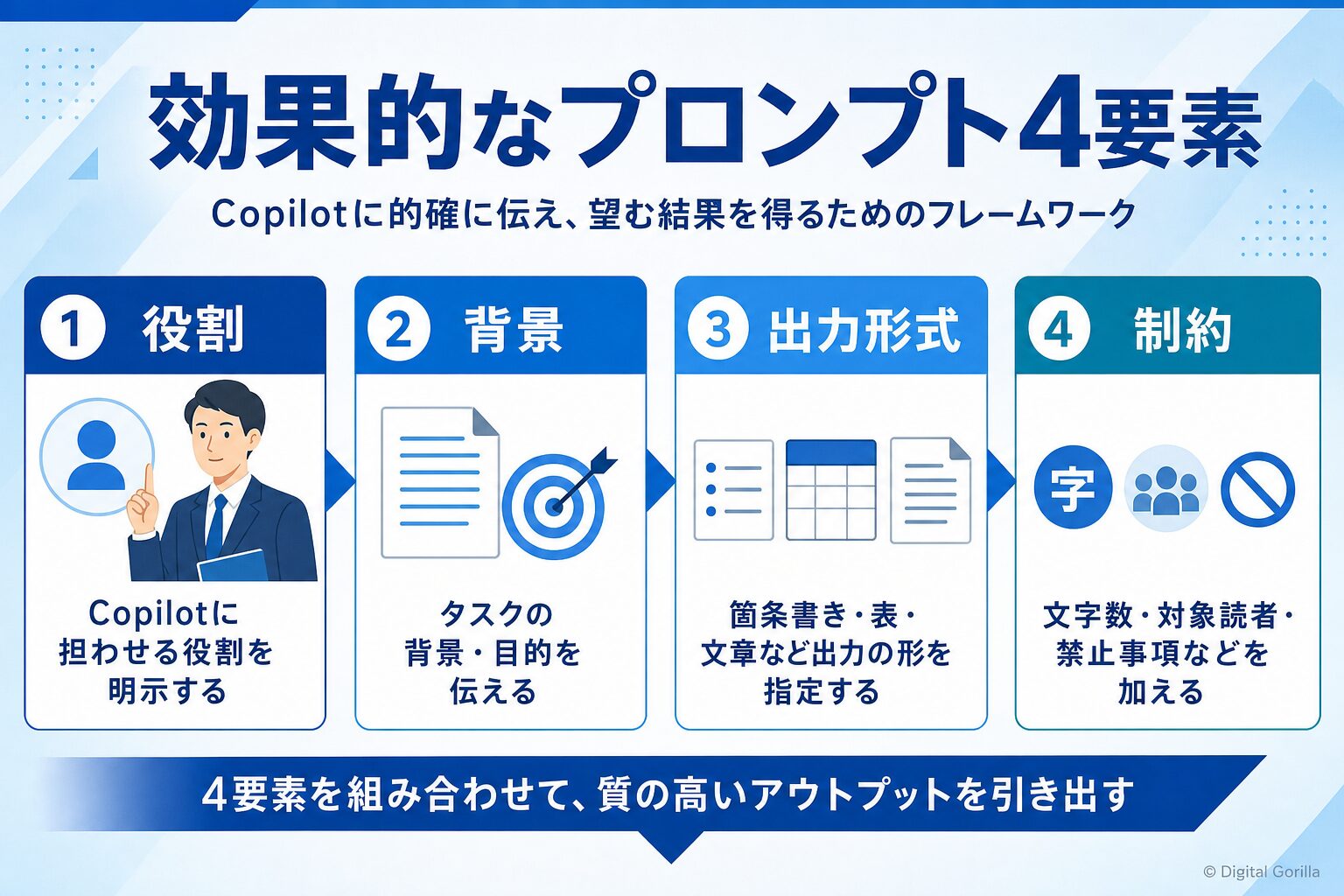
Copilotの出力品質は、プロンプトの書き方で大きく変わります。「使ってみたけど思ったような出力が出ない」と感じる場合、多くはプロンプトの情報不足が原因です。4つの要素を意識するだけで、再指示の手間が減ります。
良いプロンプトの4要素——役割・背景・出力形式・制約
Copilotで期待通りの出力を得るには、「役割・背景・出力形式・制約」の4点を含めることを意識してください。これを押さえるだけで、曖昧な出力や的外れな回答は大幅に減らせます。
| 要素 | 内容 | 例 |
|---|---|---|
| 役割 | AIに与える専門家の立場 | 「BtoBマーケターとして」「法務担当者として」 |
| 背景 | タスクの文脈・目的 | 「社内研修の資料を作っています」「提案書の冒頭に使います」 |
| 出力形式 | 文章形式・箇条書き・表・文字数 | 「300字以内で」「箇条書き5点で」「表形式で」 |
| 制約 | 避けてほしい内容・トーン | 「専門用語は使わない」「結論から書く」 |
この4要素を組み合わせた具体例を挙げます。慣れないうちは出力後に「もっと短くして」「箇条書きにして」と追加指示を重ねる方法でも十分です。
「あなたはBtoBの提案書作成が得意なセールスライターです。
当社のDX推進支援サービスを初めて知る製造業の経営者に向けて、
『なぜ今DXに取り組む必要があるか』を200字で説明してください。
専門用語は避け、コスト削減の具体的なメリットを強調してください。」
ChatGPTとCopilotのプロンプトはどう違うか
ChatGPTもCopilotも基本的なプロンプトの書き方は共通しています。大きな違いはCopilotが開いているOfficeファイルやメール・カレンダーの内容を文脈として自動参照できる点です。ChatGPTでは自分でデータをコピー&ペーストする手間がかかりますが、CopilotはExcelのシートやWordの文書をそのまま指示の対象にできます。
一方、ChatGPTは汎用性が高く、Officeに依存しないタスク(コード生成・創作・外部データの分析など)で強みを持ちます。ChatGPTの料金体系や商用利用の条件については「ChatGPTの料金・解約・商用利用ガイド【2026年6月最新】」で詳しく整理しているので参考にしてください。
企業がCopilotを導入する前に確認すべきセキュリティとデータ保護
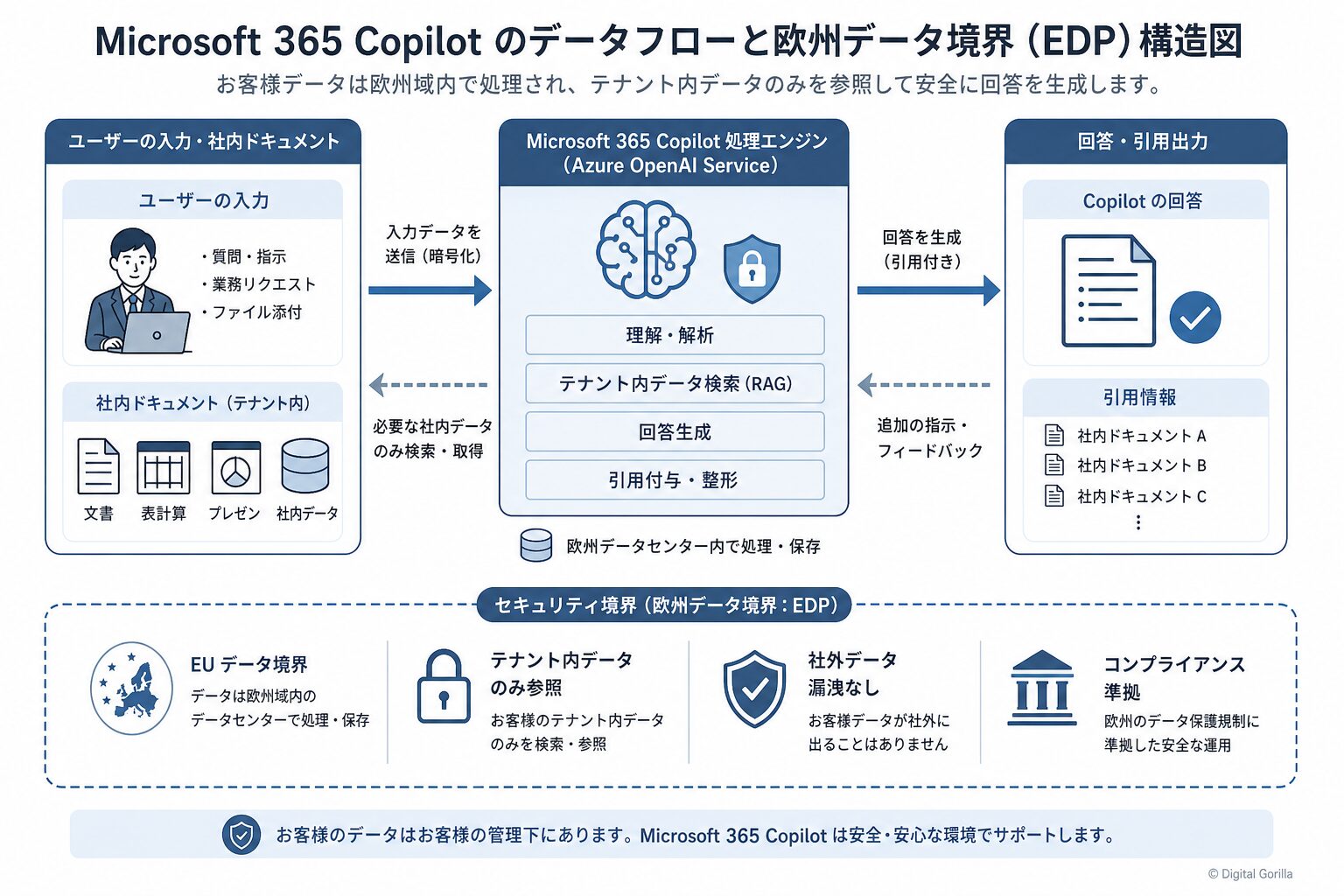
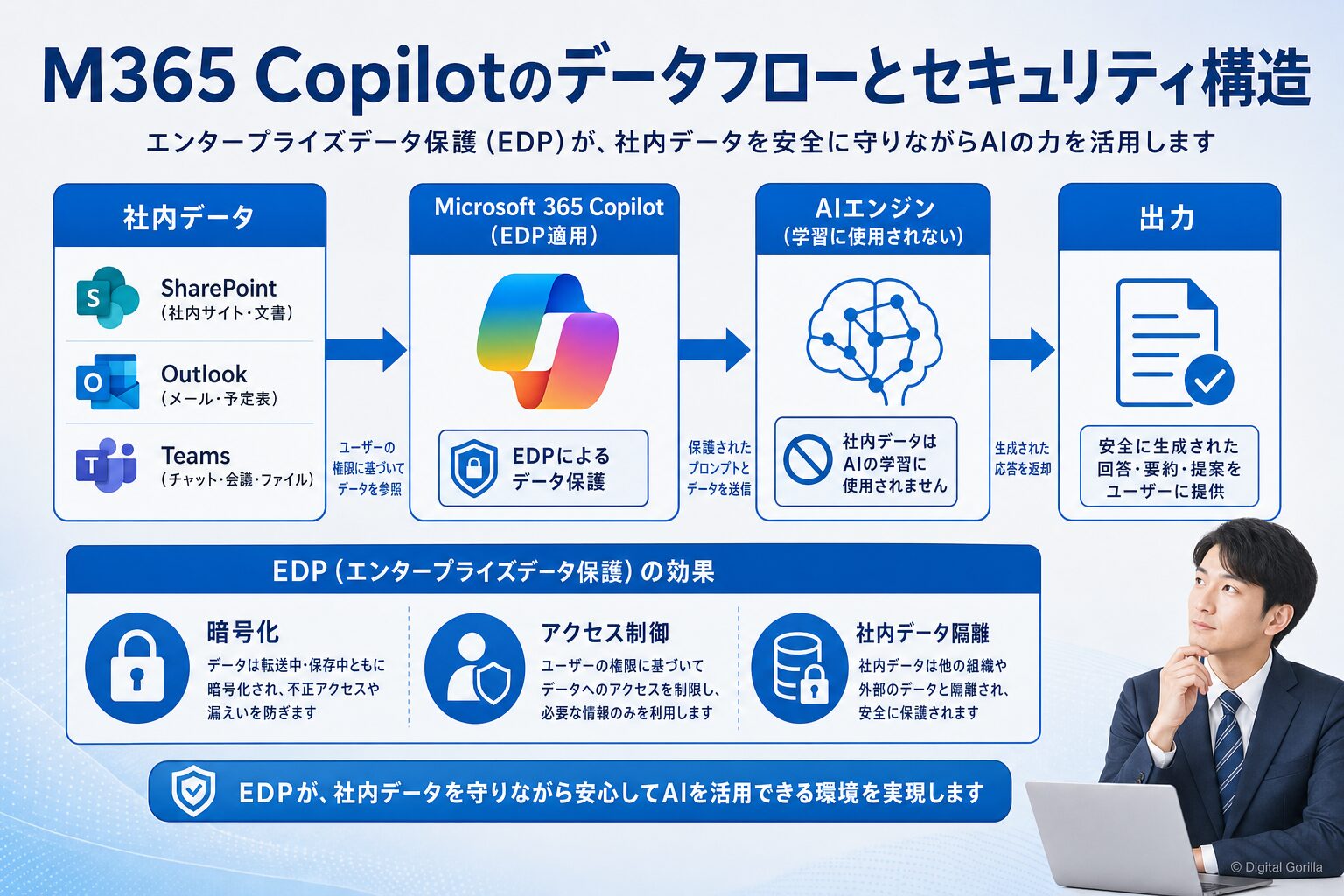
企業導入の意思決定において「社内データがAIに学習されないか」は最も多い懸念の一つです。Microsoft 365 Copilotのセキュリティ設計を正しく理解しておくことが、社内の合意形成をスムーズにします。
Microsoft 365 Copilotの社内データは外部に漏れるか
Microsoft社の公式情報によると、Microsoft 365 Copilotは「エンタープライズデータ保護(EDP)」の仕組みのもとで動作します。主なポイントは以下の通りです。
ただし、セキュリティポリシーや運用ルールの整備は企業側の責任となります。Copilot導入と並行して、社内のデータ取り扱いルールを見直しておきましょう。
生成AIのセキュリティリスク全般については「生成AIのセキュリティリスクと企業が取るべき対策」も合わせてご確認ください。
企業として整備すべき社内ルール・利用ポリシーの要点
Copilotは強力なツールですが、ハルシネーション(AIが事実でない内容をもっともらしく生成する現象)は発生し得ます。 出力内容を鵜呑みにしないことが大前提であり、人間によるレビューを必ず運用フローに組み込んでください。特に法務・財務・人事に関わる文書は生成AIの出力だと明示した上でダブルチェックする運用を徹底しましょう。
企業が最低限整備すべきポリシー要点は次の3点です。導入前にIT部門と経営企画が協議してルールを文書化しておくと、現場展開がスムーズになります。
- 利用可能な業務範囲の明定 — 機密情報・個人情報の入力範囲をあらかじめルール化する
- 出力の確認義務 — 生成された文書・数値・要約は必ず担当者がレビューしてから利用する
- ログ・監査対応 — Microsoft 365管理センターのコンプライアンス機能を活用して操作ログを記録する
企業導入の意思決定——ライセンス費用・ROI・ChatGPT Enterpriseとの比較
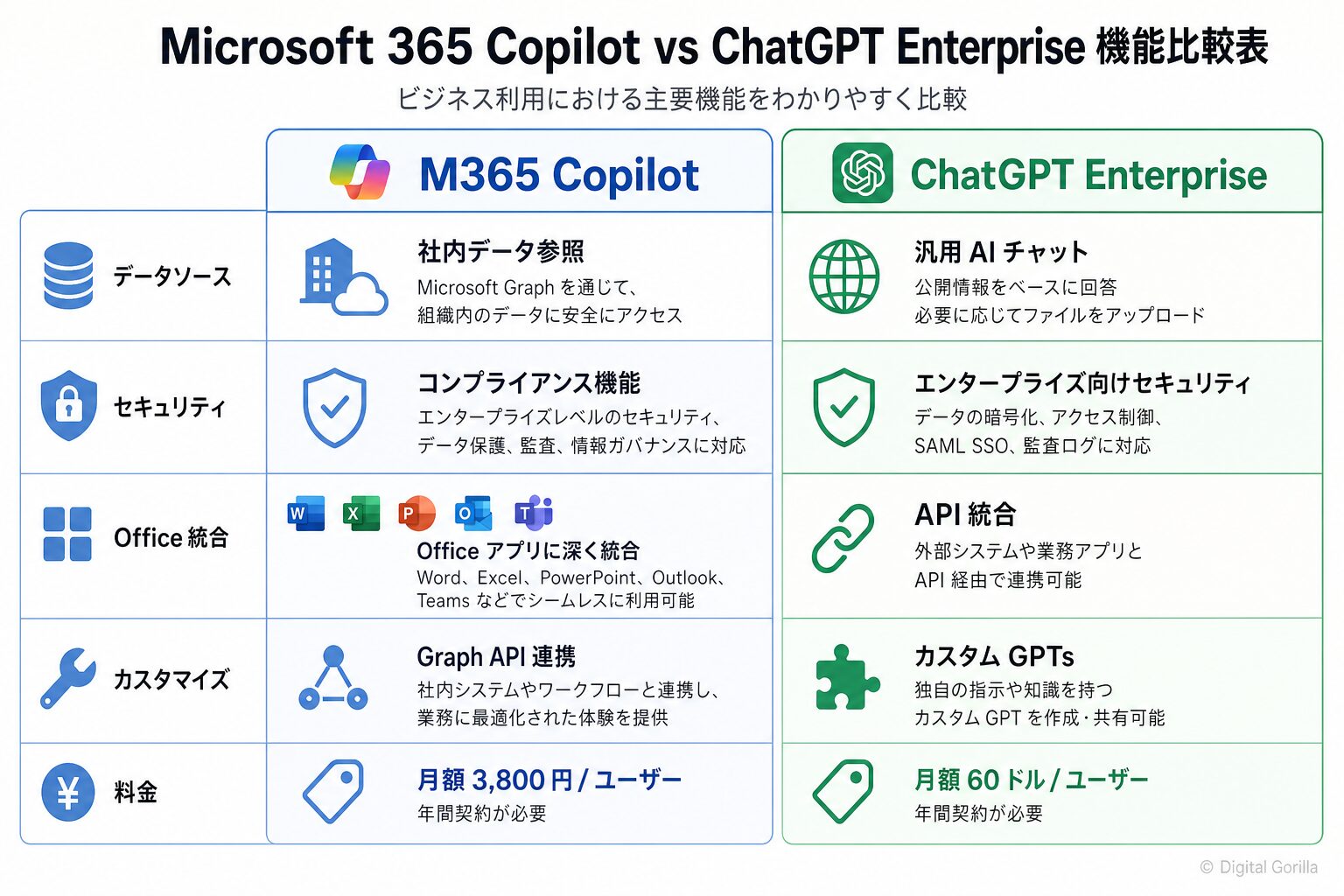
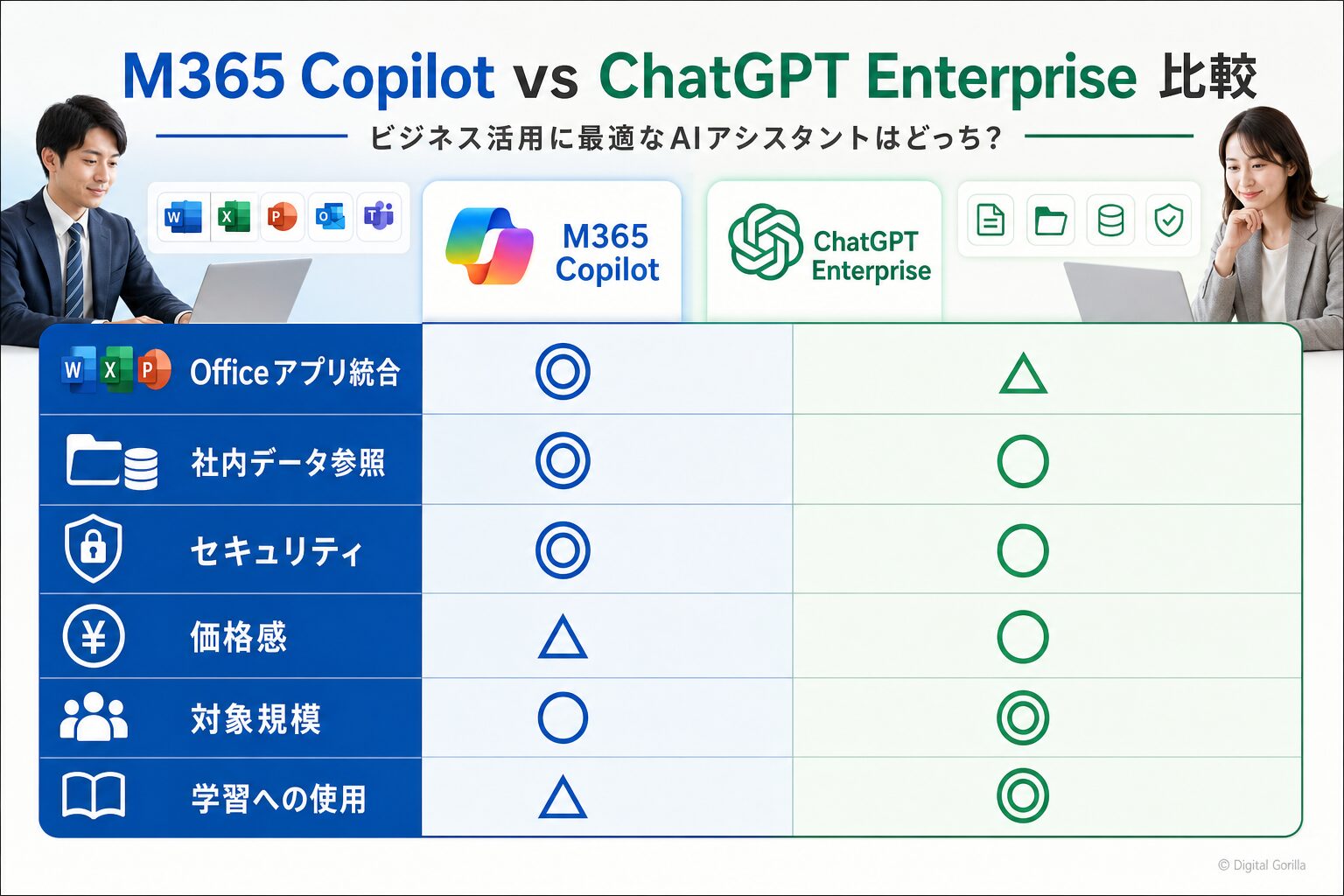
Copilotの導入を検討する際は、ChatGPT EnterpriseやOSSツールとの比較も含めて判断材料を揃えてから意思決定に臨みましょう。費用とROIの観点から整理します。
Microsoft 365 Copilotの導入コスト試算
たとえば30名の企業で「Microsoft 365 Copilot Business」を年払いで導入する場合(通常価格ベース)、概算は以下の通りです。
この試算はCopilotアドオンのみの費用で、Microsoft 365本体ライセンス(Business Basicなら1ユーザー月額899円〜・年払い相当・税別)は別途かかります。両者を合算したうえで月次・年次の総コストを計算してから稟議に臨みましょう。
大企業向けアドオン(E3・E5ライセンス連携)は、公式のエンタープライズ向けページで1ユーザー月額4,497円(税別・年払い相当)、月払いの場合は4,722円(税別)と案内されています。
すでにMicrosoft 365を使っているならCopilotが有利な理由
Microsoft 365(旧Office 365)をすでに利用している企業にとって、Copilotの導入コストは相対的に低く抑えられます。主な理由は3点です。
既存のWord・Excel・Teams・Outlookがそのまま入力インターフェースになるため、新ツールのUI学習コストがかかりません。SharePointやOneDriveの社内ドキュメントをCopilotが参照できるので、ナレッジベースの新規構築も不要。Entra IDの権限管理がそのまま適用されるため、セキュリティ設定の追加工数も最小化できます。
一方、ChatGPT EnterpriseはMicrosoft環境に依存しない汎用性が強みです。Officeとの統合度ではCopilotが優位ですが、マルチモーダル機能やサードパーティ連携の幅ではChatGPT Enterpriseが上回る場面もあります。詳しい比較は「生成AI比較10選・目的別おすすめAIツールの選び方」を参考にしてください。
導入後に効果を出すための社内展開3ステップ
Copilotを導入しただけでは効果は出ません。社内への定着がROIを左右します。 効果的な展開の手順は以下の3ステップです。
- パイロット展開(1〜2か月) — IT部門・総務・営業など3〜5名の先行チームで実際に使い、ユースケースを蓄積する
- 社内研修と活用ガイドの整備(1か月) — パイロット期間で見つけた効果的なプロンプトをガイド化し、全社研修を実施する
- 全社展開とKPI測定(3か月〜) — 定着率・業務時間削減率などを定期測定し、改善サイクルを回す
企業導入の事例については「生成AI活用事例15選・業種別の具体的な成功パターン」を参考にしてください。また研修の設計については「生成AI研修とは?社内研修の進め方と外部委託のポイント」で詳しく解説しています。
[CTA②]
Copilot導入・社内展開でお困りの場合は、デジタルゴリラにお気軽にご相談ください。無料相談はこちら
ゴリラのAI研究所(デジタルゴリラ)について
株式会社デジタルゴリラは、中小企業から上場企業まで幅広い企業のAI導入・活用支援を行っています。「ゴリラのAI研究所」では、Copilotをはじめとした生成AIツールの導入設計・社内研修・利用ポリシー策定を一気通貫でサポートします。
「うちの会社でCopilotは使えるのか」「どのプランから始めればよいか」といった具体的な疑問も、まずは無料相談からお気軽にどうぞ。その一問から、一緒に考えます。
Copilotの使い方についてよくある質問
Q1. Copilotは無料で使えますか?
A. はい、無料で使えるCopilotが2種類あります。一つは「Microsoft Copilot(無料版)」で、ブラウザからすぐにAIチャット・要約・文章生成を試せます。もう一つは、対象のMicrosoft 365ビジネスプランをお持ちの企業に自動付帯される「Microsoft 365 Copilot Chat」のWeb検索ベースのチャット機能です。ただし、Word・ExcelなどのOfficeアプリ内での利用や社内データへのアクセスには有料ライセンスへの追加が前提となります。
出典:Microsoft 365 Copilot のライセンス オプション(Microsoft Learn 公式)
https://learn.microsoft.com/ja-jp/microsoft-365/copilot/microsoft-365-copilot-licensing
Q2. Copilotを使うと社内情報が外部に漏れませんか?
A. Microsoft 365 Copilotはエンタープライズデータ保護(EDP)の仕組みで動作しており、入力したプロンプトや社内データはMicrosoftのAIモデルのトレーニングに使用されません。他企業のテナントとの共有もなく、Entra IDの権限設定に基づいて各ユーザーがアクセスできるデータだけをCopilotが参照する設計です。ただし、社内の利用ルール整備は企業側の責任であり、利用ポリシーの策定が欠かせません。
Q3. CopilotとChatGPTはどう違いますか?
A. 最大の違いは、Copilotが「Microsoft 365のOfficeアプリ・社内データと統合されている」点です。WordやExcelを開いたままAIに指示を出せるため、データを別ツールにコピーする手間がありません。ChatGPTは汎用性が高く、Officeに依存しない幅広い業務に対応します。どちらを選ぶべきかは業務スタイルと既存の情報基盤次第です。詳しくは「生成AI比較10選・目的別おすすめAIツールの選び方」と「ChatGPTの料金・解約・商用利用ガイド【2026年6月最新】」も参考にしてください。
Q4. Microsoft 365 Copilotを使うのに必要なライセンスは何ですか?
A. 中小企業向けの「Microsoft 365 Copilot Business」を使うには、Microsoft 365 Business Basic・Business Standard・Business Premium・Apps for businessのいずれかへの追加が前提です。Copilotは単体購入できないアドオン形式のため、既存のMicrosoft 365ライセンスに重ねて導入する形となります。大企業向けアドオンはE3・E5・F1・F3など対象プランが異なります。
出典:Microsoft 365 Copilot のライセンス オプション(Microsoft Learn 公式・2026-05-19更新)
https://learn.microsoft.com/ja-jp/microsoft-365/copilot/microsoft-365-copilot-licensing
Q5. Copilotで効果的なプロンプトを書くコツはありますか?
A. 「役割・背景・出力形式・制約」の4要素を含めることを意識してください。「あなたは〇〇の専門家です」と役割を与え、「〇〇向けの資料に使います」と背景を伝えたうえで、「400字以内・箇条書き」と出力形式を指定し、「専門用語は使わない」と制約を添えましょう。この4点を組み込むだけで出力の精度が上がり、再指示の手間も減るのです。たとえばWordで提案書の冒頭文を書くときは「BtoB営業として、製造業の経営者向けに、DX推進の必要性を200字で・結論から」と一文に詰め込むだけで、そのまま使えるレベルの文章が出てきます。
まとめ:Copilotの使い方と導入の選び方
Copilotの価値は「無料版のAIチャット」から「Officeアプリと社内データに深く統合された法人向けAI」まで、選ぶプランによって大きく異なります。Microsoft 365をすでに利用している企業には親和性が高く、Word・Excel・Teams・Outlookをそのまま入口にできる点が最大の強みです。導入効果を出すには、パイロット展開・研修・KPI測定の3ステップで定着を進めることが鍵となります。まずはどのプランが自社に合うか、無料相談はこちらからお気軽にご相談ください。