

Claude Code 新機能まとめ【2026年最新】Auto Mode・ブラウザ版・スケジューリングを徹底解説

AI事業部長として組織変革・AI導入支援を統括。AIと人間力の融合による労働生産性向上に取り組む。
Claude Codeの新機能は、2026年に入ってからアップデート(バージョン公開)が月20回以上のペースで続いており、全部を把握しきれていない方も多いはずです。本記事では、Auto mode・スケジューリング・サブエージェントなど、2026年の主要アップデートを時系列で整理し、プランごとの対応状況もまとめました。
目次
- Claude Codeとは?2026年の最新バージョンと進化のスピード
- 2026年Claude Code新機能まとめ——時系列早見表
- Auto mode(自動モード)——許可確認を減らす権限モード
- サブエージェント・並列実行——Claude Codeを「チーム」として動かす
- スケジューリング・自動化——PCを閉じていても動く新機能
- Claude in Chrome・ブラウザ版——インストール不要の新アクセス方法
- VS Code・JetBrains IDE連携の2026年最新機能
- 2026年追加の新コマンドと最新モデル早見表
- Claude Codeの新機能はどのプランで使える?料金と制限の最新情報
- デジタルゴリラ(株式会社デジタルゴリラ)について
- Claude Codeの新機能についてよくある質問
- まとめ:Claude Codeの新機能
Claude Codeとは?2026年の最新バージョンと進化のスピード
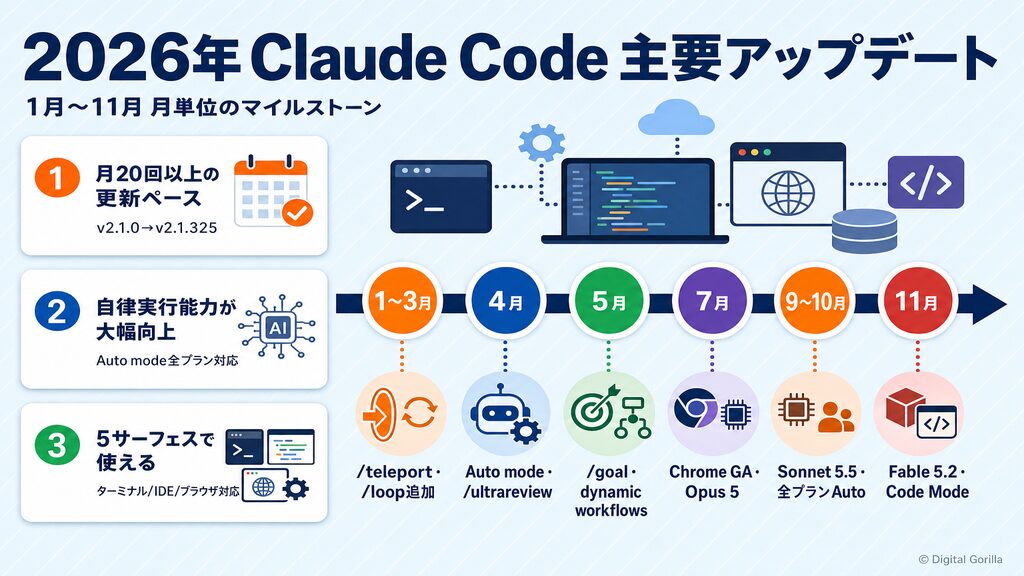
Claude Codeはコードベースを読み、ファイルを編集し、コマンドを実行するエージェント型コーディングツールです。2026年の最大の変化は機能追加のスピードと自律実行能力の向上で、全機能の詳細は「Claude Codeの機能一覧【2026年最新】4軸で完全整理」で解説しています。
2026年11月時点の最新バージョンはv2.1.325
2026年11月13日リリースのv2.1.325が最新です。2026年1月のv2.1.0から11月13日時点でv2.1.325まで到達しており、月20〜28回というペースで更新が続いています。
ターミナルへのネイティブインストール(macOS/Linux/WSL向けは curl -fsSL https://claude.ai/install.sh | bash)を選べば、バックグラウンドで自動更新が走るため、最新版の維持は追加作業なし。現在のバージョンは claude --version で確認してください。
ターミナル・IDE・デスクトップ・ブラウザで使える理由
Claude Codeは、ターミナル・VS Code・JetBrains・デスクトップアプリ・ブラウザという5つのサーフェスで動作します。 重要なのは、どのサーフェスも同じClaude Codeエンジンにつながっている点です。
リポジトリのCLAUDE.md・設定・MCPサーバーはどのサーフェスからも共通で機能します。AIコーディングの基礎知識については「AIコーディングとは?仕組み・主要ツール比較・企業導入のポイント」も合わせて参照してください。
出典:Claude Code Overview|code.claude.com
https://code.claude.com/docs/en/overview
2026年Claude Code新機能まとめ——時系列早見表
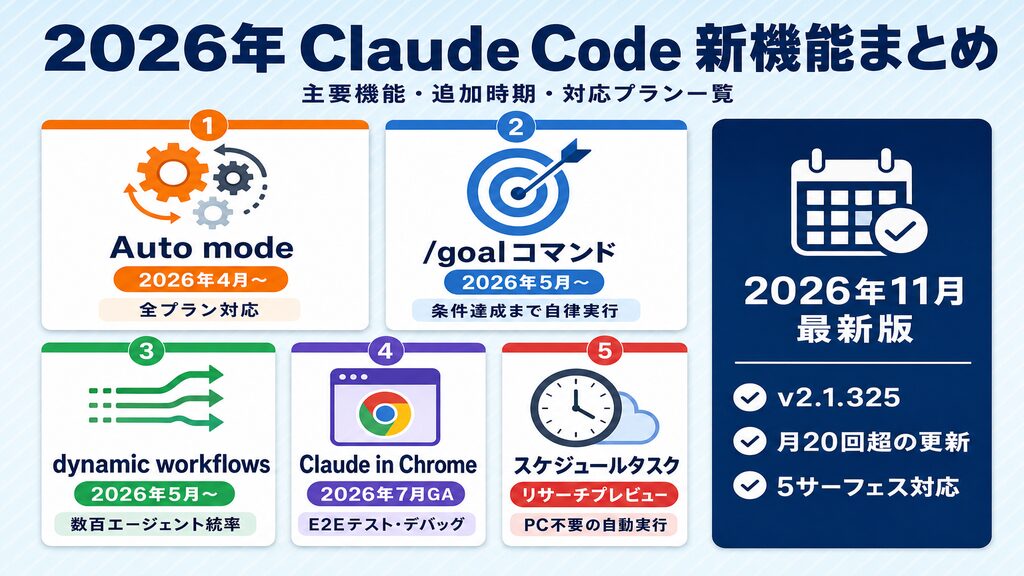
2026年のClaude Codeは、Auto mode・/goalコマンド・dynamic workflows・Claude in Chrome・スケジュールタスク・Code Modeの6機能を主要アップデートとして追加しました。大きな転換点を3つの期間に分けて整理します。
2026年1〜3月:/teleport・/loop・1Mコンテキスト標準化
2026年の前半は「作業環境の土台整備」が主なテーマでした。1月7日(v2.1.0)にはリモートセッションを再開・設定できる /teleport と /remote-env が追加されています。
2月(v2.1.49)には git worktreeでClaudeを起動する --worktree(-w) フラグが導入。3月(v2.1.71)には /loop コマンドが登場し、/loop 5m check the deploy のように一定間隔でプロンプトを繰り返し実行できます。3月13日(v2.1.75)には、Max・Team・EnterpriseプランでOpus 4.6の100万トークンコンテキストが追加利用枠なしで既定から使えるようになりました。
2026年4〜6月:Auto mode・/ultrareview・/goal・dynamic workflows
4月以降は「自律実行の強化」が最大のテーマです。4月16日(v2.1.111)にはMaxプランでOpus 4.7利用時にAuto modeが使えるようになり(起動フラグも不要に)、並列マルチエージェントによるコードレビューコマンド /ultrareview が登場しました。
5月11日(v2.1.139)には /goal コマンドと「agent view」(リサーチプレビュー)が追加され、条件達成まで自律実行・全セッション一覧管理が可能になりました。5月28日(v2.1.154)には数十〜数百のエージェントをバックグラウンドで統率する「dynamic workflows」が導入されています。6月末までにClaude Fable 5・Sonnet 5が順次展開されました。
2026年7〜11月:Claude in Chrome GA・Opus 5・Code Mode・Fable 5.2
7月1日(v2.1.198)にClaude in ChromeがGAになり、7月24日(v2.1.219)にはClaude Opus 5が導入されました。
9月28日(v2.1.284)にClaude Sonnet 5.5が登場するとともに、権限モード未設定のセッションが全プランでAuto modeで起動するよう変更されました。10月にはClaude Haiku 5.5・Claude Mods・/auto-mode-setup が相次いで追加されています。11月9日(v2.1.321)にClaude Fable 5.2が既定Fableモデルになり、11月12日(v2.1.323)には実験的機能「Code Mode」が追加されました。
出典:Claude Code changelog|code.claude.com
https://code.claude.com/docs/en/changelog
Auto mode(自動モード)——許可確認を減らす権限モード
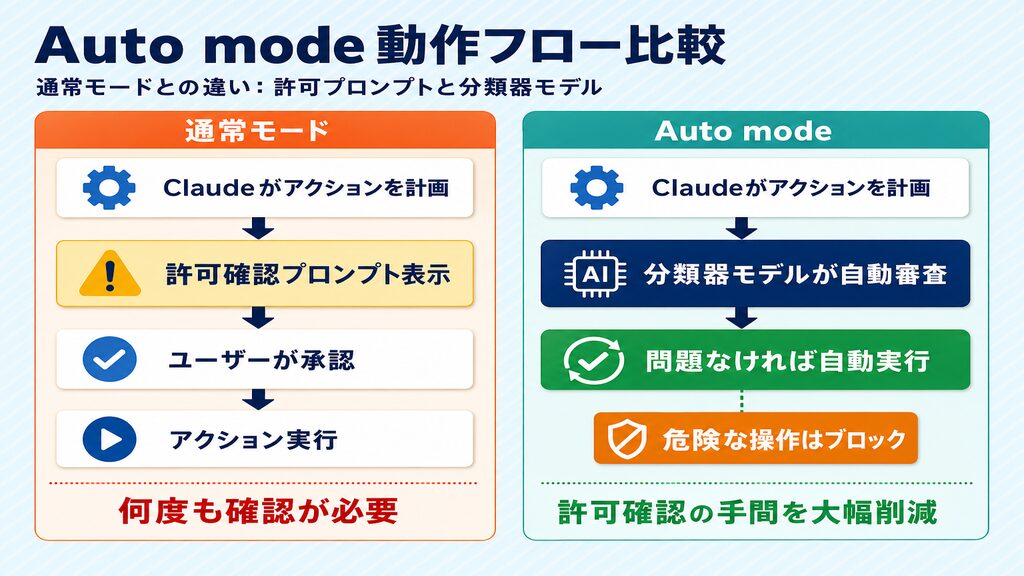
Auto modeは、別の分類器モデルが各操作を自動審査し、許可確認なしでClaudeが作業を進める権限モードです。
Auto modeとは?「許可プロンプトの壁」を解消する仕組み
Auto modeとは、別の分類器モデルが各アクションを実行前に審査し、問題なければ自動で進める権限モードです。従来は「このファイルを削除していいですか?」「このコマンドを実行していいですか?」といった許可確認が頻繁に表示されていました。
Auto modeではその確認が省略され、Claudeが作業を進めます。ただし、依頼範囲を超えた操作・未知のインフラを狙う操作・悪意あるコンテンツに誘導された操作はブロックの対象です。明示的な「ask rules」を設定した操作や、重要なパスを削除するコマンドなど一部の操作は、引き続き許可確認が表示されます。設定方法の詳細は「Claude Code(クロードコード)の使い方完全ガイド【2026年最新】インストールから業務自動化まで」を参照してください。
Auto modeの安全性——何がブロックされ何がされないか
Anthropicは、Auto modeは許可確認を減らすが安全を保証するものではないと公式ドキュメントに明記しており、機密性の高い操作のレビュー代わりにはなりません。
ブロックされる操作は3種類——依頼範囲を超えるエスカレーション、未認識のインフラを対象とした操作、読み込んだ悪意あるコンテンツに誘導された操作です。分類器が問題ないと判断した操作は、確認なしで実行されます。
Auto modeの対応プランと設定方法(/auto-mode-setup)
Auto modeは全プランで利用できます。 Team・Enterpriseでは管理者設定で既定有効になっており、組織全体の無効化は permissions.disableAutoMode を "disable" に変更するだけです。なお、Sonnet 4.5・Opus 4.5・Haiku 4.5など旧モデルはどのプロバイダーでもAuto modeに対応していません。
/auto-mode-setup は、プロジェクトと直近のセッションを読み取り、Auto mode向けの環境設定の下書きを自動生成するコマンドです。承認すると設定ファイルに書き込まれます。2026年10月19日(v2.1.304)のアップデートでBedrock・Vertex・Foundryでも利用可能になりました。
出典:Claude Code Choose a permission mode|code.claude.com
https://code.claude.com/docs/en/permission-modes
サブエージェント・並列実行——Claude Codeを「チーム」として動かす
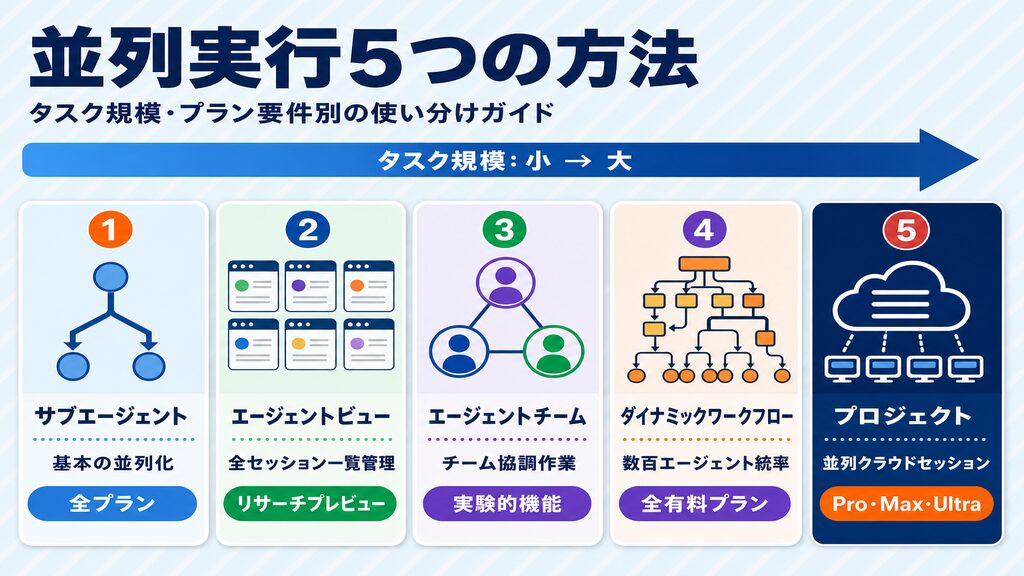
Claude Codeは2026年に入り、複数タスクを同時に進める機能が大きく拡充されました。公式ドキュメントでは5つの方法が整理されており、タスク規模と対応プランに応じた使い分けが肝心です。
5つの並列実行方法——subagents・agent view・agent teams・dynamic workflows・Projects
Claude Codeで複数タスクを同時に進める方法は、サブエージェント・agent view・エージェントチーム・dynamic workflows・Projects の5つです。
サブエージェントはそれぞれ独自のコンテキストウィンドウ・ツールアクセス・権限を持ち、メイン会話と同じ利用上限にカウントされます。agent viewは全バックグラウンドセッションを1画面で管理できる機能(リサーチプレビュー)、エージェントチームは環境変数 CLAUDE_CODE_EXPERIMENTAL_AGENT_TEAMS=1 で有効化する実験的機能です。Projectsは並列クラウドセッションのパブリックベータ(Pro・Max・Ultra限定)。
/goalコマンドで「条件達成まで自律実行」を設定する
/goal コマンドは、完了条件を設定するとClaudeが条件達成までターンをまたいで作業を続ける機能です。2026年5月に追加されました。
実行中は経過時間・ターン数・トークン数がライブオーバーレイとして表示されます。途中で止めたい場合は /goal clear(/goal stop などでも可)を実行。-p で非対話実行している場合は Ctrl+C での停止も可能です。完了条件を「テストが全件グリーンになったら」のように検証しやすい形で設定しておくことが、意図しない継続実行を防ぐポイントです。
dynamic workflowsで数十〜数百のエージェントを統率する
dynamic workflowsは、Claudeが書いたJavaScriptスクリプトで多数のサブエージェントを統率する機能です。2026年5月に導入されました。
コードベース全体のバグ調査や500ファイル規模の移行、複数の情報源を突き合わせる調査といったタスクに向いています。全有料プランとAnthropic API・Bedrock・Google Cloud・Foundryで利用可能で、Proでは /config からdynamic workflowsを有効化。実行中のワークフローの確認は /workflows コマンドで。
出典:Run agents in parallel|code.claude.com
https://code.claude.com/docs/en/agents
スケジューリング・自動化——PCを閉じていても動く新機能
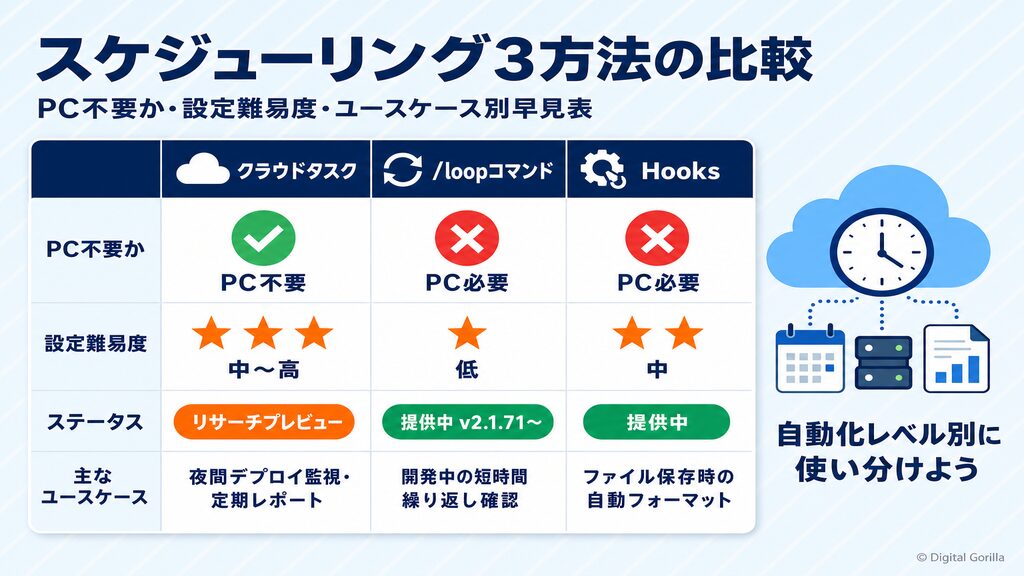
Claude Codeのスケジューリング・自動化機能は、クラウドのスケジュールタスク・/loopコマンド・Hooksの3種類で構成されており、PCを閉じた状態でも継続動作する完全自動化を実現します。
クラウドのスケジュールタスク(旧Routines)——PC不要の完全自動化
クラウドのスケジュールタスク(旧名:Routines)は、プロンプト・リポジトリ・コネクタをまとめて保存してAnthropicのクラウドで自動実行する機能です。PCを閉じていても動き続ける点が最大の特徴で、2026年11月時点ではリサーチプレビューです。
/schedule コマンドで作成でき、CLIのほかWebやデスクトップアプリからも設定できます。APIコールやGitHubイベントをトリガーにすることも可能です。なお「Routines」から「スケジュールタスク(scheduled tasks)」に改称されています。
/loopコマンド——セッション内での定期繰り返し実行
/loop コマンドは、一定間隔でプロンプトやスラッシュコマンドを繰り返し実行するコマンドです。2026年3月7日(v2.1.71)に追加されました。
使い方は /loop 5m check the deploy のように「間隔 + プロンプト」の形で指定。CLIセッション内で動くためPCを閉じると止まる点がクラウドのスケジュールタスクとの違いで、短時間の繰り返し確認タスクや開発中のデプロイ監視に向いています。
Hooks——ライフサイクルイベントへの自動処理接続
Hooksは、Claude Codeのライフサイクルの特定時点で自動実行されるユーザー定義の処理です。シェルコマンド・HTTPエンドポイント・MCPツール呼び出し・LLMプロンプト・サブエージェントの5種類を設定できます。
ファイル編集のたびに自動フォーマットをかける、コミット前にリンターを実行するといった使い方が可能です。
出典:Claude Code Overview・Hooks reference|code.claude.com
https://code.claude.com/docs/en/overview
https://code.claude.com/docs/en/hooks
**Claude CodeをはじめとするAI活用でお悩みですか?**
デジタルゴリラは、AI導入の戦略立案から社内定着まで一貫してサポートします。
まずは無料相談から、お気軽にどうぞ。
[無料相談はこちら](https://digital-gorilla.co.jp/contact/)
Claude in Chrome・ブラウザ版——インストール不要の新アクセス方法
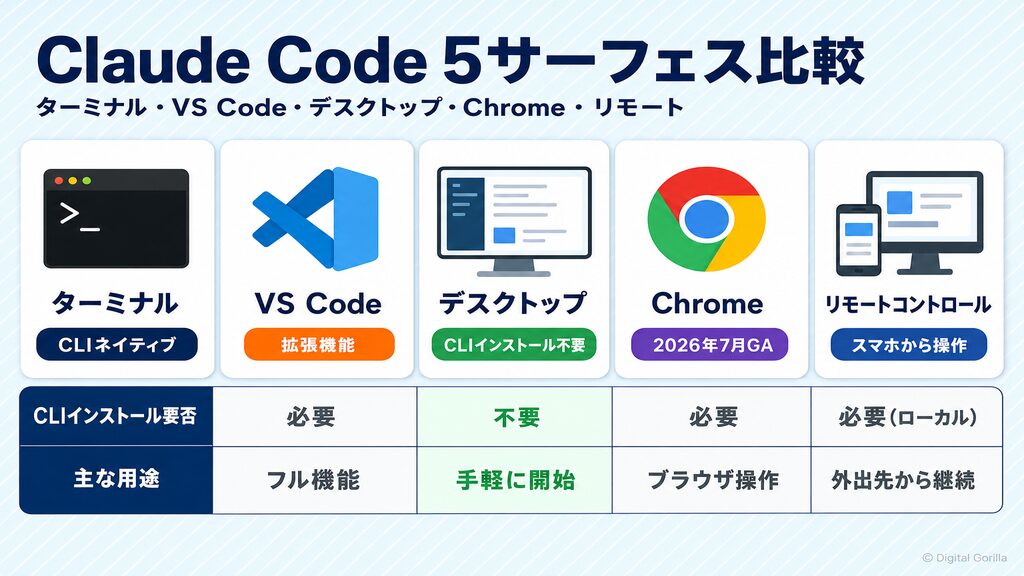
2026年に入り、ブラウザ経由でもClaude Codeを本格的に使える環境が整いました。2つの機能を整理します。
2026年7月にGAになったClaude in Chrome——できること4つ
2026年7月(v2.1.198)、Claude in ChromeがGAになりました。 Claude Code CLIまたはVS Code拡張機能と連携してChromeブラウザを操作できる機能です。
できることはWebアプリのE2Eテスト自動化・コンソールログを使ったデバッグ・フォーム入力の自動化・データ抽出の4つです。コードとブラウザ動作をClaude Codeが橋渡しするため、フロントエンド開発の工数削減に活用できます。
Remote Control——スマホ・タブレットからローカルセッションを操作する
Remote Controlは、ローカルマシンで動くClaude Codeセッションをスマホ・タブレット・他のブラウザから継続操作できる機能です。コード実行・ファイルアクセスはすべてローカルマシン上で処理されます。
外出先や移動中に「さっきのセッションを続けたい」という時に活用できます。ローカル実行のセキュリティを維持したまま、どのデバイスからでも操作できる点が特徴です。ビジネス部門での活用については「生成AIで業務効率化する方法|業務別・ツール別に比較して解説」も参考にしてください。
出典:Use Claude Code with Chrome・Remote Control|code.claude.com
https://code.claude.com/docs/en/chrome
https://code.claude.com/docs/en/remote-control
VS Code・JetBrains IDE連携の2026年最新機能
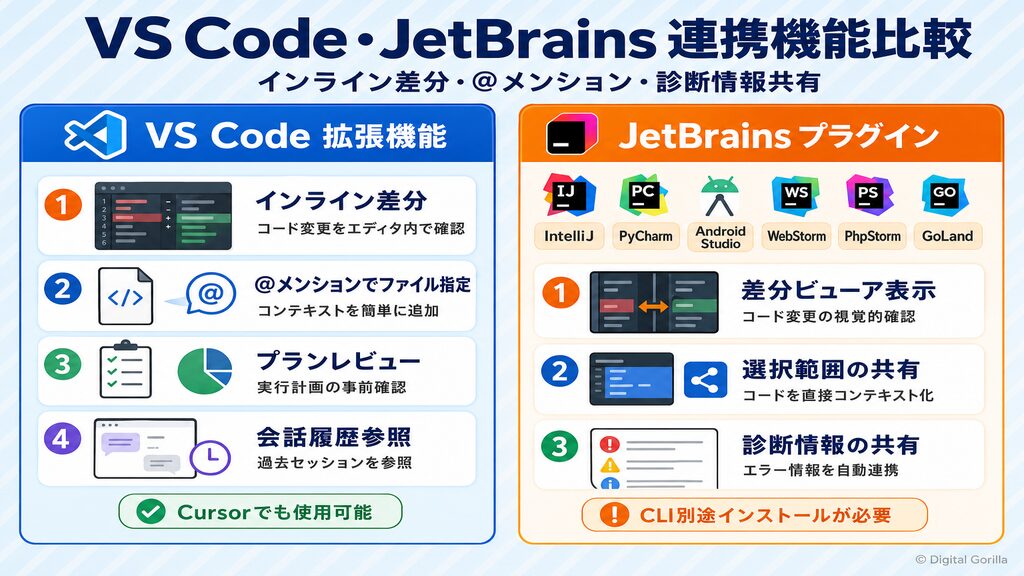
VS CodeとJetBrainsへの対応強化で、IDE上で完結する操作が増え、ターミナルとの切り替えコストが減っています。
VS Code拡張機能——インライン差分・@メンション・プランレビュー・会話履歴
VS Code拡張機能が提供する機能は、インライン差分・@メンション・プランレビュー・会話履歴の4つです。すべてエディタ内で完結するため、ターミナルへの切り替えは不要です。
インライン差分でコード変更をその場で確認でき、@メンションでファイルや関数をコンテキストとして指定できます。プランレビューでの実行計画確認や会話履歴の参照も同じ画面から行えるのが特徴です。なお、CursorにもVS Code拡張機能をインストールして利用できます。
JetBrains対応IDE——IntelliJ・PyCharm・Android Studio・WebStorm・PhpStorm・GoLand
JetBrainsプラグインは、IntelliJ IDEA・PyCharm・Android Studio・WebStorm・PhpStorm・GoLandをはじめ、ほとんどのJetBrains IDEに対応しています。
差分ビューア表示・選択範囲の共有・診断情報の共有が利用可能。ただし、プラグインを使うにはClaude Code CLIを別途インストールしておきましょう。エディタから Cmd+Esc(Mac)・Ctrl+Esc(Windows/Linux)でClaude Codeを直接開けます。
出典:Use Claude Code in VS Code・JetBrains IDEs|code.claude.com
https://code.claude.com/docs/en/vs-code
https://code.claude.com/docs/en/jetbrains
2026年追加の新コマンドと最新モデル早見表
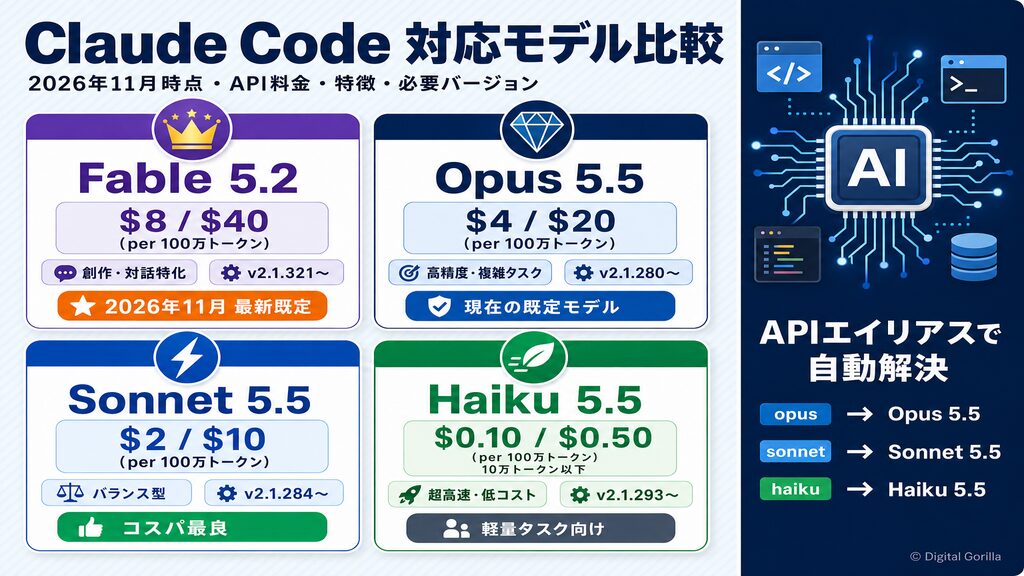
2026年に追加されたコマンドと11月時点の対応モデルをまとめます。コマンドの一部は実験的・プレビュー段階のため、本番利用前に注意事項を確認してください。
2026年追加コマンド一覧——/ultrareview・/goal・/loop・/auto-mode-setup・Code Mode
| コマンド/機能 | 追加時期 | 概要 | ステータス |
|---|---|---|---|
/loop |
2026年3月(v2.1.71) | 一定間隔でプロンプトを繰り返し実行 | 提供中 |
/ultrareview |
2026年4月(v2.1.111) | 並列マルチエージェントによるPRレビュー | リサーチプレビュー |
/goal |
2026年5月(v2.1.139) | 完了条件達成まで自律実行 | 提供中 |
/auto-mode-setup |
2026年10月(v2.1.304) | プロジェクト読み取りでAuto modeを自動設定 | 提供中(Bedrock・Vertex・Foundryは10月から対応) |
| Code Mode | 2026年11月(v2.1.323) | ClaudeがツールをJavaScriptで呼び出す | 実験的・既定オフ |
Code Modeは実験的機能で既定オフのため、今後のリリースで変更・削除の可能性があります。本番環境への組み込みは控えましょう。
2026年11月時点の対応モデルと料金(Opus 5.5・Sonnet 5.5・Fable 5.2・Haiku 5.5)
2026年11月時点の既定モデルはOpus 5.5です。 2026年6月30日(v2.1.197)時点の既定モデルはSonnet 5でしたが、9月22日(v2.1.280)にOpus 5.5が追加され、現在はOpus 5.5が既定です。
Anthropic APIでは opus→Opus 5.5、sonnet→Sonnet 5.5、haiku→Haiku 5.5と解決されます(他プロバイダーでは解決先が異なります)。
| モデル | API料金(入力/出力・100万トークン) | 必要バージョン |
|---|---|---|
| Fable 5.2 | $8 / $40 | v2.1.321以降 |
| Opus 5.5 | $4 / $20 | v2.1.280以降 |
| Sonnet 5.5 | $2 / $10 | v2.1.284以降 |
| Haiku 5.5 | $0.10 / $0.50(10万トークン以下) | v2.1.293以降 |
出典:Claude Code changelog・Model configuration|code.claude.com
https://code.claude.com/docs/en/changelog
https://code.claude.com/docs/en/model-config
Claude Codeの新機能はどのプランで使える?料金と制限の最新情報
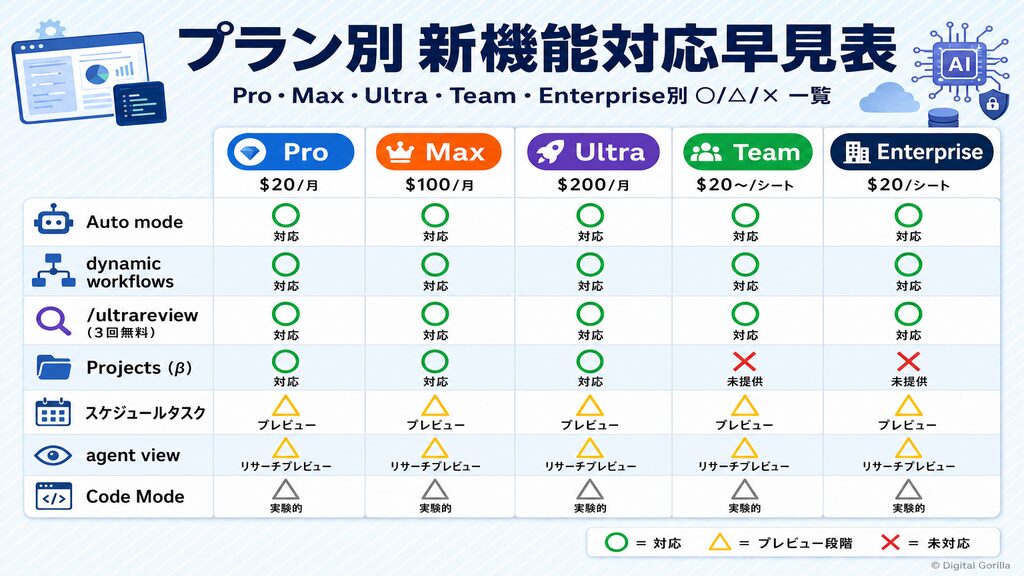
プランによって使える機能に差があります。特に並列実行やプレビュー機能は対応プランが限定されているため、事前に確認しておきましょう。料金の詳細は「Claude Code料金プランを徹底比較|プロが選ぶ最適プラン【2026年最新】」でも解説しています。
Pro・Max・Ultra・Team・Enterprise別の新機能アクセス条件
Claude Codeは全ての有料プランに含まれ、チャットなど他の機能と利用上限は共通です。 2026年11月時点の各プラン料金は次の通りです。
Proは月払い$20(年払い$17/月)、Maxは月額$100でProの5倍の利用量+APIクレジット$100付き。Ultraは月額$200でProの10倍の週次利用量となり、認証済みアカウントは5時間制限なしで使えます。TeamはStandardシート年払い月$20・Premiumシート年払い月$100、Enterpriseは$20/シート/月(年払い・最低20シート)+API従量課金です。
Auto modeとdynamic workflowsは全有料プランで使えます。/ultrareview はリサーチプレビューで、Pro・Max・Ultraでは無料で3回まで試せ、以降は利用量に応じたクレジット課金(1回あたり通常$5〜$25)です。agent view・Projects・スケジュールタスクなどはプレビュー段階のため対応状況を確認しておきましょう。
プレビュー段階の機能——使う前に確認すべき制限
2026年11月時点でプレビュー段階にある機能は、仕様変更・廃止のリスクを把握した上で利用することをおすすめします。 本番環境への適用は正式版リリースを待ちましょう。
| 機能 | ステータス | 備考 |
|---|---|---|
| エージェントチーム | 実験的・既定オフ | 環境変数で有効化 |
| agent view | リサーチプレビュー | claude agents で起動 |
| Channels | リサーチプレビュー | Bedrock・Google Cloud・Foundryでは利用不可 |
| Projects | パブリックベータ | Team・Enterpriseには未提供 |
| スケジュールタスク | リサーチプレビュー | PCオフでも継続動作 |
| Code Mode | 実験的・既定オフ | 将来削除の可能性あり |
出典:Claude公式料金ページ・各機能ドキュメント|claude.com・code.claude.com
https://claude.com/pricing
https://code.claude.com/docs/en/agents
デジタルゴリラ(株式会社デジタルゴリラ)について
株式会社デジタルゴリラは、生成AIの導入支援・AI研修・業務自動化コンサルティングを提供しています。Claude CodeをはじめとするAIコーディングツールの選定から、社内での定着・活用推進まで、企業のフェーズに合わせた支援が強みです。
「何から始めればいいかわからない」段階から「活用しきれていない」段階まで幅広く対応しています。まずは現状のヒアリングだけでも構いません。お気軽にご相談ください。
**Claude Codeを含む生成AIの導入・活用でお困りの方は、デジタルゴリラに無料相談ください。**
デジタルゴリラは、AI導入の戦略立案から社内定着まで一貫してサポートします。
まずは無料相談から、お気軽にどうぞ。
[無料相談はこちら](https://digital-gorilla.co.jp/contact/)
Claude Codeの新機能についてよくある質問
Q1. 2026年にClaude Codeに追加された主要な新機能は何ですか?
A. 2026年の主要な新機能は、Auto mode・/goal コマンド・dynamic workflows・Claude in Chrome・スケジュールタスク・Code Modeの6つです。Auto modeは許可確認なしでClaudeが作業を進める権限モード、/goalは完了条件達成まで自律実行するコマンド、dynamic workflowsは数百のエージェントを統率する機能です。詳細は本記事の「時系列早見表」セクションを参照してください。
Q2. Auto mode(自動モード)は全プランで使えますか?
A. はい、Auto modeは全プランで利用できます。ただし、Sonnet 4.5・Opus 4.5・Haiku 4.5などの旧モデルはどのプロバイダーでも対応していません。Team・Enterpriseでは管理者が permissions.disableAutoMode の設定で組織全体の無効化が可能です。v2.1.284以降は権限モード未設定のセッションが既定でAuto modeで起動します。
Q3. Claude in Chrome(ブラウザ版)とデスクトップ版の違いは何ですか?
A. Claude in ChromeはChromeブラウザ内でWebアプリのテスト・デバッグ・フォーム自動化・データ抽出に特化した機能で、CLI・VS Codeと連携して動作します。デスクトップアプリはCLIの別途インストールが不要で、macOS(Intel・Apple Silicon)・Windows(x64・ARM64)に対応しています。
Q4. /goalコマンドはどうやって止めますか?暴走しませんか?
A. /goal の停止方法は /goal clear です(/goal stop・/goal cancel などもエイリアスとして使えます)。-p で非対話実行している場合は Ctrl+C での停止が可能。「暴走」を防ぐには、完了条件を「テストが全件グリーンになったら」「ファイル○○が存在したら」のように具体的かつ検証しやすい形で設定しておくのが肝心です。評価用のモデルは会話に出た内容だけで判定するため、「npm test が成功する」のように結果が会話に表れる条件にするのがポイントです。「or stop after 20 turns」のようにターン数上限を条件に含めておけば、意図しない継続実行を防げます。
Q5. Claude CodeはCursorやGitHub Copilotと比べて2026年に強化されたポイントは?
A. 2026年の主な強化点は、Auto modeによる自律実行・dynamic workflowsによる並列エージェント統率・Opus 5.5の100万トークンコンテキスト・スケジュールタスクによるPC不要の自動化の4点です。GitHub Copilotとの詳細比較は「GitHub Copilot 使い方【2026年最新】企業導入前に知るべき全手順」を参照してください。
まとめ:Claude Codeの新機能
2026年のClaude Codeの新機能が示すのは、コーディング補助ツールから「自律エージェント」への明確な転換です。Auto modeで作業の流れを止めずに済み、dynamic workflowsで大規模タスクを丸ごと任せられるようになりました。まずはAuto modeを有効にして小さなタスクから任せてみて、慣れたら /goal やdynamic workflowsへと段階的に活用の幅を広げてみてください。