

Claude Codeの機能一覧【2026年最新】4軸で完全整理

「ボケ、ツッコミ、オモイヤリ」を大切にしながら組織変革に取り組む。チームビルディング・コミュニケーション設計でクライアントの組織開発を支援。

Claude Codeの機能一覧【2026年最新】4軸で完全整理
Claude Codeの機能が多すぎて、全体像がつかめないと感じていませんか。本記事では、Claude Codeの機能をコーディング・業務自動化・連携・設定の4軸で体系整理し、非エンジニアでも使える機能や2026年最新のアップデートまで一気に把握できます。
目次
Claude Codeとは — 機能の全体像と対応環境
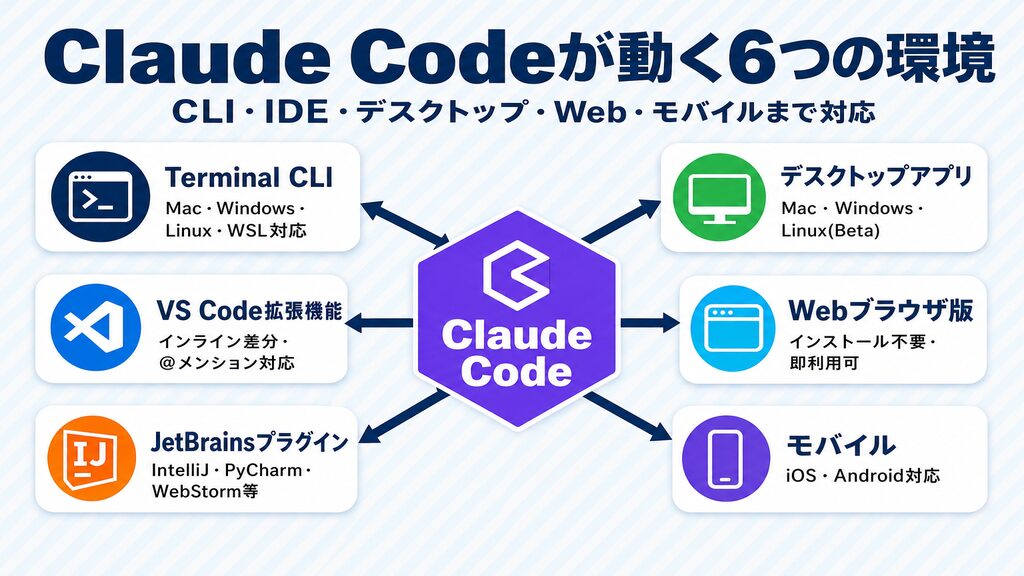
Claude Codeは、Anthropicが開発したエージェント型AIコーディングツールです。コードベース全体を自律的に読み取り、ファイルを編集し、コマンドを実行します。ターミナル・IDE・デスクトップアプリ・Webブラウザと、複数の動作環境に対応している点が大きな特徴です。
コーディングツールとしてのClaude Codeの特徴
Claude Codeが従来のコーディング支援ツールと大きく異なるのは、「エージェント型」という点にあります。ChatGPTのようなチャット型AIは会話ベースの回答に特化し、GitHub Copilotはインライン補完が得意です。一方、Claude Codeは自然言語の指示ひとつでコードベース全体を探索し、複数ファイルにまたがる変更をタスク完了まで自律的に実行します。「このバグを直して」「テストを追加して」と伝えるだけで、計画・実装・検証まで一連のフローを自動で進めます。エージェント型AIコーディングの仕組みについては「AIコーディングとは?仕組み・主要ツール比較・企業導入のポイント」でも詳しく解説しています。
Claude Codeが動作する環境一覧(Mac・Windows・Linux・ブラウザ・モバイル)
Claude Codeが動作する環境は、主に次の6つです。
| 環境 | 詳細 |
|---|---|
| Terminal CLI | macOS・Linux・WSL・Windows(PowerShell/CMD)に対応 |
| VS Code拡張機能 | インライン差分表示・@メンション・プラン確認・会話履歴に対応。Cursorでも動作 |
| JetBrainsプラグイン | IntelliJ IDEA・PyCharm・WebStorm 等。インタラクティブ差分表示に対応 |
| デスクトップアプリ | macOS(Intel・Apple Silicon)・Windows(x64・ARM64)・Linux(Ubuntu 22.04+・Debian 12+、Beta) |
| Web(ブラウザ版) | ローカルセットアップ不要。デスクトップブラウザから即利用できます |
| モバイル | iOS・Android のClaudeアプリでタスクの開始・継続に対応 |
ブラウザ版はインストール不要のため、非エンジニアでもすぐに試せます。詳しいセットアップ手順は「Claude Code(クロードコード)の使い方完全ガイド【2026年最新】インストールから業務自動化まで」をご覧ください。
出典:Claude Code 公式ドキュメント(日本語)
https://code.claude.com/docs/ja/overview
【コーディング系機能】コード生成・デバッグ・Git操作の全機能
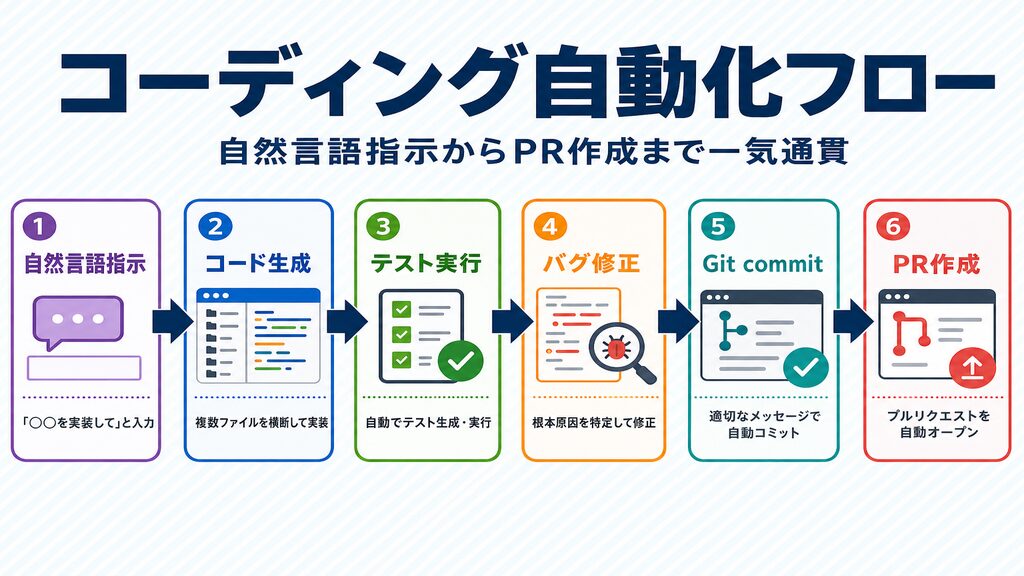
コーディング系機能は、Claude Codeの核心部分です。自然言語の指示を受け取り、コードの生成から Git へのコミットまで、一連の作業を自律的につなげて実行します。
コード生成・バグ修正・テスト生成(複数ファイル横断)
「○○ページに検索機能を追加して」「このエラーメッセージを修正して」と指示を受けると、Claude Codeはコードベース全体をトレースします。関連するファイルを横断しながら変更を加える仕組みです。テスト未作成のコードにテストを自動で追加し、テスト実行・失敗修正まで自動化できる点は、開発速度を大きく底上げします。バグ修正では根本原因を特定してから修正を加えるため、表面的なパッチ当てにとどまらない精度です。複数ファイルにまたがる変更も、1回の指示で一括処理できます。
リファクタリング・コードレビュー自動化
コード品質の改善も、Claude Codeの守備範囲です。プロジェクト全体のリントエラー修正・依存関係の更新・コード構造の改善といったリファクタリングは、自然言語の一声で完了です。また、GitHub ActionsやGitLab CI/CDと連携することで、PRの提出時にClaude Codeが自動的にコードレビューと問題のトリアージを行うフローを構築できます。「PRを出したら朝には自動レビューが完了している」という運用は、レビュー工数の削減に直結します。
Git操作の自動化(コミット・PR作成・ブランチ管理)
変更のステージング・コミットメッセージの作成・ブランチ作成・PRのオープンまで、Claude Codeが直接対応できる範囲です。「実装が完了したら適切なコミットメッセージでコミットしてPRを作成して」と指示するだけで、Gitの一連の操作が完了します。Gitコマンドを手動で打つ手間はゼロです。誤った変更は/rewindでチェックポイントまで巻き戻せます。
出典:Claude Code 公式ドキュメント(日本語)
https://code.claude.com/docs/ja/overview
【業務自動化系機能】Plan Mode・Auto Mode・スケジュールタスク
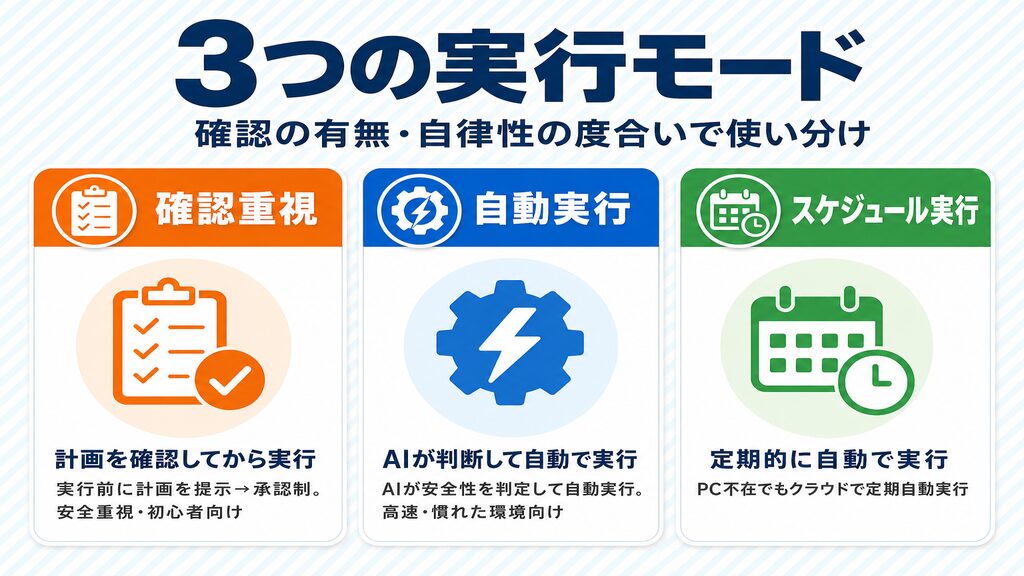
業務自動化系の機能は、エンジニア以外のDX推進担当者や IT部長にとっても関係が深い領域です。どこまでAIに任せ、どこで人間が確認するかを細かく制御できます。生成AIを業務効率化に活用する事例については「生成AIで業務効率化する方法|業務別・ツール別に比較して解説」でも紹介しています。
Plan Mode(計画モード)— 実行前に確認、破壊的変更を防ぐ
Plan Modeは、Shift+Tabで起動できる「実行前確認モード」です。Claude Codeがコードを変更する前に提示されるのは、「何をどのファイルに変更するか」という計画のテキストです。承認してから初めて実行に移るため、意図しない大量ファイルの書き換えを防げます。 慣れていない段階や、本番環境に近いコードを触るときに重宝します。計画を確認してから実行に移れる構成のため、エンジニア以外がClaude Codeを操作する場面でも安心感のある使い勝手です。
Auto Mode(自律実行モード)— どこまで任せるかの設定
Claude Codeの権限モードは6種類あり、主に使うのは次の3つです(ほかに、CI向けの「Don’t ask」と、隔離環境専用の「Bypass permissions」があります)。
| モード | 概要 | 向いているシーン |
|---|---|---|
| Manual Mode | ファイルの読み取り以外(編集・コマンド実行など)は都度承認が必要 | セキュリティ優先・初回導入時 |
| Accept Edits Mode | ファイル編集と基本的なファイル操作コマンド(mkdir・mv・cp など)は自動承認、それ以外のコマンドは確認 | 開発中の高速イテレーション |
| Auto Mode | 独立した分類器モデルが各アクションの安全性を評価し自動実行 | 慣れた環境での高速作業 |
Auto Modeでは、Anthropicが設けた独立した分類器モデルが各アクションの安全性をリアルタイムで評価し、リスクのある操作は自動遮断の対象です。自律性と安全性のバランスを取りながら作業を進めたい場合に向いています。
スケジュールタスク・バックグラウンドエージェント
クラウドスケジュールタスク(リサーチプレビュー、旧称ルーティン)は、定期的なタスクをクラウド上でスケジュール実行する機能です。PCがオフの状態でも自動実行されるため、「朝出社したら夜間の CI 障害分析レポートが出来上がっている」という運用が現実的になりました。GitHub イベントや API 呼び出しをトリガーにして実行することも可能です。バックグラウンドエージェントの並行起動とAgent Viewパネルからの一括監視も、標準の構成です。
出典:Claude Code エージェント機能
https://code.claude.com/docs/en/routines
【連携系機能】MCP・Chrome統合・Slack連携・サブエージェント
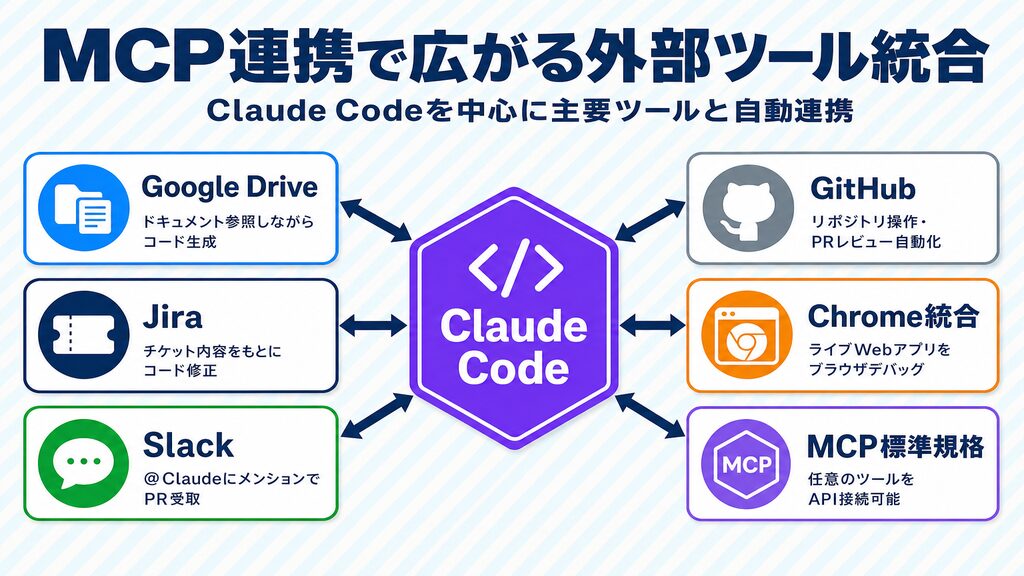
連携系機能は、Claude Codeを既存の業務ツールと組み合わせるための仕組みです。MCPによる外部ツール統合を中心に、ブラウザやSlackとのシームレスな連携が整っています。
MCP(Model Context Protocol)とは何か・主な連携ツール
MCPは「ClaudeとサードパーティツールをつなぐAPIの共通規格」です。MCPを使うと、Claude Codeが外部のデータソースやサービスと直接やりとりできるようになります。
主な連携ツールの例:
| ツール | 連携でできること |
|---|---|
| Google Drive | ドキュメントやスプレッドシートを参照しながらコードや文書を生成 |
| Jira | チケットの内容をもとにコード修正・タスク管理の自動化 |
| Slack | チャンネルの情報をコンテキストとして活用 |
| GitHub | リポジトリ操作・PRレビュー・issue管理の自動化 |
最初に設定するMCPとしては、使用頻度の高いGitHubかSlackがおすすめです。 MCPサーバーはclaude mcp addコマンドで追加でき、組織全体で共通設定を配布することも可能です。
Chrome統合・Slack連携の使い方
Chrome統合(2026年7月に一般提供開始)では、Claude Codeがブラウザ上で直接Webアプリをデバッグできます。タブ操作・クリック・フォーム入力・コンソールログの読み取りまで、ブラウザの一連の操作が自動です。「表示がずれているので直して」と指示するだけで、ライブのWebアプリを見ながら原因特定から修正まで行えます。Slack連携では、@Claudeにメンションしてバグレポートを送ると、プルリクエストを受け取れます。開発チームがSlackで完結する運用との相性が高い機能です。
サブエージェント・Agent Teams(並列実行)
v2.1.198以降、サブエージェント機能がデフォルトでバックグラウンド実行になりました。メインのClaude Codeエージェントがサブタスクを専用エージェントに委譲し、複数の作業を並行して進めます。大規模プロジェクトで「フロントエンドの修正」「テストの追加」「ドキュメントの更新」を同時に走らせることが現実的な選択肢になりました。Agent Teams(実験的機能)では、複数のClaude Codeインスタンスが自律的に調整しながら協調作業を行う構成も試せます。
出典:Claude Code 公式ドキュメント(日本語)
https://code.claude.com/docs/ja/overview
【設定系機能】CLAUDE.md・スラッシュコマンド・Hooksでカスタマイズ
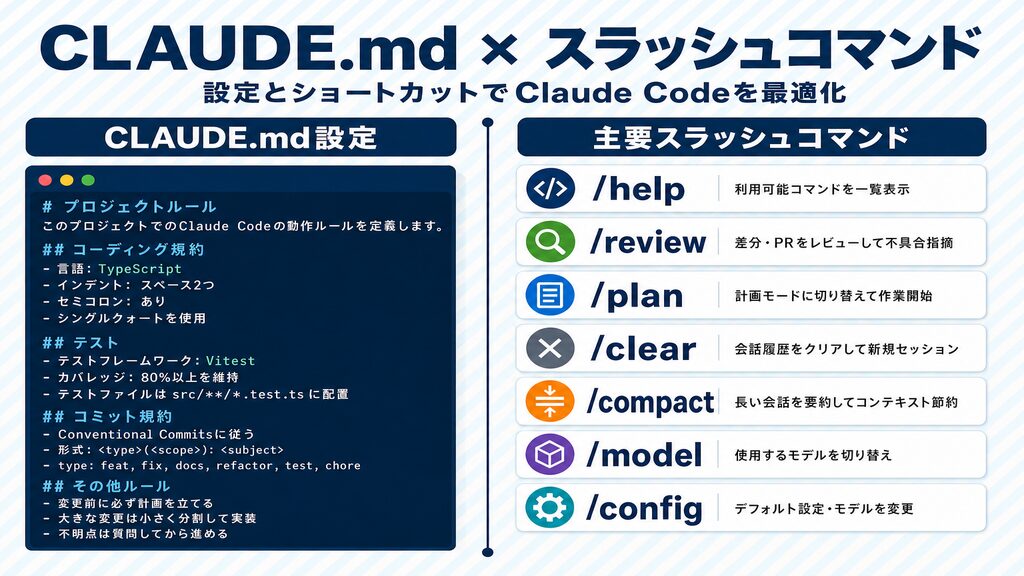
設定系機能を使いこなすことで、Claude Codeをチームの開発スタイルや業務フローに合わせてカスタマイズできます。初回セットアップに少し手間をかけるだけで、毎回同じ指示を繰り返す無駄がなくなります。
CLAUDE.mdでプロジェクトの「ルールブック」を設定する
CLAUDE.mdは、プロジェクトルートに配置するMarkdownファイルです。コーディング標準・アーキテクチャの方針・使用禁止のパターンなどを記述しておくと、Claude Codeはその内容を毎回のセッションで参照します。
# プロジェクトルール
## コーディング規約
- TypeScriptを使用する(JavaScriptは使わない)
- コンポーネントはfunctionalのみ
- テストはVitest + Testing Library
## アーキテクチャ方針
- ビジネスロジックはhooksに分離する
- APIコールはapi/ディレクトリに集約グローバル設定(~/.claude/CLAUDE.md)に書いたルールは全プロジェクトに適用されます。プロジェクトのCLAUDE.mdと合わせて読み込まれる仕組みで、上書きではなく両方が併用されます。内容が矛盾しないよう注意しましょう。「毎回同じことを説明している」と感じる項目は、CLAUDE.mdに移してしまうのが効率的です。
スラッシュコマンド一覧(/help・/review・/compact など)
スラッシュコマンドは、よく使う操作を呼び出すショートカットです。主要なコマンドを一覧で示します。
| コマンド | 機能 |
|---|---|
/help |
利用可能なコマンドの一覧を表示 |
/review |
現在の差分やPRをレビューして不具合を指摘(/code-review の別名) |
/plan |
計画モードに切り替えてから作業を始める |
/clear |
会話履歴をクリアして新しいセッションを開始 |
/compact |
長くなった会話を要約してコンテキストを節約 |
/model |
使用するモデルを切り替え(次回以降のデフォルトとしても保存) |
/config |
デフォルトモデルや設定を変更 |
チームで共通して使う作業(PRレビュー・ステージング環境へのデプロイなど)は、カスタムスラッシュコマンドとしてパッケージ化できます。繰り返し実行する処理をコマンド一発で呼び出せる仕組みです。
Hooks(フック)— アクション前後の自動処理を設定する
Hooksは、Claude Codeのアクション前後に指定のシェルコマンドを自動実行する仕組みです。代表的な活用例を挙げます。
「Claude Codeが自動で動いたとき、品質チェックまで自動でかかるようにしたい」という要望にHooksが答えます。 設定はJSONファイルへの記述のみで、プロジェクト単位の管理も簡単です。
出典:Claude Code 公式ドキュメント(日本語)
https://code.claude.com/docs/ja/overview
Claude Codeの機能を社内に導入したいが、何から始めればいい?
その一問から、一緒に考えます。
まずは無料相談から →
Cursor・GitHub CopilotとのClaude Code機能比較
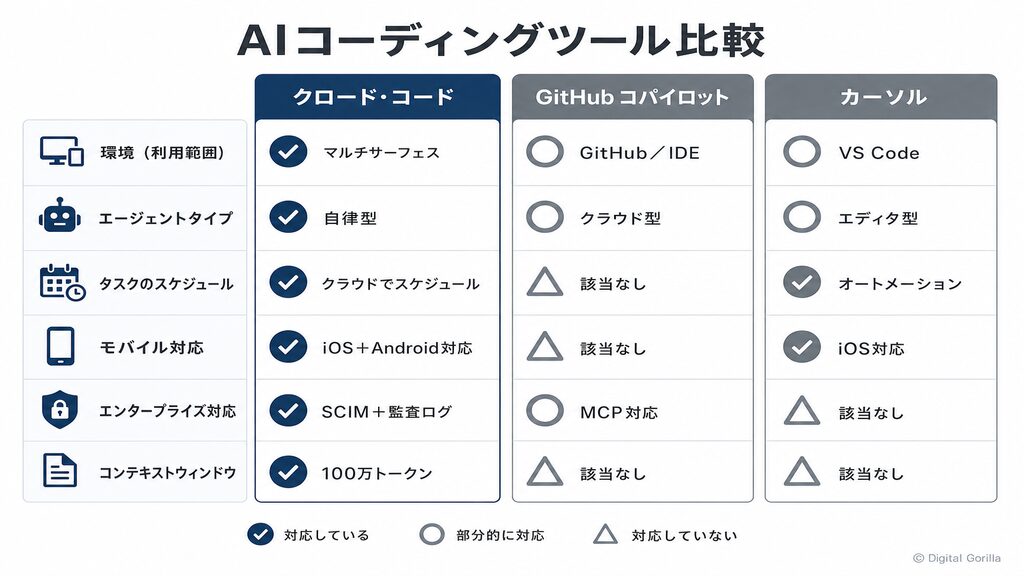
CursorやGitHub Copilotとの機能差は、導入検討時によく挙がる疑問のひとつです。ここでは選定に直結する機能の差を軸ごとに整理します。
Claude CodeとGitHub Copilotの機能差
GitHub CopilotはIDEでのインライン補完から始まったツールで、現在はGitHub上でタスクを任せられるクラウドエージェント(Copilot coding agent)も備えています。Claude Codeとの主な差は次の通りです。
| 項目 | Claude Code | GitHub Copilot |
|---|---|---|
| 主な使い方 | ターミナル・IDE・デスクトップ・Webでエージェントに直接作業させる | IDEでの補完・チャットに加え、GitHub上のクラウドエージェントにタスクを任せる |
| 作業する場所 | 手元の環境(ターミナル・IDE)とクラウドの両方 | IDEと、GitHub上のクラウド開発環境 |
| Git操作 | コミット・ブランチ作成・PR作成まで自動実行 | クラウドエージェントがPRを作成 |
| 外部ツール連携 | MCPでJira・Slack・Google Drive等と接続 | MCPサーバー・Copilot connectorsに対応 |
| コンテキスト | 最大100万トークン(Sonnet 5・Opus 5.5) | — |
手元のターミナルやIDEでエージェントに直接作業させたい場合はClaude Code、GitHub上のIssueやPRを起点に作業を任せたい場合はGitHub Copilotが向いています。GitHub Copilotの詳しい機能については「GitHub Copilot 使い方【2026年最新】企業導入前に知るべき全手順」もあわせて参照ください。
Claude CodeとCursorの機能差
CursorはVS Codeをベースに構築されたエディター中心のツールで、クラウドエージェントやiOSアプリも提供しています。Claude Codeとの主な違いは、利用環境の広さです。
| 項目 | Claude Code | Cursor |
|---|---|---|
| 利用環境 | ターミナル・VS Code・JetBrains・デスクトップ・Web・モバイル | エディター(VS Codeベース)中心。iOSアプリからクラウドエージェントも操作可能 |
| エージェント | CLI・IDE・クラウドで実行 | エディター内エージェント+クラウドエージェント |
| スケジュール実行 | クラウドスケジュールタスク(PCオフでも実行・リサーチプレビュー) | Automations(スケジュールやGitHub・Slack等のイベントで起動) |
| モバイル対応 | iOS・Android | iOSのみ(Androidは予定) |
| 企業向け機能 | SCIM・監査ログ(Enterprise)、SOC 2 Type 2・ISO 27001、ZDR(対象契約のみ) | — |
Cursorは「エディターの使い勝手を重視する開発者」に向いています。一方、Claude Codeはターミナル・JetBrains・デスクトップ・Android まで含めた幅広い環境で同じ設定を使い回したい組織に向いています。
出典:Claude Code 公式ドキュメント
https://code.claude.com/docs/en/security
2026年最新追加機能と機能別プラン対応表
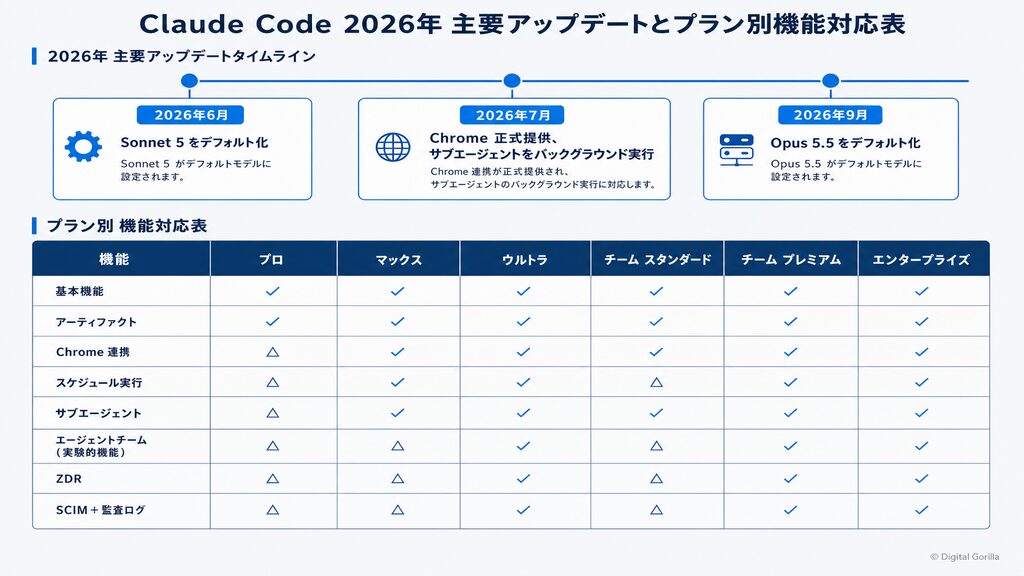
2026年はClaude Codeにとってアップデートが集中した年です。機能とプランの対応関係もあわせて整理します。
2026年に追加された主要機能まとめ
| 時期 | アップデート内容 |
|---|---|
| 2026年6月末 v2.1.197 | Claude Sonnet 5がデフォルトモデルに(Pro・Team Standard・Enterprise。※v2.1.280以降はOpus 5.5に変更)。100万トークンコンテキスト・アダプティブシンキングを標準搭載 |
| 2026年7月1日 v2.1.198 | Chrome統合の一般提供開始。ライブWebアプリのブラウザデバッグがAnthropicの有料プラン(Pro・Max・Ultra・Team・Enterprise)の全ユーザー向けに公開 |
| 2026年7月1日 v2.1.198 | サブエージェントのデフォルトバックグラウンド実行。メインの作業を続けながらサブエージェントの結果を受け取れるように |
| 2026年7月初旬(6月29日〜7月3日の週) | Artifacts 一般提供開始(Pro・Max・Ultra・Team・Enterprise)。ドキュメント・PDF・スライドなどの成果物生成が標準化 |
| 2026年7月初旬(6月29日〜7月3日の週) | Claude Desktop Linux対応(Beta)。Ubuntu 22.04+・Debian 12+ でaptインストールが可能に |
| 2026年9月22日 v2.1.280 | Claude Opus 5.5を追加し、全プランのデフォルトモデルに(Pro・Max・Ultra・Team・Enterprise)。100万トークンコンテキスト |
| 2026年 | Auto Modeが全プランで利用可能に。v2.1.283以降は対話セッションの初期モードとして分類器による安全性判定が標準に |
| 2026年2月 | エージェントチーム(実験的機能・2026年2月公開)。複数エージェントが並行協調作業する構成を試験公開 |
機能別プラン対応マトリクス(Pro・Max・Ultra・Team・Enterprise)
| 機能 | Pro | Max | Ultra | Team Standard | Team Premium | Enterprise |
|---|---|---|---|---|---|---|
| Claude Code基本機能 | ✅ | ✅ | ✅ | ✅ | ✅ | ✅ |
| Artifacts | ✅ | ✅ | ✅ | ✅ | ✅ | ✅ |
| Chrome統合 | ✅ | ✅ | ✅ | ✅ | ✅ | ✅ |
| スケジュールタスク | ✅ | ✅ | ✅ | ✅ | ✅ | ✅ |
| サブエージェント並列実行 | ✅ | ✅ | ✅ | ✅ | ✅ | ✅ |
| Agent Teams(実験的機能) | 実験的 | 実験的 | 実験的 | 実験的 | 実験的 | 実験的 |
| ZDR(ゼロデータ保持) | ❌ | ❌ | ❌ | ❌ | ❌ | 申請要 |
| SCIM・監査ログ | ❌ | ❌ | ❌ | ❌ | ❌ | ✅ |
| 組織デフォルトモデル設定 | ❌ | ❌ | ❌ | ❌ | ❌ | ✅ |
※ 実験的 = 実験的フラグで有効化可能(Agent Teams)/申請要 = 対象契約のみAnthropicへの申請で有効化(ZDR)
料金の詳細については「Claude Code料金プランを徹底比較」で整理しています。
出典:Claude Code 最新情報 Week 27
https://code.claude.com/docs/en/whats-new/2026-w27
出典:Claude Enterpriseプランのサポート記事
https://support.claude.com/en/articles/9797531-what-is-the-claude-enterprise-plan
デジタルゴリラについて

株式会社デジタルゴリラは、生成AIの企業導入・活用支援を専門とするコンサルティング会社です。Claude Codeをはじめとする最新AIコーディングツールの選定から、社内ルール整備・研修・運用定着まで一貫して支援しています。「どのプランを選べばよいか」「非エンジニアのチームでも安全に使えるか」といった疑問にも、実績をもとにお答えします。AI導入について気になることがあれば、まず無料相談からお気軽にご連絡ください。
Claude Codeの機能についてよくある質問
Q1. Claude Codeでできることは何ですか?
コード生成・バグ修正・テスト生成・リファクタリング・Git操作・ファイル管理まで、AIが自律的にタスクを完了します。Slack連携やMCPによる外部ツール接続など業務自動化にも対応しており、自然言語で指示するだけで幅広い作業を進められます。
Q2. Claude CodeのPlan Modeとは何ですか?
Plan ModeはShift+Tabで起動できる「実行前確認モード」です。コードを変更する前に計画をテキストで提示し、承認してから実行に移ります。大量ファイルを意図せず書き換えてしまうリスクを防げるため、慣れていない段階での使用や重要なコードを扱う場面で重宝します。
Q3. プログラミングの知識がなくてもClaude Codeは使えますか?
日本語の自然言語で指示できるため、基本的な使用は可能です。ブラウザ版はインストール不要で、iOS・Androidアプリでも利用できます。ただし、フォルダ構造やGitの基礎を把握していると、より安全に活用できます。
Q4. Claude CodeとCursorの機能の違いは何ですか?
CursorはVS CodeベースのエディターにAIエージェントを組み込んだツールです。一方、Claude Codeはターミナル・VS Code・JetBrains・デスクトップ・Web・モバイル(iOS・Android)と幅広い環境で同じ設定やCLAUDE.mdを使える点が特徴です。企業向けには、EnterpriseプランでSCIMや監査ログを利用できます。
Q5. 企業でClaude Codeを導入する場合のセキュリティ機能は何ですか?
SOC 2 Type 2・ISO 27001を取得済みです。Enterpriseプランでは、SCIM・監査ログ・カスタムロール単位の管理機能を利用できます。さらに、対象となる契約ではAnthropicへの申請により、プロンプトとレスポンスをリアルタイム処理後に保存しないZDR(ゼロデータ保持)も有効化できます。Plan Modeによる実行前確認との組み合わせも、セキュリティ強化の定番です。
出典:Anthropic Trust Center
https://trust.anthropic.com
出典:Claude Code セキュリティ
https://code.claude.com/docs/en/security
まとめ:Claude Codeの機能を4軸で使いこなそう
Claude Codeの機能は単なるコード補完を超え、ファイル操作からGit操作まで自律的に完了するエージェント型AIです。コーディング・業務自動化・連携・設定の4軸を押さえることで、エンジニア以外のDX推進担当者も業務効率を大きく引き上げられます。まずはPlan Modeから試して、段階的に自動化の範囲を広げていきましょう。Claude Codeの社内展開についてはデジタルゴリラに無料相談ください。