Canva AI画像生成の使い方【2026年最新】Dream Lab・無料回数・商用利用を徹底解説
デジタルゴリラ代表。「まっすぐ誠実に、情熱を持って、大いに楽しみ楽しませる」を信条に、マーケティング・AI組織変革・ビジネスプロデュースを牽引する。
Canva AI画像生成を使いたいが、Dream Labとマジック生成の違いや操作手順がわからないと感じていませんか。本記事では使い方を手順ごとに解説するとともに、無料で使える月間の回数・有料プランの比較・商用利用の条件・他ツールとの違いまで、一通りお伝えします。
目次
Canva AI画像生成とは?Dream Lab・マジック生成の種類も解説
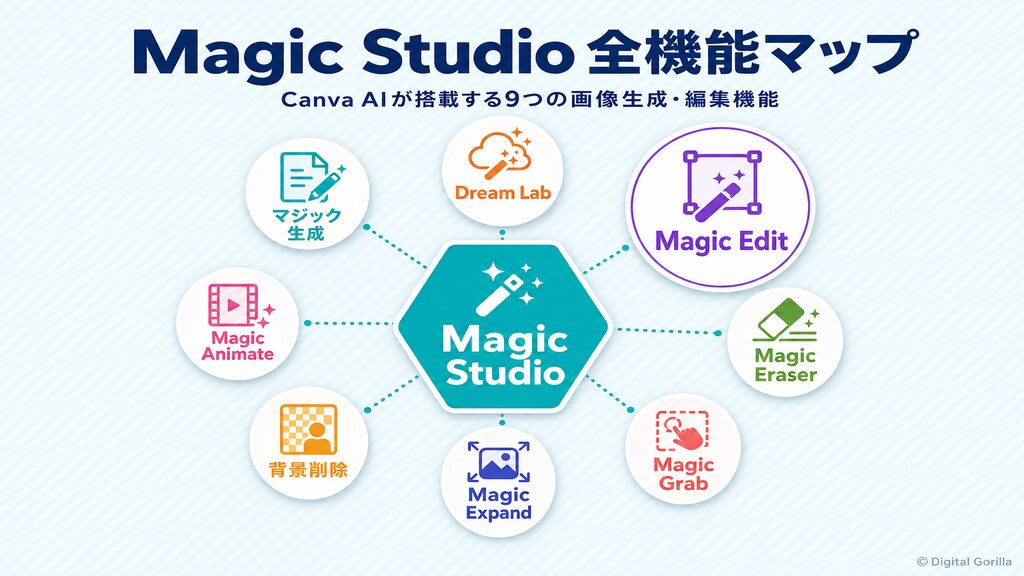
Canva AI画像生成とは、テキストプロンプトから画像を自動生成できるCanvaのAI機能群の総称です。Canvaには「Magic Studio」と呼ばれるAI機能の統合スイートが用意されており、画像生成・テキスト生成・背景削除・画像拡張など多彩な機能が一か所にまとまっています。名称が複数あって混乱しがちですが、まずは全体像を把握することが近道です。
Magic StudioとMagic Mediaの違い
Magic Studioは、CanvaのAI機能をまとめたブランド名です。 2023年10月にCanva10周年を記念してリリースされた統合プラットフォームで、Magic Design・Magic Media・Magic Edit・Magic Write・Magic Animate・Magic Expand・Magic Grab・Magic Morphなど多数のツールを包括しています。
Magic Mediaはそのなかの一機能で、テキストプロンプトから写真・3D・動画を生成するAIツールです。Canvaエディタ内から呼び出せるため、デザイン作業の途中でシームレスに画像を生成できます。日本語版のCanvaでは「マジック生成」と表示されており、同一機能を指しています。
Dream Labとは?Magic Mediaとの違い
Dream Labは、テキストの指示文から詳細なビジュアルを作成できるCanvaのAI画像生成ツールです。日本語版のCanvaでは「ドリームラボ」と表示されます。1回のプロンプトで最大4枚の画像を生成できます。
Dream Labは、2024年10月の提供開始時からCanvaグループのLeonardo.AIが開発した画像生成モデル「Phoenix」を搭載。高品質な生成を実現しています。
大きな注意点として、Dream LabはCanvaのホームページからのみアクセス可能で、エディタ内から直接開くことはできません。
Magic Mediaはエディタ内で手軽に呼び出せる標準機能、Dream Labはホームページから起動する画像生成専用のツール。用途に応じて使い分けましょう。
Canva AIの「会話型デザイン」とは
2025年のCanva Createで発表された新機能「Canva AI」は、文字入力や音声で話しかけるだけで、デザイン案・ドキュメント・画像などを生成できるAIアシスタントです。
Canva AIは、Canva独自のモデルに加えてLeonardo.AIのPhoenixモデル、OpenAIやAnthropicとの提携技術、Canvaのテンプレート・素材ライブラリを組み合わせて動作します。同じ発表ではMagic Studioのスケール機能も追加され、スプレッドシートのデータから大量のコンテンツを一括生成することも可能になりました。
Canva AI画像生成の基本的な使い方
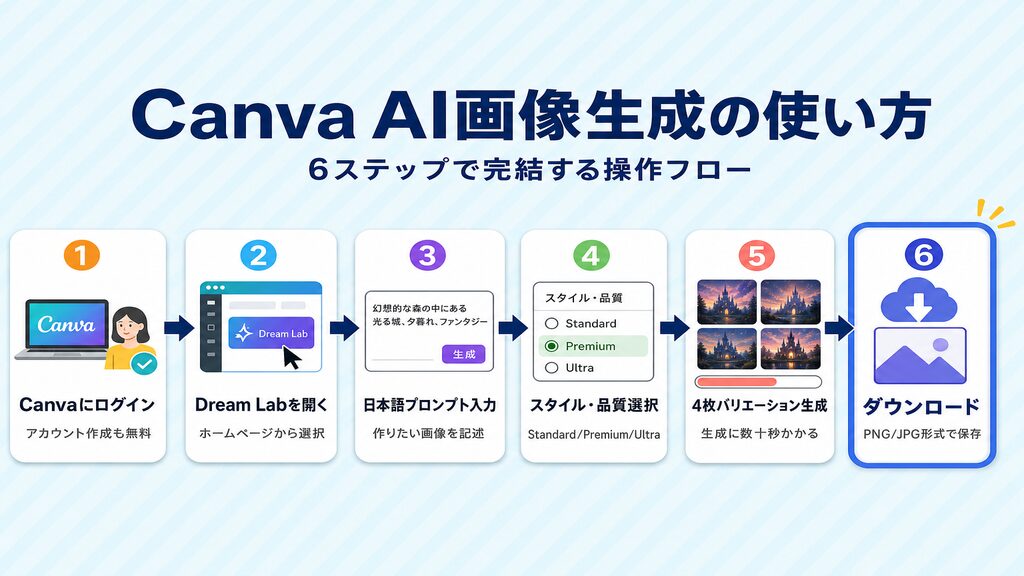
使い方の基本は「テキストでイメージを伝えて生成する」だけです。以下の手順に沿って操作すれば、初めてでも迷わず画像を生成できます。
【手順1】Canvaにログインしてホームページを開く
まずCanva公式サイト(canva.com)にアクセスし、アカウントにログインします。Dream Labを使う場合は、必ずホームページ(トップページ)から開くことが前提です。 エディタ内にはDream Labの入口がないため、エディタを開いている場合はブラウザでcanva.comを開き直してください。
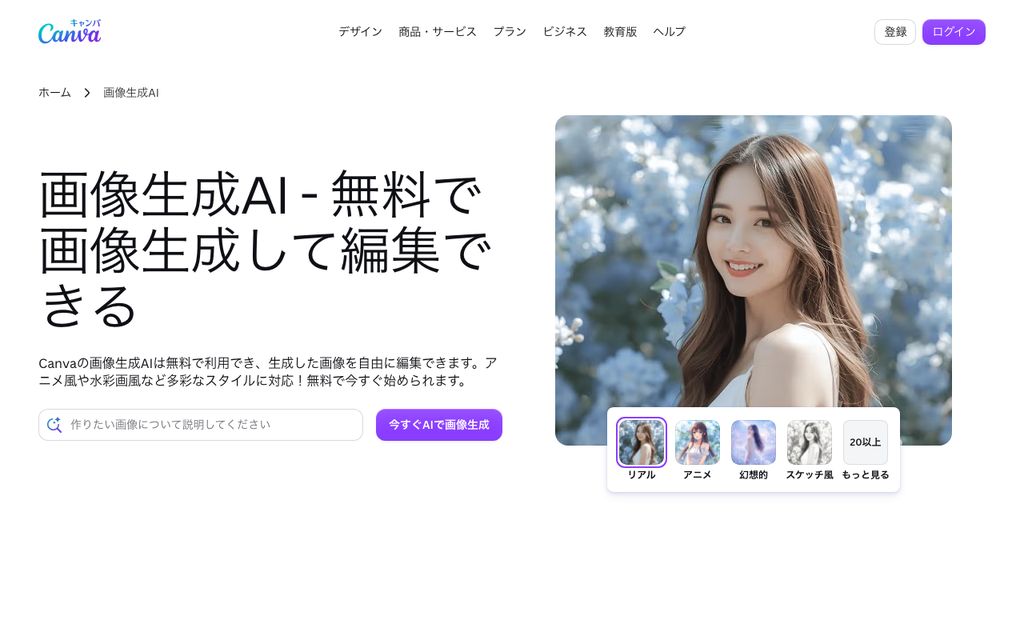
出典:Canva公式サイト(https://www.canva.com)(2026年10月時点)
Dream Labは、ホームページで「もっと見る」を選択し、表示された一覧から「ドリームラボ」を選ぶと起動します。マジック生成を使う場合は、デザインを開いたエディタのサイドパネルから「Magic Media」を選択するか、検索で呼び出す流れです。
【手順2】Dream Labまたはマジック生成でプロンプトを入力する
テキスト入力欄に生成したい画像のイメージを入力します。Dream LabはCanvaで利用できるすべての言語に対応しており、「カフェでコーヒーを飲む女性、自然光、ミニマル」のように日本語で入力できます。
出典:Canva公式サイト(https://www.canva.com)(2026年10月時点)
Dream Labの場合、1プロンプトに対して最大4枚の画像が同時に生成されます。 複数のバリエーションを一度に比較できる点が、この機能の大きな特徴です。
【手順3】スタイルと品質設定を選んで画像を生成する
プロンプト入力後、スタイルを選択します。マジック生成では画像のスタイルとして「写真」「デジタルアート」「美術」から選べ、参照画像のアップロードにも対応しています。 レイアウトは正方形・横長・縦長の3種類。Dream Labでは、あらかじめ用意されたプリセットや自分のライブラリの画像を使ってスタイルを調整できます。
画像の品質は「AI quality(AI品質)」の設定で3段階から選べます。エディタでは素材(Elements)タブの検索バーにある+アイコン、ホームページではCanva AIの入力欄にある+アイコンが設定の入口です。写真の生成は3段階すべてに対応しています。
| ティア | 品質 | 主な用途 |
|---|---|---|
| Standard(標準) | 基本品質・消費枠が少ない | 確認用・下書き |
| Premium(プレミアム) | 品質と効率のバランス(初期設定) | SNS投稿・バナーなど多くの用途 |
| Ultra(最高品質) | 最高精度・消費枠が多い(有料プランのみ) | 印刷物・重要広告物 |
設定が完了したら「生成」ボタンをクリック。生成完了後、気に入った画像をダウンロードするか、Canvaのエディタでデザインに直接追加できます。
プロンプトのコツ【日本語OK・スタイル指定・アスペクト比指定】
良い画像を生成するには、プロンプトに「被写体+環境+雰囲気+スタイル」を盛り込むと精度が上がります。以下はすぐ使えるプロンプト例です。
まずは日本語で試し、生成結果を見ながら言葉を足したり削ったりして微調整していくのが効率的な進め方です。
Canva AI画像生成の無料回数と料金プランまとめ
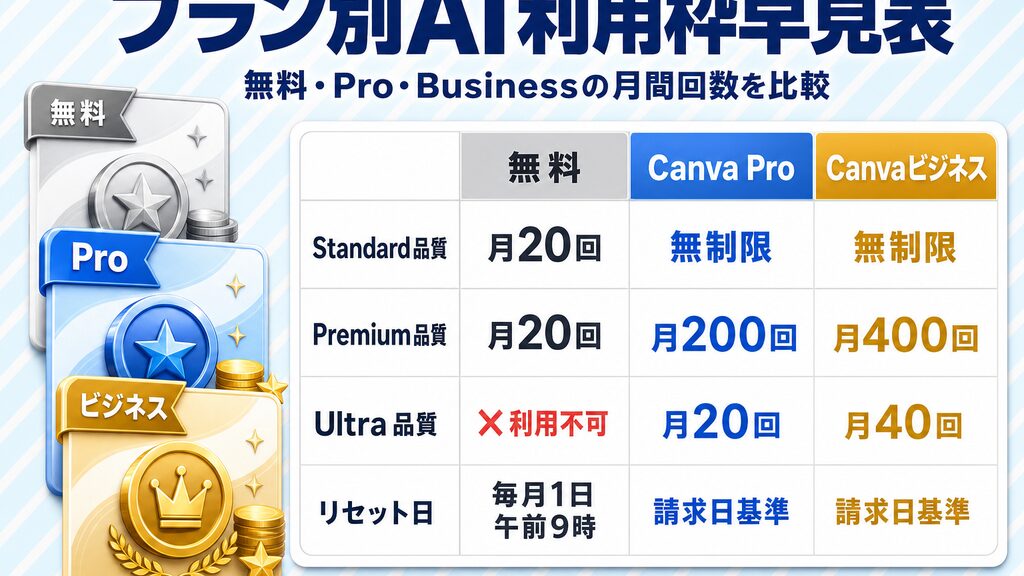
Canva AI画像生成は、無料プランで毎月最大20回まで利用でき、有料プランで上限が大幅に拡張されます。「無料でどこまで使えるか」はCanva AI画像生成を検討するうえで外せないポイントです。公式プランの検証済み情報をもとに整理します。
無料プランのAI利用枠(月20回)
無料プランのAI利用枠は毎月最大20回。 StandardまたはPremium品質ティアが対象です。UltraティアはProバッジが表示され、無料ユーザーは選択できません。
無料プランのAI利用枠は毎月1日の0時(UTC)、日本時間では毎月1日の午前9時にリセット。再び20回分が使えるようになります。SNSに投稿する画像を月に数枚作る程度であれば、無料プランで十分な水準です。
Canva ProとCanvaビジネスプランの利用枠
有料プランでは利用枠が大幅に拡張。作業量が多いユーザーほど違いを実感できます。
| プラン | 年額(1人あたり) | AI利用枠(毎月) |
|---|---|---|
| 無料 | 無料 | Standard または Premium を最大20回(Ultraは利用不可) |
| Canva Pro | ¥11,800/年 | Premium を最大200回、または Ultra を最大20回 |
| Canva Business | ¥18,800/年 | Premium を最大400回、または Ultra を最大40回 |
PremiumとUltraは共通の利用枠を使い、Ultraは1回あたりの消費が大きいため回数が少なくなります。有料プランの利用枠は請求日を基準に毎月リセット。
有料プランではStandard品質のAI機能は月間利用枠を消費しません。 下書きやラフ確認はStandardで枠を節約し、公開素材はPremiumやUltraで仕上げるという使い方が合理的です。
有料プランへの切り替えが必要なケース
次のような用途では、有料プランへの移行を検討する価値があります。
他の画像生成AIと比較しながら選びたい方は、「無料で使える画像生成AIおすすめ10選【2026年最新】商用利用・用途別に徹底比較」もあわせてご覧ください。
生成AIの業務活用でどのプランが自社に合うかお悩みの方は、無料相談はこちらからお気軽にご相談ください。
生成画像の商用利用と著作権の注意点
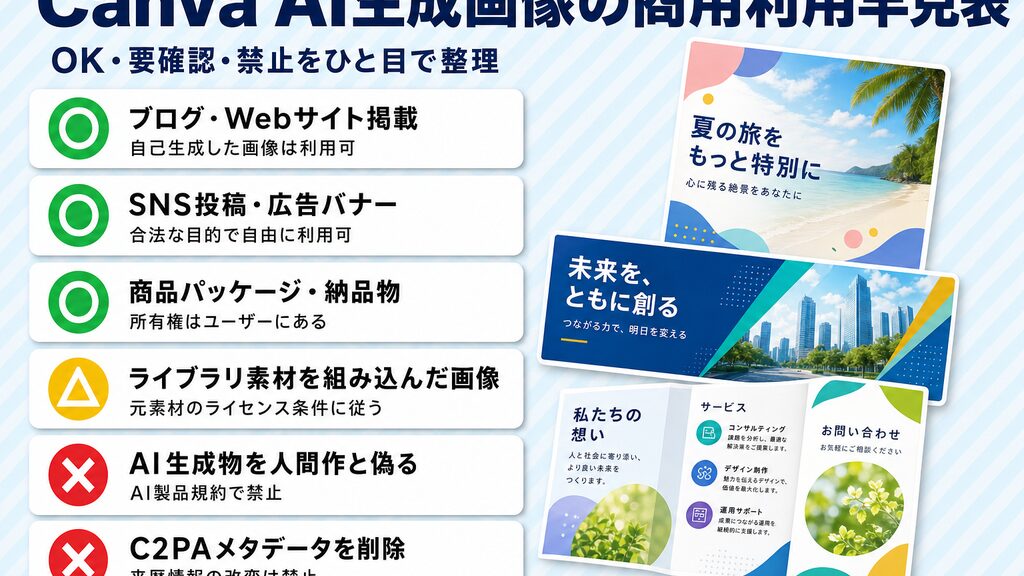
Canva AI画像生成で自分が生成した画像は、CanvaのAI製品規約に基づき商用利用が可能です。「作った画像をビジネスで使っていいのか」という疑問は、実務で最も気になるポイントのひとつです。CanvaのAI製品規約(AI Product Terms)とコンテンツライセンス契約(Content License Agreement)をもとに整理します。
CanvaのAI生成コンテンツに適用されるライセンス規約
Dream Labやマジック生成で自分が生成した画像(Output)は、CanvaのAI製品規約で所有権がユーザーにあると定められています。 規約では、規約を守ることを条件に、出力を合法的なあらゆる目的に利用できるというのが基本方針です。
ただし例外もあります。Canvaライブラリの写真などの素材(Licensed Content)を加工・組み込んだ出力については、ユーザーは所有権を持ちません。 この場合、元の素材のライセンス条件(Content License Agreement)への準拠が前提です。
商用利用OKのケース・制限があるケース
自分で生成した画像は、ブログ掲載、SNS投稿、広告・販促物、商品パッケージ、クライアントへの納品物など、合法的な目的であれば商用利用できます。Canvaライブラリの素材を組み込んだ場合も、コンテンツライセンス契約では広告・販促物・商品パッケージ・カタログ・パンフレットへの利用が認められているのが現状です。
一方、AI製品規約では、AIで生成したコンテンツを人間が作ったものと誤認させることや、C2PAなどの来歴情報・メタデータを削除・改変することが禁止されています。また、規約上、出力の利用は自己責任とされている点も押さえておきましょう。
| 用途 | 可否 |
|---|---|
| ブログ・Webサイト掲載 | 可 |
| SNS投稿(Instagram・Xなど) | 可 |
| 広告・販促物・バナー | 可 |
| 商品パッケージ・チラシ | 可 |
| クライアントへの納品 | 可 |
| Canvaライブラリ素材を加工・組み込んだ画像 | 素材のライセンス条件に従う |
| AI生成物を人間の制作物と偽って公開 | 不可 |
| C2PAなどのメタデータを削除・改変 | 不可 |
著作権・肖像権トラブルを避ける3つのポイント
1. 有名人・実在ブランドのロゴを生成しない
特定の著名人や実在する企業ロゴに似た画像を生成すると、著作権・商標権・肖像権の侵害につながるおそれがあります。Canvaの利用ポリシーでも、第三者の知的財産権などの権利を侵害する利用は禁止されています。プロンプトに固有名詞を入れないよう注意しましょう。
2. AI生成であることを偽らない・メタデータを消さない
前述のとおり、AI製品規約ではAI生成物を人間の制作物と偽ることや、C2PAなどのメタデータを削除・改変することが禁止されています。納品物やWeb公開時に「人が描いたイラスト」として扱わないよう注意しましょう。
3. 「Canvaで生成した」という事実だけで安心しない
AI製品規約では出力の所有権はユーザーにあるとしつつ、その利用は自己責任と明記しています。ライブラリ素材を組み込んでいないか、既存の作品やキャラクターに似ていないかを確認したうえで使い、重要な案件では必要に応じて法律の専門家に相談することをおすすめします。
生成後の画像編集をさらに効率化したい方は、「AI画像編集おすすめ7選!無料・商用利用OK・目的別に徹底比較【2026年最新】」も参考にしてください。
Midjourney・Adobe Firefly・ChatGPTとの違いを比較
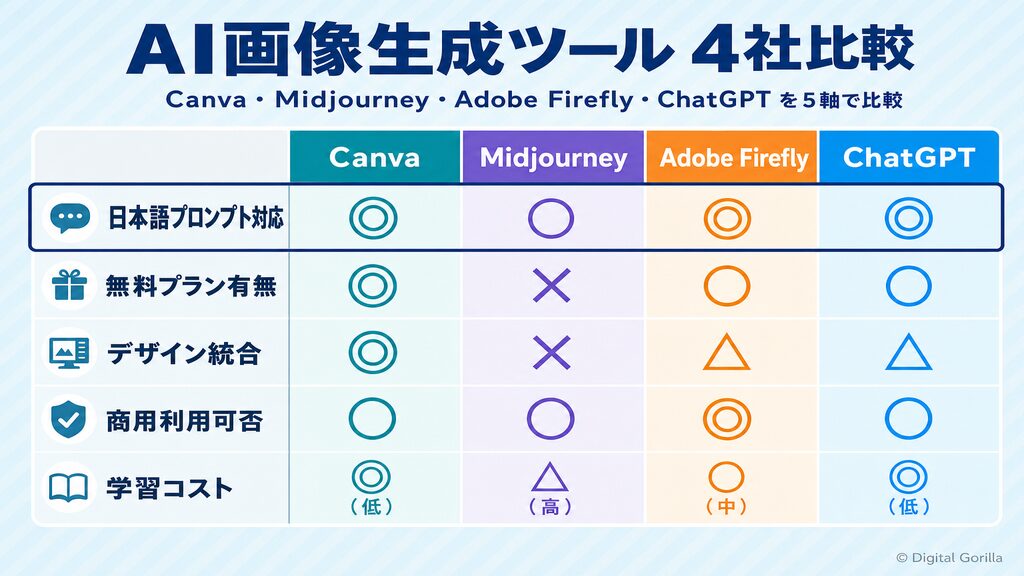
画像生成AIを選ぶ際、Canvaが他のツールと何が違うのかを把握しておくと、用途に合った選択がしやすくなります。
各ツールの強み・弱みを比較
| 項目 | Canva(Dream Lab) | Midjourney | Adobe Firefly | ChatGPT(画像生成) |
|---|---|---|---|---|
| 日本語プロンプト | 対応 | 一部対応 | 対応 | 非常に充実 |
| テンプレートとの連携 | 非常に充実 | なし | 一部対応 | 一部対応 |
| 商用利用の明確さ | 非常に充実 | 一部対応 | 非常に充実 | 充実 |
| 操作の手軽さ | 非常に充実 | 一部対応 | 充実 | 充実 |
| 画質 | 充実 | 非常に充実 | 充実 | 充実 |
※評価は2026年10月時点の各公式情報をもとにした編集部の見解です。
Midjourneyは画質の高さで定評があります。 現在は公式Webサイト(midjourney.com)とDiscordのどちらからでも画像を生成できます。
Adobe Fireflyは商用利用のクリアさとAdobe製品との親和性が強みです。テンプレートを使ったデザインまで仕上げたい場合は、Adobe Expressの「テンプレートを生成」機能などと組み合わせて使います。
ChatGPTの画像生成はチャットの流れで指示できる手軽さが魅力です。なお、OpenAIは旧来の画像生成モデル「DALL·E 3」のAPI提供を2026年5月12日に終了し、後継としてgpt-image-2などのGPT Image系モデルを案内しています。ChatGPT内のCanvaアプリを使えば、会話からCanvaのデザイン案を作ることもできます。
Canvaの最大の強みは生成画像をテンプレートにそのまま反映できること
Canvaの最大の強みは、生成した画像をそのままデザインテンプレートに反映できる点です。
画像生成専用のツールでは「画像を生成したらダウンロードして、別ソフトで加工してデザインに貼り込む」という複数のステップが発生するのです。Canvaではプロンプト入力から画像生成、テンプレートへの配置、テキスト編集まで一体で完結。ツール間の往復が不要です。
SNS運用担当者やマーケター、非デザイナーが業務でAI画像生成を活用したい場面では、この一体感が作業時間の短縮に直結します。
スマートフォンからAI画像生成を活用したい方は、「画像生成AIアプリおすすめ10選【2026年最新】無料・スマホ対応・商用利用を徹底比較」も参考にしてください。
デジタルゴリラについて
株式会社デジタルゴリラは、生成AIの導入・活用支援を専門とするコンサルティング会社です。中小企業から大手企業まで、AI活用の戦略立案・ツール選定・社内研修・運用定着まで一貫してサポートしています。Canvaなどのデザインツール活用から、ChatGPTを使った業務自動化まで、御社の状況に合わせた最適なプランをご提案します。「まず何から始めればいいかわからない」という段階からでも、遠慮なくご相談ください。
AI活用の進め方をプロに相談したい方は、無料相談はこちらからどうぞ。
Canva AI画像生成についてよくある質問
Q1. Canva AIの画像生成は無料で何回使えますか?
A. 無料プランのAI利用枠は毎月最大20回です。StandardまたはPremium品質ティアで利用できます。Ultraティアは有料プラン専用で、無料ユーザーが選択しようとするとProバッジが表示される仕組みです。利用枠は毎月1日の午前9時(日本時間)にリセットされ、再び20回分が使えるようになります。
Q2. Canva AIで生成した画像は商用利用できますか?
A. 利用規約の範囲内であれば可能です。CanvaのAI製品規約では、自分で生成した画像の所有権はユーザーにあり、合法的な目的であれば利用できるとされています。ブログ・SNS・広告・販促物・商品パッケージなど、幅広い用途が対象です。ただし、Canvaライブラリの素材を加工・組み込んだ画像は元の素材のライセンス条件に従います。また、AI生成物を人間が作ったものと偽ること、C2PAなどのメタデータを削除・改変することは規約上の禁止事項です。
Q3. Canva AI画像生成で日本語プロンプトは使えますか?
A. 使えます。Dream LabはCanvaで利用できるすべての言語に対応しており、「浴衣を着た女性、夕暮れの街並み」のような日本語での入力がそのまま使えるのが特徴です。まずは日本語で試し、生成結果を見ながら言葉を調整していくとイメージに近づけやすくなります。
Q4. Dream LabとMagic Mediaの違いは何ですか?
A. Dream LabはCanvaホームページ専用の高品質画像生成ツール、Magic Media(マジック生成)はエディタ内から呼び出せる標準機能という点が最大の違いです。Dream LabはLeonardo.AIのPhoenixモデルを搭載し、1プロンプトで最大4枚を同時生成できます。エディタ内には直接の入口がなく、Canvaホームページから起動する専用ツールです。デザインを作りながら素材を足したいならマジック生成、ホームページから画像生成に集中したいならDream Labが最適な選択肢となります。
Q5. Canva AI画像生成ができない場合の対処法は?
A. Canva AI画像生成ができない原因は、①AI利用枠の上限到達か②Dream Labへのアクセス方法の誤りがほとんどです。①の場合は翌月のリセットを待つか有料プランへのアップグレードを検討してください。②の場合は、ブラウザでcanva.comを開き直してホームページからアクセスしてください。
まとめ:Canva AI画像生成
Canva AI画像生成は、テキスト入力だけで画像を生成しデザインテンプレートへ即反映できる点が大きな強みです。無料プランでも月20回利用でき、自分で生成した画像は規約の範囲内で広告・販促物などの商用利用も認められています。スタイルや品質ティアを使い分ければ、SNS投稿から印刷物まで幅広い用途に対応できます。AI活用の進め方でお悩みの方は、無料相談はこちらからお気軽にご相談ください。