Gemini Chrome拡張機能とは?使い方【2026年最新】

「論理と情理とその間にあるグレーゾーン」を大切にするコンサルタント。ロジカル思考と優しさを兼ね備え、企業のAI導入・組織変革を最前線で支援する。
「ChromeでGeminiを使いたいけど、種類が多くてどれが合うかわからない」と迷っていませんか。2026年4月に日本でも提供が始まったGemini Chrome拡張機能には3種類の使い方があります。インストール不要のGemini in Chromeからサードパーティ製ツールまで、本記事では用途別の使い分けを徹底解説。
目次
- ChromeでGeminiを使う3種類の方法を整理する
- Gemini in Chromeの使い方|サイドパネル・アドレスバー・複数タブ活用
- Gemini in Chromeの料金プラン|無料・Google AI Plus・AI Proの違い
- Gemini in Chromeでできること・できないことを整理する
- Gemini Chrome拡張機能おすすめ3選|Geminiをさらに強化するサードパーティツール
- Google WorkspaceアカウントでGemini in Chromeを使う際の注意点
- Gemini in ChromeとChatGPT Chrome拡張機能の違いと使い分け
- Gemini Chrome拡張機能が表示されない・使えない場合の対処法
- 株式会社デジタルゴリラについて
- Gemini Chrome拡張機能についてよくある質問
- まとめ:Gemini Chrome拡張機能
ChromeでGeminiを使う3種類の方法を整理する
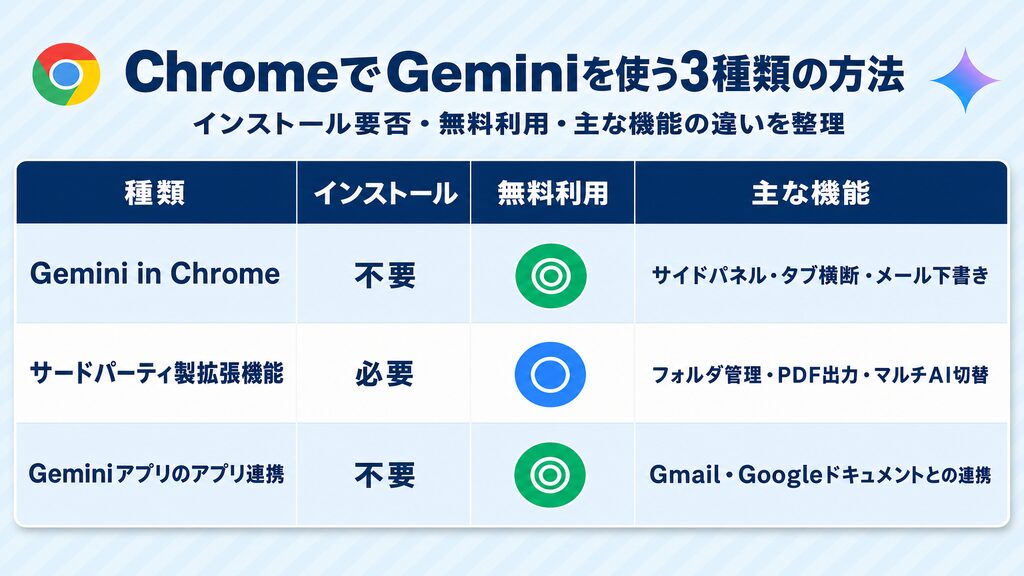
ChromeでGeminiを活用する手段は3種類に大別されます。インストール不要のGemini in Chrome、Chrome Web Store経由のサードパーティ製拡張機能、Geminiアプリ内のアプリ連携です。それぞれの違いを整理します。
A. Gemini in Chrome(インストール不要・ブラウザ組み込みAI)
Googleが2026年4月21日に日本での提供を開始したブラウザ組み込みAI機能です。同日、日本を含むアジア太平洋地域(オーストラリア・インドネシア・フィリピン・シンガポール・韓国・ベトナム)へ展開されました。最新版ChromeとGoogleアカウントさえあれば、拡張機能のインストールなしで使い始められます。 サイドパネルを開いてGeminiに話しかけるだけで、閲覧中のページの要約やメールの下書きを任せられるのが特徴。GoogleサービスとのネイティブなAI連携を重視する方に向いています。
B. Chrome Web Storeのサードパーティ製拡張機能
Googleではなく外部の開発者がChrome Web Storeで配布するアドオン群です。「Superpower for Gemini™」「Toolbox for Gemini」「Sider」などが代表例で、フォルダ管理・PDF出力・マルチAI切り替えといったGemini公式にない機能を追加できます。インストールが別途必要になりますが、Gemini in Chromeに足りないと感じた機能を補いたいときに選択肢として上がります。
C. Geminiアプリの「アプリ連携(旧:拡張機能)」との違い
Geminiアプリ(gemini.google.com)内にある「アプリ連携」は、GmailやGoogleドキュメントなどとGeminiをつなぐ設定機能です。Chrome拡張機能(ブラウザに追加するツール)とは別物で、混同しやすいポイントになっています。Chromeの拡張機能がブラウザ全体の操作を補助するのに対し、アプリ連携はGeminiアプリ内の特定サービス接続にとどまります。 ChatGPTの拡張機能とも比較したい方は「ChatGPT拡張機能おすすめ12選【2026年最新】業務・用途別に徹底比較」もあわせて参考にしてください。
出典:Google Japan Blog | ブラウザで Gemini がもっと身近に。Gemini in Chrome を提供開始(2026年4月21日)
出典:Google Chrome ヘルプ | Gemini in Chrome を使用する
Gemini in Chromeの使い方|サイドパネル・アドレスバー・複数タブ活用
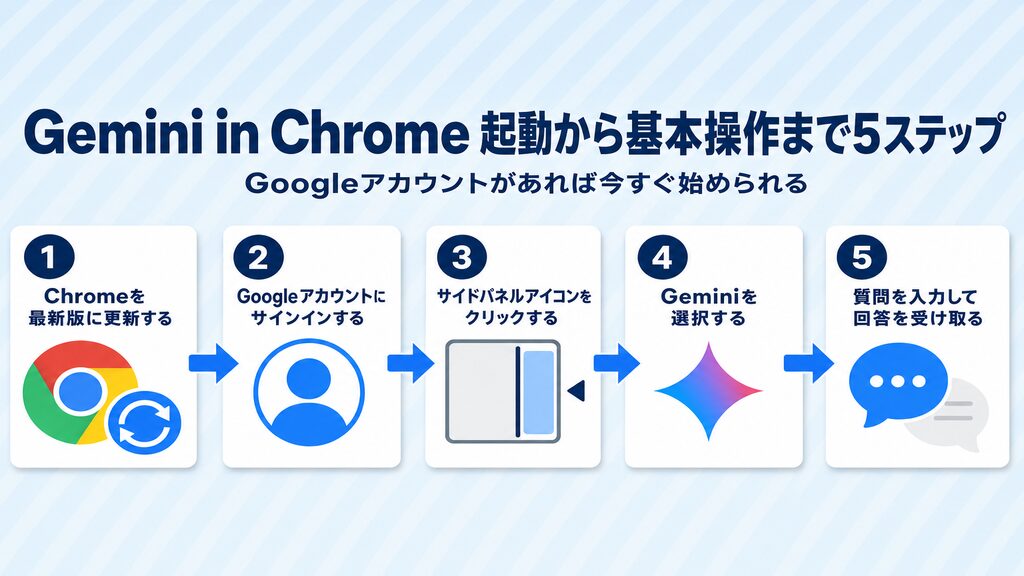
Gemini in Chromeの主な操作画面はサイドパネルで、アドレスバーからの素早い呼び出しや複数タブを横断した情報収集にも対応しています。使い方の幅は、思っているより広め。
Gemini in Chromeの利用要件と起動手順
利用できる環境はChromebook Plus・Mac・Windowsで、Linuxは対応外です。 Googleアカウントにサインインした状態で13歳以上(お住まいの国の該当する年齢以上)であることが条件となります。シークレットモードは利用不可。起動はブラウザ上部の「Geminiに相談」アイコンをクリックし、テキストボックスに質問やリクエストを入力します。なお、自動ブラウジング(Auto Browse)を使う場合はChrome v144以降へのアップデートに加えて、「18歳以上で米国内にいること」「デバイスの言語を英語に設定していること」という要件も事前に確認しておきましょう。
サイドパネルの基本操作と主な機能(要約・説明・メール下書き)
サイドパネルでできることは、記事の要約・複雑なトピックの解説・知識テスト・レシピのカスタマイズ・ページ間の情報比較・メール下書き作成・タスク自動化(Automate機能)など多岐にわたります。対応言語は51言語以上(日本語含む)で、使用モデルはGemini 3.1です。 なお、使用量の上限はありますが、基本的な操作はGoogleアカウントがあれば無料の範囲で試せます。
アドレスバーで「@gemini」を使う方法
Chromeのアドレスバーに「@gemini」と入力し、TabキーまたはSpaceキーを押すだけでGemini専用の入力モードへ。そのままプロンプトを入力してEnterを押すと、gemini.google.com(Geminiウェブアプリ)にリダイレクトされて回答が表示されます。サイドパネルを開かずに素早くAIへ聞きたいときに向いている操作方法です。 ただしこれはGeminiウェブアプリへのショートカットであり、閲覧中のページ内容を踏まえた回答が欲しい場合はサイドパネルを使いましょう。
複数タブ横断機能の活用法(最大10タブを同時参照)
Gemini in Chromeでは、プロンプトに「@」と入力してタブを選択することで、開いているタブを最大10個までGeminiに共有できます。Gmail・Googleマップ・Googleカレンダー・YouTubeとのネイティブ連携も組み込まれており、複数ソースの情報整理が1つのサイドパネルで完結するのが強みです。 Nano Banana 2を使ったテキストプロンプトからの画像変換・生成機能も備わっています。最新機能を把握したい方は「Geminiの新機能まとめ【2026年最新】企業が今すぐ導入すべき機能と活用判断」をご参照ください。
出典:Google Chrome ヘルプ | Gemini in Chrome を使用する
出典:Google Chrome ヘルプ | Gemini ウェブアプリを使用して Chrome で回答を取得する
Gemini in Chromeの料金プラン|無料・Google AI Plus・AI Proの違い
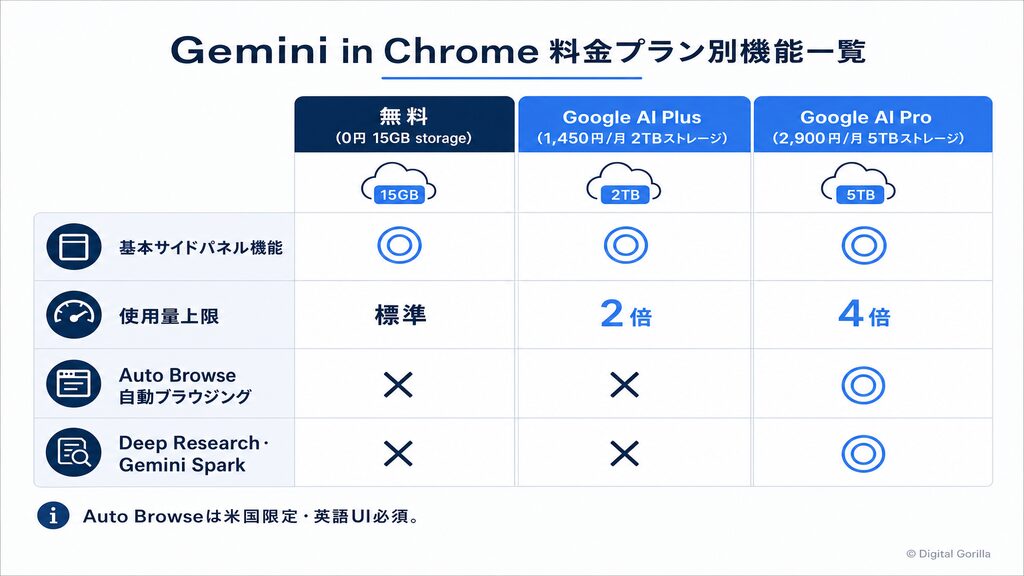
Gemini in Chromeは無料でも基本機能を使えますが、プランによって使用量の上限やアクセスできる機能が大きく変わります。自分の使い方に合ったプランを選びましょう。
無料で使える範囲(Googleアカウントサインインのみ)
Googleアカウントにサインインしているだけで、サイドパネルの基本機能(要約・説明・メール下書きなど)はすべて無料で利用できます。ただし使用量の上限があり、一定以上使うと制限がかかる点は要注意。 Auto Browse(自動ブラウジング)は無料プランでは利用できません。まず試したい場合は、無料の範囲から始めてみてください。
Google AI Plus(月額1,450円)とGoogle AI Pro(月額2,900円)の機能差
Google AI Plus(月額1,450円・2TBストレージ込み)は、Googleの AIプラン未加入時と比べて使用量上限が2倍に設定されています。一方、Google AI Pro(月額2,900円・5TBストレージ込み)では使用量上限が4倍になるうえ、ProモデルやDeep Researchも利用できます。AI ProにはYouTube Premium LiteやGoogle Home Premiumもバンドルされており、コスト面でも検討しやすい構成です。
Auto Browse(自動ブラウジング)とは?AI Pro以上でのみ使える機能
Auto Browseは、商品比較・宿泊施設の検索・レストランの予約など、複数ステップのウェブ操作をGeminiに委任できる機能です。Google AI ProまたはGoogle AI Ultraを個人アカウントで利用していることが必須で、無料・AI Plusでは使えません。 さらに公式ヘルプでは「18歳以上で米国内にいること」「デバイスの言語を英語に設定していること」「Chromeを最新バージョンに更新していること」「セーフブラウジングが有効であること」も要件として明示されています(2026年9月時点)。金融取引の確定・利用規約への同意・アカウント作成といった機密性の高い操作の前には、Geminiがユーザーに確認を求める安全機能が組み込まれています。
出典:Google Chrome ヘルプ | Gemini in Chrome の自動ブラウジングでタスクを完了する
Gemini in Chromeでできること・できないことを整理する
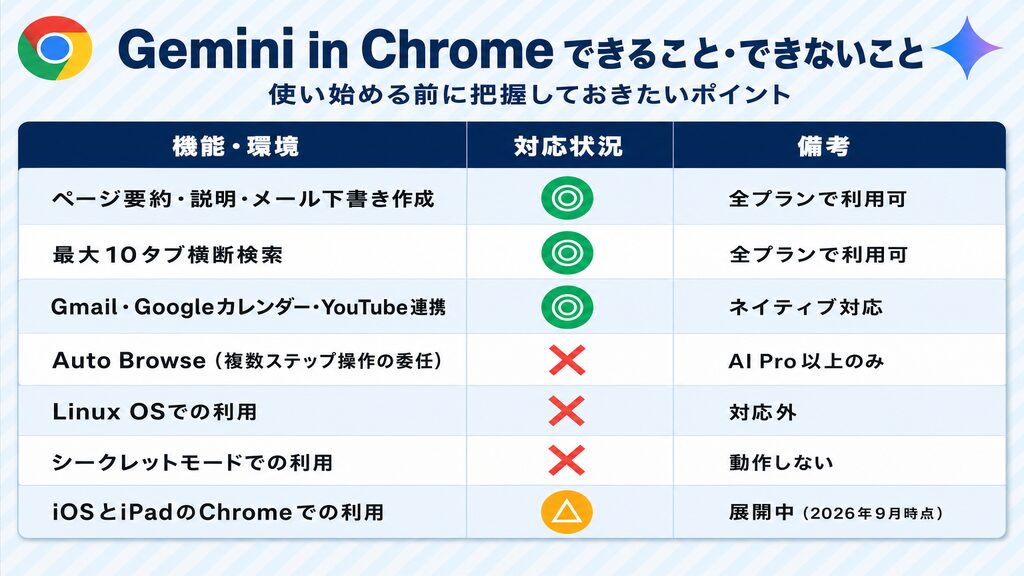
Gemini in Chromeは多機能ですが、すべての環境・操作に対応しているわけではありません。使い始める前に、できることとできないことを把握しておきましょう。
できること一覧(サイドパネル・タブ比較・メール下書き・Automate等)
サイドパネルからは要約・説明・知識テスト・タスク自動化(Automate機能)を実行できます。また、最大10タブの横断検索や、Gmail・Googleカレンダー・Googleマップ・YouTubeとのネイティブ連携も標準搭載。対応言語は51言語以上(日本語含む)で、日本語利用に問題はありません。テキストプロンプトから画像を変換・生成するNano Banana 2機能にも対応しています。
できないこと・対応外環境のまとめ
シークレットモードでは動作せず、LinuxはOS対応外です。デスクトップ版が中心で、AndroidとiPhone・iPadについてはそれぞれ別の対応状況が案内されています。Auto BrowseはGoogle AI Pro以上のプランに加えて「18歳以上・米国内・デバイス言語が英語」という要件があるため、日本語環境のままでは利用できません。 学校用Googleアカウントでログインしている場合も自動ブラウジングは使えず、仕事用アカウントでは、まず管理者に有効化を依頼しましょう。
出典:Google Chrome ヘルプ | Gemini in Chrome の利用可否
出典:Google Chrome ヘルプ | Gemini in Chrome の自動ブラウジングでタスクを完了する
Gemini in Chromeの企業導入や活用方法について、まずは気軽にご相談ください。
Gemini Chrome拡張機能おすすめ3選|Geminiをさらに強化するサードパーティツール
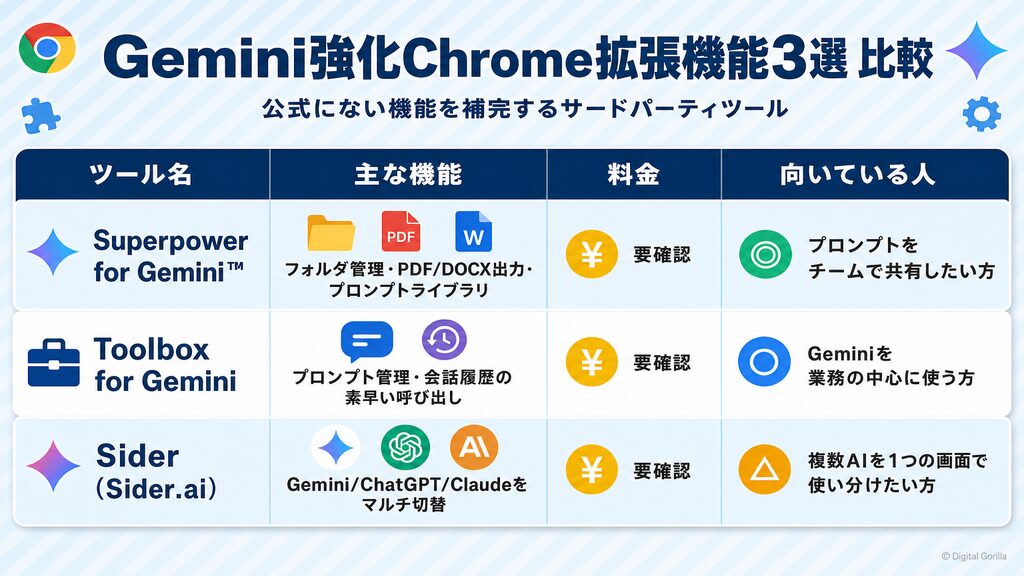
Gemini in Chromeの機能をさらに広げたいなら、サードパーティ製の拡張機能が選択肢のひとつです。ここでは2026年9月時点で注目度が高い3種類を紹介します。
Superpower for Gemini™(フォルダ管理・PDF/DOCXエクスポート)
Superpower for Gemini™は、Geminiの会話をフォルダで整理し、PDF・DOCXでエクスポートできる拡張機能です。プロンプトライブラリ機能も搭載しており、よく使うプロンプトをすぐに呼び出せます。Chrome Web Storeからインストールでき、チームで決まったプロンプトを共有したい方に特に向いています。 Gemini公式にはない会話管理の仕組みを補完できる点が強みです。
出典:Chrome ウェブストア | Superpower for Gemini™
Toolbox for Gemini(プロンプト管理・履歴活用)
Toolbox for GeminiはGeminiのプロンプト管理と会話履歴の活用に特化したChrome拡張機能です(2026年9月時点)。プロンプトライブラリへの保存や、過去の会話を素早く呼び出す機能を備えており、Geminiを日常業務の中心に据えて使う方にとって操作効率を高める手段のひとつです。 Gemini in Chromeと組み合わせることでプロンプト管理の手間を減らせます。
出典:Chrome ウェブストア | Toolbox for Gemini
Sider(マルチAIサイドパネル・ChatGPTとの切り替え)
Sider(Sider.ai)はGemini・ChatGPT・Claudeを1つのサイドパネルで切り替えられるマルチAI対応の拡張機能です(2026年9月時点)。GeminiだけでなくChatGPTやClaudeもあわせて使いたい方が、ツールをまとめて管理したいときに向いています。 ただし、サードパーティ製のため利用前に権限設定と最新の仕様を公式サイト(Sider.ai)で確認した上で使い始めましょう。
Google WorkspaceアカウントでGemini in Chromeを使う際の注意点
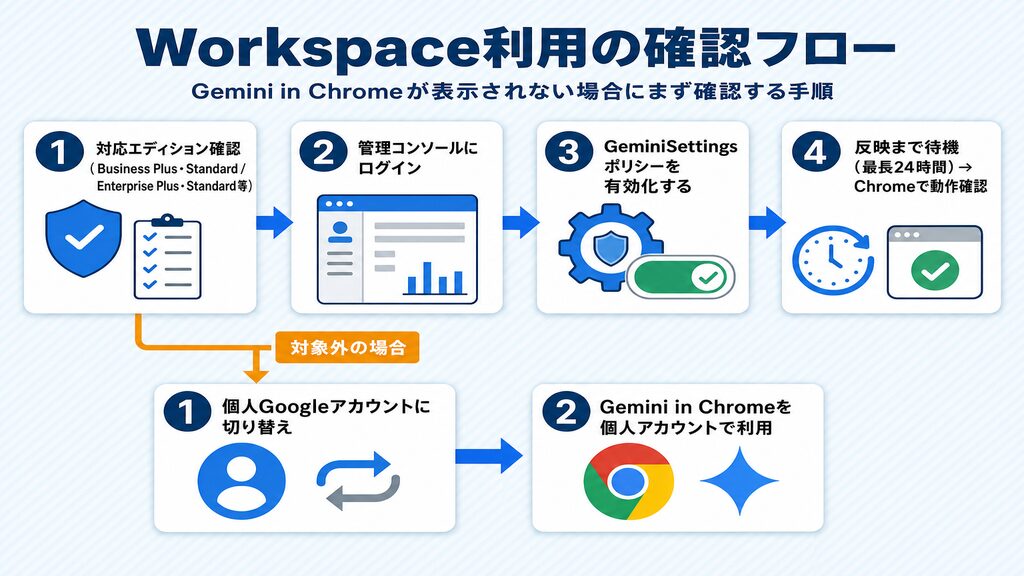
Google WorkspaceアカウントでGemini in Chromeが表示されない場合、多くはIT管理者のポリシー設定が原因です。確認すべき手順と設定ポイントを解説します。
「Gemini in Chromeが表示されない」WorkspaceアカウントでのよくあるトラブルとIT管理者への確認手順
Gemini in ChromeがWorkspaceで表示されない場合、多くは管理者ポリシーによる制限が原因です。対応エディションはBusiness Plus・Business Standard・Enterprise Plus・Enterprise Standard・Google AI Pro for Education・Gemini Education Premiumなどで、対象外のエディションでは表示されません。 管理コンソールから組織部門またはグループ単位で有効化できますが、公式ヘルプでは「通常、設定は数分で反映されますが、全員に適用されるまで最長で24時間ほどかかることがあります」と案内されています。IT管理者に「GeminiSettings・GeminiActOnWebSettings」ポリシーの確認を依頼してください。Geminiの個人設定については「Geminiのメモリ機能(パーソナライズ)とは?設定方法・企業での活用と注意点を解説【2026年最新】」も参考になります。
IT管理者が設定するポリシーと業務データの情報漏洩リスクへの対応
Chrome EnterpriseおよびChrome Education向けの管理者ポリシー(GeminiSettings・GenAiDefaultSettings・GeminiActOnWebSettings・GeminiSparkSettingsなど)を使えば、Gemini in Chromeの有効・無効を組織単位で細かく制御できます。業務データ・個人情報・機密情報の取り扱いは、事前に社内ルールを定めたうえで運用することが原則です。 アクセスを許可・ブロックするURLもポリシーで指定できるため、社内ガイドラインの整備と合わせて導入を進めるのが堅実な方針です。管理者向けの詳細設定は、Chrome Enterprise and Education ヘルプをご参照ください。
出典:Chrome Enterprise and Education ヘルプ | Gemini in Chrome
Gemini in ChromeとChatGPT Chrome拡張機能の違いと使い分け
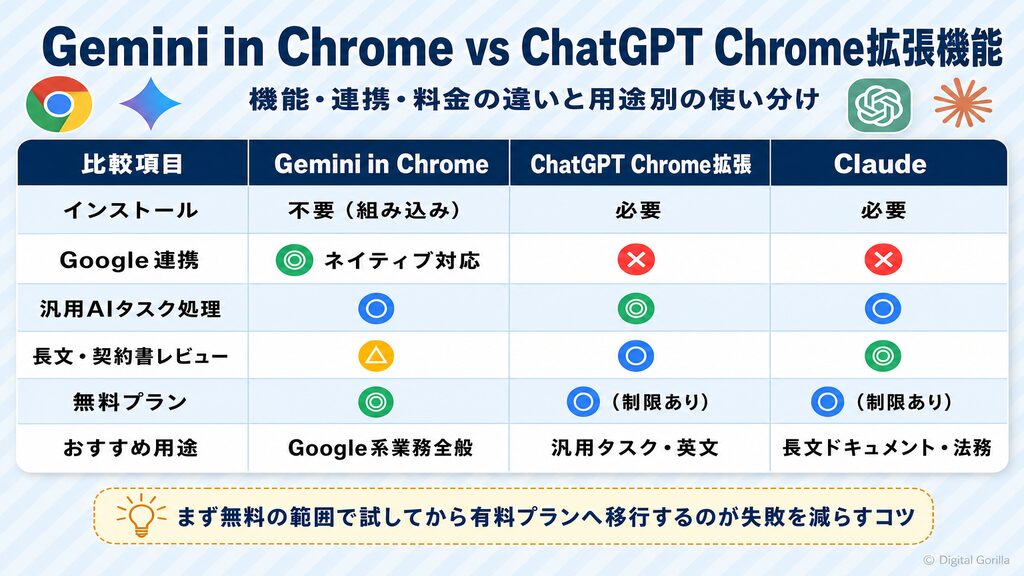
Gemini in ChromeとChatGPT Chrome拡張機能の主な違いは、インストール要否とGoogle連携の深さです。それぞれの強みと用途を比較し、自分の業務スタイルに合った選択をしましょう。
機能・料金・Google連携の比較
Gemini in ChromeはインストールなしでGoogleサービスと深く連携できますが、Google以外のサービスを主に使う方にはやや相性の悪い面があります。ChatGPT Chrome拡張機能は別途インストールが必要ですが、汎用的なタスク処理が得意。Claudeは長文ドキュメントの読み込みやコーディング支援を得意としており、エンジニアや法務・契約書レビューの場面で選択肢に入ります。 料金体系もそれぞれ異なるため、既存のサブスクリプション状況も考慮して判断しましょう。
「どれを使うか」用途別の選び方
GmailやGoogleカレンダーなどGoogleサービスを日常的に使っているなら、Gemini in Chromeから始めるのが自然な流れです。コーディング支援や長文レビューが中心であればClaudeが向いており、すでにChatGPT Plusを契約中ならChatGPTの拡張機能の活用をおすすめします。どのツールも一長一短があるため、まず無料の範囲で試してから有料プランへ移行するのが、失敗を減らすコツです。 ChatGPT拡張機能の詳細な比較は「ChatGPT拡張機能おすすめ12選【2026年最新】業務・用途別に徹底比較」をご参照ください。
出典:Google Chrome ヘルプ | Gemini in Chrome を使用する
Gemini Chrome拡張機能が表示されない・使えない場合の対処法
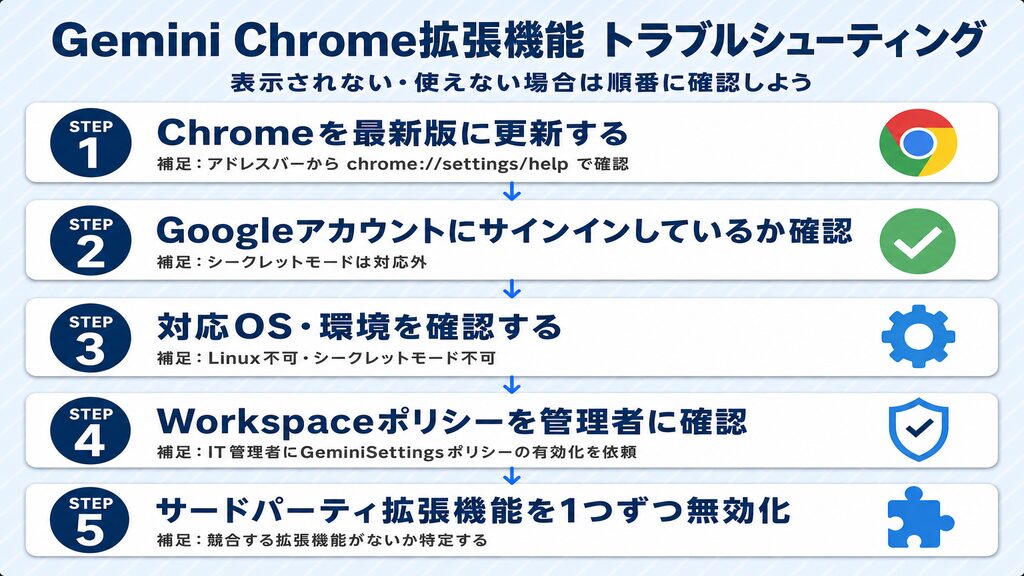
「サイドパネルにGeminiが出てこない」「設定したはずなのに動かない」という場合は、以下の手順で順番に確認してください。
Gemini in Chromeが表示されない・起動しない場合のチェックリスト
以下の5点を順番に確認しましょう。
- Chromeを最新版に更新しているか
- 対応OS(Chromebook Plus・Mac・Windows)を使っているか(Linuxは除外)
- シークレットモードになっていないか
- WorkspaceのポリシーでGemini in Chromeが制限されていないか(IT管理者に確認)
- 13歳以上のGoogleアカウントにサインインしているか
上記すべてに問題がない場合、Chromeを一度終了して再起動するか、ブラウザ上部の「Geminiに相談」アイコンが表示されているかを確認してみてください。
サードパーティ製Gemini拡張機能が正常に動作しない場合の対応
サードパーティ製の拡張機能が動作しない場合は、まず拡張機能を1つずつ無効にして原因を特定してください。あわせて、該当拡張機能の権限設定(サイトデータへのアクセス許可など)を確認しましょう。Chrome Web Storeでアップデートが公開されている場合は更新し、それでも解消しなければChromeを再起動してみてください。
出典:Google Chrome ヘルプ | Gemini in Chrome の利用可否
株式会社デジタルゴリラについて
株式会社デジタルゴリラは、生成AIの企業導入と活用支援を手がけるAIコンサルティングファームです。Gemini in Chromeをはじめとする最新AIツールの社内展開サポート・従業員向け研修・管理者ポリシー設定から、導入後の定着支援まで一貫して対応しています。企業規模・業種を問わず、DX推進担当者からIT管理者まで、ご相談実績が多数。
Gemini in Chromeの社内展開やポリシー設定について、一緒に考えます。
Gemini Chrome拡張機能についてよくある質問
Q1. 「Gemini in Chrome」と「Geminiアプリ内のアプリ連携」と「Chrome Web Storeのサードパーティ製拡張機能」は何が違いますか?
A. Gemini in ChromeはGoogleが提供するブラウザ組み込みAIで、インストール不要です。アプリ連携はGeminiアプリ(gemini.google.com)内でGmailなど自社サービスと接続する設定機能です。サードパーティ製拡張機能はChrome Web Storeから入手する外部ツールで、フォルダ管理やPDF出力など公式にない機能を追加できます。
Q2. Gemini in Chromeは無料で使えますか?
A. Googleアカウントがあれば、サイドパネルの基本機能(要約・説明・メール下書きなど)は無料で利用できます。ただし使用量の上限があり、Auto Browseは無料プランでは利用不可。使用量上限を引き上げるには、Google AI Plus(月額1,450円)かGoogle AI Pro(月額2,900円)へのアップグレードをご検討ください。
Q3. Gemini in ChromeはiPhoneやiPadのChromeでも使えますか?
A. 公式ヘルプの「利用可否」ページはパソコン・Android・iPhone/iPadでそれぞれ案内が分かれており、対応状況はプラットフォームごとに異なります。パソコン(Chromebook Plus・Mac・Windows)が主な対応環境です。最新の対応状況は公式ヘルプページでご確認ください。
Q4. 会社のGoogle WorkspaceアカウントでGemini in Chromeは使えますか?
A. 対応エディション(Business Plus・Business Standard・Enterprise Plus・Enterprise Standardなど)であれば利用できますが、IT管理者が有効化しなければ使えません。管理コンソールで組織部門またはグループ単位に設定でき、全員への反映には最長24時間ほどかかります。まずIT管理者に確認しましょう。
Q5. 業務でGemini in Chromeを使う場合、情報漏洩のリスクはありますか?
A. 業務データや個人情報・機密情報の入力は、社内ルールを定めたうえで運用することをおすすめします。Chrome Enterprise向けの管理者ポリシーを使えば、組織単位での利用制限やURL単位のアクセス制御が可能です。社内の利用ルールを整えてから導入を進めましょう。
まとめ:Gemini Chrome拡張機能
Gemini Chrome拡張機能には「Gemini in Chrome(インストール不要)」「サードパーティ製拡張機能」「Geminiアプリのアプリ連携」の3種類があり、目的に応じた使い分けが活用の第一歩です。Google連携を重視するならGemini in Chromeから始め、機能を拡張したい場合にSuperpower for Geminiなどを組み合わせましょう。企業導入では管理者ポリシーと社内ルールの整備が欠かせません。無料相談はこちらでぜひご相談ください。