【2026年最新】PDF要約AIおすすめ7選|無料・セキュリティ・用途別の選び方を完全解説

デジタルゴリラの組織基盤を支える管理部メンバー。バックオフィス・記事制作・採用サイト構築まで幅広く担当し、健康な組織づくりに注力する。
PDFを読むたびに時間が溶けていく——そんな悩みを抱えていませんか。この記事では、PDF要約AIのおすすめツール7選を無料・セキュリティ・用途の3軸で比較します。どのツールが自分の状況に合うか、フローチャートで即判断できる選び方もあわせて紹介します。
目次
PDF要約AIとは?仕組みと「できること・できないこと」
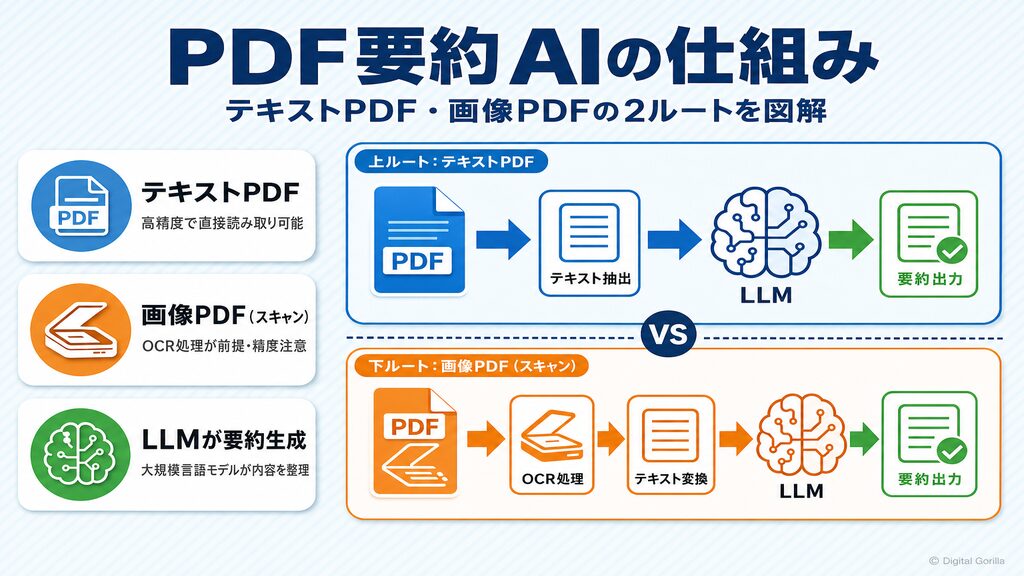
PDF要約AIは、PDF内のテキスト・図表・画像を読み取り、大規模言語モデル(LLM)が内容を要約する仕組みです。テキストベースのPDFは高精度に処理でき、画像PDF(スキャン文書)は読み取り精度が下がる場合があります。
「アップロードして質問するだけ」という手軽さが魅力ですが、できることとできないことをあらかじめ把握しておくと、業務での使い方がぐっと安定します。
出典:ChatGPTでPDFを読み込む方法(2026年7月最新)
テキストPDFと画像PDF(スキャンPDF)の違い
PDFには大きく2種類あります。テキストベースPDFは、Word等で作成したデータが文字情報としてそのまま埋め込まれており、AIが直接読み取れます。一方、紙を複合機でスキャンして作った画像PDFは、ページ全体が画像として保存されているため、AI要約の前にOCR(光学文字認識)の処理が前提です。
OCR対応ツール(ChatGPT・Claude・Adobe Acrobat AIアシスタント等)であれば画像PDFも扱えますが、テキストPDFと比べて精度が落ちるケースがあります。重要な数値や固有名詞は、必ず原文と照合する習慣をつけておきたいところです。
出典:ChatGPTでPDFを読み込む方法(2026年7月最新)
AI要約が「間違える」3つのパターン(ハルシネーション対策)
AIによるPDF要約は便利ですが、完璧ではなく実務で遭遇しやすい誤りパターンが3つあります。あらかじめ把握しておくことで、ハルシネーションによるミスを防げます。
1つ目は、表・グラフの誤読です。数値が隣のセルと入れ替わったり、グラフの軸を読み違えたりするケースがあります。財務データや統計資料を扱う際は特に慎重に原文を照合してください。
2つ目は、ページ番号や章番号の捏造です。「第3章の22ページに記載されている」という引用が、実際には存在しないページである事例が報告されています。要約を根拠として資料を作成する前に、該当箇所を必ず確認してください。
3つ目は、文書全体への過剰な一般化です。30ページの資料を5行でまとめると、重要な例外条件や前提が抜け落ちる場合があります。AI要約は「最初のインプット」として活用し、重要な意思決定の前は原文照合を徹底してください。
出典:ChatGPTでPDFを読み込む方法(2026年7月最新)
【比較表あり】PDF要約AIおすすめ7選(2026年8月時点)
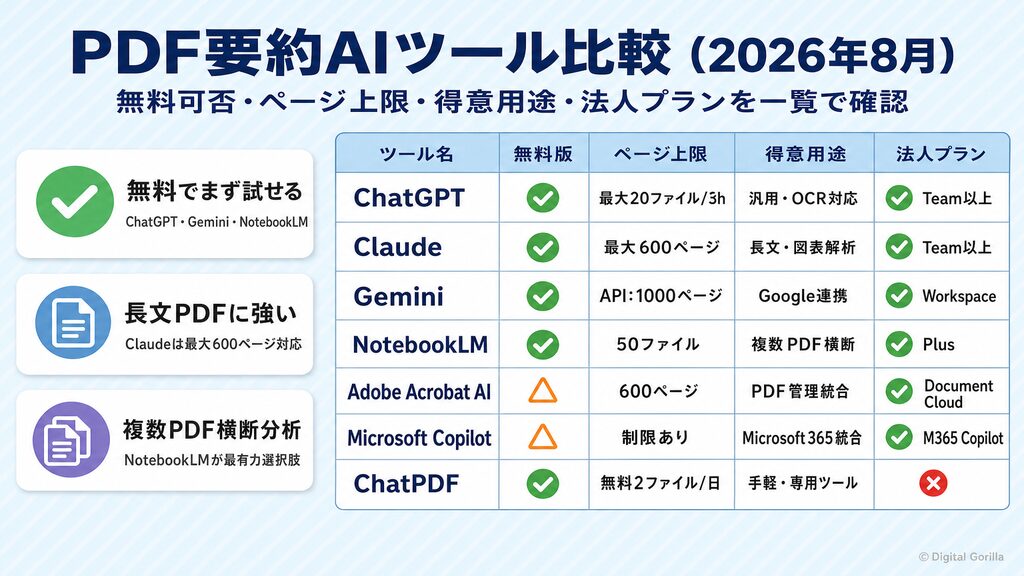
7つのツールを「無料可否・ページ上限・得意用途・法人プラン有無」の4軸で整理しました。それぞれの特徴と実務での使い分けを、順に見ていきます。
ChatGPT(OpenAI)— 汎用性が高く、無料版でも使える
ChatGPTは、無料プランでもテキストベースPDFのアップロード・要約に対応しているのが特徴です。まず試してみたい方には最も入りやすい選択肢です。有料のPlusプランでは1メッセージあたり最大20ファイル、3時間あたり最大80ファイルのアップロードが可能になります。
無料版でもファイルのアップロードや要約に対応しており、日常的な資料確認には十分使える場面が多いです。画像PDF(スキャン文書)にも対応しており、OCR処理も自動で行われます。プロンプト次第で要約の形式(箇条書き・表・Q&A形式)を柔軟に変えられる点も大きな強みです。
ChatGPTの料金体系や商用利用のルールについては「ChatGPTの料金・解約・商用利用ガイド【2026年6月最新】」でも詳しく解説しています。
出典:ChatGPTでPDFを読み込む方法(2026年7月最新)
Claude(Anthropic)— 長大PDFと図表解析に強い
Claudeは、公式ドキュメントに基づく最大600ページ・32MBのPDF処理が特徴です。ただし、コンテキストウィンドウが100万トークン未満のリクエストでは最大100ページとなる点は念頭に置いてください。
各PDFページが画像としても処理されるため、テキストだけでなくチャートや表・グラフ等の視覚的コンテンツも解析できます。財務レポートの図表確認や法的文書からの情報抽出など、複雑な書類を扱う業務に向いています。
無料プランでも要約・翻訳・画像認識が利用でき、Proプランは月払い20ドル(年払い換算では実質17ドル/月)です。パスワードや暗号化のない標準PDFが対象で、該当しないPDFは事前に変換しておきましょう。
出典:PDF support — Claude Docs(Anthropic公式)
出典:Plans & Pricing | Claude by Anthropic(公式)
Gemini(Google)— 無料版でもPDF要約可・Google連携が強み
GeminiはGoogleのAIで、無料プランでもPDFのアップロードと要約に対応しています。Google ドキュメントやGoogleドライブとの連携がスムーズで、すでにGoogleのツールで業務を回している方には相性がよいです。
API経由の場合、1ファイルあたり最大1,000ページ・約50MBに対応しますが、1,000ページ・50MBはAPI利用時の上限値です。Geminiアプリ(チャット画面)での制限とは異なるため、混同しないようにしましょう。
出典:GeminiのPDF機能は何ができる?具体的な活用方法や注意点を解説|マネーフォワード クラウド
NotebookLM(Google)— 複数PDF横断分析なら無料で最強
NotebookLMは、複数のPDFをまとめて分析したい場合に特に力を発揮します。無料版でノートブック最大100冊・1冊あたりソース最大50個に対応し、1ソースあたり最大50万語または200MBまで扱えます。
音声概要の生成(1日3回)やチャット質問(1日50回)も無料枠で使え、論文の横断比較や複数の業界レポートを一気に読み込む用途には最もコスパが高いツールです。設定なしですぐ使える点も、非エンジニアには魅力的です。
出典:NotebookLM(Gemini Notebook)公式ヘルプ — 使用制限について
Adobe Acrobat AIアシスタント— PDFワークフローに組み込める
Adobe Acrobat AIアシスタントは、PDF専用ツールならではの安定性が特徴です。無料の「Acrobat Reader」からでも、AIアシスタントのアドオン(月額980円・月払い、または月額680円・年払い)を追加すれば利用できます。
1ファイルあたり100MB以下・最大600ページに対応しており、既存のPDF管理フローに組み込みやすい点が法務・総務担当者に好まれています。日本語対応も済んでおり、契約書や報告書の処理にも向いた選択肢です。
出典:Acrobat AIアシスタント|PDFをAIで要約・分析(Adobe公式)
Microsoft Copilot — Microsoft 365ユーザーならまず試せる
Microsoft CopilotはEdgeブラウザとOneDriveの両方からPDF要約に対応しています。Edgeで開いたPDFを「Summarize」機能で即座に要約できるほか、OneDriveに保存したファイルをCopilotで直接処理する方法も使えます。Microsoft 365 Copilotのライセンスを持つ組織では、より高度なPDF分析も可能です。
すでにMicrosoftツールを日常業務で使っている方は、追加コストなしで試せる入口として活用できます。
出典:Copilotでファイルを要約する(Microsoft公式サポート)
ChatPDF — 設定ゼロで最も手軽な専用ツール
ChatPDFはPDFに特化した専用ツールで、アカウント登録のハードルが低く、今日からすぐ試せます。URLを貼り付けるか、ファイルをドロップするだけで対話形式の要約・質問応答が始まります。公式では無料プランが用意されており、1日2ファイルまで解析できるため、コストをかけずにPDF要約を試したい方にはよい入口です。
専用ツールのため機能はシンプルですが、「とにかくすぐ試してみたい」という場面では重宝するツールです。
用途別フローチャート|あなたに合ったPDF要約AIの選び方
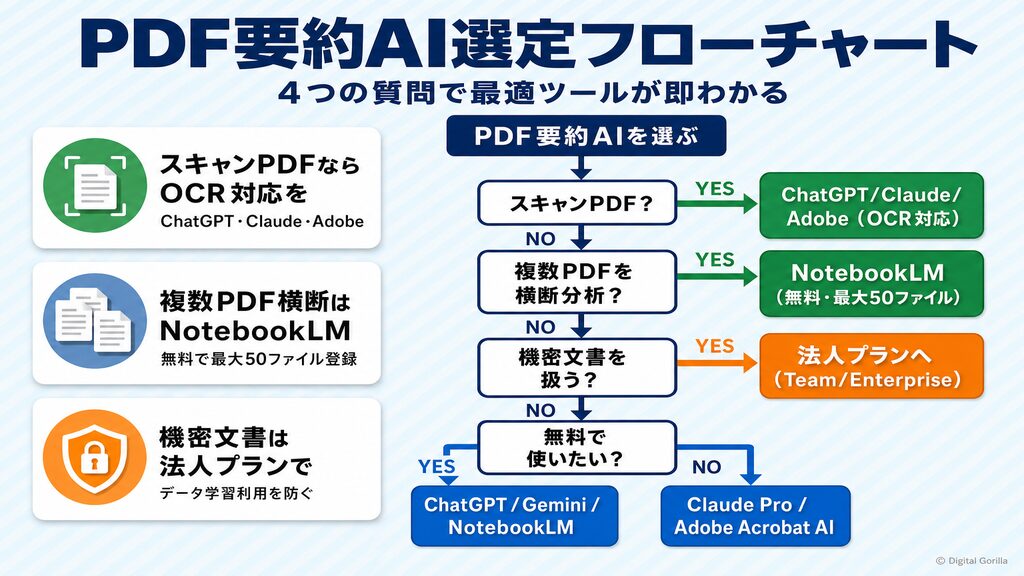
PDF要約AIの選び方は、「スキャンPDFか」「複数ファイルか」「機密文書か」「無料優先か」の4軸で判断するのが最も早道です。どの軸に当てはまるかを確認するだけで、最適なツールに絞り込めます。
スキャンPDFを要約したい場合(OCR対応の確認方法)
紙をスキャンした画像PDFを扱う場合は、OCR対応ツールの選択が鉄則です。ChatGPT・Claude・Adobe Acrobat AIアシスタントはいずれもOCR処理に対応しており、スキャンPDFをそのままアップロードして要約できます。
ただし、テキストPDFと比べると読み取り精度が下がる場合があります。特に手書き文字・薄い印刷・複雑なレイアウトは誤認識が起きやすいため、重要箇所は原本と照合してください。OCR専門ツールについては「AI OCRとは?仕組み・活用事例・選び方を企業向けに徹底解説【2026年最新】」もあわせて参照ください。
複数のPDFをまとめて分析したい場合
複数ファイルを同時に扱い、横断的に分析したい場合はNotebookLMが最有力です。1つのノートブックに最大50個のPDFをソースとして登録し、「AとBの報告書で結論が違う点はどこか」「3社の提案書を比較すると」といった横断的な質問に答えてくれます。
競合資料の比較・論文のサーベイ・業界レポートの整理など、情報を「縦横に読む」業務に特に向いています。
英語PDFを日本語で読みたい場合
英語の論文・契約書・技術資料を日本語で理解したい場合は、ChatGPT・Claude・ChatPDFが使いやすい選択肢です。日本語でプロンプトを書けば、英語PDFの内容を日本語で要約・回答してもらえます。「この論文の結論を200字で日本語でまとめて」と一行添えるだけで、英語文献のインプット速度は別次元です。
専門用語の補足解説をプロンプトに加えると、専門外の分野でも実務に使いやすい要約を得られます。英語論文の読み込みが多い研究・技術系の業務では、日本語での要約を入口にするのがおすすめです。
コピペで使えるPDF要約プロンプト集【ChatGPT・Claude対応】
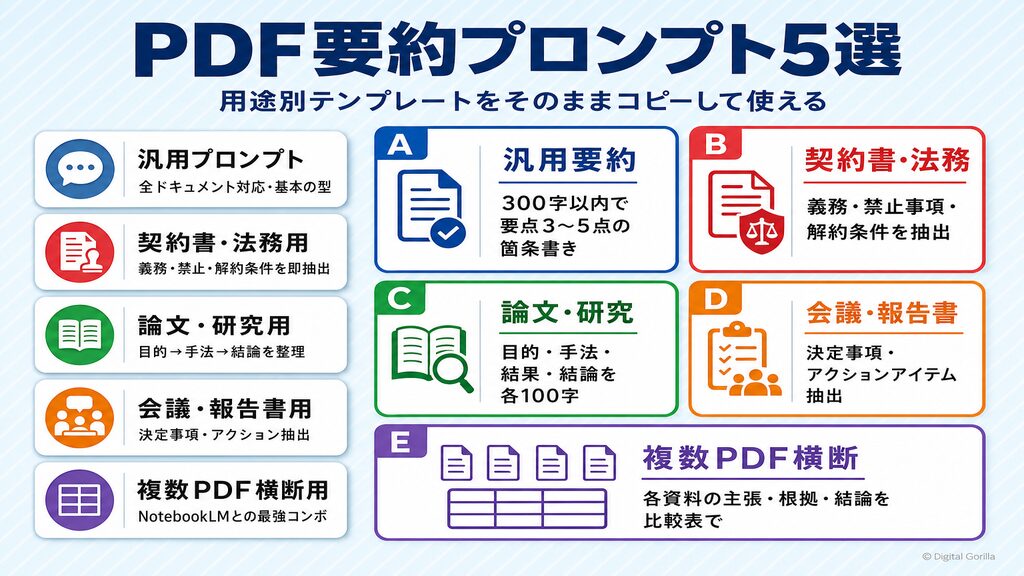
PDF要約プロンプトとは、AIへの指示文を目的に応じて最適化したテンプレートのことです。ツールを決めたら、用途別のプロンプトを使うことで要約の精度が一段上がります。コピペ即利用できる5本を用途別に紹介します。
基本要約プロンプト(全用途対応)
ファイルをアップロードしたあと、以下のプロンプトを貼り付けるだけで使えます。
以下のPDFの内容を300字以内で要約してください。要点を3〜5点の箇条書きで示してください。専門用語は平易な言葉で補足してください。全業種・全ドキュメントに対応できる汎用版です。長い資料の全体像をつかむ入口として使い、必要な箇所を掘り下げる流れがおすすめです。
契約書・法務文書用プロンプト
この契約書の中で、義務・禁止事項・解約条件に関する条項を抽出し、それぞれ簡潔に説明してください。曖昧な表現や注意が必要な条項があれば、その理由もあわせて指摘してください。契約書の前処理として使うと、専門家への確認ポイントを絞り込めます。ただし、AIの要約はあくまで補助です。最終的な法的判断は専門家に委ねてください。
論文・研究資料用プロンプト
この論文の研究目的・手法・結果・結論を各100字以内でまとめてください。専門用語は平易な言葉で補足してください。また、この研究の限界や今後の課題として言及されている点があれば合わせて教えてください。英語論文でも日本語で質問できます。「専門用語を平易な言葉で」の一文を加えることで、専門外の分野の論文でも理解しやすい要約が得られます。
会議・報告書用プロンプト
この報告書から、決定事項・アクションアイテム・次回確認事項を抽出して箇条書きで整理してください。担当者名・期限・優先度が記載されている場合は合わせて抽出してください。会議録や業務報告書の前処理として重宝するプロンプトです。議事録AIとの組み合わせで、会議前後の情報整理がさらに効率的になります。関連:「【2026年最新】AIで議事録を無料で作るおすすめツール7選|ChatGPTで作る方法も解説」
複数PDFの横断比較プロンプト(NotebookLM向け)
アップロードした各資料を比較し、それぞれの主要な主張・根拠・結論を表形式でまとめてください。複数の資料で見解が異なる点があれば、その相違点も明示してください。複数ファイルを登録したNotebookLMで使うと力を発揮します。競合他社のIR資料の比較や複数の研究報告の突合わせなど、情報を俯瞰したい場面に特に向いたプロンプトです。
企業でPDF要約AIを安全に使うためのセキュリティガイド
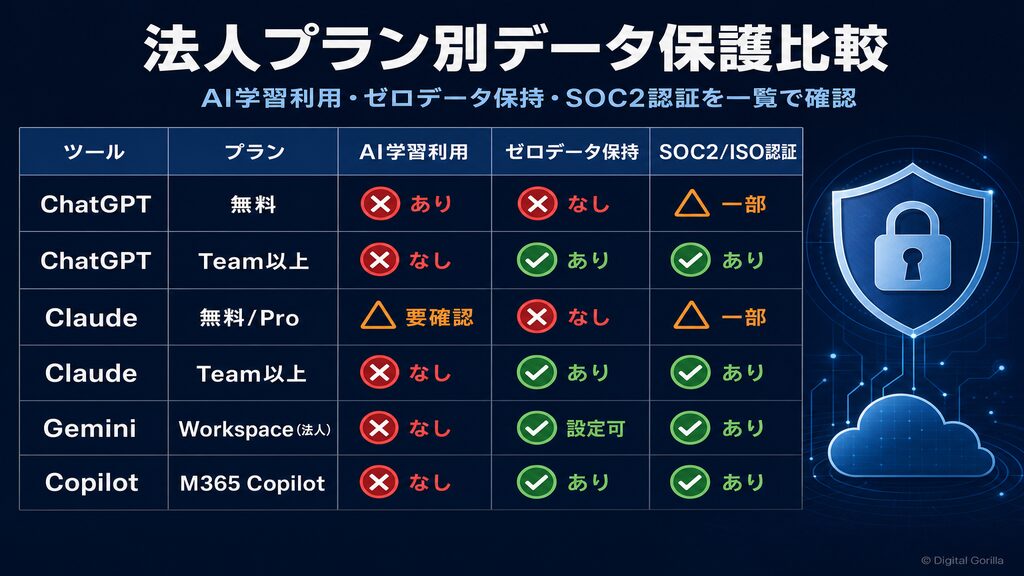
企業でPDF要約AIを導入する際、セキュリティの観点は避けて通れません。「便利だから使い始めた」の一言が、情報管理上の問題に発展するケースも少なくないのです。
無料プランが「危険」な理由——データ学習利用ポリシーの違い
無料プランでアップロードしたデータがAIの学習に利用される可能性があります。各ツールのプライバシーポリシーでは、無料プランと有料プランでデータの取り扱いが大きく異なります。プランによるデータ取り扱いの差は見落としやすい落とし穴です。NotebookLMの公式ヘルプでも、無料版とProプランの主な違いの一つとして「プライバシー(AI学習への利用可否)」が挙げられています。
社外秘・機密・個人情報が含まれる文書を扱う場合、無料版での利用は慎重に判断してください。まず「このPDFに何が書かれているか」を確認し、機密性に応じてプランを選ぶことが出発点です。
生成AIのセキュリティリスク全般については「生成AIのセキュリティリスクと対策|ガイドラインの作り方も解説」でも詳しく解説しています。
出典:NotebookLM(Gemini Notebook)公式ヘルプ — 使用制限について
法人プラン選定の3ステップ判断フロー
企業導入時の判断は3ステップで整理できます。
STEP 1:扱う文書の機密性レベルを確認する。「社外秘」「機密」「一般」の3段階で分類し、社外秘・機密が含まれる場合は無料プランの使用を避けます。
STEP 2:利用人数と月次処理量を確認する。数名の試験的利用か、部署全体での展開かによって、コストと管理の方針が変わります。ChatGPT Teamプランは複数人での共同利用に適しており、Microsoft 365 Copilotは既存のMicrosoft環境と統合できます。
STEP 3:各ツールの法人プラン比較表で照合する。データ学習への利用可否・ゼロデータ保持設定・SOC 2/ISO 27001認証の有無を確認し、自社のセキュリティポリシーと照らし合わせて判断してください。
社内環境完結型の選択肢(Azure OpenAI Service)
クラウドへのデータアップロード自体が難しい企業向けには、Azure OpenAI Service経由の社内完結型構成が有効な選択肢です。自社のAzureテナント内でOpenAIのモデルを動かす形になるため、データが外部のOpenAIサーバーに送信されません。
導入コストと管理負荷は上がりますが、医療・金融・製造業など情報管理が特に厳しい業種では検討に値する選択肢です。詳しくは「Azure OpenAIとは?料金・使い方・セキュリティを企業向けに徹底解説【2026年最新】」をご覧ください。
出典:NotebookLM(Gemini Notebook)公式ヘルプ — 使用制限について
PDF要約AIの社内展開や、自社に合ったプランの選び方でお困りですか?
デジタルゴリラのAI導入コンサルタントが、セキュリティ要件・利用規模・予算に応じた最適プランをご提案します。
無料相談はこちら
業種別PDF要約AI活用事例
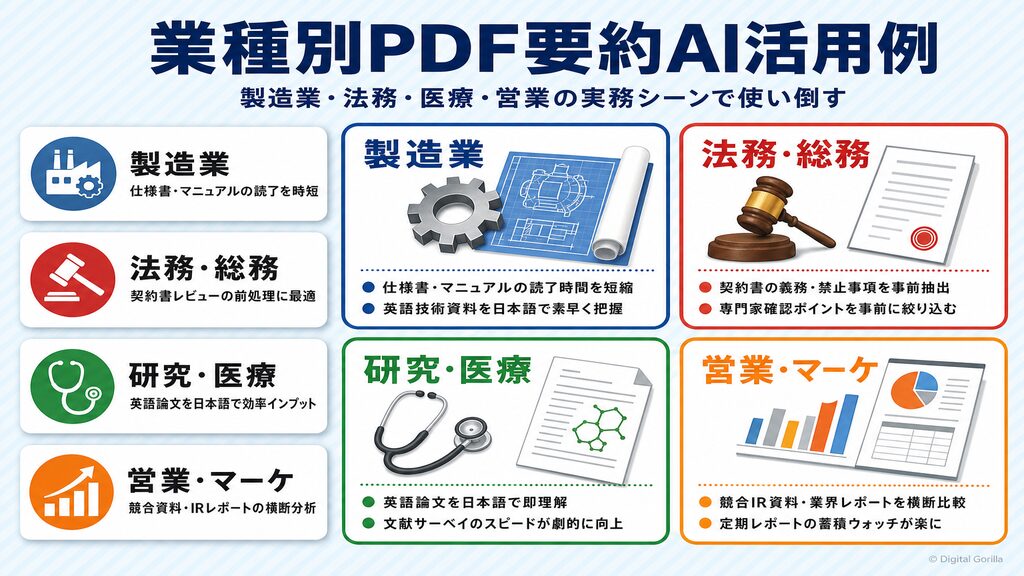
業種ごとにPDF要約AIの使い方は変わります。代表的な4つのシーンを、実務目線で取り上げます。
製造業——仕様書・マニュアルの読了時間短縮
製品仕様書や安全マニュアルは、数十ページから数百ページに及ぶ大容量ドキュメントが多い傾向です。新製品の立ち上げ時や部品調達の検討時に、PDF要約AIで事前に概要をつかんでから詳細確認に入れば、インプット時間を大幅に短縮できます。
特に英語の技術資料が多い業種では、ClaudeやChatGPTを使って日本語で要点を把握する流れが浸透しつつあります。
法務・総務——契約書レビューの前処理
契約書のレビューにおいて、PDF要約AIは「最初の読み込み」を省力化するツールとして有用です。義務・禁止事項・解約条件を自動抽出することで、専門家(弁護士・法務担当)がチェックすべきポイントを事前に絞り込めます。
ただし、AIの要約はあくまで補助です。最終的な法的判断は必ず専門家が行い、原文確認とセットで運用することが欠かせません。
研究・医療——英語論文・治験文書のインプット効率化
英語論文の読み込みは、研究者・医療従事者の大きな時間負担の一つです。ChatGPT・Claude・ChatPDFを使えば、英語の論文を日本語で質問・理解できます。「目的・手法・結論だけ日本語で」といったプロンプトで、文献サーベイのスピードが変わります。
機密性の高い治験文書を扱う際は、法人プランまたは社内環境完結型の構成を選ぶのが大前提です。クラウドへのアップロードに制約がある組織では、Azure OpenAI Serviceを軸にした内製型構成も検討してください。
営業・マーケ——競合資料・業界レポートの情報収集
IR資料・業界調査レポート・競合他社のホワイトペーパーは、情報量が多く読み込みに時間がかかるのが難点です。NotebookLMに複数のPDFを登録しておき、「3社のIR資料を比較して各社の戦略の違いを教えて」と質問する使い方が、営業・マーケ担当者の間で広まっています。
定期的に発行されるレポートをノートブックに蓄積していけば、業界動向の継続ウォッチが格段に楽になるのが強みです。
デジタルゴリラのAI導入支援について

デジタルゴリラでは、PDF要約AIをはじめとする生成AI全般の社内展開をサポートしています。「どのツールが自社に合うか判断したい」「AI利用ルールを整備してから展開したい」「社員向けの研修と合わせて導入したい」——そうした企業のご要望に、コンサルティングと研修支援の両面からお応えします。
「生成AI活用事例15選|部門別の具体的な使い方とおすすめツールを解説」や「【2026年最新】生成AI研修とは?費用・助成金・選び方を徹底解説」もあわせてご覧ください。
まず一歩踏み出したい方は、無料相談からお気軽にどうぞ。無料相談はこちら
PDF要約AIについてよくある質問
Q1. PDF要約AIは無料で使えますか?
A. ChatGPT・Gemini・NotebookLMは、無料プランでもPDF要約が可能です。ただし、ファイル数・ページ数・回数の制限があります。機密文書を扱う場合は、データ学習への利用を防ぐために有料の法人プランを選んでください。Adobe Acrobat AIアシスタントはAI機能が有料アドオン(月額680円〜)です。
出典:各ツール公式情報(ChatGPT・Gemini・NotebookLM・Adobe公式)
Q2. スキャンした紙のPDF(画像PDF)もAIで要約できますか?
A. OCR対応ツール(ChatGPT・Claude・Adobe Acrobat AIアシスタント)であれば、スキャンPDFでも要約できます。ただし、テキストPDFと比べると読み取り精度が下がる場合があります。手書き文字や複雑なレイアウトは特に誤認識が起きやすいため、重要な数値や条件は必ず原本と照合してください。
出典:ChatGPTでPDFを読み込む方法(2026年7月最新)
Q3. 複数のPDFをまとめて要約・比較できるツールはありますか?
A. NotebookLMが無料で複数PDFの横断分析に対応しています。1冊のノートブックに最大50ファイルをソースとして登録でき、複数の資料をまたいだ質問応答が可能です。論文サーベイや競合資料の比較、複数の業界レポートの整理に向いています。
出典:NotebookLM(Gemini Notebook)公式ヘルプ — 使用制限について
Q4. 企業の機密資料をPDF要約AIに使っても安全ですか?
A. 無料プランはデータがAI学習に利用される可能性があるため、機密資料への使用はおすすめできません。機密資料を扱う場合は、ChatGPT Team以上・Microsoft 365 Copilot等の法人プランを使用してください。クラウドへのアップロード自体が難しい場合は、Azure OpenAI Service経由の社内完結型構成も選択肢になります。各ツールのデータ利用ポリシーを必ず事前に確認してください。
出典:NotebookLM(Gemini Notebook)公式ヘルプ — 使用制限について
Q5. Claudeは何ページまでのPDFを要約できますか?
A. Anthropic公式ドキュメントによると、1リクエストあたり最大600ページ・32MBまで対応しています。ただし、コンテキストウィンドウが100万トークン未満のリクエストでは最大100ページとなります。「100ページまで」とだけ紹介している情報は古い場合があるため、大容量PDFを扱う際は公式ドキュメントで最新の制限を確認してください。
出典:PDF support — Claude Docs(Anthropic公式)
まとめ:PDF要約AIの選び方
PDF要約AIは、用途・セキュリティ要件・予算の3軸で選ぶことが判断の早道です。無料で試すならChatGPT・Gemini・NotebookLMが入口として使いやすく、機密文書を扱う企業では法人プランへの切り替えが欠かせません。自社のPDF活用を一歩進めたい方は、まず無料相談からご相談ください。無料相談はこちら