動画編集AI無料おすすめ比較【2026年最新】透かしなし・選び方まで

AI組織変革事業に従事。「最後までやり切る力は誰にも負けません」をモットーに、AI導入プロジェクトの推進と組織内のチームビルディングを支援する。
動画編集AI無料おすすめ比較【2026年最新】透かしなし・選び方まで
「動画編集AIを無料で試したいけど、どれを選べばいいかわからない」と感じていませんか。透かし(ウォーターマーク)が入るかどうかや商用利用の可否など、気になる点が次々と浮かんできます。この記事では、無料で使えるAI動画編集ツール8選を透かしなし・スマホ対応・商用利用の3軸で比較し、用途別の選び方まで一通り解説。自分に合ったツールを見つけてください。
目次
【結論早見表】動画編集AIの無料プランは3種類に分かれる
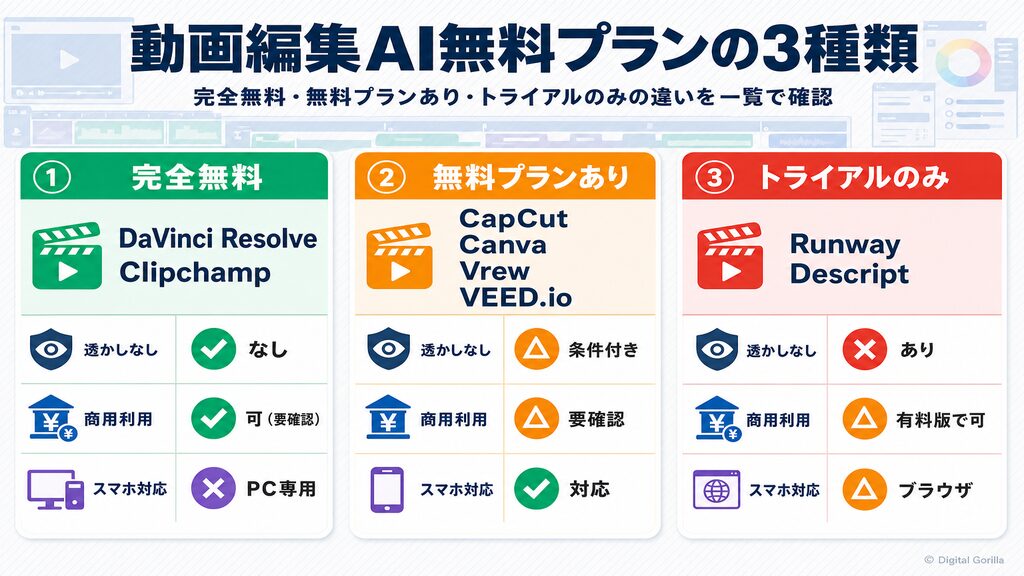
無料で使えるAI動画編集ツールは、一口に「無料」といっても中身が大きく異なります。まず「どの種類の無料か」を把握することが、失敗しない選び方の第一歩です。
完全無料で使えるツール(透かしなし)
透かしなし・制限なし・商用利用も可能(とされる)な「本当の無料」に相当するのが、DaVinci ResolveとClipchampです。DaVinci Resolveは買い切りのStudio版(¥51,980)とは別に、無料版が永続的に使えます。Clipchampは1080p書き出しまでウォーターマークがかかりません。いずれも基本的な動画編集機能が一通りそろっており、費用をかけずにスタートしたい方への、まず試してほしい2択。
無料プランあり(制限・透かしに注意)
CapCut・Canva・Vrew・VEED.ioがこの区分です。無料で使えますが、ウォーターマークの有無や書き出し時間・解像度に制限があるケースが多くなります。特にVrewは月120分の音声解析制限があり、VEED.ioは1動画あたり最大10分・720pでウォーターマーク付き(2026年7月時点・最新は各公式サイトで要確認)。SNS投稿や個人利用の範囲なら十分活用できる場合もあります。
無料トライアルのみ(継続利用は有料)
RunwayとDescriptはこの区分になります。Runwayは初回125クレジット(使い切り・月次付与なし)、Descriptは月60分・100 AIクレジット(初回のみ)という構成。いずれも無料枠を使い切った後は有料プランへの移行が必要になります。継続的な無料利用は難しい点に注意しておきましょう。
無料で使えるAI動画編集ツール比較一覧【8選】
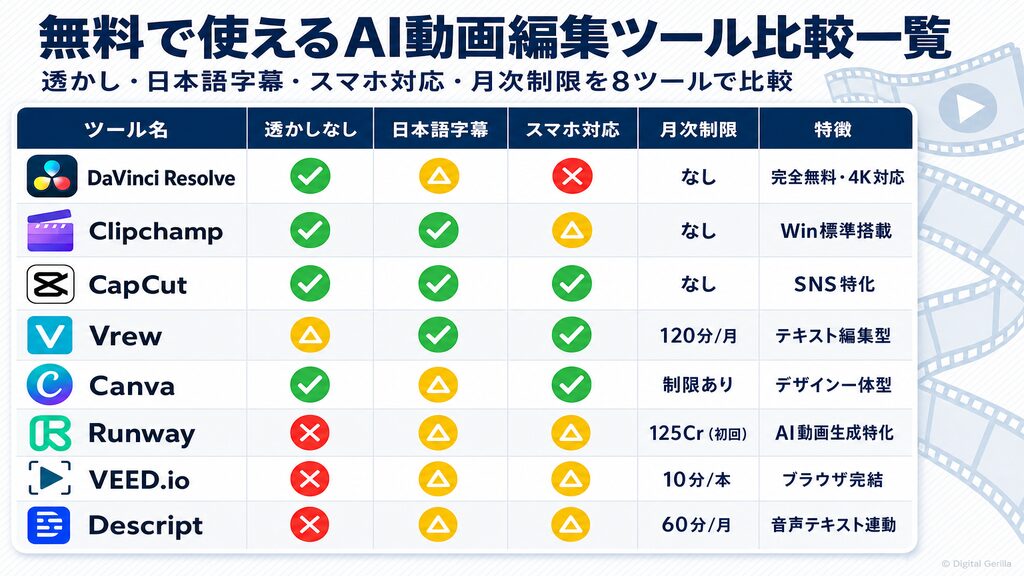
ここでは代表的な8ツールを並べて比較します。ウォーターマーク有無と月次制限を中心に確認してください。商用利用の可否はプランや規約で異なるため、各ツールの公式利用規約で必ず確認してください。
DaVinci Resolve|透かしなし・商用利用可で唯一の完全無料本格ツール
DaVinci Resolveの無料版は、UHD 4K(3840×2160)・最大60fps・8-bitフォーマットでの書き出しに対応しており、編集・カラーコレクション・VFX・モーショングラフィックス・オーディオポストプロダクションの基本機能が一通り使えます。Studio版(¥51,980・買い切り)と異なりAI Neural Engineは非搭載ですが、動画編集の基本的なワークフローは無料版だけで完結します。商用利用も可とされていますが、詳細は公式利用規約でご確認ください。
無料版の主なスペック
– ウォーターマーク:なし
– 最大解像度:UHD 4K(3840×2160)
– 月次制限:なし(機能制限はあり)
– スマホ対応:なし(PC専用)
– 商用利用:可とされる(公式利用規約で要確認)
出典:Blackmagic Design 公式|DaVinci Resolve 比較ページ
https://www.blackmagicdesign.com/jp/products/davinciresolve/compare
Clipchamp|Windows標準搭載・1080pウォーターマークなし書き出し
ClipchampはWindows 11に標準搭載されており、Microsoftアカウントがあれば追加インストール不要で使えます。無料版でも1080p Full HDまでウォーターマークなしで書き出し可能という点が大きな強みです。トリミング・クロップ・AI字幕生成・AI音声・無音区間削除・画面録画など主要機能が無料から使えます。4K書き出しはMicrosoft 365 Personal/Family(有料)でのみ利用できます。
無料版の主なスペック
– ウォーターマーク:なし(1080pまで)
– 最大解像度:1080p Full HD
– 月次制限:なし
– スマホ対応:Webブラウザ経由で対応
– 商用利用:自作素材限定で可とされる(公式利用規約で要確認)
出典:Clipchamp公式(日本語)|料金プラン
https://clipchamp.com/ja/pricing/
CapCut|SNS特化・スマホ完結できる実質無料の大定番
CapCutはByteDance(TikTokの運営会社)が提供するAI動画編集アプリです。スマホアプリとしての使いやすさに特化しており、自動字幕生成・BGM合わせ・トランジション・テキスト追加などのSNS向け機能が豊富です。通常の編集ではウォーターマークなしで書き出せるとされていますが、一部のテンプレートや素材を使った場合は透かしが入るケースもあります(公式ヘルプページに明確な整理がないため、最新情報は公式で要確認)。Proプランの料金は地域・デバイス・プロモーションで変動するため、公式で確認してください。
無料版の主なスペック
– ウォーターマーク:通常編集はなし・テンプレート/一部素材使用時はあり(要確認)
– 月次制限:なし(一部機能に制限あり)
– スマホ対応:iOS・Android対応
– 商用利用:公式利用規約で要確認
出典:CapCut公式|Pro料金について
https://www.capcut.com/help/how-much-does-capcut-pro-cost
Vrew|日本語字幕の精度が高いテキスト編集型ツール
Vrewは音声を文字起こしし、テキストを編集すると動画が自動で連動するテキスト編集型のAI動画編集ツールです。日本語の文字起こし精度が高く、日本語コンテンツを扱う方に向いています。無料プランは月120分の音声解析制限があり、ウォーターマーク(ロゴ)が入ります(2026年7月時点・最新は公式vrew.aiで要確認)。動画の説明欄にVrewのクレジット(出所表記)を記載することでウォーターマークを非表示にできる方法があるとされていますが、商用利用の可否を含め公式利用規約で必ず確認してください。
無料版の主なスペック
– ウォーターマーク:あり(出所表記で回避可能とされる・要確認)
– 月次制限:音声解析120分/月(元素材の長さ換算)
– スマホ対応:あり(アプリ対応)
– 日本語字幕:日本語前提設計で最強クラス
出典:Vrew公式(料金ページは動的レンダリングのため二次情報を参照)
https://vrew.ai/ja/pricing
Canva|デザインと一体化・無料素材使用時はWMなし
Canvaはデザインツールとして広く使われていますが、動画編集機能も搭載しています。タイムライン編集・テキストオーバーレイ・アニメーションテキスト・トリミング・分割などが無料版で使えます。無料プランで無料素材のみを使って作成した動画にはウォーターマークが入らず、1080pでの書き出しも可能とされています(公式要約ベース・要確認)。
AI動画生成(Magic Media テキスト→動画)は無料プランでも回数制限付きで使えます。ただし無料枠の上限が厳しく、継続的に利用するには有料のProサブスクリプションへの切り替えを検討しましょう(利用回数は変動するため公式で要確認)。無料プランで試してから判断するのがおすすめです。
無料版の主なスペック
– ウォーターマーク:なし(無料素材のみ使用時)・有料素材使用時はあり
– 最大解像度:1080p(要確認)
– スマホ対応:iOS・Android対応
– 商用利用:公式利用規約で要確認
出典:Canva公式(Magic Media ヘルプページ)
https://www.canva.com/ja_jp/help/using-magic-media/
Runway|初回125クレジット(月次付与なし)でWMあり
RunwayはAIによるテキスト→動画生成に特化したサービスです。無料プランでは初回125クレジットが一度だけ付与され、月次のクレジット付与はありません。また無料版にはウォーターマークが入り、Standard($12/月・年払い)以上でウォーターマーク除去が可能。プロジェクト数は3個・アセットストレージは5GBまでという制限もあります。公式サイトは英語ベースで、日本語UIは未確認です。
無料版の主なスペック
– ウォーターマーク:あり(Standard以上でなし)
– 月次制限:125クレジット(初回のみ・月次付与なし)
– スマホ対応:Webブラウザ経由
– 日本語UI:未確認(英語ベース)
出典:Runway公式|料金プラン
https://runway.com/pricing
VEED.io|ブラウザ完結・英語圏向け(日本語UIは未確認)
VEED.ioはブラウザのみで動作するオンライン動画編集ツールです。インストール不要でURLにアクセスするだけで使えます。無料プランは1動画あたり最大10分・720p・2GBストレージ・ウォーターマーク付きで、自動字幕生成は月30分まで利用可能とされています(2026年7月時点・公式ページから直接確認できず・要確認)。英語ベースのサービスで日本語UIは未確認のため、日本語ユーザーは操作のしやすさを確認してから使い始めることをおすすめします。
無料版の主なスペック
– ウォーターマーク:あり(Creator以上でなし)
– 最大解像度:720p
– 月次制限:1動画10分まで・自動字幕30分/月
– 日本語UI:未確認
出典:VEED.io公式(料金ページは動的レンダリングのため二次情報を参照)
https://www.veed.io/pricing
Descript|テキスト編集で動画が連動する独自方式(月60分・WM付き)
Descriptは音声を文字起こしし、テキスト上の言葉を消すと動画映像も自動で削除されるユニークな編集方式が特徴です。無料プランは月60分のメディア処理・100 AIクレジット(初回のみ・月次付与なし)・720pでのウォーターマーク付き書き出しとなります。英語系コンテンツのポッドキャスト・動画編集での評価が高いサービスで、日本語字幕への対応は公式では25言語対応とされていますが日本語が含まれるかの明示はなく、未確認です。
無料版の主なスペック
– ウォーターマーク:あり(Hobbyist以上でなし)
– 最大解像度:720p
– 月次制限:60分/月(AIクレジットは100・初回のみ)
– 日本語UI:未確認
出典:Descript公式|料金プラン
https://www.descript.com/pricing
動画編集AIの無料ツール選び方ガイド4つの軸
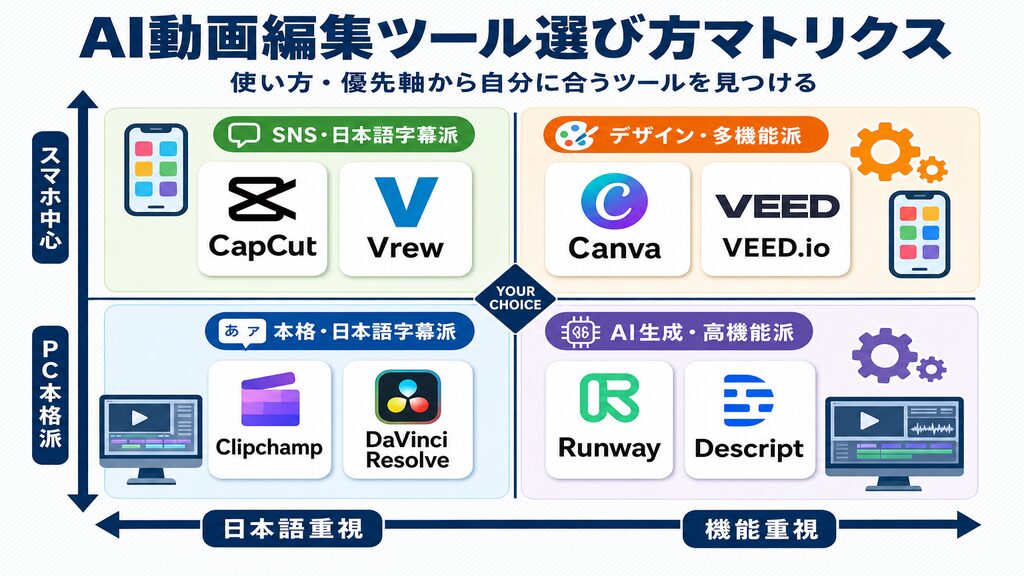
無料ツール選びで迷いやすいのは、比較する軸が定まっていないからです。以下の4つの軸を順番に確認することで、自分に合ったツールを絞り込めます。
軸①:ウォーターマーク(透かし)が入るか確認する
動画に透かしが入ると、SNS投稿や視聴者への印象に影響します。透かしなしが必須なら、DaVinci Resolve(PC)またはClipchamp(PC)が第一候補です。CapCutも通常編集では透かしなしで書き出せるとされていますが、テンプレートや一部素材を使うと透かしが入る場合があるため利用前に必ず公式で確認を。Canvaは無料素材のみ使用している限り透かしが入らないという条件付きです。
軸②:スマホだけで完結できるか確認する
編集をスマホだけで行いたい場合、選択肢はCapCutとCanvaが中心になります。CapCutはスマホ向けの機能設計が充実しており、SNSへの直接投稿まで一貫して対応しています。DaVinci Resolveはスマホ版が存在しないためPC専用と考えてください。Vrewはスマホアプリがあるものの、PC版ほど機能が充実していない点も把握しておくと安心して使えます。
軸③:商用利用・著作権の扱いを確認する
商用利用の可否は、各ツールの公式利用規約で必ず確認することが前提です。ツール自体の利用規約に加え、使用した素材(BGM・映像素材)の著作権処理も必要になります。特にCapCutのByteDance問題(後述)のように、業務データの取り扱いについて企業ポリシーに照らした確認が求められるケースもあります。
軸④:日本語の字幕・文字起こし精度を確認する
日本語字幕の自動生成精度を重視するなら、VrewかClipchampが候補です。Vrewは日本語前提の設計で文字起こし精度が高く評価されています。Clipchampも日本語対応の公式サイトを持ち、AI字幕生成機能が無料から使えます。Runwayや VEED.io・Descriptは英語ベースのため、日本語精度は事前に確認しておきましょう。
ツール選びで迷ったら、まずはご相談ください。用途・体制・予算に合わせた最適ツールを一緒に考えます。無料相談はこちら
用途別:目的に合ったAI動画編集無料ツールの選び方
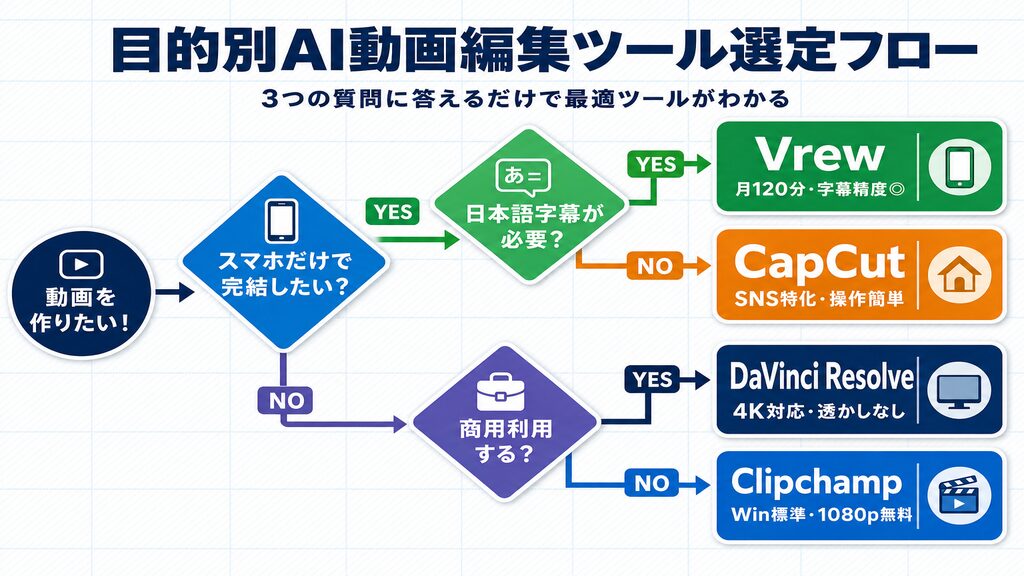
選び方の軸を理解したうえで、よくある4つの用途に当てはめて確認していきます。
SNS・ショート動画(スマホ完結・素早く仕上げたい)→ CapCut
スマホでTikTokやInstagramリールなどのショート動画を素早く仕上げたい場合、CapCutが最も使いやすい選択肢です。テンプレートが豊富で、SNSに合わせたサイズ設定も簡単。自動字幕・BGM提案・トランジション追加などの機能も一通りそろっています。なお、CapCutはByteDance提供のサービスであるため、企業・ビジネス用途では後述のデータプライバシーについて確認してから導入を検討してください。
YouTubeトーク動画(日本語字幕を自動生成したい)→ Vrew
解説動画やトーク動画で日本語字幕を自動生成したい場合、Vrewが選ばれやすいツールです。テキストを編集すると動画が連動するため、言い直しや無音区間のカットも直感的に行えます。月120分の無料枠内に収まる本数であれば、費用をかけずに活用できます(2026年7月時点・公式で要確認)。より本格的に動画編集を学びたい方には「動画編集AIおすすめ比較【2026年最新】」もあわせて参考にしてください。
本格的な動画編集・商用利用(コストゼロ・透かしなし)→ DaVinci Resolve
費用をかけずにUHD 4Kまで書き出せる本格的な動画編集環境が必要な場合、DaVinci Resolveが唯一の選択肢に近い存在です。カラーグレーディング・VFX・オーディオポストプロダクションまでカバーする機能の幅は、有料ツールと遜色ないレベルです。操作習得には時間がかかりますが、一度マスターすれば長期的にコストゼロで使い続けられます。商用利用も可とされていますが(公式利用規約で要確認)、納品物の品質と著作権処理には引き続き注意してください。
副業・スキルアップ目的で動画編集を始める
動画編集スキルを身につけて副業収入につなげたい場合、まずDaVinci ResolveかClipchampで基礎を学び、案件によって有料ツールへ移行する流れが定番です。業界標準に近い環境で練習しておくことで、クライアントワークに対応しやすくなります。AI動画編集に関連したスキルアップや副業の始め方については「AI副業で月5万円を稼ぐ方法13選【2026年最新】初心者でも始められる種類と注意点」で詳しく解説しています。
無料プランの限界と有料切り替えのタイミング
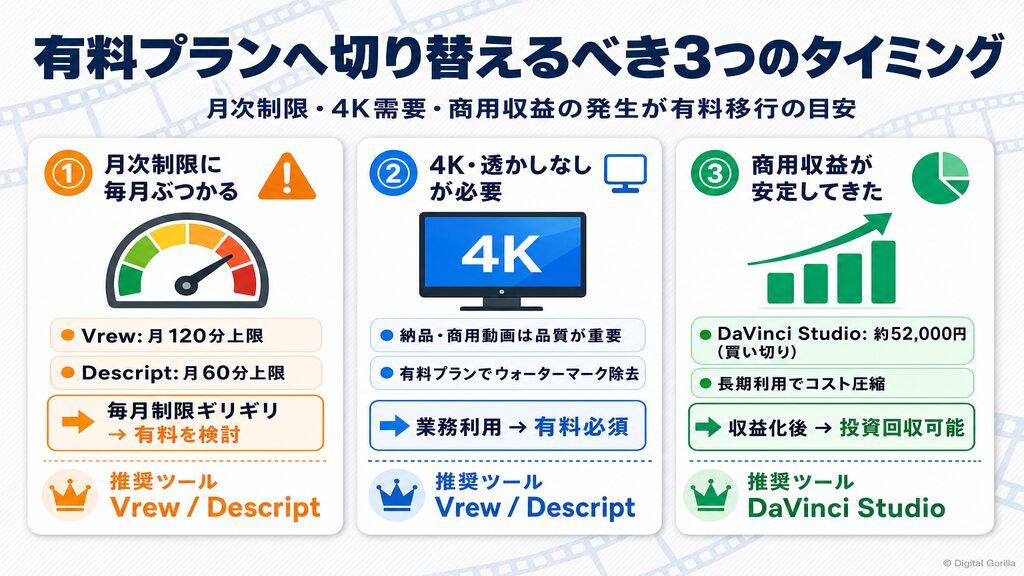
無料プランで始めた後、どのタイミングで有料プランに切り替えるかは悩みどころです。ここでは判断の基準を整理します。
Vrewの月120分制限:実際にどれくらい使えるか
Vrewの無料プランの月120分制限は、「完成動画の長さ」ではなく「Vrewに読み込んだ元素材の長さ」で計算されます(2026年7月時点・複数二次情報で確認・公式で要確認)。たとえば3分の動画を撮影するために10分分の素材を撮影した場合、消費されるのは10分換算です。月に3〜4本程度の短い動画を制作する用途であれば無料枠内で収まりやすいですが、長尺のインタビュー動画などを扱う場合はすぐに上限に達します。
有料プランに切り替えるべき3つの判断基準
有料プランへの移行を検討すべきタイミングとして、以下の3つが目安になります。
①月次制限に毎月ぶつかる場合:Vrewで月120分・Descriptで月60分の上限に達するようであれば、有料プランの費用対効果を計算してみましょう。
②4K・ウォーターマークなしが業務上必要な場合:クライアントへの納品や商用動画でウォーターマークを除去したい場合は、各ツールの有料プランへの移行が欠かせない段階。
③商用収益が安定してきた場合:動画制作から収益が発生し始めたら、有料ツールへの投資を回収できる見込みが立ちます。DaVinci Resolve Studio(¥51,980・買い切り)のように買い切り型なら長期利用でのコスト圧縮も可能。
企業・ビジネスでの無料AI動画編集ツール活用と注意点
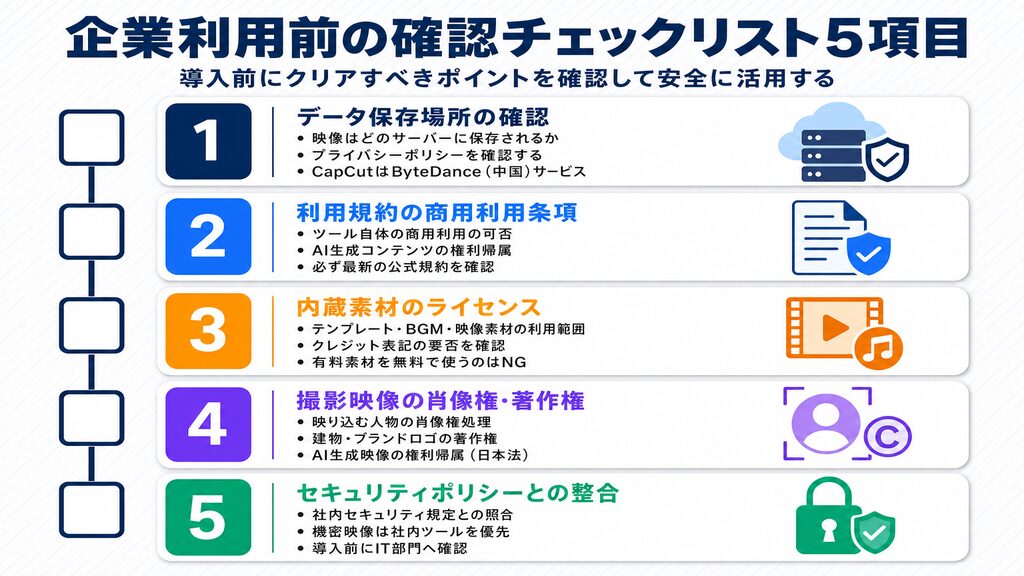
個人利用と異なり、企業での活用には追加の確認事項があります。導入前に以下を必ずチェックしてください。
データプライバシー・セキュリティの確認ポイント(CapCutのByteDance問題)
CapCutはTikTokと同じByteDance(中国法人)が提供するサービスです。企業内の動画素材・顧客映像・機密情報を含む映像素材をCapCutにアップロードする場合、データの保存場所と第三者提供の可能性についてプライバシーポリシーを確認してください。特に米国では政府機関や一部企業でCapCutの業務利用を制限する動きがあります。社内映像や顧客情報が含まれるデータを扱う場合は、セキュリティポリシーとの整合性を確認したうえで慎重に判断してください。
商用利用・著作権の基本的な考え方
企業での動画活用では、ツールの利用規約だけでなく使用素材の著作権処理も欠かせません。確認すべき点は主に以下の4点。
すべての項目について「公式利用規約で確認」が前提となります。記事執筆時点の情報のみで商用利用を判断しないよう注意してください。
社内研修動画・プレゼン動画での活用フロー
研修動画やプレゼン動画の内製化にAI動画編集ツールを活用する企業が増えています。一般的な活用フローは「素材撮影→Clipchamp/Canvaで編集→テキストオーバーレイ→書き出し」で完結するシンプルなフロー。社外公開しない社内向け動画であれば、ウォーターマークの有無を気にせず利用できるツールの幅が広がります。社外への広告や販促動画に使う場合は、前述の商用利用確認が必須です。業務動画のAI活用をさらに進めたい場合は「動画生成AIおすすめ比較【2026年最新】選び方と用途別の最適ツール」も参考にしてください。
ゴリラのAI研究所(株式会社デジタルゴリラ)について
株式会社デジタルゴリラは、AI活用・DX推進を支援するコンサルティング会社です。ゴリラのAI研究所(本サービス)では、企業のAI導入に関する実務的な情報を発信しています。「どのツールを選ぶべきか」「社内への導入をどう進めるか」「セキュリティ面はどう整えるか」など、AI導入にまつわる疑問には個別にご対応しています。ツール比較記事を読んだだけでは判断が難しい場合は、お気軽にご相談ください。動画編集AIをはじめとするAIツールの選定・導入計画もサポートします。
動画編集AIの無料ツールについてよくある質問
Q1. 動画編集AIの無料プランで透かしなしに書き出せるツールはありますか?
A. DaVinci ResolveとClipchampが無料版でウォーターマークなしの書き出しに対応しています。DaVinci Resolveはスマホ未対応のPC専用ですが、UHD 4Kまで透かしなしで書き出せるのが強み。ClipchampはWindows 11に標準搭載されており、1080p Full HDまでウォーターマークがかかりません。CapCutも通常編集では透かしなしで書き出せるとされていますが、テンプレートや一部素材を使うと透かしが入る場合があるため、利用前に必ず公式で確認を。
Q2. スマホだけで無料のAI動画編集を完結させるには何を使えばよいですか?
A. スマホ完結ならCapCutかCanvaが選択肢の中心です。CapCutはSNS特化の機能設計でショート動画の編集から投稿まで一気通貫に行えます。Canvaはデザインと動画編集を一体で扱えるため、テキスト入りのプレゼン動画やサムネイルとあわせて動画も編集したい方に向いています。VrewもスマホアプリがあってAI字幕生成に強みがありますが、月120分の無料枠制限がある点は把握しておきましょう(2026年7月時点・公式で要確認)。
Q3. DaVinci Resolveは本当に無料で使えますか?初心者でも使えますか?
A. 無料版は永続的に使えます。Studio版(¥51,980・買い切り)と機能差はありますが、個人・商用の基本的な動画編集は無料版で十分。初心者には学習コストがかかるのは確かですが、公式の日本語チュートリアルや解説動画が豊富にあるため、段階的な習得が可能。最初は基本的なカット編集と色調補正だけ覚えて、必要に応じて機能を広げていく——これが無理なく続けるコツです。
Q4. 無料の動画編集AIツールで商用利用はできますか?
A. ツールによって異なり、また同じツールでも利用する素材の種類によって変わります。DaVinci Resolveは商用利用可とされていますが(公式利用規約で要確認)、Canvaは有料素材を含む場合は条件が変わります。いずれのツールも、商用利用の可否は最終的に各ツールの公式利用規約で確認が前提。特に企業として利用する場合は、AI生成コンテンツの権利帰属・内蔵素材の商用ライセンス・個人情報を含む映像の取り扱いまでひとつひとつ確認してから使い始めてください。
Q5. CapCutとVrewの違いは何ですか?どちらが向いていますか?
A. CapCutはSNS向けショート動画の編集に強く、スマホで直感的に使えるのが最大の強み。テンプレート・エフェクト・BGM合わせなどSNSに必要な機能が豊富で、編集から投稿まで一気通貫で行えます。一方、Vrewは日本語の文字起こし精度が高く、テキストを編集すると動画が連動する独自の編集方式でYouTubeのトーク動画・解説動画の制作向き。「スマホでSNS動画を作りたい」ならCapCut、「PC中心でYouTube向け字幕付き動画を作りたい」ならVrewが適しています。詳しくは「YouTube要約AIおすすめ6選|無料・使い方・注意点を徹底比較【2026年最新】」もあわせてご覧ください。
また、静止画のAI活用に興味がある方は「【2026年最新】無料で使える画像生成AIおすすめ10選|商用利用・用途別に徹底比較」もご参考にどうぞ。
まとめ:動画編集AI無料ツールの選び方
動画編集AIの無料ツールは「完全無料・透かしなし」「無料プランあり・制限あり」「初回トライアルのみ」の3種類に分かれます。透かしなしで本格的に使いたいならDaVinci Resolve、スマホ完結ならCapCut、日本語字幕精度を優先するならVrewが選択肢の軸です。商用利用の可否は必ず公式利用規約で確認し、企業での導入前はデータプライバシーの確認も忘れずに行ってください。ツール選びに迷ったら、無料相談はこちらからお気軽にご連絡ください。