議事録AI文字起こしの選び方と使い方を徹底解説【2026年】

「論理と情理とその間にあるグレーゾーン」を大切にするコンサルタント。ロジカル思考と優しさを兼ね備え、企業のAI導入・組織変革を最前線で支援する。
議事録AI文字起こしの選び方と使い方を徹底解説【2026年】
会議のたびに文字起こしと要約に1〜2時間かかっていませんか。AIを使った議事録の文字起こしなら、従来2〜3.5時間かかっていた作業を15〜30分に短縮できます。Zoom・Teams・Google MeetのAI機能比較から、AI活用の完全無料フロー、法的注意点まで、企業担当者に必要な情報をまとめました。
目次
議事録AIの文字起こしとは?仕組みと3つのステップ
AIによる議事録の文字起こしとは、音声をテキスト化し、AI要約で議事録に整形する自動化ワークフローです。「録音」「テキスト化」「要約・整形」という3段階で完結し、各ステップの仕組みを理解しておくと、ツール選びやトラブル対応がぐっと楽になります。
また、「文字起こし」「要約」「議事録整形」は混同されがちですが、役割はまったく別物です。
出典:ラーゲイト|【506名調査】会議革命|AI議事録・要約ツールで実現する業務効率化の実態と導入ガイド
出典:https://www.ragate.co.jp/media/developer_blog/88bnenzjp
音声認識エンジン(Whisper等)がテキスト化する仕組み
AIの文字起こしの中核を担うのが「音声認識エンジン」です。代表的なOpenAI Whisperは680,000時間の音声データで学習したオープンソースモデルで、日本語WERは4.9%と商用サービス同水準の精度です。
WER 5%以下が人間と同等のレベルとされています。 人間でもWER 2〜4%程度の誤りが生じるため、AIだけの問題ではありません。
出典:GitHub|openai/whisper
出典:https://github.com/openai/whisper
精度を左右する5つの要素
精度100%のAI文字起こしツールは存在しません。精度に影響するのは次の5要素です。
①音声認識エンジンの性能 ②ノイズ処理能力 ③話者分離の精度 ④専門用語対応 ⑤録音環境の品質——この5点が揃ってはじめて高精度な文字起こしが実現します。特に録音環境は見落とされがちで、スマホを机の端に置くだけで精度が大幅に落ちます。
出典:RecACE plus|AI文字起こし比較
出典:https://lp.rec-ace.com/archive/column16.html
文字起こしと要約・議事録整形の違いとは
「文字起こし」「要約」「議事録整形」は別々の工程です。文字起こしは音声をそのままテキスト化する作業であり、要約は会話の骨子を圧縮する処理、議事録整形は「決定事項」「アクションアイテム」「次回確認事項」を構造的に抽出する最終工程です。
AIが得意なのは文字起こしと要約の自動化で、議事録整形はプロンプト設計の良し悪しで品質が変わります。この3段階を意識するとツールの使い分けもしやすくなります。
【環境別】Zoom・Teams・Google Meetの文字起こし・AI議事録機能
多くの方が最初に気になるのが「今使っているWeb会議ツールでそのままAI文字起こしができるか」という点です。Zoom・Microsoft Teams・Google Meetはそれぞれ仕様が異なり、無料プランでは使えないケースがほとんど。各ツールの対応状況を整理します。
出典:各サービス公式サイト
Zoom AI Companion|有料プランで追加料金なし・46言語対応
Zoom AI CompanionはProプラン以上($13.33/月〜)に付属し、46言語の文字起こし・翻訳・サマリー自動生成に対応しています。
無料のZoom BasicではAI要約機能は使えません。「ZoomもAI議事録も無料」という誤解には注意しましょう。
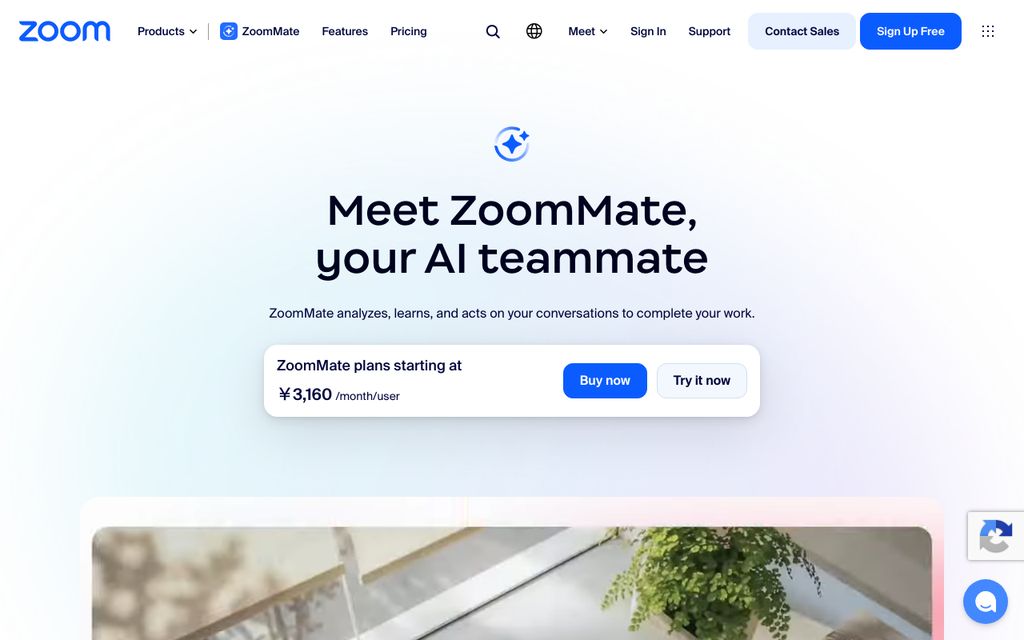
出典:Zoom公式サイト(https://www.zoom.com/ja/products/ai-assistant/)(2026年7月時点)
出典:Zoom公式|AI Companion
出典:https://www.zoom.com/en/products/ai-assistant/features/accessibility/
Microsoft Teams|Intelligent RecapとCopilot in Teamsの違い
Teamsの文字起こしはBusiness Basic以上が前提。Teams Premium($10/月)のIntelligent Recapはリアルタイムノートを自動生成。 Copilot($30/月)で高度な要約が使えます。
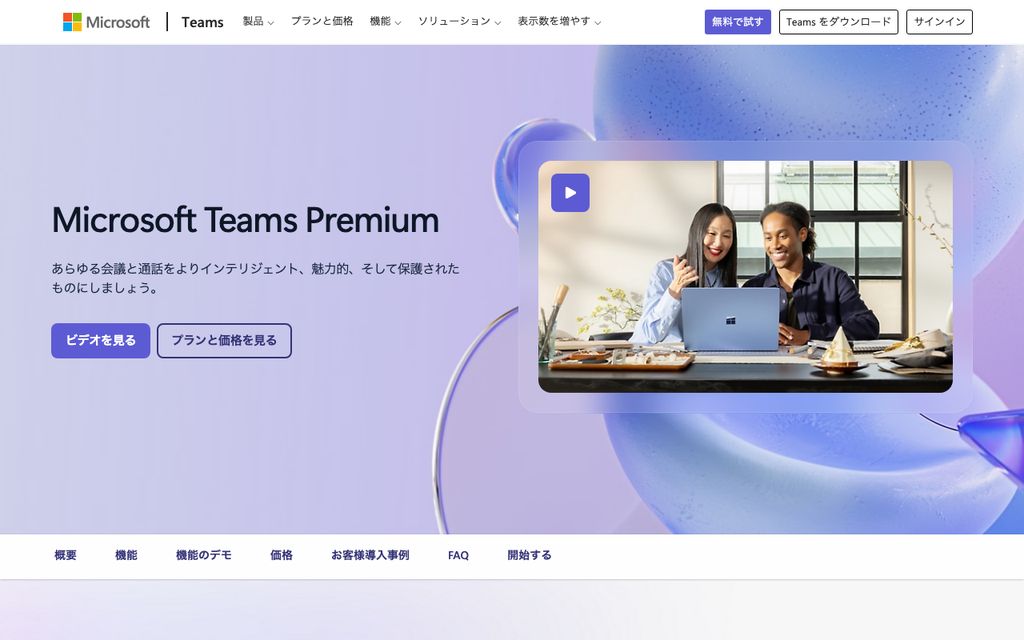
出典:Microsoft公式サイト(https://www.microsoft.com/ja-jp/microsoft-teams/premium)(2026年7月時点)
出典:Microsoft公式|Teams Premium
出典:https://learn.microsoft.com/en-us/microsoftteams/teams-add-on-licensing/licensing-enhance-teams
Google Meet|Business Standard以上で日本語対応・iOSは非対応
Google MeetはBusiness Standard以上で文字起こし機能が使えます。日本語は2025年3月に正式対応し、英語・日本語を含む8言語に対応しています。
iOSでは利用できない点に注意しましょう。 Android・パソコンのみ対応のため、iPhoneからは機能しません。
出典:Google公式|Google Meet 文字起こし
出典:https://support.google.com/meet/answer/12849897?hl=ja
対面会議・スマホ設置の失敗談と改善策
対面会議では録音環境が精度に直結します。よくある失敗は「スマホを端に置いたら音割れで使えなかった」というケースです。
対策は「スマホをテーブル中央に置く」「外付けマイクやスピーカーフォンを活用する」の2点。Notta・Otter.aiのスマホアプリが対面会議のリアルタイム文字起こしに対応しています。
議事録AI文字起こしツール比較7選|選び方フローチャート
ツール選びに迷ったら、まず「自分の環境・予算・用途」を整理するのがおすすめです。以下では代表的な7ツールをスペック付きで紹介します。詳しくは「【2026年最新】無料AI議事録ツールおすすめ8選|完全無料とお試し型の違いも解説」も参考にしてください。
Notta|精度98.86%・58言語・無料は月120分(1回3分)
Nottaは公式発表で最大98.86%の音声認識精度を誇ります。58言語対応で、Zoom・Google Meet・Teamsとの自動連携も充実。
無料プランは月120分・1回3分までという制限があります。本格運用ならProプラン(年払い月$8.17〜)が目安です。
出典:Notta公式サイト(https://www.notta.ai/ja)(2026年7月時点)
出典:Notta公式|音声認識精度98%
出典:https://www.notta.ai/voice-recognization
Otter.ai|2025年11月に日本語対応追加・精度は英語に劣る
Otter.aiは2025年11月に日本語対応が追加されました。ただし日本語の精度は英語に比べて劣り、手動修正が前提になる場面もあります。
無料プランは月300分・1会議30分まで。Proプランは年払い$8.33/ユーザー(月1,200分)、Businessは$19.99/ユーザー(無制限)。日本語専用なら精度面で他ツールがおすすめです。
出典:Otter.ai公式|Pricing
出典:https://otter.ai/pricing
ChatGPT Record Mode|Mac限定・2026年6月時点でPlus/Pro対応
ChatGPTのRecord ModeはmacOS限定で、2026年6月時点ではPlus・Pro・Business・Enterpriseプランで利用できます。
注意点は3つ。①macOS限定 ②録音上限は120分 ③話者識別はラベル付与のみ。少人数の会議向けです。
出典:Otolio|ChatGPTで議事録を作成する方法
出典:https://www.smartshoki.com/blog/gijirokusakusei/use-chatgpt/
Whisper(オープンソース)|ローカル無制限・WER 4.9%
OpenAI WhisperはMITライセンスのオープンソースで、ローカル実行なら完全無料・商用利用可で音声が外部に出ません。日本語WERは4.9%。APIは1分$0.006・98言語対応です。非エンジニアはGoogle AI Studio経由が手軽で、セキュリティが厳しい企業や大量処理に適しています。
出典:GitHub|openai/whisper
出典:https://github.com/openai/whisper
選び方フローチャート
会議環境・予算の2軸で選びましょう。
【完全無料】Google AI Studio→ChatGPTで議事録を作る一気通貫フロー
AI議事録の社内導入でお悩みですか?まず無料の方法で試してから導入判断したい方向けに、今日から使える完全ゼロ円フローを紹介します。
AIを使った議事録の社内展開をご検討中の方へ。 ツール選定から運用ルール策定まで、デジタルゴリラがサポートします。無料相談はこちら
STEP1:Google AI Studioで音声ファイルを文字起こし(最大9.5時間・無料)
Google AI Studioは最大9.5時間の音声を無料で文字起こしできます。①サイトにアクセス ②音声をドラッグ&ドロップ ③文字起こしプロンプトを入力 ④テキストをコピー——この4ステップで完了。
出典:Google AI for Developers
出典:https://ai.google.dev/gemini-api/docs/audio
STEP2:ChatGPTに渡す議事録整形プロンプトテンプレート
文字起こした内容をChatGPT(無料版)に貼り付け、以下のプロンプトで整形します。
以下の会議テキストを議事録に整形してください。
【決定事項】【アクションアイテム】【次回確認事項】の3項目で出力。
{ここに文字起こしテキストを貼り付け}
そのままコピーして使えます。 必要に応じてアクションアイテムの列(担当者・期限)を調整しましょう。
STEP3:整形した議事録をNotionやGoogle Docsに保存・共有
ChatGPTで整形した議事録はNotionやGoogle Docsにコピーするだけで共有できます。「Notion AIミーティングノートの使い方|自動要約・文字起こしから企業導入まで【2026年最新】」との連携でさらに活用の幅が広がるので、あわせて参考にしてください。
会社環境の縛り別|Microsoft縛り・Google縛りへの対処法
「うちはMicrosoftしか使えない」「外部サービスは情報システム部門が禁止している」という状況は多くの企業で起きています。環境別に現実的な解決策をまとめました。
Microsoft縛りの場合
まずBusiness Basic以上で標準文字起こしを有効化。 Teams Premium($10/月)に移行するとIntelligent Recapが使えます。さらに高度な要約はMicrosoft 365 Copilot($30/月)が選択肢です。
出典:Microsoft公式|Teams Premium
出典:https://learn.microsoft.com/en-us/microsoftteams/teams-add-on-licensing/licensing-enhance-teams
Google縛りの場合
Google Workspace環境なら、Meet(Business Standard以上)とGoogle AI Studioを組み合わせた完全Googleフローが使えます。詳細は「Google AI Studioで文字起こしする方法【無料・高精度・議事録まで完全ガイド】」も参照してください。
外部サービス禁止の場合
外部クラウドサービスへの音声データ送信が禁止されている企業には、WhisperのローカルPC実行が最終手段です。音声が外部サーバーに送られず、MITライセンスで無料利用可。IT部門への提案では「コストゼロで社外に出ない構成」と伝えると承認を得やすくなります。
AI文字起こし議事録の法的注意点とセキュリティ対策
AI議事録を企業で導入する前に、法的・セキュリティ面の確認は欠かせません。企業のIT部門・DX推進者が特に気になる3つのポイントを整理しました。
出典:個人情報保護委員会|顧客との通話録音に関するQ&A
出典:https://www.ppc.go.jp/all_faq_index/faq1-q1-10/
録音前の同意告知は義務か?個人情報保護委員会の公式見解
個人情報保護委員会の見解では「録音していることを伝える義務は負いません」とされています。録音の告知は法的義務ではない点を押さえたうえで、ただし通話内容から個人を識別できる場合は利用目的の通知義務が生じる点に注意が必要。事前説明はリスク管理として実践しましょう。
出典:個人情報保護委員会|通話録音Q&A
出典:https://www.ppc.go.jp/all_faq_index/faq1-q1-10/
クラウド型ツールのセキュリティ確認3ポイント
クラウド型ツールは音声が外部サーバーに送信されます。導入前に3点を確認しましょう。
①ISO27001/SOC2認証の有無 ②データ学習オプトアウト設定の有無 ③データ保存地域——この3点が最低ラインです。機密情報を扱う会議にはデータ学習非利用プランを選びましょう。
出典:サイバーセキュリティ.com|AI議事録情報漏洩対策
出典:https://cybersecurity-jp.com/column/110023
社内ルール整備のポイント
AI議事録を組織全体で使うには、社内ルールの整備も欠かせません。導入前に決めておくべき事項は次の5点です。
①利用可能なツールの一覧化 ②録音同意の社内告知フォーマット ③議事録の保存期間とアクセス権限 ④個人情報の取り扱い基準 ⑤情報漏洩時の連絡体制——この5点を整えておくと全社展開後のトラブルを防げます。
株式会社デジタルゴリラについて

株式会社デジタルゴリラは、AIを活用した業務効率化・DX推進を支援するコンサルティング会社です。議事録AI文字起こしの導入から、社内ルール整備・ツール選定・従業員研修まで、企業のAI活用をワンストップでサポートしています。
「どのツールを選べばいいかわからない」「情報システム部門への説明資料を作りたい」といったご相談もお気軽にどうぞ。AI導入の第一歩、一緒に考えます。
議事録AI文字起こしについてよくある質問
AI文字起こしの精度はどれくらいですか?
主要ツールでは日本語認識精度が90%以上に達しており、Nottaは公式発表で最大98.86%を誇ります。ただし数字の認識精度はやや下がる傾向があり(LINE WORKS AiNote独自評価で数字認識率80.3%・2024年8月時点)、重要な数値は必ず人間が確認しましょう。精度100%のツールはありません。
出典:Notta公式|音声認識精度98%
出典:https://www.notta.ai/voice-recognization
無料で議事録AI文字起こしを試せますか?
3つの方法があります。①Notta無料プラン(月120分・1回3分) ②Otter.ai無料プラン(月300分・1会議30分) ③Google AI Studio(Gemini Flash無料枠・最大9.5時間)。まず試したい方はGoogle AI Studioが時間制限なしで最もコストを抑えられます。
ZoomやTeamsでAI文字起こし・議事録作成はできますか?
どちらも有料ライセンスが前提です。Zoom AI CompanionはProプラン以上に含まれています。TeamsはBusiness Basic以上で標準文字起こしが使え、Intelligent RecapはTeams Premium($10/ユーザー/月)が前提です。無料プランでは利用できません。
AI文字起こしした内容は社外に漏れませんか?
クラウド型のツールは音声が外部サーバーに送信されます。ISO27001やSOC2認証の取得状況と、AIデータ学習へのオプトアウト設定を確認してから導入しましょう。音声データを社外に出したくない場合はWhisperのローカル実行が選択肢です。
対面会議でもAI文字起こしは使えますか?
Notta・Otter.aiなどのスマホアプリがリアルタイム文字起こしに対応しており、対面会議でも使えます。精度を上げるコツは「スマホを机の中央に置く」「コンパクトマイクやスピーカーフォンを活用する」の2点です。部屋が広い場合は複数マイクの配置も検討しましょう。
まとめ:議事録AIの文字起こしで会議後の作業を劇的に変える
議事録AIの文字起こしは、録音→テキスト化→要約・整形の3段階を自動化し、会議後の作業を従来の2〜3.5時間から15〜30分に短縮できます。Zoom・Teams・Google Meetは有料ライセンスが前提のため、まず試したい方は「Google AI Studio→ChatGPT」の組み合わせが今日から使える最短ルート。セキュリティ面ではISO27001/SOC2認証とデータ学習オプトアウト設定の確認が欠かせません。自社環境に合った方法を見つける相談は、デジタルゴリラの無料相談からどうぞ。