Gemini拡張機能おすすめ活用ガイド|用途別・種類別に徹底解説【2026年】

「論理と情理とその間にあるグレーゾーン」を大切にするコンサルタント。ロジカル思考と優しさを兼ね備え、企業のAI導入・組織変革を最前線で支援する。

GeminiのアプリとGmailやGoogleドライブを連携させたいのに、設定方法がわかりにくいと感じていませんか。Geminiの拡張機能には「公式アプリ連携」「Chrome拡張機能」「Gemini in Chrome」の3種類があり、用途に合ったものを選ぶことで業務効率が大きく変わります。本記事では、おすすめの連携サービスと設定手順を用途別にまとめました。
目次
Geminiの「拡張機能」は3種類ある|混乱しやすい違いを整理
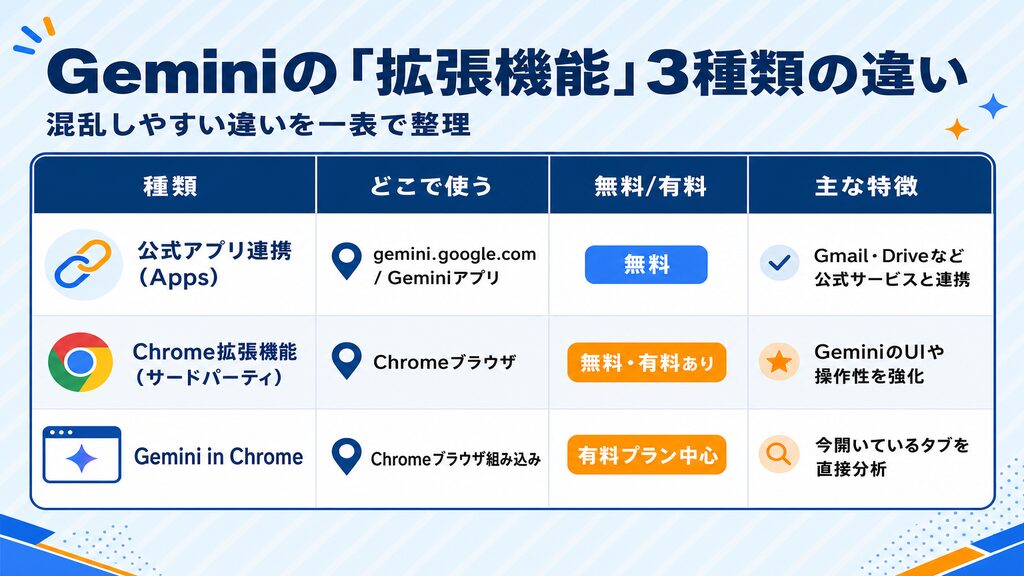
Geminiの「拡張機能」は「公式アプリ連携」「Chrome拡張機能」「Gemini in Chrome」の3種類に分かれており、目的も設定場所も異なります。この3つを混同すると設定の手順も使い勝手もまったく違うため、まず整理しておきましょう。
| 種類 | どこで使う | 無料/有料 | 特徴 |
|---|---|---|---|
| 公式アプリ連携(Apps) | gemini.google.com・Geminiアプリ上 | 無料(Googleアカウント必要) | GmailやGoogleドライブ等と連携 |
| Chrome拡張機能(サードパーティ) | Chromeブラウザ | 無料・有料あり | UIや機能を強化するアドオン |
| Gemini in Chrome | Chromeブラウザ組み込み | 有料プラン中心 | 今開いているタブを直接分析 |
それぞれの役割は異なります。仕事でGmailのメールを要約させたいなら公式アプリ連携、Geminiのチャット履歴を整理したいならChrome拡張機能、今見ているWebページを分析させたいならGemini in Chromeが当てはまります。
出典:Gemini でアプリ連携を利用、管理する – パソコン – Gemini アプリ ヘルプ|Google
アプリ連携(Apps)とは?旧名称「拡張機能(Extensions)」との関係
Googleはかつて「拡張機能(Extensions)」と呼んでいた機能を、現在は「アプリ連携(Apps)」と呼んでいます。 旧名称で検索して情報が見つかりにくい場合は、この名称変更が原因——案外多いパターンです。
gemini.google.com 上でGoogleアカウントにログインすれば、追加料金なしで利用を開始できます。GmailのメールをGeminiが参照して要約する、Googleドライブのファイルをチャット上で読み込む、といった操作がすべてこのアプリ連携の仕組みによるものです。
なお、後述する「Gemini in Gmail(有料)」とは別の機能です。アプリ連携はGeminiアプリ側からGmailのデータを呼び出す機能であり、Gmail画面内にGeminiサイドパネルが表示されるものではありません。この違いは混同しやすいため、記事全体を通じてはっきり区別します。
出典:Gemini でアプリ連携を利用、管理する – パソコン – Gemini アプリ ヘルプ|Google
Chrome拡張機能(サードパーティ)とは?
Chrome Web Store からインストールするサードパーティ製の拡張機能は、公式アプリ連携とは完全に別物です。Geminiのチャット体験そのものを強化することが目的で、インストールはChromeブラウザの拡張機能管理画面から行います。
代表的なものとして、チャット履歴をフォルダーで管理できる「Toolbox for Gemini」、複数のAIモデルをサイドバーで比較できる「Sider」、定型プロンプトを瞬時に呼び出せる「PI Prompts」などがあります。これらはGoogleが提供するものではなく、各ツールの開発者が独自に公開しているアドオンです。
出典:Chrome Web Store|Google
Gemini in Chromeとは?Chromeブラウザに組み込まれたAIアシスタント
Gemini in Chrome は、Chromeブラウザ自体に組み込まれたAIアシスタントです。Googleの公式情報によると「開いているタブのコンテキストに基づいて、要点をまとめたり、複雑な概念を説明したり、疑問を解決したりしてくれます」とされており、今見ているWebページを丸ごと分析させることが主な用途です。
Chrome拡張機能をインストールする必要はなく、Chromeブラウザのサイドパネルから直接呼び出せます。 米国ではGoogle AI ProおよびUltraプランの加入者向けにプレビュー先行リリースされており、一部地域で提供が開始されています。公式サイトでは「近日中に、より多くの言語と国にも対応する予定」とされているため、日本での対象プランや提供状況はご利用前に公式サイトでご確認ください。
出典:Gemini in Chrome 概要|Gemini
Gemini公式アプリ連携のおすすめ一覧|カテゴリ別に全サービスを解説
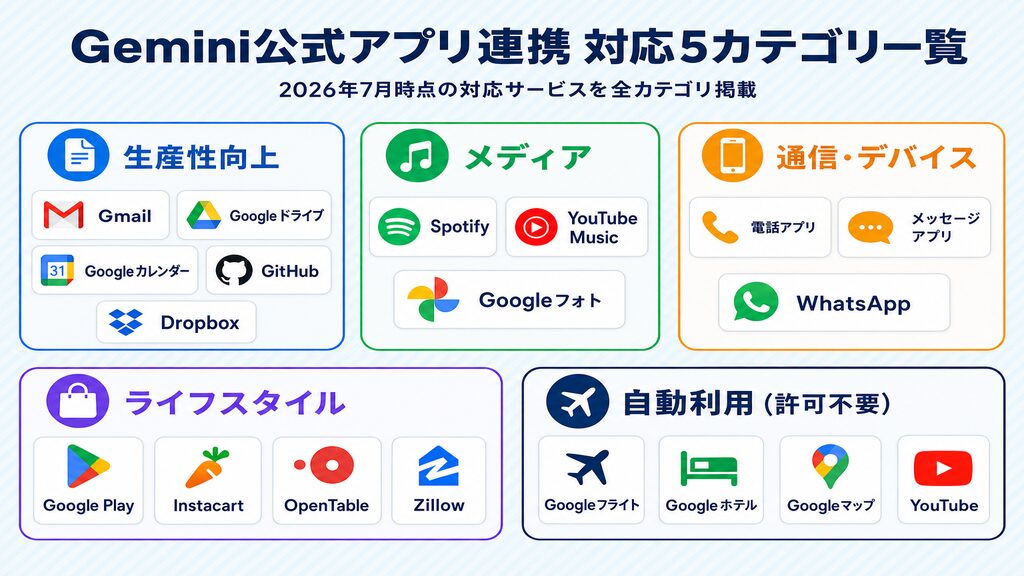
Gemini公式アプリ連携は、生産性向上・メディア・通信・デバイスコントロール・ライフスタイルの5カテゴリで多数のサービスに対応しています(2026年7月時点)。Googleの公式ヘルプにはカテゴリ別の一覧が掲載されているので、最新情報はそちらでご確認ください。
Geminiのアプリ連携では、次のような操作が対応範囲として案内されています。「GmailのメールをGeminiが参照して要約する」「GoogleカレンダーやサードパーティアプリでGeminiが予約を作成する」「GitHubのコード作成をGeminiがサポートする」「YouTube MusicやSpotifyでGeminiが音楽を再生する」などです。
なお、接続できるアプリは地域・言語・デバイス・Geminiアプリの種類によって変わります。特にInstacart・OpenTable・Zillowは米国中心のサービスで、日本での利用可否は地域設定次第です。
Geminiの最新機能については「Geminiの新機能まとめ【2026年最新】企業が今すぐ導入すべき機能と活用判断」もあわせてご覧ください。
出典:Gemini でアプリ連携を利用、管理する – パソコン – Gemini アプリ ヘルプ|Google
生産性向上アプリ連携おすすめ(Gmail・Googleドライブ・GitHub・Dropbox等)
ビジネス用途でまず試したいのが生産性向上カテゴリです。GmailのメールをGeminiに要約させる、Googleドライブのファイルをチャット上で読み込んで質問する、GitHubのコード作成をサポートさせる、といった使い方が実務に直結します。
2026年7月の更新でDropboxも生産性向上アプリとして追加されました。Googleの公式ヘルプでは生産性向上アプリとして「Gmail、Googleカレンダー、Googleドキュメント、Googleドライブ、Google Keep、Google ToDoリスト、Dropbox、GitHub」が案内されています。
なかでもGmailとGoogleドライブは、日々の業務で最も恩恵を感じやすい連携です。「先週受け取った重要なメールをまとめて」「このフォルダーにある提案書の要点を教えて」といったプロンプトに、Geminiが実際のデータを参照しながら回答します。週報の下書きや議事録の整理など、定型作業の時短にも活用できます。
出典:Gemini でアプリ連携を利用、管理する – パソコン – Gemini アプリ ヘルプ|Google
メディアアプリ連携おすすめ(Spotify・YouTube Music・Googleフォト等)
日常やエンタメ用途では、メディアカテゴリのアプリ連携が役立ちます。Googleの公式ヘルプで案内されているのは「Spotify、YouTube Music、Googleフォト、Samsung Gallery」の4サービスです。
Spotifyとの連携では、歌詞のフレーズをGeminiに伝えると曲名を特定してくれたり、再生履歴をもとに好みに合った曲を提案してくれたりします。 「あの曲名、なんだっけ」という場面で役立つ、日常的な検索補助として重宝です。YouTube Musicも同様に音楽の再生や発見用途で連携可能。Googleフォトとの連携では、写真の内容をGeminiに問いかけてアルバムを探すといった使い方も広がっています。
旅行の思い出写真を探したいときや、人物や場所で絞り込みたいとき、GoogleフォトやSpotifyとのアプリ連携が日常の検索負荷を大きく下げてくれます。
出典:Gemini でアプリ連携を利用、管理する – パソコン – Gemini アプリ ヘルプ|Google
ライフスタイルアプリ連携おすすめ(Google Play・Instacart・OpenTable・Zillow)
2026年7月の更新で新たに追加されたのがライフスタイルカテゴリです。Googleの公式ヘルプでは「Google Play、Instacart、OpenTable、Zillow」が案内されています。
日本のユーザーにとって最もなじみやすいのはGoogle Playです。アプリの検索や購入手続きをGeminiと連携して進めるといった活用が想定されます。
Instacart(食料品配達)・OpenTable(レストラン予約)・Zillow(不動産検索)は米国中心のサービスです。 接続できるアプリは地域・言語・デバイスによって異なる旨がGoogleの公式ヘルプに明記されているため、日本のアカウントでご利用の場合は実際に接続画面でご確認ください。
出典:Gemini でアプリ連携を利用、管理する – iPhone と iPad – Gemini アプリ ヘルプ|Google
初心者が最初に設定すべきGeminiアプリ連携おすすめ3選
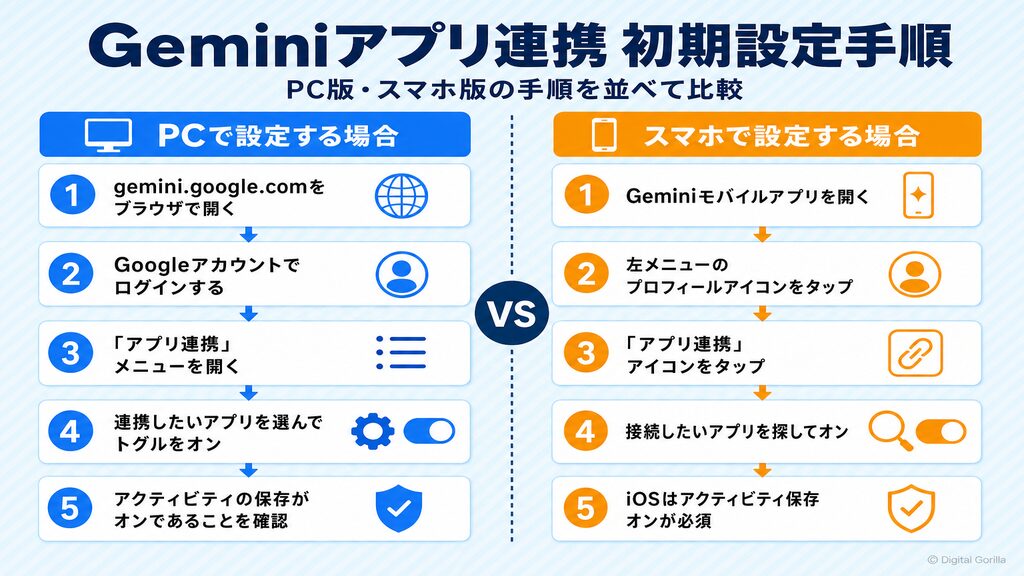
「どれから試せばいいかわからない」という方は、まずGmail・Googleドライブ・Googleカレンダーの3連携を有効にするところから始めましょう。Gmail・Googleドライブ・Googleカレンダーはビジネスパーソンが日常業務で最も接触するGoogleサービスであり、連携後すぐに実用的な変化を感じられます。
設定の前提として、Gemini会話履歴(アクティビティの保存)がオンになっていることを確認してください。Googleの公式ヘルプによると、アクティビティの保存がオフの場合、gemini.google.com・iOSデバイス・スマートウォッチではアプリ連携が利用できません。Androidではユーティリティ・通信系のみ利用できる状態になる点も覚えておきましょう。
PCでの設定手順(gemini.google.comからアプリ連携を有効化)
パソコンからの設定はgemini.google.comへのアクセスが出発点。 手順は次のとおりです。
- ブラウザでgemini.google.comを開き、Googleアカウントにログインする
- 画面左側のメニューから「アプリ連携」(または設定アイコン内の該当項目)を開く
- 一覧から連携したいアプリを探し、トグルをオンにして画面の指示に従って許可する
アクティビティの保存(Gemini会話履歴)をオンにしておくことが前提条件です。Googleの公式ヘルプでは「GeminiでWorkspaceアプリを使用するには、Gemini会話履歴を有効にする必要があります」と案内されています。設定後はgemini.google.comのチャット画面で「先週のGmailを要約して」と入力するだけでアプリ連携が機能します。
出典:Gemini で Google アプリを有効または無効にする – Google Workspace 管理者ヘルプ|Google
スマホ(Android・iPhone)での設定手順
スマホからの設定はGeminiモバイルアプリを使います。Googleの公式ヘルプによると、Android版・iOS版ともに設定手順は共通です。
- Geminiモバイルアプリを開く
- 左側のメニューアイコンをタップし、プロフィール写真またはイニシャルをタップする
- アプリ連携アイコンをタップして、接続したいアプリを探してオンにする
一点、AndroidとiOSでは利用できる連携範囲が一部異なります。通話の発信やメッセージ送信をGeminiにリクエストできるのはAndroid(デフォルトの電話アプリ・メッセージアプリ・WhatsApp)のみで、iOS端末では未対応です。
iOSをご利用の場合は特に、Geminiのアクティビティ保存がオンになっているかを確認してください。オフのままだとiOSではアプリ連携が全滅するため、設定が反映されない原因になります。
出典:Gemini でアプリ連携を利用、管理する – Android – Gemini アプリ ヘルプ|Google
【仕事・ビジネス用途別】Gemini拡張機能のおすすめ活用シーン
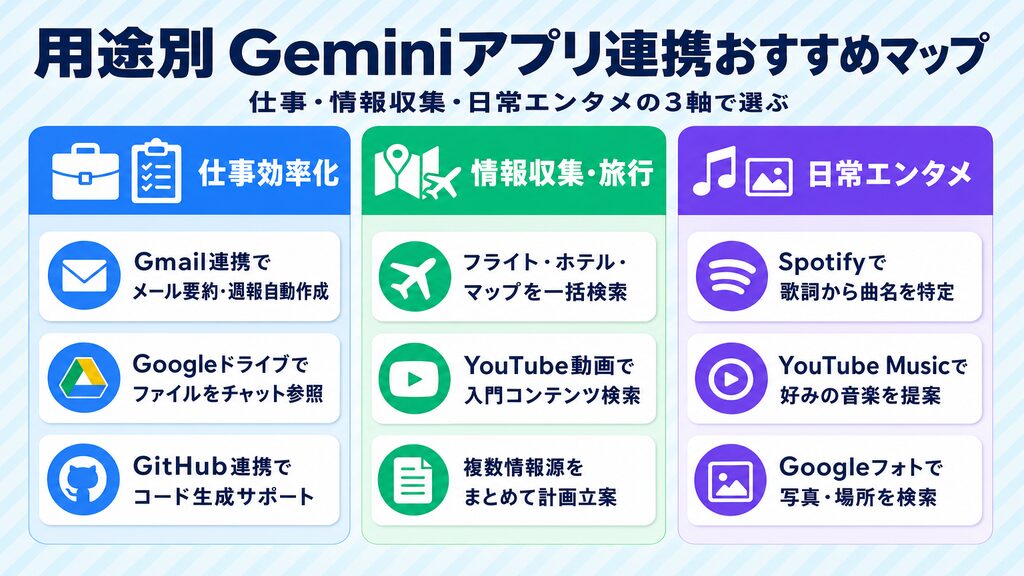
Geminiアプリ連携は、仕事効率化・情報収集・日常の時短という3つの用途で実務に直結する活用シーンがあります。用途に合ったプロンプトと連携サービスを組み合わせることで、その効果を最大限に引き出せます。
以下では仕事効率化・情報収集の2軸でおすすめの活用シーンを整理しました。Geminiのパーソナライズ機能についてはさらに奥が深く、詳しくは「Geminiのメモリ機能(パーソナライズ)とは?設定方法・企業での活用と注意点を解説【2026年最新】」でも解説しています。Geminiのプロジェクト機能と組み合わせることで活用の幅がさらに広がります。詳細は「Geminiのプロジェクト機能とは?使い方・Gemsとの違い・ビジネス活用を解説【2026年最新】」をご覧ください。
仕事効率化でおすすめの活用(メール要約・議事録・ドキュメント参照)
Gmail連携を使えば、受信トレイの内容をGeminiが参照して週報の下書きを生成させられます。「先週受け取ったメールから業務の進捗をまとめて週報を作成して」と入力するだけで、Gmailのデータに基づいた文章が出来上がる——これがアプリ連携の醍醐味です。
Googleドライブ連携では、ドライブ上のファイルをチャット上で直接読み込んで質問できます。「Driveの『2026年Q2営業報告.docx』の要点を教えて」というプロンプトで、ファイルの中身をGeminiが参照して回答。議事録の整理や複数ドキュメントの横断検索にも使い勝手のよい連携です。
GitHubとの連携では、コードの生成やレビューをGeminiにサポートさせられます。「このリポジトリにある○○の関数を解説して」といった形で、開発作業の補助として活用できます。
出典:Gemini でアプリ連携を利用、管理する – パソコン – Gemini アプリ ヘルプ|Google
情報収集・旅行計画でおすすめの活用(フライト・ホテル・地図・YouTube)
Geminiには、GoogleフライトやGoogleホテル、Googleマップ、YouTubeの公開情報が許可なく自動で使われる「自動利用サービス」が組み込まれています。ただし、これらを使うにはアクティビティの保存がオンになっていることが前提となるため、事前に確認しておきましょう。
旅行プランを立てる際に「東京から大阪への移動手段と、観光スポット付きの2泊3日旅行プランを考えて」と入力すると、フライト・ホテル・マップ・YouTubeの情報を組み合わせてGeminiが回答します。複数の情報源をまとめて検索しなくて済むため、計画立案の手間が大幅に減ります。
YouTubeとのアプリ連携では、「○○のテーマについての入門動画を探して」という形で動画検索も可能です。要約は別途YouTubeのページで確認が必要な場合もありますが、話題の動画への導線として役立ちます。
AI活用の導入を検討中の方は、まずは無料相談からご相談ください。お問い合わせ
出典:Gemini でアプリ連携を利用、管理する – パソコン – Gemini アプリ ヘルプ|Google
おすすめChrome拡張機能3選|Geminiをさらに使いやすくするサードパーティツール
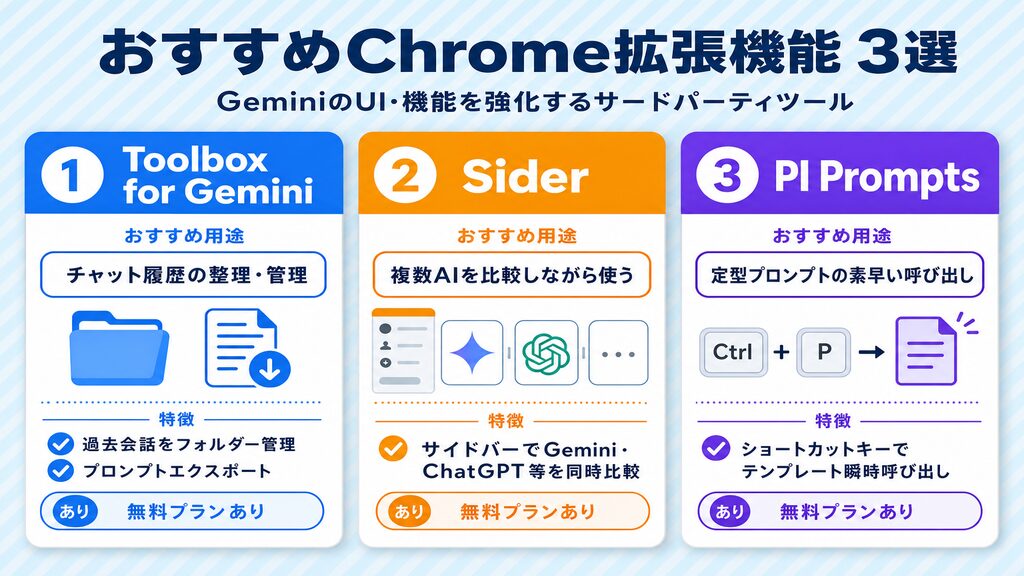
公式アプリ連携とは別に、Chrome Web Storeにはサードパーティ製のChrome拡張機能も存在します。これらはGeminiのUI・操作性・プロンプト管理を強化することを目的としており、公式アプリ連携の機能とは重複しません。
ChatGPTにも同種のサードパーティ拡張機能が揃っており、比較したい方は「ChatGPT拡張機能おすすめ12選【2026年最新】業務・用途別に徹底比較」も参照してください。
出典:Chrome Web Store|Google(2026年7月時点)
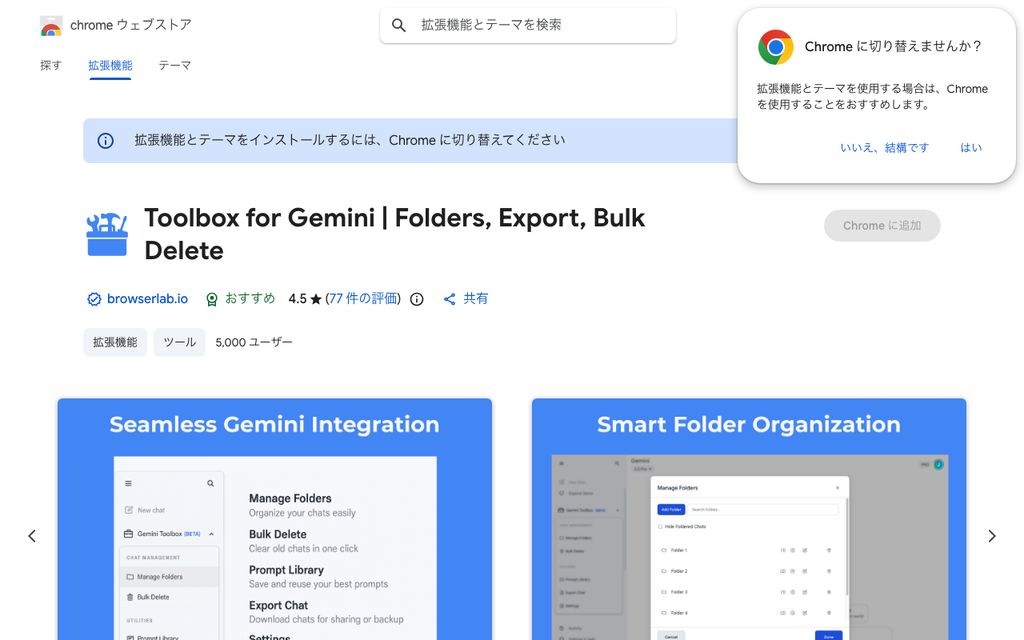
Toolbox for Gemini|チャット履歴の整理・管理に
Geminiのチャット履歴をフォルダーで管理・整理したいなら、Toolbox for Geminiが選択肢になります。 膨大な過去の会話をカテゴリー別に分類したり、プロンプトをエクスポートしたりする機能を持つとされています。
無料版と有料版の機能差・制限の詳細はChrome Web Storeの公式ページでご確認ください。インストール後すぐに使い始められる点が特徴で、Geminiのチャット画面上にそのまま機能が追加されます。
出典:Chrome Web Store|Google(2026年7月時点)
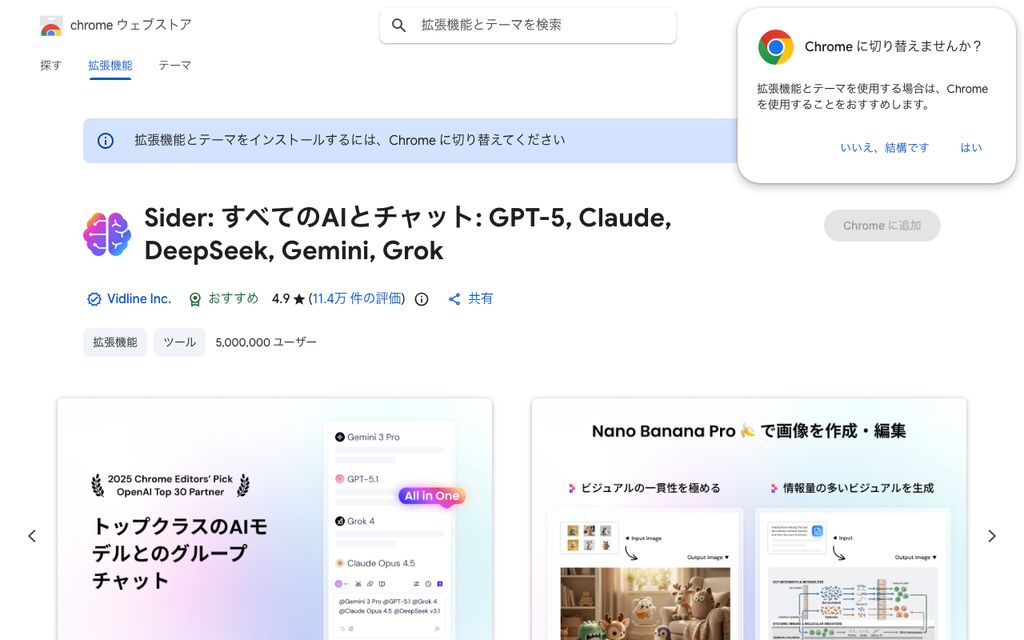
Sider|複数AIを比較しながらGeminiを使いたいなら
GeminiだけでなくChatGPTや他のAIモデルを横断的に使いたい方には、Siderが候補になります。 ブラウザのサイドバーに浮かぶ形で複数のAIモデルにまとめて質問し、回答を比較できる設計のツールです。
どのAIモデルと連携できるかや、各モデルを使う際のAPI要件は各ツールの公式ページでご確認ください。「GeminiとChatGPTの回答を比較してから判断したい」という作業スタイルの方にとって、切り替えの手間を省く用途で使えます。
出典:Chrome Web Store|Google(2026年7月時点)
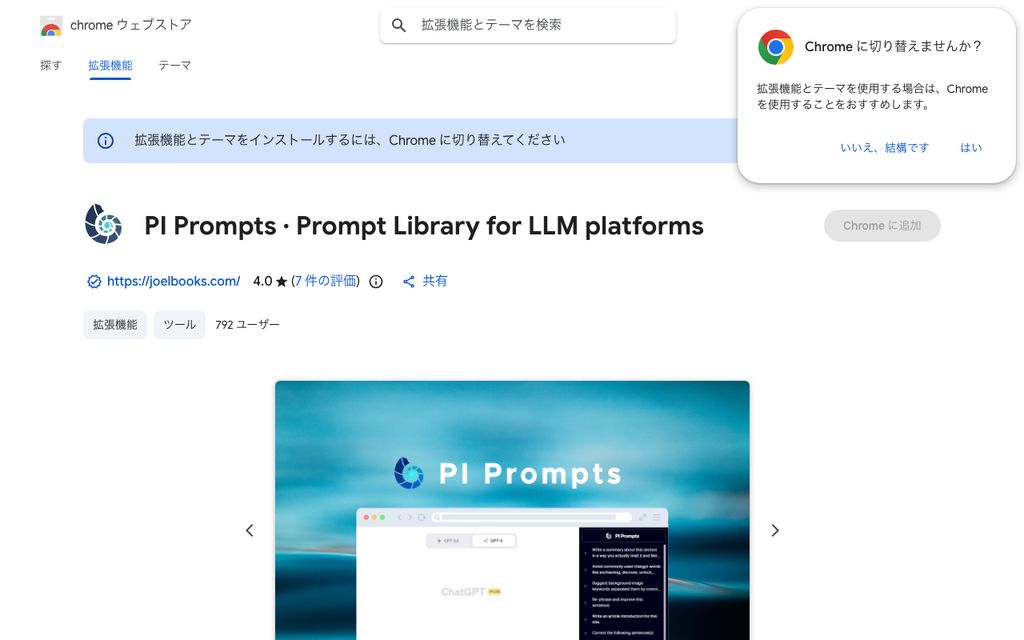
PI Prompts|定型プロンプトを素早く呼び出したいなら
毎回同じプロンプトを入力する手間を省くなら、PI Promptsが候補になります。ショートカットキー一発で定型プロンプトを呼び出せる仕組みで、繰り返し使うプロンプトのテンプレートを登録しておける設計です。 Chrome Syncに対応しているとされており、複数のデバイス間でプロンプトを共有できます。
プライバシーポリシーや機能の詳細は、インストール前にChrome Web Storeの公式ページでご確認ください。Geminiを日常的に活用していて、入力の効率化を図りたい方に向いているツールです。
出典:Chrome Web Store|Google
Gemini拡張機能の無料・有料の違いと注意点
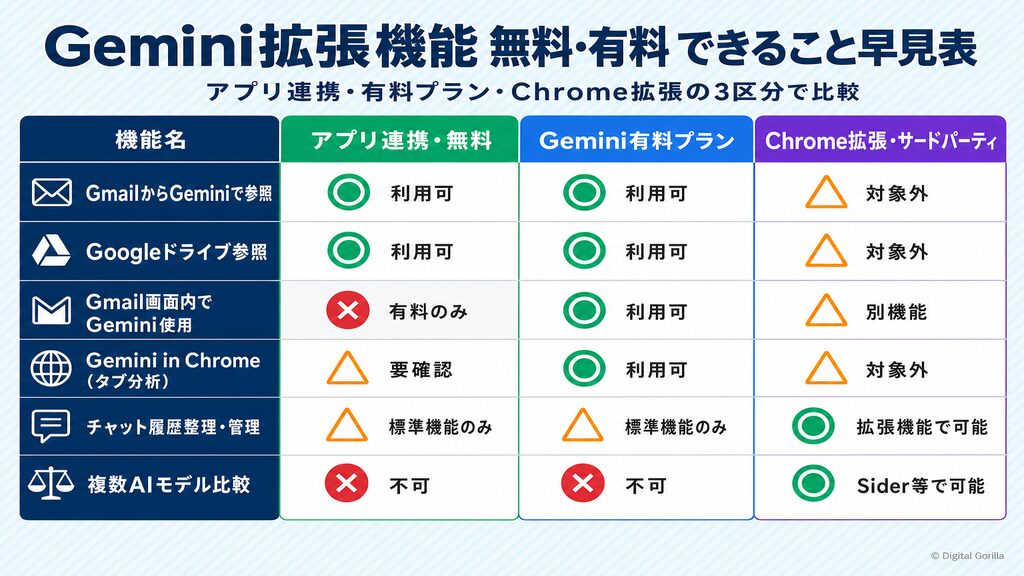
Geminiの拡張機能は無料・有料で利用できる機能の範囲が明確に異なります。特に注意が必要なのは、「アプリ連携(GeminiアプリからGmailを参照する)」と「Gemini in Gmail(Gmail画面内でGeminiを使う)」が別の機能である点——料金区分も、動作場所もまったく別物です。
| 機能 | 無料版 | Google AI Pro | Google AI Ultra |
|---|---|---|---|
| アプリ連携(gemini.google.comからGmail・カレンダー等を参照) | 利用可 | 利用可 | 利用可 |
| Gemini in Gmail・ドキュメント・Vids(アプリ画面内蔵) | 利用不可 | 利用可 | 利用可 |
| 使用量上限 | 標準 | 無料版の4倍 | Proの最大20倍 |
| クラウドストレージ | 標準 | 5TB | 20TB〜 |
| Deep Think・Gemini Spark | 利用不可 | 利用不可 | 利用可 |
Googleの公式料金ページによると、無料版ではGeminiアプリ上でのGeminiモデルへのアクセスが提供されており、モデルの詳細は公式サイトでご確認いただけます。料金・モデル名は変動することがあるため、記事掲載後に内容が変わっていた場合は公式ページを正としてください。
Workspace利用者の方は、管理者設定の確認も欠かせません。 組織でWorkspaceサービスが無効化されていると、Geminiで対応するWorkspaceアプリは使えません。ただし管理者がオフにしている場合の回避策は公式には存在せず、管理者への依頼が唯一の方法です。なお、個人Googleアカウントであれば管理者制限の対象外になりますが、業務データを個人アカウントで扱うことは情報管理上おすすめできません。
AI導入に関してお困りの点があれば、デジタルゴリラに気軽にご相談ください。無料相談はこちら
出典:Google AI Pro と Ultra で Gemini にアクセス|Gemini
出典:Gemini で Google アプリを有効または無効にする – Google Workspace 管理者ヘルプ|Google
Gemini拡張機能が使えないときの対処法
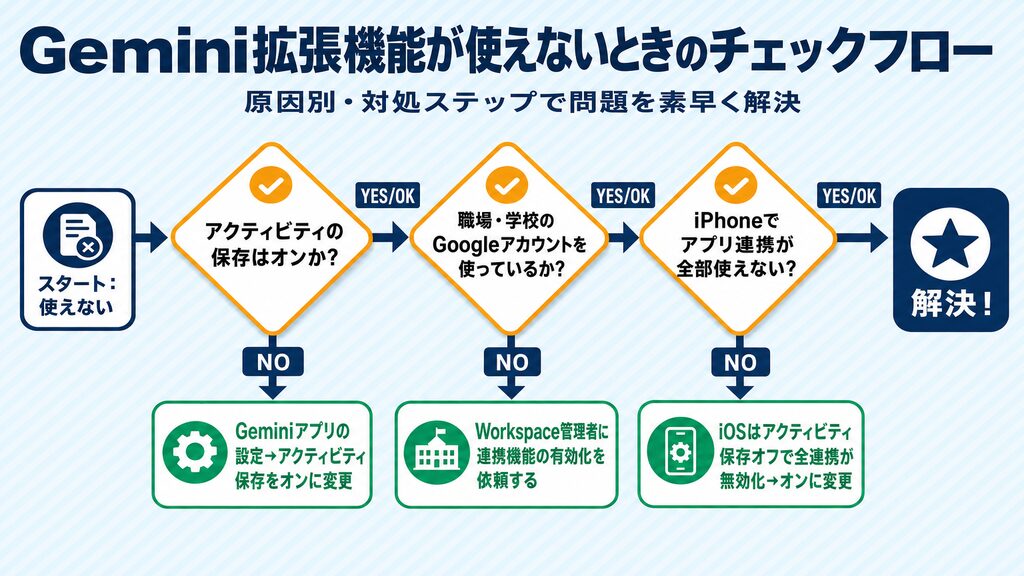
「アプリ連携の項目が表示されない」「設定したのに反応しない」という場合は、以下の3点を順番に確認すると原因が特定しやすくなります。
1. アクティビティの保存がオフになっていないか確認する
Googleの公式ヘルプによると、アクティビティの保存がオフの場合、gemini.google.com・iOSデバイス・スマートウォッチではアプリ連携が利用できません。GeminiアプリやGoogleアカウントの設定画面からアクティビティの保存をオンにしてから再度お試しください。
2. Google WorkspaceアカウントでGeminiを使っている場合は管理者に確認する
職場や学校のGoogleアカウントでGeminiを使っている場合、Workspace管理者がアプリ連携の機能を無効にしている可能性があります。Googleの公式ヘルプでは「組織でWorkspaceサービスを無効にしている場合、Geminiでは対応するWorkspaceアプリを使用できません」と案内されています。管理者への確認・申請が唯一の解決手段です。
3. iPhoneでアプリ連携が全部使えない場合はアクティビティ保存を確認する
iOSでは、アクティビティ保存がオフの状態だとアプリ連携が全滅します。Androidの場合はユーティリティ・通信系のみ残るという違いがあります。iPhoneをご利用の方は特に、設定画面でアクティビティ保存がオンになっているかを確認しましょう。
出典:Gemini でアプリ連携を利用、管理する – iPhone と iPad – Gemini アプリ ヘルプ|Google
出典:Gemini で Google アプリを有効または無効にする – Google Workspace 管理者ヘルプ|Google
ゴリラのAI研究所(デジタルゴリラ)について

株式会社デジタルゴリラは、中小・中堅企業を中心にAI導入支援を手がけるDX推進パートナーです。「どのツールを選べばいいか」「社内データをAIで活用するには何から始めればいいか」といった実務レベルの相談から、研修・導入後の定着支援まで一貫してサポートします。Geminiをはじめとする生成AIの業務活用に取り組む企業の皆さまに向けて、具体的なステップをともに考えます。まずは現状の課題をお聞かせいただけますか。無料相談はこちら
Gemini拡張機能のおすすめについてよくある質問
Q1. GeminiのChrome拡張機能と公式アプリ連携(Apps)は何が違いますか?
A. 両者は動作場所も目的も異なる別物です。公式アプリ連携はgemini.google.comやGeminiアプリ上でGmailやGoogleドライブなどのデータを参照する公式機能で、Googleアカウントがあれば追加料金なしで使えます。Chrome拡張機能はChrome Web StoreからインストールするサードパーティツールでGeminiのUIや操作性を強化するものです。
Q2. Gemini in Chromeとは何ですか?インストールは必要ですか?
A. Gemini in ChromeはChromeブラウザに直接組み込まれたAIアシスタントで、今開いているタブの内容を分析・要約させることが主な用途です。拡張機能のインストールは不要で、Chromeのサイドパネルから呼び出せます。利用条件や対応プランは地域・時期によって変わるため、ご利用前にGemini公式サイトでご確認ください。
Q3. Geminiのアプリ連携(拡張機能)は無料で使えますか?
A. gemini.google.comやGeminiモバイルアプリ上でのアプリ連携(GmailやGoogleドライブを参照する機能)は、Googleアカウントでログインすれば利用できます。有料プランが必要なのはGmailの画面内でGeminiサイドパネルを使う「Gemini in Gmail」などの機能で、こちらはGoogle AI Pro以上のプランが対象です。この2つの違いに注意してください。
Q4. 仕事でGeminiの拡張機能をおすすめ活用するには何から始めればいいですか?
A. まずGmailとGoogleドライブ、Googleカレンダーの3連携を有効にするところから始めましょう。メールの要約・週報作成・ファイル参照といった日常業務での時短効果を実感しやすく、設定も比較的シンプルです。Workspaceアカウントをお使いの場合は管理者が機能を有効化しているかを先に確認しておきましょう。
Q5. Geminiのアプリ連携が表示されない・設定できない場合はどうすればよいですか?
A. まずGeminiアプリのアクティビティ設定をオンに変更してみてください。主な原因は「アクティビティの保存がオフ」「Workspace管理者によるアプリ連携の無効化」「iOSでのアクティビティ保存がオフ」の3点です。職場アカウントをお使いの場合はIT管理者への相談をおすすめします。
まとめ:Gemini拡張機能のおすすめ活用
Geminiの拡張機能は「公式アプリ連携」「Chrome拡張機能」「Gemini in Chrome」の3つに分かれており、混同しないことが使いこなしの第一歩です。無料で使えるアプリ連携からGmail・Googleドライブ・Googleカレンダーを有効にするだけで業務効率の変化を実感できます。AI活用を次のステップに進めたい方は、無料相談はこちらからお気軽にどうぞ。