【2026年最新】無料AI議事録ツールおすすめ8選|完全無料とお試し型の違いも解説

AI組織変革事業に従事。「最後までやり切る力は誰にも負けません」をモットーに、AI導入プロジェクトの推進と組織内のチームビルディングを支援する。

「無料のAI議事録ツールを使っていたら、いつの間にか有料になっていた」という経験はないでしょうか。完全無料プランとお試し型の違いを整理しながら、無料AI議事録ツールおすすめ8選の比較・ChatGPTゼロ円フロー・選び方まで解説します。
目次
AI議事録ツールが急速に普及している理由
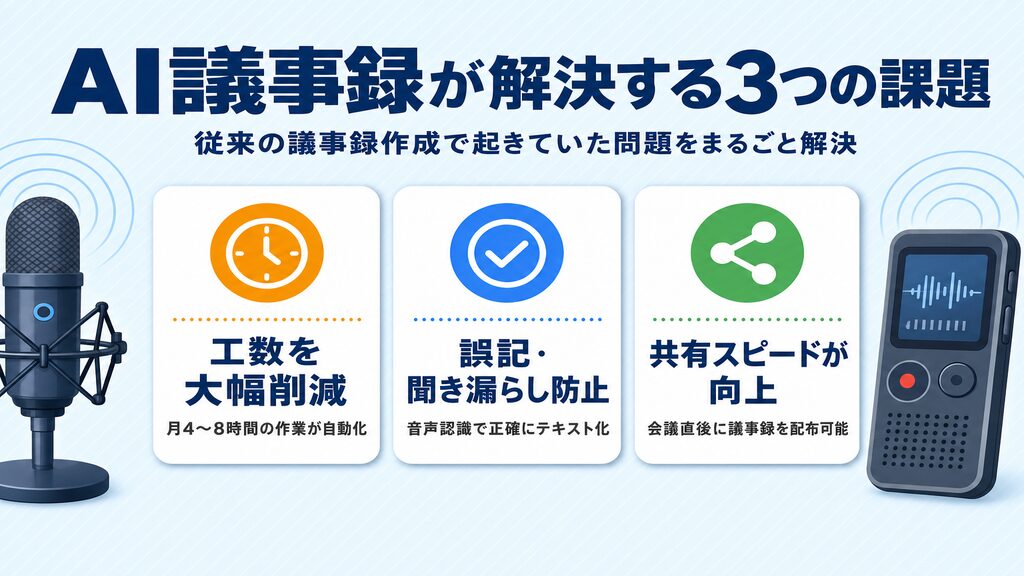
AI議事録ツールが急速に普及している主な理由は、音声認識精度の向上と業務効率化ニーズの高まりです。会議後の議事録作成が「当たり前の後処理」として定着してきた背景には、自動作成ツールの急速な進化があります。音声認識の精度が実用レベルに達したことで、録音データをそのままテキスト化してAI要約まで届けられる時代になりました。
従来の議事録作成にかかっていた時間とコスト
1時間の会議が終わった後、テキストの清書・要点整理・共有まで含めると30〜60分の作業時間が発生するのが一般的です。
週2回の会議があるだけで、月あたり4〜8時間が議事録作業に消えていく計算になります。この工数を生産性の高い業務に充てられるのが、AI議事録ツール最大の魅力です。誤記・聞き漏らしのリスクも、自動文字起こしと照合することで大幅に軽減できます。
総務省白書が示す企業のAI活用最新データ
総務省の令和7年版情報通信白書によれば、AIを「積極的に利用している」「利用を検討している」企業の割合は2024年度で49.7%と、前年度(42.7%)から増加しています。
議事録作成などの業務における生成AI利用率は55.2%。導入事例として代表的な業務のひとつに挙げられており、法人単位でのAI導入検討が進む中、ツール比較・セキュリティ確認・試用の需要が高まっています。
出典:総務省 令和7年版情報通信白書
https://www.soumu.go.jp/johotsusintokei/whitepaper/ja/r07/html/nd112220.html
【重要】「完全無料」と「無料トライアル」は別物
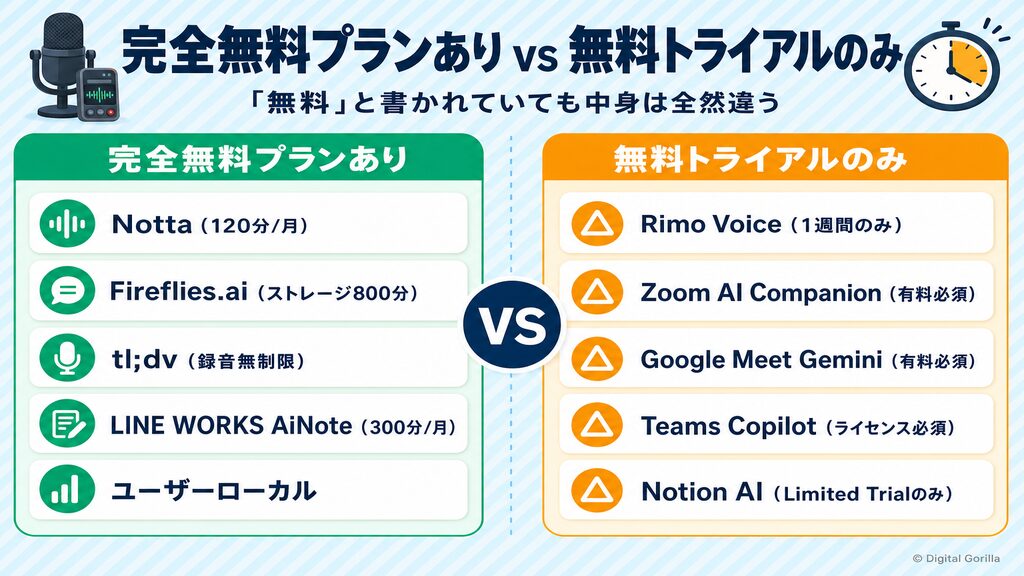
AI議事録ツールを探すとき、最初にぶつかる落とし穴が「完全無料プラン」と「無料トライアル」の混在です。この2種類を区別できるかどうかで、ツール選定の結果が大きく変わります。
完全無料(月0円で使い続けられる)ツールの条件
完全無料プランとは、月額料金なしで継続利用できるフリープランを持つツールのことです。
月間の録音時間・文字起こし制限・AI要約回数などに上限はありますが、制限内なら費用なく使い続けられます。完全無料プランを持つ主要ツールは5つです。Notta(120分/月・1回3分)、Fireflies.ai(ストレージ800分まで通算)、tl;dv(録音無制限・AI要約は通算10回)、LINE WORKS AiNote(300分/月)、ユーザーローカル音声議事録(明示制限なし)が該当します。
「無料のつもりだった」ツール一覧(注意喚起)
以下のツールは無料期間が終わると有料プランへの切り替えが発生します。比較記事で「無料」として紹介されていても、実態は試用型であるケースが多いため注意してください。
有料プランが必要なツールでも優れた機能を持つものは多いですが、「無料で使えるおすすめ」として選定するなら、上記は対象外として整理しましょう。
出典:Rimo Voice公式ガイド
https://guide.rimo.app/ja/articles/8885029
出典:LINE WORKS AiNote公式サイト
https://line-works.com/ainote/
出典:Notion公式料金ページ
https://www.notion.com/pricing
無料AI議事録ツールおすすめ8選【比較表あり】
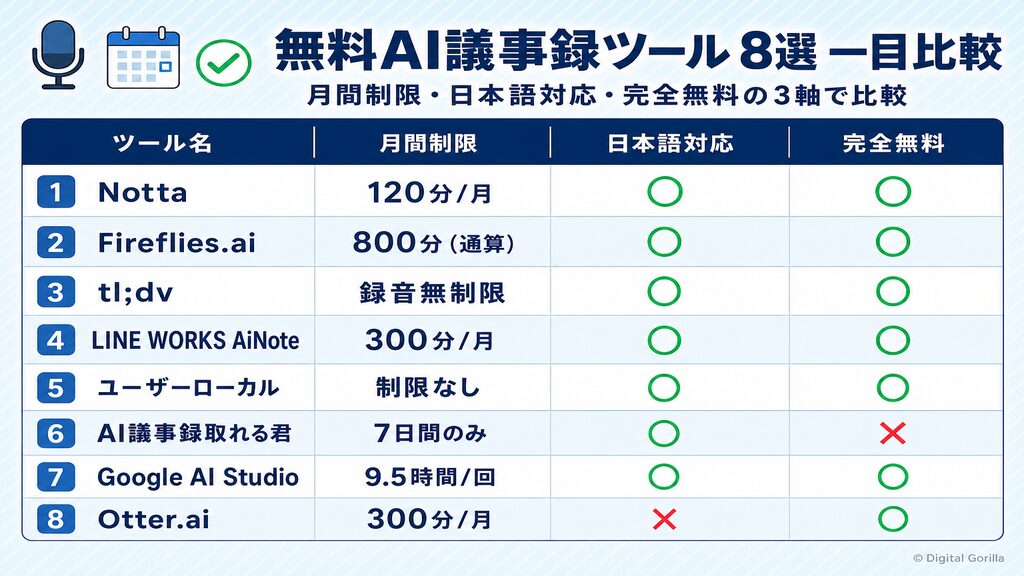
完全無料プランを持つツールを中心に、条件付き・シーン別おすすめも含めた8選を比較します。まず全体像をまとめた比較表をご確認ください。
| ツール | 月間制限 | 1回あたり | 日本語 | 完全無料 |
|---|---|---|---|---|
| Notta | 120分/月 | 3分/回 | ○(58言語) | ○ |
| Fireflies.ai | ストレージ800分(通算) | 150分/ファイル | ○(100言語以上) | ○ |
| tl;dv | 録音無制限(3ヶ月で削除) | — | ○(30言語以上) | ○(AI要約は通算10回) |
| LINE WORKS AiNote | 300分/月 | — | ○ | ○(話者認識・Web会議録音は有償) |
| ユーザーローカル音声議事録 | 明示制限なし(無償) | — | ○(話者識別対応) | ○ |
| AI議事録取れる君 | 7日間トライアルのみ | — | ○ | ✕(有料プラン月1,380円〜) |
| Google AI Studio | 無料枠あり(変動あり) | 音声9.5時間/回 | ○ | ○(GUIは無料) |
| Otter.ai | 300分/月 | 30分/回 | ✕(英語のみ) | ○ |
Notta(ノッタ)
日本語を含む58言語の音声認識に対応した、国内でも導入実績の多いAI議事録ツールです。
無料プランは月120分・1回3分という制限があり、30分の会議にはそのまま使えません。ただし、事前に録音した音声ファイルをアップロードする形で使えば、3分ずつ分割して対応する運用も可能です。AI要約は月10回まで無料で利用できます。テキスト化・要約・共有まで一括で行えるため、専用ツールの入門としておすすめの一本です。
出典:Notta公式サイト(https://www.notta.ai/ja)(2026年6月時点)
出典:Nottaプラン詳細
https://ai-transcription-guide.jp/notta-price-plan/
Fireflies.ai(ファイアフライズ)
文字起こし自体はストレージ上限(800分・通算)内であれば実質無制限で行えるのが特徴です。
1アカウントあたり約13時間分の会議を保存できる計算になります。1ファイルあたり100MB・150分まで対応し、Google Meet・Zoom・Teamsなど複数の会議ツールと連携可能。AIクレジットは月20クレジット付与されており、高度な要約・検索機能にも使えます。日本語を含む100以上の言語に対応している点も魅力です。
出典:Fireflies.ai公式サイト(https://fireflies.ai/)(2026年6月時点)
出典:Fireflies.ai Freeプラン詳細
https://guide.fireflies.ai/articles/4027724828-learn-about-the-fireflies-free-plan
tl;dv(ティーエルディーブイ)
ZoomとGoogle Meetに直接連携し、オンライン会議の録音を無制限に行えるツールです。
録音データは3ヶ月後に自動削除されるため、長期保存が必要な場合は注意しましょう。AI要約はアカウント通算10回まで無料で使えますが、10回を使い切ると各会議の最初の10分のみのAIノート生成に切り替わります。会議のハイライトクリップ作成など、オンライン会議特化の機能が充実しています。
出典:tl;dv公式サイト(https://tldv.io/ja/)(2026年6月時点)
出典:tl;dv Freeプラン制限詳細
https://intercom.help/tldv/en/articles/8919450-what-are-the-limits-of-the-free-plan
LINE WORKS AiNote(旧CLOVA Noteの後継)
LINEが提供していたCLOVA Noteは2025年7月31日にサービスを終了しました。現在は後継サービスのLINE WORKS AiNoteが提供されています。
フリープランは月300分の文字起こしが無料で利用できますが、自動話者認識(話者識別)とWeb会議の録音は有償プラン限定です。音声ファイルからの文字起こしはフリープランで対応しています。独自評価による日本語文字正解率は90.8%(2024年8月時点・自社評価)と高水準を示しています。
出典:LINE WORKS AiNote公式サイト(https://line-works.com/ainote/)(2026年6月時点)
出典:LINE WORKS AiNote公式サイト
https://line-works.com/ainote/
ユーザーローカル 音声議事録システム
Chromeブラウザ上で動作し、アカウント登録なしで使い始められる完全無料ツールです。
複数話者の音声認識(話者識別)に対応しており、テキストマイニングで会議中の話題をワードクラウドとして可視化できます。ディープラーニングによる感情・ネガポジ分析を時系列で確認できるのも独自の機能です。月間制限が明示されていないため、頻度の高い会議でも費用を気にせず試しやすい選択肢です。
出典:ユーザーローカル公式サイト(https://voice-admin.userlocal.jp/)(2026年6月時点)
出典:ユーザーローカル公式プレスリリース
https://www.userlocal.jp/press/20200915gv/
AI議事録取れる君
多くの比較記事で取り上げられている日本語対応のAI議事録ツールです。
Zoom・Google Meet・Teamsに対応した会議連携機能を備えています。完全無料プランはなく、7日間の無料トライアル(クレジットカード登録不要)のみで、その後はお試しプラン月1,380円(税抜)〜への有料移行が前提となります。日本語対応の操作性の良さを評価するユーザーが多く、まずトライアルで使い勝手を確認してみるのがおすすめです。
出典:AI議事録取れる君公式サイト(https://gijirokukun.com/)(2026年6月時点)
Google AI Studio(Gemini)
Google AI StudioのGUI(グラフィカルインターフェース)は無料で利用でき、1回のプロンプトで最大9.5時間分の音声を処理できます。
対応フォーマットはWAV・MP3・AIFF・AAC・OGG Vorbis・FLACの6形式です。Gemini APIの無料枠はモデルごとにレート制限があり、2025年12月に制限が大幅に変更されたため、API利用を検討する場合は最新の公式ドキュメントで確認してください(2026年時点・変動あり)。GUIのみの利用なら現時点でも無料で高精度な文字起こしが可能です。詳しい使い方は「Google AI Studioで文字起こしする方法【無料・高精度・議事録まで完全ガイド】」をご覧ください。
出典:Google AI Studio公式サイト(https://aistudio.google.com/)(2026年6月時点)
出典:Google Gemini API 音声仕様(Google公式開発者ドキュメント)
https://ai.google.dev/gemini-api/docs/audio
Otter.ai(英語利用者向け)
月300分・1回30分まで使える無料プランを持ち、英語の会議が多い方に向いているツールです。
ただし無料プランは英語のみの対応で、日本語の音声認識には非対応です。ファイルのインポートはアカウント全体で3回まで(月次リセットなし)という制限もあります。グローバルチームで英語会議が主な方には選択肢に入りますが、日本語の会議が中心の場合は他のツールを選ぶことをおすすめします。
出典:Otter.ai公式ヘルプ(https://otter.ai/)(2026年6月時点)
出典:Otter.ai Basic Planの制限
https://help.otter.ai/hc/en-us/articles/360047538094-Conversation-import-and-app-limits-on-the-Basic-free-plan
AI議事録の導入でお悩みですか?
デジタルゴリラでは、ツール選定から社内定着まで支援しています。
まずは無料相談から → お問い合わせはこちら
目的・会議ツール別 おすすめAI議事録ツール
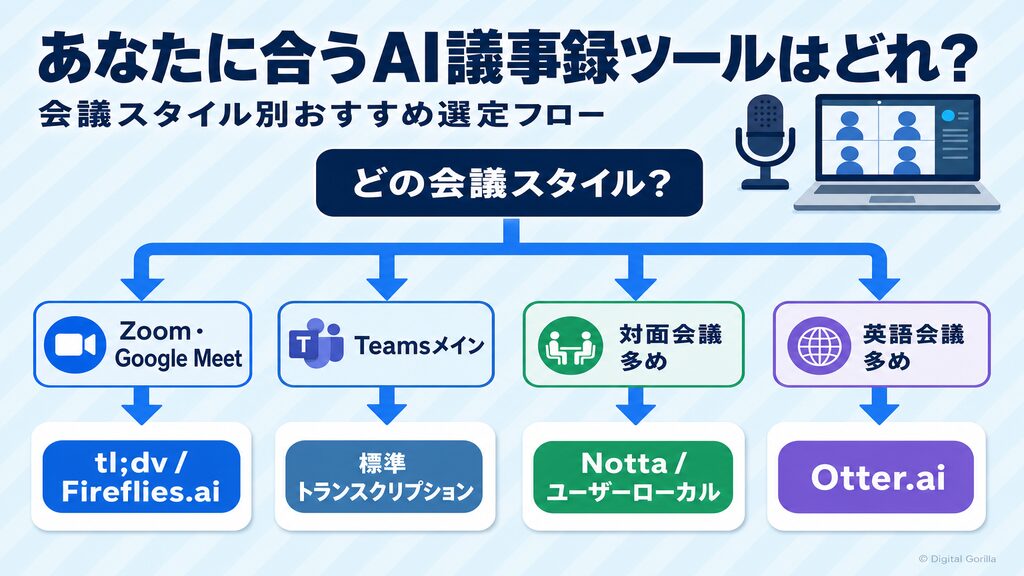
会議ツール・スタイルによって最適なAI議事録ツールは異なります。ZoomならFireflies.aiまたはtl;dv、対面会議ならNotta、英語会議ならOtter.aiが候補として挙がります。Zoom・Google Meet・Teamsのどれを使っているか、対面会議が多いか、会議の頻度はどのくらいかで選ぶべきツールが変わります。
Zoom・Google Meet・Teamsユーザー別のおすすめ
Zoom・Google Meetを使っている方には、tl;dvが連携をスムーズに始められる選択肢です。
Zoom・Google Meetに直接参加して録音するため、録音を忘れる心配がありません。両方の会議ツールを使い分けている方にはFireflies.aiも有力な選択肢で、複数ツールのトランスクリプションを一元管理できる点が魅力です。Teamsを主に使っているなら、Microsoft 365 Business Basic以上のライセンスで標準のトランスクリプション機能が追加費用なく利用できますが、Copilotによる高度な要約にはCopilotライセンス(別途)が前提となります。
対面会議(リアル会議)でも使えるツールは?
スマートフォンで録音できるツールなら、オンライン・対面の両方をカバーできます。
Nottaはスマートフォンアプリからの録音に対応しており、対面会議でも実用的です。ユーザーローカル音声議事録もChromeブラウザ上で動作するため、ノートPCをテーブルに置いておくだけで録音・文字起こしが始められます。専用マイク機材が不要な手軽さは、初めて試す方にとって大きなメリットです。
無料プランで実務に足りるか?会議頻度別の試算
無料プランが自分の会議量をカバーできるか、具体的な数値で確認しましょう。
| 会議パターン | 必要な月間分数 | Notta無料(120分) | 候補ツール |
|---|---|---|---|
| 週1回×60分(月4回) | 240分/月 | 不足 | Fireflies.ai・LINE WORKS AiNote(300分) |
| 週2回×30分(月8回) | 240分/月 | 不足 | 同上 |
| 週1回×30分(月4回) | 120分/月 | ちょうど | Nottaで対応可 |
| 月2回×30分(月2回) | 60分/月 | 余裕あり | どのツールでも余裕 |
週1回の60分会議が月4回ある場合、Nottaの無料プラン(120分/月)では半分しかカバーできません。こうした使い方にはFireflies.ai(ストレージ800分まで)かLINE WORKS AiNote(月300分)が現実的なコスパの選択肢です。
ChatGPTで議事録を無料で作る方法
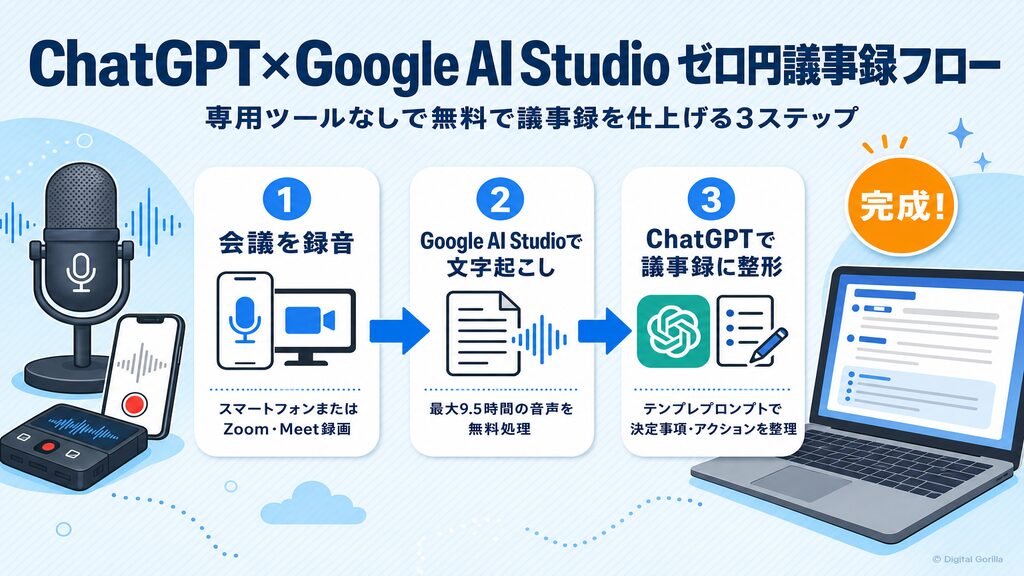
専用ツールを使わず、ChatGPTの無料版だけで議事録を整形できます。音声を直接ChatGPTで処理することはできませんが、文字起こしを別途用意すれば要約・清書・タスク抽出まで無料でこなせます。
ChatGPTで議事録を作る3ステップ
STEP 1:会議を録音する
スマートフォンの標準録音アプリや、Zoom・Google Meetの録画機能を使います。ファイル形式はMP3・M4A・WAVが扱いやすいです。
STEP 2:Google AI Studioで文字起こしする
録音ファイルをGoogle AI Studioにアップロードし、テキストに変換します。1回の処理で最大9.5時間まで対応できるため、長時間の会議でも一括処理が可能です。詳細な手順は「Google AI Studioで文字起こしする方法【無料・高精度・議事録まで完全ガイド】」を参照してください。
STEP 3:ChatGPTで議事録に整形する
テキストをChatGPTに貼り付け、下記のプロンプトで議事録に仕上げます。録音→文字起こし→要約をすべて無料でこなせる、コストゼロのフローです。
精度が上がる議事録プロンプト例(コピーして使えるテンプレ)
以下のプロンプトをそのままコピーしてお使いください。
以下の会議の文字起こしを、下記の形式で議事録にまとめてください。

【会議名】:
【日時】:
【参加者】:

■ 決定事項
・

■ 議論のポイント(箇条書き3〜5点)
・

■ 次回アクション(担当者・期限付き)
・

文字起こし:
[ここに文字起こし全文を貼り付ける]
決定事項・議論のポイント・アクションアイテムを分けて整理するだけで、そのまま共有できる議事録が完成します。会議後15分以内に仕上げる習慣をつけると、記憶も鮮明で修正コストも最小限です。
専用ツールとChatGPTの使い分けポイント
テキストデータがすでに手元にある場合は、ChatGPT無料版だけで十分対応できます。
一方、録音→文字起こし→要約→共有を一括で処理したい場合は専用ツールの方が時短になります。ChatGPTのフローは操作に慣れが必要で、会議頻度が月2〜4回程度なら手間も少なく現実的な選択肢です。自動化を進めたい方には、「ChatGPT APIとは?できること・始め方・料金・活用事例を企業向けに解説【2026年最新】」で議事録自動化の仕組みを確認してみてください。
AI議事録ツール選び方のポイント5つ
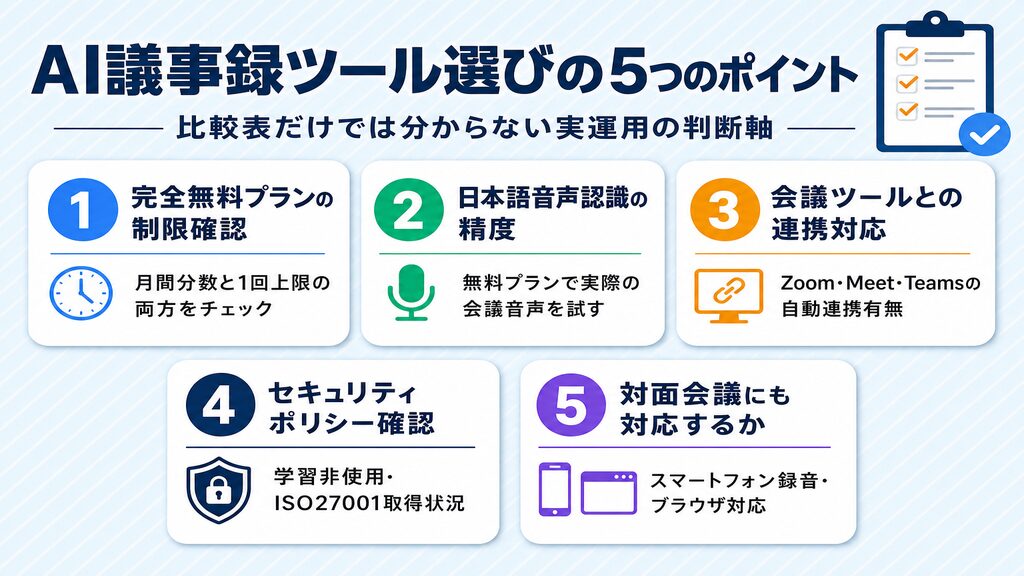
AI議事録ツールを選ぶ際の重要ポイントは、無料制限・日本語精度・会議ツール連携・セキュリティ・対面対応の5つです。比較表だけでは分からない、実際の運用に直結するチェックポイントを整理します。
① 完全無料プランの制限を確認する
「無料」と書かれていても、その制限が自分の会議量に合っているかどうかが肝心です。
月120分のNottaは月4回×30分の会議ならギリギリ収まりますが、1回あたり3分の制限があるためリアルタイム録音では使えません。自分の会議パターンに合わせて試算してから試用するのが、失敗を防ぐ一番の近道です。
② 日本語音声認識の精度
日本語対応をうたうツールでも、認識精度にはばらつきがあります。
LINE WORKS AiNoteは独自評価で90.8%(2024年8月時点・自社評価)の文字正解率を公表しています。ただし数値はテスト環境や話者の条件に左右されるため、無料プランで自社の実際の会議音声を使って確認するのが最も信頼できる判断方法です。
③ 使っている会議ツールとの連携対応
ZoomやGoogle Meetとの自動連携があるかどうかで、操作の手間が大きく変わります。
tl;dvはZoom・Google Meetに自動参加して録音するため、録り忘れが起きません。Fireflies.aiも複数の会議ツールに対応しており、連携の幅が広い点が特徴です。毎回手動でアップロードする手間を省きたい方は、会議ツール連携の有無を先に確認しましょう。
④ セキュリティポリシーとデータの学習利用
社内の機密情報を含む会議の音声をAIに送ることには、セキュリティ上のリスクが伴います。
確認すべき点は2つあります。1点目はISO27001などのセキュリティ認証の取得状況です。2点目は入力データをAIモデルの学習に利用しないことを明示しているかどうかです。各ツールの利用規約・プライバシーポリシーを確認し、学習非使用のオプトアウトが設定可能かどうかを見ておきましょう。総務省の白書でも、企業のAI活用における最大の懸念として「正確性が分からない」と並んでセキュリティリスクが挙げられており、対策は最優先事項といえます。
⑤ 対面会議(オフライン)にも対応しているか
オンライン会議専用のツールは、対面ミーティングでは利用不可。
Nottaやユーザーローカルのようにスマートフォン・ブラウザから録音できるツールは、会議室の対面会議でも活用できます。リモートワークと出社の両方がある職場では、オンライン・対面の両方に対応しているかどうかも選定の軸に加えましょう。
無料AI議事録ツールを使う際の注意点
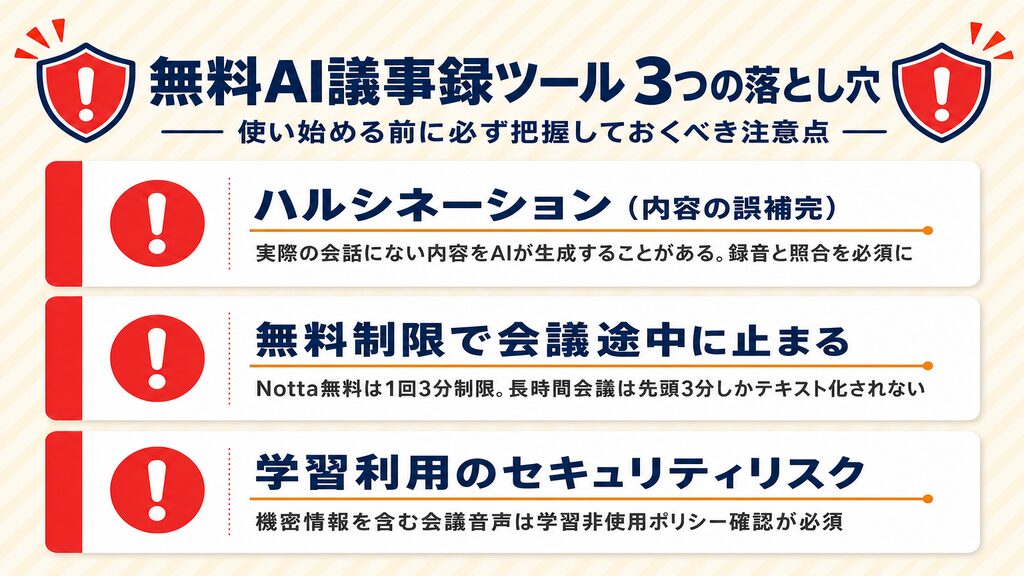
無料AI議事録ツールを使う際の主な注意点は、ハルシネーション(誤生成)・無料制限による途中停止・セキュリティリスクの3つです。使い始める前にそれぞれ確認しておきましょう。
ハルシネーション(内容の自動補完・誤記)に注意
AI議事録ツールは、実際の会話には存在しない内容を「それらしく」生成することがあります。
これはAI全般に共通する「ハルシネーション」と呼ばれる現象で、議事録では誤記として顕在化しやすい点に注意しましょう。AIが出力した議事録は必ず録音・メモと照合してから共有する習慣をつけましょう。特に数値・担当者名・期日などは、誤りが業務上のトラブルに直結するため、確認を怠らないようにしてください。
無料プランの制限で会議途中で止まるケース
Nottaの無料プランは1回あたり3分の制限があるため、録音中に自動で処理が止まります。
30分・60分の会議をそのまま流し込んでも、先頭3分分しかテキスト化されません。ツールの制限仕様を事前に把握し、用途に合った使い方を確認してから本番投入するのが鉄則です。会議途中で止まることで議事録が不完全になるリスクは、選定時に必ずチェックしましょう。
出典:Nottaプラン詳細
https://ai-transcription-guide.jp/notta-price-plan/
デジタルゴリラについて
株式会社デジタルゴリラは、生成AIの業務活用・社内研修・内製化支援を手がけるAIコンサルティング会社です。AI議事録ツールの導入相談から、社内への定着支援・活用研修まで一貫してサポートしています。
AI活用を始めたいけれど「どのツールを選べばいいかわからない」「セキュリティ面が不安」といった企業からのご相談も歓迎。豊富な導入支援実績をもとに対応いたします。「生成AIで業務効率化する方法を徹底解説|ツール比較・導入ステップ・活用事例まとめ【2026年最新】」では、議事録効率化をはじめとする業務改善事例を紹介しています。
まずはお気軽に無料相談から、一緒に考えましょう。
→ 無料相談はこちら
AI議事録ツールのおすすめについてよくある質問
Q1. 完全無料で使い続けられるAI議事録ツールはありますか?
はい、完全無料プランを持つAI議事録ツールは複数あります。代表例はNotta(120分/月・1回3分)、Fireflies.ai(ストレージ800分まで通算)、tl;dv(録音無制限・AI要約は通算10回)、LINE WORKS AiNote(300分/月)、ユーザーローカル音声議事録の5つです。Rimo VoiceやZoom AI Companionは7日間トライアルまたは有料プランが必要なため、「完全無料で使い続けられる」ツールには含まれません。自分の会議頻度に合わせて制限の広いツールを選びましょう。
Q2. ChatGPTで議事録を無料で作れますか?専用ツールとの違いは?
テキストの整形・要約・タスク抽出はChatGPT無料版でも対応できます。ただし音声ファイルを直接処理できないため、別途Google AI Studio等で文字起こしを先に行い、テキストをChatGPTに貼り付ける2段階の作業が前提。専用ツールは録音→文字起こし→要約を一括処理できる点が大きな優位で、会議後の操作ステップが格段に少なく済みます。
Q3. 無料のAI議事録ツールは情報漏洩のリスクがありますか?
ツールによってセキュリティポリシーが大きく異なります。ISO27001などのセキュリティ認証取得状況と、入力データをAI学習に使用しないことを明示しているかを確認しましょう。機密情報を含む会議には、学習非使用ポリシーを明記したツールを選びましょう。社内ガイドラインとも照らし合わせてから導入してください。
Q4. 対面会議(リアル会議)でも使えますか?
スマートフォンからの録音に対応しているNottaや、Chromeブラウザで動作するユーザーローカル音声議事録などは対面会議でも使えます。専用マイクを用意しなくても、スマートフォンを会議テーブルに置くだけで録音・文字起こしが始められるため、導入の手間はほとんどゼロです。
Q5. 無料プランの時間制限では実務に足りませんか?
会議の頻度によっては無料プランの時間制限では不足します。週1回×60分会議が月4回ある場合、月240分の録音時間が発生します。Notta無料(120分/月)では不足するため、LINE WORKS AiNote(月300分)やFireflies.ai(ストレージ800分まで通算)が候補です。本文の「会議頻度別試算」セクションに詳しい目安を掲載していますので、あわせてご確認ください。
まとめ:無料AI議事録ツールの選び方
完全無料(永続)かお試し型かを正確に把握した上で、会議頻度・会議ツール・セキュリティ要件の3軸で絞り込んでください。月数回程度の会議ならChatGPTゼロ円フローも実用的な選択肢です。本格導入の際は、デジタルゴリラの無料相談にお気軽にご連絡ください。